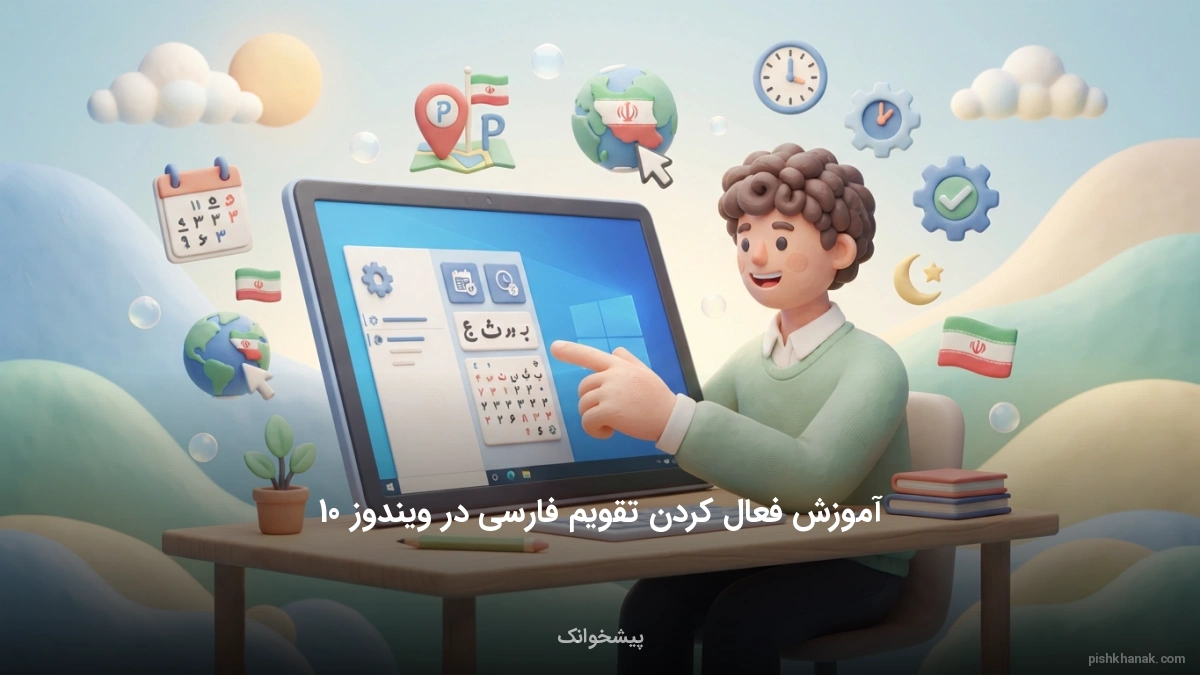
آموزش فعال کردن تقویم فارسی در ویندوز 10
در این مقاله آموزشی، نحوه فعالسازی و تغییر تقویم پیشفرض ویندوز 10 به تقویم هجری شمسی (فارسی) را به صورت تصویری و گام به گام یاد میگیرید. این کار بدون نیاز به نصب هیچ برنامه جانبی و تنها از طریق تنظیمات خود ویندوز انجام میشود.

متخصص سامانههای دولتی
ویندوز ۱۰ از تقویم شمسی به صورت بومی پشتیبانی میکند. شما میتوانید بدون نصب نرمافزار اضافی، تاریخ سیستم خود را فارسی کنید. این کار خواندن تاریخ و برنامهریزی روزانه را بسیار آسانتر میکند.
برای فعالسازی این قابلیت باید از بخش تنظیمات مدرن ویندوز اقدام کنید. روشهای قدیمی مانند استفاده از کنترل پنل دیگر کارایی لازم را ندارند. این مسیر جدید بسیار سریعتر و سادهتر است.
تغییر تنظیمات منطقه زمانی ممکن است دسترسی به مایکروسافت استور را قطع کند. ما در این آموزش روشی را بررسی میکنیم که این مشکل را به طور کامل حل میکند. شما بدون محدودیت از تقویم فارسی استفاده خواهید کرد.
تنظیم روز شروع هفته به شنبه یکی از مراحل مهم این فرآیند است. همچنین شما میتوانید تقویم میلادی و شمسی را به صورت همزمان در ویندوز خود داشته باشید.
نکات کلیدی این مقاله:
- پشتیبانی بومی بدون نیاز به نصب برنامههای جانبی و قفلشکن
- حفظ دسترسی استور فعالسازی تقویم بدون مسدود شدن خدمات مایکروسافت
- نمایش همزمان امکان مشاهده همزمان تاریخ شمسی و میلادی در ویندوز
پشتیبانی بومی ویندوز ۱۰ از تقویم فارسی (شمسی)
سیستمعامل ویندوز ۱۰ در سالهای اخیر دستخوش تغییرات ساختاری بسیار مثبتی شده است. مایکروسافت با درک نیازهای کاربران فارسیزبان، پشتیبانی بومی (Native) از تقویم هجری شمسی را به هسته این سیستمعامل اضافه کرد.
این ویژگی ارزشمند به کاربران اجازه میدهد بدون نیاز به نصب هرگونه ابزار جانبی، تاریخ سیستم خود را به شمسی تغییر دهند.
در گذشته کاربران برای داشتن تاریخ خورشیدی ناچار به استفاده از فارسیسازهای غیراستاندارد بودند. این برنامهها پایداری سیستم را به خطر میانداختند و موجب تداخل در کدهای ویندوز میشدند. اکنون در سال ۱۴۰۵، ویندوز ۱۰ با هماهنگی کامل از تقویم ایران پشتیبانی میکند.
این هماهنگی بومی باعث میشود که تمامی بخشهای سیستمعامل از این الگو پیروی کنند.
چرا پشتیبانی بومی اهمیت دارد؟
وقتی یک ویژگی به صورت بومی در سیستمعامل پیادهسازی میشود، سرعت و امنیت سیستم حفظ میشود. تقویم فارسی ویندوز ۱۰ هیچگونه بار پردازشی اضافی به پردازنده تحمیل نمیکند. شما میتوانید با خیالی آسوده و بدون نگرانی از خرابی فایلهای سیستمی، از تاریخ دقیق خورشیدی در گوشه دسکتاپ خود لذت ببرید.
برای تجربه بهتر کاربری، پیشنهاد میکنیم همواره از نسخههای اصلی و قانونی سیستمعامل استفاده کنید. برای این منظور، مطالعه راهنمای کامل خرید و فعالسازی لایسنس ویندوز ۱۰ پرو میتواند به شما در تهیه یک نسخه پایدار و امن کمک کند.
مزایای استفاده از تقویم رسمی ایران در سیستمعامل مایکروسافت
استفاده از تقویم هجری شمسی به عنوان تقویم پیشفرض سیستمعامل، مزایای بیشماری برای کاربران ایرانی دارد. اولین و مهمترین مزیت، هماهنگی کامل با فعالیتهای روزمره، اداری و تحصیلی در داخل کشور است. شما دیگر نیازی به تبدیل مداوم تاریخ میلادی به شمسی برای ثبت رویدادها یا بررسی مهلتها نخواهید داشت.
یکپارچگی این تقویم با نرمافزارهای مدیریت ایمیل و برنامهریزی نظیر مایکروسافت اوتلوک (Outlook) بینظیر است. با فعالسازی این قابلیت، تمام قرارهای ملاقات و یادآوریهای شما بر اساس تاریخ خورشیدی تنظیم میشوند. این امر کارایی شما را در محیطهای کاری به شکل چشمگیری افزایش میدهد.
هماهنگی با سایر ابزارها و اسناد اداری
یکی دیگر از مزایای این تغییر، هماهنگی خودکار با مجموعه نرمافزاری آفیس است. برای مثال، هنگام کار با فایلهای متنی، میتوانید از آموزش فارسی کردن اعداد در ورد و اکسل (گام به گام) استفاده کنید تا تاریخهای درج شده در اسناد شما کاملاً فارسی و شکیل به نظر برسند.
علاوه بر این، سیستمعامل به صورت خودکار فرمت زمان و تاریخ را در مرورگرها نیز اصلاح میکند. این موضوع باعث میشود در وبسایتهای ایرانی نیز تجربه کاربری روانتری داشته باشید. همچنین برای دسترسی سریع به رویدادها، استفاده از ابزار آنلاین تقویم ایران در کنار تقویم ویندوز پیشنهاد میشود.
آموزش گامبهگام فعالسازی تقویم فارسی از طریق منوی Settings
مایکروسافت در نسخههای جدید ویندوز ۱۰، تنظیمات سیستمی را به منوی مدرن Settings منتقل کرده است. این روش سریعترین و استانداردترین راه برای فعالسازی تقویم شمسی است. برای انجام این کار، مراحل ساده زیر را به ترتیب دنبال کنید:
- ابتدا کلیدهای ترکیبی Windows + I را روی کیبورد فشار دهید تا پنجره Settings باز شود.
- در صفحه باز شده، روی گزینه Time & Language کلیک کنید.
- از منوی سمت چپ، روی بخش Region کلیک نمایید.
- در بخش Regional format، منوی کشویی را باز کرده و گزینه Persian (Iran) را انتخاب کنید.
نکات مهم پس از تغییر فرمت
پس از انتخاب این گزینه، بلافاصله ساعت و تاریخ گوشه نوار وظیفه (Taskbar) به فرمت هجری شمسی تغییر خواهد کرد. این تغییر بدون نیاز به ریاستارت کردن کامپیوتر اعمال میشود. حال تمام برنامههای ویندوز از این الگو استفاده میکنند.
اگر پس از این تغییر متوجه شدید که کیبورد شما هنوز انگلیسی است، میتوانید از آموزش کامل فارسی کردن کیبورد در ویندوز، اندروید و آیفون استفاده کنید. این کار به شما کمک میکند تا تایپ فارسی روانی را در کنار تقویم خورشیدی خود تجربه کنید.
روش جایگزین: تنظیم تاریخ شمسی از طریق کنترل پنل (Control Panel)
اگر به هر دلیلی به منوی Settings دسترسی ندارید، کنترل پنل قدیمی همچنان در دسترس است. این روش سنتی برای کاربرانی که با محیطهای کلاسیک ویندوز راحتتر هستند بسیار مناسب است. مراحل زیر را برای تغییر تقویم از این طریق انجام دهید:
- منوی استارت را باز کرده و عبارت Control Panel را تایپ و آن را باز کنید.
- حالت نمایش را روی Large icons یا Small icons قرار دهید.
- روی گزینه Region کلیک کنید تا پنجره تنظیمات منطقهای باز شود.
- در تب Formats، منوی کشویی Format را روی Persian (Iran) تنظیم کنید.
- در نهایت روی دکمه Apply و سپس OK کلیک کنید.
مدیریت پیشرفته تنظیمات ویندوز
کنترل پنل ابزاری قدرتمند برای شخصیسازیهای عمیق در ویندوز ۱۰ است. اگر به دنبال دسترسی به تمامی تنظیمات مخفی و پیشرفته سیستمعامل خود هستید، پیشنهاد میکنیم مقاله گاد مود چیست؟ آموزش فعالسازی God Mode در ویندوز ۱۰ و ۱۱ را مطالعه کنید تا کنترل کاملی روی سیستم خود داشته باشید.
همچنین، اگر در حین انجام این تنظیمات با فایلهای سیستمی مزاحم یا قفل شده مواجه شدید، میتوانید به آموزش نحوه پاک کردن فایل قفل شده در ویندوز 10 مراجعه کنید تا مشکلات احتمالی فایلها را به سرعت برطرف سازید.
پیامدهای تغییر Region به ایران و راهکار حل مشکل مایکروسافت استور
بسیاری از کاربران هنگام فعالسازی تقویم فارسی، اشتباه بزرگی مرتکب میشوند. آنها موقعیت مکانی سیستم یا همان Country or region را روی ایران (Iran) قرار میدهند. این کار به دلیل تحریمهای بینالمللی، دسترسی شما را به Microsoft Store و بسیاری از سرویسهای ابری مایکروسافت کاملاً مسدود میکند.
برای حل این مشکل، یک راهکار هوشمندانه وجود دارد. شما باید موقعیت مکانی سیستم (Region) خود را روی کشور دیگری مانند ایالات متحده (United States) باقی بگذارید. سپس فقط و فقط بخش Regional format را به Persian (Iran) تغییر دهید.
با این روش، هم تقویم شما شمسی میشود و هم دسترسی به استور حفظ خواهد شد.
رفع مشکلات و فعالسازیهای سیستمی
اگر به دلیل تنظیمات نادرست یا مشکلات دیگر، ویندوز شما از حالت فعال خارج شده است، نگران نباشید. شما میتوانید با استفاده از آموزش کامل اکتیو کردن ویندوز 10 و 11 (رایگان و سریع) سیستم خود را مجدداً فعال کنید. این کار پایداری ویندوز را تضمین میکند.
همچنین اگر برای فعالسازی سایر نرمافزارهای کاربردی خود نیاز به ابزارهای فعالساز دارید، حتماً آموزش کامل رجیستر کردن نرمافزار با Keygen و فعالسازی را مطالعه کنید تا امنیت سیستم شما در حین کرک کردن برنامهها به خطر نیفتد.
آموزش تنظیم شنبه به عنوان روز اول هفته در تقویم فارسی ویندوز
به طور پیشفرض، سیستمعامل ویندوز روزهای دوشنبه (Monday) یا یکشنبه را به عنوان اولین روز هفته در نظر میگیرد. این موضوع در تقویم فارسی ایجاد سردرگمی میکند؛ زیرا در ایران روز اول هفته «شنبه» است. برای اصلاح این مورد و شخصیسازی کامل تقویم، مراحل زیر را طی کنید:
- وارد منوی Settings شده و به بخش Time & Language بروید.
- از منوی سمت چپ گزینه Region را انتخاب کنید.
- در پایین صفحه روی لینک Change data formats کلیک کنید.
- منوی کشویی مقابل عبارت First day of week را باز کرده و آن را روی Saturday (شنبه) قرار دهید.
شخصیسازی بیشتر محیط کاربری ویندوز
تنظیم روز اول هفته به شما کمک میکند تا برنامهریزیهای هفتگی خود را در اپلیکیشن Calendar ویندوز بدون خطا انجام دهید. اگر به شخصیسازی دسکتاپ و منوهای خود علاقه دارید، میتوانید با استفاده از آموزش اضافه کردن ستون به منوی استارت ویندوز 10، دسترسی سریعتری به برنامههای خود ایجاد کنید.
علاوه بر این، اگر از لپتاپ استفاده میکنید و میخواهید تجربه حرکتی بهتری در محیط ویندوز داشته باشید، بررسی آموزش فعال سازی و تنظیمات تاچ پد لپ تاپ (ویندوز 10 و 11) به شما کمک میکند تا با ژستهای حرکتی مختلف، سریعتر بین برنامهها جابجا شوید.
راهنمای نمایش همزمان تقویم شمسی و میلادی در نوار وظیفه (Taskbar)
بسیاری از کاربران تمایل دارند علاوه بر تاریخ شمسی، تاریخ میلادی را نیز در کنار آن داشته باشند تا در کارهای بینالمللی دچار مشکل نشوند. خوشبختانه ویندوز ۱۰ این امکان را به صورت غیرمستقیم فراهم کرده است.
شما میتوانید با استفاده از بخش تقویمهای اضافی (Additional Calendars) این کار را انجام دهید.
برای فعالسازی، به بخش Settings و سپس Time & Language بروید. در تب Date & time، به پایین صفحه اسکرول کنید تا گزینه Show additional calendars in the taskbar را مشاهده کنید.
با فعال کردن این بخش و انتخاب تقویم ثانویه، هر دو تاریخ در منوی ساعت نوار وظیفه نمایش داده میشوند.
بهینهسازی اتصالات و ابزارهای ارتباطی
مدیریت زمان و هماهنگی با تقویمهای مختلف، زمانی لذتبخشتر میشود که اینترنت پایداری داشته باشید. اگر میخواهید اینترنت کامپیوتر خود را با سایر دستگاهها به اشتراک بگذارید، آموزش فعال سازی هات اسپات کامپیوتر و لپتاپ (ویندوز 10 و 11) یک راهنمای بسیار کاربردی برای شما خواهد بود.
همچنین، در صورتی که رمز عبور شبکه بیسیم خود را فراموش کردهاید، میتوانید از راهنمای کامل پیدا کردن رمز وای فای در ویندوز، موبایل و مودم استفاده کنید تا به راحتی اتصال خود را بازیابی کرده و تقویمهای آنلاین خود را همگامسازی کنید.
چرا نباید از نرمافزارهای فارسیساز متفرقه استفاده کنیم؟
در سالهای گذشته، نصب نرمافزارهای فارسیساز متفرقه برای شمسی کردن تاریخ ویندوز بسیار رایج بود. اما امروزه در سال ۱۴۰۵، این کار یک اشتباه بزرگ فنی محسوب میشود. این برنامهها با دستکاری فایلهای سیستمی و رجیستری ویندوز، پایداری سیستمعامل شما را به شدت کاهش میدهند.
بسیاری از این ابزارها با آپدیتهای امنیتی ویندوز ۱۰ تداخل دارند و موجب بروز خطای صفحه آبی مرگ (BSOD) میشوند. علاوه بر این، مصرف باتری در لپتاپها را افزایش داده و سرعت بالا آمدن سیستم را کند میکنند. با وجود پشتیبانی بومی مایکروسافت، استفاده از آنها کاملاً غیرمنطقی است.
جلوگیری از مشکلات و خطاهای سیستمی
نصب برنامههای مخرب گاهی باعث میشود سیستم شما در حین خاموش شدن یا آپدیت گیر کند. برای حل اینگونه مشکلات، مطالعه راهنمای حل مشکل گیر کردن ویندوز روی Don’t turn off your computer بسیار مفید خواهد بود تا از آسیب به هارد دیسک جلوگیری کنید.
اگر سیستم شما به دلیل نصب نرمافزارهای ناسازگار دچار کندی شده است، میتوانید با استفاده از آموزش کامل فعالسازی ردی بوست در ویندوز 10 و استفاده از یک فلش مموری به عنوان حافظه کمکی، سرعت پاسخدهی سیستمعامل خود را به شکل چشمگیری بهبود ببخشید.
عیبیابی و پاسخ به سوالات متداول کاربران درباره تقویم ویندوز ۱۰
گاهی اوقات کاربران پس از تغییر تنظیمات تقویم، با مشکلات کوچکی مواجه میشوند. یکی از رایجترین سوالات این است که چرا اعداد تاریخ همچنان انگلیسی نمایش داده میشوند؟ برای حل این مشکل، باید فرمت نمایش اعداد را در بخش تنظیمات اضافی زبان به ملی (National) تغییر دهید.
سوال دیگر درباره تداخل ساعت سیستم با ساعت تابستانی است. ویندوز ۱۰ به طور خودکار تغییرات ساعت رسمی ایران را اعمال میکند. اگر ساعت شما یک ساعت جلو یا عقب است، مطمئن شوید که گزینه Adjust for daylight saving time automatically در تنظیمات تاریخ فعال باشد.
رفع سایر مشکلات و بهینهسازی ویندوز
اگر در حین کار با ویندوز با مشکلات جدیتری مواجه شدید و سیستم شما بالا نمیآید، بهتر است با روشهای عیبیابی عمیق آشنا شوید.
مطالعه آموزش جامع بوت کردن کامپیوتر و لپ تاپ (ویندوز 7، 8 و 10) به شما کمک میکند تا در مواقع اضطراری سیستم خود را نجات دهید.
همچنین، اگر چندین سیستمعامل روی کامپیوتر خود دارید و منوی بوت شما شلوغ شده است، میتوانید از راهنمای کامل پاک کردن ویندوز اضافی و حذف بوت دوگانه استفاده کنید تا فرآیند بالا آمدن ویندوز ۱۰ خود را سریعتر و بدون دردسر کنید.
جمعبندی و توصیههای نهایی برای مدیریت زمان در ویندوز
فعالسازی تقویم فارسی در ویندوز ۱۰ یکی از سادهترین و در عین حال کاربردیترین اقداماتی است که هر کاربر ایرانی باید انجام دهد. با این کار، مدیریت زمان، برنامهریزیهای روزانه و هماهنگی با تقویم رسمی کشور به بهترین شکل ممکن انجام میشود.
این قابلیت بومی، پایداری سیستم شما را تضمین میکند.
توصیه میشود همواره سیستمعامل خود را بهروز نگه دارید تا از آخرین بهبودهای امنیتی و ویژگیهای جدید بهرهمند شوید. البته اگر آپدیتهای مداوم برای شما آزاردهنده است، میتوانید با استفاده از آموزش غیرفعال کردن آپدیت خودکار ویندوز 10 (گام به گام) کنترل بیشتری روی زمان نصب آپدیتها داشته باشید.
ابزارهای کمکی برای فارسیسازی و تایپ
برای داشتن یک تجربه تایپ کاملاً استاندارد و بدون غلط در محیط ویندوز، استفاده از ابزار ویرایشگر متن فارسی (نیمفاصله و اعراب) به شما کمک میکند تا متون خود را به زیبایی ویرایش کنید. این ابزار در کنار تقویم فارسی، محیط کاربری شما را بسیار حرفهایتر خواهد کرد.
در نهایت، اگر به دنبال ابزارهای تبدیل فرمتهای مختلف عددی در نوشتههای خود هستید، ابزار کاربردی تبدیل اعداد فارسی، عربی و انگلیسی در متن میتواند مکمل بسیار خوبی برای فعالیتهای اداری و تولید محتوای شما در سال ۱۴۰۵ باشد.
راهنمای جانبی: مدیریت ابزارهای کاربردی و بازی در ویندوز
پس از تنظیم تقویم فارسی و بهینهسازی سیستمعامل، نوبت به مدیریت ابزارهای سرگرمی و کاربردی میرسد. اگر از علاقهمندان به بازیهای کامپیوتری هستید، اتصال تجهیزات جانبی اهمیت بالایی دارد.
برای این منظور، مطالعه آموزش کامل وصل کردن دسته بازی به کامپیوتر (ویندوز 10 و 11) به شما کمک میکند تا بدون مشکل بازی کنید.
همچنین، برای دانلود سریع بازیها و فایلهای حجیم، مدیریت دانلودها بسیار حیاتی است. برای جلوگیری از هشدارهای مداوم و مزاحم نرمافزار محبوب دانلود، میتوانید از آموزش غیر فعال کردن آپدیت IDM (دائمی و تضمینی) استفاده کنید تا دانلودهای شما بدون وقفه انجام شوند.
بهینهسازی نرمافزارهای چندرسانهای
تماشای فیلم و ویدیو نیز از فعالیتهای محبوب کاربران در ویندوز ۱۰ است. اگر از پلیر معروف KMPlayer استفاده میکنید و از تبلیغات اعصابخردکن آن خسته شدهاید، حتماً آموزش غیر فعال کردن تبلیغات در KMPlayer (گامبهگام) را مطالعه کنید تا محیطی تمیز داشته باشید.
در نهایت، برای وبگردی بدون مزاحمت در ویندوز، پیشنهاد میکنیم با مطالعه آموزش غیر فعال کردن نوتیفیکیشن در مرورگرهای مختلف، از شر اعلانهای پاپآپ و آزاردهنده سایتهای مختلف خلاص شوید و تمرکز خود را روی کارتان بگذارید.
راهنمای جانبی: مدیریت شبکههای اجتماعی و پیامرسانها
ارتباط مستمر با دوستان و همکاران در دنیای امروز بخش جداییناپذیری از کار با کامپیوتر است. اگر از پیامرسان تلگرام برای کارهای تیمی خود استفاده میکنید، فعال کردن بخش نظرات بسیار مفید است. برای این کار، آموزش فعال کردن کامنت تلگرام؛ راهنمای گامبهگام تصویری را از دست ندهید.
همچنین برای حفظ تمرکز در حین کار با ویندوز، میتوانید اعلانهای مزاحم گوشی را کنترل کنید. برای مثال، مطالعه آموزش کامل غیر فعال کردن پاپ آپ تلگرام (اندروید و آیفون) به شما کمک میکند تا تمرکز بیشتری روی وظایف خود داشته باشید.
حفظ حریم خصوصی در پیامرسانها
اگر علاوه بر کامپیوتر، از پیامرسان واتساپ روی گوشی خود استفاده میکنید و میخواهید پیامها را بدون متوجه شدن فرستنده بخوانید، پیشنهاد ما مطالعه آموزش غیر فعال کردن تیک آبی واتساپ در اندروید و آیفون است که بسیار کاربردی است.
در پلتفرم اینستاگرام نیز حفظ حریم خصوصی اهمیت زیادی دارد. شما میتوانید با استفاده از راهنمای لست سین اینستاگرام؛ آموزش فعال و غیرفعال کردن وضعیت آنلاین، وضعیت حضور خود را در این شبکه اجتماعی مدیریت کنید تا با آرامش بیشتری به کارهای خود برسید.
راهنمای جانبی: بهینهسازی و فارسیسازی اپلیکیشنهای موبایل
هماهنگی بین ابزارهای ویندوز و گوشی هوشمند شما میتواند بهرهوری شما را دوچندان کند. اگر از اینستاگرام روی گوشی خود استفاده میکنید و ترجیح میدهید منوهای آن فارسی باشد، میتوانید از آموزش فارسی کردن اینستاگرام در اندروید و آیفون برای این کار استفاده کنید.
همچنین، برای رهایی از پستهای تبلیغاتی مزاحم در این شبکه اجتماعی، مطالعه آموزش غیر فعال کردن تبلیغات اینستاگرام (حذف پستهای تبلیغاتی) به شما کمک میکند تا فید خلوتتر و جذابتری داشته باشید و زمان خود را بیهوده هدر ندهید.
تنظیمات صوتی و ناوبری در موبایل
یکی دیگر از شخصیسازیهای جذاب در اینستاگرام، مدیریت صداها است. شما میتوانید با استفاده از آموزش تغییر، فعال و غیرفعال کردن صدای اعلانات اینستاگرام، صدای هشدارهای این برنامه را مطابق سلیقه خود تغییر داده یا کاملاً قطع کنید.
علاوه بر این، اگر برای مسیریابی در حین رانندگی از اپلیکیشن ویز استفاده میکنید، برای راحتی بیشتر میتوانید از راهنمای ویز فارسی: آموزش فعالسازی سخنگوی فارسی Waze استفاده کنید تا مسیرها را با صدای فارسی دریافت کنید.
راهنمای جانبی: ترفندهای کاربردی برای کاربران آیفون و اندروید
بسیاری از کاربران ویندوز ۱۰، از گوشیهای آیفون یا اندرویدی نیز در کنار سیستم خود استفاده میکنند. یکی از مشکلات کاربران آیفون، پیغامگیر صوتی مزاحم است. شما میتوانید با مطالعه آموزش غیر فعال کردن voicemail در آیفون (جامع و کاربردی) این قابلیت را به راحتی غیرفعال کنید.
همچنین برای تایپ راحتتر در گوشیهای اندرویدی، داشتن یک کیبورد دوزبانه استاندارد بسیار مهم است. برای تنظیم این مورد، پیشنهاد میکنیم از آموزش اضافه کردن کیبورد فارسی و انگلیسی به اندروید استفاده کنید تا سرعت تایپ شما افزایش یابد.
حل مشکلات اضطراری در گوشیهای هوشمند
گاهی اوقات گوشیهای هوشمند دچار اختلالات نرمافزاری میشوند. در این مواقع، بالا آوردن گوشی در حالت ایمن میتواند مشکلگشا باشد. برای یادگیری این ترفند، آموزش فعال کردن حالت Safe Mode گوشی (اندروید و آیفون) را مطالعه کنید تا بتوانید برنامههای مخرب را حذف کنید.
در نهایت، اگر از ساعتهای هوشمند سامسونگ استفاده میکنید و میخواهید در استخر یا هنگام شستشوی دست از آن استفاده کنید، حتماً آموزش فعال کردن قفل آب گلکسی واچ سامسونگ را بخوانید تا از آسیب دیدن صفحه نمایش ساعت خود جلوگیری کنید.
چگونه از تقویم شمسی ویندوز 10 در نرمافزارهای آفیس استفاده کنیم؟
فعالسازی تقویم شمسی در محیط ویندوز ۱۰، تغییرات مثبتی را در سایر نرمافزارهای کاربردی نصبشده روی سیستم ایجاد میکند. یکی از مهمترین بخشهایی که به شدت تحت تاثیر این تغییر قرار میگیرد، مجموعه نرمافزاری مایکروسافت آفیس (Microsoft Office) است.
پس از اینکه تقویم سیستم خود را روی حالت فارسی تنظیم کردید، نرمافزارهایی مانند اوتلوک (Outlook) و اکسل (Excel) به صورت خودکار از این الگو پیروی میکنند. این هماهنگی به شما کمک میکند تا برنامهریزیهای کاری خود را با دقت بالاتری انجام دهید.
در نرمافزار اوتلوک، با فعال شدن تقویم شمسی، میتوانید جلسات، قرار ملاقاتها و وظایف روزانه خود را بر اساس تاریخ خورشیدی تنظیم کنید. این ویژگی برای کارمندانی که در سازمانهای دولتی یا خصوصی ایران فعالیت میکنند بسیار حیاتی است.
برای فعالسازی این قابلیت در اوتلوک، کافی است به بخش تنظیمات برنامه (Options) رفته و در تب Calendar، گزینه تقویم دوم یا جایگزین را روی حالت Persian تنظیم کنید. با این کار، هر دو تاریخ در کنار هم نمایش داده میشوند.
در نرمافزار اکسل نیز فرمتهای تاریخ به صورت خودکار با ساختار شمسی سازگار میشوند. شما میتوانید فرمولهای محاسباتی مربوط به تاریخ را با استفاده از تاریخهای شمسی بنویسید، بدون اینکه نیاز به نصب افزونههای سنگین و ناپایدار داشته باشید.
این یکپارچگی بومی مانع از به هم ریختگی فونتها و ساختار سلولها در اکسل میشود. همچنین در هنگام خروجی گرفتن از گزارشهای مالی، تاریخها به درستی و با فرمت استاندارد فارسی چاپ و ذخیره خواهند شد.
تاثیر تنظیم تاریخ ویندوز 10 بر هماهنگسازی زمان در مرورگرها
تنظیم دقیق تاریخ و ساعت در ویندوز ۱۰ نقشی کلیدی در وبگردی ایمن و بدون دردسر ایفا میکند. بسیاری از کاربران نمیدانند که ناهماهنگی تاریخ سیستم با زمان جهانی میتواند عملکرد مرورگرها را مختل کند.
هنگامی که تاریخ سیستم شما به درستی تنظیم نشده باشد، پروتکلهای امنیتی وبسایتها (SSL/TLS) دچار مشکل میشوند. در این حالت، مرورگرهایی مانند گوگل کروم یا فایرفاکس خطاهای امنیتی مختلفی مانند Your connection is not private را نمایش میدهند.
با تنظیم صحیح تاریخ ویندوز ۱۰ روی حالت خودکار، این تداخلهای امنیتی به طور کامل برطرف میشوند. سیستمعامل به صورت مداوم زمان خود را با سرورهای جهانی زمان (NTP) هماهنگ میکند تا خطایی رخ ندهد.
علاوه بر مسائل امنیتی، بسیاری از وبسایتهای ایرانی و پلتفرمهای دانشگاهی برای ارائه خدمات خود به تاریخ دقیق سیستم شما اتکا میکنند. عدم تطابق تاریخ، ممکن است مانع از ثبتنام یا ورود شما به این سامانهها شود.
بنابراین، همواره توصیه میشود که در کنار فعالسازی تقویم فارسی، گزینه Set time automatically را در تنظیمات ویندوز فعال نگه دارید. این کار تضمین میکند که ساعت و تاریخ سیستم شما همواره با ثانیه شمار جهانی همگام باشد.
در نهایت، هماهنگی تاریخ سیستم با مرورگرها باعث میشود که تاریخچه وبگردی (History) و دانلودهای شما نیز با زمانبندی دقیق و واقعی ثبت شوند. این موضوع به مدیریت بهتر فعالیتهای آنلاین شما کمک شایانی خواهد کرد.
تغییر فونت و فارسی کردن اعداد ساعت در ویندوز 10
بسیاری از کاربران پس از فعالسازی تقویم فارسی، تمایل دارند که ظاهر ساعت و اعداد نمایش داده شده در گوشه صفحه نیز کاملاً فارسی و شکیل شود. ویندوز ۱۰ این امکان را به صورت بومی در اختیار شما قرار میدهد.
برای فارسی کردن اعداد ساعت در نوار وظیفه، نیازی به نصب فونتهای متفرقه یا دستکاری رجیستری ویندوز ندارید. این تنظیمات از طریق بخش زبان و فرمتهای محلی سیستمعامل به راحتی قابل شخصیسازی است.
با تغییر تنظیمات مربوط به نمایش اعداد (Digit Substitution) به حالت National، تمامی اعداد انگلیسی موجود در بخش ساعت و تاریخ به اعداد فارسی تبدیل میشوند. این تغییر، ظاهر ویندوز شما را بسیار یکدست و بومی میکند.
البته باید توجه داشته باشید که این تغییر روی اعداد داخل برخی نرمافزارها نیز تاثیر میگذارد. به عنوان مثال، اعداد موجود در فایلهای متنی یا مرورگرها نیز ممکن است به صورت فارسی نمایش داده شوند که این موضوع کاملاً سلیقهای است.
اگر در برخی برنامهها نیاز به نمایش اعداد انگلیسی دارید، میتوانید این تنظیم را روی حالت Context قرار دهید. در این حالت، سیستمعامل بر اساس زبان کیبورد فعال شما، نوع نمایش اعداد را به صورت هوشمند تغییر میدهد.
زیباسازی و فارسیسازی ساعت سیستم، حس کاربری بهتری را به ویژه برای افرادی که روزانه ساعتهای زیادی را با رایانه کار میکنند، ایجاد میکند. این کار به خوانایی سریعتر زمان و تاریخ در محیطهای شلوغ کاری کمک میکند.
چگونه کدهای برنامهنویسی را با تغییر تاریخ میلادی به شمسی هماهنگ کنیم؟
تغییر تاریخ سیستم از میلادی به شمسی در ویندوز ۱۰، چالشها و فرصتهای جدیدی را برای توسعهدهندگان نرمافزار و برنامهنویسان ایجاد میکند. درک نحوه برخورد سیستمعامل با این تغییر بسیار حائز اهمیت است.
هنگامی که فرمت تاریخ سیستم را به فارسی تغییر میدهید، توابع سیستمی دریافت تاریخ (مانند DateTime.Now در سیشارپ) ممکن است خروجی را به صورت پیشفرض با تقویم شمسی بازگردانند. این موضوع میتواند در اجرای برنامهها تداخل ایجاد کند.
برای جلوگیری از بروز خطا در کدهای خود، همواره باید فرهنگ محیطی (CultureInfo) برنامه را به صورت صریح مشخص کنید. اگر برنامه شما نیاز به محاسبات میلادی دارد، نباید به تنظیمات محلی ویندوز کاربر اتکا کنید.
از سوی دیگر، این تغییر به توسعهدهندگان وب کمک میکند تا رفتار وبسایتها و اپلیکیشنهای خود را در مواجهه با کاربران ایرانی بهتر تست کنند. شما میتوانید بدون تغییر کدهای پروژه، خروجی تقویمهای فارسی را ارزیابی کنید.
همچنین پایگاههای داده محلی نصب شده روی ویندوز مانند SQL Server نیز ممکن است تحت تاثیر این تغییر قرار بگیرند. ذخیرهسازی تاریخها در دیتابیس همواره باید با فرمت استاندارد میلادی انجام شود تا در آینده مشکلی پیش نیاید.
با رعایت این نکات فنی، تغییر تاریخ سیستم به شمسی نه تنها مشکلی برای برنامهنویسی ایجاد نمیکند، بلکه به شما دید بهتری برای طراحی نرمافزارهای چندزبانه و سازگار با فرهنگهای مختلف میدهد.
ارتباط راستچین شدن محیط ویندوز با فعالسازی زبان و تقویم فارسی
یکی از پدیدههایی که کاربران پس از فعالسازی زبان و تقویم فارسی در ویندوز ۱۰ با آن مواجه میشوند، تغییر جهت چیدمان برخی عناصر بصری در ویندوز یا همان راستچین شدن بخشهایی از سیستمعامل است.
زبان فارسی یک زبان راست به چپ (RTL) است. زمانی که شما زبان پیشفرض نمایش ویندوز (Windows Display Language) را به فارسی تغییر میدهید، کل پوسته ویندوز از جمله منوی استارت و تسکبار به سمت راست منتقل میشوند.
این تغییر جهت برای بسیاری از کاربران که به چیدمان چپ به راست عادت دارند، خوشایند نیست. خوشبختانه ویندوز ۱۰ این امکان را میدهد که تقویم و فرمت تاریخ را فارسی کنید، اما زبان پوسته را انگلیسی نگه دارید.
با این روش هوشمندانه، تسکبار و منوی استارت شما در همان جایگاه همیشگی خود در سمت چپ باقی میمانند، اما تاریخ نمایش داده شده در گوشه سمت راست تسکبار به صورت کاملاً شمسی و فارسی خواهد بود.
این تفکیک میان زبان رابط کاربری و فرمت تاریخ، بهترین تجربه کاربری را رقم میزند. شما از پایداری و چیدمان استاندارد انگلیسی لذت میبرید، در حالی که تاریخ روز را به شمسی و با اعداد فارسی مشاهده میکنید.
برای اعمال این حالت، کافی است در بخش تنظیمات زبان، زبان نمایش ویندوز را روی English تنظیم کرده و در بخش Regional Format، گزینه Persian را انتخاب کنید تا تعادل کاملی میان کارایی و زیبایی برقرار شود.
متخصص سامانههای دولتی
امیر جعفری با بیش از ۷ سال تجربه در حوزه دولت الکترونیک، راهنمای استفاده از سامانههای استعلام، ثبت احوال و خدمات دولت من را به زبان ساده مینویسد و کاربران را قدمبهقدم تا دریافت نتیجه همراهی میکند.
مقالات مرتبط
ابلاغیه قضایی چیست؟ راهنمای کامل مشاهده و پیگیری ابلاغیه
این مقاله به بررسی جامع مفهوم ابلاغیه قضایی و فرآیند دریافت آن از طریق سامانه ثنا میپردازد. با مطالعه این مطلب، با نحوه مشاهده ابلاغیهها و نکات حقوق...
نحوه ثبت نام اینترنتی لاستیک دولتی (راهنمای گامبهگام)
این مقاله به بررسی دقیق مراحل ثبت نام اینترنتی لاستیک دولتی و مدارک مورد نیاز برای دریافت آن با نرخ مصوب میپردازد. با مطالعه این راهنما میتوانید به...
هر آنچه در مورد بیت کوین باید بدانید: راهنمای جامع
این مقاله راهنمایی کامل و جامع برای درک ماهیت، تاریخچه و نحوه عملکرد بیتکوین است. با مطالعه این مطلب، دیدگاه روشنی نسبت به آینده ارزهای دیجیتال و است...
معرفی کامل پیام رسان سروش پلاس؛ ویژگیها و قابلیتها
پیامرسان سروش پلاس یکی از پلتفرمهای ارتباطی ایرانی است که امکانات متنوعی نظیر تماس صوتی و تصویری، کانالها و گروهها را ارائه میدهد. این مقاله به ب...
راهنمای کامل درخواست الکترونیکی گذرنامه (گامبهگام)
این مقاله راهنمای جامعی برای متقاضیان دریافت گذرنامه است که تمامی مراحل ثبت درخواست الکترونیکی، مدارک مورد نیاز و نکات کلیدی را پوشش میدهد. با مطالعه...
حذف پیام ارسالی و استیکر در بروزرسانی جدید تلگرام
در این مقاله با روشهای مختلف حذف پیام ارسالی در تلگرام، چه برای خودتان و چه برای طرف مقابل، آشنا میشوید. همچنین توضیح میدهیم که در بروزرسانی جدید ت...
دیدگاهها
نظرات شما پس از بررسی منتشر خواهد شد. اطلاعات تماس محفوظ میماند.
هنوز دیدگاهی ثبت نشده. اولین نفری باشید!
