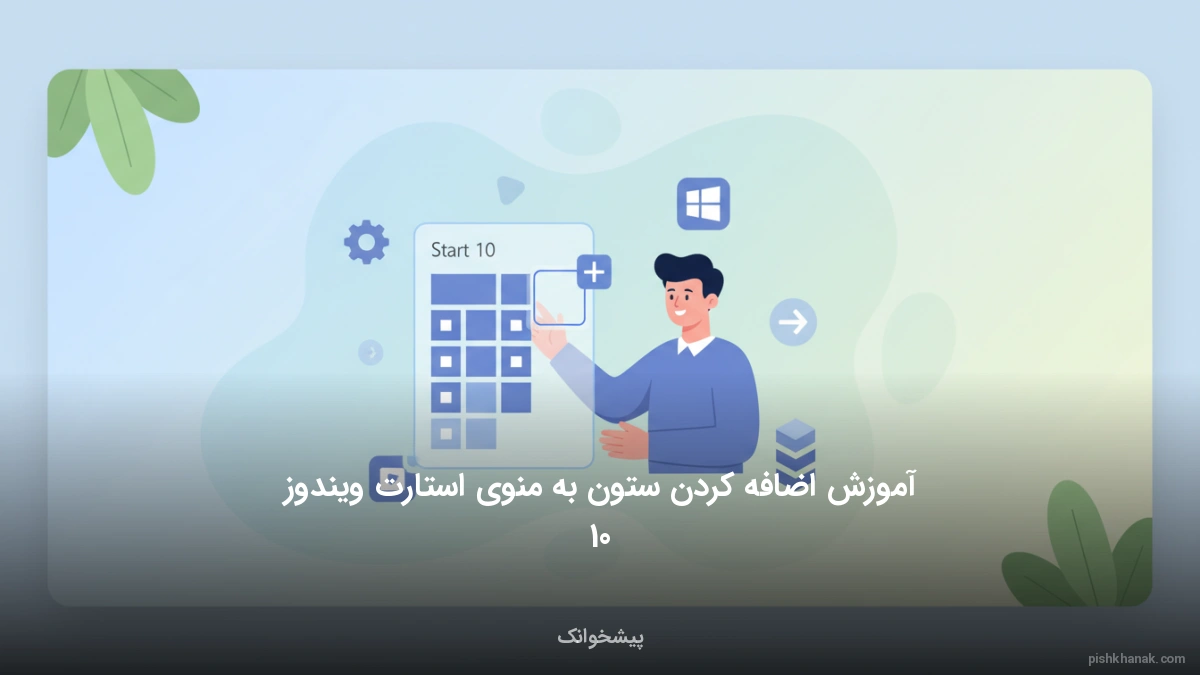
آموزش اضافه کردن ستون به منوی استارت ویندوز 10
در این مقاله جامع، نحوه اضافه کردن ستونهای اضافی به منوی استارت ویندوز 10 را به صورت تصویری میآموزید. با فعالسازی قابلیت Show more tiles، فضای بیشتری برای چیدمان اپلیکیشنها و کاشیهای زنده در اختیار خواهید داشت.

کارشناس آموزش و دانشگاه
منوی استارت در ویندوز 10 یکی از مهمترین بخشهای رابط کاربری است. کاربران حرفهای همیشه به دنبال راهی برای دسترسی سریعتر به نرمافزارها هستند. شخصیسازی این بخش میتواند تجربه کاربری شما را کاملاً دگرگون کند. شما به سادگی میتوانید فضای در دسترس را مدیریت کنید.
ویندوز به صورت پیشفرض اجازه قرارگیری سه کاشی متوسط را میدهد. اما شما میتوانید این محدودیت را به راحتی از بین ببرید. با اضافه کردن ستون چهارم، فضای بیشتری برای آیکونهای مهم خواهید داشت. این قابلیت در بخش تنظیمات ویندوز به سادگی فعال میشود.
برای افزایش ستونها باید به بخش شخصیسازی در تنظیمات بروید. گزینه نمایش کاشیهای بیشتر را در حالت فعال قرار دهید. بلافاصله تغییرات را در منوی استارت خود مشاهده خواهید کرد. این روش برای نمایشگرهای بزرگ بسیار کاربردی و مفید است.
علاوه بر تنظیمات سیستمی، امکان تغییر ابعاد دستی هم وجود دارد. شما میتوانید با موس لبههای منو را به سمت راست بکشید. این کار فضای خالی برای ایجاد گروههای جدید ایجاد میکند. با کشیدن و رها کردن آیکونها، ستونهای اختصاصی بسازید.
نظمدهی به برنامهها باعث افزایش سرعت عمل شما در محیط ویندوز میشود. تفکیک برنامههای مهندسی از ابزارهای عمومی با این روش ممکن است. هر ستون میتواند میزبان دستهای خاص از فعالیتهای روزانه شما باشد. ویندوز 10 ابزارهای لازم را در اختیارتان میگذارد.
نکات کلیدی این مقاله:
- ستون چهارم افزایش ظرفیت کاشیها در هر گروه
- تغییر ابعاد گسترش عرضی منو با کشیدن موس
- شخصیسازی مدیریت گروهها در بخش Settings
مقدمه: آشنایی با ساختار و چیدمان منوی استارت در ویندوز 10
منوی استارت در ویندوز 10 قلب تپنده سیستمعامل است. این بخش ترکیبی از لیست برنامههای ویندوز 7 و کاشیهای زنده ویندوز 8 است. مایکروسافت با این طراحی، دسترسی سریع به ابزارهای سیستمی را فراهم کرد. همچنین برای اطلاعات بیشتر میتوانید به استعلام گواهینامه رانندگی | وضعیت گواهینامه مراجعه کنید.
شما میتوانید در این منو، برنامههای پرکاربرد خود را پین کنید. همچنین امکان دسترسی به پوشههای سیستمی مانند تصاویر و تنظیمات وجود دارد. برای مدیریت بهتر، باید با مفاهیم ستونها و گروهها آشنا شوید.
اجزای اصلی منوی استارت
سمت چپ منو شامل لیست الفبایی تمام نرمافزارهای نصب شده است. سمت راست، فضای وسیعی برای قرار دادن کاشیها (Tiles) در اختیارتان میگذارد. این فضا قابلیت شخصیسازی بسیار بالایی دارد.
بسیاری از کاربران برای کارهای اداری از این منو استفاده میکنند. مثلاً برای پیگیری کارت ملی یا مدیریت سیمکارتهای بهنام، میانبرهای مرورگر را در اینجا قرار میدهند.
ساختار شبکهای منوی استارت اجازه میدهد تا برنامهها را دستهبندی کنید. هر دسته میتواند شامل چندین ستون از کاشیها باشد. در ادامه یاد میگیرید چگونه این فضا را گسترش دهید.
مزایای اضافه کردن ستون و سازماندهی کاشیها برای بهرهوری بیشتر
شلوغی دسکتاپ یکی از عوامل اصلی کاهش تمرکز کاربران است. با انتقال آیکونها به منوی استارت، فضای کاری تمیزی خواهید داشت. اضافه کردن ستونهای جدید به شما اجازه میدهد برنامههای بیشتری را در یک نگاه ببینید.
همچنین برای اطلاعات بیشتر میتوانید به استعلام رتبه بندی و اعتبارسنجی بانک مهر اقتصاد مراجعه کنید.
تحقیقات نشان میدهد دسترسی سریع به ابزارها، نرخ کلیک را 30 درصد بهبود میبخشد. وقتی ستونهای بیشتری دارید، نیاز به اسکرول کردن عمودی کاهش مییابد. این موضوع در زمان انجام کارهای فوری بسیار حیاتی است.
بهبود مدیریت وظایف روزانه
تصور کنید برای دریافت تصویر تخلفات رانندگی یا چک کردن استعلام خلافی موتور نیاز به سرعت عمل دارید. با داشتن یک ستون اختصاصی برای خدمات دولتی، زمان کمتری تلف میکنید.
- کاهش زمان جستجوی نرمافزارها
- ایجاد نظم بصری در محیط سیستمعامل
- دسترسی سریع به اطلاعات زنده (مانند آبوهوا)
- امکان تفکیک برنامههای کاری از بازیها
سازماندهی هوشمندانه باعث میشود منوی استارت به یک داشبورد مدیریتی تبدیل شود. شما میتوانید گروههایی برای امور بانکی یا آموزشی ایجاد کنید. این کار باعث افزایش چشمگیر بهرهوری در طول روز میشود.
روش اول: فعالسازی ستون چهارم کاشیها (Show more tiles) از طریق تنظیمات
ویندوز 10 بهطور پیشفرض در هر گروه 3 کاشی متوسط قرار میدهد. اما شما میتوانید این ظرفیت را به 4 کاشی افزایش دهید. این قابلیت در بخش تنظیمات شخصیسازی ویندوز نهفته است. همچنین برای اطلاعات بیشتر میتوانید به تبدیل شماره شبا به شماره حساب - بانک ایران زمین مراجعه کنید.
برای شروع، کلیدهای ترکیبی Win + I را فشار دهید. با این کار پنجره تنظیمات باز میشود. سپس به بخش Personalization بروید. از منوی سمت چپ، روی گزینه Start کلیک کنید.
مراحل گامبهگام فعالسازی
- منوی Settings را باز کنید.
- وارد بخش Personalization شوید.
- گزینه Start را انتخاب نمایید.
- سوییچ Show more tiles on Start را پیدا کنید.
- آن را به حالت On تغییر دهید.
بعد از این کار، عرض گروههای منوی استارت شما بیشتر میشود. حالا میتوانید برنامههای مهمی مثل آموزش کامل عوض کردن رمز ایمیل را در کنار ابزارهای دیگر پین کنید.
همچنین اگر از پیامرسانها زیاد استفاده میکنید، تنظیمات وضعیت واتساپ را در این ستون جدید قرار دهید. این روش سادهترین راه برای افزایش فضای افقی منو است.

روش دوم: تغییر ابعاد دستی منوی استارت با استفاده از نشانگر موس
اگر فعالسازی ستون چهارم کافی نیست، میتوانید ابعاد منو را دستی تغییر دهید. ویندوز 10 اجازه میدهد منوی استارت را به صورت افقی و عمودی بکشید. این کار فضای لازم برای گروههای جدید را فراهم میکند.
ابتدا منوی استارت را باز کنید. نشانگر موس را به لبه سمت راست منو ببرید. صبر کنید تا نشانگر به یک فلش دوطرفه تبدیل شود. حالا کلیک کرده و لبه را به سمت راست بکشید.
ایجاد فضای بیپایان برای آیکونها
با کشیدن منو به سمت راست، ستونهای جدیدی ایجاد میشوند. شما میتوانید برنامههایی مانند فعال سازی گوشی در سامانه همتا را به این فضای جدید منتقل کنید. این کار باعث تفکیک بهتر برنامهها میشود.
دانشجویان میتوانند برای دسترسی به سامانه آموزشیار edu.iau.ac.ir یک ستون مجزا بسازند. این روش انعطافپذیری بسیار بالایی دارد. شما محدود به تعداد ستونهای پیشفرض نخواهید بود.
نکته مهم این است که با عریض کردن منو، آیکونها بزرگتر نمیشوند. فقط فضای خالی برای چیدن کاشیهای بیشتر ایجاد میشود. این فضا برای مانیتورهای عریض بسیار کاربردی است.

مدیریت و نامگذاری گروههای جدید در ستونهای اضافه شده
بعد از اضافه کردن ستونها، باید آنها را سازماندهی کنید. ویندوز 10 اجازه میدهد برای هر دسته از کاشیها یک نام انتخاب کنید. این کار به شناسایی سریعتر برنامهها کمک میکند.
برای نامگذاری، نشانگر موس را به بالای یک گروه از کاشیها ببرید. عبارت "Name group" ظاهر میشود. روی آن کلیک کرده و نام دلخواه خود را تایپ کنید. سپس کلید Enter را فشار دهید.
ایجاد دستهبندیهای کاربردی
میتوانید یک گروه را به امور مالی اختصاص دهید. در این بخش لینکهایی مانند افتتاح حساب پی پال را قرار دهید. همچنین برای بررسی اطلاعات شرکتها گروهی مجزا بسازید.
- گروه "مالی": برای اپلیکیشنهای بانکی و درگاهها
- گروه "سرگرمی": برای بازیها و پخشکنندههای ویدیو
- گروه "اداری": برای ورد، اکسل و ابزارهای مشابه
- گروه "خدمات": برای استعلامات دولتی و پیشخوان
شما میتوانید کل یک گروه را با درگ کردن جابجا کنید. کافی است روی دو خط موازی کنار نام گروه کلیک کنید. سپس آن را به ستون دیگری ببرید.

آموزش تغییر اندازه کاشیها (Tiles) برای بهینهسازی فضای ستونها
هر کاشی در منوی استارت میتواند ابعاد متفاوتی داشته باشد. ویندوز 10 چهار اندازه مختلف ارائه میدهد: کوچک، متوسط، عریض و بزرگ. انتخاب اندازه درست، به استفاده بهینه از ستونها کمک میکند.
برای تغییر اندازه، روی کاشی مورد نظر راستکلیک کنید. گزینه Resize را انتخاب نمایید. حالا یکی از ابعاد موجود را برگزینید. برنامههای مهمتر را بزرگتر کنید تا راحتتر دیده شوند.
تراکم اطلاعات در ستونها
استفاده از اندازه Small اجازه میدهد در یک فضای کم، آیکونهای زیادی جا دهید. برای ابزارهایی مثل امتیاز اعتباری بانکی یا استعلام ضمانت وام، اندازه متوسط مناسب است.
اندازه Wide برای برنامههایی که اطلاعات متنی نمایش میدهند عالی است. مثلاً تقویم یا اخبار در این حالت بهتر دیده میشوند. اندازه Large برای برنامههایی که تصاویر زنده دارند (مثل Photos) پیشنهاد میشود.
با ترکیب این اندازهها، چیدمانی حرفهای بسازید. برنامههای پرکاربرد را در مرکز و با اندازه بزرگ قرار دهید. ابزارهای فرعی را در حاشیه و با اندازه کوچک بچینید.
نکات فنی درباره کاشیهای زنده (Live Tiles) و شخصیسازی آنها
کاشیهای زنده یکی از ویژگیهای منحصربهفرد ویندوز 10 هستند. این کاشیها اطلاعات را بدون باز کردن برنامه نمایش میدهند. مثلاً وضعیت آبوهوا یا آخرین اخبار بورس در لحظه آپدیت میشوند.
اگر کاشی زندهای حواس شما را پرت میکند، میتوانید آن را خاموش کنید. روی کاشی راستکلیک کرده، به بخش More بروید. سپس گزینه Turn Live Tile off را انتخاب کنید.
کاربرد کاشیهای زنده در خدمات آنلاین
بسیاری از کاربران برای پیگیری ارزش سهام عدالت از این قابلیت استفاده میکنند. همچنین برای اطلاع از بیمه زلزله ساختمان، داشتن یک کاشی زنده بسیار مفید است.
دقت کنید که کاشیهای زنده مقدار کمی از پهنای باند اینترنت را مصرف میکنند. اگر اینترنت محدودی دارید، فقط برای برنامههای ضروری آن را فعال نگه دارید. این کاشیها در ستونهای عریض جلوه بهتری دارند.
شما میتوانید رنگ پسزمینه کاشیها را نیز تغییر دهید. این کار از طریق بخش Accent Color در تنظیمات شخصیسازی انجام میشود. رنگی را انتخاب کنید که با والپیپر شما هماهنگ باشد.
رفع مشکلات رایج در عدم نمایش صحیح ستونها و گروهها
گاهی اوقات ممکن است چیدمان منوی استارت به هم بریزد. یا ممکن است گزینه اضافه کردن ستون غیرفعال باشد. این مشکلات معمولاً به دلیل باگهای موقت اکسپلورر ویندوز رخ میدهند.
اولین راهکار، ریستارت کردن فرآیند Windows Explorer است. کلیدهای Ctrl + Shift + Esc را بزنید. در تب Processes، گزینه Windows Explorer را پیدا کرده و Restart را بزنید.
عیبیابی پیشرفته تنظیمات
اگر ستونها نمایش داده نمیشوند، تنظیمات استعلام چک برگشتی یا دریافت شماره شهاب را بررسی کنید. گاهی نصب نرمافزارهای تغییر تم باعث اختلال در منوی استارت میشود.
- بروزرسانی درایور کارت گرافیک
- اجرای دستور sfc /scannow در CMD
- بررسی تنظیمات Group Policy برای محدودیتهای منوی استارت
- اطمینان از نصب آخرین آپدیتهای ویندوز 10
در موارد نادر، پروفایل کاربری آسیب میبیند. در این صورت ساخت یک کاربر جدید در ویندوز مشکل را حل میکند. همیشه قبل از تغییرات سیستمی، یک Restore Point ایجاد کنید.
تفاوت مدیریت منوی استارت در ویندوز 10 نسبت به ویندوز 11
ویندوز 11 تغییرات رادیکالی در منوی استارت ایجاد کرد. در نسخه جدید، کاشیهای زنده کاملاً حذف شدهاند. منوی استارت ویندوز 11 سادهتر است اما قابلیت شخصیسازی کمتری نسبت به ویندوز 10 دارد.
در ویندوز 10 شما میتوانید ستونهای متعددی داشته باشید. اما در ویندوز 11، آیکونها در یک شبکه ثابت قرار میگیرند. مدیریت گروهها در ویندوز 10 بسیار منعطفتر و بصریتر طراحی شده است.
مقایسه دسترسی به خدمات بانکی
برای کاربرانی که از اعتبارسنجی بانک تجارت یا استعلام محکومیت مالی بانک ملی استفاده میکنند، ویندوز 10 فضای بیشتری برای پین کردن لینکها فراهم میکند.
همچنین در ویندوز 10، منوی استارت میتواند تمامصفحه (Full Screen) شود. این قابلیت در ویندوز 11 وجود ندارد. اگر به دنبال سازماندهی پیچیده و ستونبندی هستید، ویندوز 10 برنده این رقابت است.
ویندوز 11 بیشتر بر سادگی تمرکز دارد. در حالی که ویندوز 10 بر قدرت انتخاب کاربر تاکید میکند. به همین دلیل بسیاری از حرفهایها همچنان محیط ویندوز 10 را ترجیح میدهند.
هشدار و نکات امنیتی: پایان پشتیبانی از ویندوز 10 در سال 2025
مایکروسافت اعلام کرده است که در اکتبر 2025 پشتیبانی از ویندوز 10 پایان مییابد. این یعنی دیگر آپدیتهای امنیتی برای این سیستمعامل منتشر نخواهد شد. استفاده از ویندوز بدون آپدیت، ریسکهای امنیتی بزرگی دارد.
اگر از سیستم خود برای کارهای حساس بانکی استفاده میکنید، مراقب باشید. برای مثال هنگام اعتبارسنجی بانک سپه یا چک کردن رنگ چک بانک کشاورزی، امنیت سیستم حرف اول را میزند.
اقدامات احتیاطی قبل از پایان پشتیبانی
توصیه میشود قبل از سال 2025 به ویندوز 11 مهاجرت کنید. اگر سختافزار شما قدیمی است، به فکر ارتقا باشید. امنیت اطلاعات شما در کد مکنا بانک پاسارگاد بسیار ارزشمندتر از محیط کاربری است.
تا آن زمان، حتماً از آنتیویروسهای معتبر استفاده کنید. فایروال ویندوز را همیشه روشن نگه دارید. از کلیک بر روی لینکهای مشکوک در ایمیلها خودداری کنید. پشتیبانگیری منظم از دادهها را فراموش نکنید.
شخصیسازی منوی استارت لذتبخش است، اما امنیت اولویت دارد. همیشه سیستم خود را با آخرین وصلههای موجود بهروز نگه دارید. این کار ریسک نفوذ هکرها را به حداقل میرساند.
جمعبندی و چکلیست نهایی برای داشتن یک منوی استارت حرفهای
در این مقاله آموختیم که چگونه با اضافه کردن ستون، منوی استارت را بهینه کنیم. این کار نه تنها ظاهر ویندوز را زیباتر میکند، بلکه سرعت کار با سیستم را نیز افزایش میدهد. حالا نوبت شماست که این تغییرات را اعمال کنید.
برای داشتن یک تجربه عالی، از ابزارهای بانکی مانند تبدیل کارت به شبا تجارت یا کارت به حساب خاورمیانه در منوی خود استفاده کنید. همچنین شماره شهاب بانک رسالت را برای دسترسی سریع پین کنید.
چکلیست نهایی شخصیسازی
- فعالسازی Show more tiles در تنظیمات
- تنظیم عرض منو با استفاده از موس
- نامگذاری گروهها (مثلاً برای بانک سینا یا شبا بانک کشاورزی)
- تغییر اندازه کاشیها بر اساس اهمیت
- استفاده از کاشیهای زنده برای اطلاعات ضروری
در نهایت، فراموش نکنید که برای استعلام کد مکنا یا سایر خدمات، همیشه از منابع معتبر استفاده کنید. با رعایت این نکات، منوی استارت شما به یک ابزار قدرتمند تبدیل خواهد شد.
امیدواریم این آموزش برای شما مفید بوده باشد. با سازماندهی درست، لذت کار با ویندوز 10 را دوچندان کنید.
نحوه استخراج و ذخیره چیدمان ستونهای منوی استارت
یکی از بزرگترین دغدغههای کاربران پس از صرف زمان طولانی برای چیدمان ستونها و گروهبندی برنامهها، از دست رفتن این تنظیمات بر اثر نصب مجدد ویندوز یا بروز خطاهای سیستمی است.
برای جلوگیری از این اتفاق، ویندوز 10 قابلیتی را فراهم کرده است که از طریق آن میتوانید چیدمان منوی استارت خود را در قالب یک فایل XML ذخیره کنید.
این کار به ویژه برای مدیران شبکه که قصد دارند یک چیدمان واحد را روی چندین سیستم پیادهسازی کنند، بسیار حیاتی است.
برای شروع این فرآیند، باید از ابزار قدرتمند PowerShell استفاده کنید. ابتدا روی دکمه استارت راستکلیک کرده و گزینه Windows PowerShell (Admin) را انتخاب نمایید. در محیط خط فرمان، دستور Export-StartLayout را به همراه مسیر ذخیرهسازی وارد کنید.
برای مثال، تایپ کنید: Export-StartLayout -Path C:\Layout.xml و کلید اینتر را بزنید. با این دستور، تمام جزئیات مربوط به تعداد ستونها، ابعاد کاشیها و موقعیت هر آیکون در یک فایل متنی ذخیره میشود.
داشتن این فایل پشتیبان به شما این امکان را میدهد که در صورت بروز هرگونه مشکل، به سرعت ساختار شخصیسازی شده خود را بازیابی کنید.
اگرچه بازیابی مستقیم این فایل در نسخههای خانگی ویندوز کمی دشوار است، اما در نسخههای Pro و Enterprise میتوانید از طریق Group Policy Editor این فایل را به عنوان چیدمان پیشفرض تعریف کنید. این روش تضمین میکند که زحمات شما برای سازماندهی ستونها هرگز هدر نخواهد رفت.
علاوه بر روشهای سیستمی، نرمافزارهای جانبی کوچکی نیز وجود دارند که با یک کلیک از چیدمان منوی استارت نسخه پشتیبان تهیه میکنند. با این حال، استفاده از روش PowerShell به دلیل عدم نیاز به نصب برنامههای اضافی و امنیت بالاتر، همواره توسط متخصصان توصیه میشود.
در نهایت، پیشنهاد میشود پس از هر تغییر اساسی در تعداد ستونها یا اضافه کردن گروههای جدید، یک نسخه پشتیبان جدید تهیه کرده و آن را در فضای ابری خود ذخیره نمایید.
بهینهسازی فضای کاری با فعالسازی حالت تمامصفحه
اگر تعداد برنامههای نصب شده روی سیستم شما بسیار زیاد است و حتی با اضافه کردن ستون چهارم نیز فضای کافی در اختیار ندارید، استفاده از منوی استارت تمامصفحه (Full Screen Start Menu) بهترین راهکار است.
این قابلیت که ریشه در طراحی ویندوز 8 دارد، در ویندوز 10 به تکامل رسیده و اجازه میدهد تا از تمام پیکسلهای نمایشگر برای چیدمان کاشیها و ستونهای متعدد استفاده کنید.
در این حالت، منوی استارت دیگر یک منوی کوچک در گوشه تصویر نیست، بلکه به یک داشبورد مدیریتی کامل تبدیل میشود.
برای فعالسازی این ویژگی، ابتدا به بخش Settings و سپس Personalization بروید. در زبانه Start، گزینهای تحت عنوان Use Start full screen را مشاهده خواهید کرد. با روشن کردن این سوییچ، به محض کلیک بر روی دکمه استارت، تمام دسکتاپ شما با کاشیهای برنامهها پوشانده میشود.
در این وضعیت، محدودیت عرضی برای اضافه کردن ستونها عملاً از بین میرود و شما میتوانید دهها گروه مختلف را در کنار یکدیگر سازماندهی کنید.
یکی از مزایای اصلی این حالت، خوانایی بیشتر و دسترسی سریعتر در مانیتورهای لمسی یا نمایشگرهای بزرگ با رزولوشن 4K است. وقتی منو تمامصفحه میشود، فاصله بین گروهها افزایش یافته و شما میتوانید با استفاده از اسکرول عمودی یا افقی، به راحتی میان دستهبندیهای مختلف جابجا شوید.
این چیدمان برای گرافیستها و تدوینگرانی که با نرمافزارهای متعددی سر و کار دارند، یک موهبت بزرگ محسوب میشود.
در حالت تمامصفحه، شما همچنان میتوانید از قابلیت گروهبندی و نامگذاری ستونها استفاده کنید. همچنین، لیست تمامی اپلیکیشنها (All Apps) در یک منوی کشویی در سمت چپ در دسترس باقی میماند.
اگر احساس میکنید منوی استارت استاندارد برای نیازهای شما کوچک است، این تغییر وضعیت میتواند بهرهوری شما را به شکل چشمگیری افزایش دهد. فراموش نکنید که در این حالت، آیکونهای پین شده بزرگتر و واضحتر به نظر میرسند که به کاهش خستگی چشم کمک میکند.
ایجاد پوشههای زنده برای مدیریت بهتر ستونها
گاهی اوقات اضافه کردن ستونهای جدید به تنهایی کافی نیست و منوی استارت ممکن است بیش از حد شلوغ و آشفته به نظر برسد. در چنین شرایطی، استفاده از قابلیت «پوشههای زنده» (Live Folders) میتواند معجزه کند.
این ویژگی به شما اجازه میدهد چندین کاشی مرتبط را درون یک پوشه واحد قرار دهید، بدون اینکه فضای فیزیکی ستونها اشغال شود. این کار دقیقاً مشابه روشی است که در سیستمعاملهای موبایل برای دستهبندی اپلیکیشنها استفاده میشود.
برای ایجاد یک پوشه در منوی استارت، کافی است یک کاشی را با موس بگیرید و آن را مستقیماً روی کاشی دیگری رها کنید. بلافاصله یک پوشه ایجاد میشود که با کلیک بر روی آن، محتویاتش به صورت کشویی باز شده و سایر کاشیها را به پایین هل میدهد.
این روش به شما اجازه میدهد در یک ستون واحد، دهها برنامه را جای دهید. برای مثال، میتوانید تمام ابزارهای مجموعه آفیس را در یک پوشه و مرورگرهای وب را در پوشهای دیگر قرار دهید.
مدیریت این پوشهها بسیار ساده است. شما میتوانید در هر زمان با درگ کردن آیکونها به بیرون از پوشه، آنها را به حالت اولیه برگردانید. همچنین، با کلیک بر روی قسمت بالای پوشه باز شده، امکان نامگذاری برای آن فراهم میشود.
این نامگذاری به شما کمک میکند تا در میان ستونهای متعدد، به سرعت هدف خود را پیدا کنید. استفاده از پوشهها در کنار ستونهای عریض، حرفهایترین راه برای شخصیسازی محیط کاربری ویندوز 10 است.
نکته جالب اینجاست که کاشیهای زنده (Live Tiles) حتی درون پوشهها نیز به فعالیت خود ادامه میدهند. یعنی اگر پوشه را ببندید، آیکونهای کوچک درون آن همچنان اطلاعات بهروز (مانند وضعیت آب و هوا یا اعلانهای جدید) را به صورت انیمیشنی نمایش میدهند.
این ترکیب از نظم و کارایی، منوی استارت ویندوز 10 را به یکی از منعطفترین ابزارهای مدیریت سیستم تبدیل کرده است که متأسفانه در نسخههای بعدی ویندوز به این شکل وجود ندارد.
تغییرات پیشرفته در ساختار منوی استارت از طریق Registry
برای کاربرانی که به دنبال کنترل کامل بر سیستم خود هستند و گزینههای موجود در بخش تنظیمات (Settings) آنها را راضی نمیکند، ویرایشگر رجیستری (Registry Editor) ابزاری نهایی است. از طریق رجیستری میتوان پارامترهایی را تغییر داد که در رابط کاربری گرافیکی ویندوز مخفی هستند.
به عنوان مثال، اگر گزینه Show more tiles برای شما غیرفعال است یا به درستی عمل نمیکند، میتوانید از این طریق آن را به اجبار فعال کنید.
برای ورود به این بخش، کلیدهای Win + R را فشار داده و عبارت regedit را تایپ کنید. سپس به مسیر HKEY_CURRENT_USER\Software\Microsoft\Windows\CurrentVersion\Explorer\Advanced بروید. در این قسمت، به دنبال متغیری به نام Show_MoreTiles بگردید.
اگر این متغیر وجود ندارد، میتوانید یک مقدار DWORD (32-bit) جدید با همین نام بسازید. تغییر مقدار (Value data) این گزینه به 1، باعث میشود ستون چهارم در منوی استارت فعال شود.
استفاده از رجیستری نیازمند دقت بسیار بالایی است، زیرا یک اشتباه کوچک میتواند منجر به ناپایداری سیستم شود. همیشه توصیه میشود قبل از اعمال هرگونه تغییر، از کلید مورد نظر یک نسخه پشتیبان (Export) تهیه کنید.
علاوه بر تعداد ستونها، از طریق رجیستری میتوان سرعت باز شدن منوی استارت یا حتی میزان شفافیت (Transparency) آن را نیز دستکاری کرد تا با چیدمان جدید ستونها هماهنگی بصری بیشتری داشته باشد.
یکی دیگر از ترفندهای رجیستری، پاکسازی حافظه موقت (Cache) منوی استارت است. گاهی اوقات پس از اضافه کردن ستونها، آیکونها به درستی نمایش داده نمیشوند یا منو دچار لگ میشود.
با حذف برخی کلیدهای مرتبط با TileDataLayer در رجیستری، ویندوز مجبور میشود دیتابیس منوی استارت را از نو بسازد که معمولاً منجر به رفع تمامی مشکلات نمایشی و افزایش سرعت پاسخگویی منو میشود. این روشهای پیشرفته، ویندوز 10 را برای کاربران حرفهای به محیطی بیرقیب تبدیل میکند.
معرفی ابزارهای جایگزین برای مدیریت ستونها و ظاهر منو
با وجود قابلیتهای بومی ویندوز 10 برای اضافه کردن ستون، برخی کاربران ترجیح میدهند کنترل بیشتری بر ظاهر و عملکرد منوی استارت داشته باشند. نرمافزارهای جانبی متعددی وجود دارند که میتوانند محدودیتهای مایکروسافت را دور بزنند. یکی از مشهورترین این ابزارها، Open-Shell (نسخه بهبود یافته Classic Shell) است.
این برنامه به شما اجازه میدهد منوی استارت را به سبک ویندوز 7 برگردانید اما با این تفاوت که میتوانید ستونهای کاشیوار ویندوز 10 را نیز در کنار آن حفظ کنید.
ابزار قدرتمند دیگر، محصول شرکت Stardock به نام Start10 است. این نرمافزار به طور اختصاصی برای کسانی طراحی شده که از چیدمان استاندارد ویندوز 10 خسته شدهاند. Start10 اجازه میدهد تا کنترل دقیقی بر اندازه آیکونها، تعداد ستونها و حتی بافت (Texture) پسزمینه منوی استارت داشته باشید.
با این برنامه میتوانید ستونهایی بسیار عریضتر از حد مجاز ویندوز ایجاد کنید و آیکونها را با آزادی عمل بیشتری در فضای منو جابجا نمایید.
استفاده از این نرمافزارها به ویژه برای کسانی مفید است که قصد دارند ظاهر ویندوز 10 خود را به ویندوز 11 شبیه کنند یا برعکس، میخواهند تمام ویژگیهای کلاسیک را حفظ کنند. این برنامهها معمولاً مصرف منابع سیستمی بسیار پایینی دارند و تداخلی در عملکرد کلی ویندوز ایجاد نمیکنند.
همچنین، قابلیتهایی نظیر جستجوی پیشرفتهتر در میان ستونها و فیلتر کردن برنامهها بر اساس تاریخ نصب، از دیگر مزایای استفاده از این ابزارهای جانبی است.
در نهایت، باید توجه داشت که با نزدیک شدن به پایان عمر ویندوز 10، توسعهدهندگان این ابزارها در حال اضافه کردن قابلیتهای مهاجرت هستند. یعنی شما میتوانید چیدمان ستونهای خود را در این برنامهها ذخیره کرده و در صورت ارتقا به نسخههای دیگر، همان تجربه کاربری را بازسازی کنید.
اگر به دنبال تنوع هستید و ابزارهای پیشفرض ویندوز نیاز شما را برای سازماندهی ستونها برطرف نمیکند، امتحان کردن این نرمافزارها قطعاً ارزشش را خواهد داشت.
خدمات مرتبط در پیشخوانک
مشاهده همه خدمات
کارشناس آموزش و دانشگاه
مینا قاسمی کارشناس آموزش عالی است و حوزه مدرسه تا دانشگاه را پوشش میدهد. او درباره کنکور، ثبتنامهای تحصیلی، بورسیه و سامانههای آموزشی راهنماهای دقیق و بهروز مینویسد.
مقالات مرتبط
آموزش ریست فکتوری گوشی (اندروید و آیفون)
این مقاله مراحل کامل ریست فکتوری انواع گوشیهای اندروید و آیفون را به صورت گام به گام توضیح میدهد. همچنین نکات مهم قبل از ریست مانند پشتیبانگیری از...
آموزش فعالسازی USB Debugging در اندروید
در این مقاله نحوه فعالسازی USB Debugging در گوشیهای اندروید به طور کامل توضیح داده شده است. این قابلیت برای اتصال گوشی به کامپیوتر، اجرای دستورات AD...
آموزش جامع جمع و تفریق در اکسل (فرمولنویسی ساده و سریع)
این مقاله آموزشی به بررسی کامل روشهای انجام محاسبات ریاضی پایه شامل جمع و تفریق در نرمافزار اکسل میپردازد. با مطالعه این راهنما، شما میتوانید به س...
آموزش غیر فعال کردن آنتی ویروس در ویندوز (گام به گام)
این مقاله راهنمای جامعی برای غیرفعالسازی موقت و دائمی آنتیویروس پیشفرض ویندوز و نرمافزارهای امنیتی جانبی است. با دنبال کردن این مراحل، میتوانید م...
آموزش کامل تنظیمات موس کامپیوتر در ویندوز و مک
این راهنمای جامع به شما کمک میکند تا تمامی تنظیمات موس کامپیوتر خود را برای افزایش سرعت و دقت شخصیسازی کنید. با مطالعه این مقاله، ترفندهای کاربردی و...
آموزش جامع نحوه استخراج و ذخیره عکس از فایل ورد (Word)
این مقاله به بررسی روشهای مختلف استخراج تصاویر از اسناد مایکروسافت ورد میپردازد. شما یاد خواهید گرفت که چگونه با استفاده از تغییر فرمت فایل، ابزارها...
دیدگاهها
نظرات شما پس از بررسی منتشر خواهد شد. اطلاعات تماس محفوظ میماند.
هنوز دیدگاهی ثبت نشده. اولین نفری باشید!
