راهنمای کامل پاک کردن ویندوز اضافی و حذف بوت دوگانه
این مقاله راهنمای جامعی برای حذف ویندوزهای اضافی و مدیریت منوی بوت سیستم است. با مطالعه این مطلب میتوانید پارتیشنهای بلااستفاده را پاک کرده و سرعت بالا آمدن کامپیوتر خود را بهینه کنید.
نصب همزمان چند نسخه ویندوز فضای هارد را اشغال میکند. این موضوع باعث کندی سرعت بوت سیستم میشود. بسیاری از کاربران به اشتباه چندین سیستمعامل نصب میکنند. اکنون زمان مدیریت صحیح فضای ذخیرهسازی فرا رسیده است. پاکسازی ویندوز اضافی عملکرد سیستم را بهبود میبخشد.
فرمت کردن درایو ویندوز قدیمی به تنهایی کافی نیست. منوی بوت معمولاً نام ویندوز قبلی را نمایش میدهد. شما باید ورودیهای اضافی را به صورت نرمافزاری حذف کنید. این کار از سردرگمی کاربر هنگام روشن شدن رایانه جلوگیری میکند. حذف کامل شامل دو مرحله نرمافزاری و سختافزاری است.
سختافزارهای مدرن از ساختار UEFI و GPT استفاده میکنند. حذف ناشیانه پارتیشنها در این سیستمها ریسک بالایی دارد. ممکن است به فایلهای سیستمی بوت آسیب جدی وارد شود. در این حالت ویندوز اصلی دیگر اجرا نخواهد شد. شناخت تفاوتهای ساختاری دیسک برای این کار الزامی است.
این راهنما مطابق با آخرین استانداردهای سال ۲۰۲۴ است. ما از ابزارهای سیستمی مانند msconfig استفاده میکنیم. تمرکز اصلی این آموزش بر ویندوز ۱۰ و ۱۱ است. روشهای قدیمی مانند استفاده از سیدی دیگر کاربردی ندارند. ما از فلشمموریهای بوتیبل برای موارد اضطراری استفاده میکنیم.
قبل از هر اقدامی حتماً از دادهها پشتیبان بگیرید. یک درایو بازیابی برای شرایط بحرانی آماده کنید. مراحل را با دقت و طبق دستورالعمل انجام دهید. با این روش فضای هارد شما کاملاً آزاد میشود. امنیت اطلاعات شما مهمترین بخش این فرآیند است.
نکات کلیدی این مقاله:
- اصلاح منوی بوت حذف نام ویندوز اضافی از لیست استارتآپ با ابزار msconfig
- آزادسازی فضا حذف کامل پارتیشن ویندوز قدیمی و ادغام آن با درایوهای فعلی
- امنیت UEFI محافظت از پارتیشن EFI برای جلوگیری از خرابی بوت سیستم
چرا ویندوز اضافی ایجاد میشود؟
در سال ۱۴۰۵، بسیاری از کاربران حرفهای برای تست نرمافزارهای جدید یا جداسازی محیط کار از سرگرمی، اقدام به نصب چندین سیستمعامل میکنند. گاهی نیز در فرآیند راهنمای جامع دانلود و نصب ویندوز 10، به دلیل خطاهای کاربری، ویندوز جدید در کنار نسخه قبلی نصب میشود.
این اتفاق باعث ایجاد پدیدهای به نام Dual Boot ناخواسته میگردد. همچنین برای اطلاعات بیشتر میتوانید به تبدیل شماره کارت به شماره حساب - بانک سامان مراجعه کنید. همچنین برای اطلاعات بیشتر میتوانید به استعلام رتبه بندی و اعتبارسنجی بانک سینا مراجعه کنید.
همچنین برای اطلاعات بیشتر میتوانید به تبدیل شماره شبا به شماره حساب - بانک مهر ایران مراجعه کنید. همچنین برای اطلاعات بیشتر میتوانید به استعلام چک برگشتی با کدملی و شناسه صیاد - بانک رسالت مراجعه کنید.
همچنین برای اطلاعات بیشتر میتوانید به استعلام اعتبار و محکومیت مالی - بانک رفاه مراجعه کنید. همچنین برای اطلاعات بیشتر میتوانید به استعلام و دریافت شماره شهاب - بانک گردشگری مراجعه کنید.
همچنین برای اطلاعات بیشتر میتوانید به استعلام رنگ چک با کد ملی - بانک اقتصاد نوین مراجعه کنید. همچنین برای اطلاعات بیشتر میتوانید به استعلام رنگ چک با کد ملی - پست بانک مراجعه کنید.
همچنین برای اطلاعات بیشتر میتوانید به استعلام وام، اقساط و تسهیلات با کد ملی - پست بانک مراجعه کنید. همچنین برای اطلاعات بیشتر میتوانید به تبدیل شماره کارت به شماره حساب - بانک ملت مراجعه کنید.
همچنین برای اطلاعات بیشتر میتوانید به استعلام ضمانت وام با کدملی - بانک اقتصاد نوین مراجعه کنید. همچنین برای اطلاعات بیشتر میتوانید به استعلام وام، اقساط و تسهیلات با کد ملی - بانک اقتصاد نوین مراجعه کنید.
همچنین برای اطلاعات بیشتر میتوانید به تبدیل شماره کارت به شماره حساب - بانک سپه مراجعه کنید. همچنین برای اطلاعات بیشتر میتوانید به پیگیری کارت ملی مراجعه کنید. همچنین برای اطلاعات بیشتر میتوانید به استعلام رتبه بندی و اعتبارسنجی بانک اقتصاد نوین مراجعه کنید.
همچنین برای اطلاعات بیشتر میتوانید به تبدیل شماره کارت به شماره حساب - بانک پاسارگاد مراجعه کنید. همچنین برای اطلاعات بیشتر میتوانید به استعلام اعتبار و محکومیت مالی - بانک ملی مراجعه کنید.
همچنین برای اطلاعات بیشتر میتوانید به استعلام و بررسی شماره شبا - بانک توسعه تعاون مراجعه کنید. همچنین برای اطلاعات بیشتر میتوانید به استعلام و بررسی شماره شبا - بانک کارآفرین مراجعه کنید.
همچنین برای اطلاعات بیشتر میتوانید به استعلام وام، اقساط و تسهیلات با کد ملی - بانک رفاه مراجعه کنید. همچنین برای اطلاعات بیشتر میتوانید به استعلام کد مکنا با کدملی - بانک ایران زمین مراجعه کنید.
همچنین برای اطلاعات بیشتر میتوانید به تبدیل شماره شبا به شماره حساب - بانک ایران زمین مراجعه کنید. همچنین برای اطلاعات بیشتر میتوانید به استعلام و بررسی شماره شبا - بانک اقتصاد نوین مراجعه کنید.
همچنین برای اطلاعات بیشتر میتوانید به تبدیل شماره کارت به شماره شبا - بانک رسالت مراجعه کنید. همچنین برای اطلاعات بیشتر میتوانید به استعلام و بررسی شماره شبا - بانک پاسارگاد مراجعه کنید. همچنین برای اطلاعات بیشتر میتوانید به استعلام و بررسی شماره شبا مراجعه کنید.
همچنین برای اطلاعات بیشتر میتوانید به استعلام اعتبار و محکومیت مالی - بانک خاورمیانه مراجعه کنید. همچنین برای اطلاعات بیشتر میتوانید به استعلام بیمه آسانسور | بیمه نامه آسانسور | پوشش حوادث آسانسور مراجعه کنید.
همچنین برای اطلاعات بیشتر میتوانید به استعلام ضمانت وام با کدملی - بانک خاورمیانه مراجعه کنید. همچنین برای اطلاعات بیشتر میتوانید به استعلام اعتبار و محکومیت مالی - بانک ایران زمین مراجعه کنید.
وجود دو ویندوز همزمان، فضای ارزشمند SSD شما را اشغال میکند. این موضوع در درازمدت باعث کاهش سرعت سیستم میشود. همچنین منوی انتخاب بوت در هر بار روشن شدن کامپیوتر ظاهر میگردد. این منو زمان بالا آمدن سیستم را حداقل ۳۰ ثانیه افزایش میدهد.
برای بهینهسازی، حذف ویندوز اضافی یک ضرورت فنی است.
ضرورت پاکسازی سیستم در سال ۱۴۰۵
با افزایش حجم آپدیتهای مدرن، مدیریت فضا حیاتی شده است. اگر از ویندوز لایت (Windows Lite) استفاده میکنید، هر مگابایت فضا برای شما اهمیت دارد. حذف فایلهای سیستمی قدیمی، ریسک تداخل درایورها را نیز از بین میبرد. پایداری سیستمعامل اصلی شما با این کار تضمین میشود.

تفاوت حذف بوت و حذف داده
اشتباه رایج کاربران در سال ۱۴۰۵، تصور یکی بودن این دو فرآیند است. حذف منوی بوت تنها گزینه انتخاب را از ابتدای روشن شدن سیستم پاک میکند. اما فایلهای ویندوز قدیمی همچنان روی هارد باقی میمانند. این فایلها ممکن است تا ۵۰ گیگابایت فضا اشغال کنند.
برای پاکسازی کامل، باید هر دو مرحله را با دقت انجام دهید.
فرمت کردن درایو ویندوز دوم، فایلها را پاک میکند اما منوی بوت را خیر. در این حالت، سیستم همچنان نام ویندوز حذف شده را نمایش میدهد. کلیک روی آن منجر به خطای Blue Screen میشود.
برای جلوگیری از این مشکل، ابتدا باید تنظیمات نرمافزاری را اصلاح کرد. سپس به سراغ حذف فیزیکی دادهها رفت.
چرا این تفکیک مهم است؟
- جلوگیری از خطاهای BCD در هنگام استارتآپ.
- آزادسازی فضای ذخیرهسازی برای برنامههای سنگین.
- بهبود امنیت با حذف نسخههای غیرفعال و قدیمی.
- تسهیل فرآیند آموزش کامل اکتیو کردن ویندوز 10 و 11 در نسخه اصلی.
قبل از هر اقدامی: احتیاط شرط عقل است
حذف پارتیشن اشتباه میتواند فاجعهبار باشد. همیشه قبل از تغییر در ساختار بوت، از دادههای مهم خود بکآپ بگیرید. اگر فایلی را به اشتباه پاک کردید، سریعاً از آموزش بازیابی فایلهای پاک شده کامپیوتر استفاده کنید. شناسایی دقیق درایو ویندوز فعلی اولین گام فنی شماست.
وارد My Computer شوید و درایوی که آیکون ویندوز روی آن است را ببینید. معمولاً این درایو C است. ویندوز اضافی ممکن است در درایو D یا E باشد. نام پارتیشنها را تغییر دهید تا در مراحل بعدی دچار سردرگمی نشوید.
مثلاً نام ویندوز فعلی را "Main_OS" بگذارید. این کار ریسک خطای انسانی را در سال ۱۴۰۵ به حداقل میرساند.
چکلیست ایمنی قبل از حذف
اطمینان حاصل کنید که تمام پسوردهای ذخیره شده در مرورگر را یادداشت کردهاید. گاهی اوقات حذف یک پارتیشن باعث تغییر دسترسی به کش مرورگر میشود. برای امنیت بیشتر، آموزش پاک کردن تاریخچه و پسورد ذخیره شده را مطالعه کنید. همچنین لایسنسهای نرمافزاری خود را چک کنید تا غیرفعال نشوند.
پاکسازی منوی استارتآپ با MSConfig
سریعترین راه برای حذف نام ویندوز اضافی، استفاده از ابزار System Configuration است. کلیدهای ترکیبی Win + R را فشار دهید. در کادر باز شده عبارت msconfig را تایپ کرده و اینتر بزنید. به تب Boot بروید. در اینجا لیستی از تمام سیستمعاملهای نصب شده را مشاهده خواهید کرد.
ویندوزی که عبارت (Current OS; Default OS) روبروی آن نوشته شده، ویندوز اصلی شماست. روی ویندوز دیگر کلیک کرده و دکمه Delete را بزنید. نگران نباشید، این کار هیچ فایلی را پاک نمیکند. فقط نام آن را از منوی شروع حذف میکند.
پس از انجام، تیک گزینه Make all boot settings permanent را بزنید و سیستم را ریاستارت کنید.
نکات تکمیلی در تنظیمات بوت
اگر سیستم شما پس از این تغییر دیر بالا میآید، ممکن است تنظیمات اینترنت تداخل داشته باشد. پیشنهاد میشود راهنمای جامع تنظیمات اینترنت در ویندوز 10 را بررسی کنید. همچنین زمان Timeout را در همان تب Boot روی ۳ یا ۵ ثانیه تنظیم کنید.
این کار سرعت دسترسی به دسکتاپ را در سال ۱۴۰۵ به شدت افزایش میدهد.
آزادسازی فضای هارد دیسک
حالا که منوی بوت اصلاح شد، نوبت به حذف فیزیکی فایلها میرسد. روی دکمه Start راست کلیک کرده و Disk Management را انتخاب کنید. پارتیشنی که ویندوز اضافی در آن نصب بود را پیدا کنید.
دقت کنید که حجم آن با حجمی که قبلاً شناسایی کرده بودید مطابقت داشته باشد. روی آن راست کلیک کرده و گزینه Format را بزنید.
اگر قصد دارید این فضا را به درایو C اضافه کنید، باید گزینه Delete Volume را انتخاب کنید. سپس روی درایو C راست کلیک کرده و Extend Volume را بزنید.
توجه داشته باشید که این کار تنها زمانی ممکن است که فضای خالی دقیقاً در سمت راست درایو C باشد. در غیر این صورت به نرمافزارهای مدیریت پارتیشن جانبی نیاز خواهید داشت.
مدیریت حافظه در دستگاههای مختلف
پاکسازی حافظه فقط مختص ویندوز نیست. اگر گوشی اندرویدی دارید، آموزش پاک کردن دیتا در اندروید را ببینید. برای کاربران تلگرام نیز آموزش کامل پاک کردن حافظه تلگرام بسیار کاربردی است. مدیریت صحیح فضا در سال ۱۴۰۵، عمر مفید قطعات سختافزاری شما را افزایش میدهد.
تکنولوژی UEFI و چالشهای جدید
در سال ۱۴۰۵، اکثر کامپیوترها از مادربردهای UEFI و جداول پارتیشن GPT استفاده میکنند. برخلاف سیستمهای قدیمی BIOS، در اینجا فایلهای بوت در یک پارتیشن مخفی به نام EFI ذخیره میشوند. حذف ناشیانه این پارتیشن باعث میشود سیستم دیگر بالا نیاید.
برای مدیریت بهتر، باید با ساختار پارتیشنبندی مدرن آشنا باشید.
اگر قصد دارید ویندوز اورجینال خود را حفظ کنید، حتماً راهنمای جامع نصب مجدد ویندوز اورجینال لپ تاپ را مطالعه کنید. در سیستمهای GPT، شما محدودیت تعداد پارتیشن ندارید. اما تداخل در فایلهای .efi میتواند بوت لودر را گیج کند.
استفاده از دستور bcdedit در محیط CMD پیشرفتهترین راه برای مدیریت این ساختار است.
امنیت بوت در سال ۱۴۰۵
فعال بودن Secure Boot در تنظیمات UEFI مانع از تغییرات غیرمجاز میشود. قبل از حذف ویندوز دوم، مطمئن شوید که دسترسیهای لازم را دارید.
اگر از آیپیهای مختلف برای کارهای فنی استفاده میکنید، آموزش کامل مخفی کردن آی پی میتواند امنیت شبکه شما را در حین انجام این فرآیند حساس ارتقا دهد.
خط قرمز: پارتیشنهای رزرو شده
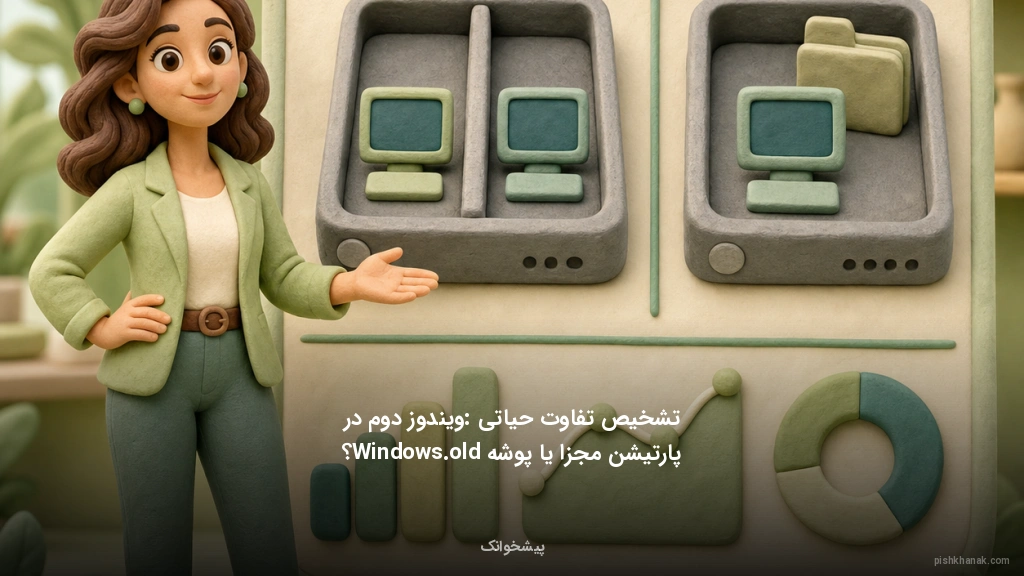
هنگام مشاهده لیست درایوها در Disk Management، با پارتیشنهای کوچکی مواجه میشوید. این درایوها معمولاً بین ۱۰۰ تا ۵۰۰ مگابایت حجم دارند. نام آنها System Reserved یا EFI System Partition است. هرگز و تحت هیچ شرایطی این پارتیشنها را حذف یا فرمت نکنید.
این بخشها حاوی کدهای حیاتی برای اجرای ویندوز اصلی شما هستند.
حذف این پارتیشنها منجر به خطای "Operating System not found" میشود. در چنین حالتی، سیستم حتی به مرحله لود شدن ویندوز هم نمیرسد. اگر با مشکلاتی مثل گیر کردن سیستم مواجه شدید، حل مشکل گیر کردن ویندوز روی Don’t turn off your computer را بررسی کنید.
همیشه تمرکز خود را فقط روی درایوی بگذارید که پوشه Windows در آن قرار دارد.
چگونه پارتیشنهای حساس را تشخیص دهیم؟
- نداشتن Drive Letter (مانند C یا D) در محیط ویندوز.
- نوع پارتیشن که با عنوان System یا Active مشخص شده است.
- فایل سیستم آنها که معمولاً FAT32 است (در سیستمهای UEFI).
- برای اطمینان از سلامت سیستم، آموزش کامل اکتیو کردن ویندوز را دنبال کنید.
مدیریت بوت در ویندوز ۱۱ (نسخه ۱۴۰۵)
ویندوز ۱۱ رابط کاربری متفاوتی برای تنظیمات سیستم ارائه داده است. برای دسترسی به منوی بوت، به Settings و سپس System بروید. در بخش Recovery، گزینه Advanced Startup را پیدا کنید. با کلیک روی Restart Now، به محیطی میروید که میتوانید اولویتهای بوت را تغییر دهید.
این مسیر در سال ۱۴۰۵ برای پایداری بیشتر بهینه شده است.
اگر در این محیط با باگی مواجه شدید، حتماً رفع مشکلات ویندوز 11 را مطالعه کنید. همچنین برای فعالسازی تمام قابلیتها، داشتن لایسنس معتبر الزامی است. میتوانید از راهنمای کامل خرید و فعالسازی لایسنس ویندوز ۱۱ پرو استفاده کنید.
ویندوز ۱۱ نسبت به تغییرات پارتیشن بسیار حساستر از نسخههای قبلی است.
شخصیسازی منوی استارت در ویندوز ۱۱
پس از حذف ویندوز اضافی، منوی استارت شما خلوتتر میشود. برای بهرهوری بیشتر، میتوانید آموزش اضافه کردن ستون به منوی استارت را (که برای ویندوز ۱۱ هم کاربرد دارد) مشاهده کنید. تمیز کردن سیستمعامل از فایلهای اضافی، تجربه کاربری لذتبخشی در سال ۱۴۰۵ فراهم میکند.
ابزارهای کمکی برای مدیریت آسانتر
اگر کار با MSConfig برای شما دشوار است، ابزارهای جانبی قدرتمندی وجود دارند. نرمافزار EasyBCD محبوبترین گزینه برای مدیریت منوی بوت است. این برنامه به شما اجازه میدهد به راحتی ورودیهای اضافی را حذف یا نام آنها را تغییر دهید.
همچنین امکان بکآپ گرفتن از تنظیمات بوت را با یک کلیک فراهم میکند.
برای مدیریت پارتیشنها نیز MiniTool Partition Wizard پیشنهاد میشود. این ابزار در سال ۱۴۰۵ با پشتیبانی کامل از درایوهای NVMe عرضه شده است.
اگر در حین کار با این برنامهها نیاز به راهنمایی داشتید، راهنمای کامل خرید و فعالسازی لایسنس ویندوز ۱۰ پرو میتواند به شما در استفاده از نسخههای کامل این نرمافزارها کمک کند.
نرمافزارهای ضروری دیگر برای سیستم شما
در کنار مدیریت بوت، به فکر امنیت ارتباطات خود نیز باشید. مثلاً آموزش کامل قفل کردن تلگرام را دنبال کنید. یا اگر از اپلیکیشنهای داخلی استفاده میکنید، راهنمای کامل نصب ایتا برای ویندوز را از دست ندهید.
داشتن یک سیستم تمیز و ابزارهای بهروز، کلید موفقیت در دنیای دیجیتال ۱۴۰۵ است.
خداحافظی با متدهای قدیمی
دوران استفاده از سیدی و دیویدی برای تعمیر ویندوز به پایان رسیده است. در سال ۱۴۰۵، تمام فرآیندهای عیبیابی از طریق Flash Drive (USB) انجام میشود. استفاده از دیسکهای نوری نه تنها کند است، بلکه احتمال بروز خطا در خواندن دادهها را افزایش میدهد.
همیشه یک فلش مموری بوتابل با آخرین نسخه ویندوز همراه داشته باشید.
اشتباه دیگر، تلاش برای حذف دستی پوشه Windows از درایو دوم است. ویندوز اجازه حذف فایلهای سیستمی را حتی در درایو غیرفعال نمیدهد. شما باید حتماً از طریق Format یا ابزارهای مدیریت دیسک اقدام کنید.
اگر با لوازم جانبی مشکل دارید، مثلاً برای بازی، آموزش کامل وصل کردن دسته بازی به کامپیوتر را مطالعه کنید تا تداخلی ایجاد نشود.
نظافت سختافزاری در کنار نرمافزار
همانطور که سیستم را نرمافزاری پاکسازی میکنید، به فکر قطعات فیزیکی هم باشید. نحوه شستن موس پد یا بهترین روشهای تمیز کردن سوکت گوشی از جمله کارهایی است که عمر دستگاههای شما را در سال ۱۴۰۵ افزایش میدهد.
یک سیستم تمیز، هم در داخل و هم در خارج، عملکرد بهتری دارد.
حل مشکلات احتمالی بوت
اگر پس از حذف ویندوز اضافی، با صفحه سیاه یا خطای BCD مواجه شدید، نترسید. سیستم شما نیاز به بازسازی فایلهای بوت دارد. با استفاده از یک فلش ویندوز، سیستم را بوت کنید و گزینه Repair your computer را بزنید. سپس به Command Prompt بروید.
دستورات bootrec /fixmbr و bootrec /rebuildbcd معجزه میکنند.
گاهی اوقات مشکل از تنظیمات بایوس است که اولویت بوت را گم کرده است. وارد تنظیمات BIOS/UEFI شوید و درایو اصلی خود را به عنوان اولویت اول انتخاب کنید.
برای جلوگیری از تداخلهای دیگر، آموزش غیرفعال کردن آپدیت خودکار ویندوز 10 را چک کنید تا آپدیتهای ناخواسته تنظیمات شما را به هم نریزند.
بازیابی دسترسی به سایر دستگاهها
اگر در حین تعمیر سیستم، دسترسی به اینترنت یا سایر گجتها را از دست دادید، نگران نباشید. مثلاً برای ساعت هوشمند خود میتوانید از باز کردن قفل ساعت هوشمند استفاده کنید.
یا اگر رمز وایفای را فراموش کردید، راهنمای کامل پیدا کردن رمز وای فای راهگشای شما در سال ۱۴۰۵ خواهد بود.
نتیجهگیری: سیستمی چابک و بهینه
حذف ویندوز اضافی یکی از بهترین کارهایی است که برای سلامت کامپیوتر خود در سال ۱۴۰۵ انجام میدهید. با این کار نه تنها فضای ذخیرهسازی آزاد میشود، بلکه پایداری سیستمعامل اصلی نیز افزایش مییابد.
همیشه به یاد داشته باشید که مدیریت نرمافزاری باید در کنار مراقبتهای امنیتی انجام شود. پاکسازی کشها را فراموش نکنید.
برای حفظ سرعت سیستم، به طور منظم حافظه پنهان گوشی و کامپیوتر خود را پاک کنید. همچنین استفاده از کیبورد فارسی استاندارد میتواند تجربه تایپ شما را بهبود بخشد؛ آموزش کامل فارسی کردن کیبورد را در این زمینه ببینید.
در نهایت، با رعایت نکات گفته شده، ویندوز شما همیشه مانند روز اول سریع باقی خواهد ماند.
آخرین گامهای بهینهسازی
اگر از مرورگرهای مختلف استفاده میکنید، آموزش پاک کردن کش مرورگر کروم و فایرفاکس را به صورت دورهای انجام دهید. برای امنیت بیشتر در فضای مجازی، آموزش ریپورت کردن در اینستاگرام و سایر شبکههای اجتماعی را یاد بگیرید.
پلتفرم پیشخوانک در سال ۱۴۰۵ همراه شماست تا بهترین تجربه دیجیتال را داشته باشید.

نویسنده فناوری و فینتک
رضا احمدی نویسنده حوزه فناوری با تمرکز بر فینتک، پرداخت دیجیتال و هوش مصنوعی است. او تحولات دنیای اینترنت و سرویسهای آنلاین را دنبال میکند و راهنماهای کاربردی برای استفاده از ابزارهای دیجیتال مینویسد.
مقالات مرتبط
دلایل قطع شدن صدای لپ تاپ در ویندوز 10
در این مقاله دلایل قطع شدن صدای لپ تاپ در ویندوز 10 از مشکلات درایور و تنظیمات صدا تا خرابی سختافزار و سرویسهای سیستم بررسی میشود. راهحلهای عملی...
روشهای بهینهسازی مصرف اینترنت در اندروید
در این مقاله روشهای کاربردی کاهش و مدیریت مصرف اینترنت در گوشیهای اندروید را بررسی میکنیم. از فعالسازی حالت صرفهجویی داده و محدودسازی برنامههای...
موبایل کمک تلفنی چیست؟ راهنمای کامل کاربردها و مزایا
موبایل کمک تلفنی سرویسی است که به کاربران امکان میدهد در شرایط خاص از طریق تلفن همراه به خدمات پشتیبانی و راهنمایی دسترسی پیدا کنند. در این مقاله با...
آموزش تصویری پست گذاشتن در اینستاگرام با کامپیوتر
در این مقاله روشهای ارسال پست در اینستاگرام با کامپیوتر را بهصورت تصویری و مرحلهبهمرحله یاد میگیرید. نسخه وب اینستاگرام، ابزار Meta Business Suit...
موبوگرام قدیمی چه امکاناتی دارد؟ بررسی ویژگیهای کاربردی
این مقاله به بررسی جامع امکانات و قابلیتهای نسخه قدیمی موبوگرام میپردازد. با مطالعه این مطلب، با ویژگیهای محبوب این اپلیکیشن و نکات مهم امنیتی آن آ...
پر شدن هارد کامپیوتر: دلایل و بهترین روشهای آزادسازی فضا
این مقاله به بررسی دلایل اصلی پر شدن ناگهانی هارد کامپیوتر میپردازد و راهکارهای عملی برای مدیریت حافظه و بهینهسازی سیستم ارائه میدهد. با دنبال کردن...
دیدگاهها
نظرات شما پس از بررسی منتشر خواهد شد. اطلاعات تماس محفوظ میماند.
هنوز دیدگاهی ثبت نشده. اولین نفری باشید!
