آموزش بازیابی فایلهای پاک شده کامپیوتر (ویندوز و مک)
در این مقاله جامع، تمامی روشهای بازیابی اطلاعات و فایلهای حذف شده از کامپیوتر را بررسی میکنیم. از بازگردانی از سطل زباله تا استفاده از نرمافزارهای حرفهای ریکاوری، راهکارهای عملی را بیاموزید.
حذف ناگهانی فایلهای مهم تجربهای استرسزا است. اما نگران نباشید، شانس بازیابی اطلاعات هنوز وجود دارد. اولین و حیاتیترین قدم، توقف فوری هرگونه فعالیت با کامپیوتر است. هر ثانیه کار با سیستم ممکن است دادههای جدید را جایگزین فایل قبلی کند.
این بازنویسی اطلاعات، شانس ریکاوری را برای همیشه از بین میبرد.
نوع حافظه سیستم شما نقش تعیینکنندهای در موفقیت بازیابی دارد. هارد دیسکهای قدیمی (HDD) فرصت بیشتری برای ریکاوری به شما میدهند. اما در حافظههای مدرن SSD، قابلیت TRIM کار را بسیار سختتر میکند. این تکنولوژی بلافاصله پس از حذف دائم، سلولهای حافظه را پاکسازی میکند.
پس در SSDها زمان برای شما بسیار حیاتی است.
بسیاری از کاربران به اشتباه از ابزار System Restore برای بازگرداندن عکسها استفاده میکنند. این ابزار فقط تنظیمات سیستمی، رجیستری و برنامهها را به عقب برمیگرداند. در واقع System Restore هیچ تأثیری بر بازگشت فایلهای شخصی حذف شده ندارد.
برای بازیابی اسناد و تصاویر، باید از ابزارهای اختصاصی بازیابی داده استفاده کنید.
ویندوز ۱۰ و ۱۱ ابزارهای مدرنی برای این شرایط اضطراری دارند. نرمافزار Windows File Recovery یکی از بهترین گزینههای رسمی و رایگان مایکروسافت است. همچنین قابلیت File History در صورت فعال بودن، نسخههای پشتیبان را ذخیره میکند.
نرمافزارهای جانبی معتبر نیز لایههای عمیق حافظه را برای یافتن بقایای فایلها اسکن میکنند.
نکات کلیدی این مقاله:
- توقف فعالیت جلوگیری از بازنویسی دادههای جدید
- تکنولوژی TRIM چالش اصلی بازیابی در حافظه SSD
- ابزارهای مدرن استفاده از Windows File Recovery
مقدمه و قانون طلایی: اولین اقدام حیاتی
حذف ناگهانی اطلاعات تجربهای استرسزا است. شما ممکن است سالها خاطره یا اسناد کاری مهم را در یک لحظه از دست بدهید. اما نگران نباشید. در دنیای دیجیتال، حذف شدن به معنای نابودی مطلق نیست. سیستمعامل بلافاصله دادهها را از روی هارد پاک نمیکند.
او فقط فضای آن فایل را «آزاد» اعلام میکند. این فضا برای نوشتن دادههای جدید آماده میشود. همچنین برای اطلاعات بیشتر میتوانید به استعلام طرح ترافیک خودرو با شماره پلاک مراجعه کنید.
قانون طلایی: توقف فوری فعالیت
مهمترین اصل در بازیابی اطلاعات، توقف کار با کامپیوتر است. هر ثانیه استفاده از سیستم، شانس بازیابی را کاهش میدهد. ویندوز مدام در حال نوشتن دادههای موقت است. اگر داده جدیدی روی فضای فایل قبلی نوشته شود، بازیابی غیرممکن میشود.
این پدیده را «Overwrite» یا بازنویسی مینامند. پس از حذف فایل، هیچ برنامه جدیدی نصب نکنید. حتی برای جستجوی راهکار، از گوشی خود استفاده کنید. برای یادگیری ترفندهای جستجو میتوانید به راهنمای جامع سایت گوگل www.google.com و ترفندهای آن مراجعه کنید.
بسیاری از کاربران در این لحظه دچار وحشت میشوند. آنها شروع به نصب نرمافزارهای مختلف میکنند. این بزرگترین اشتباه ممکن است. نصب نرمافزار جدید یعنی نوشتن داده روی هارد. این کار ممکن است دقیقا روی فایل حذف شده شما انجام شود.
همیشه آرامش خود را حفظ کنید. سیستم را در وضعیت فعلی نگه دارید. اگر به اینترنت نیاز دارید، از منابع معتبر استفاده کنید. سایتهایی مانند راهنمای کامل ورود و استفاده از سایت هایوب (hiweb.ir) میتوانند در مدیریت اتصال به شما کمک کنند.

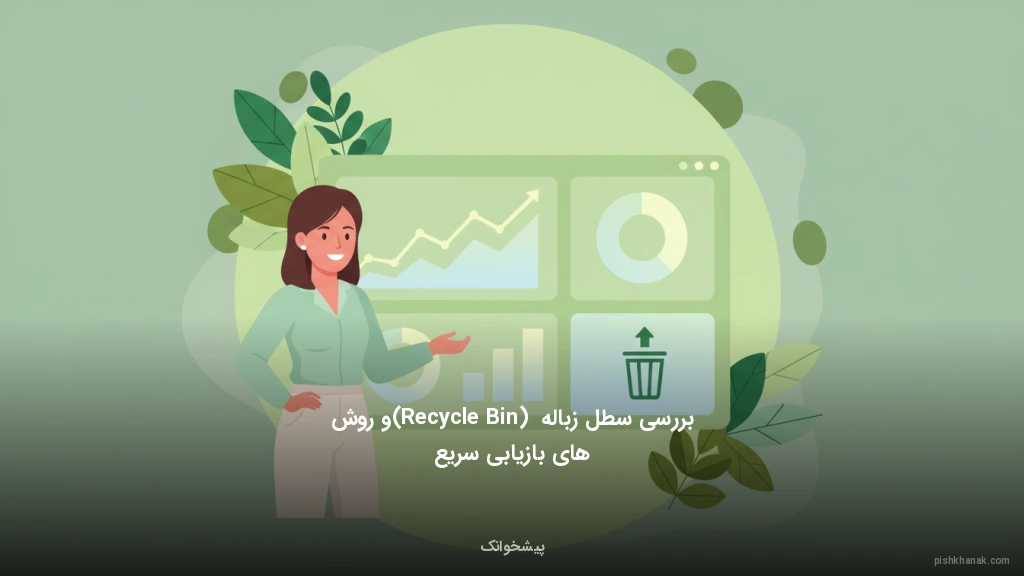
بررسی سطل زباله و روشهای بازیابی سریع
اولین و سادهترین مکان برای جستجو، سطل زباله است. ویندوز به طور پیشفرض فایلها را به Recycle Bin منتقل میکند. مگر اینکه شما از کلیدهای ترکیبی Shift + Delete استفاده کرده باشید. وارد سطل زباله شوید. نام فایل خود را جستجو کنید.
روی آن راست کلیک کرده و گزینه Restore را انتخاب کنید. فایل به مکان اصلی خود باز میگردد.
نکات کلیدی در استفاده از سطل زباله
- سطل زباله ظرفیت محدودی دارد. فایلهای بسیار حجیم مستقیما حذف میشوند.
- اگر سطل زباله را خالی کردهاید، به مراحل بعدی بروید.
- فایلهای حذف شده از فلش مموری به سطل زباله نمیروند.
گاهی اوقات ما فایلها را به صورت مخفیانه حذف میکنیم. این موضوع در شبکههای اجتماعی هم رایج است. مثلا برای دیدن استوری اینستاگرام بدون سین از ترفندهای خاصی استفاده میکنیم. در ویندوز هم ترفندهای بازیابی سریع وجود دارد.
اگر فایلی را در شبکه حذف کرده باشید، در سطل زباله محلی نخواهد بود. در این موارد باید به دنبال نسخههای پشتیبان باشید. امنیت اطلاعات شخصی بسیار حیاتی است. اگر نگران امنیت حسابهای خود هستید، مقاله چگونه بفهمیم واتساپ هک شده؟ را مطالعه کنید.
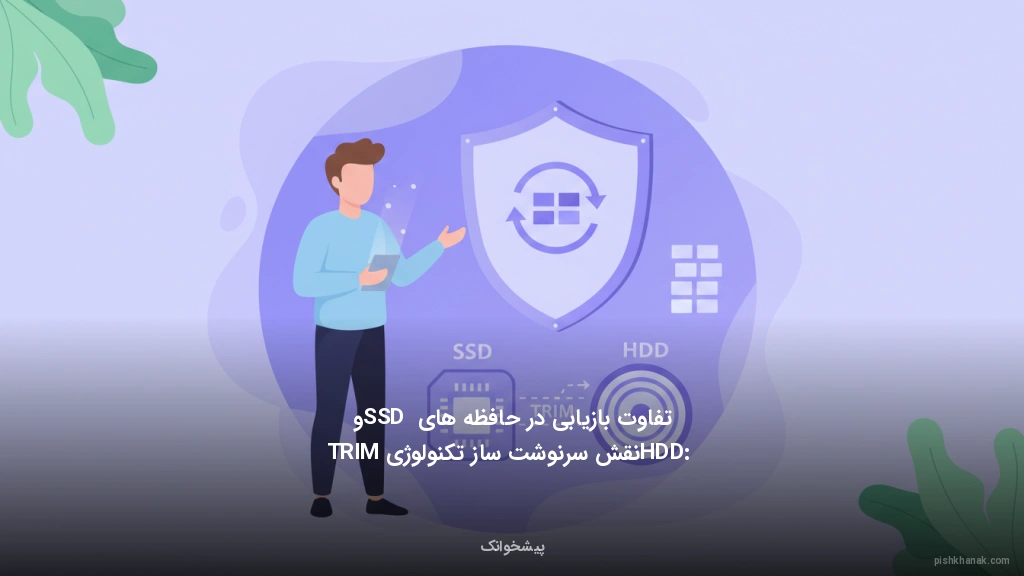
تفاوت بازیابی در حافظههای SSD و HDD
نوع حافظه شما شانس بازیابی را تعیین میکند. در هارد دیسکهای قدیمی (HDD)، دادهها روی دیسکهای مغناطیسی میمانند. سیستم فقط آدرس آنها را پاک میکند. اما در حافظههای مدرن SSD، ماجرا متفاوت است. تکنولوژی به نام TRIM در SSDها وجود دارد. این قابلیت برای حفظ سرعت درایو طراحی شده است.
چرا TRIM بازیابی را دشوار میکند؟
وقتی فایلی را از SSD حذف میکنید، سیستمعامل دستور TRIM را صادر میکند. این دستور به SSD میگوید که سلولهای حافظه را بلافاصله تخلیه کند. در HDD بازیابی ممکن است ماهها بعد هم انجام شود. اما در SSD، شانس شما بسیار محدود است.
اگر گیمر هستید و بازیهایی مثل دانلود بازی کم حجم برای کامپیوتر یا دانلود بازی PES 2022 برای کامپیوتر را حذف کردهاید، بازیابی آنها از روی SSD بسیار سخت خواهد بود.
برای بررسی وضعیت درایو خود، همیشه از ابزارهای سیستمی استفاده کنید. سرعت عمل در SSD حیاتی است. به محض حذف فایل، کامپیوتر را خاموش کنید. این کار مانع اجرای دستور TRIM توسط ویندوز میشود. سپس از یک سیستم دیگر برای ساخت فلش بوتیبل بازیابی استفاده کنید.
این روش ایمنترین راه برای مقابله با محدودیتهای SSD در سال ۲۰۲۵ است.
استفاده از قابلیت File History
ویندوز ۱۰ و ۱۱ ابزاری قدرتمند به نام File History دارند. این ویژگی به طور خودکار از نسخههای مختلف فایلها پشتیبان میگیرد. اگر این قابلیت را قبلا فعال کرده باشید، نجات یافتهاید. برای دسترسی به آن، به تنظیمات و بخش Update & Security بروید. سپس گزینه Backup را انتخاب کنید.
مراحل بازگرداندن فایل با File History
- در کادر جستجوی ویندوز عبارت Restore your files را تایپ کنید.
- پوشه مورد نظر خود را پیدا کنید.
- با استفاده از فلشهای پایین صفحه، زمانهای مختلف را بررسی کنید.
- نسخه مورد نظر را انتخاب و دکمه سبز رنگ Restore را بزنید.
این قابلیت برای دانشآموزان و دانشجویان بسیار مفید است. مثلا اگر فایلهای مربوط به راهنمای کامل سایت تیز آزما یا ثبت نام آزمون های گزینه دو را گم کردهاید، این ابزار بهترین دوست شماست. همیشه سعی کنید یک هارد اکسترنال برای File History اختصاص دهید.
این کار امنیت دادههای شما را تضمین میکند.
آموزش کار با ابزار Windows File Recovery
مایکروسافت یک ابزار رسمی برای بازیابی فایلهای حذف شده ارائه کرده است. این برنامه رابط گرافیکی ندارد و در محیط Command Prompt اجرا میشود. شما باید آن را از Microsoft Store دانلود کنید. این ابزار برای بازیابی فایلهایی که از سطل زباله هم پاک شدهاند، عالی است.
نحوه استفاده از دستورات winfr
پس از نصب، CMD را با دسترسی ادمین باز کنید. دستور اصلی به این صورت است: `winfr source-drive: destination-drive: [/mode] [/switches]`. توجه داشته باشید که درایو مقصد نباید همان درایو فایلهای حذف شده باشد. این ابزار دو حالت Regular و Extensive دارد.
حالت Extensive برای درایوهای فرمت شده یا آسیبدیده استفاده میشود.
امنیت حسابهای کاربری شما هم به اندازه فایلهایتان مهم است. اگر احساس میکنید امنیت سیستم شما به خطر افتاده، حتما علائم هک شدن اینستاگرام را بررسی کنید. همچنین برای مدیریت سیمکارتهای خود میتوانید از سرویس سیمکارتهای بهنام استفاده کنید. ابزارهای رسمی همیشه ایمنتر از نرمافزارهای کرک شده هستند.
بازیابی اطلاعات از طریق سرویسهای ابری
امروزه ویندوز به طور خودکار پوشههای Desktop و Documents را با OneDrive همگامسازی میکند. اگر فایلی را از کامپیوتر حذف کنید، احتمالا نسخهای از آن در ابر موجود است. واندرایو یک سطل زباله اختصاصی در نسخه وب خود دارد. این سطل زباله معمولا فایلها را تا ۳۰ روز نگه میدارد.
استفاده از نسخه وب برای بازیابی
به سایت OneDrive.com بروید و وارد حساب کاربری خود شوید. در منوی سمت چپ، گزینه Recycle Bin را انتخاب کنید. فایلهای حذف شده را علامت بزنید و روی Restore کلیک کنید. این روش برای بازیابی اسناد مالی مانند صورتحساب بانک ملی بسیار کاربردی است.
اگر درگیر مسائل حقوقی هستید، بررسی استعلام اعتبار و محکومیت مالی نیز میتواند به شما کمک کند.
سرویسهای ابری امنیت بالایی دارند. آنها از نسخههای قبلی فایلها (Version History) نیز پشتیبانی میکنند. این یعنی حتی اگر فایلی را تغییر داده و ذخیره کرده باشید، میتوانید به نسخه دیروز آن برگردید. این قابلیت در محیطهای کاری حرفهای جان بسیاری از پروژهها را نجات داده است.
نقد و بررسی بهترین نرمافزارهای جانبی
اگر ابزارهای ویندوز موفق نشدند، نوبت به نرمافزارهای تخصصی میرسد. در سال ۲۰۲۵، هوش مصنوعی به این نرمافزارها کمک میکند تا فایلهای آسیبدیده را بهتر شناسایی کنند. انتخاب نرمافزار مناسب به نوع فایل و سطح دانش شما بستگی دارد.
برترین نرمافزارهای سال
- Recuva: ساده، رایگان و مناسب برای کاربران خانگی.
- Disk Drill: رابط کاربری مدرن و قدرت بالا در شناسایی پارتیشنهای گمشده.
- EaseUS Data Recovery: بهترین گزینه برای بازیابی فایلهای حجیم و ویدیوها.
- R-Studio: ابزاری حرفهای برای متخصصان شبکه و سرور.
بسیاری از کاربران برای بازیابی دیتای بازیهای خود مثل بهترین بازی های PS5 یا بهترین بازی های PS4 از این برنامهها استفاده میکنند. همیشه نسخه پرتابل (Portable) این برنامهها را اجرا کنید. نسخه پرتابل نیازی به نصب ندارد و روی هارد شما دادهای نمینویسد.
این موضوع شانس موفقیت را به شدت افزایش میدهد.
اصلاح یک باور غلط درباره System Restore
یک اشتباه رایج در میان کاربران، استفاده از System Restore برای بازیابی عکسها و فیلمها است. باید بدانید که System Restore فقط تنظیمات سیستم، درایورها و رجیستری را به عقب برمیگرداند. این ابزار هیچ تاثیری روی فایلهای شخصی شما در پوشه Documents یا دسکتاپ ندارد.
تفاوت بازیابی سیستم و بازیابی فایل
اگر ویندوز شما دچار مشکل شده، System Restore عالی است. اما اگر فایلی را حذف کردهاید، این ابزار زمان شما را تلف میکند. برای چک کردن وضعیتهای رسمی و قانونی، همیشه از سامانههای معتبر استفاده کنید.
مثلا برای بررسی چکها از سامانه محچک یا استعلام چک برگشتی بانک گردشگری استفاده کنید. اطلاعات دقیق، کلید موفقیت در هر زمینهای است.
پس وقت خود را با ریستور کردن ویندوز هدر ندهید. این کار ممکن است حتی باعث بازنویسی دادههای جدید روی فایلهای حذف شده شود. به جای آن، از متدهای ذکر شده در بخشهای قبلی استفاده کنید. تمرکز خود را روی نرمافزارهای ریکاوری یا نسخههای پشتیبان ابری بگذارید.
هشدارها و ریسکهای بازیابی اطلاعات در منزل
بازیابی اطلاعات همیشه با ریسک همراه است. اگر هارد شما صدای غیرعادی (تیکتیک) میدهد، هرگز از نرمافزار استفاده نکنید. این صدا نشانه نقص فیزیکی است. اجرای نرمافزار باعث چرخش دیسک و خراشیدگی بیشتر میشود. در این حالت، اطلاعات شما برای همیشه نابود خواهد شد.
نکات ایمنی حیاتی
هرگز فایلهای بازیابی شده را روی همان درایو ذخیره نکنید. همیشه یک فلش مموری یا هارد اکسترنال آماده داشته باشید. بازیابی اطلاعات مثل امور حساس پزشکی است. همانطور که برای استعلام بیمه مسئولیت پزشکان دقت میکنید، در اینجا هم باید محتاط باشید.
اگر اطلاعات شما مربوط به یک شرکت است، حتما استعلام اشخاص حقوقی را مد نظر قرار دهید تا مسئولیتهای قانونی را بدانید.
استفاده از نسخههای کرک شده نرمافزارهای ریکاوری خطرناک است. این برنامهها ممکن است حاوی بدافزار باشند. بدافزارها میتوانند اطلاعات باقیمانده شما را رمزگذاری کنند. همیشه از نسخههای رسمی یا رایگان معتبر استفاده کنید. امنیت سیستم خود را فدای هزینههای ناچیز نکنید.
چه زمانی به مراکز تخصصی مراجعه کنیم؟
گاهی اوقات ابزارهای خانگی کافی نیستند. اگر هارد دیسک شما شناسایی نمیشود، یا دچار سوختگی برد شده است، باید به کلینیک بازیابی بروید. این مراکز دارای اتاق تمیز (Clean Room) هستند. آنها دیسک را باز کرده و قطعات مکانیکی را تعمیر یا تعویض میکنند.
موقعیتهای نیازمند متخصص
- ضربه خوردن فیزیکی هارد یا لپتاپ.
- ریختن مایعات روی دستگاه.
- حذف اطلاعات بسیار حیاتی دولتی یا تجاری.
- خرابی فریمور (Firmware) درایوهای SSD.
در این موارد، هزینه بازیابی بالا خواهد بود. اما اگر اطلاعات ارزشمندی دارید، ارزشش را دارد. برای کارهای اداری دیگر مثل لیست پلاکهای فعال یا دریافت تصویر تخلفات رانندگی میتوانید از سرویسهای آنلاین استفاده کنید. اما برای سختافزار، فقط به متخصص مراجعه کنید.
راهکارهای پیشگیرانه و استراتژیهای مدرن
بهترین راه برای برگرداندن فایل، جلوگیری از حذف دائمی آن است. استراتژی ۳-۲-۱ را دنبال کنید. سه نسخه از دادهها داشته باشید. روی دو نوع حافظه مختلف ذخیره کنید. یک نسخه را خارج از محل (مثلا در ابر) نگه دارید. این روش استاندارد جهانی در سال ۲۰۲۵ است.
ابزارهای پیشنهادی برای پیشگیری
از سرویسهای استعلامی برای مدیریت داراییهای خود استفاده کنید. مثلا برای مدیریت سهام از استعلام سهام عدالت استفاده کنید. برای امور بانکی، داشتن استعلام شماره شبا یا استفاده از تبدیل شماره کارت به شبا میتواند از خطاهای انسانی جلوگیری کند. همچنین بررسی اعتبارسنجی بانک سپه برای تراکنشهای بزرگ توصیه میشود.
همیشه وضعیت مدارک خود را چک کنید. استعلام وضعیت گواهینامه یا استعلام کد مکنا از مواردی است که باید به صورت دیجیتال نگهداری کنید. برای امنیت بیشتر، از اعتبار معاملاتی افراد مطلع شوید.
در نهایت، اگر قصد خرید خودرو دارید، اسامی برندگان بهمن موتور یا خرید هایما از بورس کالا را دنبال کنید و از تمام مراحل اسکرینشات بگیرید و در ابر ذخیره کنید.
پشتیبانگیری منظم، تنها راه قطعی برای مقابله با از دست دادن دادهها است. از نرمافزارهایی مثل Acronis یا Macrium Reflect استفاده کنید. این برنامهها از کل سیستم شما ایمیج میگیرند. در صورت خرابی هارد، کل سیستم را در چند دقیقه برمیگردانند.
آینده دیجیتال خود را با یک کلیک ساده بیمه کنید.
استفاده از خط فرمان (Command Prompt) برای بازیابی فایلهای مخفی و سیستمی
بسیاری از کاربران تصور میکنند که برای بازیابی اطلاعات حتماً باید از نرمافزارهای سنگین استفاده کنند، اما گاهی اوقات فایلها واقعاً پاک نشدهاند، بلکه توسط ویروسها یا خطاهای سیستمی مخفی شدهاند. در این شرایط، استفاده از دستورات CMD یکی از سریعترین و موثرترین روشهاست.
این روش بهویژه زمانی کاربرد دارد که فایلهای شما در فلش مموری یا هارد اکسترنال ناپدید شدهاند اما فضای درایو همچنان اشغال نشان داده میشود.
برای شروع، باید محیط Command Prompt را با دسترسی Administrator باز کنید. دستور کلیدی در این بخش `attrib` است. این دستور ویژگیهای فایلها را تغییر میدهد.
با تایپ عبارت `attrib -h -r -s /s /d X:*.*` (که در آن X نام درایو شماست)، سیستم شروع به حذف ویژگیهای «مخفی»، «فقط خواندنی» و «سیستمی» از تمامی فایلها و پوشههای موجود در آن درایو میکند.
این کار باعث میشود فایلهایی که به دلیل فعالیت بدافزارها از دید کاربر پنهان شده بودند، دوباره در فایل اکسپلورر ظاهر شوند.
علاوه بر دستور attrib، ابزار `chkdsk` نیز نقش مهمی در سلامت دادهها ایفا میکند. گاهی اوقات به دلیل خرابی ساختار فایل (File System)، ویندوز نمیتواند به دادهها دسترسی پیدا کند. اجرای دستور `chkdsk X: /f` باعث میشود ویندوز خطاهای منطقی درایو را شناسایی و اصلاح کند.
این فرآیند میتواند پیوندهای شکسته بین دادهها را ترمیم کرده و فایلهایی را که به ظاهر حذف شده بودند، دوباره قابل دسترس کند.
نکته مهم در استفاده از خط فرمان این است که این روش هیچ تغییری در محتوای اصلی فایلها ایجاد نمیکند و فقط نحوه نمایش آنها را اصلاح میکند. بنابراین، این روش ریسک بازنویسی (Overwrite) بسیار پایینی دارد.
اگر پس از اجرای این دستورات همچنان فایلهای خود را مشاهده نکردید، به این معناست که دادهها واقعاً از جدول تخصیص فایل حذف شدهاند و باید به سراغ روشهای پیشرفتهتر و اسکن سکتورها بروید.
در نهایت، همیشه به یاد داشته باشید که کار با CMD نیازمند دقت بالاست. یک اشتباه کوچک در تایپ نام درایو ممکن است باعث تغییرات ناخواسته در پارتیشنهای دیگر شود.
این روش برای بازیابی فایلهایی که به صورت دائمی (Shift+Delete) حذف شدهاند، به تنهایی کافی نیست، اما به عنوان اولین قدم تشخیصی برای اطمینان از عدم اختفای فایلها، توسط متخصصان بازیابی اطلاعات توصیه میشود.
تحلیل مکانیزم اسکن عمیق (Deep Scan) در نرمافزارهای بازیابی
زمانی که از نرمافزارهای بازیابی اطلاعات استفاده میکنید، معمولاً با دو گزینه مواجه میشوید: Quick Scan و Deep Scan. درک تفاوت این دو برای موفقیت در بازیابی حیاتی است.
اسکن سریع تنها به دنبال فایلهایی میگردد که اخیراً حذف شدهاند و اطلاعات آنها هنوز در MFT (Master File Table) ویندوز موجود است. در واقع، در این حالت ویندوز فقط علامت «حذف شده» را از روی نام فایل برمیدارد و فایل بلافاصله برمیگردد.
اما وقتی فایلها به مدت طولانی پاک شدهاند یا درایو فرمت شده است، MFT دیگر اطلاعاتی از آنها ندارد. اینجاست که Deep Scan وارد عمل میشود. در اسکن عمیق، نرمافزار بدون توجه به جدول فایلها، مستقیماً به سراغ سکتورهای فیزیکی هارد دیسک میرود.
این ابزار تکتک بایتهای حافظه را برای یافتن الگوهای شناخته شده (File Signatures) بررسی میکند. به همین دلیل است که اسکن عمیق بسته به حجم درایو، ممکن است چندین ساعت یا حتی روزها طول بکشد.
یکی از چالشهای اسکن عمیق، از دست رفتن نام اصلی فایلها و ساختار پوشهبندی است. چون اطلاعات مربوط به نام فایل در MFT ذخیره میشود و اسکن عمیق مستقیماً با دادههای خام سر و کار دارد، فایلهای بازیابی شده اغلب با نامهای تصادفی مانند `file001.jpg` ذخیره میشوند.
در این مرحله، کاربر باید بر اساس پسوند و حجم فایل، دادههای مورد نظر خود را فیلتر و شناسایی کند.
استفاده از اسکن عمیق در حافظههای SSD چالشبرانگیزتر است. به دلیل تکنولوژی TRIM، وقتی اسکن عمیق در SSD انجام میشود، احتمالاً با بلوکهای خالی یا دادههای صفر شده مواجه میشوید.
با این حال، در هارد دیسکهای معمولی (HDD)، اسکن عمیق میتواند فایلهایی را که حتی چندین ماه پیش حذف شدهاند، به شرط عدم بازنویسی دادههای جدید، با موفقیت استخراج کند.
توصیه میشود همیشه ابتدا با اسکن سریع شروع کنید تا در زمان صرفهجویی شود. اگر نتیجهای حاصل نشد، اسکن عمیق آخرین سنگر شماست.
در طول فرآیند اسکن عمیق، به هیچ وجه نباید فعالیت سنگینی با کامپیوتر انجام دهید، زیرا هرگونه خواندن و نوشتن روی دیسک میتواند فرآیند تحلیل سکتورها را مختل کرده یا باعث کرش کردن نرمافزار بازیابی شود.
نقش امضای فایل (File Signature) در بازیابی دادههای خام
هر نوع فایل در دنیای دیجیتال، اعم از عکس، ویدیو یا سند متنی، دارای یک ساختار منحصربهفرد در ابتدای کدهای خود است که به آن «امضای فایل» یا «هدر جادویی» (Magic Bytes) میگویند. برای مثال، تمام فایلهای JPEG با رشته بایتهای `FF D8 FF` شروع میشوند.
نرمافزارهای بازیابی اطلاعات در حالت اسکن عمیق، از این امضاها برای شناسایی فایلها در میان انبوهی از دادههای نامنظم استفاده میکنند.
وقتی سیستمعامل آدرس یک فایل را گم میکند، دادههای آن فایل همچنان روی سکتورهای هارد باقی میمانند. نرمافزار بازیابی، سکتورها را یکییکی میخواند تا به امضای شناخته شدهای برسد.
به محض یافتن امضای شروع، نرمافزار متوجه میشود که یک فایل جدید شروع شده است و شروع به جمعآوری بایتهای بعدی میکند تا به امضای پایان (Footer) برسد. این فرآیند که به آن Data Carving میگویند، ستون فقرات بازیابی اطلاعات پیشرفته است.
مشکل بزرگ زمانی رخ میدهد که یک فایل دچار «تکه تکه شدن» (Fragmentation) شده باشد. در هارد دیسکهای قدیمی، ممکن است نیمی از یک عکس در یک بخش از دیسک و نیم دیگر آن در بخش دوری ذخیره شده باشد.
در بازیابی بر اساس امضا، اگر قطعات فایل پشت سر هم نباشند، نرمافزار ممکن است فقط بخش اول را بازیابی کند و فایل نهایی باز نشود یا به صورت ناقص (Corrupted) نمایش داده شود.
دانش درباره امضای فایل به کاربران حرفهای کمک میکند تا حتی در صورت خرابی نرمافزارها، با استفاده از ویرایشگرهای هگز (Hex Editors) به صورت دستی اقدام به ترمیم فایلها کنند. اگر هدر یک فایل آسیب دیده باشد، نرمافزار بازیابی نمیتواند آن را تشخیص دهد.
در چنین مواردی، متخصصان با جایگزین کردن یک هدر سالم از فایلی مشابه، اقدام به «احیای فایل» میکنند که یکی از تکنیکهای سطح بالا در کلینیکهای بازیابی است.
در سالهای ۲۰۲۴ و ۲۰۲۵، هوش مصنوعی به کمک این تکنیک آمده است. الگوریتمهای جدید میتوانند قطعات پراکنده یک فایل را بر اساس الگوهای محتوایی (و نه فقط امضای هدر) شناسایی و به هم متصل کنند.
این پیشرفت باعث شده تا نرخ موفقیت در بازیابی ویدیوهای سنگین 4K که معمولاً به شدت دچار Fragmentation میشوند، نسبت به سالهای گذشته به طرز چشمگیری افزایش یابد.
ایجاد Disk Image: ایمنترین روش برای جلوگیری از نابودی دائمی دادهها
یکی از بزرگترین اشتباهات کاربران هنگام بازیابی اطلاعات، نصب نرمافزار بازیابی روی همان درایوی است که اطلاعاتش پاک شده است. این کار باعث میشود دادههای جدید روی سکتورهای قدیمی نوشته شوند و شانس بازیابی به صفر برسد.
راهکار حرفهای برای مقابله با این ریسک، تهیه یک «ایمیج دیسک» (Disk Image) یا کپی بیتبهبیت از کل هارد دیسک است.
ایمیج گرفتن به این معناست که شما یک فایل غولپیکر حاوی تمام بایتهای هارد خود (شامل فضاهای خالی و فایلهای حذف شده) ایجاد میکنید و آن را در یک هارد اکسترنال دیگر ذخیره مینمایید.
سپس، نرمافزار بازیابی را به جای اسکن کردن هارد اصلی، روی این فایل ایمیج اجرا میکنید. با این روش، هارد اصلی شما دستنخورده باقی میماند و اگر در حین بازیابی اشتباهی رخ دهد، اصل دادهها تهدید نمیشوند.
این روش بهویژه زمانی حیاتی است که هارد دیسک شما دارای «بدسکتور» یا مشکلات فیزیکی باشد. در هاردهای آسیبدیده، هر بار که هد هارد روی دیسک حرکت میکند، احتمال خرابی بیشتر میشود.
با تهیه ایمیج، شما فقط یک بار فشار نهایی را به هارد وارد میکنید تا دادهها را بخواند و پس از آن، هارد معیوب را خاموش کرده و تمام عملیات جستجو و استخراج را در محیطی امن و مجازی انجام میدهید.
ابزارهایی مانند FTK Imager یا نسخه رایگان برخی نرمافزارهای پشتیبانگیری، امکان ایجاد Raw Image را فراهم میکنند. توجه داشته باشید که این فایل ایمیج دقیقاً به اندازه ظرفیت کل هارد شما فضا اشغال میکند.
یعنی اگر یک هارد ۱ ترابایتی دارید، برای ذخیره ایمیج آن به ۱ ترابایت فضای خالی در یک درایو دیگر نیاز دارید. این سرمایهگذاری در فضا، بهترین بیمه برای اطلاعات حیاتی شماست.
در نهایت، پس از تهیه ایمیج، میتوانید از چندین نرمافزار مختلف برای اسکن آن استفاده کنید بدون اینکه نگران استهلاک هارد یا بازنویسی دادهها باشید. متخصصان بازیابی اطلاعات همیشه قبل از هر اقدامی، ابتدا از قطعه مشتری ایمیج میگیرند.
این استاندارد طلایی در جرمشناسی دیجیتال (Digital Forensics) نیز رعایت میشود تا تمام شواهد و دادههای حذف شده در وضعیت اولیه خود حفظ شوند.
استفاده از Linux Live USB برای بازیابی اطلاعات در ویندوزهای آسیبدیده
گاهی اوقات مشکل فراتر از حذف یک فایل است و سیستمعامل ویندوز به طور کلی بالا نمیآید یا به دلیل خرابی فایلهای سیستم، مدام ریستارت میشود. در چنین شرایطی، تلاش برای تعمیر ویندوز ممکن است منجر به بازنویسی دادههای شخصی شود.
راهکار هوشمندانه در این موقعیت، استفاده از یک سیستمعامل واسط مانند «لینوکس لایو» (Linux Live) است که بدون نیاز به نصب، از روی فلش مموری اجرا میشود.
وقتی کامپیوتر را با یک توزیع لینوکس مانند Ubuntu یا Kali بوت میکنید، سیستمعامل کاملاً در حافظه RAM اجرا میشود و هیچ تغییری در هارد دیسک شما ایجاد نمیکند. لینوکس قدرت فوقالعادهای در خواندن پارتیشنهای آسیبدیده ویندوزی (NTFS) دارد.
در بسیاری از موارد، فایلهایی که در ویندوز به دلیل خطاهای Permission یا خرابی اکسپلورر قابل دسترسی نیستند، در محیط لینوکس به راحتی کپی و جابجا میشوند.
در محیط لینوکس، ابزارهای قدرتمندی مانند `TestDisk` و `PhotoRec` به صورت پیشفرض یا قابل نصب در دسترس هستند. TestDisk تخصص ویژهای در بازیابی پارتیشنهای حذف شده و اصلاح جداول پارتیشن (Partition Table) دارد.
اگر کل یک درایو شما ناپدید شده است، این ابزار میتواند ساختار آن را بازسازی کند. PhotoRec نیز یک ابزار بازیابی دادههای خام است که بدون توجه به نوع سیستمعامل، فایلها را بر اساس امضای دیجیتال آنها استخراج میکند.
مزیت دیگر این روش، دور زدن محدودیتهای نرمافزاری ویندوز است. برخی بدافزارها در ویندوز اجازه دسترسی به فایلهای حذف شده را نمیدهند، اما در لینوکس این محدودیتها معنایی ندارند.
همچنین، چون ویندوز در حال اجرا نیست، هیچ پردازش پسزمینهای (مانند آپدیتهای خودکار یا ایندکسگذاری فایلها) وجود ندارد که باعث بازنویسی ناخواسته روی سکتورهای آزاد دیسک شود.
برای استفاده از این روش، کافی است فایل ISO یک توزیع لینوکس را دانلود کرده و با ابزاری مثل Rufus روی فلش مموری بریزید. سپس تنظیمات بوت کامپیوتر را روی USB قرار دهید.
این روش نه تنها برای بازیابی فایلهای پاک شده، بلکه برای نجات اطلاعات از سیستمهایی که دچار صفحه آبی مرگ (BSOD) شدهاند، یکی از حرفهایترین و ارزانترین راهکارهای موجود در سال ۲۰۲۵ به شمار میرود.

نویسنده فناوری و فینتک
رضا احمدی نویسنده حوزه فناوری با تمرکز بر فینتک، پرداخت دیجیتال و هوش مصنوعی است. او تحولات دنیای اینترنت و سرویسهای آنلاین را دنبال میکند و راهنماهای کاربردی برای استفاده از ابزارهای دیجیتال مینویسد.
مقالات مرتبط
دلایل قطع شدن صدای لپ تاپ در ویندوز 10
در این مقاله دلایل قطع شدن صدای لپ تاپ در ویندوز 10 از مشکلات درایور و تنظیمات صدا تا خرابی سختافزار و سرویسهای سیستم بررسی میشود. راهحلهای عملی...
روشهای بهینهسازی مصرف اینترنت در اندروید
در این مقاله روشهای کاربردی کاهش و مدیریت مصرف اینترنت در گوشیهای اندروید را بررسی میکنیم. از فعالسازی حالت صرفهجویی داده و محدودسازی برنامههای...
موبایل کمک تلفنی چیست؟ راهنمای کامل کاربردها و مزایا
موبایل کمک تلفنی سرویسی است که به کاربران امکان میدهد در شرایط خاص از طریق تلفن همراه به خدمات پشتیبانی و راهنمایی دسترسی پیدا کنند. در این مقاله با...
آموزش تصویری پست گذاشتن در اینستاگرام با کامپیوتر
در این مقاله روشهای ارسال پست در اینستاگرام با کامپیوتر را بهصورت تصویری و مرحلهبهمرحله یاد میگیرید. نسخه وب اینستاگرام، ابزار Meta Business Suit...
موبوگرام قدیمی چه امکاناتی دارد؟ بررسی ویژگیهای کاربردی
این مقاله به بررسی جامع امکانات و قابلیتهای نسخه قدیمی موبوگرام میپردازد. با مطالعه این مطلب، با ویژگیهای محبوب این اپلیکیشن و نکات مهم امنیتی آن آ...
پر شدن هارد کامپیوتر: دلایل و بهترین روشهای آزادسازی فضا
این مقاله به بررسی دلایل اصلی پر شدن ناگهانی هارد کامپیوتر میپردازد و راهکارهای عملی برای مدیریت حافظه و بهینهسازی سیستم ارائه میدهد. با دنبال کردن...
دیدگاهها
نظرات شما پس از بررسی منتشر خواهد شد. اطلاعات تماس محفوظ میماند.
هنوز دیدگاهی ثبت نشده. اولین نفری باشید!
