آموزش انتقال لایسنس ویندوز 10 به کامپیوتر جدید (گامبهگام)
این مقاله به صورت گامبهگام نحوه غیرفعالسازی لایسنس ویندوز 10 در سیستم قدیمی و فعالسازی مجدد آن در کامپیوتر جدید را آموزش میدهد. با مطالعه این راهنما، بدون نیاز به خرید لایسنس جدید، ویندوز خود را به سیستم جدید منتقل کنید.

کارشناس آموزش و دانشگاه
تعویض کامپیوتر نباید به معنای خرید مجدد ویندوز باشد. بسیاری از کاربران به اشتباه تصور میکنند لایسنس آنها با تغییر سختافزار میسوزد. شما میتوانید لایسنسهای معتبر را به راحتی به سیستم جدید منتقل کنید. این کار هزینههای اضافی شما را کاهش میدهد.
ابتدا باید نوع لایسنس خود را شناسایی کنید. لایسنسهای Retail برخلاف نسخههای OEM، محدودیت سختافزاری ندارند. شما با استفاده از دستورات ساده در محیط CMD، نوع لایسنس خود را تشخیص میدهید. این گام نخست، وضعیت انتقال را مشخص میکند.
اگر لایسنس شما Retail باشد، انتقال آن بسیار ساده است. ابتدا باید ویندوز را از سیستم قدیمی حذف کنید. سپس همان کد فعالسازی را در سیستم جدید وارد نمایید. مایکروسافت این فرآیند را برای کاربران قانونی خود مجاز دانسته است.
این راهنما تمام مراحل فنی را به زبان ساده توضیح میدهد. با دنبال کردن این دستورالعمل، بدون دردسر ویندوز خود را فعال کنید. از صرف هزینههای غیرضروری جلوگیری کنید و از لایسنس اورجینال خود در سیستم جدید لذت ببرید.
نکات کلیدی این مقاله:
- Retail تنها لایسنسهای Retail قابلیت انتقال به سیستم جدید را دارند.
- OEM لایسنسهای OEM به مادربورد متصل هستند و قابل انتقال نیستند.
- CMD با دستور slmgr /dlv نوع لایسنس خود را بررسی کنید.
مقدمهای بر انتقال لایسنس ویندوز ۱۰
در سال ۱۴۰۵، بسیاری از کاربران به دنبال ارتقای سیستمهای خود هستند. تعویض سختافزار یا خرید لپتاپ جدید، دغدغه حفظ لایسنس ویندوز را ایجاد میکند. برخلاف تصور عموم، لایسنسهای قانونی ویندوز ۱۰ در بسیاری از موارد قابل انتقال هستند. همچنین برای اطلاعات بیشتر میتوانید به استعلام اتباع خارجی مراجعه کنید.
انتقال صحیح لایسنس، هزینههای اضافی خرید مجدد ویندوز را حذف میکند. این فرآیند نیازمند شناخت دقیق نوع لایسنس و رعایت مراحل استاندارد مایکروسافت است. در این مقاله جامع، تمامی نکات لازم برای سال ۱۴۰۵ را بررسی میکنیم.
چرا انتقال لایسنس اهمیت دارد؟
استفاده از ویندوز اورجینال، امنیت سیستم شما را تضمین میکند. اگر قصد دارید آموزش کامل و تصویری نصب ویندوز 10 و 11 را دنبال کنید، حتماً به فکر حفظ لایسنس خود باشید. مدیریت صحیح لایسنس، از بروز مشکلات فعالسازی جلوگیری میکند.
پیش از هر اقدامی، پیشنهاد میکنیم از اطلاعات خود نسخه پشتیبان تهیه کنید. اگر نیاز به آموزش بازیابی فایلهای پاک شده کامپیوتر (ویندوز و مک) دارید، آن را در اولویت قرار دهید. انتقال لایسنس یک فرآیند فنی اما ساده است.
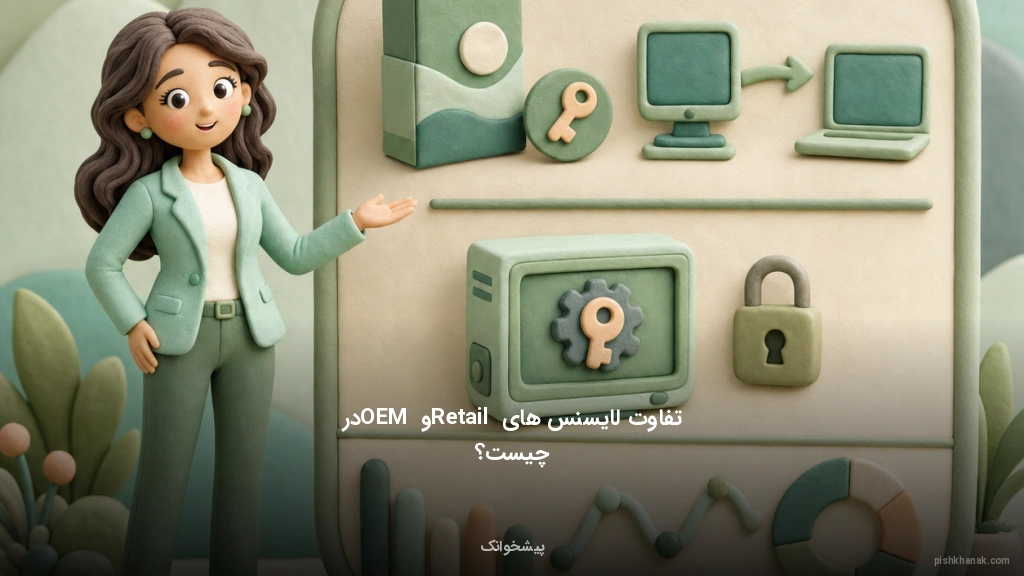
تفاوت لایسنسهای Retail و OEM در چیست؟
شناخت نوع لایسنس، کلید موفقیت در انتقال ویندوز است. در سال ۱۴۰۵، مایکروسافت همچنان سیاستهای متفاوتی برای این دو نوع لایسنس اعمال میکند. تفاوت اصلی در نحوه اتصال لایسنس به سختافزار است. همچنین برای اطلاعات بیشتر میتوانید به استعلام چک در راه - بانک تجارت مراجعه کنید.
لایسنس OEM چیست؟
لایسنسهای OEM توسط تولیدکنندگان سختافزار روی دستگاهها نصب میشوند. این لایسنسها مستقیماً با مادربورد دستگاه پیوند میخورند. به همین دلیل، با تعویض مادربورد یا فروش دستگاه، این لایسنس قابل انتقال به سیستم دیگری نیست.
لایسنس Retail چیست؟
لایسنسهای Retail به صورت جداگانه خریداری میشوند. این لایسنسها به کاربر اجازه میدهند ویندوز را از یک سیستم حذف و روی سیستم جدید فعال کند. اگر قصد دارید نحوه دیدن مشخصات کامپیوتر و لپتاپ (ویندوز ۷، ۱۰ و ۱۱) را بررسی کنید، حتماً نوع لایسنس خود را نیز چک کنید.
برای مدیریت بهتر سیستم خود، میتوانید ویندوز اکسپلورر چیست؟ آموزش کامل مدیریت فایل در ویندوز را مطالعه کنید. لایسنس Retail بهترین گزینه برای کاربران حرفهای است که سختافزار خود را ارتقا میدهند.
نحوه تشخیص نوع لایسنس نصب شده روی سیستم
برای اینکه بدانید لایسنس شما قابلیت انتقال دارد یا خیر، باید از دستورات ویندوز استفاده کنید. این کار در محیط CMD انجام میشود و بسیار سریع است. اگر در کار با CMD مشکل دارید، آموزش جستجو در ویندوز 10؛ ترفندها و تنظیمات کاربردی را ببینید.
همچنین برای اطلاعات بیشتر میتوانید به استعلام کد مکنا با کدملی - بانک ملت مراجعه کنید.
مراحل بررسی نوع لایسنس
- منوی استارت را باز کرده و CMD را جستجو کنید.
- روی آن راستکلیک کرده و Run as administrator را بزنید.
- عبارت
slmgr /dlvرا تایپ کرده و اینتر بزنید. - در پنجره باز شده، مقابل Description نوع لایسنس را ببینید.
اگر عبارت Retail را مشاهده کردید، میتوانید برای انتقال اقدام کنید. در غیر این صورت، لایسنس OEM است و انتقال آن ممکن نیست. برای اطمینان از سلامت سیستم پیش از هر تغییری، آموزش کامل آپدیت ویندوز 10 و 11 + رفع مشکلات احتمالی را مطالعه کنید.
گاهی اوقات ممکن است نیاز به آموزش جامع رفع ارور فایلهای DLL در ویندوز (10، 11 و 7) داشته باشید. همیشه قبل از تغییرات اساسی، از وضعیت فعلی سیستم خود آگاه باشید.
شرایط و پیشنیازهای لازم برای انتقال لایسنس
انتقال لایسنس فقط برای نسخههای Retail امکانپذیر است. در سال ۱۴۰۵، مایکروسافت سختگیریهای بیشتری برای جلوگیری از استفاده غیرقانونی اعمال کرده است. حتماً باید کلید محصول (Product Key) خود را در اختیار داشته باشید.
پیش از انتقال، مطمئن شوید که سیستم جدید شما با نسخه ویندوز فعلی سازگار است. اگر قصد دارید سیستم خود را ارتقا دهید، آموزش کامل و تصویری نصب رم کامپیوتر (گامبهگام) میتواند کمککننده باشد. سختافزار مناسب، عملکرد ویندوز را بهبود میبخشد.
نکات مهم پیش از شروع
ابتدا مطمئن شوید که به اینترنت متصل هستید. برای مدیریت بهتر اتصالات، میتوانید آموزش کامل تغییر آی پی در ویندوز ۱۰ و ۱۱ (گام به گام) را مطالعه کنید. همچنین، حتماً از فایلهای مهم خود نسخه پشتیبان تهیه کنید.
اگر قصد دارید فایلهای خود را به سیستم جدید منتقل کنید، از آموزش انتقال فایل بی سیم بین گوشی و کامپیوتر استفاده کنید. آمادگی کامل، ریسک از دست رفتن لایسنس را به حداقل میرساند.
مراحل غیرفعالسازی و حذف لایسنس از کامپیوتر قدیمی
برای انتقال موفق، باید لایسنس را از سیستم قدیمی حذف کنید. این کار باعث میشود سرورهای مایکروسافت لایسنس را آزاد کنند. برای این کار از محیط CMD استفاده میکنیم.
دستورات حذف لایسنس
- CMD را با دسترسی Administrator باز کنید.
- دستور
slmgr /upkرا وارد کرده و اینتر بزنید. - برای پاکسازی رجیستری، دستور
slmgr /cpkyرا وارد کنید.
پس از اجرای این دستورات، لایسنس از سیستم قدیمی پاک میشود. حالا میتوانید با خیال راحت ویندوز را روی سیستم جدید نصب کنید. اگر در حین کار با فایلها به مشکلی برخوردید، آموزش نحوه پاک کردن فایل قفل شده در ویندوز 10 را بررسی کنید.
همچنین برای مدیریت بهتر فضای درایو، آموزش افزایش حجم درایو C در ویندوز 10 و 11 (کامل و تصویری) بسیار مفید است. حذف درست لایسنس، از خطاهای احتمالی در سیستم جدید جلوگیری میکند.
روشهای فعالسازی لایسنس در کامپیوتر جدید
پس از نصب ویندوز روی سیستم جدید، نوبت به فعالسازی میرسد. در سال ۱۴۰۵، سادهترین روش استفاده از تنظیمات ویندوز است. به بخش Settings > Update & Security > Activation بروید.
فعالسازی از طریق Product Key
در این بخش، گزینه Change product key را انتخاب کرده و کد خود را وارد کنید. اگر سیستم شما به اینترنت متصل باشد، ویندوز به سرعت فعال میشود. اگر نیاز به تنظیمات خاصی برای اینترنت دارید، آموزش فعال سازی هات اسپات کامپیوتر و لپتاپ (ویندوز 10 و 11) را ببینید.
اگر لایسنس شما به اکانت مایکروسافت متصل است، کافی است با همان اکانت وارد شوید. برای امنیت بیشتر اکانتها، آموزش کامل تغییر رمز جیمیل در گوشی و کامپیوتر (تصویری) را مطالعه کنید. فعالسازی دیجیتال، سریعترین روش در سال ۱۴۰۵ است.
اگر در نصب درایورها مشکل دارید، آموزش کامل نصب پرینتر در ویندوز و مک (گامبهگام) را ببینید. همیشه پس از نصب ویندوز، درایورها را بهروزرسانی کنید.
عیبیابی مشکلات رایج در هنگام انتقال لایسنس
گاهی اوقات ممکن است با خطای فعالسازی مواجه شوید. این اتفاق معمولاً به دلیل عدم حذف کامل لایسنس از سیستم قدیمی رخ میدهد. اگر با ارور مواجه شدید، از ابزار Activation Troubleshooter استفاده کنید.
اگر مشکل حل نشد، ممکن است نیاز به بررسی فایلهای سیستمی داشته باشید. برای این کار، آموزش کامل ریکاوری فایل و عکس در ویندوز 10 (رایگان و سریع) را مطالعه کنید. گاهی اوقات فایلهای سیستمی آسیب دیده باعث اختلال میشوند.
نکات عیبیابی
مطمئن شوید که نسخه ویندوز جدید با نسخه قبلی یکسان است (مثلاً Pro به Pro). اگر میخواهید سیستم خود را ارتقا دهید، آموزش کامل آپگرید ویندوز 10 به 11 (رایگان و گامبهگام) را دنبال کنید. تغییر نسخه ممکن است لایسنس را غیرفعال کند.
همچنین برای تنظیمات دقیقتر، آموزش کامل تنظیم ساعت کامپیوتر و لپتاپ (ویندوز ۱۰ و ۱۱) را ببینید. ساعت اشتباه میتواند باعث خطای سرورهای مایکروسافت شود.
نکات امنیتی و هشدارهای مهم در مدیریت لایسنس
لایسنس ویندوز یک دارایی ارزشمند است. هرگز کد لایسنس خود را در اختیار افراد ناشناس قرار ندهید. برای امنیت بیشتر سیستم، حتماً از فایروال ویندوز چیست؟ آموزش کامل تنظیمات و امنیت استفاده کنید.
حفاظت از اطلاعات
از رمزگذاری درایوها غافل نشوید. آموزش کامل رمزگذاری درایو در ویندوز ۷، ۸ و ۱۰ (BitLocker) بهترین راه برای محافظت از دادههای شماست. اگر سیستم خود را میفروشید، حتماً تمام اطلاعات را پاک کنید.
برای مدیریت بهتر فایلهای مخفی، آموزش نمایش فایل های مخفی در ویندوز 7، 8 و 10 را ببینید. امنیت، اولویت اصلی در سال ۱۴۰۵ است. همیشه از منابع معتبر برای دانلود نرمافزارها استفاده کنید.
مزایای استفاده از لایسنسهای قانونی و Retail
لایسنس قانونی ویندوز، دسترسی کامل به تمامی آپدیتها را فراهم میکند. این کار امنیت سیستم شما را در برابر تهدیدات سال ۱۴۰۵ تضمین میکند. همچنین، پشتیبانی مایکروسافت فقط برای نسخههای قانونی در دسترس است.
لایسنس Retail به شما آزادی عمل میدهد. میتوانید سختافزار خود را بدون نگرانی از دست دادن ویندوز ارتقا دهید. اگر به دنبال ارتقای عملکرد هستید، آموزش اجرای برنامههای قدیمی در ویندوز 10 و 8 (راهنمای کامل) را ببینید.
تجربه کاربری بهتر
با ویندوز اورجینال، شخصیسازی سیستم راحتتر است. برای مثال، آموزش اضافه کردن ستون به منوی استارت ویندوز 10 را امتحان کنید. استفاده از محصولات اصلی، نشاندهنده حرفهای بودن شماست.
همچنین میتوانید آموزش فعال کردن تقویم فارسی در ویندوز 10 را برای تجربه کاربری بهتر دنبال کنید. ویندوز قانونی، پایه و اساس یک سیستم پایدار است.
جمعبندی و پرسشهای متداول کاربران
انتقال لایسنس ویندوز ۱۰ فرآیندی ساده اما دقیق است. با رعایت مراحل ذکر شده، میتوانید لایسنس Retail خود را به سیستم جدید منتقل کنید. در سال ۱۴۰۵، مدیریت دیجیتال لایسنسها بهترین راهکار است.
پرسشهای متداول
آیا میتوانم لایسنس OEM را منتقل کنم؟ خیر، این لایسنسها به مادربورد متصل هستند.
اگر لایسنس Retail را حذف نکنم چه میشود؟ ممکن است در فعالسازی سیستم جدید با خطا مواجه شوید.
برای یادگیری بیشتر، میتوانید آموزش نصب اندروید روی کامپیوتر و لپتاپ را بررسی کنید. همچنین برای انتقال عکسها، آموزش انتقال عکس از کامپیوتر به آیفون (سریع و رایگان) بسیار کاربردی است.
اگر به دنبال ابزارهای ارتباطی هستید، دانلود واتساپ برای کامپیوتر و لپتاپ (ویندوز و مک) را از دست ندهید. امیدواریم این راهنما در سال ۱۴۰۵ برای شما مفید باشد.
نقش حساب کاربری مایکروسافت در مدیریت لایسنس
یکی از هوشمندانهترین روشها برای مدیریت لایسنسهای ویندوز، اتصال آنها به اکانت مایکروسافت است. در ویندوز ۱۰ و ۱۱، مایکروسافت قابلیتی به نام Digital License یا مجوز دیجیتال را معرفی کرده است. وقتی لایسنس خود را به حساب کاربریتان متصل میکنید، این مجوز در سرورهای مایکروسافت ذخیره میشود.
این کار باعث میشود فرآیند انتقال بسیار سادهتر شود.
برای اتصال لایسنس به اکانت، به بخش Settings و سپس Update & Security بروید. در قسمت Activation، اگر اکانت خود را وارد نکرده باشید، گزینهای برای افزودن حساب مشاهده میکنید. با ورود به حساب کاربری، ویندوز شما به صورت دیجیتال با اکانتتان پیوند میخورد.
این پیوند باعث میشود در صورت تعویض سختافزار یا نصب مجدد ویندوز، سیستم به راحتی لایسنس شما را شناسایی کند.
مزیت اصلی این روش این است که دیگر نیازی به جستجوی کد ۲۵ رقمی لایسنس در هنگام نصب مجدد ندارید. اگر سیستم جدیدی تهیه کردید، کافی است با همان اکانت مایکروسافت وارد شوید.
ویندوز به صورت خودکار وضعیت فعالسازی را بررسی کرده و اگر لایسنس شما Retail باشد، آن را روی سختافزار جدید فعال میکند.
البته به یاد داشته باشید که این روش برای لایسنسهای OEM کارایی ندارد. لایسنسهای OEM حتی اگر به اکانت متصل باشند، به دلیل محدودیتهای سختافزاری، پس از تعویض مادربورد یا سیستم، غیرفعال باقی میمانند.
بنابراین، استفاده از اکانت مایکروسافت تنها برای دارندگان لایسنسهای معتبر Retail یک راهکار ایدهآل برای مدیریت لایسنس در طولانیمدت محسوب میشود.
استفاده از ابزار عیبیاب فعالسازی (Activation Troubleshooter)
گاهی اوقات پس از انتقال لایسنس به سیستم جدید، ممکن است با خطاهای فعالسازی مواجه شوید. مایکروسافت برای این شرایط ابزاری به نام Activation Troubleshooter طراحی کرده است. این ابزار به طور خودکار تنظیمات سیستم را بررسی کرده و سعی میکند مشکلات رایج مربوط به لایسنس را برطرف کند.
برای دسترسی به این ابزار، به مسیر Settings > Update & Security > Activation بروید. اگر ویندوز شما فعال نیست، گزینهای به نام Troubleshoot مشاهده خواهید کرد. با کلیک بر روی آن، سیستم به سرورهای مایکروسافت متصل شده و وضعیت لایسنس شما را ارزیابی میکند.
این ابزار به ویژه زمانی مفید است که تغییرات سختافزاری جزئی انجام دادهاید.
در صورتی که سیستم جدید را به عنوان دستگاه اصلی در اکانت مایکروسافت خود انتخاب کرده باشید، عیبیاب میتواند لایسنس را از سیستم قدیمی به سیستم جدید منتقل کند. این فرآیند معمولاً چند دقیقه طول میکشد. در پایان، اگر مشکل حل شود، پیام موفقیتآمیز بودن فعالسازی را دریافت خواهید کرد.
اگر با این ابزار هم مشکل حل نشد، ممکن است با خطای 0x803f7001 یا مشابه آن مواجه شوید. این خطاها معمولاً نشاندهنده عدم تطابق نوع لایسنس یا استفاده بیش از حد از یک لایسنس در چندین دستگاه است.
در چنین مواردی، بررسی مجدد وضعیت لایسنس در سایت رسمی مایکروسافت یا تماس با پشتیبانی، آخرین راهکار برای رفع محدودیتهای اعمال شده است.
تأثیر تغییرات سختافزاری بر وضعیت لایسنس
تغییر سختافزار یکی از چالشبرانگیزترین مراحل برای کاربران ویندوز است. مایکروسافت برای جلوگیری از کپیبرداری غیرمجاز، یک «اثر انگشت سختافزاری» از سیستم شما ایجاد میکند. این اثر انگشت ترکیبی از مشخصات مادربورد، پردازنده و کارت شبکه است.
هرگونه تغییر عمده در این قطعات، ویندوز را به این نتیجه میرساند که شما از یک سیستم کاملاً جدید استفاده میکنید.
اگر لایسنس شما Retail باشد، مایکروسافت به شما اجازه میدهد این تغییرات را اعمال کنید. با این حال، ممکن است پس از تعویض مادربورد، ویندوز از شما بخواهد که دوباره آن را فعال کنید.
در چنین شرایطی، استفاده از ابزار Activation Troubleshooter که پیشتر به آن اشاره شد، بهترین گزینه است. این ابزار به سرورهای مایکروسافت اعلام میکند که شما صرفاً سختافزار خود را ارتقا دادهاید.
در مقابل، لایسنسهای OEM به شدت به مادربورد وابسته هستند. اگر مادربورد شما بسوزد یا آن را تعویض کنید، لایسنس OEM بلافاصله باطل میشود. در این حالت، هیچ راهی برای انتقال لایسنس به مادربورد جدید وجود ندارد و شما مجبور به خرید یک لایسنس جدید خواهید بود.
بنابراین، قبل از هرگونه ارتقای سختافزاری، حتماً نوع لایسنس خود را چک کنید.
اگر قصد دارید مادربورد خود را عوض کنید و لایسنس Retail دارید، پیشنهاد میشود قبل از تعویض، لایسنس را با دستور slmgr /upk از سیستم غیرفعال کنید تا در هنگام فعالسازی مجدد با خطای «استفاده همزمان در دو سیستم» مواجه نشوید.
نکات حرفهای در مدیریت چندین لایسنس ویندوز
برای کاربران حرفهای، مدیران شبکه یا کسانی که چندین کامپیوتر در خانه دارند، مدیریت لایسنسها میتواند پیچیده باشد. استفاده از یک اکانت مایکروسافت برای چندین دستگاه، مدیریت لایسنسها را بسیار آسان میکند.
در پنل کاربری مایکروسافت، بخشی به نام Devices وجود دارد که تمامی دستگاههای متصل به حساب شما را نمایش میدهد.
در این بخش میتوانید وضعیت فعالسازی هر دستگاه را مشاهده کنید. اگر قصد دارید لایسنس یک دستگاه را به دستگاه دیگری منتقل کنید، ابتدا باید دستگاه قدیمی را از لیست اکانت خود حذف کنید.
این کار به مایکروسافت سیگنال میدهد که آن سیستم دیگر در دسترس نیست و لایسنس میتواند آزاد شود.
نکته مهم این است که هر لایسنس Retail تنها برای یک سیستم در لحظه معتبر است. اگر سعی کنید یک لایسنس را همزمان روی دو دستگاه فعال کنید، مایکروسافت به سرعت این موضوع را شناسایی کرده و ممکن است لایسنس شما را مسدود کند.
همیشه قبل از فعالسازی روی سیستم جدید، مطمئن شوید که سیستم قدیمی به اینترنت متصل نیست یا لایسنس از روی آن پاک شده است.
همچنین، نگهداری مستندات خرید لایسنس بسیار حیاتی است. اگر لایسنس خود را به صورت آنلاین خریداری کردهاید، ایمیلهای حاوی کد فعالسازی را در یک فضای ابری امن ذخیره کنید.
در صورت بروز هرگونه مشکل در فعالسازی، پشتیبانی مایکروسافت از شما فاکتور خرید یا کد لایسنس را درخواست خواهد کرد تا مالکیت شما را تایید کند.
چرا انتخاب نوع لایسنس در هنگام خرید اهمیت دارد؟
انتخاب بین لایسنس Retail و OEM در هنگام خرید ویندوز، تصمیمی است که در آینده هزینههای شما را تعیین میکند. لایسنسهای OEM که با نام System Builder نیز شناخته میشوند، ارزانتر هستند اما محدودیتهای شدیدی دارند.
این لایسنسها برای تولیدکنندگان انبوه طراحی شدهاند و به محض اینکه سیستم فروخته شود، لایسنس به آن سختافزار گره میخورد.
از سوی دیگر، لایسنسهای Retail اگرچه قیمت بالاتری دارند، اما آزادی عمل کاملی به کاربر میدهند. شما میتوانید ویندوز را از روی سیستم فعلی پاک کرده و روی سیستم دیگری نصب کنید.
این یعنی با خرید یک لایسنس Retail، شما عملاً مالک یک لایسنس دائمی هستید که با تعویض لپتاپ یا کامپیوتر، نیازی به خرید مجدد ویندوز نخواهید داشت.
بسیاری از کاربران به دلیل قیمت پایینتر لایسنسهای OEM، آنها را خریداری میکنند و بعداً هنگام ارتقای سیستم دچار مشکل میشوند. اگر شما فردی هستید که زیاد سختافزار خود را ارتقا میدهید یا به تعویض لپتاپ علاقه دارید، سرمایهگذاری روی لایسنس Retail در درازمدت بسیار مقرونبهصرفهتر است.
در نهایت، همیشه از فروشگاههای معتبر خرید کنید. لایسنسهایی که با قیمتهای بسیار پایین (مانند چند دلار) فروخته میشوند، اغلب لایسنسهای حجمی (Volume License) هستند که برای سازمانها صادر شدهاند. این لایسنسها نیز قابلیت انتقال ندارند و ممکن است پس از مدتی توسط مایکروسافت غیرفعال شوند.
خرید لایسنس Retail از منابع رسمی، تضمینکننده امنیت و پایداری سیستم شما در طولانیمدت است.
کارشناس آموزش و دانشگاه
مینا قاسمی کارشناس آموزش عالی است و حوزه مدرسه تا دانشگاه را پوشش میدهد. او درباره کنکور، ثبتنامهای تحصیلی، بورسیه و سامانههای آموزشی راهنماهای دقیق و بهروز مینویسد.
مقالات مرتبط
آموزش ریست فکتوری گوشی (اندروید و آیفون)
این مقاله مراحل کامل ریست فکتوری انواع گوشیهای اندروید و آیفون را به صورت گام به گام توضیح میدهد. همچنین نکات مهم قبل از ریست مانند پشتیبانگیری از...
آموزش فعالسازی USB Debugging در اندروید
در این مقاله نحوه فعالسازی USB Debugging در گوشیهای اندروید به طور کامل توضیح داده شده است. این قابلیت برای اتصال گوشی به کامپیوتر، اجرای دستورات AD...
آموزش جامع جمع و تفریق در اکسل (فرمولنویسی ساده و سریع)
این مقاله آموزشی به بررسی کامل روشهای انجام محاسبات ریاضی پایه شامل جمع و تفریق در نرمافزار اکسل میپردازد. با مطالعه این راهنما، شما میتوانید به س...
آموزش غیر فعال کردن آنتی ویروس در ویندوز (گام به گام)
این مقاله راهنمای جامعی برای غیرفعالسازی موقت و دائمی آنتیویروس پیشفرض ویندوز و نرمافزارهای امنیتی جانبی است. با دنبال کردن این مراحل، میتوانید م...
آموزش کامل تنظیمات موس کامپیوتر در ویندوز و مک
این راهنمای جامع به شما کمک میکند تا تمامی تنظیمات موس کامپیوتر خود را برای افزایش سرعت و دقت شخصیسازی کنید. با مطالعه این مقاله، ترفندهای کاربردی و...
آموزش جامع نحوه استخراج و ذخیره عکس از فایل ورد (Word)
این مقاله به بررسی روشهای مختلف استخراج تصاویر از اسناد مایکروسافت ورد میپردازد. شما یاد خواهید گرفت که چگونه با استفاده از تغییر فرمت فایل، ابزارها...
دیدگاهها
نظرات شما پس از بررسی منتشر خواهد شد. اطلاعات تماس محفوظ میماند.
هنوز دیدگاهی ثبت نشده. اولین نفری باشید!
