آموزش انتقال فایل بی سیم بین گوشی و کامپیوتر
در این مقاله جامع، تمامی روشهای انتقال فایل به صورت بی سیم بین گوشیهای هوشمند و کامپیوتر را بررسی کردهایم. از استفاده از قابلیتهای داخلی ویندوز تا اپلیکیشنهای محبوب، بهترین راهکارها برای جابجایی سریع اطلاعات را خواهید آموخت.

کارشناس موبایل و اپلیکیشن
دوران استفاده از کابلهای رابط برای جابجایی اطلاعات به سر آمده است. امروزه روشهای بیسیم جایگزین کابلهای دستوپاگیر و محدود شدهاند. شما میتوانید به راحتی و در کمترین زمان ممکن فایلهای خود را جابجا کنید. این فناوریها آزادی عمل بیشتری به کاربران دنیای دیجیتال میبخشند.
گوگل و سامسونگ با همکاری یکدیگر قابلیت قدرتمند Quick Share را معرفی کردند. این ابزار اکنون استاندارد اصلی انتقال فایل در اندروید و ویندوز است. سرعت انتقال در این سیستم نسبت به بلوتوث رشد چشمگیری دارد. کاربران ویندوز ۱۰ و ۱۱ به سادگی از این قابلیت بهره میبرند.
تکنولوژی وایفای دایرکت محدودیتهای سرعت در روشهای قدیمی را کاملاً حذف میکند. برای انتقال ویدیوهای حجیم 4K دیگر نیازی به انتظار طولانی نخواهید داشت. این فناوری از حداکثر پهنای باند مودم یا شبکه داخلی شما استفاده میکند. پایداری اتصال در این روش امنیت فایلها را تضمین میکند.
نرمافزارهای مدرن با رابط کاربری ساده جایگزین برنامههای پیچیده قدیمی شدهاند. این ابزارها بدون نیاز به مصرف ترافیک اینترنت و به صورت کاملاً رایگان کار میکنند. شما تنها با چند کلیک ساده ارتباطی امن بین گوشی و کامپیوتر میسازید. مدیریت فایلها در این حالت بسیار لذتبخش و سریع است.
در این مقاله یاد میگیرید چگونه از پتانسیل کامل سختافزار خود استفاده کنید. ما بهترین و سریعترین روشهای سال ۲۰۲۴ و ۲۰۲۵ را بررسی میکنیم. با حذف روشهای منسوخ، بهرهوری کارهای روزمره خود را به شدت افزایش دهید. این راهنما مسیر انتقال هوشمند اطلاعات را به شما نشان میدهد.
نکات کلیدی این مقاله:
- Quick Share استاندارد نوین انتقال فایل در سال ۲۰۲۵
- Wi-Fi Direct جایگزین پرسرعت بلوتوث برای ویدیوهای 4K
- Windows 10/11 هماهنگی کامل با سیستمعاملهای بروز مایکروسافت
مقدمه: چرا انتقال بیسیم فایل در سال ۲۰۲۴ و ۲۰۲۵ ضروری است؟
دنیای فناوری با سرعت عجیبی حرکت میکند. کابلهای USB قدیمی دیگر کارایی ندارند. گوشیهای مدرن ویدیوهای 4K ضبط میکنند. حجم این فایلها بسیار زیاد است. پیدا کردن کابل مناسب همیشه دشوار است. همچنین پورتهای گوشی به مرور زمان آسیب میبینند.
همچنین برای اطلاعات بیشتر میتوانید به استعلام رتبه بندی و اعتبارسنجی بانک تجارت مراجعه کنید.
در سال ۲۰۲۴ و ۲۰۲۵ سرعت وایفای افزایش یافته است. استاندارد Wi-Fi 6 و Wi-Fi 7 معرفی شدهاند. این تکنولوژیها سرعت انتقال را به شدت بالا میبرند. شما میتوانید فایلهای چند گیگابایتی را سریع جابجا کنید. این کار تنها در چند ثانیه انجام میشود.
دیگر نیازی به اتصال فیزیکی به کامپیوتر نیست.
مزایای حذف کابل در دنیای امروز
اولین مزیت، راحتی و آزادی عمل است. شما میتوانید در هر جای خانه باشید. فایلها را به راحتی به سیستم بفرستید. امنیت پروتکلهای بیسیم نیز بسیار پیشرفت کرده است. رمزگذاریهای پیشرفته از اطلاعات شما محافظت میکنند. این روشها برای حفظ سلامت پورت شارژ گوشی عالی هستند.
بسیاری از کاربران هنگام خرید گوشی جدید نگران هستند. آنها میخواهند اطلاعات خود را سریع منتقل کنند. برای این کار حتما باید به آموزش کامل فعال سازی گوشی در سامانه همتا (رجیستری) توجه کنید. پس از رجیستری، نوبت به انتقال دادهها میرسد. روشهای بیسیم بهترین گزینه برای این کار هستند.
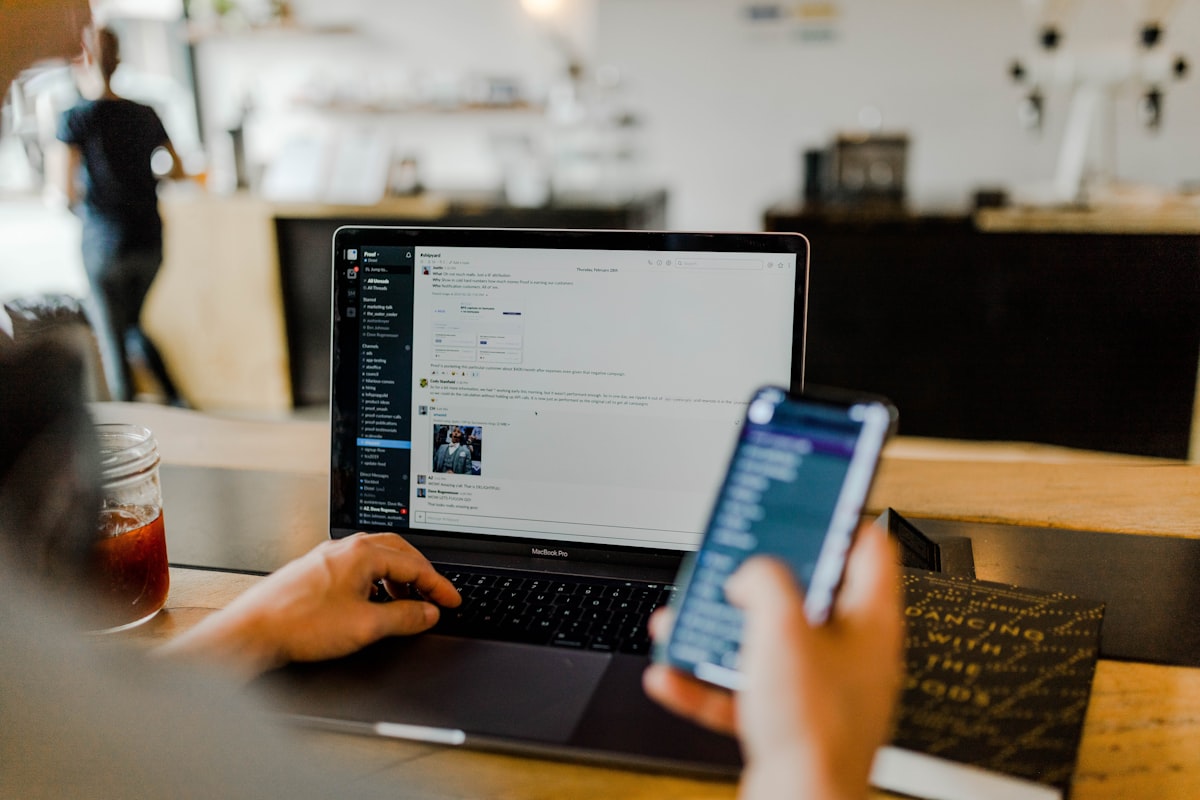
در این مقاله تمام روشهای نوین را بررسی میکنیم. از ابزارهای رسمی گوگل تا راهکارهای تحت وب. هدف ما آموزش سریعترین و امنترین راهها است. با ما همراه باشید تا حرفهای شوید.
آموزش استفاده از Quick Share: استاندارد جدید گوگل و سامسونگ برای ویندوز
گوگل و سامسونگ با هم همکاری کردند. آنها قابلیت Nearby Share را ارتقا دادند. نام جدید این سرویس Quick Share است. این برنامه اکنون برای ویندوز ۱۰ و ۱۱ در دسترس است. این ابزار سریعترین روش برای اندروید محسوب میشود.
سرعت آن خیرهکننده و کار با آن ساده است. همچنین برای اطلاعات بیشتر میتوانید به سیمکارتهای بهنام مراجعه کنید.
نحوه نصب و راهاندازی Quick Share در ویندوز
ابتدا نرمافزار را از سایت رسمی اندروید دانلود کنید. نصب آن بسیار سریع انجام میشود. پس از نصب، وارد حساب گوگل خود شوید. این کار به شناسایی سریعتر دستگاهها کمک میکند. بلوتوث و وایفای کامپیوتر را حتما روشن کنید. این دو برای برقراری اتصال ضروری هستند.
- برنامه را در ویندوز باز کنید.
- وضعیت مشاهدهپذیری را روی Everyone قرار دهید.
- در گوشی، فایل مورد نظر را انتخاب کنید.
- روی گزینه Share و سپس Quick Share بزنید.
- نام کامپیوتر خود را انتخاب کنید.
انتقال فایل با سرعت وایفای محلی انجام میشود. اگر مودم شما قدیمی است، سرعت کاهش مییابد. در این صورت پیشنهاد میشود آموزش کامل تغییر رمز وای فای انواع مودم (تصویری) را ببینید. امنیت شبکه وایفای بر سرعت انتقال تاثیر مستقیم دارد. همیشه از فرکانس ۵ گیگاهرتز استفاده کنید.
این روش برای گیمرها نیز بسیار کاربردی است. مثلا اگر قصد دانلود بازی کم حجم برای کامپیوتر و موبایل (جدید 2024) را دارید. میتوانید فایل نصبی را در گوشی دانلود کنید. سپس با Quick Share به کامپیوتر بفرستید. این کار باعث صرفهجویی در زمان میشود.
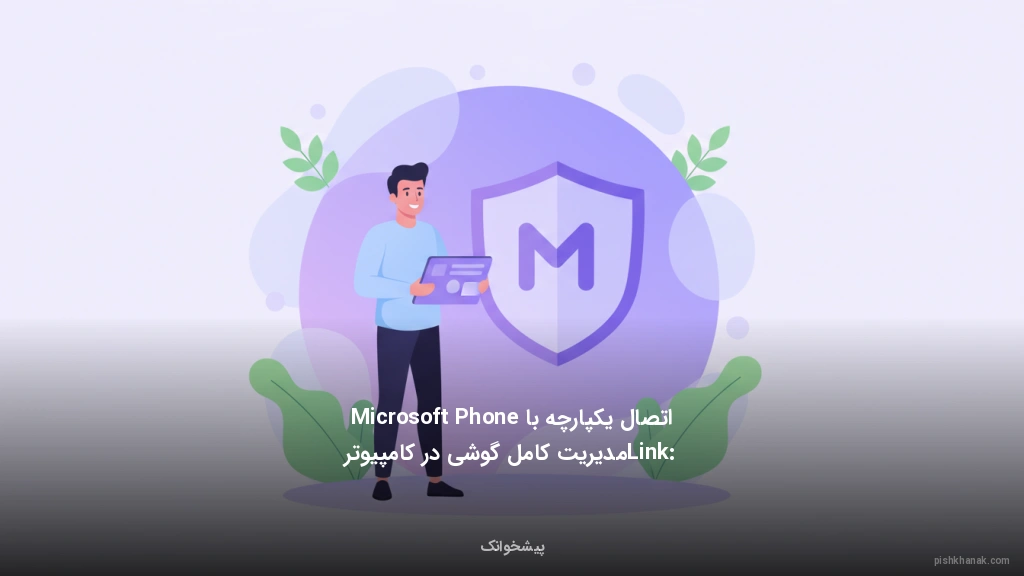
اتصال یکپارچه با Microsoft Phone Link
مایکروسافت ابزاری قدرتمند به نام Phone Link دارد. این برنامه گوشی شما را به ویندوز میچسباند. شما میتوانید پیامکها را در کامپیوتر بخوانید. حتی امکان برقراری تماس صوتی وجود دارد. اما مهمترین بخش، دسترسی به گالری تصاویر است. شما عکسها را بدون کابل جابجا میکنید.
قابلیت Drag & Drop در ویندوز ۱۱
در نسخههای جدید، انتقال فایل بسیار ساده است. شما فقط فایل را با ماوس میکشید. سپس آن را در پنجره برنامه رها میکنید. این قابلیت برای گوشیهای سامسونگ بهتر عمل میکند. گوشیهای دیگر نیز به مرور آپدیت میشوند. این یکپارچگی تجربه کاربری را دگرگون کرده است.
برای استفاده از این سرویس، باید اکانت مایکروسافت داشته باشید. اگر رمز ایمیل خود را فراموش کردهاید، نگران نباشید. حتما آموزش کامل عوض کردن رمز ایمیل و جیمیل (گام به گام) را مطالعه کنید. داشتن یک ایمیل امن برای همگامسازی حیاتی است. امنیت اکانت شما امنیت فایلهایتان است.
این برنامه برای مدیران کسبوکار عالی است. کسانی که از برنامه کسبینو؛ شبکه اجتماعی کسب و کار استفاده میکنند. آنها میتوانند تصاویر محصولات را سریع منتقل کنند. سپس در سایت یا شبکههای اجتماعی قرار دهند. سرعت عمل در بیزینس حرف اول را میزند.
انتقال سریع و بدون نصب برنامه با ابزارهای تحت وب
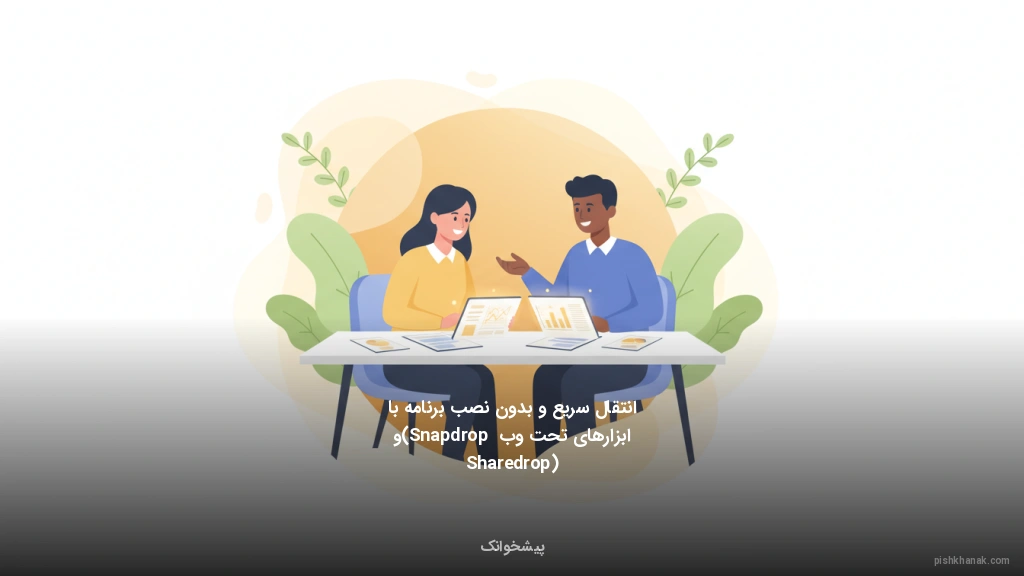
گاهی اوقات حوصله نصب نرمافزار ندارید. یا از کامپیوتر شخص دیگری استفاده میکنید. در این شرایط ابزارهای تحت وب فرشته نجات هستند. سایتهایی مثل Snapdrop.net و Sharedrop.io فوقالعادهاند. این سایتها از تکنولوژی WebRTC استفاده میکنند. انتقال در شبکه محلی انجام میشود.
چگونه از Snapdrop استفاده کنیم؟
ابتدا هر دو دستگاه را به یک وایفای وصل کنید. در هر دو دستگاه سایت Snapdrop را باز کنید. نامهای مستعاری برای هر دستگاه نمایش داده میشود. روی آیکون دستگاه مقصد کلیک کنید. فایل خود را انتخاب و ارسال کنید. به همین سادگی انتقال انجام میشود.
این روش برای دانشجویان بسیار مفید است. مثلا برای انتقال جزوات از سامانه آموزشیار edu.iau.ac.ir به گوشی. شما میتوانید پیدیافها را سریع جابجا کنید. نیازی به کابل در محیط دانشگاه ندارید. فقط کافیست به وایفای دانشگاه متصل باشید.
اگر در محیطهای عمومی هستید، مراقب باشید. امنیت وایفای عمومی همیشه تضمین شده نیست. بهتر است آموزش کامل مخفی کردن وای فای مودم را بلد باشید. این کار امنیت شبکه شخصی شما را بالا میبرد. در شبکههای مخفی، نفوذ هکرها سختتر میشود.
بررسی اپلیکیشنهای شخص ثالث: Zapya و SHAREit
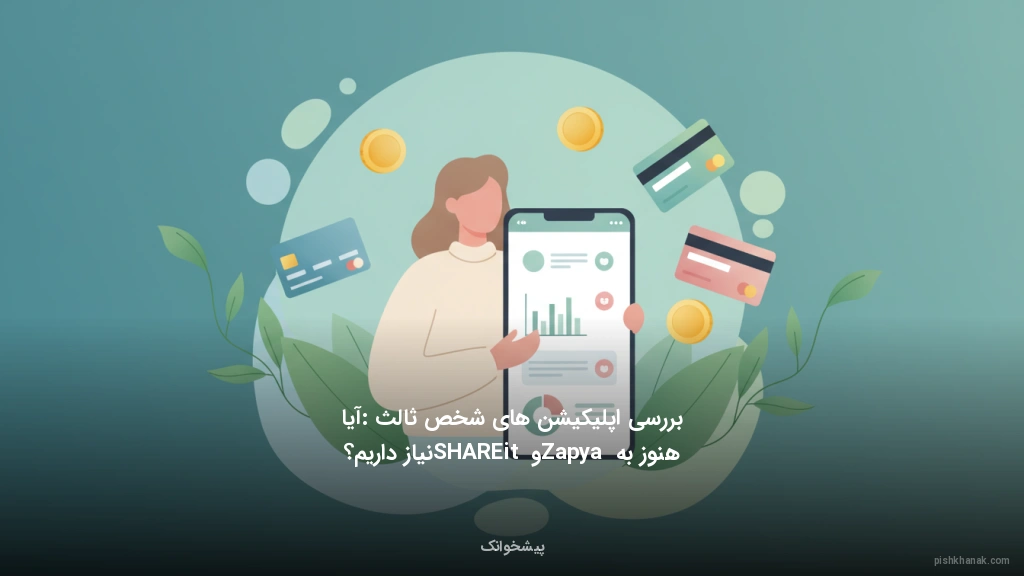
زمانی زاپیا و شیایت پادشاهان انتقال فایل بودند. اما امروز شرایط کمی تغییر کرده است. این برنامهها پر از تبلیغات آزاردهنده شدهاند. حجم آنها نیز به شدت افزایش یافته است. با این حال، هنوز در برخی موارد کاربرد دارند. به خصوص زمانی که دستگاهها از برندهای مختلف باشند.
معایب و مزایای برنامههای قدیمی
مزیت اصلی آنها، عدم نیاز به اینترنت است. آنها یک هاتسپات محلی ایجاد میکنند. سرعت انتقال در این حالت بسیار بالا است. اما مصرف باتری آنها زیاد است. همچنین دسترسیهای غیرضروری زیادی از شما میخواهند. این موضوع میتواند حریم خصوصی را به خطر بیندازد.
اگر قصد انتقال فایلهای سنگین را دارید، دقت کنید. مثلا برای جابجایی بازی PES 2022 برای کامپیوتر که حجم بالایی دارد. در این موارد زاپیا هنوز هم سریع عمل میکند. اما باید نسخه بدون تبلیغ آن را پیدا کنید. یا از روشهای جایگزین مثل FTP استفاده کنید.
برای امنیت بیشتر، همیشه برنامهها را آپدیت کنید. آپدیتها باگهای امنیتی را برطرف میکنند. این موضوع در مورد تمام حسابهای شما صدق میکند. حتی برای افتتاح و استفاده از حساب پی پال (PayPal) نیز امنیت حیاتی است. همیشه از منابع معتبر برای دانلود اپلیکیشن استفاده کنید.
استفاده از فضاهای ابری و پیامرسانها
برای فایلهای کوچک، پیامرسانها عالی هستند. تلگرام قابلیت Saved Messages دارد. واتساپ نیز قابلیت Message Yourself را اضافه کرده است. شما فایل را در گوشی آپلود میکنید. سپس در نسخه دسکتاپ آن را دانلود میکنید. این روش بسیار در دسترس و راحت است.
مدیریت اسناد و تصاویر در واتساپ
واتساپ محدودیتهایی در کیفیت تصاویر دارد. برای جلوگیری از افت کیفیت، فایل را به صورت Document بفرستید. همچنین میتوانید از تنظیمات وضعیت واتساپ (استاتوس) برای اشتراکگذاری سریع استفاده کنید. این روش برای اسناد متنی و عکسهای فوری بسیار مناسب است.
بسیاری از کاربران از این طریق مدارک بانکی را جابجا میکنند. مثلا برای دریافت صورتحساب بانک ملی به صورت پیدیاف. شما فایل را در گوشی دریافت میکنید. سپس برای چاپ، آن را به کامپیوتر میفرستید. این یک روش مرسوم در کارهای اداری است.
فضاهای ابری مثل گوگل درایو نیز عالی هستند. آنها فضای رایگان خوبی در اختیار شما میگذارند. شما میتوانید پوشههای خود را همگامسازی کنید. این کار باعث میشود همیشه به فایلها دسترسی داشته باشید. حتی اگر گوشی خود را همراه نداشته باشید.
راهکار حرفهای: ایجاد سرور FTP
پروتکل FTP مخفف File Transfer Protocol است. این روش برای کاربران حرفهای بسیار جذاب است. شما گوشی خود را به یک سرور تبدیل میکنید. کامپیوتر مانند یک درایو به گوشی متصل میشود. سرعت انتقال در این روش به حداکثر پتانسیل مودم میرسد. هیچ محدودیتی در حجم فایل وجود ندارد.
مراحل راهاندازی FTP در اندروید
یک برنامه مدیریت فایل مثل Solid Explorer نصب کنید. گزینه FTP Server را در منوی آن پیدا کنید. دکمه Start را بزنید تا سرور فعال شود. یک آدرس IP به شما داده میشود. این آدرس را در File Explorer ویندوز وارد کنید. حالا تمام فایلهای گوشی در کامپیوتر نمایان میشود.
این روش برای جابجایی اطلاعات حساس بانکی امن است. مثلا زمانی که میخواهید اعتبارسنجی بانکی خود را ذخیره کنید. یا قصد دارید استعلام رتبه بندی و اعتبارسنجی بانک ملی را انجام دهید. فایلهای دریافتی را مستقیما در پوشه امن کامپیوتر کپی کنید.
همچنین برای مدیریت چکهای صیادی کاربرد دارد. شما میتوانید تصاویر چک را با FTP منتقل کنید. سپس برای استعلام رنگ چک با کد ملی - بانک گردشگری اقدام کنید. یا از خدمات بانک دی استفاده نمایید. این روش سرعت کارهای بانکی شما را دوچندان میکند.
مقایسه سرعت و امنیت روشهای مختلف
انتخاب بهترین روش به نیاز شما بستگی دارد. Quick Share برای فایلهای حجیم و سریع عالی است. امنیت آن توسط گوگل تضمین شده است. در مقابل، تلگرام برای فایلهای متنی راحتتر است. اما سرعت آن به اینترنت شما وابسته است. در اینجا یک مقایسه کلی انجام میدهیم.
| روش انتقال | سرعت | امنیت | نیاز به اینترنت |
|---|---|---|---|
| Quick Share | بسیار بالا | عالی | خیر |
| FTP محلی | بالا | متوسط | خیر |
| پیامرسانها | متوسط | خوب | بله |
برای کارهای رسمی، امنیت حرف اول را میزند. مثلا اگر میخواهید استعلام اشخاص حقوقی را انجام دهید. یا نیاز به استعلام اعتبار و محکومیت مالی دارید. حتما از روشهای رمزگذاری شده استفاده کنید. روش FTP بدون رمز عبور میتواند خطرناک باشد.
همچنین برای استعلامهای دولتی دقت کنید. خدماتی مثل استعلام نمره منفی گواهینامه حساس هستند. اطلاعات شخصی خود را در سایتهای ناشناس آپلود نکنید. همیشه از درگاههای رسمی و اپلیکیشنهای معتبر استفاده کنید. امنیت دیجیتال یک مسئولیت شخصی است.
عیبیابی و رفع مشکلات رایج
گاهی اوقات دستگاهها یکدیگر را پیدا نمیکنند. اولین قدم، بررسی اتصال وایفای است. هر دو دستگاه باید به یک مودم وصل باشند. دیواره آتش (Firewall) ویندوز را چک کنید. ممکن است دسترسی برنامه را مسدود کرده باشد. آنتیویروسها نیز گاهی مانع اتصال میشوند.
مشکلات مربوط به IP و شبکه
اگر از FTP استفاده میکنید، IP را چک کنید. آدرس IP گوشی ممکن است تغییر کند. در تنظیمات مودم، IP ثابت برای گوشی تعریف کنید. این کار از قطع شدنهای مکرر جلوگیری میکند. همچنین مطمئن شوید که گزینه AP Isolation در مودم غیرفعال باشد.
در صورت بروز مشکل در خدمات بانکی آنلاین، شبکه را چک کنید. مثلا برای دریافت شماره شهاب - بانک رسالت. یا اگر در تبدیل شماره شبا به شماره حساب مشکل دارید. گاهی اختلال در وایفای باعث خطای درگاه میشود. در این مواقع یک بار مودم را خاموش و روشن کنید.
برای استعلامهای خودرویی نیز این موضوع صدق میکند. خدماتی مثل استعلام طرح ترافیک خودرو نیازمند اینترنت پایدار است. اگر فایل جریمه را دریافت نمیکنید، حافظه گوشی را چک کنید. شاید فضای کافی برای ذخیره فایل جدید وجود نداشته باشد.
نکات امنیتی و حریم خصوصی
حریم خصوصی در فضای مجازی بسیار مهم است. هرگز در شبکههای وایفای عمومی فایل جابجا نکنید. هکرها میتوانند اطلاعات شما را شنود کنند. همیشه از قابلیت رمزگذاری استفاده کنید. در برنامههایی مثل Quick Share، تاییدیه دریافت را فعال کنید. این کار مانع دریافت فایلهای مخرب میشود.
حفاظت از اطلاعات حساس مالی
هنگام انتقال اسناد مالی بسیار مراقب باشید. اسنادی مانند ارزش سهام عدالت نباید لو بروند. یا اطلاعات مربوط به محکومیت مالی بانک کارآفرین. این دادهها کاملا شخصی هستند. پس از انتقال، حتما فایلهای موقت را پاک کنید.
برای امنیت بیشتر، از آنتیویروسهای معتبر استفاده کنید. آنها فایلهای دریافتی را اسکن میکنند. این موضوع برای کسانی که بیزینس اکانت اینستاگرام دارند حیاتی است. یک بدافزار میتواند کل پیج کاری شما را نابود کند. امنیت را فدای سرعت نکنید.
همچنین در مورد بیمه ساختمان خود دقت کنید. اگر فایل استعلام بیمه زلزله را منتقل میکنید. آن را در پوشههای محافظت شده قرار دهید. دسترسی سایر اپلیکیشنها به گالری را محدود کنید. این کارها لایههای امنیتی شما را تقویت میکند.
جمعبندی و انتخاب بهترین روش
در نهایت، بهترین روش وجود ندارد. همه چیز به شرایط شما بستگی دارد. اگر از اندروید و ویندوز استفاده میکنید، Quick Share بهترین است. برای مدیریت روزمره، Phone Link را پیشنهاد میدهیم. برای انتقالهای سریع و گذری، Snapdrop عالی عمل میکند. حرفهایها هم همیشه سراغ FTP میروند.
توصیههای نهایی برای کاربران
همیشه سختافزار خود را بهروز نگه دارید. یک کارت حافظه خوب بخرید. برای این کار راهنمای خرید بهترین کارت حافظه گوشی را بخوانید. سرعت کارت حافظه بر سرعت انتقال فایل تاثیر دارد. همچنین از سلامت باتری گوشی خود مطمئن شوید.
اگر قصد فروش خودرو یا موتور خود را دارید. و میخواهید مدارک را برای خریدار بفرستید. حتما ابتدا مالیات انتقال موتور یا مالیات انتقال خودرو را تسویه کنید. سپس رسیدها را به صورت بیسیم به کامپیوتر منتقل کنید. این کار نظم مدارک شما را حفظ میکند.
در پایان، از تکنولوژی لذت ببرید. کابلها را کنار بگذارید و دنیای بیسیم را تجربه کنید. امیدواریم این آموزش برای شما مفید بوده باشد. با استفاده از این روشها، زمان بیشتری برای کارهای مهم خواهید داشت. موفق و پیروز باشید.
درک عمیق تکنولوژی Wi-Fi Direct در انتقال اطلاعات
پروتکل Wi-Fi Direct سنگ بنای اکثر روشهای مدرن انتقال فایل بیسیم در سال ۲۰۲۴ و ۲۰۲۵ است. برخلاف وایفای معمولی که برای ارتباط به یک نقطه دسترسی یا روتر نیاز دارد، این فناوری به دو دستگاه اجازه میدهد مستقیماً به یکدیگر متصل شوند.
این اتصال نظیر به نظیر (P2P) باعث میشود که سرعت انتقال به شدت افزایش یافته و محدودیتهای پهنای باند مودمهای قدیمی حذف شود.
زمانی که شما از ابزارهای جدید استفاده میکنید، در واقع یک شبکه خصوصی موقت بین گوشی و کامپیوتر ایجاد میشود. این شبکه از استانداردهای امنیتی بالایی برخوردار است و اجازه نمیدهد دستگاههای دیگر در محیط به دادههای در حال انتقال دسترسی داشته باشند.
یکی از مزایای اصلی این روش، عدم وابستگی به اینترنت است؛ یعنی شما میتوانید در محیطی بدون مودم نیز فایلهای حجیم را جابجا کنید.
در سالهای اخیر، با معرفی استانداردهای جدیدتر، پایداری این اتصال بهبود یافته است. در گذشته، قطع شدن ناگهانی اتصال یکی از مشکلات رایج بود، اما اکنون با مدیریت بهتر فرکانسها، تداخل سیگنالی به حداقل رسیده است.
این موضوع برای کاربرانی که در محیطهای شلوغ آپارتمانی با دهها سیگنال وایفای مختلف کار میکنند، بسیار حیاتی است.
استفاده از فرکانس ۵ گیگاهرتز در پروتکل Wi-Fi Direct به جای فرکانس اشباع شده ۲.۴ گیگاهرتز، جهش بزرگی در سرعت ایجاد کرده است. این فرکانس پهنای باند وسیعتری را فراهم میکند که برای انتقال ویدیوهای با کیفیت 4K و پروژههای سنگین گرافیکی ضروری است.
در واقع، درک این تکنولوژی به شما کمک میکند تا بدانید چرا برخی روشها سریعتر از بقیه هستند.
در نهایت، باید توجه داشت که سختافزار هر دو دستگاه باید از این قابلیت پشتیبانی کند. اکثر گوشیهای اندرویدی تولید شده در ۵ سال اخیر و لپتاپهای دارای کارت شبکه مدرن، این ویژگی را به صورت پیشفرض دارند.
بهینهسازی تنظیمات کارت شبکه در ویندوز میتواند کارایی این پروتکل را تا ۳۰ درصد افزایش دهد که در پروژههای حرفهای بسیار موثر است.
چالشها و راهکارهای انتقال ویدیوهای حجیم و باکیفیت
با پیشرفت دوربین گوشیهای هوشمند و قابلیت فیلمبرداری 4K و حتی 8K، حجم فایلهای ویدیویی به شدت افزایش یافته است. انتقال یک ویدیوی ۱۰ دقیقهای با رزولوشن بالا میتواند چندین گیگابایت حجم داشته باشد.
در چنین شرایطی، روشهای سنتی مانند بلوتوث یا ارسال در پیامرسانها به دلیل افت کیفیت و سرعت بسیار پایین، عملاً از رده خارج محسوب میشوند.
برای انتقال موفق این فایلها، استفاده از استانداردهای Wi-Fi 6 و 6E در سال ۲۰۲۵ به یک ضرورت تبدیل شده است. این استانداردها اجازه میدهند دادهها با سرعتی نزدیک به کابلهای USB 3.0 منتقل شوند.
نکته کلیدی در انتقال فایلهای حجیم، حفظ یکپارچگی دادههاست؛ یعنی در طول مسیر نباید هیچ بیتی از فایل آسیب ببیند یا فرآیند انتقال به دلیل حجم زیاد متوقف شود.
یکی از تکنیکهای حرفهای برای مدیریت این انتقالها، استفاده از سیستمهای فشردهسازی در لحظه یا پروتکلهای انتقال بلوکی است. برخی نرمافزارهای پیشرفته ابتدا فایل را به قطعات کوچکتر تقسیم کرده و پس از انتقال به مقصد، آنها را دوباره به هم میچسبانند.
این کار باعث میشود اگر در حین انتقال مشکلی پیش آمد، نیاز نباشد کل فرآیند از ابتدا تکرار شود.
علاوه بر سرعت، مدیریت حرارتی دستگاه نیز در زمان انتقال فایلهای چند ده گیگابایتی اهمیت دارد. فعالیت مداوم چیپست وایفای میتواند باعث داغ شدن گوشی شود که نتیجه آن کاهش خودکار سرعت انتقال (Thermal Throttling) است.
قرار دادن گوشی در محیطی خنک و بستن برنامههای سنگین پسزمینه میتواند به حفظ حداکثر سرعت در تمام طول فرآیند کمک کند.
در نهایت، انتخاب فرمت فایل مناسب نیز در سرعت جابجایی موثر است. استفاده از فرمتهای بهینه مانند HEVC برای ویدیوها، حجم فایل را بدون کاهش کیفیت کم میکند و در نتیجه زمان انتقال بیسیم را به حداقل میرساند.
این رویکرد هوشمندانه، تفاوت میان یک کاربر آماتور و یک متخصص تولید محتوا را در مدیریت زمان مشخص میکند.
حفاظت از حریم خصوصی در هنگام اشتراکگذاری بیسیم
امنیت در انتقال فایل بیسیم، موضوعی است که اغلب کاربران از آن غافل میشوند. وقتی شما فایلی را در یک شبکه محلی (LAN) جابجا میکنید، دادههای شما از طریق امواج رادیویی در محیط پخش میشوند.
اگر شبکه شما به درستی ایمن نشده باشد، افراد غیرمجاز در محدوده وایفای میتوانند با استفاده از ابزارهای شنود بسته (Packet Sniffing)، به اطلاعات در حال انتقال دسترسی پیدا کنند.
اولین قدم برای تامین امنیت، استفاده از پروتکل رمزنگاری WPA3 در روترهای مدرن است. این پروتکل امنیت بسیار بالاتری نسبت به WPA2 دارد و در برابر حملات حدس رمز عبور مقاومتر است.
همچنین، هنگام استفاده از ابزارهای انتقال فایل، همیشه باید گزینه 'قابلیت مشاهده' (Visibility) را روی حالت محدود یا فقط برای مخاطبین قرار دهید تا افراد غریبه نتوانند برای شما درخواست ارسال فایل بفرستند.
بسیاری از اپلیکیشنهای انتقال فایل از رمزنگاری سرتاسری (End-to-End Encryption) استفاده میکنند. این یعنی حتی اگر کسی بتواند دادهها را در میانه راه سرقت کند، بدون کلید رمزگشایی قادر به خواندن محتوای آنها نخواهد بود.
قبل از انتخاب یک ابزار، حتماً در بخش تنظیمات یا مستندات آن، وجود این قابلیت امنیتی را بررسی کنید تا از حریم خصوصی خود مطمئن شوید.
نکته مهم دیگر، پرهیز از انتقال فایلهای حساس در شبکههای وایفای عمومی (مانند کافهها یا فرودگاهها) است. این شبکهها معمولاً فاقد لایههای امنیتی کافی هستند و ریسک سرقت اطلاعات در آنها بسیار بالاست.
اگر مجبور به این کار هستید، حتماً از یک شبکه خصوصی مجازی (VPN) معتبر که لایه رمزنگاری اضافی ایجاد میکند، استفاده کنید.
در نهایت، همیشه پس از اتمام انتقال فایل، دسترسیهای داده شده به نرمافزارها را بازنگری کنید. برخی برنامهها ممکن است در پسزمینه باز بمانند و دسترسی به فایلهای شما را حفظ کنند.
بستن کامل برنامه و خاموش کردن قابلیت اشتراکگذاری پس از اتمام کار، یکی از بهترین عادتهای امنیتی در دنیای دیجیتال امروز است که امنیت شما را تضمین میکند.
راهکار اختصاصی اینتل برای اتصال آیفون و اندروید به ویندوز
نرمافزار Intel Unison یکی از پدیدههای سال ۲۰۲۴ در زمینه یکپارچگی دستگاههاست که بسیاری از محدودیتهای قبلی را از بین برده است. این ابزار به طور خاص برای پر کردن شکاف بین اکوسیستمهای مختلف طراحی شده است.
برخلاف بسیاری از ابزارهای مایکروسافت که تمرکز اصلیشان بر اندروید است، Intel Unison به خوبی از گوشیهای آیفون (iOS) نیز پشتیبانی میکند و تجربهای روان ارائه میدهد.
نصب و راهاندازی این برنامه بسیار ساده است و از طریق اسکن یک کد QR انجام میشود. پس از اتصال، شما میتوانید فایلها، عکسها و حتی پیامهای خود را به صورت بیسیم بین گوشی و کامپیوتر جابجا کنید.
سرعت انتقال در این نرمافزار به دلیل بهینهسازیهای سختافزاری اینتل بسیار بالاست و پایداری اتصال در طولانیمدت حفظ میشود که یک مزیت بزرگ رقابتی است.
یکی از ویژگیهای برجسته Unison، رابط کاربری بسیار تمیز و مینیمال آن است. شما به سادگی میتوانید فایلها را از دسکتاپ ویندوز کشیده و درون پنجره برنامه رها کنید (Drag & Drop) تا بلافاصله در گالری یا مدیریت فایل گوشی شما ظاهر شوند.
این سادگی در عملکرد، باعث شده تا بسیاری از کاربران حرفهای آن را به روشهای پیچیدهتر ترجیح دهند.
علاوه بر انتقال فایل، این نرمافزار اجازه میدهد نوتیفیکیشنهای گوشی را مستقیماً روی ویندوز دریافت کرده و به آنها پاسخ دهید. این قابلیت باعث میشود تمرکز شما در حین کار با کامپیوتر حفظ شود و نیازی نباشد مدام گوشی خود را چک کنید.
در واقع، Unison گوشی شما را به بخشی جداییناپذیر از محیط کار ویندوزی تبدیل میکند.
اگرچه نام این برنامه Intel است، اما جالب است بدانید که روی بسیاری از لپتاپهای غیر اینتلی مدرن نیز قابل نصب و استفاده است. با این حال، بهترین عملکرد آن روی دستگاههای دارای گواهی Intel Evo مشاهده میشود.
این ابزار نشاندهنده آیندهای است که در آن نوع سیستمعامل دیگر مانعی برای جابجایی سریع و بیسیم اطلاعات نخواهد بود.
اتوماسیون انتقال فایل؛ خداحافظی با انتقال دستی
در سال ۲۰۲۵، انتقال دستی فایلها کمکم جای خود را به همگامسازی خودکار یا Automation میدهد. تصور کنید هر عکسی که با گوشی میگیرید یا هر فایلی که در پوشه دانلودهای گوشی ذخیره میشود، بدون هیچ دخالتی بلافاصله در پوشهای مشخص در کامپیوتر شما ظاهر شود.
این سطح از بهرهوری با استفاده از ابزارهای همگامسازی محلی امکانپذیر است.
ابزارهایی مانند Syncthing یا FolderSync به کاربران اجازه میدهند قوانین مشخصی برای جابجایی فایلها تعریف کنند. برای مثال، میتوانید تنظیم کنید که فقط هنگام اتصال به وایفای خانگی و زمانی که گوشی در شارژ است، عملیات همگامسازی آغاز شود.
این کار نه تنها در وقت شما صرفهجویی میکند، بلکه باعث میشود همیشه یک نسخه پشتیبان بهروز از فایلهای مهم خود روی کامپیوتر داشته باشید.
تفاوت اصلی همگامسازی با انتقال ساده در این است که سیستم به طور هوشمند تغییرات را تشخیص میدهد. اگر فایلی را در گوشی ویرایش کنید، نسخه موجود در کامپیوتر نیز به طور خودکار بروزرسانی میشود.
این قابلیت برای دانشجویان، نویسندگان و برنامهنویسانی که مدام بین دستگاههای مختلف جابجا میشوند، یک ابزار حیاتی و راهگشا محسوب میشود.
استفاده از این روش برخلاف سرویسهای ابری، هیچ هزینهای برای حجم فضای ذخیرهسازی ندارد، زیرا فایلها مستقیماً بین دستگاههای خودتان جابجا میشوند. همچنین، به دلیل اینکه دادهها از شبکه اینترنت خارج نمیشوند، امنیت و حریم خصوصی شما به بهترین شکل ممکن حفظ میگردد.
این یک راهکار اقتصادی و در عین حال حرفهای برای مدیریت دادههاست.
برای پیادهسازی این سیستم، کافیست یک بار تنظیمات اولیه را انجام دهید. پس از آن، همه چیز در پسزمینه و بدون ایجاد مزاحمت برای فعالیتهای روزمره شما انجام میشود.
اتوماسیون انتقال فایل، گامی بزرگ به سوی داشتن یک دفتر کار دیجیتال هوشمند و بدون کاغذ است که در آن اطلاعات همیشه و همه جا در دسترس شما هستند.
افزایش سرعت انتقال بیسیم با تغییر تنظیمات سیستمعامل
بسیاری از کاربران از سرعت پایین انتقال بیسیم شکایت دارند، در حالی که مشکل از سختافزار نیست، بلکه تنظیمات نرمافزاری ویندوز مانع رسیدن به حداکثر سرعت میشود.
ویندوز ۱۰ و ۱۱ دارای قابلیتهایی برای مدیریت مصرف انرژی هستند که گاهی اوقات قدرت کارت شبکه وایفای را برای صرفهجویی در مصرف باتری محدود میکنند و این موضوع مستقیماً بر سرعت انتقال اثر میگذارد.
برای رفع این مشکل، باید به بخش Power Options در کنترل پنل رفته و تنظیمات کارت شبکه بیسیم را روی 'Maximum Performance' قرار دهید.
همچنین، غیرفعال کردن موقت آنتیویروس یا فایروال ویندوز در هنگام انتقال فایلهای بسیار حجیم میتواند سرعت را تا حد زیادی بهبود بخشد، زیرا اسکن کردن تکتک بستههای داده در لحظه انتقال، بار پردازشی زیادی ایجاد میکند.
یکی دیگر از ترفندهای موثر، آپدیت کردن درایور کارت شبکه (Network Adapter) به آخرین نسخه منتشر شده توسط سازنده است. درایورهای جدید معمولاً شامل بهبودهایی در زمینه پایداری اتصال و پشتیبانی بهتر از پروتکلهای جدید مانند Wi-Fi Direct هستند.
استفاده از ابزار Device Manager ویندوز برای چک کردن بروزرسانیها، اولین قدم در عیبیابی سرعت پایین است.
تنظیم پهنای باند کانال (Channel Width) در تنظیمات پیشرفته کارت شبکه نیز میتواند تاثیرگذار باشد. تغییر این مقدار از حالت Auto به بالاترین عدد ممکن (مثلاً ۸۰ یا ۱۶۰ مگاهرتز در باندهای ۵ گیگاهرتز)، اجازه میدهد حجم داده بیشتری در هر ثانیه جابجا شود.
این تنظیمات تخصصی، پتانسیل واقعی سختافزار شما را برای انتقال بیسیم آزاد میکند.
در نهایت، باید به تداخلهای نرمافزاری نیز توجه کرد. برنامههایی که از پهنای باند شبکه در پسزمینه استفاده میکنند (مانند آپدیتهای ویندوز یا کلاینتهای تورنت)، باید در زمان انتقال فایل متوقف شوند.
با بهینهسازی محیط نرمافزاری ویندوز، شما میتوانید تجربهای مشابه اتصال با کابل را در بستر بیسیم تجربه کنید که بسیار لذتبخش و کارآمد خواهد بود.
کارشناس موبایل و اپلیکیشن
فاطمه نظری کارشناس موبایل و اپلیکیشن با پیشینه مدیریت محصول دیجیتال است. او آموزشهای گامبهگام کار با گوشیهای اندروید و آیفون، اپلیکیشنهای کاربردی و شبکههای اجتماعی مثل واتساپ، اینستاگرام و تلگرام را تولید میکند.
مقالات مرتبط
آموزش ریست فکتوری گوشی (اندروید و آیفون)
این مقاله مراحل کامل ریست فکتوری انواع گوشیهای اندروید و آیفون را به صورت گام به گام توضیح میدهد. همچنین نکات مهم قبل از ریست مانند پشتیبانگیری از...
آموزش فعالسازی USB Debugging در اندروید
در این مقاله نحوه فعالسازی USB Debugging در گوشیهای اندروید به طور کامل توضیح داده شده است. این قابلیت برای اتصال گوشی به کامپیوتر، اجرای دستورات AD...
آموزش جامع جمع و تفریق در اکسل (فرمولنویسی ساده و سریع)
این مقاله آموزشی به بررسی کامل روشهای انجام محاسبات ریاضی پایه شامل جمع و تفریق در نرمافزار اکسل میپردازد. با مطالعه این راهنما، شما میتوانید به س...
آموزش غیر فعال کردن آنتی ویروس در ویندوز (گام به گام)
این مقاله راهنمای جامعی برای غیرفعالسازی موقت و دائمی آنتیویروس پیشفرض ویندوز و نرمافزارهای امنیتی جانبی است. با دنبال کردن این مراحل، میتوانید م...
آموزش کامل تنظیمات موس کامپیوتر در ویندوز و مک
این راهنمای جامع به شما کمک میکند تا تمامی تنظیمات موس کامپیوتر خود را برای افزایش سرعت و دقت شخصیسازی کنید. با مطالعه این مقاله، ترفندهای کاربردی و...
آموزش جامع نحوه استخراج و ذخیره عکس از فایل ورد (Word)
این مقاله به بررسی روشهای مختلف استخراج تصاویر از اسناد مایکروسافت ورد میپردازد. شما یاد خواهید گرفت که چگونه با استفاده از تغییر فرمت فایل، ابزارها...
دیدگاهها
نظرات شما پس از بررسی منتشر خواهد شد. اطلاعات تماس محفوظ میماند.
هنوز دیدگاهی ثبت نشده. اولین نفری باشید!
