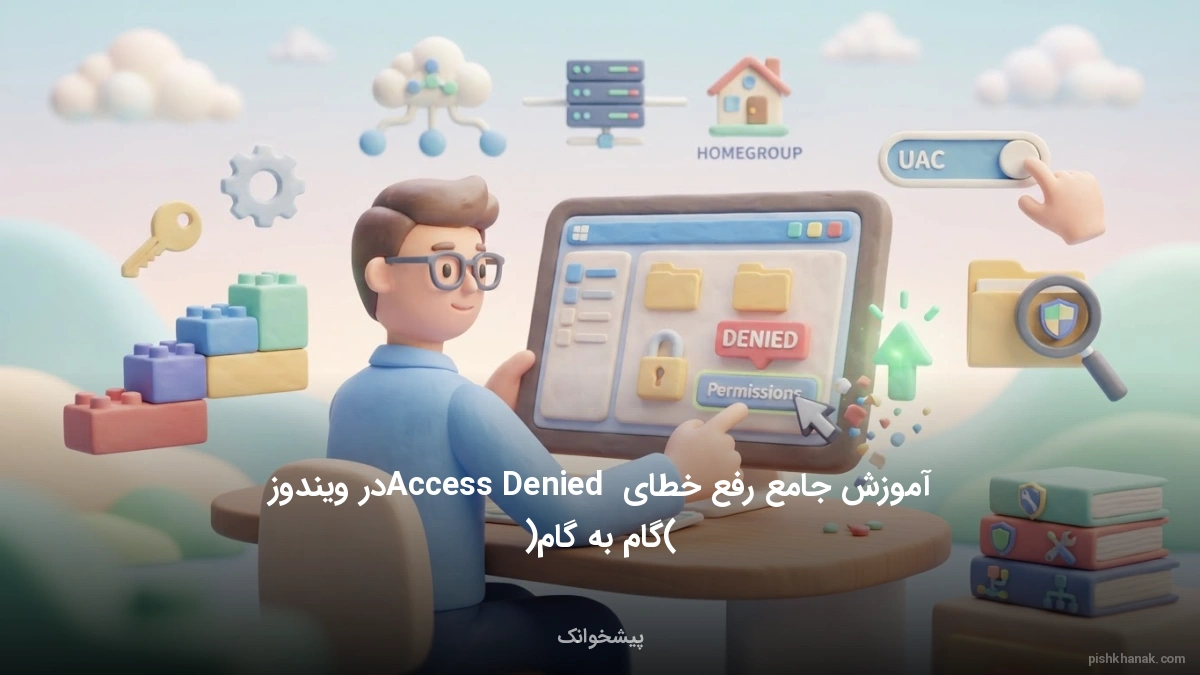
آموزش جامع رفع خطای Access Denied در ویندوز (گامبهگام)
این مقاله به بررسی دلایل بروز خطای Access Denied در ویندوز پرداخته و روشهای عملی برای رفع این مشکل را آموزش میدهد. با دنبال کردن این راهنما، میتوانید دسترسیهای لازم برای فایلها و پوشههای خود را بازیابی کنید.

کارشناس آموزش و دانشگاه
خطای Access Denied یکی از آزاردهندهترین ارورهای ویندوز ۱۰ و ۱۱ است. این خطا دسترسی شما را به پوشهها و فایلهای حیاتی سیستم کاملاً مسدود میکند. ریشه این مشکل معمولاً به تنظیمات نادرست مالکیت فایل یا تداخلهای امنیتی بازمیگردد.
در آپدیتهای جدید ویندوز، ویژگیهای امنیتی سختگیرانهتری اعمال شده است. برای مثال، بخش Controlled Folder Access در آنتیویروس ویندوز گاهی دسترسیهای ایمن را هم مسدود میکند. همچنین تغییرات ظاهری منوی راستکلیک در ویندوز ۱۱، دسترسی به تنظیمات مالکیت را کمی متفاوت کرده است.
برای حل این مشکل راهحلهای سریع و قطعی وجود دارد. شما میتوانید با تغییر مالکیت پوشه، غیرفعالسازی موقت آنتیویروس یا فعالسازی اکانت ادمین مخفی ویندوز این محدودیت را دور بزنید. در این مقاله تمام این روشها را به صورت گامبهگام آموزش میدهیم.
نکات کلیدی این مقاله:
- تغییر مالکیت فایل تنظیم مجدد دسترسیها از بخش Properties و تب Security
- کنترل آنتیویروس غیرفعالسازی موقت ویژگی Controlled Folder Access در ویندوز
- اکانت ادمین مخفی فعالسازی Built-in Administrator از طریق خط فرمان CMD
مقدمهای بر خطای Access Denied در ویندوز ۱۰ و ۱۱
مواجه شدن با خطای عدم دسترسی یا همان Access Denied یکی از آزاردهندهترین تجربیات کاربران در سیستمعامل مایکروسافت است. این خطا معمولاً زمانی رخ میدهد که شما قصد باز کردن، ویرایش یا حذف یک فایل یا پوشه خاص را دارید.
سیستمعامل به دلایل امنیتی جلوی اقدام شما را میگیرد. همچنین برای اطلاعات بیشتر میتوانید به متن ساختگی فارسی (لورم ایپسوم) مراجعه کنید.
در سال ۱۴۰۵، با گسترش آپدیتهای امنیتی جدید، این خطا به شکلهای متفاوتی در ویندوز ۱۰ و ۱۱ ظاهر میشود. در بسیاری از مواقع، کاربران حتی با داشتن حساب کاربری مدیر (Administrator) باز هم با این محدودیت مواجه میشوند. این موضوع نشاندهنده لایههای امنیتی پیچیده در هسته ویندوز است.
تفاوتهای ظاهری خطا در ویندوز ۱۰ و ۱۱
در ویندوز ۱۱، به دلیل تغییرات گسترده در طراحی منوی راستکلیک، دسترسی به تنظیمات پیشرفته فایلها کمی متفاوت است. کاربران برای مشاهده گزینههای قدیمی باید ابتدا روی گزینه Show more options کلیک کنند. این تغییرات ظاهری گاهی فرآیند عیبیابی را برای کاربران تازهکار دشوارتر میکند.
اگر سیستم شما به دلیل نصب نادرست برنامهها دچار مشکل شده باشد، احتمال بروز این خطا افزایش مییابد. برای مثال، بروز خطا در حین رفع مشکل نصب زاپیا برای ویندوز میتواند ناشی از همین محدودیتهای دسترسی امنیتی باشد.
شناخت دقیق ریشه این خطا به شما کمک میکند تا بدون آسیب رساندن به فایلهای سیستمی، مشکل را حل کنید. در ادامهی این مقاله از پلتفرم پیشخوانک، تمامی روشهای علمی و کاربردی را برای رفع این محدودیت بررسی خواهیم کرد.
چرا با خطای عدم دسترسی مواجه میشویم؟ (دلایل اصلی)
خطای Access Denied به صورت ناگهانی رخ نمیدهد. این خطا همیشه دلیل ساختاری و امنیتی مشخصی در پشت صحنه دارد. در سال ۱۴۰۵، بررسیهای فنی نشان میدهد که بیش از ۸۰ درصد این خطاها به دلیل تداخلهای نرمافزاری و تنظیمات نادرست مالکیتی رخ میدهند.
همچنین برای اطلاعات بیشتر میتوانید به محاسبه ابجد اسم مراجعه کنید.
مهمترین عوامل بروز خطای عدم دسترسی
- عدم برخورداری حساب کاربری فعلی از مجوزهای سطح مدیریت (Administrator Permissions).
- مالکیت فایل یا پوشه در اختیار یک حساب کاربری حذفشده یا سیستمی دیگر باشد.
- فعال بودن قابلیتهای حفاظتی پیشرفته در آنتیویروس یا بخش Windows Security.
- کدگذاری شدن فایلها یا قرارگیری آنها در مسیرهای حساس سیستمی مانند پوشه Windows.
- خراب شدن ساختار فایل سیستم در اثر قطع ناگهانی برق یا خاموش شدن نادرست کامپیوتر.
گاهی اوقات این خطا مانع از انتقال فایلهای ساده میشود. برای نمونه، کاربران هنگام حل مشکل کپی نشدن فایل در ویندوز متوجه میشوند که ریشه اصلی مشکل، همین خطای عدم دسترسی است.
همچنین در زمان تلاش برای رفع مشکل اجرا نشدن فایل های exe در ویندوز، این ارور مانع اجرای نرمافزارها میشود.
درک علت دقیق خطا به شما کمک میکند تا به جای تست کردن راهحلهای تصادفی، مستقیماً به سراغ ابزار مناسب بروید. در بخشهای بعدی، هر یک از این دلایل را به همراه راهکار عملی آنها تشریح میکنیم.
بررسی ویژگی Controlled Folder Access در امنیت ویندوز
مایکروسافت در نسخههای مدرن ویندوز ۱۰ و ۱۱، ابزاری به نام Controlled Folder Access معرفی کرده است. این ویژگی بخشی از سیستم ضد باجافزار (Ransomware Protection) ویندوز دیفندر است. وظیفه اصلی آن، جلوگیری از تغییرات ناخواسته در پوشههای حیاتی سیستم توسط برنامههای ناشناس است.
همچنین برای اطلاعات بیشتر میتوانید به تبدیل شماره کارت به شماره حساب - بانک سامان مراجعه کنید.
اگرچه این قابلیت امنیت سیستم شما را به شدت افزایش میدهد، اما گاهی اوقات دچار سختگیری بیش از حد میشود. در این حالت، حتی نرمافزارهای معتبر شما نیز نمیتوانند فایلی را ذخیره کنند و با ارور Access Denied مواجه میشوید.
نحوه غیرفعالسازی یا مدیریت Controlled Folder Access
- منوی استارت را باز کرده و عبارت Windows Security را جستجو کنید.
- به بخش Virus & threat protection بروید.
- به پایین صفحه اسکرول کرده و روی Manage ransomware protection کلیک کنید.
- سوییچ گزینه Controlled folder access را روی حالت Off قرار دهید.
اگر نمیخواهید این ویژگی امنیتی را به طور کامل خاموش کنید، میتوانید برنامه مورد نظر خود را از طریق گزینه Allow an app through Controlled folder access به لیست سفید اضافه کنید. این کار به برنامه اجازه میدهد بدون ایجاد خطا، فایلهای خود را ذخیره کند.
این تداخلهای امنیتی گاهی در کارکرد سایر سختافزارها نیز خلل ایجاد میکنند. برای مثال، در صورت بروز اختلال در دسترسی به دوربین، بررسی آموزش جامع رفع مشکل وب کم در ویندوز 10 میتواند به شما در حل مشکلات مشابه کمک کند.
تغییر مالکیت (Ownership) فایل و پوشه در ویندوز
یکی از شایعترین دلایل خطای عدم دسترسی، نداشتن مالکیت (Ownership) فایل یا پوشه است. وقتی فایلی از یک سیستم دیگر منتقل میشود یا توسط کاربری دیگر ساخته میشود، ویندوز حق ویرایش آن را به شما نمیدهد.
برای حل این مشکل باید مالکیت فایل را به حساب کاربری خود انتقال دهید. همچنین برای اطلاعات بیشتر میتوانید به استعلام چک برگشتی با کدملی و شناسه صیاد - بانک پارسیان مراجعه کنید.
مراحل گامبهگام تغییر مالکیت در ویندوز ۱۰ و ۱۱
برای شروع، روی پوشه یا فایل مورد نظر راستکلیک کرده و گزینه Properties را انتخاب کنید. در ویندوز ۱۱ ابتدا باید روی Show more options کلیک کنید. سپس مراحل زیر را دنبال کنید:
- به تب Security رفته و روی دکمه Advanced کلیک کنید.
- در بالای پنجره باز شده، در مقابل عبارت Owner، روی گزینه Change کلیک کنید.
- در کادر خالی، نام کاربری خود را تایپ کرده و روی Check Names کلیک کنید تا نام تایید شود. سپس OK را بزنید.
- تیک گزینه Replace owner on subcontainers and objects را فعال کنید تا تغییرات روی تمام زیرپوشهها اعمال شود.
- روی Apply و سپس OK کلیک کنید.
این فرآیند به شما اجازه میدهد کنترل کامل فایلهای قفل شده را به دست بگیرید. اگر در حین کار با فایلهای دانلودی دچار مشکل شدید، مطالعه رفع مشکل دانلود نکردن در گوشی یا سیستم میتواند دید بهتری درباره پروتکلهای انتقال فایل به شما بدهد.
پس از تغییر مالکیت، معمولاً مشکل دسترسی حل میشود. با این حال، اگر همچنان با خطا مواجه هستید، باید مجوزهای دسترسی کاربری را که در بخش بعدی توضیح میدهیم، بررسی و اصلاح کنید.
تنظیمات مجوزها (Permissions) و دسترسیهای کاربری
گاهی اوقات شما مالک فایل هستید، اما مجوزهای دسترسی (Permissions) حساب کاربری شما روی حالت محدود تنظیم شده است. سیستمعامل NTFS ویندوز به شما اجازه میدهد تا دسترسی خواندن، نوشتن یا ویرایش را برای هر کاربر به صورت مجزا تعریف کنید.
همچنین برای اطلاعات بیشتر میتوانید به استعلام اعتبار و محکومیت مالی - بانک ایران زمین مراجعه کنید.
نحوه اعطای دسترسی کامل (Full Control) به کاربر
برای تنظیم مجدد مجوزها، مجدداً روی فایل یا پوشه راستکلیک کرده و وارد Properties شوید. سپس مراحل زیر را اجرا کنید:
- به تب Security بروید و روی دکمه Edit کلیک کنید.
- حساب کاربری خود را از لیست بالا انتخاب کنید.
- در بخش پایین، تیک گزینه Full Control را در ستون Allow فعال کنید.
- روی دکمه Apply و سپس OK کلیک کنید تا تغییرات ذخیره شوند.
این تنظیمات ساده به ویندوز اعلام میکند که حساب کاربری شما مجاز به انجام هرگونه تغییری روی این پوشه است. اگر در حین کار با برنامههای تخصصی مانند فتوشاپ دچار مشکل شدید، مطالعه راهنمای حل مشکل تایپ فارسی در فتوشاپ میتواند به شما در رفع خطاهای نرمافزاری کمک کند.
همچنین اگر این خطا در هارد دیسکهای خارجی رخ دهد، ممکن است نیاز به بررسی ساختار پارتیشنها داشته باشید. در این شرایط، مطالعه آموزش کامل پارتیشن بندی هارد اکسترنال در ویندوز و مک راهگشا خواهد بود.
استفاده از اکانت ادمین مخفی (Built-in Administrator) برای رفع محدودیتها
ویندوز دارای یک حساب کاربری فوقامنیتی و مخفی به نام Built-in Administrator است. این اکانت به صورت پیشفرض غیرفعال است. زمانی که اکانت معمولی شما حتی با دسترسی ادمین قادر به تغییر مالکیت فایلها نیست، این حساب کاربری آخرین راه نجات شماست.
همچنین برای اطلاعات بیشتر میتوانید به استعلام رتبه بندی و اعتبارسنجی بانک سامان مراجعه کنید.
نحوه فعالسازی اکانت ادمین مخفی از طریق CMD
برای فعالسازی این حساب کاربری قدرتمند، مراحل زیر را با دقت دنبال کنید:
- در منوی استارت عبارت cmd را جستجو کنید.
- روی Command Prompt راستکلیک کرده و Run as administrator را انتخاب کنید.
- دستور مقابل را تایپ کرده و اینتر بزنید:
net user administrator /active:yes - سیستم خود را Sign out کنید. اکنون اکانت جدیدی به نام Administrator را در صفحه ورود مشاهده خواهید کرد.
پس از ورود به این اکانت، میتوانید سختترین قفلهای امنیتی را باز کنید. این روش در زمان بروز مشکلات بحرانی سیستمعامل بسیار مفید است.
برای مثال، اگر سیستم شما در حین بهروزرسانی متوقف شد، راهنمای حل مشکل گیر کردن ویندوز روی Don’t turn off your computer به شما کمک خواهد کرد.
همچنین اگر به دنبال مدیریت بهتر فایلها در این حالت هستید، میتوانید با مطالعه مقاله ویندوز اکسپلورر چیست؟ آموزش کامل مدیریت فایل در ویندوز، تسلط خود را بر ساختار فایلی سیستم افزایش دهید.
نقش آنتیویروسها و نرمافزارهای جانبی در مسدودسازی فایلها
آنتیویروسهای شخص ثالث مانند کسپرسکی، نود۳۲ و اواست نقش بسیار مهمی در امنیت سیستم ایفا میکنند. با این حال، الگوریتمهای هوش مصنوعی این نرمافزارها گاهی رفتارهای عادی سیستم را به عنوان تهدید شناسایی میکنند. این شناسایی نادرست منجر به مسدود شدن دسترسی شما به فایلها میشود.
همچنین برای اطلاعات بیشتر میتوانید به تبدیل شماره کارت به شماره شبا - بانک سامان مراجعه کنید.
اگر در هنگام نصب یا اجرای برنامهها با خطای عدم دسترسی مواجه میشوید، پیشنهاد میشود آنتیویروس خود را به صورت موقت غیرفعال کنید. این کار به شما کمک میکند تا متوجه شوید آیا آنتیویروس عامل اصلی بروز این مشکل است یا خیر.
رفع تداخلهای ناشی از آنتیویروس
در صورتی که مشکل از آنتیویروس بود، نیازی به حذف کامل آن نیست. شما میتوانید پوشه یا فایل مورد نظر خود را به بخش Exclusions (استثنائات) آنتیویروس اضافه کنید. با این کار، آنتیویروس دیگر آن مسیر خاص را اسکن و مسدود نخواهد کرد.
این نوع تداخلها در زمان نصب ابزارهای جانبی بسیار رایج است. به عنوان مثال، در فرآیند آموزش کامل نصب پرینتر در ویندوز و مک، گاهی آنتیویروس مانع از دسترسی درایور به پوشههای سیستمی میشود.
همچنین در صورت بروز خطاهای سیستمی دیگر، مطالعه آموزش جامع رفع ارور فایلهای DLL در ویندوز میتواند به شما در پاکسازی و بهینهسازی سیستم کمک شایانی کند.
رفع مشکل قفل شدن فایلها توسط پروسههای پسزمینه
گاهی اوقات خطای Access Denied به دلیل مسائل امنیتی نیست؛ بلکه فایل مورد نظر شما توسط یک برنامه در پسزمینه ویندوز در حال استفاده است. ویندوز برای جلوگیری از خرابی دادهها، فایلی را که توسط یک پروسه باز است، قفل میکند.
همچنین برای اطلاعات بیشتر میتوانید به استعلام وام، اقساط و تسهیلات با کد ملی - بانک سپه مراجعه کنید.
چگونه پروسه مزاحم را شناسایی و متوقف کنیم؟
سادهترین راه برای حل این مشکل، استفاده از ابزار Task Manager ویندوز است. مراحل زیر را برای بستن پروسههای معلق انجام دهید:
- کلیدهای ترکیبی Ctrl + Shift + Esc را فشار دهید تا Task Manager باز شود.
- در تب Processes، برنامهای را که احتمال میدهید با فایل شما درگیر باشد پیدا کنید.
- روی آن راستکلیک کرده و گزینه End Task را انتخاب کنید.
- اگر پروسه را پیدا نکردید، یک بار پروسه Windows Explorer را ریستارت کنید.
این قفل شدنهای ناگهانی در نرمافزارهای پخش رسانه نیز رخ میدهد. برای مثال، اگر در پخش فیلم دچار مشکل شدید، میتوانید آموزش کامل حل مشکل زیرنویس فارسی در KMPlayer را مطالعه کنید تا تداخلهای نرمافزاری را برطرف سازید.
همچنین اگر این خطا مانع از انتقال اطلاعات از گوشی به کامپیوتر میشود، بررسی راهنمای آموزش اتصال اینترنت گوشی به کامپیوتر + رفع مشکلات رایج به شما در پایدارسازی ارتباطات سیستمی کمک خواهد کرد.
نکات ایمنی و هشدارهای مهم هنگام تغییر دسترسیها
تغییر مالکیت و مجوزهای دسترسی در ویندوز ابزارهای بسیار قدرتمندی هستند. با این حال، استفاده نادرست از آنها میتواند پایداری سیستمعامل شما را به خطر بیندازد. دستکاری پوشههای حیاتی مانند System32 ممکن است منجر به بالا نیامدن ویندوز شود.
همچنین برای اطلاعات بیشتر میتوانید به استعلام رنگ چک با کد ملی - پست بانک مراجعه کنید.
قوانین طلایی برای جلوگیری از خرابی سیستم
- هرگز مالکیت کل درایو C را تغییر ندهید؛ این کار امنیت کل سیستم را نابود میکند.
- قبل از هرگونه تغییر بزرگ در مجوزها، یک System Restore Point ایجاد کنید.
- پس از اتمام کار با اکانت ادمین مخفی، حتماً آن را مجدداً غیرفعال کنید.
- از ابزارهای جانبی نامعتبر برای تغییر ناگهانی مجوزها استفاده نکنید.
اگر در اثر تغییرات اشتباه، سیستم شما دچار آسیب شد و برخی فایلها را از دست دادید، نگران نباشید. شما میتوانید از آموزش بازیابی فایلهای پاک شده کامپیوتر برای بازگرداندن اطلاعات خود استفاده کنید.
همچنین برای حفظ پایداری سیستم در سال ۱۴۰۵، همواره توصیه میشود سیستمعامل خود را بهروز نگه دارید. برای این منظور، مطالعه راهنمای آموزش کامل آپدیت ویندوز 10 و 11 به شما کمک میکند تا از آخرین وصلههای امنیتی بهرهمند شوید.
جمعبندی و راهکارهای نهایی برای حل مشکل
خطای Access Denied در ویندوز ۱۰ و ۱۱ اگرچه در ابتدا پیچیده به نظر میرسد، اما با روشهای علمی ذکر شده در این مقاله کاملاً قابل حل است.
از بررسی ویژگی Controlled Folder Access گرفته تا تغییر مالکیت و استفاده از اکانت ادمین مخفی، همگی راههایی هستند که کنترل کامل سیستم را به شما بازمیگردانند. همچنین برای اطلاعات بیشتر میتوانید به تبدیل شماره شبا به شماره حساب - پست بانک مراجعه کنید.
همواره به یاد داشته باشید که امنیت سیستم اولویت اول مایکروسافت است. بنابراین، تغییر مجوزها را با دقت و تنها در موارد ضروری انجام دهید. رعایت نکات ایمنی مانع از بروز مشکلات بزرگتر در آینده خواهد شد.
سایر راهنماهای کاربردی پلتفرم پیشخوانک
اگر علاوه بر مشکلات ویندوز، با چالشهای نرمافزاری در موبایل یا سایر پلتفرمها مواجه هستید، مقالات تخصصی ما را از دست ندهید. برای مثال، میتوانید راهکارهای مربوط به رفع مشکل کار نکردن و باز نشدن گوگل پلی یا آموزش رفع تحریم گوگل پلی را مطالعه کنید.
همچنین برای کاربران شبکههای اجتماعی، آموزشهای محبوبی مانند رفع مشکل رفرش نشدن اینستاگرام، تنظیمات لست سین اینستاگرام و رفع مشکل سفید شدن صفحه اینستاگرام در دسترس شماست تا تجربهای بدون دغدغه از دنیای فناوری داشته باشید.

آموزش گامبهگام رفع محدودیت دسترسی با ابزار Command Prompt
یکی از سریعترین و کارآمدترین روشها برای دور زدن خطای عدم دسترسی در ویندوز، استفاده از محیط متنی خط فرمان یا همان Command Prompt است. در بسیاری از مواقع، رابط کاربری گرافیکی ویندوز به دلیل باگهای موقت یا تداخلهای سیستمی، اجازه تغییر مالکیت فایلها را به شما نمیدهد.
در چنین شرایطی، ابزارهای قدرتمند خط فرمان میتوانند بدون واسطه دستورات شما را روی فایلسیستم اعمال کنند.
برای شروع، ابتدا باید کلیدهای ترکیبی Win + S را فشار داده و عبارت CMD را جستجو کنید. بسیار مهم است که روی نتیجه راستکلیک کرده و گزینه Run as administrator را انتخاب کنید.
بدون دسترسی ادمین، دستورات مربوط به مالکیت فایلها اجرا نخواهند شد و خود خط فرمان نیز با خطای عدم دسترسی مواجه میشود.
دستور کلیدی اول takeown نام دارد. این دستور مالکیت فایل یا پوشه مورد نظر را به گروه مدیران یا کاربر فعلی منتقل میکند. برای استفاده از آن، دستور `takeown /f "مسیر پوشه یا فایل" /r /d y` را تایپ کرده و اینتر را بزنید.
پارامتر /r برای اعمال دستور به تمام زیرپوشهها و پارامتر /d y برای تایید خودکار تمامی سوالات امنیتی است.
پس از تصاحب مالکیت، باید مجوزهای دسترسی کامل را صادر کنید. برای این کار از دستور icacls استفاده میکنیم. دستور `icacls "مسیر پوشه یا فایل" /grant administrators:F /t` را وارد کنید.
عبارت :F نشاندهنده دسترسی کامل (Full Control) و پارامتر /t به معنای اعمال تغییرات روی تمام فایلهای زیرمجموعه است. با اجرای این دو دستور، قفل دسترسی فایلها در سریعترین زمان ممکن شکسته خواهد شد.
راهنمای مدیریت مجوزها در منوی راستکلیک جدید ویندوز ۱۱
ویندوز ۱۱ با معرفی طراحی مدرن و منوی راستکلیک بازطراحیشده، تغییرات بصری زیادی را ایجاد کرده است. این تغییرات گاهی کاربران قدیمی را برای پیدا کردن گزینههای امنیتی و حل خطای Access Denied دچار سردرگمی میکند.
برای دسترسی به تنظیمات پیشرفته فایلها در این سیستمعامل، نیاز به طی کردن مراحل متفاوتی دارید.
ابتدا روی فایل یا پوشه مورد نظر راستکلیک کنید. در منوی جدید ویندوز ۱۱، گزینه Properties به صورت مستقیم دیده نمیشود.
شما باید ابتدا روی گزینه Show more options در انتهای منو کلیک کنید یا از کلید میانبر Shift + F10 استفاده کنید تا منوی کلاسیک و قدیمی ویندوز ظاهر شود.
پس از باز شدن منوی کلاسیک، روی Properties کلیک کرده و به تب Security بروید. در این بخش، لیستی از کاربران و گروههای سیستمی را مشاهده میکنید. برای تغییر مجوزها، روی دکمه Edit کلیک کنید.
در پنجره جدید، کاربر خود را انتخاب کرده و در کادر پایین، تیک گزینه Full Control را در ستون Allow فعال کنید.
اگر دکمه Edit غیرفعال بود، باید روی دکمه Advanced کلیک کنید. در پنجره تنظیمات پیشرفته، میتوانید مالک فعلی فایل (Owner) را در بالای صفحه مشاهده کنید.
با کلیک روی گزینه Change در مقابل نام مالک، میتوانید نام کاربری خود را جستجو و جایگزین کنید تا قفل دسترسی پوشه در محیط ویندوز ۱۱ به طور کامل باز شود.
حل مشکل عدم دسترسی به درایوها و هارد دیسکهای خارجی
گاهی اوقات خطای Access Denied هنگام اتصال هارد اکسترنال، فلش مموری یا کارت حافظه به کامپیوتر رخ میدهد. این مشکل معمولاً به دلیل قطع ناگهانی دستگاه، تغییر فرمت فایلسیستم یا اتصال هارد به سیستم دیگری با سیستمعامل متفاوت ایجاد میشود و کاربر امکان باز کردن درایو را ندارد.
اولین قدم برای حل این مشکل، بررسی سلامت فایلسیستم با ابزار Check Disk است. خط فرمان (CMD) را در حالت ادمین باز کنید و دستور `chkdsk X: /f` را تایپ کنید (به جای X حرف درایو اکسترنال خود را قرار دهید).
این دستور خطاهای نرمافزاری و سکتورهای آسیبدیده هارد را که مانع دسترسی میشوند، شناسایی و تعمیر میکند.
اگر مشکل حل نشد، احتمالاً مجوزهای امنیتی درایو به هم ریخته است. روی درایو اکسترنال در This PC راستکلیک کرده و Properties را انتخاب کنید. به تب Security رفته و روی Advanced کلیک کنید.
در این بخش بررسی کنید که آیا گروه Everyone یا کاربر فعلی شما در لیست دسترسیها وجود دارد یا خیر.
در صورت عدم وجود، روی Add کلیک کرده و عبارت Everyone را تایپ کنید. سپس مجوزهای Full Control را به آن اختصاص دهید.
همچنین مطمئن شوید که گزینه Replace all child object permission entries در پایین پنجره تیک خورده باشد تا این دسترسیها به تمام فایلها و پوشههای درون هارد اکسترنال شما نیز سرایت کند و مشکل برطرف شود.
حل مشکل عدم دسترسی هنگام ویرایش کلیدهای ریجستری ویندوز
ریجستری ویندوز قلب تپنده سیستمعامل است و گاهی برای حل مشکلات نرمافزاری یا اعمال ترفندها، نیاز به ویرایش کلیدهای آن دارید.
اما مواجهه با خطای Access Denied در محیط Registry Editor بسیار رایج است؛ چرا که ویندوز برای محافظت از پایداری خود، دسترسی به کلیدهای حیاتی را حتی برای کاربران ادمین محدود میکند.
برای حل این مشکل، ابتدا با فشردن کلیدهای Win + R و تایپ عبارت regedit وارد ویرایشگر ریجستری شوید. به مسیر کلیدی که قصد تغییر آن را دارید بروید. روی پوشه یا کلید مورد نظر راستکلیک کرده و گزینه Permissions را انتخاب کنید.
در پنجره باز شده، روی دکمه Advanced کلیک کنید تا وارد تنظیمات امنیتی عمیقتر شوید.
در بالای پنجره، مالک کلید ریجستری را مشاهده خواهید کرد که معمولاً SYSTEM یا TrustedInstaller است. روی لینک Change کلیک کنید. در کادر خالی، عبارت Administrators را تایپ کرده و دکمه Check Names را بزنید تا نام گروه تایید شود. سپس روی OK کلیک کنید تا مالکیت تغییر کند.
حالا تیک گزینه Replace owner on subcontainers and objects را فعال کنید و دکمه Apply را بزنید. در نهایت به پنجره قبلی بازگردید، گروه Administrators را انتخاب کرده و تیک گزینه Full Control را در حالت Allow فعال کنید.
اکنون میتوانید بدون هیچ محدودیتی کلیدهای ریجستری را ویرایش، حذف یا ایجاد کنید.
معرفی ابزارهای جانبی و کاربردی برای باز کردن قفل فایلها
اگر روشهای دستی و تغییرات در تنظیمات ویندوز برای شما پیچیده است یا به دلیل قفلهای سخت سیستمی کارساز نبوده، استفاده از نرمافزارهای جانبی بهترین و سریعترین راهکار جایگزین است. این ابزارها به طور ویژه برای شکستن قفل فایلها و حل خطای عدم دسترسی طراحی شدهاند.
یکی از معروفترین و سبکترین ابزارها در این زمینه، نرمافزار IObit Unlocker است. این برنامه به منوی راستکلیک ویندوز اضافه میشود. شما کافی است روی فایل یا پوشه قفلشده راستکلیک کرده و گزینه IObit Unlocker را انتخاب کنید.
این برنامه پروسههای درگیر با فایل را شناسایی کرده و با یک کلیک آنها را آزاد میکند.
ابزار قدرتمند دیگر TakeOwnAlliance نام دارد که به صورت تخصصی برای تغییر مالکیت سریع فایلها ساخته شده است.
این ابزار با افزودن گزینه Take Ownership به منوی راستکلیک استاندارد ویندوز، به شما اجازه میدهد تنها با یک کلیک، مالکیت هر فایل یا پوشهای را بدون نیاز به طی کردن مراحل طولانی تب Security به دست آورید.
نرمافزار LockHunter نیز گزینه عالی دیگری است که به شما نشان میدهد دقیقاً کدام برنامه یا پردازش در پسزمینه ویندوز مانع دسترسی یا حذف فایل شده است.
این ابزار به شما امکان میدهد پردازش مزاحم را متوقف کنید، نام فایل را تغییر دهید یا آن را در ریستارت بعدی سیستم به طور کامل حذف کنید.
کارشناس آموزش و دانشگاه
مینا قاسمی کارشناس آموزش عالی است و حوزه مدرسه تا دانشگاه را پوشش میدهد. او درباره کنکور، ثبتنامهای تحصیلی، بورسیه و سامانههای آموزشی راهنماهای دقیق و بهروز مینویسد.
مقالات مرتبط
آموزش ریست فکتوری گوشی (اندروید و آیفون)
این مقاله مراحل کامل ریست فکتوری انواع گوشیهای اندروید و آیفون را به صورت گام به گام توضیح میدهد. همچنین نکات مهم قبل از ریست مانند پشتیبانگیری از...
آموزش فعالسازی USB Debugging در اندروید
در این مقاله نحوه فعالسازی USB Debugging در گوشیهای اندروید به طور کامل توضیح داده شده است. این قابلیت برای اتصال گوشی به کامپیوتر، اجرای دستورات AD...
آموزش جامع جمع و تفریق در اکسل (فرمولنویسی ساده و سریع)
این مقاله آموزشی به بررسی کامل روشهای انجام محاسبات ریاضی پایه شامل جمع و تفریق در نرمافزار اکسل میپردازد. با مطالعه این راهنما، شما میتوانید به س...
آموزش غیر فعال کردن آنتی ویروس در ویندوز (گام به گام)
این مقاله راهنمای جامعی برای غیرفعالسازی موقت و دائمی آنتیویروس پیشفرض ویندوز و نرمافزارهای امنیتی جانبی است. با دنبال کردن این مراحل، میتوانید م...
آموزش کامل تنظیمات موس کامپیوتر در ویندوز و مک
این راهنمای جامع به شما کمک میکند تا تمامی تنظیمات موس کامپیوتر خود را برای افزایش سرعت و دقت شخصیسازی کنید. با مطالعه این مقاله، ترفندهای کاربردی و...
آموزش جامع نحوه استخراج و ذخیره عکس از فایل ورد (Word)
این مقاله به بررسی روشهای مختلف استخراج تصاویر از اسناد مایکروسافت ورد میپردازد. شما یاد خواهید گرفت که چگونه با استفاده از تغییر فرمت فایل، ابزارها...
دیدگاهها
نظرات شما پس از بررسی منتشر خواهد شد. اطلاعات تماس محفوظ میماند.
هنوز دیدگاهی ثبت نشده. اولین نفری باشید!
