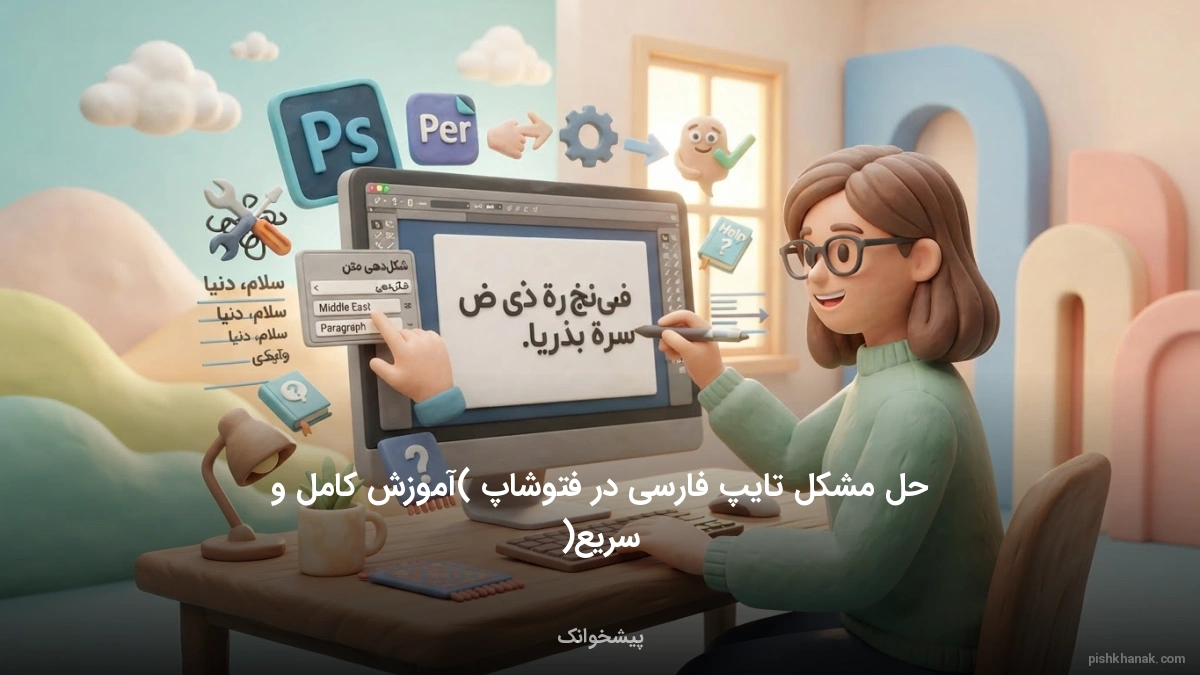
حل مشکل تایپ فارسی در فتوشاپ (آموزش کامل و سریع)
این مقاله به بررسی جامع دلایل عدم نمایش صحیح متون فارسی در نرمافزار فتوشاپ میپردازد. با دنبال کردن این راهنما، میتوانید تنظیمات پاراگراف و فونت خود را برای تایپ بدون نقص فارسی اصلاح کنید.
تحلیلگر ارشد مالی و بازار سرمایه
تایپ فارسی در فتوشاپ دغدغه همیشگی طراحان ایرانی است. جدا شدن حروف و نگارش برعکس متن، خلاقیت شما را محدود میکند. خوشبختانه شرکت ادوبی در نسخههای جدید این مشکل را برای همیشه حل کرده است.
در نسخههای اخیر فتوشاپ دیگر نیازی به فارسینویسهای جانبی ندارید. شما میتوانید با چند کلیک ساده موتور متنی نرمافزار را تنظیم کنید. این کار خوانایی فونتهای فارسی را کاملاً حفظ میکند.
یادگیری این تنظیمات ساده، سرعت طراحی شما را چند برابر میکند. این راهنما سریعترین روشهای فعالسازی تایپ فارسی را در نسخه ۲۰۲۴ به شما آموزش میدهد. با این ترفندها بدون دغدغه متون فارسی را طراحی کنید.
نکات کلیدی این مقاله:
- موتور متنی یکپارچه تنظیم پیشفرض فتوشاپ ۲۰۲۴ برای پشتیبانی کامل از زبانهای راستبهچپ
- بدون نیاز به فارسینویس رفع کامل مشکل جدا شدن حروف بدون نصب نرمافزارهای جانبی و اضافی
- سازگاری ۱۰۰٪ فونتها پشتیبانی کامل از فونتهای استاندارد فارسی و اعداد فارسی در طراحی
مقدمهای بر چالشهای تایپ فارسی در فتوشاپ
نرمافزار قدرتمند ادوبی فتوشاپ محبوبترین ابزار طراحی گرافیک در سراسر جهان است. طراحان ایرانی همواره برای خلق آثار هنری خود از این برنامه استفاده میکنند. با این حال، کاربران فارسیزبان در طول سالهای گذشته همواره با چالشهای بزرگی در زمینه تایپ فارسی مواجه بودهاند.
همچنین برای اطلاعات بیشتر میتوانید به تبدیل شماره کارت به شماره حساب مراجعه کنید. همچنین برای اطلاعات بیشتر میتوانید به استعلام اعتبار و محکومیت مالی - بانک ایران زمین مراجعه کنید.
جدا شدن حروف فارسی و برعکس نوشتن کلمات از آزاردهندهترین مشکلات طراحان است. این اختلالات روند تولید محتوای بصری را به شدت کند میکند. بسیاری از کاربران به دلیل عدم آشنایی با تنظیمات داخلی، به سراغ نرمافزارهای واسطه فارسینویس میروند.
این روشهای جانبی زمانبر هستند و کیفیت کار را کاهش میدهند.
چرا حل این مشکل در سال ۱۴۰۵ اهمیت دارد؟
امروزه با رشد سریع بازاریابی دیجیتال، سرعت و دقت در طراحی حرف اول را میزند. اگر شما هم به دنبال کسب درآمد با فتوشاپ هستید، باید بتوانید بدون دغدغه متون فارسی را تایپ کنید.
رفع این مشکل به شما کمک میکند تا پروژههای خود را در سریعترین زمان ممکن تحویل دهید.
گاهی اوقات طراحان برای نوشتن متنهای طولانی یا کپی کردن مطالب از منابع دیگر دچار سردرگمی میشوند. به عنوان مثال، هنگام استفاده از متن ساختگی فارسی (لورم ایپسوم) برای پیشنمایش طرحها، به هم ریختن فونتها ظاهر کار را خراب میکند.
حل اصولی این چالش، پایه و اساس یک طراحی استاندارد است.
نکته حرفهای: در سال ۱۴۰۵ دیگر نیازی به فارسینویسهای متفرقه ندارید. با چند کلیک ساده در تنظیمات داخلی فتوشاپ، موتور متنی خاورمیانه فعال میشود و تمام مشکلات نگارشی شما برطرف خواهد شد.
چرا فتوشاپ حروف فارسی را جدا جدا نشان میدهد؟
ریشه اصلی مشکل جدا شدن حروف فارسی در معماری موتورهای متنی نرمافزار نهفته است. زبانهای لاتین از چپ به راست نوشته میشوند و حروف آنها به یکدیگر نمیچسبند. موتور متنی پیشفرض فتوشاپ برای نگارش لاتین بهینهسازی شده است.
این موتور توانایی پردازش ویژگیهای خاص زبانهای راست به چپ را ندارد. همچنین برای اطلاعات بیشتر میتوانید به شمارش کلمات و کاراکتر متن مراجعه کنید. همچنین برای اطلاعات بیشتر میتوانید به تبدیل شماره کارت به شماره حساب - بانک سامان مراجعه کنید.
زبان فارسی دارای ویژگیهای پیچیدهای مانند اتصال حروف، گلیفهای متغیر و اعرابگذاری است. وقتی فتوشاپ متنی را بدون موتور مناسب پردازش میکند، هر حرف را به صورت یک نماد مستقل و جداگانه نمایش میدهد. این اتفاق درست مانند آن است که کلمات را به صورت حروف تفکیکشده بنویسید.
تفاوت ساختار نگارش فارسی و لاتین
در زبان فارسی، شکل یک حرف بستگی به موقعیت آن در کلمه دارد. حروف میتوانند در ابتدا، وسط، انتها یا به صورت تنها قرار بگیرند. موتور متنی استاندارد غربی این تغییرات گلیف را تشخیص نمیدهد. به همین دلیل، حروف به شکل اولیه و جدا از هم روی بوم ظاهر میشوند.
این مشکل مشابه اختلالاتی است که در سایر سیستمها رخ میدهد. برای مثال، کاربران در حل مشکل زیرنویس فارسی در KMPlayer نیز با عدم تطابق انکودینگ مواجه هستند. همچنین در پلتفرمهای دیگر مانند تماس تصویری روبیکا یا برنامههای پیامرسان، تنظیمات زبان نقش حیاتی در نمایش درست متون دارد.
خوشبختانه شرکت ادوبی با درک این نیاز، موتور متنی ویژهای را طراحی کرده است. این موتور وظیفه چسباندن صحیح حروف و رعایت جهت نگارش را بر عهده دارد. در بخشهای بعدی به نحوه فعالسازی این قابلیت کاربردی میپردازیم.
تغییرات ساختاری در نسخههای جدید فتوشاپ (۲۰۲۱ تا ۲۰۲۴)
در سالهای گذشته، کاربران برای تایپ فارسی مجبور به خرید نسخههای خاصی به نام ME (Middle East) بودند. این نسخهها به طور ویژه برای خاورمیانه توسعه یافته بودند. اما از سال ۲۰۲۱ به بعد، شرکت ادوبی تحول بزرگی در ساختار متنی خود ایجاد کرد.
این تغییرات تا سال ۲۰۲۴ و اکنون در سال ۱۴۰۵ به تکامل کامل رسیده است. همچنین برای اطلاعات بیشتر میتوانید به استعلام رنگ چک با کد ملی - پست بانک مراجعه کنید. همچنین برای اطلاعات بیشتر میتوانید به تاریخچه پلاک با کدملی و شماره پلاک مراجعه کنید.
ادوبی با معرفی موتور متنی یکپارچه (Unified Text Engine)، مرز بین نسخههای معمولی و خاورمیانه را از بین برد. اکنون تمامی نسخههای رسمی فتوشاپ به طور پیشفرض از زبانهای راست به چپ پشتیبانی میکنند. این یکپارچهسازی، فرآیند فعالسازی زبان فارسی را بسیار سادهتر از گذشته کرده است.
تکامل موتور متنی در نسخههای اخیر
- فتوشاپ ۲۰۲۱: معرفی اولیه موتور متنی یکپارچه با قابلیت سوئیچ دستی آسان.
- فتوشاپ ۲۰۲۲ و ۲۰۲۳: بهبود پایداری فونتهای فارسی و رفع باگهای مربوط به کشیدگی حروف (کِشیده).
- فتوشاپ ۲۰۲۴ (نسخه ۲۵): فعالسازی هوشمند موتور متنی خاورمیانه بر اساس زبان سیستم کاربر.
این تغییرات ساختاری، مشکلات قدیمی مانند کرش کردن برنامه هنگام تغییر فونت را به طور کامل حل کرده است.
اگر سیستم شما به دلیل استفاده از نسخههای قدیمی دچار کندی میشود، پیشنهاد میکنیم راهکارهای رفع مشکل هنگ کردن گوشی یا سیستم را مطالعه کنید تا بستر مناسبی برای اجرای نسخههای جدید فتوشاپ فراهم سازید.
راهنمای گامبهگام فعالسازی موتور متنی خاورمیانه
برای حل دائمی مشکل جدا نوشتن حروف فارسی در نسخههای جدید فتوشاپ (تا سال ۲۰۲۴ و نسخه پایدار فعلی در سال ۱۴۰۵)، مراحل زیر را به دقت دنبال کنید. این روش سادهترین و استانداردترین راهکار موجود است. همچنین برای اطلاعات بیشتر میتوانید به آبوهوای شهرهای ایران مراجعه کنید.
همچنین برای اطلاعات بیشتر میتوانید به استعلام وام، اقساط و تسهیلات با کد ملی - بانک ایران زمین مراجعه کنید.
مراحل فعالسازی در ویندوز و مکینتاش
- ابتدا برنامه فتوشاپ را باز کنید. از منوی بالای صفحه وارد مسیر زیر شوید: Edit > Preferences > Type (در سیستمعامل مکینتاش به مسیر Photoshop > Preferences > Type بروید)
- در پنجره باز شده، به بخش Choose Text Engine Options دقت کنید.
- گزینه World-Ready Layout (یا در برخی نسخهها Middle Eastern and South Asian) را انتخاب کنید.
- روی دکمه OK در سمت راست پنجره کلیک کنید تا تنظیمات ذخیره شوند.
- بسیار مهم: نرمافزار فتوشاپ را به طور کامل ببندید و دوباره آن را اجرا کنید. بدون راهاندازی مجدد، تغییرات اعمال نخواهند شد.
پس از باز کردن مجدد برنامه، یک سند جدید ایجاد کنید و ابزار تایپ (T) را بردارید. اکنون میتوانید بدون هیچ مشکلی به زبان فارسی بنویسید. اگر در نصب فونتهای دلخواه خود روی نرمافزار مشکل دارید، میتوانید مقاله آموزش کامل نصب فونت در فتوشاپ را مطالعه کنید.
تنظیمات حیاتی پاراگراف برای متون فارسی
گاهی اوقات پس از فعالسازی موتور متنی، حروف به هم میچسبند اما جهت نگارش کلمات همچنان اشتباه است. به عنوان مثال، علامتهای نگارشی مانند نقطه، علامت سوال یا پرانتز در ابتدای خط قرار میگیرند. برای حل این مشکل باید تنظیمات پنل پاراگراف را اصلاح کنید.
همچنین برای اطلاعات بیشتر میتوانید به تبدیل شماره کارت به شماره شبا - بانک سامان مراجعه کنید.
این اختلال در جهت نگارش، شباهت زیادی به مشکلات متنی در سایر نرمافزارها دارد. به عنوان مثال، کاربران در هنگام مواجهه با رفع مشکل تایپ همزمان فارسی و انگلیسی در ورد نیز با به هم ریختن جهت پاراگرافها روبرو میشوند که با تنظیمات راست به چپ برطرف میگردد.
گامهای تنظیم جهت نگارش راست به چپ
- از منوی بالای فتوشاپ به مسیر Window > Paragraph بروید تا پنل تنظیمات پاراگراف باز شود.
- در گوشه سمت راست بالای این پنل، روی آیکون منوی همبرگری (سه خط افقی) کلیک کنید.
- از منوی باز شده، گزینه Middle Eastern Features را فعال کنید.
- حالا دو دکمه جدید برای تعیین جهت پاراگراف (راست به چپ و چپ به راست) به پنل اضافه میشود. روی گزینه Right-to-Left Direction کلیک کنید.
با اعمال این تنظیمات، تمام متون فارسی شما به صورت کاملاً استاندارد و راستچین چیدمان میشوند. این کار از به هم ریختگی جملات ترکیبی فارسی و انگلیسی جلوگیری میکند.
نکات طلایی برای جلوگیری از بههمریختگی فونتها
انتخاب و مدیریت فونتها یکی از ارکان اصلی طراحی گرافیک حرفهای است. برای اینکه متون فارسی شما در فتوشاپ همواره خوانا و بدون نقص باشند، باید چند نکته کلیدی را رعایت کنید.
اولین قدم، استفاده از فونتهای استاندارد و بهروز است که از گلیفهای فارسی به طور کامل پشتیبانی میکنند. همچنین برای اطلاعات بیشتر میتوانید به استعلام بیمه موتور | بیمه نامه موتور | جزییات بیمه موتور مراجعه کنید.
بسیاری از طراحان هنگام کپی کردن متون از وبسایتها با مشکل به هم ریختگی ساختار حروف مواجه میشوند. در این حالت، استفاده از ابزارهای کمکی مانند ویرایشگر متن فارسی (نیمفاصله و اعراب) بسیار مفید است. این ابزار متن شما را پاکسازی کرده و آماده انتقال به فتوشاپ میکند.
مدیریت کیبورد و اعداد در طراحی
یکی دیگر از مشکلات رایج، تایپ اشتباه حروف به دلیل فعال بودن چیدمان نامناسب کیبورد است. اگر متنی را با کیبورد اشتباه تایپ کردهاید، ابزار تبدیل متن تایپشده با کیبورد اشتباه به شما کمک میکند تا بدون نیاز به تایپ مجدد، متن خود را اصلاح کنید.
همچنین برای نمایش صحیح اعداد به صورت فارسی یا انگلیسی در طرحهای خود، میتوانید از سرویس تبدیل اعداد فارسی، عربی و انگلیسی در متن استفاده کنید. این کار هماهنگی بصری فوقالعادهای به تایپوگرافی شما میبخشد.
خطاهای رایج و روشهای عیبیابی سریع
حتی با وجود اعمال تنظیمات درست، گاهی اوقات خطاهای غیرمنتظرهای در تایپ فارسی رخ میدهد. در این بخش به بررسی سریع این خطاها و ارائه راهکارهای عملی برای حل آنها میپردازیم. این روشها به شما کمک میکنند تا بدون اتلاف وقت، مشکل را ریشهیابی کنید.
همچنین برای اطلاعات بیشتر میتوانید به محاسبه درصد (جامع) مراجعه کنید.
جدول عیبیابی سریع مشکلات متنی در فتوشاپ
| نوع خطا | علت احتمالی | راه حل سریع |
|---|---|---|
| جدا شدن حروف پس از آپدیت | ریست شدن تنظیمات Preferences | فعالسازی مجدد World-Ready Layout و ریستارت برنامه |
| برعکس شدن علامتهای نگارشی | تنظیم نبودن جهت پاراگراف | انتخاب گزینه Right-to-Left در پنل Paragraph |
| نمایش کادر مربع به جای حروف | عدم پشتیبانی فونت از زبان فارسی | تغییر فونت به یک فونت استاندارد فارسی مانند وزیر یا بییکان |
اگر با مشکلات سیستمی دیگری مانند عدم دانلود ابزارها مواجه هستید، راهنمای رفع مشکل دانلود نکردن در گوشی یا سیستم میتواند به شما کمک کند. همچنین برای دسترسی به برنامههای مورد نیاز خود، مطالعه آموزش رفع مشکل کار نکردن و باز نشدن گوگل پلی بسیار مفید خواهد بود.
تفاوت نسخههای ME و معمولی در تایپ فارسی
در گذشته، شناخت تفاوت میان نسخههای معمولی و خاورمیانه (Middle East) برای طراحان بسیار حیاتی بود. نسخههای معمولی فاقد هرگونه ابزار برای پردازش زبانهای راست به چپ بودند.
این امر طراحان را مجبور میکرد تا همواره به دنبال دانلود نسخههای اختصاصی ME باشند که گاهی یافتن آنها دشوار بود. همچنین برای اطلاعات بیشتر میتوانید به استعلام استاندارد کالا مراجعه کنید.
اما در سال ۱۴۰۵، با یکپارچهسازی موتورهای متنی توسط ادوبی، این تفاوت ساختاری به طور کامل از بین رفته است. اکنون شما با دانلود هر نسخهای از فتوشاپ، به تمامی ابزارهای نگارش خاورمیانه دسترسی دارید. این موضوع کار را برای کاربران بسیار سادهتر کرده است.
مقایسه رویکرد قدیم و جدید ادوبی
در سیستم قدیمی، نصب نسخه اشتباه به معنای عدم امکان تایپ فارسی بود. اما امروزه تنها با یک تغییر تنظیمات ساده در منوی Preferences، قابلیتهای خاورمیانه فعال میشوند. این رویکرد هوشمندانه، تجربه کاربری یکسانی را برای تمامی طراحان در سراسر جهان فراهم کرده است.
این یکپارچهسازی شبیه به روندی است که مایکروسافت در سیستمعاملهای خود پیش گرفته است. به عنوان مثال، کاربران به راحتی میتوانند اقدام به فعال کردن تقویم فارسی در ویندوز 10 کنند بدون اینکه نیاز به نصب نسخه خاصی از ویندوز داشته باشند.
جمعبندی و توصیههای نهایی برای طراحان
حل مشکل تایپ فارسی در فتوشاپ دیگر یک چالش پیچیده و حلنشدنی نیست.
با معرفی موتور متنی یکپارچه در نسخههای جدید (تا سال ۲۰۲۴ و اکنون در سال ۱۴۰۵)، تنها با چند کلیک ساده میتوانید بدون نیاز به نرمافزارهای واسطه، متون فارسی خود را با بالاترین کیفیت ممکن تایپ کنید. همچنین برای اطلاعات بیشتر میتوانید به مقایسه قیمت واحد کالا مراجعه کنید.
همواره به یاد داشته باشید که پس از تغییر تنظیمات موتور متنی به World-Ready Layout، نرمافزار را یکبار بسته و دوباره باز کنید. همچنین از پنل Paragraph جهت نگارش را روی راست به چپ تنظیم کنید تا چیدمان کلمات و علائم نگارشی شما کاملاً دقیق و استاندارد باشد.
توصیههای کاربردی برای بهبود تجربه طراحی
پیشنهاد میکنیم سیستمعامل و نرمافزارهای خود را همیشه بهروز نگه دارید. برای این منظور، راهنمای آموزش کامل آپدیت ویندوز 10 و 11 به شما کمک میکند تا از آخرین قابلیتهای امنیتی و عملکردی بهرهمند شوید. بهروز بودن سیستم، پایداری برنامههای سنگین مانند فتوشاپ را تضمین میکند.
در نهایت، تسلط بر این ابزارها مسیر موفقیت شما را در بازار کار گرافیک هموارتر خواهد کرد. با رعایت این اصول ساده، پروژههای خود را با استانداردهای بینالمللی طراحی و ارائه کنید.
نقش فونتهای استاندارد در حل مشکل تایپ فارسی
یکی از عوامل اصلی که کاربران را در زمان تایپ فارسی در فتوشاپ با چالش مواجه میکند، استفاده از فونتهای غیراستاندارد است.
حتی اگر تنظیمات موتور متنی نرمافزار را به درستی روی حالت خاورمیانه قرار داده باشید، استفاده از قلمهای نامناسب میتواند باعث بههمریختگی حروف یا نمایش علامت سوال به جای کاراکترها شود.
برای حل این مشکل، همواره توصیه میشود از فونتهای استاندارد یونیکد (Unicode) استفاده کنید. فونتهای سری IR و فونتهای مدرنی مانند وزیری، صمیم، شبنم و بییکان که توسط طراحان معتبر بهینهسازی شدهاند، بهترین گزینه برای پروژههای گرافیکی هستند. این فونتها ساختار حروف فارسی را به درستی پشتیبانی میکنند.
هنگام نصب فونت جدید، حتماً دقت کنید که فایل فونت با فرمت TTF یا OTF باشد. پس از دانلود فونت، روی فایل راستکلیک کرده و گزینه Install for all users را انتخاب کنید.
این کار باعث میشود فونت به طور کامل در دیتابیس سیستمعامل ثبت شده و فتوشاپ بدون مشکل آن را شناسایی کند.
در صورتی که پس از نصب فونت همچنان با مشکل نمایش مواجه شدید، یکبار نرمافزار فتوشاپ را ببندید و دوباره باز کنید.
همچنین پاک کردن کش فونت در فتوشاپ (Font Cache) از مسیرهای سیستمی میتواند به بازخوانی صحیح قلمهای جدید کمک کند و پایداری تایپ فارسی را به طور چشمگیری افزایش دهد.
ابزارهای کمکی و فارسینویسهای تحت وب
در مواردی که به هر دلیلی امکان تغییر تنظیمات فتوشاپ را ندارید یا از نسخههای بسیار قدیمی و پرتابل استفاده میکنید، ابزارهای فارسینویس آنلاین بهترین راهکار موقت هستند. این ابزارها به شما کمک میکنند تا متن خود را بدون دغدغه تایپ کرده و خروجی استاندارد دریافت کنید.
مکانیزم کار این سایتها بسیار ساده است. شما متن فارسی خود را در کادر مربوطه تایپ میکنید. الگوریتمهای سایت متن را به صورت معکوس و با کدهای خاص بازنویسی میکنند. سپس شما متن تغییریافته را کپی کرده و در محیط فتوشاپ پیست میکنید تا حروف به درستی به هم بچسبند.
استفاده از این روش اگرچه برای متون کوتاه و بنرهای سریع بسیار کارآمد است، اما برای پروژههای بزرگ و کتابآرایی توصیه نمیشود. چرا که ویرایش بعدی متن در فتوشاپ را بسیار دشوار میکند و در صورت نیاز به تغییر یک کلمه، باید مجدداً به سایت فارسینویس مراجعه کنید.
برخی از نرمافزارهای فارسینویس آفلاین مانند لئومون یا مریم نیز عملکرد مشابهی دارند. با این حال، با توجه به پیشرفتهای نسخه ۲۰۲۴ فتوشاپ، پیشنهاد اول ما همواره فعالسازی موتور متنی داخلی خود نرمافزار است تا کنترل کاملی روی ویرایش پویای متون خود داشته باشید.
تنظیمات اختصاصی برای فارسیسازی اعداد در طراحی
یکی از مشکلات رایج طراحان پس از حل مشکل چسبیدن حروف، انگلیسی ماندن اعداد در متنهای فارسی است. بسیاری از کاربران گمان میکنند این مشکل از فونت است، در حالی که ریشه آن در تنظیمات پنل کاراکتر (Character Panel) فتوشاپ نهفته است.
برای فارسی کردن اعداد، ابتدا باید پنل کاراکتر را از منوی Window و سپس گزینه Character فعال کنید. در انتهای این پنل، گزینهای به نام Digits وجود دارد که به طور پیشفرض روی حالت System یا English قرار دارد.
با تغییر این گزینه به Farsi یا Hindi، تمام اعداد موجود در متن به فارسی تبدیل میشوند.
نکته مهم این است که اگر میخواهید در یک سند همزمان از اعداد فارسی و انگلیسی استفاده کنید، باید بخشهای مورد نظر را به صورت جداگانه انتخاب کرده و تنظیمات Digits را برای هر کدام به طور مجزا اعمال کنید تا تداخلی در نمایش اعداد ایجاد نشود.
همچنین توجه داشته باشید که برخی فونتهای فارسی به صورت پیشفرض دارای اعداد فارسی هستند و نیازی به تغییر این تنظیمات ندارند. استفاده از این فونتهای بهینهسازی شده، سرعت کار شما را در پروژههای اداری و کاتالوگنویسی که شامل ارقام زیادی هستند، به شدت افزایش میدهد.
مدیریت جهت نگارش با کلیدهای میانبر و پنل پاراگراف
جهت نگارش یا Direction یکی از اصول اساسی در طراحی صفحات فارسی است. حتی اگر حروف شما به درستی به هم بچسبند، در صورت چپ به راست بودن جهت پاراگراف، علائم نگارشی مانند نقطه، علامت سوال و پرانتزها در ابتدای خط یا جای اشتباه قرار میگیرند.
برای حل این مشکل، باید از پنل Paragraph استفاده کنید. در این پنل دو آیکون کوچک برای تعیین جهت متن وجود دارد: راست به چپ (Right-to-Left) و چپ به راست (Left-to-Right). برای متون فارسی حتماً باید گزینه راست به چپ را فعال کنید تا چیدمان کلمات استاندارد شود.
اگرچه فتوشاپ کلید میانبر پیشفرض مستقیمی برای تغییر جهت پاراگراف ندارد، اما شما میتوانید از طریق مسیر Edit > Keyboard Shortcuts برای این فرمان یک کلید میانبر اختصاصی تعریف کنید. این کار به طراحان حرفهای کمک میکند تا در زمان طراحی کاتالوگهای دوزبانه سرعت عمل بالایی داشته باشند.
همچنین به یاد داشته باشید که زدن کلیدهای Ctrl + Shift در سمت راست کیبورد (مانند نرمافزار ورد) در فتوشاپ کارساز نیست. تنظیمات جهت پاراگراف در فتوشاپ کاملاً وابسته به موتور متنی فعال در سند گرافیکی شماست و باید به صورت دستی یا از طریق استایلهای متنی مدیریت شود.
تکنیکهای تراز کردن و راستچین کردن متون فارسی
تراز کردن متن یا Alignment با جهت نگارش تفاوت دارد. راستچین کردن متن به این معناست که تمام خطوط یک پاراگراف از سمت راست شروع شده و تراز شوند. این ویژگی برای خوانایی متون طولانی فارسی در بروشورها و صفحات وب بسیار حیاتی است.
برای راستچین کردن، متن مورد نظر خود را با ابزار Type انتخاب کنید. سپس از نوار ابزار بالای صفحه یا از طریق پنل Paragraph، روی آیکون Align Right کلیک کنید. در این حالت، متن شما به زیبایی از سمت راست تراز میشود و لبه چپ آن آزاد باقی میماند.
اگر نیاز به تراز کامل از هر دو طرف دارید، میتوانید از گزینههای Justify استفاده کنید. برای متون فارسی، گزینه Justify with last line aligned right بهترین انتخاب است. این گزینه باعث میشود تمام خطوط کشیده شده و تراز شوند و خط پایانی پاراگراف در سمت راست قرار گیرد.
در نسخههای جدید فتوشاپ، کشیدگی حروف فارسی (تطویل یا کشش) در حالت Justify به صورت هوشمند و بر اساس استانداردهای خوشنویسی ایرانی انجام میشود. این ویژگی زیبایی بصری طرحهای شما را دوچندان کرده و از ایجاد فضاهای خالی و ناهماهنگ بین کلمات جلوگیری میکند.
حل چالشهای تایپ فارسی فتوشاپ در سیستمعامل macOS
کاربران سیستمعامل مک (macOS) اغلب با چالشهای متفاوتی در زمینه تایپ فارسی در فتوشاپ مواجه میشوند. به دلیل تفاوت در مدیریت فونتها و سیستم کیبورد در مک، گاهی اوقات تنظیمات استاندارد ویندوز به راحتی روی مک اعمال نمیشود و نیاز به بررسی دقیقتر دارد.
اولین قدم برای کاربران مک، مراجعه به مسیر Photoshop > Preferences > Type در منوی اصلی است. در این بخش باید مطمئن شوید که گزینه World-Ready Layout فعال است. پس از تایید تنظیمات، حتماً کلیدهای Cmd + Q را فشار دهید تا برنامه کاملاً بسته شده و تغییرات ذخیره شوند.
مسئله بعدی، مدیریت فونتها در مک است. نرمافزار Font Book در مک گاهی اوقات فونتهای فارسی را به عنوان فونتهای معیوب شناسایی میکند. برای حل این مشکل، فونتهای خود را مستقیماً در پوشه Library/Fonts سیستم کپی کنید تا فتوشاپ بدون واسطه به آنها دسترسی داشته باشد.
همچنین مطمئن شوید که کیبورد فارسی استاندارد (Persian Standard) را در تنظیمات کیبورد مک خود فعال کردهاید. استفاده از کیبوردهای غیررسمی ممکن است باعث تایپ حروف به صورت جداگانه یا جابجایی کلیدهای گ، چ، پ و ژ در محیط فتوشاپ نسخه مک شود.
خدمات مرتبط در پیشخوانک
مشاهده همه خدمات
تحلیلگر ارشد مالی و بازار سرمایه
سارا محمدی تحلیلگر ارشد مالی با بیش از ۱۰ سال تجربه در صنعت بانکداری و بازار سرمایه است. او درباره خدمات بانکی، وام و تسهیلات، بورس و سهام عدالت مینویسد و مفاهیم پیچیده مالی را به زبان ساده برای کاربران توضیح میدهد.
مقالات مرتبط
آشنایی با قابلیت Screen Time در iOS 12
قابلیت Screen Time در iOS 12 به کاربران امکان میدهد میزان استفاده روزانه از اپلیکیشنها و دستگاه خود را رصد و مدیریت کنند. این ویژگی با ارائه گزارشه...
آموزش فعالسازی رمز دوم پویا پست بانک
رمز دوم پویا پست بانک روشی امن برای تایید تراکنشهای کارتی و اینترنتی است که بهجای رمز ثابت، در هر تراکنش یک کد یکبار مصرف تولید میکند. این مقاله رو...
رفع کامل مشکل کندی ویندوز 7
این مقاله به بررسی علل کندی ویندوز 7 و ارائه راهکارهای عملی برای رفع آن میپردازد. از پاکسازی دیسک و مدیریت برنامههای استارتاپ گرفته تا بهینهسازی رج...
آموزش حل مشکل عدم شناسایی کارت گرافیک در ویندوز 10
این مقاله به بررسی دلایل فنی عدم شناسایی کارت گرافیک در ویندوز 10 میپردازد و راهکارهای عملی برای رفع این مشکل ارائه میدهد. با دنبال کردن این راهنما...
راهنمای کامل مودم سیمکارتی D-Link DWR-932 و نحوه نصب آن
این مقاله راهنمای جامعی برای آشنایی با مودم قابل حمل D-Link DWR-932 است. با مطالعه این مطلب، تمامی مراحل نصب، پیکربندی و رفع مشکلات رایج این دستگاه را...
راهنمای جامع تنظیمات مودم TP-Link M7350 (گامبهگام)
این مقاله راهنمای کاملی برای پیکربندی و مدیریت مودم همراه TP-Link M7350 است. با مطالعه این مطلب میتوانید تمامی تنظیمات شبکه، امنیت و اتصال اینترنت دس...
دیدگاهها
نظرات شما پس از بررسی منتشر خواهد شد. اطلاعات تماس محفوظ میماند.
هنوز دیدگاهی ثبت نشده. اولین نفری باشید!
