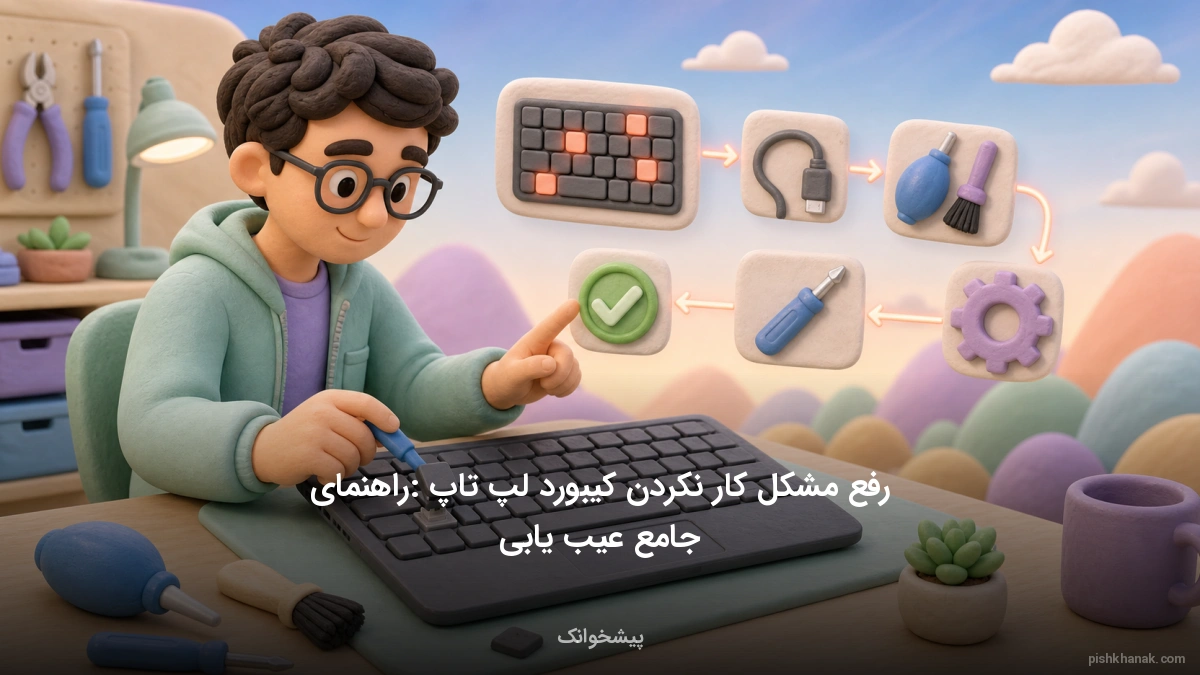
رفع مشکل کار نکردن کیبورد لپ تاپ: راهنمای جامع عیبیابی
این مقاله به بررسی دلایل نرمافزاری و سختافزاری از کار افتادن کیبورد لپتاپ میپردازد. با دنبال کردن راهکارهای ارائه شده، میتوانید بدون نیاز به تعمیرکار، مشکلات رایج کیبورد خود را در خانه حل کنید.

متخصص استخدام و کاریابی
کار نکردن کیبورد لپتاپ، مانع بزرگی برای انجام کارهای روزمره است. این مشکل معمولاً به دلیل تداخلات نرمافزاری یا تنظیمات اشتباه ویندوز رخ میدهد. خوشبختانه، شما میتوانید اکثر این اختلالات را با چند ترفند ساده در خانه برطرف کنید.
ویندوز ۱۰ و ۱۱ تنظیمات دسترسی متفاوتی دارند. بسیاری از کاربران به اشتباه سراغ نرمافزارهای جانبی درایور میروند. این برنامهها اغلب غیرایمن هستند و سیستم شما را کند میکنند. روشهای استاندارد ویندوز، سریعترین راه برای بازگرداندن عملکرد کیبورد هستند.
بررسی تنظیماتی مانند Filter Keys و Sticky Keys بسیار حیاتی است. فعال بودن ناخواسته این گزینهها، تایپ کردن را مختل میکند. با غیرفعال کردن آنها، کیبورد شما دوباره به حالت عادی بازمیگردد. این راهنما تمام مراحل لازم را به صورت گامبهگام به شما آموزش میدهد.
نکات کلیدی این مقاله:
- ۹۰٪ حل مشکلات با راهکارهای نرمافزاری
- ویندوز ۱۰/۱۱ تمرکز بر تنظیمات مدرن Accessibility
- روش ایمن استفاده از Device Manager رسمی
مقدمهای بر دلایل کار نکردن کیبورد لپتاپ
کار نکردن کیبورد در سال ۱۴۰۵ یکی از چالشهای رایج کاربران است. این مشکل میتواند روند کاری شما را متوقف کند. دلایل متعددی برای این اتفاق وجود دارد. همچنین برای اطلاعات بیشتر میتوانید به استعلام اتباع خارجی مراجعه کنید.
چرا کیبورد از کار میافتد؟
تداخلات نرمافزاری، بهروزرسانیهای ناقص ویندوز یا مشکلات سختافزاری از دلایل اصلی هستند. گاهی تنظیمات اشتباه ویندوز باعث غیرفعال شدن کیبورد میشود. در برخی موارد، گرد و غبار زیر کلیدها مانع عملکرد صحیح میشود.
اگر با مشکل مشابهی در سایر بخشها مانند رفع مشکل هنگ کردن کامپیوتر و لپتاپ مواجه شدید، بدانید که ریشه بسیاری از این ایرادات نرمافزاری است. درک علت مشکل، اولین قدم برای حل آن در سال ۱۴۰۵ است.
اقدامات اولیه و سریع برای عیبیابی
قبل از هر اقدام پیچیدهای، سیستم را ریاستارت کنید. این کار حافظه موقت را پاکسازی میکند. بسیاری از مشکلات جزئی با یک ریاستارت ساده در سال ۱۴۰۵ حل میشوند. همچنین برای اطلاعات بیشتر میتوانید به استعلام چک در راه - بانک تجارت مراجعه کنید.
بررسی اتصالات فیزیکی
اگر از کیبورد اکسترنال استفاده میکنید، کابل را جدا کرده و به پورت دیگری وصل کنید. گاهی پورت USB دچار مشکل میشود. برای اطمینان از سلامت پورت، میتوانید علت باز نشدن فلش و راهکارهای حل مشکل شناخته نشدن آن را مطالعه کنید.
اگر مشکل از سختافزار باشد، ممکن است با رفع مشکل هنگ کردن کامپیوتر و لپتاپ همخوانی داشته باشد. همیشه ابتدا سادهترین راهکارها را امتحان کنید.
بررسی و غیرفعالسازی تنظیمات Accessibility
در ویندوز ۱۱، تنظیمات Accessibility ممکن است باعث اختلال شود. ویژگی Filter Keys گاهی ضربات کلید را نادیده میگیرد. برای غیرفعال کردن آن به بخش Settings بروید.
تفاوت Sticky Keys و Filter Keys
Sticky Keys برای تسهیل فشردن کلیدهای ترکیبی است. اما Filter Keys ضربات کوتاه را نادیده میگیرد. هر دو گزینه را در مسیر Accessibility بررسی کنید.
اگر در بخشهای دیگر ویندوز نیز دچار مشکل شدید، حتماً آموزش کامل آپدیت ویندوز 10 و 11 + رفع مشکلات احتمالی را بررسی کنید. تنظیمات صحیح، کلید اصلی عملکرد روان سیستم است.
مدیریت و بهروزرسانی درایورها از طریق Device Manager
درایورها پل ارتباطی سختافزار و نرمافزار هستند. در سال ۱۴۰۵، استفاده از Device Manager ایمنترین روش است. روی درایور کیبورد راستکلیک کرده و آن را Uninstall کنید.
نصب مجدد خودکار
پس از حذف درایور، سیستم را ریاستارت کنید. ویندوز بهطور خودکار درایور مناسب را شناسایی میکند. این روش بسیار موثرتر از نرمافزارهای جانبی غیرمعتبر است.
اگر درایورها مشکل دارند، ممکن است سیستم شما با خطاهای دیگری نیز روبرو شود. برای مثال، رفع مشکل اجرا نشدن فایل های exe در ویندوز (راهنمای جامع) میتواند به شما کمک کند تا ریشه مشکلات سیستمی را بیابید.
استفاده از ابزار عیبیاب ویندوز (Troubleshooter)
ویندوز ابزارهای داخلی قدرتمندی برای عیبیابی دارد. به بخش Troubleshoot در تنظیمات بروید. ابزار Keyboard را انتخاب کرده و اجازه دهید ویندوز اسکن را انجام دهد.
نتایج عیبیابی
این ابزار در سال ۱۴۰۵ بسیار دقیقتر شده است. اگر خطایی در سیستم وجود داشته باشد، آن را گزارش میدهد. این کار مشابه علت و رفع مشکل آپدیت نشدن گوشی اندروید؛ راهنمای کامل است که به صورت خودکار خطاها را شناسایی میکند.
همیشه از ابزارهای رسمی مایکروسافت استفاده کنید تا امنیت سیستم حفظ شود. این ابزارها برای حل مشکلات رایج طراحی شدهاند.
بررسی تداخلات نرمافزاری و برنامههای جانبی
گاهی برنامههای نصب شده مانع عملکرد کیبورد میشوند. برنامههایی که در پسزمینه اجرا میشوند را چک کنید. حذف برنامههای مشکوک میتواند مشکل را حل کند.
مدیریت برنامهها
اگر اخیراً برنامهای نصب کردهاید، آن را پاک کنید. این کار مشابه رفع مشکل نصب نشدن برنامه در اندروید؛ ۱۱ راهکار قطعی است که تداخلات نرمافزاری را بررسی میکند.
همچنین برای مدیریت بهتر سیستم، حل مشکل باز شدن خودکار برنامه ها در اندروید + راهکارها را مطالعه کنید تا متوجه شوید برنامههای پسزمینه چگونه بر عملکرد دستگاه تأثیر میگذارند.
نکات مهم در مورد کیبوردهای اکسترنال و بلوتوثی
کیبوردهای بلوتوثی نیاز به شارژ و اتصال پایدار دارند. اگر کیبورد وصل نمیشود، بلوتوث را خاموش و روشن کنید. باتریها را نیز چک کنید.
رفع مشکلات اتصال
اتصال بلوتوث گاهی دچار اختلال میشود. این موضوع مشابه علت وصل نشدن به وای فای؛ ۱۲ راهکار حل مشکل اتصال اینترنت است که نیاز به بازنشانی تنظیمات دارد.
اگر کیبورد شما وایرلس است، دانگل USB را در پورت دیگری تست کنید. همیشه از سلامت فیزیکی دستگاه اطمینان حاصل کنید.
هشدارهای ایمنی در هنگام باز کردن لپتاپ
باز کردن لپتاپ بدون دانش فنی خطرناک است. ممکن است به قطعات داخلی آسیب بزنید. همیشه قبل از هر کاری، باتری را جدا کنید.
ایمنی در تعمیرات
الکتریسیته ساکن میتواند به برد اصلی آسیب بزند. اگر در زمینه تعمیرات تجربه ندارید، اقدام به باز کردن دستگاه نکنید. این کار مشابه حل مشکل خالی شدن باتری آیفون + راهکارهای عملی است که نیاز به دقت در باز کردن دستگاه دارد.
برای جلوگیری از آسیبهای بیشتر، همیشه از ابزارهای استاندارد استفاده کنید. ایمنی شما در اولویت است.
چه زمانی باید به تعمیرکار متخصص مراجعه کرد؟
اگر تمام مراحل نرمافزاری را انجام دادید و مشکل حل نشد، احتمالاً خرابی سختافزاری است. ریختن مایعات یا ضربه میتواند کیبورد را کاملاً از کار بیندازد.
مراجعه به مراکز مجاز
در سال ۱۴۰۵، تعمیرکاران متخصص ابزارهای لازم را دارند. اگر مشکل سختافزاری باشد، تعمیر یا تعویض کیبورد ضروری است. این موضوع مشابه علت و راهکارهای رفع مشکل تاچ گوشی آیفون (راهنمای جامع) است که نیاز به تخصص فنی دارد.
هرگز سعی نکنید قطعات حساس را با زور تعمیر کنید. مراجعه به متخصص، هزینههای احتمالی ناشی از آسیب بیشتر را کاهش میدهد.
نتیجهگیری و راهکارهای پیشگیرانه
رفع مشکل کیبورد در ۱۴۰۵ با رعایت نکات ساده امکانپذیر است. نگهداری صحیح از لپتاپ، طول عمر آن را افزایش میدهد. از ریختن مایعات روی دستگاه خودداری کنید.
پیشگیری بهتر از درمان
بهروزرسانی منظم ویندوز و درایورها را فراموش نکنید. این کار مشابه علت و رفع مشکل آپدیت نشدن گوشی اندروید؛ راهنمای کامل است که باعث پایداری سیستم میشود.
برای مطالعه بیشتر درباره سایر مشکلات، از آموزش جامع رفع مشکل کار نکردن و باز نشدن گوگل پلی یا رفع مشکل دانلود نکردن در گوشی؛ راهنمای جامع اندروید و آیفون دیدن کنید. با رعایت این نکات، سیستم شما همیشه در بهترین وضعیت خواهد بود.
سایر مقالات مفید برای کاربران: رفع مشکل سفید شدن صفحه اینستاگرام، علت کار نکردن تب فالویینگ اینستاگرام، رفع مشکل باز نشدن سایت با گوشی، محدودیت فالو در اینستاگرام، تماس تصویری روبیکا، سیاه شدن دوربین اندروید، کد واتساپ، مشکلات سامسونگ A20، تایپ فارسی و انگلیسی در ورد، اپلیکیشن تاپ، کد ایتا، مسدودی کارت بانک سپه، مشکل استوری اینستاگرام، نصب زاپیا برای ویندوز.
نقش بایوس در شناسایی سختافزاری کیبورد
گاهی اوقات مشکل کار نکردن کیبورد لپتاپ ریشهای فراتر از سیستمعامل ویندوز دارد و به سطح پایینترین لایه نرمافزاری یعنی بایوس (BIOS) یا UEFI مربوط میشود. اگر کیبورد شما حتی در محیط بایوس نیز کار نمیکند، احتمالاً مشکل از تنظیمات مادربرد یا نسخه قدیمی بایوس است.
بهروزرسانی بایوس میتواند باگهای ارتباطی بین سختافزار و سیستمعامل را برطرف کند.
برای این کار، ابتدا باید مدل دقیق لپتاپ خود را در سایت سازنده جستجو کنید. به بخش پشتیبانی یا دانلود درایورها بروید و فایل آپدیت بایوس را دریافت کنید. توجه داشته باشید که این عملیات حساس است و نباید در حین انجام آن، لپتاپ خاموش شود.
حتماً شارژر را متصل نگه دارید تا از قطعی برق جلوگیری شود.
در برخی مدلها، بازگرداندن تنظیمات بایوس به حالت پیشفرض (Load Setup Defaults) نیز میتواند مشکل عدم شناسایی کیبورد را حل کند. با ورود به محیط بایوس (معمولاً با فشردن کلید F2 یا Del هنگام روشن شدن)، گزینه Load Default را انتخاب و تغییرات را ذخیره کنید.
اگر پس از این کار کیبورد در محیط ویندوز همچنان کار نمیکند، احتمالاً مشکل از درایورهای سطح سیستمعامل است.
به یاد داشته باشید که بایوس مسئول مدیریت ورودیهای سختافزاری در لحظات اولیه بوت است. اگر کیبورد در این مرحله شناسایی نشود، ویندوز نیز نمیتواند آن را به درستی مدیریت کند.
بنابراین بررسی سلامت بایوس، یکی از گامهای کلیدی برای عیبیابی تخصصی است که بسیاری از کاربران از آن غافل میشوند.
پاکسازی درایورهای معیوب و تداخلات سختافزاری
گاهی اوقات ویندوز درایورهای کیبورد را به درستی شناسایی نمیکند یا چندین درایور مجازی برای کیبورد ایجاد میشود که با یکدیگر تداخل دارند. برای رفع این مشکل، باید از قابلیت نمایش دستگاههای مخفی در Device Manager استفاده کنید.
این کار به شما اجازه میدهد تا درایورهای قدیمی یا غیرفعالی که ممکن است باعث اختلال در عملکرد کیبورد اصلی شده باشند را پاکسازی کنید.
برای شروع، در منوی استارت عبارت Device Manager را جستجو کرده و آن را باز کنید. سپس از منوی View، گزینه Show hidden devices را انتخاب کنید. اکنون به بخش Keyboards بروید. ممکن است چندین درایور با نام مشابه مشاهده کنید.
تمام درایورهایی که با علامت زرد رنگ مشخص شدهاند یا به نظر اضافی میرسند را با راستکلیک و انتخاب Uninstall حذف کنید.
پس از حذف درایورها، سیستم را ریاستارت کنید. ویندوز به صورت خودکار در هنگام بالا آمدن، سختافزار کیبورد را شناسایی کرده و درایور استاندارد و سالم را مجدداً نصب میکند. این فرآیند «نصب تمیز» (Clean Install) درایور، بسیاری از مشکلات ناشی از خرابی فایلهای سیستمی درایور را حل میکند.
اگر باز هم مشکل باقی بود، بررسی کنید که آیا درایورهای فیلتر (Filter Drivers) در رجیستری ویندوز وجود دارند یا خیر. گاهی اوقات نرمافزارهای جانبی مانند برنامههای تغییر نقشه کلیدها (Key Remapping) درایورهای فیلتر اضافه میکنند که باعث از کار افتادن کیبورد میشود.
با حذف این درایورها از رجیستری، کنترل کیبورد به حالت پیشفرض برمیگردد.
تشخیص تداخل نرمافزارهای شخص ثالث
یکی از بهترین روشها برای فهمیدن اینکه آیا کار نکردن کیبورد ناشی از یک نرمافزار مخرب یا تداخل برنامههای نصب شده است، استفاده از حالت Safe Mode ویندوز است. در این حالت، ویندوز فقط با درایورها و سرویسهای ضروری بالا میآید و برنامههای جانبی اجرا نمیشوند.
اگر کیبورد در محیط Safe Mode کار کند، یعنی مشکل قطعاً نرمافزاری است.
برای ورود به Safe Mode در ویندوز ۱۰ و ۱۱، به مسیر Settings > System > Recovery بروید. در بخش Advanced startup، روی دکمه Restart now کلیک کنید. پس از ریاستارت شدن سیستم، به مسیر Troubleshoot > Advanced options > Startup Settings رفته و دکمه Restart را بزنید.
سپس کلید ۴ یا F4 را برای ورود به حالت Safe Mode فشار دهید.
اگر در این محیط کیبورد شما به درستی کار میکند، نتیجه میگیریم که یکی از برنامههایی که اخیراً نصب کردهاید، باعث اختلال شده است. برنامههایی که در پسزمینه اجرا میشوند، مانند نرمافزارهای مدیریت کیبوردهای گیمینگ، آنتیویروسهای خاص یا برنامههای تغییر زبان، میتوانند عامل اصلی باشند.
سعی کنید برنامههای مشکوک را از Control Panel حذف کنید.
همچنین در این حالت میتوانید از ابزار System Restore استفاده کنید تا ویندوز را به زمانی برگردانید که کیبورد به درستی کار میکرد. این روش برای زمانی که مشکل پس از یک آپدیت ویندوز یا نصب یک نرمافزار خاص ایجاد شده، بسیار کارآمد است.
همیشه قبل از تغییرات عمده نرمافزاری، یک Restore Point ایجاد کنید تا در صورت بروز مشکل، به راحتی به وضعیت پایدار قبلی بازگردید.
عیبیابی کابل فلت و اتصالات داخلی لپتاپ
اگر تمام راهکارهای نرمافزاری را امتحان کردید و همچنان کیبورد کار نمیکند، باید احتمال خرابی فیزیکی یا جدا شدن کابل فلت کیبورد از مادربرد را در نظر بگیرید. کابل فلت، نوار باریکی است که کیبورد را به مادربرد متصل میکند.
به دلیل باز و بسته کردن مداوم درب لپتاپ یا ضربه، ممکن است این کابل شل شده یا دچار اکسیداسیون شود.
برای بررسی این موضوع، اگر تجربه کافی دارید، میتوانید قاب زیرین یا پنل بالای کیبورد را باز کنید. کابل فلت را پیدا کرده و با احتیاط آن را از سوکت جدا کنید.
سپس با استفاده از یک پاککن نرم یا اسپری خشک مخصوص الکترونیک، پینهای کابل را تمیز کنید و دوباره در جای خود محکم کنید. گاهی اوقات همین اتصال مجدد ساده، مشکل را برطرف میکند.
با این حال، باید بسیار مراقب باشید. قطعات داخلی لپتاپ بسیار حساس هستند و الکتریسیته ساکن بدن شما میتواند به مادربرد آسیب جدی وارد کند. حتماً قبل از دست زدن به قطعات، الکتریسیته ساکن بدن خود را با لمس یک جسم فلزی تخلیه کنید.
اگر در این زمینه تخصصی ندارید، اکیداً توصیه میشود که این کار را به یک تعمیرکار مجرب بسپارید.
اگر کابل فلت سالم به نظر میرسد اما کیبورد همچنان کار نمیکند، ممکن است خودِ کیبورد دچار سوختگی یا خرابی مدار شده باشد. در چنین شرایطی، تعویض کیبورد تنها راه حل است.
خوشبختانه در اکثر لپتاپها، کیبورد به صورت یک ماژول جداگانه قابل تعویض است و نیازی به تعویض کامل مادربرد نیست.
راهکارهای موقت برای مدیریت سیستم بدون کیبورد
زمانی که کیبورد لپتاپ شما از کار میافتد، دسترسی به سیستم برای انجام عیبیابی بسیار دشوار میشود. در این شرایط، «کیبورد مجازی» (On-Screen Keyboard) ویندوز بهترین ابزار کمکی برای شماست. این قابلیت به شما اجازه میدهد تا با استفاده از ماوس، متن تایپ کنید و دستورات لازم را اجرا نمایید.
برای فعالسازی کیبورد مجازی، اگر به دسکتاپ دسترسی دارید، روی دکمه استارت کلیک کرده و به مسیر Settings > Accessibility > Keyboard بروید و گزینه On-Screen Keyboard را فعال کنید.
اگر نمیتوانید وارد ویندوز شوید، در صفحه لاگین، روی آیکون Accessibility در گوشه سمت راست پایین صفحه کلیک کرده و گزینه On-Screen Keyboard را انتخاب کنید.
این ابزار نه تنها برای تایپ کردن، بلکه برای استفاده از کلیدهای میانبر ویندوز نیز کاربرد دارد. برای مثال، اگر نیاز دارید که Device Manager را باز کنید یا دستورات CMD را اجرا کنید، کیبورد مجازی به راحتی این کار را برای شما انجام میدهد.
این ابزار به شما زمان میخرد تا بتوانید مراحل عیبیابی نرمافزاری را با آرامش دنبال کنید.
علاوه بر کیبورد مجازی، استفاده از یک کیبورد اکسترنال (USB یا بلوتوثی) نیز یک راهکار عالی برای تشخیص مشکل است.
اگر کیبورد اکسترنال به خوبی کار میکند، این یک نشانه قطعی است که مشکل از ویندوز یا درایورها نیست و به احتمال زیاد با یک ایراد سختافزاری در کیبورد داخلی لپتاپ مواجه هستید. این تست ساده، مسیر عیبیابی شما را به شدت کوتاه میکند.
متخصص استخدام و کاریابی
آتنا میرزایی متخصص استخدام و توسعه شغلی است. او درباره کاریابی، نگارش رزومه، مصاحبه شغلی و سامانههای استخدامی مینویسد و به کارجویان کمک میکند مسیر شغلی بهتری بسازند.
مقالات مرتبط
چگونه تمام مخاطبین تلگرام را به صورت یکجا پاک کنیم؟ (آموزش کامل)
این مقاله به بررسی روشهای کاربردی برای پاکسازی لیست مخاطبین تلگرام میپردازد. با مطالعه این راهنما، میتوانید به سادگی و بدون نیاز به حذف تکتک مخاطب...
نحوه حذف خط افقی در ورد (آموزش کامل و سریع)
این مقاله به بررسی دلایل ایجاد خطوط افقی خودکار در مایکروسافت ورد میپردازد. با مطالعه این راهنما، روشهای گامبهگام برای حذف این خطوط مزاحم و جلوگیر...
آموزش جامع ساخت رزومه کاری حرفهای (گامبهگام)
این مقاله به شما کمک میکند تا با رعایت استانداردهای رزومهنویسی، یک رزومه تاثیرگذار و حرفهای برای کارفرمایان بنویسید. با مطالعه این راهنما، تمام نکا...
حل مشکلات بعد از آپدیت ویندوز 10: راهنمای کامل رفع خطاها
این مقاله به بررسی جامع راهکارهای فنی برای رفع اختلالات و باگهای احتمالی پس از بهروزرسانی ویندوز ۱۰ میپردازد. با دنبال کردن این راهنما میتوانید سی...
آموزش کامل مک فیلترینگ مودم زایکسل (Zyxel) به زبان ساده
این مقاله به بررسی دقیق نحوه فعالسازی قابلیت MAC Filtering در مودمهای زایکسل میپردازد. با مطالعه این راهنما، میتوانید لیست سفید یا سیاه برای دستگا...
دلایل حذف شدن آیکون باتری در ویندوز و راههای بازیابی
این مقاله علتهای ناپدید شدن آیکون باتری در ویندوز را بررسی میکند. همچنین راهکارهای بازیابی آن از طریق تنظیمات نوار وظیفه، درایورها و ابزارهای تعمیر...
دیدگاهها
نظرات شما پس از بررسی منتشر خواهد شد. اطلاعات تماس محفوظ میماند.
هنوز دیدگاهی ثبت نشده. اولین نفری باشید!
