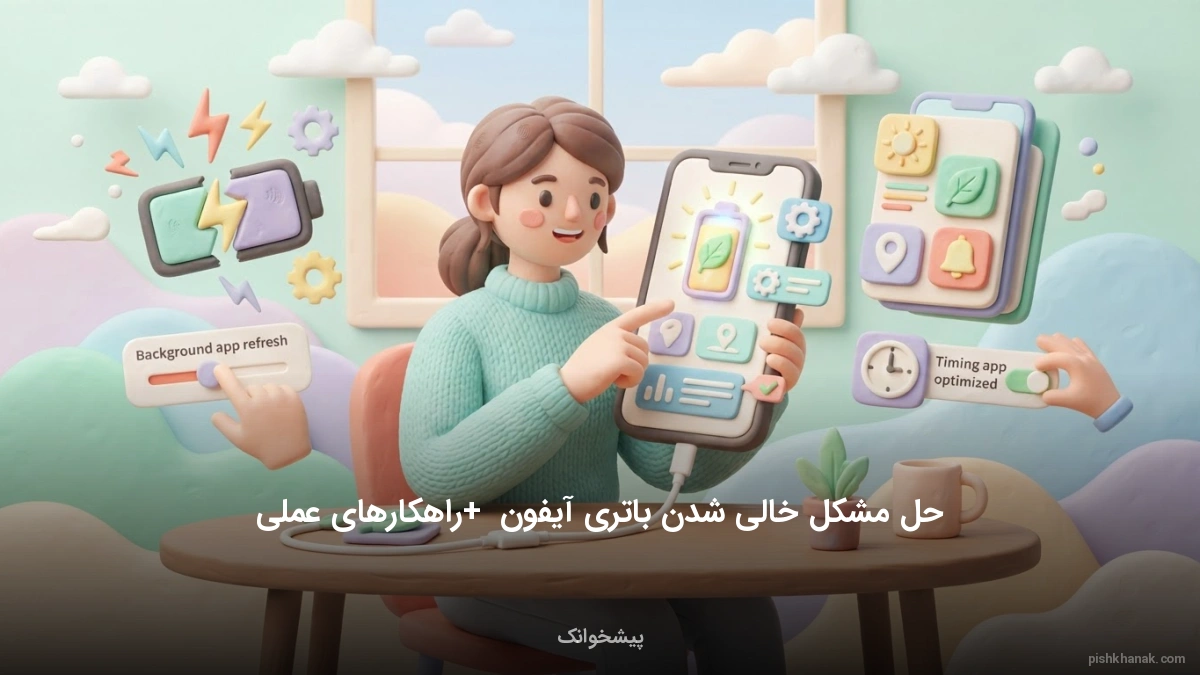
حل مشکل خالی شدن باتری آیفون + راهکارهای عملی
خالی شدن سریع باتری آیفون یکی از مشکلات رایج کاربران سیستمعامل iOS است که معمولاً به دلیل تنظیمات نادرست یا فعالیت برنامهها در پسزمینه رخ میدهد. در این مقاله جامع، در ۱۰ بخش مجزا به بررسی دلایل این مشکل پرداخته و با پاسخ به ۴۳ سوال کلیدی، راهکارهای عملی برای افزایش شارژدهی آیفون ارائه میدهیم.
خالی شدن سریع باتری آیفون یکی از دغدغههای همیشگی کاربران است. این مشکل در نسخههای جدید سیستمعامل iOS نیز دیده میشود. با چند تغییر ساده در تنظیمات گوشی میتوانید عمر باتری خود را به شکل چشمگیری افزایش دهید.
بسیاری از کاربران مسیرهای قدیمی تنظیمات را برای حل این مشکل دنبال میکنند. اپل در بهروزرسانیهای اخیر مسیرهای دسترسی را تغییر داده است. شناخت تنظیمات جدید به شما در بهینهسازی مصرف انرژی کمک میکند.
برخی عادتهای اشتباه مانند بستن مداوم برنامهها مصرف باتری را بیشتر میکند. پردازشهای پسزمینه و قابلیتهای جدید هوش مصنوعی نیز شارژ زیادی مصرف میکنند. مدیریت درست این ویژگیها کلید حل مشکل باتری شماست.
نکات کلیدی این مقاله:
- غیرفعالسازی هپتیک کیبورد کاهش مستقیم مصرف باتری با خاموش کردن لرزش کلیدها
- مدیریت Privacy & Security کنترل دسترسی برنامهها به موقعیت مکانی در تنظیمات جدید
- عدم بستن اجباری برنامهها جلوگیری از بارگذاری مجدد رم و کاهش فشار روی پردازنده
چرا باتری آیفون سریع خالی میشود؟
خالی شدن ناگهانی شارژ گوشی یکی از آزاردهندهترین تجربهها برای کاربران اپل است. بسیاری از کاربران در سال ۱۴۰۵ با این چالش مواجه هستند. آنها به دنبال یافتن علت اصلی این مشکل و راهحلهای علمی آن میگردند.
همچنین برای اطلاعات بیشتر میتوانید به تبدیل شماره حساب به شبا - بانک ملت مراجعه کنید.
گاهی اوقات این مشکل به دلیل فرسودگی سختافزاری رخ میدهد. در این حالت، شما نیاز به تعویض باتری دارید. برای بررسی هزینهها میتوانید راهنمای جامع تعویض باتری آیفون؛ قیمت و نکات کلیدی را مطالعه کنید.
اما در بیشتر مواقع، ریشه مشکل در تنظیمات نرمافزاری پنهان است. پردازشهای سنگین پسزمینه شارژ باتری را به سرعت تخلیه میکنند. سیستمعاملهای جدید نیز بار پردازشی مضاعفی به سختافزار گوشی شما تحمیل میکنند.
داغ شدن بدنه گوشی نیز یکی از نشانههای اصلی مصرف شدید انرژی است. این موضوع ارتباط مستقیمی با کاهش سلامت باتری دارد. برای حل این مسئله، مطالعه علت داغ شدن آیفون و ۱۲ راهکار کاربردی برای حل آن بسیار مفید خواهد بود.
عوامل اصلی تخلیه سریع شارژ
- روشن بودن مداوم ابزارهای مکانیابی و GPS در پسزمینه سیستمعامل.
- فعال بودن قابلیتهای جدید و هوشمند بصری در آیفونهای مدرن.
- همگامسازی مداوم اطلاعات برنامهها و دریافت لحظهای ایمیلها.
- کاهش سلامت فیزیکی باتری به دلیل استفاده از شارژرهای غیراستاندارد.
برخی کاربران تصور میکنند که مشکلات باتری فقط با تعویض قطعات حل میشود. اما شما با بهینهسازی نرمافزاری میتوانید عمر باتری خود را به شکل چشمگیری افزایش دهید. در بخشهای بعدی این مقاله، تمام این راهکارها را بررسی میکنیم.
تاثیر آپدیتهای جدید سیستمعامل (iOS 17 و iOS 18) بر مصرف باتری
بسیاری از کاربران پس از نصب آپدیتهای جدید دچار سردرگمی میشوند. آنها متوجه میشوند که سرعت خالی شدن باتری به شدت افزایش یافته است. این پدیده در سیستمعاملهای iOS 17 و iOS 18 بسیار رایج است.
همچنین برای اطلاعات بیشتر میتوانید به استعلام اعتبار و محکومیت مالی - بانک ایران زمین مراجعه کنید.
جالب است بدانید که این افت شارژ در ۲ الی ۳ روز اول کاملاً طبیعی است. پس از آپدیت، آیفون شروع به ایندکس مجدد فایلها میکند. این پردازش سنگین در پسزمینه سیستمعامل انجام میشود.
سیستمعامل عکسهای گالری شما را مجدداً برای هوش مصنوعی اسکن میکند. دیتابیس Spotlight نیز برای جستجوی سریعتر بازسازی میشود. تمام این کارها انرژی زیادی از باتری آیفون مصرف میکنند.
این مشکلات نرمافزاری مشابه اختلالاتی است که در سایر پلتفرمها نیز رخ میدهد. برای مثال، کاربران اندروید نیز با مشکلات مشابهی در زمان بهروزرسانی مواجه میشوند. شما میتوانید جزئیات آن را در مقاله علت و رفع مشکل آپدیت نشدن گوشی اندروید؛ راهنمای کامل مطالعه کنید.
چرا پردازشهای پسزمینه طولانی میشوند؟
حجم اطلاعات ذخیره شده روی گوشی شما بر سرعت این فرآیند تاثیر مستقیم دارد. اگر حافظه آیفون شما کاملاً پر باشد، این عملیات بسیار طولانیتر خواهد شد. پر بودن حافظه سرعت پردازش سیستم را به شدت کاهش میدهد.
برای جلوگیری از این مشکل، بهتر است فضای ذخیرهسازی خود را آزاد کنید. پیشنهاد میکنیم آموزش آموزش کامل خالی کردن حافظه آیفون و آزادسازی فضا را بررسی نمایید. این کار به بهبود عملکرد کلی سیستمعامل کمک میکند.
پس از گذشت چند روز، مصرف باتری باید به حالت عادی بازگردد. اگر این اتفاق نیفتاد، مشکل از تنظیمات جدید یا باگهای نرمافزاری است. در بخشهای بعدی به بررسی دزدان پنهان شارژ در این آپدیتها میپردازیم.
اصلاح باورهای غلط: چرا بستن اجباری برنامهها به ضرر باتری است؟
یکی از بزرگترین باورهای غلط در میان کاربران، بستن مداوم برنامهها است. بسیاری از افراد بلافاصله پس از خروج از یک اپلیکیشن، آن را فورس کلوز (Force Close) میکنند. آنها تصور میکنند این کار مانع مصرف باتری میشود.
همچنین برای اطلاعات بیشتر میتوانید به استعلام وام، اقساط و تسهیلات با کد ملی - بانک ملت مراجعه کنید.
اما مهندسان ارشد اپل بارها این ادعا را رد کردهاند. سیستم مدیریت رم در iOS به صورت هوشمند طراحی شده است. برنامههای باز در پسزمینه در حالت تعلیق یا فریز قرار میگیرند.
وقتی شما یک برنامه را به اجبار میبندید، آن را از حافظه رم پاک میکنید. اجرای مجدد آن برنامه به پردازش بسیار سنگینتری نیاز دارد. پردازنده باید تمام اطلاعات را دوباره از حافظه داخلی لود کند.
این فرآیند لود مجدد، انرژی بسیار بیشتری نسبت به حالت تعلیق مصرف میکند. این رفتار اشتباه شبیه به خاموش و روشن کردن مداوم موتور خودرو در ترافیک است. این کار استهلاک قطعات و مصرف سوخت را افزایش میدهد.
پیامدهای بستن اجباری برنامهها
- افزایش شدید بار پردازشی روی تراشه اصلی آیفون.
- مصرف مضاعف انرژی باتری برای اجرای مجدد اپلیکیشنها.
- کاهش سرعت کلی سیستمعامل و ایجاد لگهای مقطعی.
- اختلال در دریافت نوتیفیکیشنهای مهم برنامههای پیامرسان.
گاهی اوقات برنامهها به دلیل باگهای داخلی دچار کرش میشوند. در این حالت بستن اجباری منطقی است. برای مثال، اگر با اپلیکیشنهای دیگر مشکل دارید، میتوانید مقاله رفع مشکل بیرون پریدن از برنامه در گوشی (اندروید و آیفون) را مطالعه کنید.
بنابراین، اجازه دهید iOS کار خود را در مدیریت رم انجام دهد. فقط برنامههایی را ببندید که دچار فریز یا عملکرد غیرعادی شدهاند. با این کار ساده، طول عمر روزانه باتری خود را بهبود خواهید داد.
شناسایی دزدان جدید شارژ در آیفونهای مدرن
در سال ۱۴۰۵، آیفونهای مدرن به ویژگیهای فوقالعاده پیشرفتهای مجهز شدهاند. اما این قابلیتهای جذاب، مصرف انرژی بسیار بالایی دارند. شناسایی این ویژگیها اولین قدم برای بهینهسازی مصرف باتری است. همچنین برای اطلاعات بیشتر میتوانید به استعلام وام، اقساط و تسهیلات با کد ملی - بانک سامان مراجعه کنید.
یکی از این ویژگیها، قابلیت ردیابی چشم یا Eye Tracking است. این ویژگی دسترسیپذیری از دوربین جلو برای کنترل گوشی استفاده میکند. فعال بودن مداوم دوربین جلو، شارژ باتری را به سرعت تخلیه میکند.
ویژگی دیگر، Music Haptic نام دارد. این قابلیت لرزشهای هماهنگ با موسیقی را در اپل موزیک ایجاد میکند. درگیر شدن مداوم موتور هپتیک گوشی، مصرف انرژی را به شدت بالا میبرد.
همچنین پردازشهای محلی هوش مصنوعی اپل (Apple Intelligence) بار سنگینی روی پردازنده ایجاد میکنند. این پردازشها در مدلهای جدید آیفون انجام میشوند. این ویژگیها در کنار ابزارهای ارتباطی، مصرف باتری را دوچندان میکنند.
تاثیر ابزارهای ارتباطی و برنامههای پرمصرف
استفاده مداوم از اینترنت خط و اشتراکگذاری آن نیز از عوامل اصلی تخلیه شارژ است. برای مدیریت بهتر این بخش، میتوانید مقاله عیب یابی و رفع مشکل هات اسپات گوشی (اندروید و آیفون) را بخوانید.
برخی برنامهها مانند اینستاگرام نیز به دلیل لود مداوم ویدیوها مصرف بسیار بالایی دارند. اگر با این برنامه دچار مشکل هستید، راهنمای رفع مشکلات باز نشدن اینستاگرام در آیفون به شما کمک خواهد کرد.
همچنین اختلالات شبکه در این برنامه میتواند مصرف باتری را افزایش دهد. برای رفع این باگها، مطالعه علت باز نشدن اینستاگرام؛ ۱۰ راهکار حل مشکل بالا نیامدن بسیار مفید است.
گاهی اوقات نیز صفحات سفید یا عدم رفرش اطلاعات باعث تلاش مضاعف گوشی برای اتصال به شبکه میشود. در این رابطه میتوانید مقالههای رفع مشکل سفید شدن صفحه اینستاگرام؛ ۱۲ راهکار قطعی و علت و رفع مشکل رفرش نشدن اینستاگرام؛ راهنمای جامع ۲۰۲۴ را بررسی کنید.
با غیرفعال کردن ویژگیهای غیرضروری هوشمند و مدیریت برنامههای پرمصرف، میتوانید جلوی هدررفت انرژی را بگیرید. در بخش بعدی، نحوه اصلاح این تنظیمات را به صورت گامبهگام آموزش میدهیم.
راهنمای گامبهگام اصلاح تنظیمات حریم خصوصی و مکانیابی
تنظیمات حریم خصوصی و مکانیابی (Location Services) از بزرگترین مصرفکنندگان باتری در آیفون هستند. بسیاری از برنامهها بدون نیاز واقعی، موقعیت مکانی شما را ردیابی میکنند. این کار تراشه GPS را دائماً فعال نگه میدارد.
در نسخههای جدید iOS، مسیر دسترسی به این تنظیمات تغییر یافته است. دیگر نباید به دنبال بخش قدیمی Privacy بگردید. اکنون باید مراحل زیر را برای بهینهسازی طی کنید:
مراحل غیرفعالسازی دسترسیهای غیرضروری
- وارد بخش Settings آیفون خود شوید.
- به پایین اسکرول کرده و گزینه Privacy & Security را انتخاب کنید.
- روی گزینه Location Services ضربه بزنید.
- لیست برنامهها را بررسی کرده و دسترسی موارد غیرضروری را روی While Using the App یا Never قرار دهید.
همچنین در انتهای همین صفحه، بخش System Services را باز کنید. گزینههای غیرضروری مانند iPhone Analytics و Popular Near Me را خاموش کنید. این موارد اطلاعات شما را برای اپل ارسال میکنند و باتری مصرف میکنند.
برخی برنامههای ارتباطی مانند وی چت نیز به ردیابی مداوم موقعیت تمایل دارند. اگر از این برنامه استفاده میکنید، میتوانید دانلود برنامه وی چت برای اندروید و آیفون (آخرین نسخه) را بررسی کرده و دسترسیهای آن را محدود کنید.
همچنین برنامههای داخلی مانند شاد نیز دسترسیهای متعددی درخواست میکنند. برای مدیریت صحیح نصب و دسترسیهای آن، مطالعه رفع مشکل نصب برنامه شاد در اندروید و آیفون (راهنمای کامل) بسیار کاربردی خواهد بود.
با اصلاح این تنظیمات ساده، متوجه بهبود چشمگیر شارژدهی گوشی خود خواهید شد. این کار امنیت و حریم خصوصی شما را نیز به شدت افزایش میدهد.
بهینهسازی تنظیمات ایمیل و همگامسازی پسزمینه
همگامسازی مداوم اطلاعات در پسزمینه، یکی دیگر از عوامل تخلیه خاموش باتری است. قابلیت Background App Refresh به برنامهها اجازه میدهد در حالت بسته بودن نیز اطلاعات خود را بهروز کنند.
تنظیمات ایمیل نیز نقش مهمی در این زمینه دارند. حالت Push ایمیلها را به محض دریافت روی سرور، به گوشی شما میفرستد. این کار یعنی مودم گوشی شما هرگز به حالت استراحت نمیرود.
در نسخههای جدید سیستمعامل، مسیر تنظیمات ایمیل تغییر کرده است. برای اصلاح این تنظیمات، مسیر قدیمی را فراموش کنید. اکنون باید به بخش جدید مراجعه نمایید.
چگونه تنظیمات ایمیل را بهینهسازی کنیم؟
- به مسیر Settings > Mail > Accounts بروید.
- روی گزینه Fetch New Data ضربه بزنید.
- حالت Push را غیرفعال کرده و آن را روی Fetch یا Manual قرار دهید.
- بازه زمانی Fetch را روی هر یک ساعت یا دستی تنظیم کنید.
این تغییر ساده مانع از اتصال مداوم آیفون به سرورهای ایمیل میشود. همچنین برای غیرفعال کردن همگامسازی برنامهها، به مسیر Settings > General > Background App Refresh بروید. این قابلیت را برای برنامههای غیرضروری خاموش کنید.
گاهی اوقات مشکلات اتصال به اینترنت و مودم نیز باعث تلاش مکرر گوشی و مصرف باتری میشود. اگر با اینترنت گوشی مشکل دارید، مطالعه حل مشکل باز نشدن اینستاگرام با اینترنت گوشی به شما کمک میکند.
همچنین برای حل مشکلات کلی وایفای خانگی، میتوانید راهنماهای حل مشکل پیدا نشدن وای فای در گوشی و لپتاپ؛ راهنمای کامل و علت وصل نشدن به وای فای؛ ۱۲ راهکار حل مشکل اتصال اینترنت را مطالعه کنید.
با کنترل همگامسازی پسزمینه و بهینهسازی شبکه، فشار کاری پردازنده آیفون به شدت کاهش مییابد. این کار تاثیر مستقیمی بر خنک ماندن بدنه گوشی و افزایش دوام باتری دارد.
مراحل فعالسازی قابلیتهای بهینهسازی هوشمند باتری
اپل در آیفونهای مدرن ویژگیهای هوشمندی برای مدیریت مصرف انرژی قرار داده است. فعالسازی این قابلیتها به شما کمک میکند بدون زحمت، شارژدهی گوشی خود را مدیریت کنید. یکی از مهمترین این ویژگیها، Low Power Mode است.
همچنین قابلیت Optimized Battery Charging با یادگیری الگوی شارژ روزانه شما، سرعت شارژ را پس از ۸۰ درصد کاهش میدهد. این کار مانع از داغ شدن و فرسودگی سلولهای باتری در طول شب میشود.
در آیفونهای جدیدتر، شما میتوانید سقف شارژ یا Charge Limit را روی ۸۰ یا ۹۰ درصد تنظیم کنید. این کار سلامت فیزیکی باتری را در بلندمدت حفظ میکند، هرچند شارژدهی روزانه را کمی کاهش میدهد.
نحوه فعالسازی تنظیمات هوشمند باتری
- به بخش Settings آیفون بروید.
- گزینه Battery را انتخاب کنید.
- وارد بخش Battery Health & Charging شوید.
- گزینه Optimized Battery Charging را فعال کنید یا سقف شارژ موردنظر خود را انتخاب نمایید.
یکی دیگر از ویژگیهای بصری که با تکان دادن گوشی فعال میشود، Raise to Wake است. این ویژگی صفحه را مداوم روشن میکند. برای مدیریت آن، مقاله روشن شدن صفحه آیفون با تکان دادن (قابلیت Raise to Wake) را مطالعه کنید.
اگر با مشکلات دانلود برنامهها مواجه هستید که باعث مصرف انرژی مداوم میشود، راهنمای رفع مشکل دانلود نکردن در گوشی؛ راهنمای جامع اندروید و آیفون را بخوانید.
استفاده از قابلیتهای هوشمند داخلی آیفون بهترین راه برای تعادل میان عملکرد و مصرف انرژی است. این ویژگیها به صورت خودکار و بدون دخالت شما، سلامت باتری را تضمین میکنند.
هشدارها و نشانههای سختافزاری خراب شدن باتری آیفون
گاهی اوقات مشکل تخلیه شارژ فراتر از تنظیمات نرمافزاری است. باتریهای لیتیوم-یونی عمر مفیدی دارند و پس از مدتی فرسوده میشوند. شناسایی نشانههای سختافزاری خرابی باتری بسیار اهمیت دارد.
اولین نشانه، کاهش درصد سلامت باتری (Maximum Capacity) به زیر ۸۰ درصد است. در این حالت، سیستمعامل هشدار سرویس (Service) را نمایش میدهد. این یعنی باتری دیگر توانایی تامین اوج مصرف انرژی را ندارد.
نشانه دیگر، خاموش شدن ناگهانی گوشی در درصدهای بالای ۲۰ یا ۳۰ درصد است. همچنین باد کردن باتری که باعث فشار به صفحه نمایش میشود، یک هشدار بسیار جدی و خطرناک است.
اگر گوشی شما اصلاً روشن نمیشود، ممکن است مشکل از باتری یا برد اصلی باشد. برای بررسی این موضوع، مقاله علت روشن نشدن گوشی آیفون و راهحلهای قطعی آن را مطالعه کنید.
مشکلات سختافزاری در مدلهای مختلف
برخی مدلهای خاص آیفون مشکلات سختافزاری منحصربهفردی دارند. برای مثال، کاربران سری ۱۲ میتوانند مقاله رایج ترین مشکلات آیفون ۱۲ و راه حل های قطعی آن را مطالعه کنند.
همچنین برای بررسی تخصصیتر مدل پرچمدار این سری، مطالعه بررسی تخصصی آیفون 12 پرو مکس؛ غول اپل زیر ذرهبین پیشنهاد میشود.
در آیفون ۱۳ نیز گاهی مشکلات سختافزاری خود را با تغییر رنگ صفحه نشان میدهند. برای اطلاعات بیشتر، مقاله صفحه صورتی آیفون ۱۳ چیست؟ علت و روشهای رفع مشکل را بخوانید.
اگر هر یک از این نشانههای سختافزاری را مشاهده کردید، زمان تعویض باتری فرا رسیده است. استفاده از باتری فرسوده میتواند به سایر قطعات گوشی آسیب جدی وارد کند.
نکات طلایی برای افزایش طول عمر مفید باتری در بلندمدت
برای اینکه باتری آیفون شما در سال ۱۴۰۵ و سالهای آینده سلامت خود را حفظ کند، باید عادات شارژ خود را اصلاح کنید. رعایت چند نکته ساده میتواند عمر مفید باتری را تا دو برابر افزایش دهد.
همواره سعی کنید درصد شارژ گوشی را بین ۲۰ تا ۸۰ درصد نگه دارید. خالی شدن کامل باتری تا صفر درصد، استرس شدیدی به سلولهای لیتیومی وارد میکند. شارژ مداوم تا ۱۰۰ درصد نیز توصیه نمیشود.
از کابلها و آداپتورهای اورجینال یا دارای تاییدیه MFi اپل استفاده کنید. شارژرهای فیک با نوسان ولتاژ، به سرعت سلامت باتری را نابود میکنند. همچنین در هنگام شارژ، قاب گوشی را جدا کنید تا حرارت خارج شود.
هرگز در هنگام شارژ با گوشی بازی نکنید یا کارهای سنگین انجام ندهید. این کار باعث ایجاد گرمای دوچندان میشود. گرما بزرگترین دشمن سلامت باتریهای قابل شارژ است.
رفع اختلالات نرمافزاری جانبی
گاهی اوقات اختلال در برنامههای دیگر باعث قفل شدن پردازنده و مصرف شدید باتری میشود. برای مثال، اگر با قفل شدن اکانت خود مواجه شدید، راهنمای حل مشکل قفل شدن اینستاگرام و روشهای باز کردن اکانت را بخوانید.
همچنین بروز خطا در استوریها میتواند پردازش پسزمینه را درگیر کند. برای حل آن، مطالعه حل مشکل استوری اینستاگرام؛ راهنمای جامع رفع تمامی خطاها مفید است.
اگر صفحه اینستاگرام شما برعکس شده است، این باگ تصویری را با کمک مقاله حل مشکل برعکس شدن صفحه اینستاگرام (راهنمای گامبهگام) برطرف کنید.
با رعایت این نکات سختافزاری و نرمافزاری، آیفون شما سالها بدون نیاز به تعویض باتری کار خواهد کرد. مراقبت پیشگیرانه همیشه ارزانتر و بهتر از تعمیرات سختافزاری است.
نتیجهگیری و چکلیست نهایی حل مشکل تخلیه شارژ آیفون
حل مشکل خالی شدن باتری آیفون نیاز به یک رویکرد چندجانبه دارد. شما باید تنظیمات نرمافزاری را بهینهسازی کرده و عادات شارژ خود را اصلاح کنید. در سال ۱۴۰۵، با وجود سیستمعاملهای پیشرفته، مدیریت مصرف انرژی سادهتر شده است.
در این مقاله آموختیم که بستن اجباری برنامهها یک اشتباه بزرگ است. همچنین با دزدان جدید شارژ مانند ردیابی چشم و موزیک هپتیک آشنا شدیم. در نهایت، روشهای اصلاح تنظیمات مکانیابی و ایمیل را بررسی کردیم.
چکلیست نهایی بهینهسازی باتری آیفون
- غیرفعال کردن قابلیتهای Eye Tracking و Music Haptic در صورت عدم نیاز.
- تنظیم دسترسی خدمات مکانیابی (Location Services) روی حالت While Using.
- تغییر تنظیمات دریافت ایمیل از حالت Push به Fetch یا Manual.
- فعالسازی قابلیت Optimized Battery Charging برای حفظ سلامت بلندمدت.
- جلوگیری از خالی شدن شارژ به زیر ۲۰ درصد و داغ شدن بدنه گوشی.
اگر با وجود انجام تمام این مراحل همچنان مشکل تخلیه شارژ دارید، ممکن است اختلال از سایر بخشهای ارتباطی باشد. برای مثال، مشکلات اتصال به مودم میتواند مصرف باتری را بالا ببرد. برای حل آن، مطالعه رفع مشکل باز نشدن صفحه تنظیمات مودم (192.168.1.1) به شما کمک میکند.
همچنین اگر سایتها روی گوشی شما باز نمیشوند و اینترنت مدام قطع و وصل میشود، راهنمای رفع مشکل باز نشدن سایت با گوشی؛ ۱۲ راهکار قطعی و سریع را بررسی کنید.
با به کارگیری این راهکارها، آیفون شما با بالاترین بازدهی ممکن کار خواهد کرد. شما میتوانید بدون نگرانی از خالی شدن ناگهانی شارژ، از تمام امکانات هوشمند گوشی خود لذت ببرید.
ترفندهای طلایی برای کاهش مصرف باتری آیفون هنگام اجرای بازیهای سنگین
اجرای بازیهای گرافیکی و سنگین روی آیفون یکی از اصلیترین دلایل تخلیه سریع شارژ و داغ شدن بدنه دستگاه است. پردازندههای قدرتمند سری A و گرافیکهای چندهستهای اپل برای پردازش بازیها به حداکثر توان خود نیاز دارند که این امر مصرف انرژی را به شدت افزایش میدهد.
اولین قدم برای کنترل مصرف باتری در بازی، فعال کردن حالت کممصرف یا همان Low Power Mode است. اگرچه این کار نرخ فریم را کمی محدود میکند، اما به طور چشمگیری از داغ شدن پردازنده و تخلیه ناگهانی باتری جلوگیری میکند.
کاهش میزان روشنایی صفحه نمایش و خاموش کردن قابلیت True Tone نیز تاثیر بسزایی در کاهش مصرف انرژی دارد. اجرای بازیها با روشنایی حداکثر، فشار مضاعفی به باتری و پنل نمایشگر وارد میکند.
غیرفعال کردن ویژگیهای ارتباطی غیرضروری مانند بلوتوث، موقعیتیابی (GPS) و حتی سوئیچ از اینترنت همراه (دیتا) به شبکه وایفای پایدار، میتواند تا ۳۰ درصد مصرف باتری را در حین بازی کاهش دهد.
در نهایت، تنظیم نرخ فریم بازیها روی ۳۰ یا ۶۰ فریم بر ثانیه به جای حالتهای بالاتر (مانند ۱۲۰ هرتز در مدلهای پرو)، بار پردازشی کارت گرافیک را کاهش داده و طول عمر شارژدهی دستگاه را در جلسات بازی طولانیتر میکند.
بررسی علمی تاثیر حالت تاریک (Dark Mode) بر ماندگاری شارژ نمایشگرهای اولد
استفاده از حالت تاریک یا Dark Mode فراتر از یک تغییر ظاهری ساده و سلیقهای است. این قابلیت در آیفونهای مجهز به نمایشگرهای OLED (از آیفون X به بعد، به جز مدلهای SE) تاثیر شگفتانگیزی بر بهینهسازی مصرف انرژی دارد.
در فناوری OLED، هر پیکسل به طور مستقل نور تولید میکند. این یعنی برای نمایش رنگ مشکی مطلق، پیکسلهای مربوطه کاملاً خاموش میشوند و هیچ جریانی از باتری دریافت نمیکنند.
تحقیقات نشان میدهند که استفاده مستمر از دارک مود در آیفونهای با صفحه نمایش اولد میتواند مصرف باتری نمایشگر را بین ۳۰ تا ۵۰ درصد کاهش دهد که این رقم در طول روز بسیار محسوس است.
برای بهرهمندی حداکثری از این ویژگی، پیشنهاد میشود تصاویر پسزمینه (Wallpaper) خود را نیز از میان تصاویر کاملاً تاریک یا مشکی انتخاب کنید تا پیکسلهای کمتری در صفحه هوم روشن بمانند.
شما میتوانید در بخش تنظیمات نمایشگر آیفون، حالت تاریک را به گونهای تنظیم کنید که به صورت خودکار از غروب تا طلوع آفتاب فعال شود تا علاوه بر کاهش مصرف باتری، از خستگی چشمها در تاریکی شب نیز جلوگیری کند.
رابطه مستقیم داغ شدن بدنه آیفون با تخلیه ناگهانی و آسیب به سلامت باتری
افزایش دمای آیفون یکی از خطرناکترین عوامل مخرب برای سلولهای لیتیوم-یونی باتری است. گرما مقاومت داخلی باتری را کاهش داده و سرعت واکنشهای شیمیایی درون آن را به شکل ناپایداری افزایش میدهد.
هنگامی که بدنه آیفون داغ میشود، سیستم مدیریت حرارتی دستگاه برای جلوگیری از آسیبهای جدی، فرکانس پردازنده را کاهش میدهد، اما خود این فرآیند کنترل دما همچنان انرژی زیادی مصرف میکند.
استفاده از قابهای محافظ ضخیم و غیراستاندارد مانع از دفع حرارت مناسب بدنه فلزی و شیشهای آیفون میشود. این امر حرارت را در داخل دستگاه حبس کرده و سرعت تخلیه شارژ را دوچندان میکند.
شارژ کردن گوشی در محیطهای گرم یا زیر تابش مستقیم نور خورشید، پدیدهای به نام فرار حرارتی ایجاد میکند که علاوه بر تخلیه سریع پس از جدا شدن از شارژر، سلامت کلی باتری (Battery Health) را به سرعت کاهش میدهد.
برای حل این مشکل، هنگام انجام کارهای سنگین قاب گوشی را جدا کنید، از شارژرهای بیسیم غیراستاندارد استفاده نکنید و در صورت داغ شدن شدید، دستگاه را چند دقیقه در حالت پرواز قرار دهید تا خنک شود.
مدیریت هوشمند اعلانها جهت جلوگیری از روشن شدن مداوم صفحه نمایش آیفون
هر بار که نوتیفیکیشنی روی آیفون شما دریافت میشود، صفحه نمایش روشن شده، ویبره فعال میشود و تراشه ارتباطی گوشی برای دریافت دادهها به کار میافتد. تکرار صدها باره این فرآیند در روز، قاتل پنهان باتری است.
بسیاری از برنامهها و بازیهای نصبشده نیازی به ارسال اعلانهای آنی ندارند. بررسی و غیرفعال کردن نوتیفیکیشنهای غیرضروری در تنظیمات آیفون، گامی اساسی در جهت حفظ شارژ دستگاه است.
استفاده از قابلیت خلاصه اعلانها یا Scheduled Summary در iOS به شما این امکان را میدهد تا نوتیفیکیشنهای برنامههای کماهمیت را دستهبندی کرده و فقط در ساعتهای مشخصی از روز دریافت کنید.
روشن کردن ویژگی «قرار دادن گوشی روی صفحه» (Face Down Detection) باعث میشود آیفون با استفاده از حسگرهای خود متوجه شود روی میز قرار دارد و هنگام دریافت اعلان، صفحه نمایش را روشن نکند.
همچنین غیرفعال کردن بازخورد لرزشی (Haptic) برای اعلانهای برنامههای پیامرسان شلوغ، بار کاری موتور ویبره (Taptic Engine) را کاهش داده و به ماندگاری بیشتر شارژ باتری کمک شایانی میکند.
راهنمای انتخاب آداپتور و کابل استاندارد برای حفظ سلامت و پایداری باتری آیفون
کیفیت منبع تغذیه ورودی به آیفون رابطه مستقیمی با طول عمر و نحوه نگهداری شارژ توسط باتری دارد. استفاده از شارژرهای فیک و کابلهای غیراستاندارد، نوسانات ولتاژ شدیدی به دستگاه وارد میکند.
همیشه از آداپتورها و کابلهای دارای تاییدیه رسمی اپل (MFi) استفاده کنید. این تجهیزات مجهز به تراشههای کنترل جریان هستند که از ورود ولتاژ بیش از حد به مدار شارژ آیفون جلوگیری میکنند.
استفاده مداوم از شارژرهای فوقسریع (بالای ۳۰ وات) اگرچه زمان شارژ را کاهش میدهد، اما به دلیل تولید حرارت بیشتر، در درازمدت توانایی باتری در نگهداری شارژ را تضعیف میکند.
شارژرهای فندکی خودروهای قدیمی و پاوربانکهای بیکیفیت به دلیل عدم پایداری در جریان خروجی، از بزرگترین دشمنان باتری آیفون به شمار میروند و باید تا حد امکان از آنها دوری کرد.
برای شارژ ایمن، استفاده از آداپتورهای ۲۰ وات استاندارد اپل به همراه کابل اصلی داخل جعبه، بهترین تعادل را میان سرعت شارژ، کنترل دما و حفظ سلامت طولانیمدت باتری ایجاد میکند.
چگونه ویجتهای صفحه هوم و لاکاسکرین شارژ آیفون را تخلیه میکنند؟
معرفی ویجتهای تعاملی و زنده در نسخههای جدید iOS، جذابیت بصری هوماسکرین را دوچندان کرده است، اما این ابزارکها یکی از عوامل اصلی مصرف پسزمینه باتری هستند.
ویجتهایی مانند هواشناسی، بورس، برنامههای ورزشی و ردیابهای موقعیت مکانی برای ارائه اطلاعات بهروز، دائماً در پسزمینه فعال بوده و اقدام به ارسال و دریافت داده از اینترنت میکنند.
هرچه تعداد ویجتهای فعال روی صفحات هوماسکرین و به ویژه صفحه قفل (Lock Screen) بیشتر باشد، پردازنده آیفون دفعات بیشتری از حالت خواب (Sleep Mode) خارج شده و باتری مصرف میکند.
برای بهینهسازی، پیشنهاد میشود فقط ویجتهای بسیار ضروری را نگه دارید و از قرار دادن ویجتهایی که نیاز به دسترسی مداوم به GPS و اینترنت دارند، خودداری کنید.
همچنین استفاده از قابلیت Smart Stack (پشته هوشمند) به جای قرار دادن چندین ویجت مجزا، به سیستمعامل اجازه میدهد تا مدیریت بهتری روی زمان بهروزرسانی اطلاعات آنها داشته باشد و مصرف باتری را کنترل کند.

کارشناس امنیت سایبری
علی حسینی کارشناس امنیت سایبری با تجربه در حوزه احراز هویت و حفاظت از حریم خصوصی است. او درباره امنیت حسابهای کاربری، مقابله با فیشینگ و ویروسها و استفاده امن از سرویسهای آنلاین راهنمایی میکند.
مقالات مرتبط
خرید دارا دوم از طریق اپلیکیشنها
این مقاله روش خرید واحدهای صندوق دارا دوم را از طریق اپلیکیشنهای موبایل بهصورت گامبهگام توضیح میدهد. همچنین به شرایط ثبتنام، احراز هویت و پاسخ ب...
باز کردن قفل گوشی سامسونگ؛ آموزش کامل و تضمینی
این مقاله روشهای مختلف باز کردن قفل گوشی سامسونگ در صورت فراموشی رمز، الگو یا قفل حساب گوگل را بهصورت گامبهگام آموزش میدهد. همچنین راهکارهای رسمی...
آموزش استفاده از گوگل مپ در آیفون بدون باز کردن قفل گوشی
این مقاله به بررسی روشهای فعالسازی و استفاده از گوگل مپ در صفحه قفل آیفون میپردازد. با مطالعه این راهنما، میتوانید بدون نیاز به باز کردن قفل گوشی،...
راهنمای خرید گوشی مناسب خانمها: ویژگیها و بهترین مدلها
این مقاله به بررسی دقیق ویژگیهای فنی و ظاهری گوشیهای هوشمند مناسب برای بانوان میپردازد. با مطالعه این راهنما میتوانید بهترین مدلهای بازار را بر ا...
آموزش کامل حذف اکانت مایکروسافت در ویندوز و گوشی
این مقاله راهنمای جامعی برای حذف دائمی یا موقت اکانت مایکروسافت از سیستمعاملهای ویندوز و دستگاههای موبایل است. با دنبال کردن این مراحل، میتوانید ب...
آموزش تبدیل ویدیو به ویدیو مسیج در تلگرام (سریع و آسان)
این مقاله به بررسی روشهای مختلف تبدیل ویدیوهای گالری به فرمت ویدیو مسیج (Video Message) در تلگرام میپردازد. با استفاده از این راهنما، میتوانید ویدی...
دیدگاهها
نظرات شما پس از بررسی منتشر خواهد شد. اطلاعات تماس محفوظ میماند.
هنوز دیدگاهی ثبت نشده. اولین نفری باشید!
