رفع مشکل باز نشدن صفحه تنظیمات مودم (192.168.1.1)
اگر در ورود به پنل مدیریت مودم خود با مشکل مواجه هستید، این مقاله راهنمای گامبهگام شماست. ما در اینجا دلایل رایج و راهحلهای قطعی برای باز نشدن صفحه تنظیمات مودم را بررسی کردهایم.

متخصص سامانههای دولتی
دسترسی به پنل تنظیمات مودم برای مدیریت شبکه خانگی اهمیت زیادی دارد. گاهی صفحه تنظیمات با وارد کردن آیپی در مرورگر باز نمیشود. این مشکل مانع تغییر رمز وایفای یا اعمال تنظیمات امنیتی میگردد. کاربران در این شرایط معمولاً دچار سردرگمی و کلافگی میشوند.
اکثر افراد تصور میکنند آدرس تمامی مودمها یکسان است. برندهای مدرن امروزی از شناسههای عددی و دامنههای متفاوتی استفاده میکنند. شما باید آدرس دقیق گیتوی را از تنظیمات سیستم خود استخراج کنید. استفاده از آدرس اشتباه رایجترین دلیل عدم دسترسی به پنل است.
ابزارهای تغییر آیپی و ویپیانها ترافیک را منحرف میکنند. این نرمافزارها اجازه دسترسی به شبکه محلی را به مرورگر نمیدهند. پیش از عیبیابی حتماً تمامی پروکسیها و فیلترشکنها را غیرفعال کنید. این کار مسیر ارتباط مستقیم با مودم را دوباره باز میکند.
تنظیمات اشتباه در کارت شبکه ویندوز باعث بروز اختلال میشود. آیپیهای استاتیک قدیمی گاهی با محدوده آدرس مودم جدید تداخل دارند. تنظیم کارت شبکه روی حالت دریافت خودکار آیپی این مشکل را حل میکند. این اقدام ساده بسیاری از خطاهای اتصال را از بین میبرد.
مرورگرهای وب گاهی دادههای قدیمی را در حافظه نگه میدارند. این موضوع باعث نمایش خطای عدم اتصال به صفحه تنظیمات میشود. استفاده از پنجره ناشناس یا پاک کردن کش مرورگر راهکار موثری است. همچنین از اتصال صحیح کابل شبکه به کامپیوتر اطمینان حاصل کنید.
نکات کلیدی این مقاله:
- تنوع آدرسهای ورود بسیاری از مودمهای جدید به جای آیپی ثابت از دامنههای اختصاصی استفاده میکنند.
- تداخل نرمافزاری فعال بودن VPN و پروکسی مانع اصلی برقراری ارتباط با شبکه داخلی و مودم است.
- تنظیمات کارت شبکه استفاده از آیپی دستی (Static) در ویندوز میتواند دسترسی به پنل مدیریت را مسدود کند.
مقدمه: چرا دسترسی به پنل تنظیمات مودم حیاتی است؟
در سال ۱۴۰۵، اینترنت به شاهرگ حیاتی زندگی دیجیتال ما تبدیل شده است. مدیریت این شاهرگ از طریق پنل تنظیمات مودم انجام میشود. دسترسی به این پنل برای امنیت شبکه شما ضروری است. بدون آن، نمیتوانید رمز وایفای خود را تغییر دهید.
همچنین امکان بهروزرسانی فریمور مودم برای مقابله با حملات سایبری جدید فراهم نخواهد بود.
بسیاری از کاربران هنگام مواجهه با قطعی، ابتدا به سراغ تنظیمات اینترنت و راهنمای رفع مشکلات اتصال میروند. اما اگر صفحه تنظیمات مودم باز نشود، عملاً دسترسی شما به هسته شبکه قطع است. این مشکل میتواند ناشی از تداخلهای نرمافزاری ساده یا تنظیمات اشتباه سختافزاری باشد.
در این مقاله جامع، تمامی سناریوهای ممکن را بررسی میکنیم.
اهمیت مدیریت پنل در سال ۱۴۰۵
مودمهای مدرن امروزی دارای قابلیتهای پیشرفتهای هستند. کنترل والدین، مدیریت پهنای باند و تنظیمات VPN داخلی از این جملهاند. اگر نتوانید وارد پنل شوید، از این امکانات محروم میمانید. گاهی اوقات این مشکل با رفع مشکل باز نشدن سایت با گوشی اشتباه گرفته میشود.
اما ریشه این دو کاملاً متفاوت است.
- تغییر پروتکلهای امنیتی برای جلوگیری از هک.
- مشاهده لیست دستگاههای متصل به شبکه.
- تنظیم کانالهای وایفای برای کاهش تداخل فرکانسی.
- فعالسازی قابلیتهای گیمینگ برای کاهش پینگ.
عدم دسترسی به مودم میتواند باعث افت کیفیت تجربه کاربری شما شود. به خصوص اگر از اپلیکیشنهای حساس استفاده میکنید. برای مثال، آموزش جامع تماس تصویری واتساپ نشان میدهد که تنظیمات صحیح مودم چقدر بر کیفیت تماس تاثیر دارد.

گام اول: بررسی اتصالات فیزیکی و غیرفعالسازی VPN و پروکسی
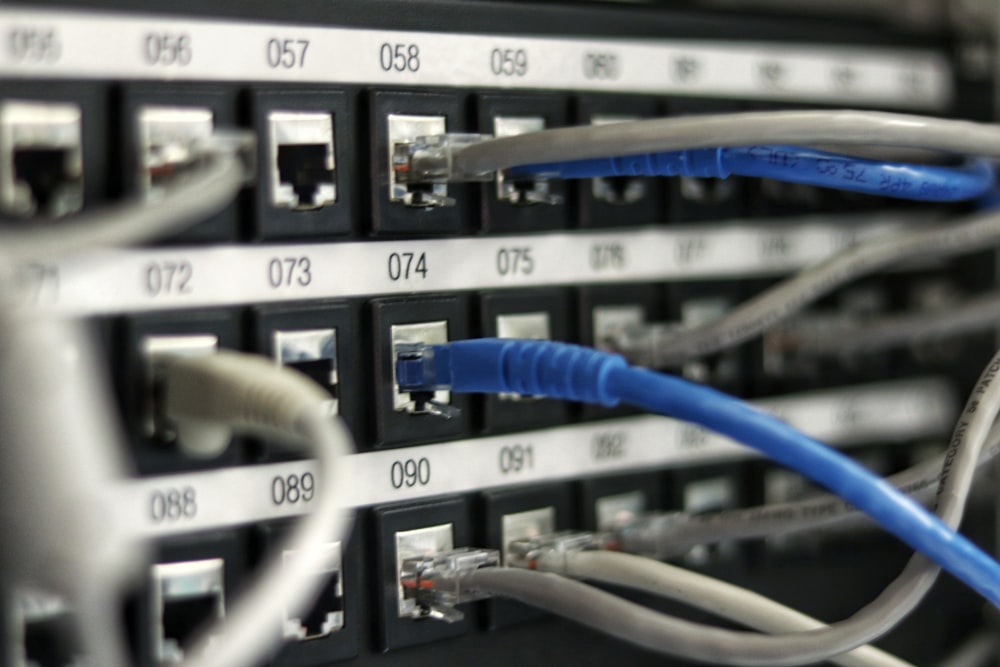
بسیاری از مشکلات پیچیده، راهحلهای بسیار سادهای دارند. اولین قدم در عیبیابی، بررسی کابلها و اتصالات است. مطمئن شوید کابل LAN به درستی بین مودم و کامپیوتر متصل شده است. اگر از وایفای استفاده میکنید، از اتصال به شبکه صحیح اطمینان حاصل کنید.
گاهی اوقات سیستم شما به وایفای همسایه یا هاتاسپوت گوشی متصل است.
تداخل شدید VPN با شبکه محلی
در سال ۱۴۰۵، استفاده از فیلترشکنها بسیار رایج است. اما یک نکته حیاتی وجود دارد. VPN تمام ترافیک شما را به سرورهای خارجی هدایت میکند. این کار باعث میشود مرورگر نتواند آدرس محلی مودم را پیدا کند.
قبل از هر اقدامی، تمام نرمافزارهای تغییر آیپی را ببندید. این موضوع حتی در علت باز نشدن سایت با اینترنت گوشی نیز یک عامل کلیدی است.
اگر از پروکسی در تنظیمات ویندوز استفاده میکنید، آن را غیرفعال کنید. پروکسیها نیز مانند VPN عمل کرده و مسیر دسترسی به Gateway را مسدود میکنند. اگر با گوشی اقدام میکنید، مراقب باشید که دادههای موبایل (Mobile Data) خاموش باشد.
روشن بودن همزمان وایفای و دیتا میتواند باعث اختلال در مسیریابی شود. این موضوع در رفع مشکلات باز نشدن اینستاگرام در آیفون نیز به تفصیل بررسی شده است.
یافتن آدرس IP صحیح مودم (Default Gateway) با دستور ipconfig
بسیاری از کاربران به طور پیشفرض آدرس 192.168.1.1 را وارد میکنند. اما همه مودمها از این آدرس استفاده نمیکنند. برای یافتن آدرس دقیق، باید از ابزار Command Prompt ویندوز استفاده کنید. این روش علمیترین راه برای شناسایی درگاه ورود به مودم است.
برای جزئیات بیشتر میتوانید به آموزش ورود به سایت تنظیمات مودم ۱۹۲.۱۶۸.۱.۱ مراجعه کنید.
مراحل اجرای دستور در ویندوز
- کلیدهای Win + R را فشار دهید.
- عبارت cmd را تایپ کرده و Enter بزنید.
- در پنجره سیاه باز شده، دستور
ipconfigرا بنویسید. - به دنبال بخش Default Gateway بگردید.
آدرسی که مقابل Default Gateway نوشته شده، همان آدرس پنل مودم شماست. اگر این بخش خالی است، یعنی ارتباط فیزیکی برقرار نیست. در چنین حالتی، ممکن است با مشکلاتی نظیر اتصال اینترنت گوشی به کامپیوتر نیز مواجه شوید. زیرا سیستم نمیتواند مسیریاب را شناسایی کند.
در سال ۱۴۰۵، برخی مودمهای جدید از IPv6 استفاده میکنند. اما همچنان آدرس IPv4 برای دسترسی به پنل مدیریت کاربرد دارد. اگر آدرس یافت شده با 169 شروع میشود، یعنی مودم به سیستم شما آیپی نداده است.
این یک نشانه جدی از خرابی کابل یا غیرفعال بودن DHCP در مودم است.
آشنایی با آدرسهای دامنه اختصاصی برندهای مدرن
دنیای شبکه در سال ۱۴۰۵ به سمت سادگی حرکت کرده است. برندهای بزرگ مانند TP-Link و D-Link به جای اعداد دشوار، از آدرسهای دامنه استفاده میکنند. این کار باعث میشود کاربر بدون نیاز به دانش فنی، وارد تنظیمات شود.
برای مثال، در آموزش کامل تنظیمات مودم تی پی لینک، آدرس tplinkwifi.net معرفی شده است.
لیست آدرسهای معروف برندها
- TP-Link: tplinkwifi.net
- D-Link: dlinkrouter.local
- Xiaomi: miwifi.com
- Tenda: tendawifi.com
اگر از مودمهای ایرانی استفاده میکنید، شرایط متفاوت است. مثلاً در آموزش تنظیمات مودم یوتل UTEL، معمولاً همان آیپی عددی کاربرد دارد. همچنین برای برندهای خاص، مطالعه راهنمای تنظیمات مودم نتنزا پیشنهاد میشود. این مودمها در بازار سال ۱۴۰۵ سهم زیادی پیدا کردهاند.
نکته مهم این است که این دامنهها فقط زمانی کار میکنند که شما مستقیماً به مودم متصل باشید. اگر اینترنت شما قطع باشد، باز هم این صفحات باز میشوند. زیرا این یک ارتباط محلی است و ربطی به اینترنت جهانی ندارد.
رفع خطاهای امنیتی مرورگر و عبور از هشدار SSL/HTTPS
مرورگرهای مدرن مانند کروم و اج در سال ۱۴۰۵ بسیار سختگیر شدهاند. اکثر پنلهای مودم قدیمی از پروتکل HTTP استفاده میکنند. این موضوع باعث میشود مرورگر هشدار "Your connection is not private" را نمایش دهد. بسیاری از کاربران با دیدن این پیام تصور میکنند مودم خراب است یا هک شدهاند.
برای عبور از این مرحله، باید روی گزینه Advanced کلیک کنید. سپس لینک Proceed to (unsafe) را انتخاب نمایید. این کار کاملاً ایمن است، زیرا شما در شبکه داخلی خود هستید.
این وضعیت مشابه رفع مشکل سفید شدن صفحه اینستاگرام است که گاهی به دلیل اختلال در گواهیهای امنیتی رخ میدهد.
استفاده از حالت Incognito
گاهی اوقات کش مرورگر باعث میشود صفحه تنظیمات لود نشود. در این حالت، استفاده از پنجره ناشناس (Incognito) بهترین راهکار است. این روش در علت باز نشدن اینستاگرام نیز بسیار موثر عمل میکند. پاک کردن کش مرورگر میتواند تداخلهای جاوا اسکریپت در پنل مودم را از بین ببرد.
- غیرفعال کردن موقت افزونههای Ad-blocker.
- امتحان کردن یک مرورگر متفاوت (مثلاً فایرفاکس).
- اطمینان از صحیح بودن تاریخ و ساعت سیستم.
در موارد حاد، اگر صفحه همچنان باز نمیشود، ممکن است مشکل از سمت سرور داخلی مودم باشد. این موضوع در علت رفرش نشدن اینستاگرام نیز به صورت مشابه در لایه اپلیکیشن رخ میدهد.
بررسی تنظیمات کارت شبکه و رفع تداخل آیپی استاتیک (Static IP)
یکی از دلایل اصلی باز نشدن صفحه مودم، تنظیم بودن آیپی دستی روی کارت شبکه است. اگر قبلاً برای بازی یا دوربین مداربسته آیپی استاتیک ست کردهاید، ممکن است با رنج مودم جدید همخوانی نداشته باشد. برای رفع این مشکل باید تنظیمات را روی حالت خودکار قرار دهید.
این یکی از موارد مهم در رفع مشکلات ویندوز ۱۱ است.
تنظیم DHCP در ویندوز
به Control Panel بروید و وارد بخش Network Connections شوید. روی کارت شبکه خود راستکلیک کرده و Properties را بزنید. گزینه Internet Protocol Version 4 را انتخاب کنید. حتماً هر دو گزینه را روی Obtain an IP address automatically قرار دهید.
این کار باعث میشود مودم به صورت هوشمند به سیستم شما آدرس بدهد.
عدم تنظیم صحیح این بخش میتواند منجر به بروز خطای No Internet Secured در ویندوز شود. همچنین اگر با موبایل متصل هستید، تنظیمات IP را در بخش وایفای گوشی چک کنید. در سال ۱۴۰۵، اکثر گوشیها به صورت پیشفرض روی DHCP هستند.
اما بررسی آن ضرری ندارد، به خصوص اگر با مشکل وصل نشدن وای فای گوشی اندروید روبرو هستید.

نقش آنتیویروس و فایروال در مسدودسازی صفحه تنظیمات مودم
آنتیویروسهای قدرتمند در سال ۱۴۰۵ دارای لایههای حفاظتی متعددی هستند. گاهی اوقات فایروال آنتیویروس، تلاش برای ورود به آیپی مودم را به عنوان یک حمله نفوذ (Intrusion) شناسایی میکند. این موضوع به خصوص در نسخههای اینترنت سکیوریتی رایج است. برای تست، فایروال خود را به مدت ۵ دقیقه غیرفعال کنید.
تداخل نرمافزارهای امنیتی
برخی نرمافزارهای بهینهساز سیستم نیز ممکن است پورتهای شبکه را مسدود کنند. اگر سیستم شما دچار اختلالات کلی است، شاید علت روشن نشدن پاور کامپیوتر یا ریستارتهای ناگهانی به قطعات سختافزاری مربوط باشد. اما در لایه نرمافزار، فایروال ویندوز مقصر اصلی است.
اگر از فروشگاههای اپلیکیشن استفاده میکنید، ممکن است با رفع مشکل دانلود از گوگل پلی درگیر باشید که آن هم گاهی به تنظیمات فایروال و DNS مربوط میشود. برای حل مشکل مودم، حتماً لیست استثنائات (Exclusions) فایروال را بررسی کنید و آیپی مودم را در آنجا وارد نمایید.
- غیرفعال کردن Windows Defender به صورت موقت.
- بررسی تنظیمات Parental Control در آنتیویروس.
- اطمینان از عدم وجود بدافزارهای مخرب شبکه.
استفاده از ابزار Ping برای تست برقراری ارتباط با مودم
قبل از اینکه ناامید شوید، از دستور Ping استفاده کنید. این دستور به شما میگوید که آیا اصلاً سیگنالی بین کامپیوتر و مودم رد و بدل میشود یا خیر. در CMD عبارت ping 192.168.1.1 (یا آیپی مودم خودتان) را تایپ کنید.
اگر پاسخ Reply from... دریافت کردید، یعنی ارتباط فیزیکی و لایه شبکه سالم است و مشکل فقط از مرورگر است.
تحلیل نتایج پینگ
اگر با خطای Request Timed Out مواجه شدید، یعنی مودم پاسخگو نیست. این وضعیت در کنسولهای بازی نیز بسیار آزاردهنده است. برای مثال، حل مشکل وصل نشدن PS4 به اینترنت اغلب با همین تست پینگ شروع میشود.
همچنین گیمرهای نسل جدید باید با رایجترین باگهای PS5 و نحوه تست شبکه آشنا باشند.
پینگ بالا یا قطع و وصلی در این مرحله، نشاندهنده خرابی کابل یا نویز شدید روی خط است. در سال ۱۴۰۵، مودمهای فیبر نوری پینگ بسیار پایینی دارند (زیر ۲ میلیثانیه).
اگر پینگ شما به مودم بالای ۱۰۰ است، قطعاً کابل LAN شما کیفیت لازم را ندارد یا پورت مودم آسیب دیده است.
ریست فکتوری (Reset)؛ آخرین راهکار برای بازگشت به تنظیمات کارخانه
اگر تمام مراحل بالا را انجام دادید و هنوز صفحه تنظیمات باز نمیشود، نوبت به ریست فکتوری میرسد. این کار تمام تنظیمات، رمزها و کانفیگهای شما را پاک میکند. اما در عوض، مودم را به حالت روز اول برمیگرداند.
برای این کار، دکمه کوچک Reset پشت مودم را با یک سوزن به مدت ۱۰ ثانیه نگه دارید.
آموزش تنظیم مجدد برندهای مختلف
بعد از ریست، باید دوباره مودم را کانفیگ کنید. بسته به برند مودم خود، از راهنماهای زیر استفاده کنید:
- آموزش تنظیمات مودم تندا (TENDA)
- تنظیمات مودم آی پی لینک IP LINK
- تنظیمات مودم جی نت G-Net
- تنظیمات مودم بیلیون (Billion)
توجه داشته باشید که پس از ریست، نام کاربری و رمز عبور ورود به پنل معمولاً admin است. این اطلاعات پشت مودم درج شده است. اگر مودم شما پس از ریست همچنان کار نمیکند، ممکن است برد اصلی آن سوخته باشد.
این حالت شبیه به زمانی است که فلش مموری شناسایی نمیشود و مشکل سختافزاری است.
نکات امنیتی و پیشگیرانه برای جلوگیری از بروز مجدد مشکل
برای اینکه در آینده دوباره با مشکل باز نشدن پنل مودم روبرو نشوید، چند نکته را رعایت کنید. همیشه فریمور مودم خود را آپدیت نگه دارید. در سال ۱۴۰۵، حملات باتنت به مودمهای خانگی بسیار زیاد شده است. آپدیت بودن فریمور، باگهای امنیتی پنل را برطرف میکند.
مدیریت هوشمند دسترسیها
از رمزهای عبور پیچیده استفاده کنید. اما آنها را در جایی امن یادداشت کنید. فراموشی رمز پنل، شایعترین دلیل نیاز به ریست فکتوری است. این موضوع در مدیریت سایر حسابها نیز صدق میکند.
مثلاً مدیریت اکانت سامسونگ یا دریافت کد ایتا و کد توییتر همگی نیازمند دقت در حفظ اطلاعات ورود هستند.
همچنین مراقب پین کدهای خود باشید. مطالعه راهنمای پین کد سیمکارت میتواند به شما در درک بهتر امنیت کدهای دسترسی کمک کند. اگر از تجهیزات جانبی استفاده میکنید، همیشه راهنمای رفع مشکلات پرینتر را در دسترس داشته باشید تا تداخلهای آیپی پرینتر و مودم را مدیریت کنید.
نکته نهایی: اگر با وجود تمام این راهکارها مشکل حل نشد، با پشتیبانی شرکت ارائهدهنده اینترنت (ISP) خود تماس بگیرید. گاهی اوقات اختلال از سمت تجهیزات مخابراتی منطقه شماست که باعث میشود مودم در وضعیت فریز (Freeze) قرار بگیرد.
تأثیر حافظه پنهان مرورگر در عدم بارگذاری پنل مودم
یکی از دلایل رایج و در عین حال نادیده گرفته شده در باز نشدن صفحه تنظیمات مودم، انباشت دادههای موقت یا همان کش (Cache) در مرورگر است. مرورگرها برای افزایش سرعت بارگذاری، نسخهای از صفحات را ذخیره میکنند.
اگر قبلاً با تنظیمات متفاوتی به مودم وصل شده باشید، این دادههای قدیمی ممکن است با آدرس فعلی تداخل ایجاد کنند.
استفاده از حالت ناشناس (Incognito یا Private Window) اولین و سادهترین راهکار نرمافزاری است. در این حالت، مرورگر بدون در نظر گرفتن افزونهها، کوکیها و تاریخچه قبلی اقدام به باز کردن صفحه میکند.
بسیاری از افزونههای مسدودکننده تبلیغات (Ad-blockers) یا اسکریپتهای امنیتی، به اشتباه صفحه ورود مودم را به عنوان یک سایت ناامن شناسایی و مسدود میکنند.
اگر در حالت ناشناس مشکل حل شد، حتماً باید کش مرورگر خود را به صورت کامل پاک کنید. برای این کار در کروم یا اج، از کلیدهای ترکیبی Ctrl+Shift+Del استفاده کرده و بازه زمانی را روی All Time قرار دهید.
تیک مربوط به Cached images and files را زده و روی Clear data کلیک کنید تا حافظه مرورگر نوسازی شود.
گاهی اوقات مشکل از خود موتور مرورگر است. اگر با گوگل کروم موفق به ورود نمیشوید، حتماً شانس خود را با مرورگرهای متفاوتی مثل فایرفاکس یا اپرا امتحان کنید.
تفاوت در نحوه پردازش کدهای جاوا اسکریپت در مرورگرهای مختلف میتواند گرهگشای مشکل عدم نمایش فیلد نام کاربری و رمز عبور در صفحه ورود مودم باشد.
در نهایت، دقت کنید که هیچ ابزار مدیریت دانلودی در پسزمینه در حال تلاش برای کپچر کردن لینکهای صفحه مودم نباشد. برخی از این نرمافزارها با پورتهای ورودی مودم تداخل ایجاد کرده و اجازه نمایش کامل المانهای گرافیکی پنل مدیریت را نمیدهند.
با بستن موقت این برنامهها، مسیر ارتباطی مرورگر و مودم را کاملاً ایزوله و مستقیم کنید.
نقش نسخه فریمور در پایداری دسترسی به پنل مدیریت
فریمور (Firmware) در واقع سیستمعامل کوچک مودم شماست که وظیفه مدیریت سختافزار و پروتکلهای شبکه را بر عهده دارد. نسخههای قدیمی فریمور معمولاً دارای باگهای نرمافزاری هستند که پس از مدتی کارکرد مداوم، باعث فریز شدن رابط کاربری وب (Web UI) میشوند.
در این حالت اینترنت وصل است، اما صفحه تنظیمات باز نمیشود.
تولیدکنندگان مودم به طور منظم آپدیتهایی را برای بهبود امنیت و رفع خطاهای نمایشی منتشر میکنند. اگر فریمور مودم شما قدیمی باشد، ممکن است با استانداردهای جدید مرورگرهای مدرن سازگار نباشد.
برای مثال، تغییر در نحوه هندل کردن درخواستهای HTTP در نسخههای جدید کروم، گاهی باعث میشود پنلهای مدیریتی قدیمی دیگر به درستی نمایش داده نشوند.
برای رفع این مشکل، اگر موفق شدید حتی برای یک بار به پنل دسترسی پیدا کنید، بلافاصله به بخش System Tools و سپس Firmware Upgrade بروید. نسخه فعلی را یادداشت کرده و در سایت سازنده (مانند TP-Link یا D-Link) به دنبال نسخه جدیدتر بگردید.
نصب نسخه جدید میتواند بسیاری از مشکلات عدم پاسخگویی مودم را برای همیشه ریشه کن کند.
توجه داشته باشید که هنگام آپدیت فریمور، هرگز نباید اتصال مودم با برق یا کامپیوتر قطع شود. قطع شدن جریان در این مرحله میتواند باعث سوختن حافظه فلش مودم و از کار افتادن کامل دستگاه شود.
همیشه توصیه میشود آپدیت فریمور را از طریق کابل شبکه (LAN) انجام دهید و از وایفای برای این کار حساس استفاده نکنید.
در صورتی که به هیچ وجه نمیتوانید وارد پنل شوید تا آپدیت را انجام دهید، ابتدا یک بار مودم را به مدت ۱۰ دقیقه از برق بکشید تا حافظه رم آن کاملاً تخلیه شود.
پس از روشن شدن مجدد، معمولاً یک پنجره زمانی کوتاه برای ورود به تنظیمات و انجام عملیات بهروزرسانی خواهید داشت تا باگهای نرمافزاری دوباره فعال نشوند.
بررسی پورتهای سفارشی و تداخل درگاههای دسترسی
به صورت پیشفرض، اکثر مودمها از پورت ۸۰ برای نمایش صفحه تنظیمات استفاده میکنند. اما در برخی موارد، به دلیل تنظیمات امنیتی توسط کاربر یا شرکت ارائهدهنده اینترنت (ISP)، این پورت تغییر میکند.
اگر پورت مدیریت تغییر کرده باشد، وارد کردن صرف آیپی در مرورگر منجر به خطای Connection Refused خواهد شد.
برای مثال، اگر پورت مدیریت به ۸۰۸۰ تغییر یافته باشد، شما باید در نوار آدرس مرورگر عبارت `192.168.1.1:8080` را تایپ کنید.
بدون وارد کردن شماره پورت پس از علامت دو نقطه، مرورگر به صورت خودکار روی پورت ۸۰ درخواست میفرستد که در صورت بسته بودن آن، هیچ صفحهای برای شما باز نخواهد شد.
تداخل پورتها زمانی رخ میدهد که نرمافزار دیگری در شبکه محلی شما در حال استفاده از همان پورت باشد. برای اطمینان از اینکه مشکل از پورت نیست، میتوانید از ابزارهای اسکن پورت در موبایل یا کامپیوتر استفاده کنید تا ببینید کدام پورت روی آیپی مودم شما باز (Open) است.
این کار به شما کمک میکند تا درگاه ورودی صحیح را پیدا کنید.
همچنین برخی مودمهای پیشرفته دارای قابلیت مدیریت از راه دور (Remote Management) هستند. اگر این قابلیت فعال باشد و پورت آن با پورت دسترسی محلی تداخل داشته باشد، ممکن است دسترسی شما از داخل شبکه مسدود شود.
در چنین شرایطی، بررسی دفترچه راهنمای مدل خاص مودم برای یافتن پورت رزرو شده ضروری است.
در نهایت، اگر شک دارید که تنظیمات پورت دستکاری شده و راهی برای یافتن آن ندارید، تنها راه باقیمانده بازگرداندن مودم به تنظیمات اولیه است. با ریست فکتوری، تمامی پورتها به حالت پیشفرض (پورت ۸۰) برمیگردند.
اما پیش از این کار، مطمئن شوید که اطلاعات اشتراک اینترنت خود را برای پیکربندی مجدد در اختیار دارید.
جایگزینی اپلیکیشنهای موبایلی به جای رابط وب
در نسل جدید تجهیزات شبکه، بسیاری از برندهای معتبر مانند شیائومی، تیپیلینک (با اپلیکیشن Tether) و تندا، امکان مدیریت مودم از طریق اپلیکیشن اختصاصی را فراهم کردهاند. وقتی صفحه تنظیمات در مرورگر باز نمیشود، این اپلیکیشنها به دلیل استفاده از پروتکلهای ارتباطی متفاوت، معمولاً بدون مشکل به دستگاه متصل میشوند.
مزیت بزرگ استفاده از اپلیکیشن، شناسایی خودکار مودم در شبکه است. نیازی نیست شما آیپی دقیق یا پورت را بدانید؛ اپلیکیشن با اسکن شبکه وایفای، مودم سازگار را پیدا کرده و مستقیماً به بخش تنظیمات هدایت میکند.
این روش به خصوص زمانی که مشکل از تنظیمات مرورگر یا تداخلهای نرمافزاری ویندوز است، بسیار کارآمد عمل میکند.
برای استفاده از این قابلیت، ابتدا اپلیکیشن مربوط به برند مودم خود را از گوگل پلی یا اپ استور دانلود کنید. گوشی شما باید حتماً به وایفای همان مودم متصل باشد.
پس از باز کردن برنامه، در صورت پشتیبانی دستگاه، نام مودم ظاهر شده و با وارد کردن نام کاربری و رمز عبور (که معمولاً همان admin است) وارد محیط مدیریتی میشوید.
اپلیکیشنها علاوه بر رفع مشکل عدم دسترسی، رابط کاربری بسیار سادهتری دارند. شما میتوانید لیست دستگاههای متصل را ببینید، آنها را مسدود کنید یا رمز وایفای را تغییر دهید، بدون اینکه درگیر پیچیدگیهای منوهای قدیمی وب شوید.
این یک راهکار سریع برای کسانی است که دانش فنی بالایی در زمینه شبکههای کامپیوتری ندارند.
البته باید توجه داشت که همه مودمهای قدیمی از اپلیکیشن پشتیبانی نمیکنند. اگر مودم شما قدیمی است، این گزینه برای شما در دسترس نخواهد بود.
اما برای مودمهای تولید شده در ۵ سال اخیر، استفاده از اپلیکیشن پایدارترین و مطمئنترین راه برای مدیریت تنظیمات و نظارت بر وضعیت شبکه خانگی محسوب میشود.
تداخل استانداردهای امنیتی جدید با مودمهای قدیمی
یکی از چالشهای فنی در باز نشدن پنل مودمهای قدیمی، ارتقای استانداردهای امنیتی در مرورگرهایی مثل کروم و فایرفاکس است.
مودمهای قدیمی از پروتکلهای SSL یا TLS نسخه ۱.۰ و ۱.۱ برای رمزنگاری صفحه ورود استفاده میکنند، در حالی که مرورگرهای مدرن این نسخهها را ناامن دانسته و به صورت پیشفرض مسدود میکنند.
وقتی سعی میکنید وارد صفحه تنظیمات شوید، ممکن است با خطاهایی نظیر `ERR_SSL_OBSOLETE_VERSION` مواجه شوید. در این حالت، مرورگر حتی اجازه کلیک روی گزینه Proceed را هم نمیدهد.
این یک بنبست امنیتی است که به دلیل تفاوت تکنولوژی بین نرمافزار سیستم شما و سختافزار مودم ایجاد شده است و ارتباطی به خرابی فیزیکی ندارد.
برای حل این مشکل، میتوانید از مرورگرهای قدیمیتر یا نسخههای Portable مرورگرها که محدودیتهای امنیتی کمتری دارند استفاده کنید. همچنین در تنظیمات پیشرفته مرورگر (بخش Flags در کروم)، گزینههایی برای فعالسازی موقت پروتکلهای قدیمی وجود دارد.
با جستجوی عبارت TLS در این بخش، میتوانید به طور موقت اجازه دسترسی به سایتهای با پروتکل قدیمی را صادر کنید.
راهکار دیگر استفاده از مرورگر Internet Explorer (نه Edge) در ویندوزهای قدیمیتر است. این مرورگر به دلیل عدم آپدیت، همچنان با پروتکلهای قدیمی سازگاری دارد.
در ویندوز ۱۰ و ۱۱، میتوانید از قابلیت IE Mode در مرورگر مایکروسافت اج استفاده کنید تا محیط یک مرورگر قدیمی برای باز کردن صفحه مودم شبیهسازی شود.
به یاد داشته باشید که پس از اتمام تنظیمات مودم، حتماً تنظیمات امنیتی مرورگر خود را به حالت اول برگردانید. باز گذاشتن پروتکلهای قدیمی میتواند امنیت شما را در گشتوگذارهای اینترنتی به خطر بیندازد.
این راهکار صرفاً یک پل موقت برای دسترسی به پنل مدیریتی دستگاهی است که از نظر نرمافزاری بازنشسته محسوب میشود.
متخصص سامانههای دولتی
امیر جعفری با بیش از ۷ سال تجربه در حوزه دولت الکترونیک، راهنمای استفاده از سامانههای استعلام، ثبت احوال و خدمات دولت من را به زبان ساده مینویسد و کاربران را قدمبهقدم تا دریافت نتیجه همراهی میکند.
مقالات مرتبط
ابلاغیه قضایی چیست؟ راهنمای کامل مشاهده و پیگیری ابلاغیه
این مقاله به بررسی جامع مفهوم ابلاغیه قضایی و فرآیند دریافت آن از طریق سامانه ثنا میپردازد. با مطالعه این مطلب، با نحوه مشاهده ابلاغیهها و نکات حقوق...
نحوه ثبت نام اینترنتی لاستیک دولتی (راهنمای گامبهگام)
این مقاله به بررسی دقیق مراحل ثبت نام اینترنتی لاستیک دولتی و مدارک مورد نیاز برای دریافت آن با نرخ مصوب میپردازد. با مطالعه این راهنما میتوانید به...
هر آنچه در مورد بیت کوین باید بدانید: راهنمای جامع
این مقاله راهنمایی کامل و جامع برای درک ماهیت، تاریخچه و نحوه عملکرد بیتکوین است. با مطالعه این مطلب، دیدگاه روشنی نسبت به آینده ارزهای دیجیتال و است...
معرفی کامل پیام رسان سروش پلاس؛ ویژگیها و قابلیتها
پیامرسان سروش پلاس یکی از پلتفرمهای ارتباطی ایرانی است که امکانات متنوعی نظیر تماس صوتی و تصویری، کانالها و گروهها را ارائه میدهد. این مقاله به ب...
راهنمای کامل درخواست الکترونیکی گذرنامه (گامبهگام)
این مقاله راهنمای جامعی برای متقاضیان دریافت گذرنامه است که تمامی مراحل ثبت درخواست الکترونیکی، مدارک مورد نیاز و نکات کلیدی را پوشش میدهد. با مطالعه...
حذف پیام ارسالی و استیکر در بروزرسانی جدید تلگرام
در این مقاله با روشهای مختلف حذف پیام ارسالی در تلگرام، چه برای خودتان و چه برای طرف مقابل، آشنا میشوید. همچنین توضیح میدهیم که در بروزرسانی جدید ت...
دیدگاهها
نظرات شما پس از بررسی منتشر خواهد شد. اطلاعات تماس محفوظ میماند.
هنوز دیدگاهی ثبت نشده. اولین نفری باشید!
