تنظیمات اینترنت و راهنمای رفع مشکلات اتصال
این مقاله جامع شامل آموزش تنظیمات اینترنت و روشهای عیبیابی برای رفع مشکلات اتصال در دستگاههای مختلف است. با مطالعه این راهنما میتوانید تمامی اختلالات رایج شبکه را به سادگی برطرف نمایید.
کارشناس انرژی
دسترسی پایدار به فضای مجازی نیازمند پیکربندی صحیح و شناخت دقیق ابزارهای شبکه است. تنظیمات اشتباه میتواند سرعت شما را کاهش دهد یا اتصال را به کلی قطع کند. یادگیری روشهای نوین عیبیابی، شما را از تکنسینهای خارجی بینیاز میسازد.
در سیستمعاملهای مدرن مانند ویندوز ۱۱، نماد کره زمین جایگزین علائم قدیمی شده است. این تغییر ظاهری به معنای دگرگونی در ساختار شناسایی خطاهای شبکه است. شناخت این علائم بصری اولین گام برای شروع فرآیند تعمیر و بازیابی اتصال محسوب میشود.
همیشه عیبیابی را از لایههای سختافزاری و بررسی کابلها آغاز کنید. مودمها و روترها به عنوان دروازه ورود به اینترنت، نیازمند بازبینی دورهای هستند. بسیاری از مشکلات پیچیده تنها با یک بازنشانی ساده سختافزاری به سرعت برطرف میشوند.
در بخش نرمافزاری، استفاده از پروتکل DHCP اولویت بالاتری نسبت به تنظیمات دستی دارد. تخصیص خودکار آیپی از تداخل آدرسها در شبکههای خانگی جلوگیری میکند. این روش پایداری اتصال دستگاههای مختلف به مودم را به شکل چشمگیری افزایش میدهد.
برای اطمینان از برقراری ارتباط، تست پینگ بهترین راهکار فنی است. استفاده از آدرسهای معتبری نظیر ۸.۸.۸.۸ پایداری مسیر انتقال داده را مشخص میکند. این تستهای استاندارد، تفاوت بین قطع اینترنت و خرابی یک وبسایت خاص را آشکار میسازند.
نکات کلیدی این مقاله:
- نماد کره زمین نشانگر استاندارد وضعیت شبکه در ویندوز ۱۰ و ۱۱
- 8.8.8.8 معتبرترین آدرس DNS جهانی برای تست پینگ و پایداری
- پروتکل DHCP بهترین روش تخصیص آیپی برای جلوگیری از تداخل در شبکه
مقدمه: آشنایی با وضعیتهای جدید اتصال در ویندوز ۱۰ و ۱۱
در دنیای مدرن امروز، اتصال به شبکه جهانی به اندازه برق و آب اهمیت دارد. ویندوز ۱۰ و ۱۱ تغییرات بزرگی در نمایش وضعیت شبکه ایجاد کردهاند. دیگر خبری از آن مثلثهای زرد قدیمی نیست. حالا یک آیکون کره زمین کوچک در گوشه تصویر میبینید.
این آیکون وضعیت دقیق شما را نشان میدهد.
اگر اینترنت قطع باشد، یک علامت ضربدر یا دایره ممنوع روی آن ظاهر میشود. این تغییرات بصری به کاربران کمک میکند تا سریعتر مشکل را تشخیص دهند.
برای مثال، همانطور که در راهنمای کامل سامانه فروش کتاب v.ketab.ir و نحوه خرید توضیح دادهایم، دسترسی سریع به اینترنت برای خریدهای آنلاین حیاتی است.
تغییرات بصری در سیستمعاملهای جدید
مایکروسافت در نسخههای جدید ویندوز، رابط کاربری شبکه را سادهتر کرده است. وقتی روی آیکون شبکه کلیک میکنید، یک پنل سریع باز میشود. در این پنل میتوانید وضعیت وایفای یا اترنت را ببینید. همچنین برای مدیریت بهتر ارتباطات، مطالعه آموزش کامل تنظیمات وضعیت واتساپ (استاتوس) پیشنهاد میشود.
این ابزارها به شما کمک میکنند تا همیشه آنلاین بمانید. در این مقاله، تمام جنبههای فنی و نرمافزاری را بررسی میکنیم. هدف ما حل دائمی مشکلات اتصال شماست. با ما همراه باشید تا از لایه فیزیکی تا تنظیمات پیشرفته سیستمعامل را یاد بگیرید.

گام اول: بررسی فیزیکی و تحلیل چراغهای مودم
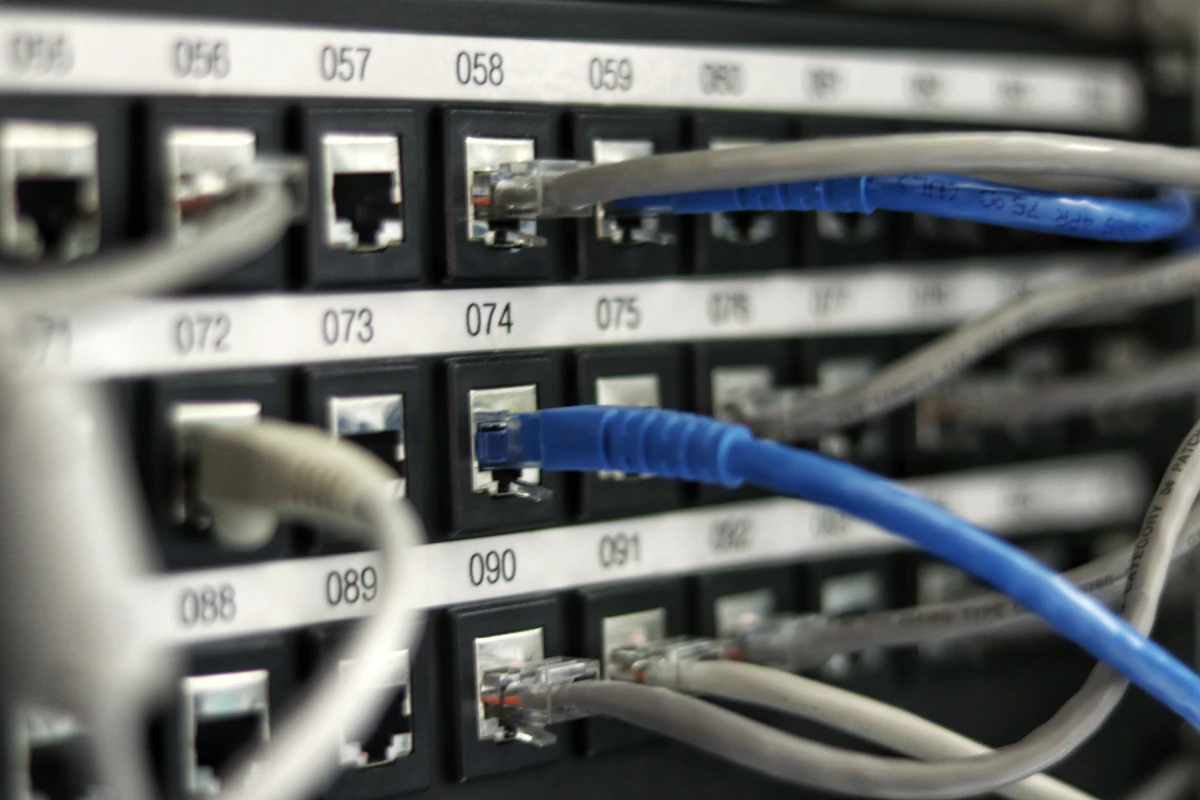
بسیاری از مشکلات اینترنت ریشه در سختافزار دارند. ابتدا باید به سراغ مودم یا روتر خود بروید. چراغهای روی مودم زبان گویای وضعیت دستگاه هستند. چراغ Power باید همیشه سبز و ثابت باشد. اگر این چراغ خاموش است، آداپتور یا پریز برق را چک کنید.
تحلیل وضعیت چراغهای ADSL و Internet
- چراغ ADSL/Link: باید ثابت بماند. چشمک زدن آن نشانه نویز در خط تلفن است.
- چراغ Internet: معمولاً به رنگ سبز و در حال چشمک زدن است. قرمز بودن آن یعنی تنظیمات مودم ایراد دارد.
- چراغ LAN: نشاندهنده اتصال کابل به کامپیوتر است.
- چراغ Wi-Fi: باید روشن باشد تا دستگاههای بیسیم متصل شوند.
در صورت بروز مشکل مالی یا بانکی، میتوانید از سرویس استعلام چک برگشتی با کدملی و شناسه صیاد استفاده کنید. همچنین برای بررسی اعتبار بانکی خود، استعلام رتبه بندی و اعتبارسنجی بانک تجارت راهکار مناسبی است.
کابلهای شبکه را از دو طرف جدا و دوباره وصل کنید. گاهی گرد و غبار مانع اتصال صحیح میشود. از سالم بودن اسپلیتر (نویزگیر) اطمینان حاصل کنید. تلفنهای بیسیم میتوانند روی سیگنال مودم پارازیت ایجاد کنند. مودم را دور از وسایل برقی بزرگ قرار دهید.

تنظیمات اولیه نرمافزاری و کنترل حالت هواپیما
گاهی اوقات یک کلیک اشتباه باعث قطع کل اینترنت میشود. حالت هواپیما (Airplane Mode) تمام ارتباطات رادیویی را قطع میکند. در ویندوز ۱۱، این گزینه در بخش Quick Settings قرار دارد. مطمئن شوید این گزینه غیرفعال است.
بررسی وضعیت کارت شبکه
به بخش Settings و سپس Network & Internet بروید. در اینجا وضعیت کلی اتصال نمایش داده میشود. اگر کارت شبکه غیرفعال باشد، باید آن را Enable کنید. برای پیگیری مسائل حقوقی و مالی خود، میتوانید از استعلام اعتبار و محکومیت مالی - بانک ملی استفاده نمایید.
همچنین اگر قصد دریافت وام دارید، استعلام ضمانت وام با کدملی را فراموش نکنید. این ابزارها در کنار اینترنت پایدار، زندگی دیجیتال شما را تسهیل میکنند.
در لپتاپها معمولاً یک کلید فیزیکی یا ترکیبی (مانند Fn+F2) برای وایفای وجود دارد. این کلید را چک کنید. ویندوز ممکن است برای صرفهجویی در مصرف انرژی، کارت شبکه را خاموش کند. این تنظیم را در بخش Power Management کارت شبکه تغییر دهید.

مدیریت آدرس IP و جلوگیری از تداخل (DHCP vs Static)
هر دستگاه در شبکه نیاز به یک آدرس منحصر به فرد دارد. پروتکل DHCP این کار را به صورت خودکار انجام میدهد. تداخل IP زمانی رخ میدهد که دو دستگاه آدرس یکسانی داشته باشند. این موضوع باعث قطع شدن یکی از دستگاهها از اینترنت میشود.
تنظیم IP به صورت خودکار
توصیه میشود تنظیمات روی Obtain an IP address automatically باشد. برای بررسی وضعیت بانکی خود در بانک سپه، از استعلام رتبه بندی و اعتبارسنجی بانک سپه استفاده کنید. همچنین برای چکهای صیادی، استعلام رنگ چک با کد ملی - بانک کشاورزی بسیار کاربردی است.
اگر نیاز به IP ثابت دارید، باید آن را خارج از محدوده DHCP مودم تعریف کنید. برای این کار به تنظیمات IPv4 در Properties کارت شبکه بروید. آدرس Gateway معمولاً همان آدرس تنظیمات مودم (مثل 192.168.1.1) است. اشتباه در وارد کردن این اعداد منجر به قطع کامل دسترسی میشود.
در شبکههای خانگی، استفاده از DHCP بهترین گزینه برای پایداری است. مودمهای جدید به خوبی مدیریت آدرسها را انجام میدهند. فقط در موارد خاص مانند گیمینگ یا سرورهای خانگی از Static IP استفاده کنید.

بهینهسازی DNS برای پایداری و سرعت اتصال
سرویس DNS وظیفه تبدیل نام وبسایتها به آدرسهای IP را دارد. گاهی اوقات اینترنت وصل است اما هیچ سایتی باز نمیشود. این یعنی سرور DNS سرویسدهنده شما دچار مشکل شده است. تغییر DNS به سرورهای جهانی مانند گوگل یا کلودفلر راهکار هوشمندانهای است.
بهترین آدرسهای DNS جهانی
- Google DNS: 8.8.8.8 و 8.8.4.4
- Cloudflare DNS: 1.1.1.1 و 1.0.0.1
- OpenDNS: 208.67.222.222
برای تغییر این تنظیمات، در بخش Network Connections روی کارت شبکه راستکلیک کنید. در قسمت IPv4، آدرسهای جدید را وارد نمایید. برای انجام امور بانکی پیچیده، مثلاً تبدیل شماره کارت به شماره حساب - بانک خاورمیانه، داشتن یک DNS پایدار سرعت شما را افزایش میدهد.
همچنین مشتریان بانک پاسارگاد میتوانند از استعلام کد مکنا با کدملی - بانک پاسارگاد استفاده کنند. استفاده از DNSهای معتبر امنیت شما را نیز در برابر حملات فیشینگ بهبود میبخشد.

استفاده از دستورات CMD و تست Ping برای تشخیص قطعی
خط فرمان (Command Prompt) ابزاری قدرتمند برای تکنسینهای شبکه است. با فشردن کلیدهای Win+R و تایپ cmd وارد این محیط شوید. اولین دستور پیشنهادی `ping 8.8.8.8` است. اگر پاسخ دریافت کردید، یعنی اتصال فیزیکی شما به اینترنت جهانی برقرار است.
دستورات حیاتی برای رفع اشکال
دستور `ipconfig /release` و سپس `ipconfig /renew` آدرس IP شما را تازه میکند. همچنین دستور `ipconfig /flushdns` حافظه پنهان DNS را پاک میکند. این کار بسیاری از خطاهای بارگذاری سایتها را حل میکند.
در حین بررسی شبکه، اگر نیاز به امور بانکی داشتید، تبدیل شماره کارت به شماره شبا - بانک تجارت در دسترس است. همچنین برای استعلامات خودرویی، استعلام تطبیق مالکیت و نوع خودرو را چک کنید.
تست پینگ به شما نشان میدهد که مشکل از کجاست. اگر پینگ به مودم (192.168.1.1) برقرار است اما به گوگل نه، مشکل از سمت ISP است. اگر حتی به مودم هم پینگ ندارید، کابل یا کارت شبکه ایراد دارد.

رفع مشکلات مرورگر و تداخل ابزارهای تغییر آیپی
گاهی اینترنت وصل است اما مرورگرها چیزی نشان نمیدهند. دلیل اصلی این اتفاق معمولاً تنظیمات پروکسی یا ابزارهای تغییر آیپی است. این نرمافزارها تنظیمات شبکه ویندوز را تغییر میدهند. اگر به درستی بسته نشوند، اینترنت سیستم را مختل میکنند.
پاکسازی تنظیمات پروکسی
به تنظیمات ویندوز و بخش Proxy بروید. گزینه Use a proxy server را غیرفعال کنید. همچنین پاک کردن کش مرورگر (Clear Browsing Data) میتواند راهگشا باشد. برای شناسایی هویت بانکی، استعلام و دریافت شماره شهاب الزامی است.
مشتریان بانک رسالت نیز میتوانند از سرویس استعلام و دریافت شماره شهاب - بانک رسالت استفاده کنند. همیشه سعی کنید پس از استفاده از ابزارهای تغییر آیپی، آنها را به طور کامل ببندید.
افزونههای مرورگر (Extensions) نیز میتوانند باعث کندی یا قطع اتصال شوند. مرورگر را در حالت Incognito تست کنید. اگر در این حالت سایتها باز شدند، یکی از افزونههای شما مخرب یا دارای تداخل است.
بهروزرسانی و بازنشانی درایورهای کارت شبکه
درایور، رابط بین سختافزار و نرمافزار است. درایور قدیمی یا آسیبدیده باعث قطع و وصل شدن مکرر اینترنت میشود. برای مدیریت درایورها، روی دکمه استارت راستکلیک کرده و Device Manager را انتخاب کنید. بخش Network adapters را باز کنید.
مراحل آپدیت درایور
روی کارت شبکه خود راستکلیک کرده و Update driver را بزنید. اگر مشکل حل نشد، گزینه Uninstall device را انتخاب کنید. پس از ریاستارت، ویندوز به طور خودکار درایور را دوباره نصب میکند. در این میان، برای بررسی وضعیت رانندگی خود، استعلام نمره منفی گواهینامه را چک کنید.
همچنین اگر منتظر مدارک خود هستید، پیگیری کارت ملی از طریق پیشخوانک میسر است. همیشه آخرین نسخه درایور را از سایت سازنده لپتاپ یا مادربرد دانلود کنید. نصب درایورهای اشتباه میتواند منجر به صفحه آبی مرگ (BSOD) شود.
بررسی دیواره آتش (Firewall) و آنتیویروس
امنیت سیستم بسیار مهم است، اما گاهی دیواره آتش بیش از حد حساس میشود. فایروال ممکن است ترافیک ورودی یا خروجی اینترنت را مسدود کند. برای تست، فایروال ویندوز را به طور موقت خاموش کنید. اگر اینترنت وصل شد، باید تنظیمات استثنا (Exceptions) را تعریف کنید.
تداخل آنتیویروسهای جانبی
آنتیویروسهایی مثل ESET یا Kaspersky دارای لایههای حفاظتی شبکه هستند. گاهی این لایهها با آپدیتهای جدید ویندوز تداخل پیدا میکنند. برای استعلام اطلاعات شرکتها، میتوانید از استعلام اشخاص حقوقی | اطلاعات شرکت استفاده کنید.
همچنین برای بررسی اعتبار بانکی در بانک مهر اقتصاد، استعلام رتبه بندی و اعتبارسنجی بانک مهر اقتصاد را مشاهده نمایید. همیشه سعی کنید از آنتیویروسهای معتبر و آپدیت شده استفاده کنید تا امنیت و پایداری شبکه شما حفظ شود.
آموزش Network Reset برای حل مشکلات بحرانی
اگر تمام مراحل بالا شکست خورد، زمان استفاده از گزینه نهایی است. قابلیت Network Reset تمام تنظیمات شبکه را به حالت کارخانه برمیگرداند. این کار تمام پسوردهای وایفای ذخیره شده را پاک میکند. همچنین کارتهای شبکه مجازی را حذف مینماید.
چگونه شبکه را ریست کنیم؟
در تنظیمات به بخش Network & Internet بروید. گزینه Advanced network settings را انتخاب کرده و روی Network reset کلیک کنید. پس از تایید، سیستم شما ریاستارت خواهد شد. در این فاصله، میتوانید اعتبارسنجی بانکی | امتیاز اعتباری خود را بررسی کنید.
همچنین برای مدیریت هزینههای خودرو، استعلام طرح ترافیک خودرو با شماره پلاک بسیار مفید است. ریست کردن شبکه معمولاً آخرین تیر ترکش برای حل مشکلات نرمافزاری پیچیده در ویندوز است.
نکات امنیتی و هشدارهای نگهداری از تجهیزات شبکه
نگهداری صحیح از مودم طول عمر آن را افزایش میدهد. مودم را در محیطی با تهویه مناسب قرار دهید. گرمای بیش از حد باعث کاهش سرعت و قطع اتصال میشود. همچنین رمز عبور وایفای خود را به صورت دورهای تغییر دهید. از پروتکل امنیتی WPA3 در صورت پشتیبانی استفاده کنید.
امنیت در فضای دیجیتال
برای مدیریت داراییهای خود، استعام سهام عدالت | ارزش سهام عدالت را دنبال کنید. همچنین برای اطمینان از صحت مدارک، استعلام گواهینامه رانندگی | وضعیت گواهینامه را انجام دهید. امنیت شبکه تنها به پسورد محدود نمیشود.
سیستمعامل خود را همیشه بهروز نگه دارید. آپدیتهای امنیتی ویندوز باگهای شبکه را برطرف میکنند. از اتصال دستگاههای ناشناس به شبکه خود جلوگیری کنید. لیست دستگاههای متصل را در پنل مدیریت مودم چک کنید.
جمعبندی و زمان تماس با پشتیبانی سرویسدهنده (ISP)
اگر تمام مراحل بالا را انجام دادید و همچنان مشکل باقی است، ایراد از سمت شما نیست. احتمالاً زیرساختهای مخابراتی یا تجهیزات سرویسدهنده دچار مشکل شدهاند. در این زمان باید با پشتیبانی ISP خود تماس بگیرید. شمارههای پشتیبانی معمولاً به صورت ۲۴ ساعته پاسخگو هستند.
سرویسهای کاربردی پیشخوانک برای شما
در پایان، برای انجام سایر امور آنلاین خود میتوانید از لینکهای زیر استفاده کنید:
- تبدیل شبا به حساب ایران زمین
- استعلام خلافی موتور
- رنگ چک بانک گردشگری
- استعلام بیمه زلزله
- اعتبارسنجی بانک رفاه
- رنگ چک بانک دی
- کد مکنا بانک گردشگری
- اعتبارسنجی بانک رسالت
- شماره شهاب بانک سینا
- کارت به شبا بانک کشاورزی
- استعلام کد مکنا عمومی
- سیمکارتهای بهنام
- رنگ چک بانک ملل
- چک در راه مهر اقتصاد
- وضعیت نظام وظیفه
- استعلام بیمه موتور
- تصویر تخلفات رانندگی
- اعتبار دفترچه بیمه
امیدواریم این راهنما به شما در حل مشکلات اینترنت کمک کرده باشد. با رعایت نکات نگهداری و امنیتی، تجربه بهتری از فضای مجازی خواهید داشت.
راهکارهای نوین تشخیص خطا در محیط ویندوز ۱۱
در ویندوز ۱۱، رابط کاربری بخش شبکه به کلی دگرگون شده و ابزارهای تشخیصی هوشمندتری جایگزین شدهاند. وقتی با آیکون کره زمین (Globe) مواجه میشوید، اولین قدم استفاده از سیستم عیبیابی خودکار است که در بخش Get Help تعبیه شده است.
این ابزار برخلاف نسخههای قدیمی، تنها به ریست کردن آداپتور بسنده نمیکند و لایههای مختلف پروتکلهای ارتباطی را بررسی مینماید.
یکی از ویژگیهای کلیدی در ویندوز ۱۱، مدیریت هوشمند اتصالات موازی است. اگر لپتاپ شما همزمان به کابل LAN و وایفای متصل باشد، سیستم عامل ممکن است در سوئیچ کردن بین این دو دچار اختلال شود.
برای رفع این مشکل، باید اولویتبندی اینترفیسها را در بخش Advanced Network Settings بررسی کنید. این تنظیمات به شما اجازه میدهد تا پهنای باند را به درستی میان برنامهها تقسیم کنید.
همچنین، ویندوز ۱۱ قابلیتی به نام Metered Connection دارد که در صورت فعال بودن، بسیاری از آپدیتها و فعالیتهای پسزمینه را متوقف میکند. گاهی کاربران تصور میکنند اینترنت قطع شده است، در حالی که سیستم تنها برای صرفهجویی در مصرف داده، دسترسی برخی اپلیکیشنها را محدود کرده است.
غیرفعال کردن این گزینه در تنظیمات Network & Internet میتواند سرعت واقعی را به سیستم بازگرداند.
در نهایت، بررسی وضعیت Random Hardware Addresses در ویندوز ۱۱ بسیار حائز اهمیت است. این ویژگی امنیتی که مکآدرس مجازی تولید میکند، گاهی توسط روترهای قدیمی به عنوان یک نفوذ شناسایی شده و دسترسی دستگاه به اینترنت مسدود میشود.
خاموش کردن این گزینه در محیطهای خانگی که امنیت روتر تامین شده است، پایداری اتصال را به طرز چشمگیری افزایش میدهد و از قطع و وصلهای ناگهانی جلوگیری میکند.
بهینهسازی باندهای فرکانسی ۲.۴ و ۵ گیگاهرتز
بسیاری از مشکلات قطعی اینترنت نه به سرویسدهنده مربوط است و نه به تنظیمات ویندوز، بلکه ناشی از اشباع فرکانسی در محیط است. فرکانس ۲.۴ گیگاهرتز به دلیل برد بالا، توسط اکثر دستگاههای خانگی و حتی مایکروویوها اشغال میشود.
این تداخل باعث افزایش پینگ و گم شدن بستههای ارسالی (Packet Loss) میشود که کاربر آن را به شکل قطعی موقت اینترنت حس میکند.
برای رفع این مشکل، استفاده از باندهای ۵ گیگاهرتز در مودمهای دوبانده پیشنهاد میشود. این باند فرکانسی اگرچه برد کمتری دارد، اما پهنای باند بسیار بیشتری را فراهم کرده و به دلیل تعداد کانالهای بیشتر، تداخل کمتری با مودمهای همسایه دارد.
در تنظیمات مودم، باید دقت کنید که عرض کانال (Channel Width) برای فرکانس ۵ گیگاهرتز روی ۸۰ یا ۱۶۰ مگاهرتز تنظیم شود تا حداکثر کارایی حاصل گردد.
یکی دیگر از راهکارهای حرفهای، تغییر کانال وایفای از حالت Auto به یک کانال خلوت است. با استفاده از اپلیکیشنهای WiFi Analyzer، میتوانید وضعیت اشغال کانالها را در محیط خود ببینید.
معمولاً در فرکانس ۲.۴، کانالهای ۱، ۶ و ۱۱ بهترین عملکرد را دارند زیرا با هم همپوشانی ندارند. انتخاب یک کانال اشتباه میتواند منجر به افت کیفیت سیگنال حتی در فاصله نزدیک به مودم شود.
علاوه بر این، تکنولوژی Beamforming در روترهای مدرن به پایداری اتصال کمک میکند. این فناوری به جای پخش سیگنال در همه جهات، آن را به سمت دستگاههای متصل متمرکز میکند. اگر مودم شما از این قابلیت پشتیبانی میکند، حتماً آن را فعال کنید.
این کار باعث میشود حتی در نقاط کور خانه، پایداری اتصال حفظ شده و از افت ناگهانی سرعت که منجر به قطع شدن ارتباط مرورگر میشود، جلوگیری به عمل آید.
شناسایی و کنترل برنامههای اشغالکننده پهنای باند
گاهی اوقات اینترنت وصل است اما به قدری کند عمل میکند که کاربر تصور میکند ارتباط قطع شده است. در اکثر موارد، این مشکل ناشی از فعالیتهای پنهان در پسزمینه سیستمعامل است.
ویندوز به طور پیشفرض از قابلیتی به نام Delivery Optimization استفاده میکند که آپدیتهای دانلود شده را برای سایر کامپیوترهای روی اینترنت ارسال میکند. این عمل باعث اشغال کامل پهنای باند آپلود و در نتیجه فلج شدن دانلود میشود.
برای مدیریت این وضعیت، باید از ابزار Task Manager و تب Performance استفاده کرد. با کلیک روی Open Resource Monitor، میتوانید به دقت ببینید کدام پروسه در حال استفاده از شبکه است.
اگر فایلی به نام svchost.exe حجم زیادی از داده را جابهجا میکند، احتمالاً مربوط به آپدیتهای ویندوز یا سرویسهای ابری مانند OneDrive است که در حال همگامسازی فایلهای حجیم هستند.
نرمافزارهای تغییر آیپی و فیلترشکنها نیز از عوامل اصلی اختلال در ترافیک پسزمینه هستند. این برنامهها با تغییر تنظیمات Proxy سیستم، ممکن است حتی پس از بسته شدن نیز دسترسی مرورگر به اینترنت را مسدود نگه دارند.
همیشه پس از بروز مشکل، تنظیمات پروکسی را در بخش Settings > Network & Internet > Proxy بررسی کنید و مطمئن شوید که گزینه Use a proxy server خاموش است، مگر اینکه به صورت دستی تنظیم شده باشد.
در نهایت، آنتیویروسها و دیوارههای آتش (Firewall) شخص ثالث گاهی ترافیک ورودی و خروجی را به اشتباه بلاک میکنند. برای تست، یک بار فایروال را به صورت موقت غیرفعال کنید. اگر مشکل حل شد، باید قوانین (Rules) مربوط به دسترسی مرورگرها را در آنتیویروس بازنگری کنید.
مدیریت صحیح این دسترسیها نه تنها امنیت را حفظ میکند، بلکه از بروز گلوگاههای کاذب در مسیر دادههای اینترنتی جلوگیری مینماید.
بررسی تداخلات پروتکل نسخه ۶ با تجهیزات قدیمی
پروتکل IPv6 به عنوان جایگزین نسل چهارم معرفی شده است، اما هنوز بسیاری از زیرساختهای داخلی و مودمهای قدیمی با آن سازگاری کامل ندارند.
یکی از دلایل رایج خطای Connected, No Internet در ویندوز، تلاش سیستم برای برقراری ارتباط از طریق IPv6 در حالی است که سرویسدهنده (ISP) تنها از IPv4 پشتیبانی میکند. این تداخل باعث میشود که درخواستهای DNS با تاخیر مواجه شده یا اصلاً پاسخ داده نشوند.
برای رفع این مشکل، متخصصان شبکه توصیه میکنند در صورتی که با قطعیهای مکرر و بیدلیل مواجه هستید، پروتکل نسخه ۶ را به صورت موقت غیرفعال کنید.
برای این کار باید به بخش Network Connections رفته، روی کارت شبکه خود راستکلیک کرده و در قسمت Properties، تیک گزینه Internet Protocol Version 6 (TCP/IPv6) را بردارید. این کار باعث میشود سیستم تمام تمرکز خود را روی پروتکل پایدارتر نسخه ۴ بگذارد.
البته باید توجه داشت که IPv6 در آیندهای نزدیک اجباری خواهد شد، اما در حال حاضر در بسیاری از شبکههای خانگی ایران، فعال بودن آن سودی ندارد و تنها لایهای به پیچیدگیهای عیبیابی اضافه میکند.
برخی روترها نیز در بخش تنظیمات WAN دارای گزینهای برای IPv6 هستند که اگر روی حالت Tunneling یا Auto باشد، ممکن است باعث ایجاد اختلال در مسیریابی بستههای داده شود.
نکته مهم دیگر، تداخل IPv6 با برخی سرویسهای عبور از محدودیت و VPNها است. از آنجایی که بسیاری از این سرویسها فقط ترافیک IPv4 را تونل میکنند، نشت داده از طریق IPv6 (IPv6 Leak) اتفاق میافتد.
این موضوع باعث میشود که سایتها لوکیشن واقعی شما را تشخیص داده و دسترسی را قطع کنند. بنابراین، غیرفعالسازی آن در سیستمعامل یک گام استراتژیک برای پایداری اتصال در شرایط خاص محسوب میشود.
بهینهسازی پارامترهای سختافزاری برای پایداری اتصال
تنظیمات پیشرفته کارت شبکه (Network Adapter) اغلب توسط کاربران نادیده گرفته میشود، در حالی که ریشه بسیاری از افت سرعتها در همین بخش است. یکی از این تنظیمات، Power Management است. ویندوز برای صرفهجویی در مصرف انرژی، ممکن است برق کارت شبکه را در زمانهای بیکاری قطع کند.
این موضوع باعث میشود هنگام بازگشت به کار، چند ثانیه طول بکشد تا اینترنت وصل شود یا کلاً ارتباط برقرار نگردد. غیرفعال کردن گزینه Allow the computer to turn off this device در مدیریت دستگاه (Device Manager) این مشکل را حل میکند.
پارامتر حیاتی دیگر، مقدار MTU (Maximum Transmission Unit) است. این مقدار تعیین میکند که بزرگترین بسته دادهای که میتواند در شبکه جابهجا شود چقدر باشد.
اگر MTU سیستم شما بزرگتر از حد تحمل شبکه ISP باشد، بستهها شکسته میشوند (Fragmentation) که منجر به افت شدید سرعت و قطع شدن ارتباط در سایتهای خاص میشود.
مقدار استاندارد معمولاً ۱۴۹۲ برای اتصالات PPPoE و ۱۵۰۰ برای اترنت است، اما گاهی کاهش آن به ۱۴۵۰ میتواند پایداری را به طرز عجیبی افزایش دهد.
همچنین در تنظیمات پیشرفته کارت شبکه، گزینهای به نام Speed & Duplex وجود دارد. به طور پیشفرض این گزینه روی Auto Negotiation قرار دارد.
اگر کابل شبکه شما کیفیت پایینی داشته باشد، کارت شبکه مدام بین سرعتهای ۱۰۰ مگابیت و ۱ گیگابیت سوئیچ میکند که باعث قطعی لحظهای میشود. تنظیم دستی این مقدار روی ۱۰۰Mbps Full Duplex در موارد خرابی کابل، میتواند یک راهکار موقت اما موثر برای حفظ اتصال باشد.
در نهایت، قابلیت Receive Side Scaling (RSS) و Offloading تنظیماتی هستند که بار پردازش شبکه را از روی CPU برداشته و به خود کارت شبکه منتقل میکنند. در سیستمهای مدرن، فعال بودن این گزینهها به بهبود پینگ در بازیهای آنلاین و استریم ویدیو کمک شایانی میکند.
بررسی دورهای این تنظیمات در بخش Advanced ویژگیهای کارت شبکه، تضمینکننده بهرهوری حداکثری از سختافزار موجود است.
تاثیر استانداردهای WPA2 و WPA3 بر کیفیت اتصال
امنیت شبکه وایفای مستقیماً بر عملکرد و پایداری آن تاثیر میگذارد. امروزه استاندارد WPA3 معرفی شده است که امنیت بسیار بالاتری نسبت به WPA2 دارد. با این حال، بسیاری از دستگاههای قدیمیتر (مانند لپتاپهای تولید قبل از ۲۰۲۰ یا گوشیهای قدیمی) با WPA3 سازگار نیستند.
اگر مودم خود را روی حالت WPA3-Only قرار دهید، این دستگاهها ممکن است شبکه را ببینند اما هرگز نتوانند به آن متصل شوند و خطای Incorrect Password دریافت کنند.
بهترین تنظیم برای حفظ تعادل بین امنیت و سازگاری، استفاده از حالت ترکیبی WPA2/WPA3 Mixed Mode است. این حالت به دستگاههای جدید اجازه میدهد از امنیت بالاتر استفاده کنند و به دستگاههای قدیمی اجازه میدهد با پروتکل قبلی متصل شوند.
همچنین، نوع رمزنگاری باید همیشه روی AES تنظیم شود. استاندارد قدیمی TKIP نه تنها ناامن است، بلکه سرعت وایفای را به ۵۴ مگابیت بر ثانیه محدود میکند، حتی اگر مودم شما سری N یا AC باشد.
یکی دیگر از موارد امنیتی که باعث اختلال میشود، فعال بودن WPS (Wi-Fi Protected Setup) است. علاوه بر حفره امنیتی بزرگی که این قابلیت ایجاد میکند، در بسیاری از مودمها، باگهای نرمافزاری مربوط به WPS باعث هنگ کردن بخش وایفای مودم میشود.
غیرفعال کردن WPS در پنل مدیریتی مودم، یکی از اولین توصیههای متخصصان برای جلوگیری از قطعیهای بیدلیل و افزایش امنیت شبکه خانگی در برابر نفوذ است.
در نهایت، فیلترینگ مکآدرس (MAC Filtering) اگرچه یک لایه امنیتی است، اما مدیریت آن برای کاربران عادی دشوار است. اگر دستگاه جدیدی خریدهاید و به وایفای وصل نمیشود، حتماً بررسی کنید که این قابلیت در مودم فعال نباشد.
استفاده از پسوردهای پیچیده با ترکیب حروف، اعداد و نشانهها به همراه پروتکل WPA2-AES، بهترین و پایدارترین روش برای تامین امنیت اینترنت بدون ایجاد اختلال در عملکرد دستگاههای مختلف است.
خدمات مرتبط در پیشخوانک
مشاهده همه خدماتکارشناس انرژی
سعید طاهری متخصص حوزه انرژی و قبوض خدماتی است. او راهنمای مدیریت مصرف و پرداخت قبوض برق، گاز و آب را ارائه میدهد.
مقالات مرتبط
معرفی بهترین سایتهای دانلود رایگان مقاله (ISI و فارسی)
در این مقاله جامع، لیستی از برترین وبسایتهای داخلی و بینالمللی برای دانلود رایگان مقالات علمی و ISI را معرفی کردهایم. همچنین روشهای دسترسی به منا...
آموزش ساخت بیزینس پروفایل اینستاگرام و مزایای آن
بیزینس پروفایل اینستاگرام ابزاری قدرتمند برای تحلیل دادهها و رشد کسبوکارها در این پلتفرم است. در این مقاله، نحوه تغییر وضعیت اکانت به تجاری و تمامی...
راهنمای کامل استفاده از اینستاگرام؛ از صفر تا صد
این مقاله یک راهنمای جامع برای یادگیری تمامی قابلیتهای اینستاگرام از نصب تا مدیریت حرفهای پیج است. با مطالعه این مطلب ۱۵۰۰ کلمهای، پاسخ ۴۳ سوال کلی...
آموزش کامل تهیه بکاپ از تلگرام (چتها و رسانهها)
تهیه نسخه پشتیبان از تلگرام برای حفظ اطلاعات و پیامهای مهم ضروری است. در این راهنمای جامع، تمامی روشهای خروجی گرفتن از دادهها (Export Data) در نسخه...
راهنمای جامع اینترنت اشیا (IoT)؛ از مفاهیم تا کاربردها
اینترنت اشیا (IoT) تحولی بزرگ در اتصال اشیای فیزیکی به دنیای دیجیتال است که زندگی و کسبوکارها را هوشمندتر میکند. این مقاله در ۱۲ بخش مجزا به بررسی د...
آموزش کامل حذف اکانت ایمو (دیلیت اکانت دائمی imo)
در این مقاله جامع، تمامی مراحل حذف اکانت ایمو (imo) را به صورت تصویری و مرحلهبهمرحله برای گوشیهای اندروید و iOS آموزش دادهایم. همچنین به سوالات مت...
دیدگاهها
نظرات شما پس از بررسی منتشر خواهد شد. اطلاعات تماس محفوظ میماند.
هنوز دیدگاهی ثبت نشده. اولین نفری باشید!
