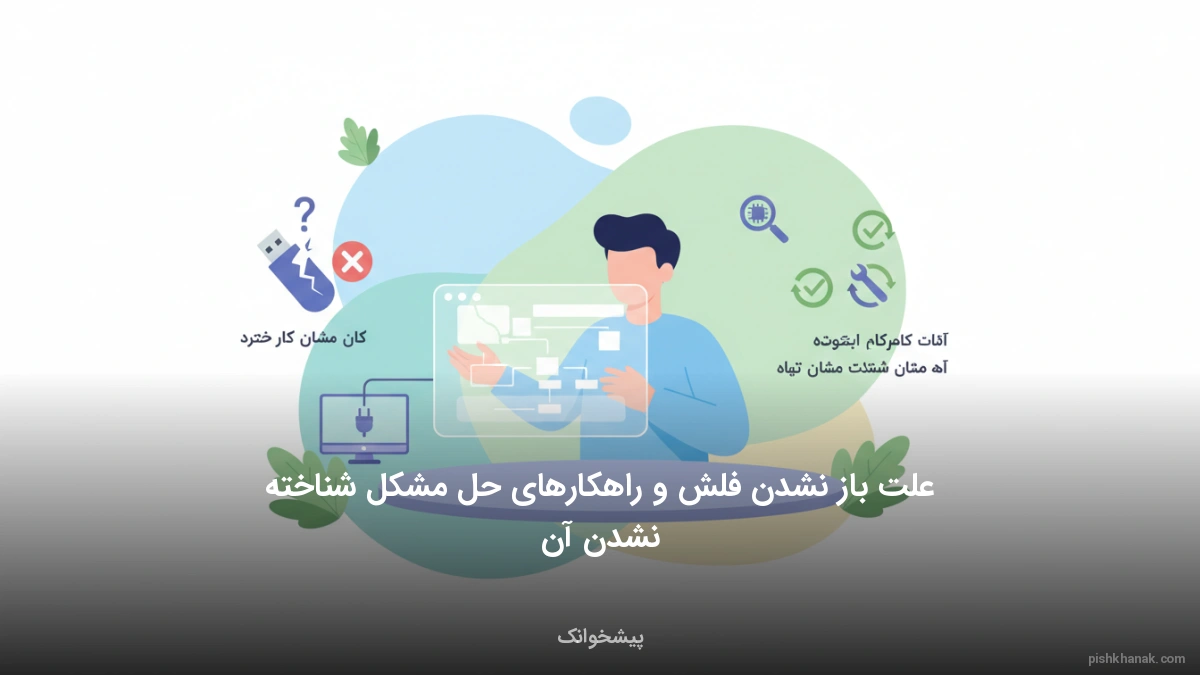
علت باز نشدن فلش و راهکارهای حل مشکل شناخته نشدن آن
باز نشدن فلش مموری میتواند دلایل سختافزاری یا نرمافزاری مختلفی داشته باشد. در این راهنمای کامل، گامبهگام با روشهای عیبیابی و تعمیر نرمافزاری فلشهایی که شناسایی نمیشوند آشنا میشوید.
مشکل شناخته نشدن فلش مموری یکی از چالشهای رایج کاربران کامپیوتر است. این اتفاق معمولاً در حساسترین زمانها رخ میدهد. دلایل این مشکل به دو دسته سختافزاری و نرمافزاری تقسیم میشوند. شناسایی دقیق علت، اولین قدم برای حل آن است.
ابتدا اتصال فیزیکی فلش را بررسی کنید. هرگز از کاغذ برای محکم کردن اتصال استفاده نکنید. این کار باعث آسیب جدی به پورت مادربرد میشود. برای تمیز کردن پورتها فقط از الکل ایزوپروپیل استفاده کنید. پورتهای مختلف سیستم را امتحان نمایید.
در سیستمعاملهای جدید، مدیریت درایورها بهصورت خودکار انجام میشود. گاهی تداخل درایورهای قدیمی مانع شناسایی حافظه جدید میشود. بخش Device Manager ابزار اصلی شما برای رفع این مشکل است. حذف و نصب مجدد درایور USB راهکاری موثر است.
تداخل نام درایو یکی از دلایل پنهان باز نشدن فلش است. ویندوز گاهی نمیتواند حرف مشخصی به درایو جدید اختصاص دهد. این مشکل در بخش Disk Management بهراحتی برطرف میشود. تغییر نام درایو دسترسی به اطلاعات را ممکن میسازد.
گاهی فایلسیستم فلش به حالت RAW تغییر میکند. در این حالت سیستمعامل قادر به خواندن محتویات حافظه نیست. فرمت کردن اصولی یا استفاده از نرمافزارهای بازیابی راهگشا خواهد بود. همیشه قبل از هر اقدامی از سلامت پینهای فلش مطمئن شوید.
نکات کلیدی این مقاله:
- تداخل نام درایو عدم اختصاص حرف انگلیسی به فلش در ویندوز
- درایورهای قدیمی نیاز به بازنگری در بخش Device Manager
- فرمت RAW خرابی ساختار فایلسیستم و عدم دسترسی به داده
مقدمه: چرا فلش مموری توسط کامپیوتر شناسایی نمیشود؟
عدم شناسایی فلش مموری یکی از آزاردهندهترین تجربیات دیجیتال است. تصور کنید قصد دارید حکم بازنشستگان کشوری خود را چاپ کنید. ناگهان متوجه میشوید سیستم هیچ واکنشی به اتصال فلش نشان نمیدهد. این مشکل معمولاً ریشه در اختلالات نرمافزاری یا نقصهای فیزیکی دارد.
همچنین برای اطلاعات بیشتر میتوانید به دریافت تصویر تخلفات رانندگی مراجعه کنید. همچنین برای اطلاعات بیشتر میتوانید به استعلام رتبه بندی و اعتبارسنجی بانک تجارت مراجعه کنید. همچنین برای اطلاعات بیشتر میتوانید به استعلام و دریافت شماره شهاب مراجعه کنید.
همچنین برای اطلاعات بیشتر میتوانید به استعلام اعتبار و محکومیت مالی - بانک ملی مراجعه کنید. همچنین برای اطلاعات بیشتر میتوانید به استعلام رتبه بندی و اعتبارسنجی بانک سپه مراجعه کنید. همچنین برای اطلاعات بیشتر میتوانید به استعلام رنگ چک با کد ملی - بانک کشاورزی مراجعه کنید.
همچنین برای اطلاعات بیشتر میتوانید به تبدیل شماره کارت به شماره حساب - بانک خاورمیانه مراجعه کنید. همچنین برای اطلاعات بیشتر میتوانید به استعلام کد مکنا با کدملی - بانک پاسارگاد مراجعه کنید.
همچنین برای اطلاعات بیشتر میتوانید به تبدیل شماره کارت به شماره شبا - بانک تجارت مراجعه کنید. همچنین برای اطلاعات بیشتر میتوانید به استعلام و دریافت شماره شهاب - بانک رسالت مراجعه کنید. همچنین برای اطلاعات بیشتر میتوانید به پیگیری کارت ملی مراجعه کنید.
همچنین برای اطلاعات بیشتر میتوانید به استعلام اشخاص حقوقی | اطلاعات شرکت مراجعه کنید. همچنین برای اطلاعات بیشتر میتوانید به استعام سهام عدالت | ارزش سهام عدالت | مشاهده سهام مراجعه کنید. همچنین برای اطلاعات بیشتر میتوانید به اعتبارسنجی بانکی | امتیاز اعتباری مراجعه کنید.
همچنین برای اطلاعات بیشتر میتوانید به استعلام ضمانت وام با کدملی مراجعه کنید. همچنین برای اطلاعات بیشتر میتوانید به استعلام گواهینامه رانندگی | وضعیت گواهینامه مراجعه کنید. همچنین برای اطلاعات بیشتر میتوانید به استعلام رتبه بندی و اعتبارسنجی بانک مهر اقتصاد مراجعه کنید.
همچنین برای اطلاعات بیشتر میتوانید به تبدیل شماره شبا به شماره حساب - بانک ایران زمین مراجعه کنید. همچنین برای اطلاعات بیشتر میتوانید به استعلام خلافی موتور مراجعه کنید. همچنین برای اطلاعات بیشتر میتوانید به استعلام طرح ترافیک خودرو با شماره پلاک مراجعه کنید.
همچنین برای اطلاعات بیشتر میتوانید به استعلام رنگ چک با کد ملی - بانک گردشگری مراجعه کنید. همچنین برای اطلاعات بیشتر میتوانید به استعلام بیمه زلزله | بیمه نامه زلزله ساختمان | پوشش خسارات زلزله مراجعه کنید.
همچنین برای اطلاعات بیشتر میتوانید به استعلام رتبه بندی و اعتبارسنجی بانک رفاه مراجعه کنید. همچنین برای اطلاعات بیشتر میتوانید به استعلام رنگ چک با کد ملی - بانک دی مراجعه کنید. همچنین برای اطلاعات بیشتر میتوانید به استعلام کد مکنا با کدملی - بانک گردشگری مراجعه کنید.
همچنین برای اطلاعات بیشتر میتوانید به استعلام رتبه بندی و اعتبارسنجی بانک رسالت مراجعه کنید. همچنین برای اطلاعات بیشتر میتوانید به استعلام و دریافت شماره شهاب - بانک سینا مراجعه کنید.
همچنین برای اطلاعات بیشتر میتوانید به تبدیل شماره کارت به شماره شبا - بانک کشاورزی مراجعه کنید. همچنین برای اطلاعات بیشتر میتوانید به استعلام کد مکنا با کدملی مراجعه کنید. همچنین برای اطلاعات بیشتر میتوانید به استعلام رتبه بندی و اعتبارسنجی بانک مهر ایران مراجعه کنید.
تغییرات سیستمعامل و چالشهای جدید
در نسخههای جدید ویندوز مانند ۱۰ و ۱۱، مدیریت درایوها تغییر کرده است. دیگر عبارت قدیمی My Computer وجود ندارد. اکنون باید به بخش This PC مراجعه کنید. بسیاری از کاربران هنگام تلاش برای دسترسی به فیش بازنشستگان کشوری با این ابهام روبرو میشوند.
عدم نمایش آیکون درایو لزوماً به معنای سوختن فلش نیست.
گاهی تداخل در فایلهای سیستمی مانع شناسایی دستگاه میشود. این اتفاق ممکن است هنگام انتقال فایلهای سنگین رخ دهد. مثلاً زمانی که قصد دارید دانلود بازی PES 2022 برای کامپیوتر را انجام دهید. قطع ناگهانی اتصال در حین کپی اطلاعات، ساختار منطقی درایو را تخریب میکند.
اهمیت عیبیابی اصولی
شناسایی علت دقیق مشکل، اولین قدم برای تعمیر است. مشکلات میتوانند از پورت USB، درایورها یا خودِ برد فلش باشند. اگر شما به دنبال پیگیری کارت ملی هستید و مدارک روی فلش است، خونسردی خود را حفظ کنید. در اکثر موارد، اطلاعات با چند ترفند نرمافزاری قابل بازیابی هستند.
در این مقاله، تمامی جوانب فنی را بررسی میکنیم. از تنظیمات بایوس گرفته تا مدیریت دیسک در ویندوز. هدف ما ارائه راهکارهای عملی و ایمن است. ما از روشهای غیرعلمی و خطرناک دوری میکنیم. سلامت سختافزار شما اولویت اصلی ما در پلتفرم پیشخوانک است.
بررسیهای اولیه سختافزاری و روش صحیح تمیز کردن پورتها
قبل از هر اقدام نرمافزاری، باید سلامت فیزیکی را چک کنید. گاهی گرد و غبار مانع اتصال پینهای طلایی میشود. این اتفاق حتی برای کسانی که به دنبال استعلام گواهینامه رانندگی هستند و فلش را در کیف حمل میکنند، رایج است.
کثیفی پورت میتواند باعث قطع و وصل شدن مداوم شود.
اشتباهات مهلک در تمیزکاری
هرگز از اشیاء فلزی برای تمیز کردن پورت استفاده نکنید. سوزن یا سنجاق باعث اتصال کوتاه میشوند. همچنین، قرار دادن کاغذ بین فلش و پورت یک اشتباه بزرگ است. این کار میتواند باعث سوختن کنترلر USB مادربرد شود.
برای تمیز کردن، فقط از هوای فشرده یا اسپری خشک ناهید استفاده کنید.
- از گوشپاککن آغشته به الکل ایزوپروپیل ۹۹ درصد استفاده کنید.
- پورتهای جلوی کیس را فراموش کنید؛ آنها برق پایداری ندارند.
- فلش را مستقیماً به پورتهای پشت مادربرد متصل کنید.
- اگر از هاب USB استفاده میکنید، آن را جدا کرده و تست کنید.
بسیاری از کاربران هنگام دریافت تصویر تخلفات رانندگی با مشکل پورتهای ضعیف روبرو میشوند. پورتهای جلوی کیس معمولاً با کابلهای بیکیفیت به مادربرد وصل شدهاند. این کابلها افت ولتاژ ایجاد میکنند. در نتیجه فلش شناسایی میشود اما باز نمیشود.
اگر با اتصال به پورت پشت همچنان مشکل باقیست، فلش را روی لپتاپ دیگری تست کنید. این کار مشخص میکند که مشکل از سیستم است یا حافظه. درست مثل سیمکارتهای بهنام که باید در گوشیهای مختلف تست شوند تا سلامتشان تایید گردد.
حل مشکل تداخل نام درایو (Drive Letter) در مدیریت دیسک
یکی از شایعترین دلایل دیده نشدن فلش، تداخل نامگذاری است. ویندوز به هر درایو یک حرف انگلیسی اختصاص میدهد. گاهی حرف اختصاص یافته به فلش، قبلاً توسط درایو شبکه یا پارتیشن دیگری رزرو شده است.
این موضوع باعث میشود فلش در This PC ظاهر نشود، در حالی که کاملاً سالم است.
گامهای اصلاح نام درایو
برای حل این مشکل، روی دکمه Start راستکلیک کنید. گزینه Disk Management را انتخاب نمایید. در این پنجره، لیستی از تمام حافظههای متصل را میبینید. حتی اگر فلش شما در لیست درایوها نباشد، اینجا نمایش داده میشود.
این مرحله برای کسانی که استعلام رتبه بندی و اعتبارسنجی بانک تجارت را انجام میدهند و نیاز به ذخیره گزارش دارند، حیاتی است.
- در لیست پایین، دیسک مربوط به فلش را پیدا کنید (معمولاً با برچسب Removable).
- روی کادر مستطیلی آن راستکلیک کنید.
- گزینه Change Drive Letter and Paths را انتخاب کنید.
- روی دکمه Change کلیک کرده و یک حرف انتهایی الفبا (مثل Z یا X) را برگزینید.
- تغییرات را تایید کرده و This PC را چک کنید.
تغییر نام درایو هیچ آسیبی به اطلاعات شما نمیزند. این کار فقط آدرسدهی سیستمعامل را اصلاح میکند. اگر شما در حال بررسی استعلام و دریافت شماره شهاب هستید و فایلهای بانکیتان باز نمیشود، حتماً این روش را امتحان کنید. بسیاری از مشکلات پیچیده با همین راهکار ساده حل میشوند.
دقت کنید که اگر در Disk Management وضعیت فلش را No Media یا Unallocated میبینید، مشکل جدیتر است. در حالت Unallocated، پارتیشن فلش پریده است. در حالت No Media، احتمالاً چیپ حافظه آسیب دیده است. این موارد نیاز به ابزارهای پیشرفتهتری دارند که در بخشهای بعدی توضیح میدهیم.
عیبیابی و بهروزرسانی درایورهای USB از طریق Device Manager
درایورها پل ارتباطی بین سختافزار و نرمافزار هستند. اگر درایور USB Root Hub دچار اختلال شود، هیچ فلشی شناسایی نخواهد شد. این مشکل معمولاً پس از آپدیتهای ناقص ویندوز رخ میدهد.
درست مانند زمانی که استعلام اعتبار و محکومیت مالی - بانک ملی با خطای سیستمی مواجه میشود، اینجا هم ارتباط قطع است.
نحوه نصب مجدد درایورها
ابتدا عبارت Device Manager را در منوی استارت جستجو کنید. به انتهای لیست رفته و بخش Universal Serial Bus controllers را باز کنید. اگر مثلث زرد رنگی روی گزینهها دیدید، یعنی درایور مشکل دارد. حتی اگر علامتی نیست، حذف و نصب مجدد میتواند راهگشا باشد.
روی تمام گزینههای USB Root Hub راستکلیک کرده و Uninstall device را بزنید. نگران نباشید؛ با ریاستارت کردن سیستم، ویندوز به صورت خودکار نسخههای سالم را نصب میکند. این فرآیند مشابه استعلام رتبه بندی و اعتبارسنجی بانک سپه است که نیاز به تازهسازی دادهها دارد.
- از نرمافزارهای Driver Booster برای آپدیت خودکار استفاده نکنید.
- همیشه از درایورهای پیشفرض مایکروسافت استفاده کنید.
- در صورت استفاده از USB 3.0، درایور مخصوص آن را از سایت سازنده مادربرد بگیرید.
گاهی اوقات درایورهای قدیمی فلشهای قبلی در سیستم باقی میمانند. این بقایا باعث تداخل میشوند. ابزاری به نام USBDeview میتواند لیست تمام فلشهای متصل شده در گذشته را نشان دهد. پاک کردن این تاریخچه میتواند مشکل شناسایی نشدن دستگاه جدید را حل کند.
این کار امنیت سیستم شما را هم بالا میبرد.
اگر قصد دارید استعلام رنگ چک با کد ملی - بانک کشاورزی را انجام دهید و سیستم هنگ میکند، احتمالاً تداخل درایور دارید. همیشه سعی کنید Device Manager را تمیز و بدون خطا نگه دارید. این کار طول عمر پورتهای شما را افزایش میدهد.
رفع مشکل فرمت RAW و بازگردانی فایلسیستم فلش
فرمت RAW زمانی رخ میدهد که جدول پارتیشن فلش آسیب ببیند. در این حالت ویندوز پیغام میدهد: You need to format the disk. اگر اطلاعات مهمی مثل تبدیل شماره کارت به شماره حساب - بانک خاورمیانه را روی آن دارید، هرگز دکمه Format را نزنید.
فرمت کردن باعث پاک شدن دائمی آدرسهای فایل میشود.
چرا فلش RAW میشود؟
دلیل اصلی این اتفاق، جدا کردن ناگهانی فلش بدون استفاده از Safe Remove است. نوسانات برق نیز میتواند فایلسیستم (FAT32 یا NTFS) را به RAW تبدیل کند. در این وضعیت، سیستمعامل نمیتواند ساختار پوشهها را بخواند.
این دقیقاً مثل این است که استعلام کد مکنا با کدملی - بانک پاسارگاد را بدون داشتن کد صحیح انجام دهید؛ سیستم پاسخگو نخواهد بود.
برای رفع این مشکل بدون از دست دادن اطلاعات، از دستور CHKDSK استفاده کنید. در محیط CMD عبارت زیر را تایپ کنید:
به جای X، حرف درایو خود را بگذارید. این دستور سعی میکند خطاهای منطقی را اصلاح کند. اگر این روش جواب نداد، باید از نرمافزارهای ریکاوری مثل TestDisk استفاده کنید. این ابزارها میتوانند پارتیشن را به حالت اول برگردانند.
این کار بسیار حساستر از تبدیل شماره کارت به شماره شبا - بانک تجارت است و نیاز به دقت فراوان دارد.
اگر اطلاعات برایتان اهمیت ندارد، بهترین راه فرمت کردن سطح پایین (Low Level Format) است. این کار تمام سکتورها را بازنشانی میکند. پس از آن، فلش دوباره با فرمت FAT32 یا exFAT قابل استفاده خواهد بود.
همیشه سعی کنید از اطلاعات حیاتی خود نسخه پشتیبان تهیه کنید تا در چنین مواقعی دچار استرس نشوید.
تنظیمات Power Management و جلوگیری از تعلیق پورتهای USB
ویندوز برای صرفهجویی در مصرف باتری لپتاپ، پورتهای USB را غیرفعال میکند. این ویژگی USB Selective Suspend نام دارد. گاهی این سیستم به درستی عمل نمیکند و پورت را بیدار نمیسازد. در نتیجه هنگام استعلام و دریافت شماره شهاب - بانک رسالت، فلش شما شناسایی نمیشود.
غیرفعال کردن حالت تعلیق
به Control Panel بروید و وارد بخش Power Options شوید. روی Change plan settings کلیک کرده و سپس Change advanced power settings را انتخاب کنید. در پنجره باز شده، بخش USB settings را پیدا کنید. گزینه USB selective suspend setting را روی Disabled قرار دهید.
این تنظیم باعث میشود جریان برق پورتها همیشه برقرار باشد. این کار برای گیمرهایی که از بهترین بازی های PS5 در سال 2024 استفاده میکنند و هارد اکسترنال دارند، ضروری است. قطع برق در حین بازی میتواند باعث کرش کردن سیستم شود.
- در لپتاپها، این تنظیم را هم برای حالت باتری و هم شارژر انجام دهید.
- در Device Manager نیز تیک گزینه Allow the computer to turn off this device را بردارید.
- این کار به پایداری اتصال در هنگام انتقال دادههای حجیم کمک میکند.
بسیاری از کاربران هنگام استعلام اشخاص حقوقی متوجه میشوند که فلش آنها پس از چند دقیقه بیکار بودن، قطع میشود. این دقیقاً به دلیل همین تنظیمات ذخیره انرژی است. با غیرفعال کردن آن، پایداری سیستم شما به طرز چشمگیری افزایش مییابد.
در نهایت، اگر از کامپیوتر رومیزی استفاده میکنید، مطمئن شوید که پاور (PSU) شما قدرت کافی دارد. اتصال همزمان چندین دستگاه USB میتواند باعث افت ولتاژ شود. این موضوع در درازمدت به فلش مموری و سایر قطعات آسیب میزند. همیشه تعادل را در استفاده از پورتها رعایت کنید.
استفاده از ابزار Diskpart برای حل مشکلات پیچیده نرمافزاری
وقتی روشهای گرافیکی شکست میخورند، نوبت به خط فرمان میرسد. ابزار Diskpart قدرتمندترین ابزار مدیریت دیسک در ویندوز است. این ابزار میتواند قفلهای نرمافزاری را بشکند و فلش را کاملاً پاکسازی کند.
این روش برای کسانی که با استعام سهام عدالت سر و کار دارند و فلششان Write Protect شده، عالی است.
آموزش گامبهگام پاکسازی فلش
ابتدا CMD را به صورت Run as Administrator باز کنید. عبارت diskpart را تایپ کرده و اینتر بزنید. سپس دستور list disk را وارد کنید تا تمام حافظهها نمایش داده شوند. دیسک مربوط به فلش را از روی حجم آن تشخیص دهید (مثلاً Disk 2).
این مرحله حساستر از اعتبارسنجی بانکی است؛ اشتباه در انتخاب دیسک باعث پاک شدن هارد اصلی میشود.
clean
create partition primary
format fs=fat32 quick
دستور clean تمام اطلاعات پارتیشن و کدهای بوت را حذف میکند. پس از آن، یک پارتیشن جدید ساخته و فرمت میشود. این کار فلش را به تنظیمات کارخانه برمیگرداند. اگر شما به دنبال استعلام ضمانت وام با کدملی هستید و فلشتان باز نمیشود، این آخرین راهکار نرمافزاری است.
دقت کنید که Diskpart شوخیبردار نیست. قبل از زدن اینتر، دو بار شماره دیسک را چک کنید. اگر هارد اکسترنال دارید، آن را جدا کنید تا اشتباهی رخ ندهد. این روش حتی فلشهایی که توسط ویروسها غیرقابل دسترس شدهاند را تعمیر میکند.
پس از اتمام کار، عبارت exit را تایپ کنید. حالا فلش شما باید مثل روز اول در This PC ظاهر شود. اگر با این روش هم مشکل حل نشد، احتمالاً با یک نقص سختافزاری جدی روبرو هستید. در بخش بعدی به بررسی علائم سوختگی برد میپردازیم.
شناسایی علائم خرابی فیزیکی و سوختگی برد فلش مموری
گاهی اوقات هیچ راهکار نرمافزاری جواب نمیدهد. در این شرایط باید به دنبال علائم فیزیکی باشید. داغ شدن بیش از حد فلش بلافاصله پس از اتصال، نشانه اتصال کوتاه است. این موضوع میتواند ناشی از نوسان برق هنگام استعلام رتبه بندی و اعتبارسنجی بانک مهر اقتصاد باشد.
اگر بوی سوختگی استشمام کردید، سریعاً فلش را جدا کنید.
علائم رایج سوختگی
یکی از علائم، شکستگی پینهای داخلی است. با یک چراغقوه داخل پورت فلش را نگاه کنید. اگر پینها خم شده یا جابجا شده باشند، اتصال برقرار نمیشود.
این مشکل برای کسانی که از فلش برای جابجایی فایلهای تبدیل شماره شبا به شماره حساب - بانک ایران زمین استفاده میکنند، بسیار خطرناک است.
- شناسایی شدن با حجم صفر (0 Bytes) نشانه خرابی چیپ حافظه است.
- پیغام USB Device Not Recognized بلافاصله پس از اتصال.
- چراغ LED فلش کلاً روشن نمیشود.
- بدنه فلش در اثر ضربه دچار تغییر شکل شده است.
در موارد خاص، کریستال نوسانساز روی برد میسوزد. تعمیر این قطعات نیاز به هویه هوای گرم و تخصص الکترونیک دارد. اگر اطلاعات شما به اندازه استعلام خلافی موتور اهمیت دارد، شاید ارزش تعمیر داشته باشد. در غیر این صورت، خرید یک فلش جدید منطقیتر است.
به یاد داشته باشید که فلشهای ارزانقیمت و تقلبی، بردهای بسیار ضعیفی دارند. این فلشها در برابر کوچکترین نوسان ولتاژ تسلیم میشوند. همیشه سعی کنید از برندهای معتبر با گارانتی پاسخگو استفاده کنید. امنیت دادههای شما ارزش هزینه بیشتر را دارد.
هشدارهای امنیتی: اشتباهات رایج و روشهای خطرناک در تعمیر فلش
در فضای اینترنت، آموزشهای غلط زیادی وجود دارد. برخی پیشنهاد میدهند فلش را در فریزر بگذارید! این کار باعث ایجاد میعان و رطوبت روی برد میشود. رطوبت بلافاصله پس از اتصال به برق، باعث سوختن کامل دستگاه میگردد.
این کار حتی از استعلام طرح ترافیک خودرو با شماره پلاک اشتباه هم پرهزینهتر است.
نرمافزارهای مخرب تحت عنوان تعمیر فلش
بسیاری از سایتها نرمافزارهایی را برای تعمیر فلش تبلیغ میکنند. مراقب باشید؛ برخی از این برنامهها حاوی باجافزار هستند. آنها به جای تعمیر، اطلاعات شما را رمزگذاری میکنند.
همیشه قبل از نصب هر برنامهای، استعلام رنگ چک با کد ملی - بانک گردشگری را فراموش کنید و به فکر امنیت سیستم خود باشید.
- هرگز بدنه فلش را با فشار باز نکنید.
- از شوک الکتریکی برای تحریک چیپ استفاده نکنید.
- فلش را به پورتهای آسیبدیده متصل نکنید.
- فایلهای آپدیت فریمور (Firmware) را از منابع نامعتبر نگیرید.
اشتباه دیگر، استفاده از روغن برای روان کردن اتصال است. روغن عایق است و مانع برقراری جریان میشود. همچنین گرد و غبار را به خود جذب کرده و باعث ایجاد لایهای کثیف میشود. این وضعیت میتواند هنگام استعلام بیمه زلزله و نیاز فوری به مدارک، شما را کلافه کند.
همیشه از روشهای استاندارد استفاده کنید. اگر روشهای ذکر شده در پلتفرم پیشخوانک جواب نداد، فلش را به یک متخصص بسپارید. دستکاری ناشیانه شانس بازیابی اطلاعات را به صفر میرساند. درست مثل استعلام رتبه بندی و اعتبارسنجی بانک رفاه، هر مرحله باید با دقت و طبق اصول انجام شود.
نکات پیشگیرانه برای افزایش طول عمر و جلوگیری از پریدن اطلاعات
پیشگیری همیشه بهتر از درمان است. برای اینکه دوباره با مشکل باز نشدن فلش روبرو نشوید، چند عادت ساده را تمرین کنید. همیشه قبل از جدا کردن فلش، از گزینه Safely Remove Hardware استفاده کنید. این کار به سیستمعامل اجازه میدهد نوشتن اطلاعات را به پایان برساند.
این موضوع برای امنیت دادههای استعلام رنگ چک با کد ملی - بانک دی بسیار حیاتی است.
انتخاب فرمت مناسب
اگر فقط با ویندوز کار میکنید، فرمت NTFS را انتخاب کنید. اما اگر فلش را به تلویزیون یا ماشین وصل میکنید، FAT32 یا exFAT مناسبتر است. فرمت صحیح از بروز خطاهای منطقی جلوگیری میکند.
این کار به سادگی استعلام کد مکنا با کدملی - بانک گردشگری است اما تاثیر بزرگی دارد.
فلش مموریها تعداد دفعات نوشتن محدودی دارند. از اجرای برنامههای سنگین یا دانلود مستقیم روی فلش خودداری کنید. مثلاً برای دانلود بازی کم حجم برای کامپیوتر، ابتدا فایل را روی هارد دانلود کرده و سپس به فلش منتقل کنید. این کار فشار روی چیپ حافظه را کاهش میدهد.
- فلش را در معرض گرما و رطوبت مستقیم قرار ندهید.
- هر دو سال یکبار، اطلاعات را جابجا کرده و فلش را فرمت کامل کنید.
- از درپوش برای جلوگیری از ورود گرد و غبار استفاده کنید.
- اطلاعات حساس را حتماً در دو جای مختلف ذخیره کنید.
در نهایت، همیشه از آنتیویروس آپدیت شده استفاده کنید. ویروسها میتوانند پارتیشن فلش را مخفی کنند. اگر هنگام استعلام رتبه بندی و اعتبارسنجی بانک رسالت متوجه تغییرات مشکوک در فایلها شدید، سریعاً فلش را اسکن کنید. امنیت دیجیتال یک فرآیند مستمر است.
با رعایت این نکات، عمر فلش شما تا ۵ برابر افزایش مییابد. امیدواریم این راهنما در پلتفرم پیشخوانک برای شما مفید بوده باشد. اگر همچنان سوالی دارید، میتوانید از خدمات استعلام و دریافت شماره شهاب - بانک سینا یا سایر بخشهای ما دیدن کنید. ما همیشه در کنار شما هستیم.
تاثیر بدافزارها و ویروسها بر عدم شناسایی فلش مموری
یکی از دلایل اصلی که باعث میشود فلش مموری با وجود اتصال فیزیکی صحیح، باز نشود یا محتویات آن نمایش داده نشود، آلودگی به بدافزارها است. برخی ویروسها با تغییر در فایلهای سیستمی ریشه فلش، باعث میشوند که ویندوز نتواند ساختار پوشهها را به درستی فراخوانی کند.
در این حالت ممکن است آیکون فلش در This PC ظاهر شود، اما هنگام کلیک با خطای Access Denied یا Insert Disk مواجه شوید.
ویروسهای موسوم به Shortcut یا ویروسهای اتوران (Autorun) از شایعترین نمونههایی هستند که دسترسی کاربر به اطلاعات را مسدود میکنند. این بدافزارها فایلهای اصلی شما را مخفی کرده و یک میانبر تقلبی ایجاد میکنند که با کلیک روی آن، ویروس بیشتر در سیستم پخش میشود.
در چنین شرایطی، سیستم عامل برای محافظت از امنیت خود، ممکن است از باز کردن درایو خودداری کند.
برای رفع این مشکل، ابتدا باید از یک آنتیویروس آپدیت شده استفاده کنید. اگر آنتیویروس موفق به پاکسازی نشد، استفاده از دستور Attrib در محیط CMD راهگشا است. این دستور میتواند ویژگیهای مخفی و سیستمی که توسط ویروس به فایلها تحمیل شده است را حذف کند.
کافی است فرمان `attrib -h -r -s /s /d G:*.*` را (با فرض اینکه G نام درایو فلش باشد) اجرا کنید.
همچنین برخی باجافزارها با رمزگذاری روی پارتیشن فلش، دسترسی به آن را غیرممکن میکنند. در این حالت، سیستم عامل فلش را به عنوان یک درایو ناشناخته یا فاقد فایلسیستم شناسایی میکند.
پیشگیری از این وضعیت با غیرفعال کردن قابلیت AutoPlay در ویندوز و اسکن همیشگی فلش قبل از باز کردن آن امکانپذیر است. همیشه به یاد داشته باشید که ویروسی شدن میتواند باعث آسیب نرمافزاری به فریمور فلش نیز بشود که در آن صورت تعمیر آن دشوارتر خواهد بود.
نقش بهروزرسانی BIOS و درایور چیپست در شناسایی USB
گاهی اوقات ریشه مشکل باز نشدن فلش مموری، نه در خود فلش و نه در تنظیمات ویندوز، بلکه در سطح پایینتری یعنی بایوس (BIOS/UEFI) مادربرد نهفته است. بایوس وظیفه مدیریت اولیه سختافزارها و برقراری ارتباط بین پورتهای USB و پردازنده را بر عهده دارد.
اگر نسخه بایوس قدیمی باشد، ممکن است با پروتکلهای جدید فلشمموریهای USB 3.0 یا USB 3.1 دچار تداخل شود و دستگاه را شناسایی نکند.
بهروزرسانی درایورهای چیپست (Chipset Drivers) نیز به همان اندازه اهمیت دارد. چیپست مادربرد کنترلکننده اصلی جریان دادهها در پورتهای USB است.
اگر درایورهای مربوط به USB Controller یا Intel Management Engine نصب نباشند یا نسخههای ناقصی باشند، پورتها نمیتوانند ولتاژ و پهنای باند لازم را برای خواندن اطلاعات فلش فراهم کنند. این موضوع بهویژه در لپتاپهای جدید که از پورتهای ترکیبی استفاده میکنند، بیشتر دیده میشود.
برای حل این مشکل، توصیه میشود به وبسایت سازنده مادربرد یا لپتاپ مراجعه کرده و آخرین نسخه درایورهای Chipset و USB 3.0 Host Controller را دانلود و نصب کنید.
در موارد حادتر، آپدیت کردن بایوس به آخرین نسخه پایدار میتواند باگهای مربوط به شناسایی دیوایسهای ذخیرهسازی را به کلی مرتفع کند. این کار باعث بهبود پایداری ولتاژ در پورتها میشود.
همچنین در تنظیمات بایوس، گزینهای به نام Legacy USB Support وجود دارد. اگر این گزینه غیرفعال باشد، ممکن است فلش مموری در محیطهای خارج از ویندوز یا حتی داخل ویندوز به درستی شناسایی نشود. اطمینان حاصل کنید که این گزینه روی Enabled یا Auto تنظیم شده باشد.
بررسی تنظیمات Fast Boot در بایوس نیز مهم است، زیرا گاهی این ویژگی برای افزایش سرعت بوت، اسکن کردن پورتهای USB را نادیده میگیرد.
استفاده از ابزارهای تخصصی و Low Level Format برای احیای فلش
زمانی که ابزارهای داخلی ویندوز مانند Disk Management یا Diskpart قادر به رفع مشکل و باز کردن فلش نیستند، باید به سراغ نرمافزارهای تخصصی تعمیر فلش رفت.
این ابزارها مستقیماً با کنترلر (Controller) فلش ارتباط برقرار میکنند و میتوانند مشکلاتی که باعث قفل شدن یا عدم شناسایی حافظه شده است را برطرف کنند. یکی از معروفترین این روشها، فرمت سطح پایین یا Low Level Format است.
نرمافزار HDD Low Level Format Tool یکی از قدرتمندترین ابزارها در این زمینه است. این برنامه تمام دادههای موجود در لایههای زیرین حافظه را پاک کرده و جدول پارتیشن را از نو بازسازی میکند.
این کار باعث میشود اگر سکتورهای نرمافزاری فلش دچار آسیب شده باشند، دوباره به چرخه فعالیت بازگردند. البته توجه داشته باشید که با این کار، احتمال بازیابی اطلاعات به صفر میرسد.
علاوه بر ابزارهای عمومی، شرکتهای سازنده فلش مموری مانند کینگستون، ترنسند و ایدیتا، نرمافزارهای اختصاصی برای محصولات خود عرضه میکنند. به عنوان مثال، ابزار Online Recovery شرکت ترنسند میتواند با اتصال به اینترنت، فریمور (Firmware) فلش را بازسازی کند.
اگر فلش شما شناسایی میشود اما مقدار ظرفیت آن صفر نشان داده میشود، این نرمافزارها بهترین گزینه برای تعمیر هستند.
استفاده از نرمافزار ChipGenius نیز برای شناسایی دقیق مدل کنترلر فلش بسیار مفید است. با دانستن مدل دقیق چیپ، میتوانید ابزار اختصاصی کارخانه سازنده (Mass Production Tool) را پیدا کنید.
این روش آخرین سنگر برای تعمیر فلشهایی است که خطای Write Protected میدهند یا به هیچ وجه فرمت نمیشوند. با این ابزارها میتوان پارامترهای کارخانهای فلش را دوباره تنظیم کرد و آن را به حالت روز اول بازگرداند.
رفع محدودیتهای دسترسی به فلش از طریق ویرایش رجیستری
در برخی موارد، تنظیمات امنیتی یا سیاستهای سیستمعامل باعث میشود که فلش مموری شناسایی نشود یا اجازه باز شدن نداشته باشد. این موضوع معمولاً در سیستمهای اداری یا کامپیوترهایی که تحت نظارت شبکه هستند رخ میدهد. ریشه این محدودیتها در رجیستری ویندوز (Windows Registry) قرار دارد.
با تغییر در کلیدهای خاص، میتوان محدودیتهای اعمال شده بر پورتهای USB را لغو کرد.
یکی از کلیدهای مهم در این زمینه، مسیر `HKEY_LOCAL_MACHINE\SYSTEM\CurrentControlSet\Control\StorageDevicePolicies` است. اگر در این مسیر متغیری به نام WriteProtect وجود داشته باشد و مقدار آن روی 1 تنظیم شده باشد، شما نمیتوانید هیچ تغییری در فلش ایجاد کنید و گاهی حتی محتویات آن نمایش داده نمیشود.
تغییر این مقدار به 0 میتواند مشکل عدم دسترسی را به سادگی حل کند.
همچنین، گاهی اوقات سرویسهای مرتبط با USB در رجیستری دچار اختلال میشوند. بررسی کلید `USBSTOR` در مسیر درایورهای سیستم میتواند مشخص کند که آیا اجازه استارت خوردن به درایور فلش داده شده است یا خیر.
اگر مقدار Start در این کلید روی 4 باشد، یعنی پورتهای USB به صورت نرمافزاری غیرفعال شدهاند. تغییر آن به عدد 3 باعث فعالسازی مجدد پورتها میشود.
لازم است هنگام کار با رجیستری بسیار محتاط باشید، زیرا یک تغییر اشتباه میتواند پایداری ویندوز را به خطر بیندازد. همیشه قبل از اعمال تغییرات، یک نسخه پشتیبان از کلید مربوطه تهیه کنید.
این روش بهویژه زمانی کاربرد دارد که فلش در سیستمهای دیگر به خوبی کار میکند اما در سیستم شما با خطاهای نامشخص روبرو میشود. ویرایش رجیستری میتواند گرههای نرمافزاری که با نصب مجدد درایور حل نمیشوند را باز کند.
مشکلات تامین برق و تفاوت پورتهای پنل جلو و پشت کیس
بسیاری از کاربران برای راحتی کار، از پورتهای USB جلوی کیس (Front Panel) استفاده میکنند. اما یکی از دلایل رایج شناخته نشدن فلش مموری، عدم تامین ولتاژ کافی یا نوسان برق در این پورتها است. پورتهای جلوی کیس از طریق کابلهای داخلی به مادربرد متصل میشوند.
اگر این کابلها کیفیت پایینی داشته باشند یا به درستی روی پینهای مادربرد فیکس نشده باشند، جریان برق دچار افت میشود.
فلشمموریهای جدید، بهویژه مدلهای USB 3.0 و ظرفیتهای بالا، برای عملکرد صحیح به جریان برق پایداری نیاز دارند. نوسان ولتاژ باعث میشود که کنترلر فلش نتواند به درستی بوت شود و در نتیجه ویندوز پیغام USB Device Not Recognized را نمایش میدهد.
در چنین شرایطی، اولین و بهترین راهکار این است که فلش را مستقیماً به پورتهای پشت کیس که روی خود مادربرد لحیم شدهاند متصل کنید.
علاوه بر این، استفاده از هابهای USB غیراستاندارد و بدون آداپتور نیز میتواند منجر به بروز این مشکل شود. هابهایی که برق خود را از یک پورت USB میگیرند، نمیتوانند جریان کافی برای چندین دستگاه متصل را فراهم کنند.
اگر همزمان هارد اکسترنال و فلش به یک هاب متصل باشند، احتمال قطع شدن اتصال یا باز نشدن فلش بسیار زیاد است. همیشه سعی کنید برای کارهای حساس از پورتهای اصلی استفاده کنید.
در لپتاپها نیز، هنگام کم بودن شارژ باتری یا قرار داشتن در حالت Power Saving، سیستم ممکن است برق پورتهای USB را محدود کند. این کار برای حفظ انرژی انجام میشود اما میتواند منجر به قطع و وصل شدن مداوم فلش مموری شود.
اتصال لپتاپ به شارژر و تغییر تنظیمات مصرف انرژی به High Performance میتواند پایداری اتصال فلش را تضمین کرده و از آسیب دیدن سلولهای حافظه در اثر قطع ناگهانی برق جلوگیری کند.
خدمات مرتبط در پیشخوانک
مشاهده همه خدمات
کارشناس امنیت سایبری
علی حسینی کارشناس امنیت سایبری با تجربه در حوزه احراز هویت و حفاظت از حریم خصوصی است. او درباره امنیت حسابهای کاربری، مقابله با فیشینگ و ویروسها و استفاده امن از سرویسهای آنلاین راهنمایی میکند.
مقالات مرتبط
چگونه تمام مخاطبین تلگرام را به صورت یکجا پاک کنیم؟ (آموزش کامل)
این مقاله به بررسی روشهای کاربردی برای پاکسازی لیست مخاطبین تلگرام میپردازد. با مطالعه این راهنما، میتوانید به سادگی و بدون نیاز به حذف تکتک مخاطب...
نحوه حذف خط افقی در ورد (آموزش کامل و سریع)
این مقاله به بررسی دلایل ایجاد خطوط افقی خودکار در مایکروسافت ورد میپردازد. با مطالعه این راهنما، روشهای گامبهگام برای حذف این خطوط مزاحم و جلوگیر...
آموزش جامع ساخت رزومه کاری حرفهای (گامبهگام)
این مقاله به شما کمک میکند تا با رعایت استانداردهای رزومهنویسی، یک رزومه تاثیرگذار و حرفهای برای کارفرمایان بنویسید. با مطالعه این راهنما، تمام نکا...
حل مشکلات بعد از آپدیت ویندوز 10: راهنمای کامل رفع خطاها
این مقاله به بررسی جامع راهکارهای فنی برای رفع اختلالات و باگهای احتمالی پس از بهروزرسانی ویندوز ۱۰ میپردازد. با دنبال کردن این راهنما میتوانید سی...
آموزش کامل مک فیلترینگ مودم زایکسل (Zyxel) به زبان ساده
این مقاله به بررسی دقیق نحوه فعالسازی قابلیت MAC Filtering در مودمهای زایکسل میپردازد. با مطالعه این راهنما، میتوانید لیست سفید یا سیاه برای دستگا...
دلایل حذف شدن آیکون باتری در ویندوز و راههای بازیابی
این مقاله علتهای ناپدید شدن آیکون باتری در ویندوز را بررسی میکند. همچنین راهکارهای بازیابی آن از طریق تنظیمات نوار وظیفه، درایورها و ابزارهای تعمیر...
دیدگاهها
نظرات شما پس از بررسی منتشر خواهد شد. اطلاعات تماس محفوظ میماند.
هنوز دیدگاهی ثبت نشده. اولین نفری باشید!
