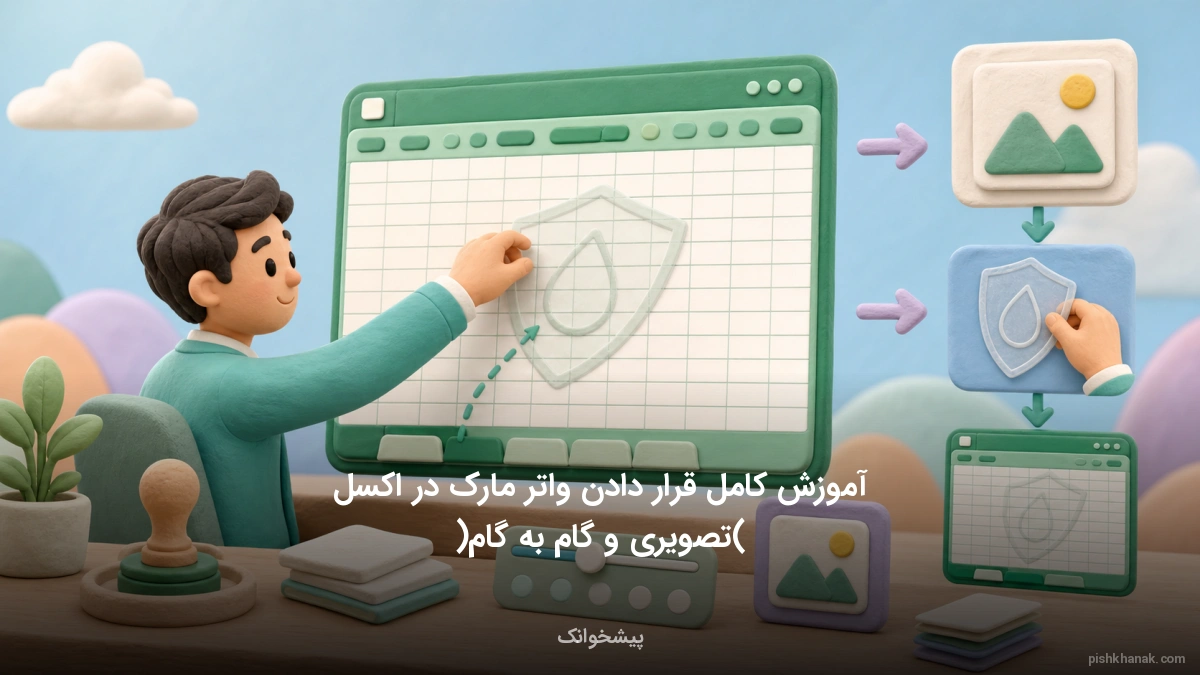
آموزش کامل قرار دادن واتر مارک در اکسل (تصویری و گامبهگام)
این مقاله به صورت جامع و تصویری، روشهای مختلف درج واتر مارک (متنی و تصویری) را در نرمافزار اکسل آموزش میدهد. با مطالعه این راهنما میتوانید به سادگی از اسناد خود در برابر کپیبرداری محافظت کنید.

کارشناس آموزش و دانشگاه
بسیاری از کاربران برای محافظت از اسناد خود به دنبال واترمارک در اکسل هستند. مایکروسافت اکسل برخلاف ورد، دکمه مستقیمی برای این کار ندارد. شما باید از ترفندهای هوشمندانه استفاده کنید تا هویت بصری سند خود را حفظ کنید.
روشهای سنتی مانند گزینه Background در چاپ نمایش داده نمیشوند. این موضوع باعث سردرگمی بسیاری از کاربران حرفهای میشود. ما در این مقاله، روشهای استاندارد و عملیاتی را به شما آموزش میدهیم.
استفاده از ابزار Header & Footer بهترین راهکار برای درج واترمارک است. این روش باعث میشود واترمارک در تمام صفحات تکرار شود. همچنین، خروجی چاپ شما کاملاً حرفهای و استاندارد باقی میماند.
با دنبال کردن این آموزش، به سادگی وضعیت سند خود را مشخص کنید. شما یاد میگیرید چگونه بدون نیاز به نرمافزارهای جانبی، از کپیرایت فایلهای خود محافظت کنید. این ترفندها سرعت کار شما را افزایش میدهند.
نکات کلیدی این مقاله:
- بدون ابزار مستقیم اکسل فاقد دکمه اختصاصی برای واترمارک است
- بهترین روش استفاده از Header & Footer برای چاپ استاندارد
- تکرار خودکار نمایش واترمارک در تمامی صفحات سند
چرا اکسل فاقد ابزار مستقیم واترمارک است؟
بسیاری از کاربران هنگام کار با اکسل در سال ۱۴۰۵، به دنبال دکمهای برای درج واترمارک میگردند. برخلاف نرمافزار ورد، مایکروسافت در اکسل چنین ابزاری را تعبیه نکرده است. دلیل اصلی این موضوع، ماهیت سلولمحور اکسل است. همچنین برای اطلاعات بیشتر میتوانید به استعلام اتباع خارجی مراجعه کنید.
ساختار دادهمحور اکسل
اکسل برای محاسبات ریاضی و تحلیل داده طراحی شده است. تمرکز اصلی این نرمافزار بر روی جداول و نمودارهاست. برای یادگیری بهتر ساختار جداول، میتوانید آموزش کامل ساخت جدول در اکسل را مطالعه کنید.
به دلیل این ماهیت، مایکروسافت اولویت را به پردازش اعداد داده است. اگر نیاز دارید دادههای خود را مرتب کنید، آموزش راست چین کردن اکسل و تغییر جهت نمودار بسیار مفید خواهد بود.
نبود ابزار مستقیم به معنای غیرممکن بودن کار نیست. با ترفندهای خاص، میتوانید اسناد خود را حرفهای کنید. برای مدیریت بهتر فایلهای خود، آموزش کامل پرینت گرفتن در اکسل را بررسی کنید.
تفاوت واترمارک در اکسل و ورد
در ورد، واترمارک یک لایه در پسزمینه متن است. اما در اکسل، شما با سلولها سر و کار دارید. این تفاوت عملکرد باعث میشود روشهای درج واترمارک متفاوت باشد. همچنین برای اطلاعات بیشتر میتوانید به استعلام چک در راه - بانک تجارت مراجعه کنید.
مدیریت لایهها در اکسل
در اکسل، هر چیزی که درج میکنید باید با سلولها هماهنگ شود. برای مثال، اگر میخواهید اعداد فارسی داشته باشید، آموزش فارسی کردن اعداد در ورد و اکسل را دنبال کنید. همچنین برای نمایش دقیق دادهها، نمایش صفر قبل از عدد در اکسل را بیاموزید.
در ورد، واترمارک به راحتی از تب Design قابل دسترسی است. در اکسل، شما باید از هدر و فوتر استفاده کنید. این تفاوت باعث میشود کاربران گاهی سردرگم شوند.
اگر قصد دارید فایلهای خود را به PDF تبدیل کنید تا واترمارک حفظ شود، ممکن است نیاز به آموزش حذف واترمارک از PDF داشته باشید تا تفاوتهای این دو فرمت را بهتر درک کنید.
چرا استفاده از گزینه Background برای چاپ مناسب نیست؟
بسیاری از کاربران به اشتباه از تب Page Layout گزینه Background را انتخاب میکنند. این گزینه فقط برای نمایش در مانیتور است و در خروجی چاپ ظاهر نمیشود. همچنین برای اطلاعات بیشتر میتوانید به استعلام کد مکنا با کدملی - بانک ملت مراجعه کنید.
محدودیتهای Background
این ویژگی برای طراحیهای دیجیتال است. اگر فایل شما برای پرینت آماده میشود، این روش کاملاً بیفایده است. برای یادگیری تنظیمات صحیح چاپ، حتماً آموزش کامل پرینت گرفتن در اکسل را مطالعه کنید.
استفاده از روشهای غیرحرفهای باعث اتلاف وقت میشود. اگر میخواهید در محیطهای دیگر مانند گوشی نیز مدیریت فایل داشته باشید، آموزش قفل گذاری روی برنامه ها در اندروید را ببینید.
همیشه از روشهای استاندارد استفاده کنید. برای امنیت بیشتر فایلها، روشهای دیگری مانند تبدیل به PDF در سال ۱۴۰۵ پیشنهاد میشود.
آموزش گامبهگام درج واترمارک با استفاده از Header & Footer
این روش، استانداردترین راه برای درج واترمارک در اکسل است. با این روش، لوگو یا متن شما در تمامی صفحات چاپ میشود. همچنین برای اطلاعات بیشتر میتوانید به استعلام و بررسی شماره شبا - بانک کشاورزی مراجعه کنید.
مراحل انجام کار
- به تب View بروید و Page Layout را انتخاب کنید.
- در بخش بالای صفحه (Header) کلیک کنید.
- از تب Header & Footer، گزینه Picture را بزنید.
- تصویر خود را انتخاب کنید.
اگر در حین کار با گوشی نیاز به تغییر تنظیمات داشتید، آموزش تصویری تغییر اندازه فونت واتساپ میتواند به شما در درک تنظیمات رابط کاربری کمک کند.
برای مدیریت حسابهای خود، آموزش کامل تغییر رمز جیمیل را نیز در نظر داشته باشید.
تنظیمات حرفهای: محو کردن و تغییر اندازه تصویر واترمارک
پس از درج تصویر، باید آن را محو کنید تا دادههای اکسل خوانا باقی بمانند. استفاده از گزینه Washout در تنظیمات Format Picture بسیار حیاتی است. همچنین برای اطلاعات بیشتر میتوانید به استعلام چک برگشتی با کدملی و شناسه صیاد - بانک پارسیان مراجعه کنید.
بهینهسازی بصری
شفافیت ۴۰ تا ۵۰ درصد بهترین نتیجه را میدهد. اگر تصویر خیلی بزرگ است، از همان منو اندازه (Scale) را تغییر دهید. برای یادگیری مهارتهای ویرایش تصویر، حل مشکل تایپ فارسی در فتوشاپ میتواند دید خوبی به شما بدهد.
همیشه پیشنمایش چاپ (Print Preview) را چک کنید. اگر در انتقال فایلها مشکل دارید، آموزش انتقال عکس از کامپیوتر به آیفون را مطالعه کنید.
با رعایت این نکات، سند شما در سال ۱۴۰۵ بسیار حرفهایتر به نظر خواهد رسید.
روش جایگزین: استفاده از WordArt برای متون خاص
اگر میخواهید متنی مثل «محرمانه» را اضافه کنید، WordArt گزینه خوبی است. این روش برای اسناد تکصفحهای عالی عمل میکند. همچنین برای اطلاعات بیشتر میتوانید به تبدیل شماره کارت به شماره حساب - بانک ملت مراجعه کنید.
نحوه درج متنی
به تب Insert بروید و WordArt را انتخاب کنید. متن خود را بنویسید و سپس با راستکلیک و انتخاب Format Shape، شفافیت (Transparency) را تنظیم کنید.
این روش برای گزارشهای سریع کاربرد دارد. اگر در حین کار نیاز به استراحت دارید، کسب درآمد از گوش دادن به آهنگ در اسپاتیفای را امتحان کنید.
برای سازماندهی بهتر، میتوانید از آموزش گامبهگام تغییر نام فولدرها در آیفون برای مدیریت فایلهای خود در موبایل استفاده کنید.
مزایای استفاده از واترمارک در اسناد اکسل
واترمارک به سند شما اعتبار میبخشد. این کار از کپیبرداری غیرمجاز جلوگیری کرده و وضعیت سند را مشخص میکند.
چرا واترمارک مهم است؟
- حفظ کپیرایت سازمان
- مشخص کردن وضعیت پیشنویس یا نهایی
- افزایش جذابیت بصری گزارشها
اگر در حال فعالیت در شبکههای اجتماعی هستید، آموزش نوشتن کپشن اینستاگرام برای برندینگ شما مفید است. همچنین برای تعامل بهتر، آموزش کامل ریلز اینستاگرام را دنبال کنید.
امنیت دادهها در سال ۱۴۰۵ اولویت اول است. همیشه از ابزارهای معتبر استفاده کنید.
نکات کلیدی برای نمایش صحیح واترمارک در پرینت
همیشه قبل از چاپ، Print Preview را چک کنید. واترمارک نباید مانع خواندن اعداد شود.
چکلیست نهایی
مطمئن شوید که فرمت تصویر PNG با پسزمینه شفاف است. برای یادگیری تنظیمات دقیقتر، آموزش کامل پرینت گرفتن در اکسل را دوباره مرور کنید.
اگر با سیستمهای مالی کار میکنید، سامانه صیاد بانک تجارت را بشناسید. برای امور مالیاتی نیز آموزش گام به گام ثبت نام مالیاتی کارتخوان بسیار ضروری است.
پرسشهای متداول کاربران درباره واترمارک در اکسل
سوال: آیا واترمارک در اکسل غیرقابل حذف است؟ پاسخ: خیر، واترمارک در اکسل لایه امنیتی ندارد و حرفهایها میتوانند آن را حذف کنند.
پاسخ به ابهامات
اگر میخواهید فایل خود را به صورت امن به اشتراک بگذارید، آن را به PDF تبدیل کنید. برای مدیریت فایلهای PDF، آموزش حذف واترمارک از PDF را بخوانید.
برای حل مشکلات نرمافزاری، آموزش کامل استفاده از DriverPack Solution Online را ببینید. همچنین برای ارتقای سیستم خود، آموزش کامل آپگرید ویندوز 10 به 11 را مطالعه کنید.
جمعبندی و بهترین روش پیشنهادی
بهترین روش برای درج واترمارک در اکسل در سال ۱۴۰۵، استفاده از قابلیت Header & Footer است. این روش پایداری و کیفیت چاپ بهتری دارد.
پیشنهاد نهایی
همیشه از تصاویر با کیفیت و شفافیت مناسب استفاده کنید. اگر به دنبال یادگیری بیشتر هستید، آموزش کامل گوگل ترندز میتواند به شما در تحلیل دادهها کمک کند.
برای کارهای اداری، آموزش صفر تا صد ثبت نام وام ازدواج ۱۴۰۳ و سایر مقالات ما را در Pishkhanak دنبال کنید. با آرزوی موفقیت در پروژههای شما!
نقش واترمارک در امنیت و مالکیت معنوی اسناد
استفاده از واترمارک تنها جنبه زیباییشناسی ندارد، بلکه یکی از لایههای مهم محافظت از فایل اکسل در برابر سوءاستفادههای احتمالی است.
وقتی شما یک گزارش مالی یا دادههای حساس را در قالب اکسل به اشتراک میگذارید، درج نام شرکت یا عبارت «محرمانه» به صورت واترمارک، از کپیبرداری غیرمجاز جلوگیری میکند. این کار به مخاطب هشدار میدهد که سند دارای مالکیت معنوی است و هرگونه انتشار بدون اجازه، پیگرد قانونی دارد.
علاوه بر جنبه حقوقی، واترمارک به شناسایی سریع منبع سند کمک میکند. در سازمانهای بزرگ که فایلهای اکسل به دفعات بین کارمندان جابهجا میشوند، وجود یک واترمارک ثابت باعث میشود که در صورت چاپ شدن سند، بلافاصله مشخص شود این برگه متعلق به کدام بخش یا پروژه است.
این کار از سردرگمی در بایگانی اسناد کاغذی جلوگیری کرده و نظم اداری را بهبود میبخشد.
برای افزایش امنیت، توصیه میشود واترمارک را به گونهای تنظیم کنید که در مرکز صفحه قرار گیرد. این کار باعث میشود اگر کسی قصد داشته باشد بخشهایی از سند را برش دهد یا اسکرینشات بگیرد، واترمارک همچنان در تصویر باقی بماند.
ترکیب واترمارک با قابلیت Protect Sheet در اکسل، یک سد دفاعی مستحکم برای فایلهای شما ایجاد میکند که دسترسیهای غیرمجاز را به حداقل میرساند.
در نهایت، به یاد داشته باشید که واترمارک یک ابزار بازدارنده است. اگرچه نمیتواند جلوی ویرایش مستقیم دادهها را بگیرد، اما به عنوان یک امضای دیجیتال و بصری، اعتبار سند شما را نزد گیرنده افزایش میدهد.
استفاده هوشمندانه از این تکنیک، نشاندهنده حرفهای بودن شما در مدیریت دادهها و رعایت استانداردهای سازمانی است.
چالشهای چاپ و خروجی گرفتن از فایلهای دارای واترمارک
بسیاری از کاربران اکسل هنگام چاپ اسناد با مشکلاتی نظیر جابهجایی واترمارک یا عدم نمایش آن مواجه میشوند. دلیل اصلی این اتفاق، عدم هماهنگی تنظیمات Page Setup با ابعاد کاغذ است.
برای اینکه واترمارک شما در خروجی چاپ دقیقاً در جای درست قرار بگیرد، باید حتماً از نمای Page Layout استفاده کنید و پیش از نهایی کردن فایل، از بخش Print Preview وضعیت نهایی را بررسی نمایید.
نکته حیاتی در تنظیمات چاپ، توجه به حاشیهها (Margins) است. اگر واترمارک شما در بخش Header قرار دارد، باید حاشیه بالای صفحه را به گونهای تنظیم کنید که با تصویر واترمارک تداخل نداشته باشد.
در غیر این صورت، ممکن است بخشی از متن یا اعداد شما توسط واترمارک پوشانده شده و ناخوانا شود. استفاده از گزینه Center on Page در تنظیمات چاپ نیز میتواند به تراز شدن بهتر محتوا کمک کند.
همچنین، اگر از تصاویر با رزولوشن بسیار بالا به عنوان واترمارک استفاده میکنید، ممکن است حجم فایل اکسل به شدت افزایش یابد و سرعت چاپگر در پردازش سند کاهش پیدا کند.
توصیه میشود پیش از درج تصویر، آن را با نرمافزارهای ویرایش عکس به ابعاد مناسب و حجم کم تبدیل کنید. این کار باعث میشود فرآیند ارسال سند به چاپگر بدون وقفه و با کیفیت بهینه انجام شود.
در نهایت، همیشه قبل از چاپ نهایی، یک نسخه آزمایشی (Test Print) تهیه کنید. گاهی اوقات تنظیمات چاپگرهای مختلف، واترمارک را کمی جابهجا میکند.
با بررسی نسخه چاپی، میتوانید موقعیت دقیق تصویر را در Header & Footer تنظیم کنید تا در تمامی صفحات به صورت یکپارچه و استاندارد ظاهر شود. این دقت در جزئیات، کیفیت خروجی کار شما را به شدت افزایش میدهد.
استانداردسازی گزارشهای اکسل با استفاده از واترمارکهای سازمانی
در محیطهای شرکتی، یکپارچگی بصری گزارشها اهمیت بالایی دارد. استفاده از واترمارک حاوی لوگوی شرکت یا عبارت «نسخه نهایی»، به گزارشهای اکسل هویت سازمانی میبخشد.
این کار باعث میشود تمامی خروجیهای اکسل شما از یک الگوی مشخص پیروی کنند که این امر نشاندهنده نظم و انضباط کاری تیم شما در مدیریت دادههاست.
برای پیادهسازی این استاندارد، بهتر است یک فایل الگو (Template) بسازید که واترمارک در بخش Header & Footer آن از قبل تنظیم شده باشد. با این کار، دیگر نیازی نیست برای هر گزارش جدید، مراحل درج واترمارک را تکرار کنید.
کافی است فایل الگو را باز کرده، دادههای جدید را وارد کنید و خروجی بگیرید. این روش نه تنها در زمان صرفهجویی میکند، بلکه خطاهای احتمالی را نیز کاهش میدهد.
علاوه بر لوگو، میتوانید از واترمارکهای متنی برای نمایش وضعیت سند استفاده کنید. عباراتی مانند «محرمانه»، «پیشنویس» یا «فقط جهت اطلاع» به گیرنده کمک میکند تا سطح اهمیت سند را درک کند.
این کار از اشتباهات انسانی در تصمیمگیریهای مدیریتی که ممکن است بر اساس اسناد پیشنویس صورت گیرد، جلوگیری میکند.
در نهایت، مدیریت اسناد با استفاده از واترمارک به معنای ایجاد یک زبان بصری مشترک در سازمان است. وقتی همه کارمندان از استانداردهای مشابه برای واترمارکگذاری استفاده کنند، فرآیند بررسی و تایید اسناد توسط مدیران بسیار سریعتر و دقیقتر انجام میشود.
این رویکرد کوچک، تاثیر بزرگی بر بهرهوری کلی سازمان و حرفهایتر شدن خروجیهای اکسل خواهد داشت.
ترفندهای حرفهای برای کنترل شفافیت و کنتراست واترمارک
یکی از بزرگترین چالشها در درج واترمارک، خوانایی متن اصلی اکسل در حضور تصویر واترمارک است. اگر تصویر واترمارک بیش از حد تیره باشد، دادههای عددی و متنی شما در زیر آن گم میشوند.
برای حل این مشکل، اکسل ابزارهای داخلی قدرتمندی در بخش Format Picture دارد که به شما اجازه میدهد کنتراست و روشنایی تصویر را به دقت تنظیم کنید.
گزینه Washout که در تنظیمات تصویر وجود دارد، به صورت خودکار روشنایی را افزایش و کنتراست را کاهش میدهد تا تصویر به حالت محو درآید. اما اگر این تنظیمات خودکار کافی نبود، میتوانید به صورت دستی در بخش Brightness و Contrast، مقادیر را تغییر دهید.
هدف نهایی این است که واترمارک در پسزمینه دیده شود، اما هیچ مزاحمتی برای خواندن سلولها ایجاد نکند.
یک ترفند پیشرفته دیگر، استفاده از تصاویر با فرمت PNG دارای شفافیت (Transparent) است. اگر لوگوی خود را با پسزمینه شفاف ذخیره کنید، کنترل بسیار بیشتری روی نحوه ترکیب آن با سلولهای اکسل خواهید داشت.
این کار باعث میشود واترمارک شما بسیار تمیزتر و حرفهایتر به نظر برسد و هیچ حاشیه اضافی در اطراف آن مشاهده نشود.
همچنین، اگر میخواهید واترمارک فقط در بخش خاصی از صفحه ظاهر شود، میتوانید با استفاده از کلیدهای Enter و Space در کادر Header، موقعیت آن را به صورت دقیق جابهجا کنید. این کار نیاز به صبر و حوصله دارد تا به توازن بصری دلخواه برسید.
تسلط بر این تنظیمات، شما را از یک کاربر معمولی اکسل به یک متخصص در ارائه گزارشهای بصری و باکیفیت تبدیل میکند.
بهبود زیبایی بصری گزارشها با استفاده از المانهای گرافیکی
اکسل فراتر از یک جدول ساده برای محاسبات است؛ این نرمافزار میتواند ابزاری برای ارائه گزارشهای مدیریتی جذاب باشد. واترمارکها به عنوان بخشی از ویژوالایزیشن سند، نقش مهمی در زیبایی بصری ایفا میکنند.
یک سند اکسل که دارای واترمارک لوگوی شرکت و رنگبندی سازمانی است، بسیار جذابتر از یک جدول ساده و بیروح به نظر میرسد.
برای ارتقای زیبایی بصری، میتوانید از واترمارکهایی استفاده کنید که با تم رنگی فایل شما همخوانی دارند. اگر گزارش شما در مورد تحلیلهای مالی است، استفاده از واترمارکهای کمرنگ با رنگهای خنثی مانند خاکستری یا آبی ملایم، حس اعتماد و پایداری را به مخاطب منتقل میکند.
در مقابل، برای گزارشهای خلاقانه، میتوان از واترمارکهای گرافیکی با طراحیهای مدرن استفاده کرد.
نکته مهم در ویژوالایزیشن، حفظ تعادل است. واترمارک نباید به قدری بزرگ باشد که کل صفحه را بپوشاند و نباید به قدری کوچک باشد که دیده نشود.
رعایت نسبت طلایی در ابعاد تصویر و قرار دادن آن در مرکز صفحه یا گوشهها، میتواند به تعادل بصری سند کمک کند. همیشه به یاد داشته باشید که هدف اصلی واترمارک، حمایت از محتواست، نه تحتالشعاع قرار دادن آن.
در نهایت، استفاده از المانهای گرافیکی مانند واترمارک، بخشی از پرسونال برندینگ شماست. وقتی مدیران یا مشتریان با گزارشهایی مواجه میشوند که از نظر بصری با دقت طراحی شدهاند، ناخودآگاه ارزش بیشتری برای محتوای آن قائل میشوند.
این توجه به جزئیات، تفاوت بین یک گزارش معمولی و یک گزارش مدیریتی سطح بالا را رقم میزند. با تمرین و استفاده از ابزارهای گرافیکی اکسل، میتوانید اسنادی بسازید که هم از نظر محتوا و هم از نظر ظاهر، بینقص باشند.
کارشناس آموزش و دانشگاه
مینا قاسمی کارشناس آموزش عالی است و حوزه مدرسه تا دانشگاه را پوشش میدهد. او درباره کنکور، ثبتنامهای تحصیلی، بورسیه و سامانههای آموزشی راهنماهای دقیق و بهروز مینویسد.
مقالات مرتبط
آموزش ریست فکتوری گوشی (اندروید و آیفون)
این مقاله مراحل کامل ریست فکتوری انواع گوشیهای اندروید و آیفون را به صورت گام به گام توضیح میدهد. همچنین نکات مهم قبل از ریست مانند پشتیبانگیری از...
آموزش فعالسازی USB Debugging در اندروید
در این مقاله نحوه فعالسازی USB Debugging در گوشیهای اندروید به طور کامل توضیح داده شده است. این قابلیت برای اتصال گوشی به کامپیوتر، اجرای دستورات AD...
آموزش جامع جمع و تفریق در اکسل (فرمولنویسی ساده و سریع)
این مقاله آموزشی به بررسی کامل روشهای انجام محاسبات ریاضی پایه شامل جمع و تفریق در نرمافزار اکسل میپردازد. با مطالعه این راهنما، شما میتوانید به س...
آموزش غیر فعال کردن آنتی ویروس در ویندوز (گام به گام)
این مقاله راهنمای جامعی برای غیرفعالسازی موقت و دائمی آنتیویروس پیشفرض ویندوز و نرمافزارهای امنیتی جانبی است. با دنبال کردن این مراحل، میتوانید م...
آموزش کامل تنظیمات موس کامپیوتر در ویندوز و مک
این راهنمای جامع به شما کمک میکند تا تمامی تنظیمات موس کامپیوتر خود را برای افزایش سرعت و دقت شخصیسازی کنید. با مطالعه این مقاله، ترفندهای کاربردی و...
آموزش جامع نحوه استخراج و ذخیره عکس از فایل ورد (Word)
این مقاله به بررسی روشهای مختلف استخراج تصاویر از اسناد مایکروسافت ورد میپردازد. شما یاد خواهید گرفت که چگونه با استفاده از تغییر فرمت فایل، ابزارها...
دیدگاهها
نظرات شما پس از بررسی منتشر خواهد شد. اطلاعات تماس محفوظ میماند.
هنوز دیدگاهی ثبت نشده. اولین نفری باشید!
