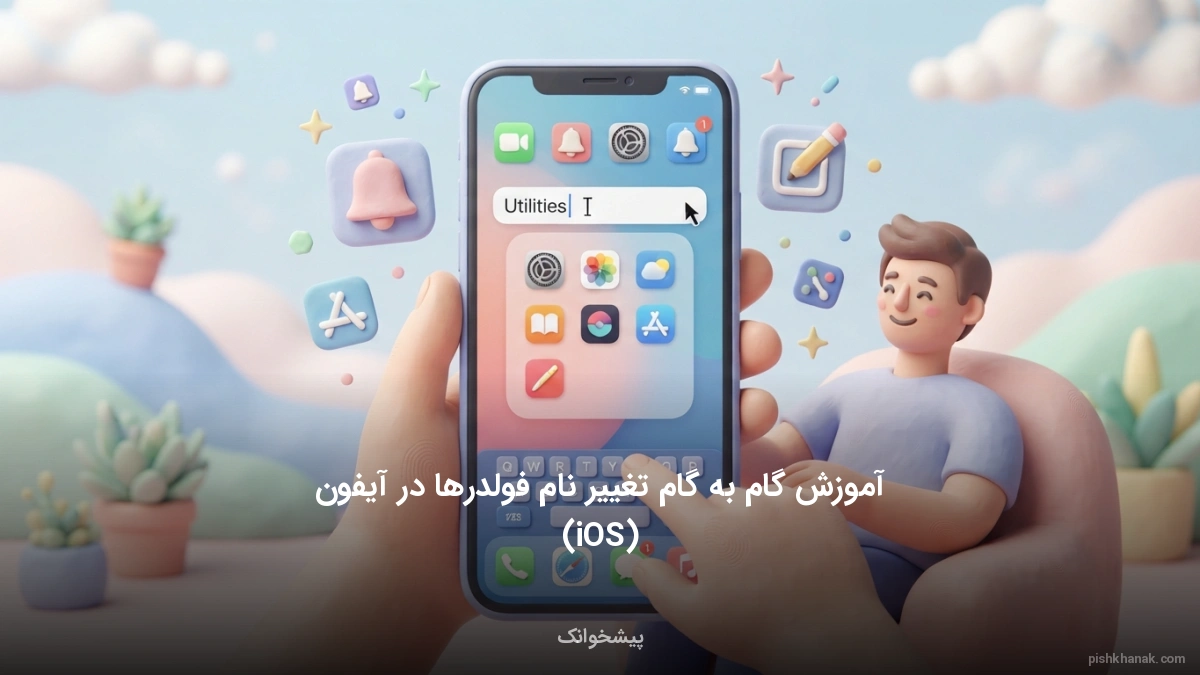
آموزش گامبهگام تغییر نام فولدرها در آیفون (iOS)
این مقاله راهنمای کاملی برای سازماندهی صفحه اصلی آیفون با تغییر نام فولدرها است. با دنبال کردن این مراحل ساده، میتوانید اپلیکیشنهای خود را بهتر دستهبندی و مدیریت کنید.

کارشناس موبایل و اپلیکیشن
سازماندهی پوشهها در آیفون و مک به مدیریت بهتر اطلاعات شما کمک میکند. شما میتوانید به راحتی نام پوشههای صفحه اصلی و برنامه فایلها را تغییر دهید. این کار دسترسی به برنامهها و اسناد را بسیار سریعتر میکند.
برنامه پیشفرض Files در آیفون ابزار اصلی شما برای مدیریت پوشهها است. برای تغییر نام پوشهها در آیفون نیازی به نصب نرمافزار جانبی ندارید. سیستمعامل iOS تمام ابزارهای لازم را به صورت پیشفرض در اختیار شما میگذارد.
در سیستمعامل مک نیز مدیریت پوشهها بسیار سادهتر از گذشته شده است. شما اکنون میتوانید با راستکلیک ساده یا کلید اینتر نام پوشهها را ویرایش کنید. این آموزش سادهترین روشهای عملی را به شما نشان میدهد.
نکات کلیدی این مقاله:
- ۱۰۰٪ بدون نیاز به دانلود برنامه جانبی در آیفون
- ۲ روش تغییر نام آسان پوشهها در سیستمعامل مک
- iOS 11+ پشتیبانی پیشفرض از مدیریت فایلها
مقدمهای بر مدیریت فایلها و پوشهها در اکوسیستم اپل
مدیریت هوشمندانه اطلاعات یکی از ارکان اصلی تجربه کاربری در اکوسیستم اپل است. کاربران در سال ۱۴۰۵ با حجم عظیمی از دادههای دیجیتال مواجه هستند. شرکت اپل همواره تلاش کرده تا فرآیند دستهبندی و سازماندهی فایلها را سادهتر کند.
این سادگی در سیستمعاملهای iOS و macOS به وضوح دیده میشود. همچنین برای اطلاعات بیشتر میتوانید به متن ساختگی فارسی (لورم ایپسوم) مراجعه کنید.
بسیاری از کاربران پس از خرید دستگاه جدید نیاز به راهنمایی دارند. برای شروع کار با این دستگاهها، مطالعه آموزش کامل راه اندازی گوشی آیفون بسیار مفید خواهد بود. مدیریت صحیح پوشهها مانع از سردرگمی در میان صدها فایل مختلف میشود.
این کار به افزایش سرعت عملکرد روزانه شما کمک شایانی میکند.
چرا مدیریت فایل در اپل متمایز است؟
اپل از ساختار یکپارچه ابری استفاده میکند. این ساختار هماهنگی بینظیری میان آیفون، آیپد و مک ایجاد کرده است. شما میتوانید یک پوشه را در آیفون ایجاد کنید. سپس بلافاصله آن را در مک ویرایش نمایید. این ویژگی به لطف سرویس آیکلود میسر شده است.
برای امنیت بیشتر اطلاعات خود، توصیه میکنیم از آموزش رمز گذاشتن روی آیفون استفاده کنید. امنیت فیزیکی و نرمافزاری در کنار سازماندهی فایلها معنا پیدا میکند. در ادامهی این مقاله به بررسی دقیقتر روشهای مدیریت پوشهها میپردازیم.

تفاوت پوشههای صفحه اصلی با پوشههای اپلیکیشن Files
بسیاری از کاربران آیفون تفاوت میان دو نوع پوشه را نمیدانند. این موضوع باعث سردرگمی در مدیریت اطلاعات میشود. نوع اول، پوشههای صفحه اصلی (Home Screen) هستند. این پوشهها صرفاً برای دستهبندی و مرتبسازی آیکون اپلیکیشنها کاربرد دارند. آنها حاوی هیچ فایل سندی نیستند.
همچنین برای اطلاعات بیشتر میتوانید به محاسبه ابجد اسم مراجعه کنید.
به عنوان مثال، شما میتوانید برنامههای پیامرسان خود را دستهبندی کنید. پس از دانلود برنامه ایتا برای اندروید و آیفون یا نصب سایر پیامرسانها، آنها را در یک پوشه قرار دهید. این کار فضای صفحه شما را خلوتتر میکند.
پوشههای سند در برنامه Files
نوع دوم، پوشههای موجود در برنامه Files هستند. این برنامه شبیه به فایل اکسپلورر ویندوز عمل میکند. در این بخش شما فایلهای واقعی مانند PDF، تصاویر و ویدیوها را ذخیره میکنید. این پوشهها ساختار درختی و عمیقتری دارند و مستقیماً با حافظه دستگاه در ارتباط هستند.
مثلاً پس از استفاده از ابزارهای خلاقانه و آموزش تبدیل عکس به کارتون، فایلهای خروجی را در این پوشهها ذخیره میکنید. همچنین برای انتقال این اسناد به رایانه، دانستن آموزش انتقال عکس از کامپیوتر به آیفون بسیار راهگشا خواهد بود.
در بخشهای بعدی روش تغییر نام هر دو نوع پوشه را یاد میگیرید.

آموزش تغییر نام پوشههای اپلیکیشن در صفحه اصلی آیفون
تغییر نام پوشههای اپلیکیشن در صفحه اصلی آیفون بسیار ساده است. این کار به شما کمک میکند دسترسی سریعتری به برنامههای خود داشته باشید. برای مثال، میتوانید پوشهای مخصوص برنامههای بانکی و پرداخت بسازید.
پس از دانلود برنامه آپ برای اندروید و آیفون، آن را در پوشه «خدمات مالی» قرار دهید. همچنین برای اطلاعات بیشتر میتوانید به تبدیل شماره کارت به شماره حساب - بانک سامان مراجعه کنید.
همچنین اگر به برنامههای کاربردی دیگر علاقه دارید، پس از دانلود برنامه دیوار میتوانید آن را در پوشه «خرید و نیازمندیها» بگذارید. این کار نظم بینظیری به تلفن همراه شما در سال ۱۴۰۵ میدهد.
مراحل گامبهگام تغییر نام پوشه در هوماسکرین:
- انگشت خود را روی فضای خالی صفحه اصلی نگه دارید تا آیکونها شروع به لرزیدن کنند.
- روی پوشه مورد نظر ضربه بزنید تا باز شود.
- روی نام فعلی پوشه در بالای کادر ضربه بزنید تا کیبورد فعال شود.
- نام قبلی را با زدن دکمه ضربدر حذف کنید.
- نام جدید را تایپ کرده و روی دکمه Done در کیبورد ضربه بزنید.
اگر کیبورد شما انگلیسی است و میخواهید فارسی تایپ کنید، حتماً آموزش تغییر زبان آیفون، کیبورد و مرورگر را مطالعه کنید. این آموزش به شما کمک میکند تا زبانهای مختلف را به راحتی به کیبورد خود اضافه کنید.

نحوه تغییر نام فایلها و پوشهها در برنامه Files آیفون
برنامه Files ابزار رسمی اپل برای مدیریت اسناد در آیفون است. این برنامه به صورت پیشفرض روی سیستمعامل iOS نصب شده است. شما نیازی به دانلود مجدد آن ندارید. در این بخش میتوانید پوشههای شخصی بسازید و نام آنها را ویرایش کنید.
همچنین برای اطلاعات بیشتر میتوانید به استعلام چک برگشتی با کدملی و شناسه صیاد - بانک پارسیان مراجعه کنید.
به عنوان مثال، اگر فایلهای صوتی خود را مدیریت میکنید، میتوانید پوشهای به نام «صداهای ضبط شده» بسازید. این کار برای کسانی که از بهترین برنامه های تغییر صدا در اندروید و ایفون استفاده میکنند بسیار کاربردی است. شما میتوانید فایلهای خروجی را در پوشههای مجزا ذخیره کنید.
مراحل تغییر نام در برنامه Files:
- برنامه Files را در آیفون خود باز کنید.
- به مسیر پوشه یا فایل مورد نظر خود بروید.
- انگشت خود را روی پوشه یا فایل نگه دارید تا منوی پاپآپ ظاهر شود.
- از منوی باز شده، گزینه Rename را انتخاب کنید.
- نام جدید را وارد کرده و روی گزینه Done ضربه بزنید.
این فرآیند برای مدیریت فایلهای پیامرسانها نیز مفید است. مثلاً پس از دانلود برنامه بله برای اندروید و آیفون، اسناد دریافتی خود را در این بخش سازماندهی کنید. مدیریت صحیح فایلها مانع از پر شدن بیدلیل حافظه گوشی شما میشود.
روشهای تغییر نام فایل و فولدر در سیستمعامل مک (macOS)
سیستمعامل مک راههای متنوعی را برای تغییر نام در اختیار کاربران قرار میدهد. در نسخههای جدید مکاواس در سال ۱۴۰۵، این فرآیند بسیار هوشمندتر شده است. دیگر نیازی به روشهای پیچیده قدیمی نیست. شما به راحتی میتوانید فایلهای خود را دستهبندی کنید.
همچنین برای اطلاعات بیشتر میتوانید به استعلام اعتبار و محکومیت مالی - بانک ایران زمین مراجعه کنید.
به عنوان مثال، اگر تصاویر خانوادگی خود را مدیریت میکنید، میتوانید پوشهای اختصاصی برای آنها بسازید. این کار به ویژه پس از یادگیری معرفی ۱۳ برنامه تغییر چهره برتر برای اندروید و آیفون و انتقال تصاویر به مک بسیار مفید خواهد بود.
روش اول: استفاده از منوی راستکلیک (Context Menu)
برخلاف شایعات قدیمی، در نسخههای جدید مک گزینه Rename به طور مستقیم در منوی راستکلیک وجود دارد. کافی است روی فولدر راستکلیک کنید (یا با دو انگشت روی ترکپد ضربه بزنید). سپس گزینه Rename را انتخاب کرده و نام جدید را تایپ کنید.
این روش برای سازماندهی فایلهای کاری بسیار عالی است. مثلاً اگر اسناد مربوط به ثبتنامهای دولتی مانند راهنمای کامل ثبت نام سامانه ثنا را در مک ذخیره کردهاید، میتوانید پوشهای با نام مشخص برای آنها ایجاد کنید تا در آینده سریعتر به آنها دسترسی داشته باشید.
استفاده از میانبرهای کیبورد برای تغییر نام سریع در مک
حرفهایها در مک همواره از کیبورد استفاده میکنند. استفاده از میانبرها سرعت کار شما را چندین برابر میکند. این کار به شما اجازه میدهد بدون نیاز به ماوس یا ترکپد، نام پوشهها را تغییر دهید. این روش بسیار ساده و لذتبخش است.
همچنین برای اطلاعات بیشتر میتوانید به استعلام رتبه بندی و اعتبارسنجی بانک سامان مراجعه کنید.
برای این کار، کافی است روی پوشه یا فایل مورد نظر کلیک کنید تا انتخاب شود. سپس کلید Return (Enter) را روی کیبورد فشار دهید. کادر نام بلافاصله فعال میشود. نام جدید را بنویسید و دوباره کلید Return را بزنید تا ذخیره شود.
تغییر نام گروهی (Batch Rename) در مک
اگر تعداد زیادی فایل دارید، تغییر نام تکتک آنها زمانبر است. مک قابلیت تغییر نام گروهی را به صورت بومی دارد. چندین فایل را انتخاب کنید. راستکلیک کرده و گزینه Rename را بزنید. اکنون میتوانید یک فرمت نامگذاری مشخص برای همه آنها تعیین کنید.
این قابلیت برای عکاسان و طراحان بسیار کاربردی است. مثلاً پس از استفاده از برنامههای طراحی و بهترین برنامه های ساخت استیکر واتساپ، میتوانید تمام استیکرهای خروجی خود را به صورت یکجا و با نامهای منظم شمارهگذاری کنید.
مزایای سازماندهی فایلها در آیفون و مک
یک سیستم فایل منظم، ذهن شما را نیز منظم میکند. وقتی هر پوشه نام مشخصی داشته باشد، زمان کمتری برای جستجو هدر میرود. این موضوع بهرهوری شما را در کارهای روزمره افزایش میدهد. سازماندهی فایلها به مدیریت بهتر حافظه ابری آیکلود نیز کمک میکند.
همچنین برای اطلاعات بیشتر میتوانید به تبدیل شماره کارت به شماره شبا - بانک سامان مراجعه کنید.
برای مثال، اگر در حال برنامهریزی برای سفرهای زیارتی هستید، میتوانید پوشهای برای اسناد سفر بسازید. نگهداری مدارک مربوط به آموزش گام به گام ثبت نام سامانه سماح در یک پوشه مجزا، دسترسی به آنها را در مرز بسیار آسان میکند.
بهبود امنیت و دسترسی به اطلاعات
دستهبندی فایلها امنیت اطلاعات شما را نیز بالا میبرد. شما میتوانید پوشههای حساس خود را رمزگذاری کنید. برای آشنایی با روشهای حفاظتی در پیامرسانها، مطالعه آموزش کامل گذاشتن رمز برای واتساپ به شما پیشنهاد میشود.
همچنین اگر از کاربران شبکههای اجتماعی هستید، نظمدهی به تصاویر و ویدیوهای دریافتی بسیار مهم است. پس از دانلود برنامه فیسبوک برای آیفون، رسانههای ذخیره شده را در پوشههایی با نامهای دقیق دستهبندی کنید تا حافظه گوشی بیهوده اشغال نشود.
نکات مهم و هشدارهای امنیتی در تغییر نام فایلهای سیستمی
تغییر نام فایلها همیشه بیخطر نیست. در سیستمعامل مک و حتی آیفون، برخی پوشهها جنبه سیستمی دارند. تغییر نام این پوشهها ممکن است عملکرد برنامهها را مختل کند. بنابراین باید با احتیاط کامل اقدام به این کار کنید.
همچنین برای اطلاعات بیشتر میتوانید به استعلام وام، اقساط و تسهیلات با کد ملی - بانک سپه مراجعه کنید.
به عنوان مثال، هرگز نام پوشههای پیشفرض سیستمعامل مانند Library یا Documents اصلی را تغییر ندهید. این کار ممکن است دسترسی برنامهها به دادههایشان را قطع کند. در صورت بروز هرگونه مشکل جدی نرمافزاری، گاهی تنها راه حل آموزش کامل ریست فکتوری آیفون خواهد بود.
مراقبت از پسوند فایلها (File Extensions)
هنگام تغییر نام فایلها در مک، مواظب باشید پسوند فایل (مانند .pdf یا .jpg) را پاک نکنید. پاک کردن یا تغییر اشتباه پسوند، فایل را غیرقابل استفاده میکند. اگر فایلی خراب شد، باید پسوند اصلی آن را مجدداً به صورت دستی تایپ و بازگردانی کنید.
این موضوع در مدیریت فایلهای مهم بسیار حیاتی است. مثلاً اگر اسناد مالی مربوط به آموزش ثبت نام بورس کارگزاری مفید را در سیستم خود دارید، تغییر نام اشتباه فرمت این اسناد میتواند دسترسی شما به مدارک را در مواقع حساس غیرممکن سازد.
عیبیابی مشکلات رایج هنگام تغییر نام پوشهها
گاهی اوقات ممکن است در فرآیند تغییر نام پوشهها با خطاهایی مواجه شوید. یکی از رایجترین مشکلات در مک، پیغام "File is in use" است. این خطا یعنی یک برنامه در حال استفاده از آن پوشه یا فایل است. برای حل آن، ابتدا برنامههای باز را ببندید.
همچنین برای اطلاعات بیشتر میتوانید به استعلام رنگ چک با کد ملی - پست بانک مراجعه کنید.
در آیفون نیز گاهی تغییر نام پوشههای صفحه اصلی ذخیره نمیشود. این مشکل معمولاً با یکبار راهاندازی مجدد گوشی حل میشود. اگر با مشکلات شبکه یا آنتندهی مواجه هستید، میتوانید از آموزش برگرداندن آنتن آیفون ۱۴، ۱۵ و ۱۶ استفاده کنید تا ارتباطات دستگاه شما پایدار شود.
رفع محدودیتهای دسترسی و لایسنس
گاهی عدم امکان تغییر نام به دلیل محدودیتهای دسترسی (Permissions) است. در مک با زدن کلیدهای Command + I روی پوشه، بخش Sharing & Permissions را بررسی کنید. مطمئن شوید دسترسی شما روی Read & Write تنظیم شده باشد.
در گوشیهای هوشمند نیز برخی محدودیتهای سیستمی مانع تغییرات میشوند. برای مثال، کاربران اندروید برای قفل کردن برنامهها نیازمند آموزش قفل کردن برنامه های اندروید بدون نصب برنامه هستند تا بدون تداخل سیستمی، امنیت خود را تامین کنند. شناخت این راهکارها به حل مشکلات نرمافزاری کمک میکند.
جمعبندی و نتیجهگیری
مدیریت و تغییر نام پوشهها در آیفون و مک یکی از پایهایترین و در عین حال کاربردیترین مهارتها در سال ۱۴۰۵ است. با استفاده از روشهای گامبهگام ذکر شده در این مقاله، شما میتوانید به راحتی فضای کاری دیجیتال خود را سازماندهی کنید و دسترسی به اسناد را سرعت ببخشید.
همواره به یاد داشته باشید که تفاوت میان پوشههای صفحه اصلی و پوشههای برنامه Files را مد نظر قرار دهید. همچنین در سیستمعامل مک از میانبرهای سریع کیبورد برای افزایش سرعت کار خود بهره ببرید. رعایت نکات امنیتی در خصوص فایلهای سیستمی نیز از بروز مشکلات ناخواسته جلوگیری میکند.
گام بعدی شما چیست؟
پیشنهاد میکنیم همین حالا دست به کار شوید و پوشههای آیفون و مک خود را مرتب کنید. اگر به دنبال آموزشهای کاربردی دیگر در زمینه تنظیمات پیامرسانها هستید، میتوانید آموزش غیر فعال کردن تیک آبی واتساپ در اندروید و آیفون را مطالعه کنید.
پلتفرم پیشخوانک همواره بهترین راهنماهای فناوری را برای شما فراهم میسازد.

استراتژیهای پیشرفته مدیریت پوشهها در آی او اس
مدیریت بهینه پوشهها در سیستمعامل آی او اس فراتر از یک مرتبسازی ساده است. این فرآیند به شما کمک میکند تا دسترسی سریعتری به برنامهها و اسناد حیاتی خود داشته باشید. با استفاده از ساختارهای درختی منظم، میتوانید از سردرگمی در میان صدها اپلیکیشن نجات پیدا کنید.
یکی از بهترین روشها، دستهبندی پوشهها بر اساس فرکانس استفاده از آنها است. شما میتوانید پوشههای پرکاربرد را در صفحه اول و پوشههای آرشیوی را در صفحات بعدی قرار دهید. این کار باعث کاهش خستگی ذهنی هنگام کار با آیفون میشود.
همچنین، استفاده از نامهای کوتاه و توصیفی برای پوشهها در آی او اس به شما کمک میکند تا در یک نگاه محتوای درون آنها را تشخیص دهید. ترکیب کلمات کلیدی با آیکونهای مرتبط، کارایی این روش را دوچندان میکند.
در نهایت، بررسی دورهای پوشهها و حذف موارد غیرضروری، به حفظ سرعت دستگاه و بهینهسازی فضای ذخیرهسازی کمک شایانی میکند. این استراتژی ساده اما کاربردی، تجربه کاربری شما را به طور چشمگیری ارتقا میدهد.
نقش نامگذاری پوشهها در شخصیسازی هوم اسکرین آیفون
شخصیسازی هوم اسکرین آیفون یکی از جذابترین بخشهای استفاده از این گوشی هوشمند است. نامگذاری خلاقانه پوشهها نقش مهمی در زیبایی بصری و هماهنگی تم کلی دستگاه شما ایفا میکند.
شما میتوانید به جای استفاده از نامهای پیشفرض و خستهکننده، از ایموجیهای رنگارنگ برای نامگذاری پوشهها استفاده کنید. این کار نه تنها ظاهر هوم اسکرین را فانتزی و مدرن میکند، بلکه تشخیص پوشهها را بدون نیاز به خواندن متن سریعتر میسازد.
روش دیگر، استفاده از فونتهای خاص و کاراکترهای یونیکد برای نام پوشهها است. ابزارهای آنلاین متعددی وجود دارند که متن ساده شما را به فونتهای هنری تبدیل میکنند تا بتوانید آنها را در نام پوشههای آیفون خود کپی کنید.
علاوه بر این، هماهنگ کردن نام پوشهها با رنگ آیکون اپلیکیشنهای درون آن، یک هارمونی بینظیر ایجاد میکند. برای مثال، پوشهای با نام «مالی» و ایموجی سبز رنگ برای برنامههای بانکی، نمونهای از این هماهنگی هوشمندانه است.
کاربردهای پنهان برنامه Files آیفون در مدیریت اسناد
برنامه فایلها در آیفون ابزاری بسیار قدرتمندتر از یک نمایشدهنده ساده پوشهها است. این برنامه به عنوان هسته مرکزی مدیریت اسناد در اکوسیستم آی او اس عمل میکند و امکانات بینظیری را در اختیار کاربران قرار میدهد.
یکی از ویژگیهای برجسته این برنامه، قابلیت اتصال مستقیم به سرویسهای ابری متفرقه مانند گوگل درایو و دراپباکس است. شما میتوانید پوشههای موجود در این سرویسها را مستقیماً از داخل برنامه مدیریت و نامگذاری مجدد کنید.
همچنین، قابلیت برچسبگذاری (Tagging) در برنامه فایلها به شما اجازه میدهد تا بدون نیاز به جابجایی فیزیکی فایلها، آنها را بر اساس رنگ یا موضوع دستهبندی کنید. این ویژگی سرعت جستجوی اسناد را به شدت افزایش میدهد.
امکان فشردهسازی (Zip) و استخراج فایلها نیز از دیگر قابلیتهای کاربردی این برنامه است. شما میتوانید چندین پوشه بزرگ را به یک فایل فشرده تبدیل کرده و نام آن را برای ارسال آسانتر در شبکههای اجتماعی تغییر دهید.
اصول سازماندهی هوشمندانه فایلها در سیستمعامل مک
سیستمعامل مک به دلیل داشتن ابزارهای پیشرفته مدیریت فایل، بستری فوقالعاده برای سازماندهی پروژههای کاری و شخصی است. کلید اصلی موفقیت در این سیستم، ایجاد یک ساختار پوشهبندی منطقی و پایدار است.
استفاده از قابلیت اسمارت فولدر (Smart Folder) در مک به شما این امکان را میدهد که پوشههایی پویا بر اساس معیارهای خاص مانند فرمت فایل یا تاریخ ایجاد بسازید. این پوشهها به صورت خودکار آپدیت میشوند و نیازی به جابجایی دستی فایلها ندارند.
علاوه بر این، نامگذاری فایلها در مک باید از یک الگوی استاندارد پیروی کند. گنجاندن تاریخ به صورت معکوس (مثلاً سال-ماه-روز) در ابتدای نام پوشهها، باعث میشود که فایلهای شما همواره به ترتیب زمانی دقیق مرتب شوند.
استفاده از رنگها و برچسبهای فایندر (Finder Tags) نیز ابزار کمکی قدرتمندی است. شما میتوانید پوشههای مربوط به پروژههای فعال را با رنگ قرمز و پروژههای آرشیو شده را با رنگ خاکستری مشخص کنید تا تمرکز کاری شما حفظ شود.
راهنمای تغییر و شخصیسازی تصویر آیکون پوشهها در مک
یکی از راههای جذاب برای متمایز کردن پوشههای مهم در مک، تغییر تصویر پیشفرض و آبیرنگ آیکون آنها است. این کار به شما کمک میکند تا بدون نیاز به خواندن نام پوشه، محتوای آن را به سرعت شناسایی کنید.
برای این کار کافیست تصویر یا آیکون دلخواه خود را کپی کنید، سپس روی پوشه مورد نظر راستکلیک کرده و گزینه Get Info را انتخاب نمایید. با کلیک روی آیکون کوچک بالای پنجره و زدن دکمههای ترکیبی Command+V، تصویر جدید جایگزین میشود.
شما میتوانید از فرمتهای باکیفیت مانند PNG بدون پسزمینه استفاده کنید تا آیکون پوشه شما ظاهری بسیار حرفهای و شیک به خود بگیرد. این ترفند برای پوشههای دسکتاپ که مدام با آنها سروکار دارید بسیار مفید است.
بازگرداندن آیکون به حالت اولیه نیز بسیار ساده است. کافیست دوباره به پنجره Get Info رفته، روی آیکون کلیک کنید و دکمه Delete کیبورد را فشار دهید تا پوشه به شکل پیشفرض سیستمعامل مک درآید.
کارشناس موبایل و اپلیکیشن
فاطمه نظری کارشناس موبایل و اپلیکیشن با پیشینه مدیریت محصول دیجیتال است. او آموزشهای گامبهگام کار با گوشیهای اندروید و آیفون، اپلیکیشنهای کاربردی و شبکههای اجتماعی مثل واتساپ، اینستاگرام و تلگرام را تولید میکند.
مقالات مرتبط
آموزش کامل افزودن قابلیت OTG به گوشی
این مقاله به بررسی کامل روش فعالسازی و افزودن قابلیت OTG به گوشیهای هوشمند میپردازد. با فعال شدن این ویژگی میتوانید دستگاههای جانبی مانند فلش ممو...
خرید دارا دوم از طریق اپلیکیشنها
این مقاله روش خرید واحدهای صندوق دارا دوم را از طریق اپلیکیشنهای موبایل بهصورت گامبهگام توضیح میدهد. همچنین به شرایط ثبتنام، احراز هویت و پاسخ ب...
باز کردن قفل گوشی سامسونگ؛ آموزش کامل و تضمینی
این مقاله روشهای مختلف باز کردن قفل گوشی سامسونگ در صورت فراموشی رمز، الگو یا قفل حساب گوگل را بهصورت گامبهگام آموزش میدهد. همچنین راهکارهای رسمی...
آموزش استفاده از گوگل مپ در آیفون بدون باز کردن قفل گوشی
این مقاله به بررسی روشهای فعالسازی و استفاده از گوگل مپ در صفحه قفل آیفون میپردازد. با مطالعه این راهنما، میتوانید بدون نیاز به باز کردن قفل گوشی،...
راهنمای خرید گوشی مناسب خانمها: ویژگیها و بهترین مدلها
این مقاله به بررسی دقیق ویژگیهای فنی و ظاهری گوشیهای هوشمند مناسب برای بانوان میپردازد. با مطالعه این راهنما میتوانید بهترین مدلهای بازار را بر ا...
آموزش کامل حذف اکانت مایکروسافت در ویندوز و گوشی
این مقاله راهنمای جامعی برای حذف دائمی یا موقت اکانت مایکروسافت از سیستمعاملهای ویندوز و دستگاههای موبایل است. با دنبال کردن این مراحل، میتوانید ب...
دیدگاهها
نظرات شما پس از بررسی منتشر خواهد شد. اطلاعات تماس محفوظ میماند.
هنوز دیدگاهی ثبت نشده. اولین نفری باشید!
