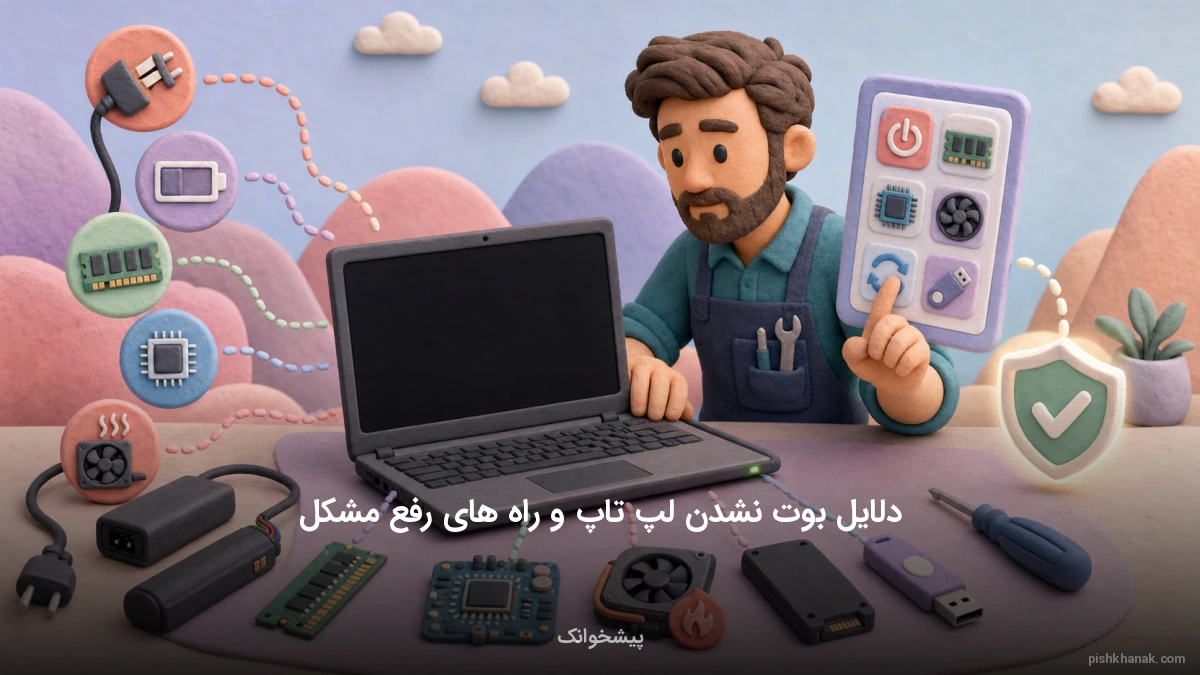
دلایل بوت نشدن لپ تاپ و راههای رفع مشکل
این مقاله مهمترین دلایل بوت نشدن لپ تاپ، از مشکلات برق و باتری تا خرابی قطعات داخلی و تنظیمات بایوس را بررسی میکند. همچنین راهکارهای عملی برای عیبیابی و رفع مشکل ارائه میدهد.

متخصص سامانههای دولتی
بوت نشدن لپتاپ معمولاً از برقرسانی، قطعات داخلی، تنظیمات BIOS/UEFI یا خرابی سیستمعامل ناشی میشود. اول به علائم دقت کنین: آیا چراغی روشن میشود، فن میچرخد یا لوگوی سازنده دیده میشود؟ همین نشانهها مسیر عیبیابی را کوتاه میکنند و جلوی دستکاری بیدلیل قطعات را میگیرند.
اگر لپتاپ هیچ واکنشی ندارد، باتری، آداپتور، کابل و پورت شارژ را بررسی کنین. دستگاه را ۱۵ دقیقه به برق مطمئن وصل نگه دارین. سپس آداپتور و باتری جداشدنی را خارج کنین. دکمه پاور را ۶۰ ثانیه نگه دارین تا بار الکترواستاتیک تخلیه شود.
روشن شدن چراغها بدون تصویر، همیشه به معنی خرابی ویندوز نیست. نمایشگر، کابل تصویر، RAM شل یا معیوب و گرمای بیشازحد میتوانند صفحه را سیاه نگه دارند. میتونین مانیتور خارجی را امتحان کنین. صدای فن و بوقهای خطا را هم جدی بگیرین.
اگر لوگو نمایش داده میشود اما سیستم جلو نمیرود، BIOS/UEFI و ترتیب Boot را بررسی کنین. شناسایی نشدن SSD یا HDD معمولاً به خرابی درایو، اتصال نامناسب یا مشکل بوتلودر اشاره دارد. تغییرات ناشناخته BIOS را ثبت کنین. بدون اطمینان، Firmware را بهروزرسانی نکنین.
نمایش صفحه آبی یا ورود مداوم به تعمیر خودکار، احتمال مشکل نرمافزاری را بالا میبرد. آپدیت ناقص، درایور ناسازگار، فایلهای سیستمی خراب یا بدافزار میتوانند ویندوز را متوقف کنند. از Safe Mode و Startup Repair شروع کنین. اگر اطلاعات مهم دارین، پیش از نصب مجدد از متخصص کمک بگیرین.
نکات کلیدی این مقاله:
- برق و شارژ بیواکنشی کامل معمولاً با باتری، آداپتور، پورت یا بار الکترواستاتیک ارتباط دارد.
- RAM و ذخیرهساز صفحه سیاه یا توقف روی لوگو میتواند از RAM شل یا SSD معیوب باشد.
- BIOS و ویندوز ترتیب Boot نادرست، بوتلودر خراب یا آپدیت ناقص مسیر راهاندازی را متوقف میکند.
تنظیمات نادرست یا خرابی BIOS و UEFI
BIOS یا UEFI نرمافزار پایهایه که قبل از سیستمعامل اجرا میشه و وظیفه شناسایی سختافزار و شروع فرآیند بوت رو داره. تنظیمات اشتباه یا خرابی بایوس میتونه لپتاپ رو کاملاً از کار بندازه، حتی اگه تمام سختافزار سالم باشه.
ترتیب بوت اشتباه
رایجترین مشکل بایوسی اینه که ترتیب بوت تغییر کرده. لپتاپ سعی میکنه از USB یا شبکه بوت کنه بهجای هارد اصلی. با فشردن F2، F10، F12 یا DEL (بسته به برند) هنگام روشن شدن وارد بایوس شو. Boot Order رو پیدا کن و هارد رو اول بذار.
ریست تنظیمات بایوس
- هنگام روشن شدن کلید بایوس رو فشار بده (F2 یا DEL در اکثر برندها).
- گزینه «Load Default Settings» یا «Load Optimized Defaults» رو پیدا کن.
- تأیید کن و Save and Exit رو بزن.
- مجدداً وارد بایوس شو و Boot Order رو بررسی کن که هارد اول باشه.
ریست فیزیکی با باتری CMOS
اگه نمیتونی وارد بایوس بشی، باتری CMOS رو جدا کن. این باتری کوچک سکهای (CR2032) روی مادربرد قرار داره. ۵ تا ۱۰ دقیقه صبر کن، دوباره وصلش کن. بایوس به حالت پیشفرض برمیگرده و تمام تنظیمات سفارشی پاک میشن.
آپدیت ناموفق بایوس
اگه آپدیت بایوس در میانه کار قطع شده باشه، لپتاپ ممکنه اصلاً روشن نشه. اکثر برندها یه روش بازیابی اضطراری دارن که با نگه داشتن کلید خاصی هنگام روشن شدن فعال میشه. این روش از برندی به برند دیگه فرق میکنه؛ از سایت رسمی سازنده راهنما بگیر.
💡 هرگز آپدیت بایوس رو بدون اتصال به برق انجام نده. قطع برق در حین آپدیت میتونه بایوس رو به طور دائمی خراب کنه و لپتاپ رو تبدیل به یه آجر کنه.
نقش نمایشگر، کارت گرافیک، گرمای بیش از حد و مادربرد
بعضی وقتها لپتاپ از نظر فنی روشنه ولی به نظر میرسه بوت نمیکنه. کارت گرافیک خراب، صفحهنمایش آسیبدیده، یا گرمای بیش از حد میتونن مقصر باشن. تشخیص درست این موارد جلوی سرزنش اشتباه مادربرد رو میگیره و هزینه تعمیر رو پایین نگه میداره.
تشخیص مشکل صفحهنمایش
یه مانیتور خارجی از طریق پورت HDMI یا USB-C به لپتاپ وصل کن. اگه تصویر روی مانیتور ظاهر شد، مشکل از صفحهنمایش لپتاپه نه سیستم. این میتونه کابل فلت LCD، بکلایت خراب، یا خود پنل باشه. تعمیر یا تعویض صفحه خیلی ارزونتر از مادربردهه.
گرمای بیش از حد (Overheating)
لپتاپ برای محافظت از CPU و GPU در دماهای بالا بهطور خودکار خاموش میشه. اگه لپتاپ چند دقیقه بعد از روشن شدن خاموش میشه، گرما مشکوکه. این مشکل در لپتاپهای گیمینگ مثل لپتاپهای گیمینگ با پردازندههای قدرتمند که زیر بار گرافیکی سنگین کار میکنن، رایجتره.
راههای رفع مشکل گرما
- لپتاپ رو ۱۵ دقیقه خاموش بذار تا کاملاً خنک شه، بعد دوباره امتحان کن.
- ونتهای خروجی هوا رو با دمنده هوای فشرده از گرد و غبار پاک کن.
- از لپتاپ روی تخت یا بالش استفاده نکن؛ این ونتها رو مسدود میکنه.
- خمیر حرارتی (Thermal Paste) روی CPU ممکنه خشک شده باشه؛ تعمیرکار میتونه تعویضش کنه.
مادربرد خراب: آخرین احتمال
اگه بعد از همه تستها لپتاپ هنوز روشن نمیشه، احتمال خرابی مادربرد وجود داره. نشانهها: هیچ واکنشی بعد از فشار پاور، بوی سوختگی، یا اثر سوختگی مشهود روی برد. تشخیص و تعمیر مادربرد کاری کاملاً تخصصیه.
برای عیبیابی سایر مشکلات سختافزاری، مثلاً اگه بعد از راهاندازی مجدد با مشکل کار نکردن وبکم لپتاپ روبرو شدی، راهنمای تخصصی این موضوع میتونه کمکت کنه.
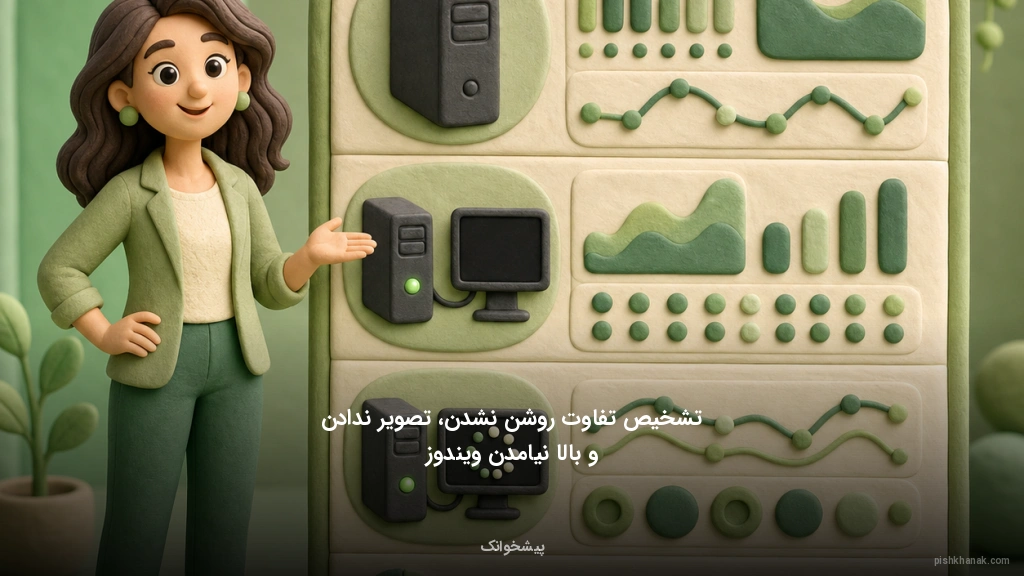
مراحل عیبیابی لپتاپی که بوت نمیشود
عیبیابی درست یعنی از ساده به پیچیده پیش رفتن. یه چکلیست منظم داشته باشی تا هیچ مرحلهای جا نذاری. این روش جلوی اقداماتی که ممکنه وضع رو بدتر کنن رو میگیره و سریعتر به ریشه مشکل میرسی.
چکلیست کامل عیبیابی گامبهگام
- هارد ریست: آداپتور رو جدا کن، دکمه پاور رو ۶۰ ثانیه نگه دار، دوباره وصل کن.
- بررسی برق: آداپتور، کابل و پریز رو با جایگزین تست کن.
- مانیتور خارجی: HDMI وصل کن تا مشکل صفحه رو رد یا تأیید کنی.
- بررسی رم: ماژولها رو دربیار، اتصالات رو تمیز کن، محکم دوباره نصب کن.
- ورود به بایوس: بررسی کن هارد شناخته میشه و Boot Order درسته.
- ریست بایوس: Load Default بزن یا باتری CMOS رو جدا کن.
- Startup Repair ویندوز: با USB ویندوز وارد محیط ریکاوری شو.
- تست هارد: با دستور
chkdskیا ابزار سازنده سلامت دیسک رو بررسی کن. - بررسی گرما: ونتها رو پاک کن و بعد از خنک شدن امتحان کن.
- مراجعه به تعمیرکار: اگه همه موارد بالا رو انجام دادی و مشکل حل نشد.
ابزارهای رایگان برای عیبیابی
- MemTest86+: تست رم از محیط USB بوتیبل، بدون نیاز به ویندوز
- CrystalDiskInfo: بررسی وضعیت SMART هارد در ویندوز
- HWMonitor: نظارت بر دمای CPU و GPU در زمان واقعی
- Windows PE / Live Linux: بوت از USB برای دسترسی به فایلها بدون ویندوز
- HD Sentinel: ارزیابی سلامت هارد و پیشبینی خرابی
اگه بعد از عیبیابی لپتاپ راهاندازی شد ولی مشکلاتی مثل پیدا نشدن شبکه وایفای داشتی، احتمالاً درایور یا تنظیمات شبکه مشکل داره که مستقلاً قابل رفعه.
✅ قانون طلایی عیبیابی: هر بار فقط یه چیز رو تغییر بده. اگه چند اقدام رو همزمان انجام بدی، نمیدونی کدوم مشکل رو حل کرد و اگه بدتر شد، نمیدونی کجا اشتباه کردی.
هشدارهای مهم، محافظت از اطلاعات و زمان مراجعه به تعمیرکار
در هر مرحله از عیبیابی، اطلاعاتت در اولویت اوله. بعضی اقدامات اشتباه میتونن جبرانناپذیر باشن. دونستن اینکه کِی باید دست نگه داری و به متخصص مراجعه کنی، فرق بین ریکاوری موفق و از دست دادن همه دادههاته.
کارهایی که هرگز نباید انجام بدی
- هارد رو فرمت نکن بدون اینکه از اطلاعاتت مطمئن باشی.
- ابزار «Wipe Disk» رو بدون آگاهی کامل از پیامدش اجرا نکن.
- با زور تلاش نکن پنل پشتی رو باز کنی؛ اتصالات نازک میشکنن.
- لپتاپی که بوی سوختگی داره رو مجدداً روشن نکن.
- لپتاپ زیر گارانتی رو خودت باز نکن؛ ضمانت باطل میشه.
- از ابزارهای ناشناس ریکاوری که هزینه بالا میگیرن و نتیجه نامعلوم دارن استفاده نکن.
نجات اطلاعات قبل از تعمیر
اگه لپتاپ اصلاً روشن نمیشه ولی هارد ظاهراً سالمه، هارد رو با یه کیس USB خارجی به کامپیوتر دیگهای وصل کن. این کیسها بین ۱۵۰ تا ۳۰۰ هزار تومان هستن و بهت اجازه میدن بدون روشن کردن لپتاپ به فایلهات دسترسی داشته باشی.
برای SSD M.2 هم کیسهای مخصوص وجود داره.
چه زمانی حتماً باید به تعمیرکار مراجعه کنی؟
- بوی سوختگی یا دود از لپتاپ
- بدنه لپتاپ متورم شده، بهخصوص اطراف باتری
- بعد از هارد ریست، بررسی رم، بررسی آداپتور و ریست بایوس هنوز روشن نمیشه
- اثر فیزیکی آسیب مثل ترک یا خمشدگی روی مادربرد
- لپتاپ زیر گارانتی است
- اطلاعات حیاتی و غیرقابل جایگزین داری که باید ابتدا نجات پیدا کنه
بکآپ منظم: بهترین پیشگیری
بهترین راه مقابله با بوت نشدن، آمادگی قبلیه. یه بکآپ هفتگی از فایلهای مهم روی هارد اکسترنال یا فضای ابری (مثل Google Drive یا OneDrive) خیلی از دردسرها رو برطرف میکنه. مشکلاتی مثل شارژ نشدن باتری هم با نگهداری منظم و پیشگیری قابل کنترلن.
هزینه تعمیر را بسنج
قبل از تعمیر گرانقیمت، ارزش لپتاپت رو در نظر بگیر. اگه هزینه تعمیر بیشتر از ۵۰ تا ۶۰ درصد قیمت یه لپتاپ مشابه دست دومه، شاید منطقیتر باشه جایگزینی رو در نظر بگیری. از چند تعمیرکار پیشفاکتور بگیر تا بتونی مقایسه کنی.
📋 خلاصه: حدود ۸۰ درصد مشکلات بوت نشدن لپتاپ با هارد ریست، بررسی برق، تمیز کردن رم، یا Startup Repair ویندوز قابل حله. ۲۰ درصد بقیه نیاز به تعمیر تخصصی دارن و هرچه زودتر مراجعه کنی، احتمال نجات دیتاهات بیشتره.
رمزگشایی پیامهای POST با استفاده از بوقها و چراغهای وضعیت
پیش از آنکه سیستمعامل اجرا شود، لپتاپ فرایندی به نام POST را برای آزمایش اجزای ضروری انجام میدهد. اگر این بررسی کامل نشود، دستگاه ممکن است بهجای نمایش پیام، از بوقهای متوالی یا چشمکزدن چراغ پاور، باتری و Caps Lock استفاده کند.
این نشانهها کمک میکنند محل احتمالی شکست، حتی در لپتاپی که هیچ تصویری ندارد، محدودتر شود.
برای ثبت درست کد، تعداد بوقها یا چشمکها، کوتاه یا بلند بودن آنها، رنگ چراغ و مکث میان هر چرخه را یادداشت کنید. برای مثال، سه چشمک سریع و یک مکث با چهار چشمک یکنواخت معنای یکسانی ندارد.
بهتر است از چرخه کامل فیلم بگیرید؛ زیرا شمارش از روی حافظه، مخصوصاً هنگام تکرار سریع الگو، میتواند نتیجه تشخیص را تغییر دهد.
تفسیر این کدها میان برندها و حتی خانوادههای مختلف یک برند متفاوت است. یک الگوی مشخص ممکن است در مدلی به حافظه و در مدل دیگر به پردازنده گرافیکی اشاره کند.
شماره دقیق مدل و در صورت امکان Product Number یا Service Tag را از برچسب زیر دستگاه پیدا کنید و جدول خطا را فقط در راهنمای رسمی همان مدل یا صفحه پشتیبانی سازنده جستوجو کنید.
کد تشخیصی معمولاً نام قطعه خراب را با قطعیت اعلام نمیکند؛ بلکه مرحلهای را نشان میدهد که POST در آن متوقف شده است. برای نمونه، خطای حافظه میتواند از ماژول، اسلات، مسیرهای مادربرد یا کنترلر حافظه پردازنده ناشی شود.
بنابراین خرید قطعه صرفاً بر اساس یک بوق، بدون اجرای آزمایش تأییدی، ممکن است هزینه ایجاد کند و مشکل اصلی را باقی بگذارد.
به تفاوت کد پایدار و کد موقت نیز توجه کنید. اگر الگو فقط یک بار پس از قطع ناگهانی برق دیده شده و سپس ناپدید میشود، احتمال یک وضعیت گذرای کنترلی وجود دارد.
اما تکرار دقیق آن در هر راهاندازی، بهویژه پس از رسیدن دستگاه به دمای عادی، ارزش تشخیصی بیشتری دارد. زمان شروع کد و تغییر رفتار پس از چند دقیقه خاموشی را هم ثبت کنید.
اگر راهنمای سازنده کد را به قطعه لحیمشده، پردازنده یا برد اصلی مرتبط میداند، باز کردن دستگاه بدون ابزار و تجربه مناسب توصیه نمیشود. فیلم چراغها، فایل راهنمای کد، شماره مدل و شرح آخرین تغییر دستگاه را در اختیار تعمیرکار بگذارید.
این اطلاعات زمان آزمونهای تصادفی را کاهش میدهد و احتمال تعویض غیرضروری قطعات یا آسیبدیدن اطلاعات را کمتر میکند.
الگوی خاموش و روشن شدن مداوم چه چیزی درباره نقطه شکست نشان میدهد؟
چرخه بوت حالتی است که لپتاپ روشن میشود، خاموش یا ریست میشود و دوباره همان مسیر را تکرار میکند. زمان هر چرخه مهمترین سرنخ اولیه است.
ریست شدن در چند ثانیه نخست معمولاً با مرحله پیش از بارگذاری سیستمعامل ارتباط دارد، درحالیکه بازگشت دستگاه پس از نمایش لوگوی ویندوز بیشتر به درایور، سرویس، بهروزرسانی یا خطای کرنل مربوط میشود.
با یک زمانسنج، فاصله فشردن پاور تا ریست را اندازه بگیرید و مشخص کنید آیا لوگوی سازنده، نشان چرخان ویندوز یا پیام Automatic Repair دیده میشود. همچنین تغییر سرعت فن، خاموش شدن نور صفحهکلید و صدای ورود به ویندوز را ثبت کنید.
ثابت ماندن نقطه ریست در چند تلاش، نشان میدهد شکست احتمالاً در یک مرحله تکرارپذیر رخ میدهد.
اگر دستگاه تا محیط بازیابی ویندوز پیش میرود، از بخش Startup Settings گزینه غیرفعال کردن راهاندازی مجدد خودکار پس از خطای سیستم را انتخاب کنید. این کار ممکن است بهجای ریست فوری، کد توقف یا نام فایل درایور مشکلدار را نمایش دهد.
از کد و جزئیات صفحه عکس بگیرید؛ عبارت عمومی صفحه آبی بهتنهایی برای تشخیص علت کافی نیست.
در چرخههایی که پس از نصب یک درایور آغاز شدهاند، Safe Mode ارزش زیادی دارد؛ زیرا ویندوز را با مجموعه محدودی از درایورها اجرا میکند. اگر دستگاه در این حالت پایدار است، زمان نصب برنامهها و درایورهای اخیر را بررسی کنید.
حذف یا بازگردانی آخرین درایور باید بر تغییرات مستند و زمان شروع مشکل تکیه کند، نه حذف تصادفی چندین مؤلفه بهصورت همزمان.
اگر پیش از شروع چرخه، صفحه بهروزرسانی Firmware یا BIOS دیده شده است، دستگاه را پشت سر هم خاموش نکنید. بعضی لپتاپها هنگام تکمیل چند مرحلهای Firmware چند بار عمداً راهاندازی مجدد میشوند. وجود پیام پیشرفت، فن فعال یا چراغهای متناوب میتواند نشاندهنده ادامه فرایند باشد.
ابتدا زمان توصیهشده سازنده را رعایت کنید و سپس دستور بازیابی مخصوص همان مدل را بررسی کنید.
برای عیبیابی دقیق، یک جدول ساده از هر تلاش تهیه کنید: زمان چرخه، آخرین تصویر، تغییرات اخیر و نتیجه ورود به محیط بازیابی. هر بار فقط یک عامل را تغییر دهید و نتیجه را بنویسید.
این روش مشخص میکند کدام اقدام واقعاً رفتار دستگاه را عوض کرده است و از چرخه خطرناک خاموشکردنهای مکرر، نصب مجدد عجولانه یا از بین رفتن شواهد خطا جلوگیری میکند.
اثر فلش، داک و تجهیزات جانبی بر مسیر راهاندازی دستگاه
لپتاپ هنگام روشن شدن فقط قطعات داخلی را شناسایی نمیکند؛ کنترلرهای USB، کارت حافظه، داک، شبکه و بعضی نمایشگرها نیز در مرحله اولیه بررسی میشوند. یک وسیله معیوب یا Firmware ناسازگار میتواند فرایند شناسایی را متوقف کند.
گاهی نیز وجود فایلهای راهانداز روی فلش یا هارد اکسترنال باعث میشود دستگاه بهجای سیستمعامل داخلی، منبع اشتباهی را انتخاب کند.
برای ساختن حالت پایه، لپتاپ را خاموش کنید و فلش، هارد اکسترنال، کارت SD، دانگل ماوس، کابل شبکه، پرینتر، گیمپد، داک و گیرندههای بیسیم را جدا کنید. اگر شارژ از طریق داک USB-C انجام میشود، آداپتور مناسب را مستقیماً به لپتاپ متصل کنید.
سپس دستگاه را بدون تجهیزات جانبی روشن کنید و زمان رسیدن به لوگو یا سیستمعامل را بسنجید.
اگر بوت موفق شد، وسایل را یکباره متصل نکنید. پس از هر راهاندازی کامل، تنها یک وسیله را اضافه کرده و دوباره آزمایش کنید.
کابل و درگاه مورد استفاده را نیز ثبت کنید؛ زیرا ممکن است خود وسیله سالم باشد اما یک کابل، هاب یا پورت خاص خطا ایجاد کند. بهتر است عامل مشکوک روی رایانه دیگری نیز بهصورت کنترلشده بررسی شود.
داکهای USB-C و Thunderbolt علاوه بر انتقال داده، برق و تصویر را نیز مدیریت میکنند. Firmware قدیمی داک یا مذاکره ناموفق توان میتواند روشن شدن را نامنظم کند، بهویژه وقتی چند نمایشگر و حافظه خارجی متصلاند.
اگر مشکل فقط همراه داک رخ میدهد، نسخه Firmware آن، فهرست سازگاری سازنده و توان واقعی آداپتور داک را بررسی کنید؛ تعویض تصادفی شارژر راهحل مطمئنی نیست.
نمایش پیامهایی مانند Start PXE over IPv4، Checking Media یا انتظار طولانی روی نشان شبکه معمولاً یعنی دستگاه پس از پیدا نکردن گزینه مقدم، سراغ راهاندازی شبکهای رفته است. این وضعیت الزاماً خرابی شبکه نیست. ابتدا رسانههای USB و کارتهای حافظه را جدا کنید.
سپس وجود گزینه داخلی Windows Boot Manager را در فهرست موقت Boot بررسی کنید، بدون آنکه تنظیمات ناشناخته را تغییر دهید.
پس از شناسایی وسیله مشکلساز، اطلاعات مهم آن را از رایانهای امن پشتیبان بگیرید و پیش از اتصال مجدد، سلامت فایلسیستم و بدافزار را بررسی کنید. Firmware تجهیزات را فقط از سایت رسمی سازنده دریافت کنید.
اگر یک درگاه مشخص با چند وسیله سالم باعث توقف میشود، استفاده از آن را متوقف کنید؛ تکرار اتصال ممکن است خرابی کنترلر یا اتصال کوتاه را تشدید کند.
بازگشت ایمن از بهروزرسانی نیمهکاره بدون حذف فایلهای شخصی
اگر مشکل بلافاصله پس از بهروزرسانی ویندوز آغاز شده و لپتاپ از لوگوی سازنده عبور میکند، احتمالاً بخش اولیه سختافزاری انجام شده است. توقف روی نشان چرخان، پیام Undoing changes یا ورود مکرر به Automatic Repair میتواند به بسته ناقص، ناسازگاری درایور یا قطع شدن فرایند نصب مربوط باشد.
تاریخ و نام آخرین بهروزرسانی، در انتخاب اقدام برگشت بسیار مؤثر است.
تا زمانی که درصد پیشرفت تغییر میکند یا فعالیت ذخیرهسازی مشاهده میشود، دستگاه را خاموش نکنید. بعضی بهروزرسانیهای بزرگ چند مرحله طول میکشند و برای مدتی ظاهراً ثابت میمانند.
اگر پس از زمان طولانی هیچ تغییری وجود ندارد، از محیط بازیابی داخلی یا رسانه نصب رسمی ویندوز وارد Windows Recovery Environment شوید. رسانه نصب باید با معماری و نسخه دستگاه سازگار باشد.
در محیط بازیابی، Startup Repair را یک بار اجرا و نتیجه آن را ثبت کنید. تکرار پیدرپی این ابزار معمولاً اطلاعات تازهای تولید نمیکند. اگر مشکل دقیقاً پس از یک بسته ماهانه آغاز شده است، ابتدا گزینه Uninstall latest quality update مناسبتر است.
در مقابل، برای ارتقای عمده نسخه ویندوز میتوان Uninstall latest feature update را بررسی کرد، مشروط بر اینکه مهلت بازگشت هنوز منقضی نشده باشد.
System Restore گزینه دیگری است که فایلهای شخصی را حذف نمیکند، اما درایورها، تنظیمات و برنامههای نصبشده پس از نقطه بازیابی را برمیگرداند. پیش از تأیید، تاریخ نقطه و فهرست برنامههای تحت تأثیر را بخوانید.
اگر Safe Mode اجرا میشود، حذف آخرین درایور ناسازگار یا بازگردانی آن از Device Manager میتواند از تغییر گستردهتر سیستم جلوگیری کند.
اجرای ابزارهای آفلاین مانند SFC یا DISM بدون شناسایی حرف واقعی درایو ویندوز ممکن است بیاثر یا گمراهکننده باشد؛ زیرا در محیط بازیابی، ویندوز همیشه روی درایو C دیده نمیشود. ابتدا محل پوشه Windows را مشخص کنید و خروجی ابزار را ذخیره کنید.
دستورهای حذف Pending Actions نیز باید آخرین انتخاب تخصصی باشند، چون در وضعیت نامناسب میتوانند امکان بازگشت استاندارد را از بین ببرند.
اگر اطلاعات ارزشمند است، پیش از Reset this PC یا نصب مجدد، نسخه پشتیبان تهیه کنید. گزینه Keep my files نیز برنامهها و برخی تنظیمات را حذف میکند و جایگزین بکاپ نیست. در دستگاه رمزگذاریشده، ابتدا کلید بازیابی را آماده کنید.
فرمت کردن پارتیشن یا پاک کردن همه دیسکها نباید بهعنوان نخستین واکنش به یک بهروزرسانی ناموفق انجام شود.
پس از بوت موفق، تاریخچه Windows Update و Reliability Monitor را بررسی کنید تا نام بسته یا درایور عامل مشخص شود. سپس بهروزرسانی را موقتاً متوقف کنید تا نسخه اصلاحشده منتشر شود و از نصب دائمی نسخههای قدیمی جلوگیری کنید.
ثبت شناسه KB، نسخه درایور و اقدام موفق، در صورت تکرار مشکل مسیر بازیابی را بسیار کوتاهتر خواهد کرد.
چرا صفحه BitLocker ظاهر میشود و چگونه بدون آسیب به داده ادامه دهیم؟
نمایش صفحه BitLocker Recovery لزوماً به معنی خرابی ویندوز یا حافظه داخلی نیست. این صفحه نشان میدهد دادهها رمزگذاری شدهاند و ماژول امنیتی نتوانسته وضعیت فعلی راهاندازی را با وضعیت مورد اعتماد قبلی تطبیق دهد.
تغییر Firmware، تنظیم Secure Boot، ترتیب راهاندازی، قطعات امنیتی یا چند تلاش ناموفق میتواند درخواست کلید بازیابی را فعال کند.
کلید BitLocker یک عدد ۴۸ رقمی است و با رمز حساب ویندوز، PIN ورود یا رمز BIOS تفاوت دارد. این کلید ممکن است در حساب Microsoft مالک دستگاه، حساب سازمانی Entra ID، Active Directory شرکت، فایل ذخیرهشده، نسخه چاپی یا سامانه مدیریت فناوری اطلاعات نگهداری شده باشد.
در لپتاپ سازمانی، پیش از هر تغییری باید با مدیر سیستم تماس گرفت.
صفحه بازیابی معمولاً یک Key ID نمایش میدهد. این شناسه خود کلید نیست؛ بلکه برای انتخاب کلید درست میان چند رکورد استفاده میشود. چند رقم شناسه را با رکورد موجود در حساب یا سامانه سازمان تطبیق دهید و سپس عدد ۴۸ رقمی متناظر را وارد کنید.
هنگام تایپ، چیدمان صفحهکلید و عملکرد کلیدهای عددی را نیز کنترل کنید.
هیچ ابزار معتبر و عمومی برای دور زدن رمزگذاری استاندارد BitLocker بدون کلید وجود ندارد. ادعاهای مربوط به شکستن فوری رمز یا بازیابی تضمینی میتوانند به بدافزار، کلاهبرداری یا آسیب بیشتر منجر شوند. تعمیرکار نیز بدون کلید نمیتواند محتوای رمزگذاریشده را بخواند.
اگر داده مهم است، نصب مجدد یا پاکسازی TPM را تا زمان جستوجوی کامل کلید انجام ندهید.
اگر پس از وارد کردن کلید، ویندوز اجرا میشود اما درخواست در هر بوت تکرار میگردد، احتمالاً وضعیت امنیتی جدید هنوز ثبت نشده یا یک تنظیم در هر بار روشن شدن تغییر میکند. ابتدا از دادهها بکاپ بگیرید.
سپس علت تغییر را مشخص کنید و پیش از بهروزرسانی Firmware یا تعمیر مرتبط، BitLocker را از داخل ویندوز بهطور موقت Suspend کنید؛ رمزگشایی کامل معمولاً لازم نیست.
پاک کردن TPM با غیرفعال کردن BitLocker یکسان نیست و بدون آماده بودن کلید میتواند دسترسی را دشوارتر کند. همچنین بازگرداندن تنظیمات امنیتی بهصورت حدسی ممکن است وضعیت را پیچیده کند.
برای عیبیابی، زمان نخستین نمایش صفحه، آخرین تغییر Firmware، شناسه کلید و نتیجه هر تلاش را ثبت کنید و تنها از دستورالعمل رسمی سازنده یا واحد فناوری اطلاعات پیروی کنید.
اگر هیچ نسخهای از کلید پیدا نشود، انتخابهای عملی معمولاً به بازیابی نسخه پشتیبان یا پاککردن درایو و نصب دوباره محدود میشوند و داده رمزگذاریشده از دست خواهد رفت.
پیش از پذیرفتن این نتیجه، همه حسابهای احتمالی مالک، ایمیلهای سازمانی، حافظههای USB، اسناد چاپی و پنل مدیریت شرکت را بررسی کنید. این جستوجو باید قبل از هر اقدام غیرقابلبازگشت کامل شود.
متخصص سامانههای دولتی
امیر جعفری با بیش از ۷ سال تجربه در حوزه دولت الکترونیک، راهنمای استفاده از سامانههای استعلام، ثبت احوال و خدمات دولت من را به زبان ساده مینویسد و کاربران را قدمبهقدم تا دریافت نتیجه همراهی میکند.
مقالات مرتبط
فعال کردن جیمیل در کلش (Clash): آموزش کامل
این مقاله نحوه فعال کردن و دسترسی به جیمیل از طریق فیلترشکن کلش (Clash) را بهصورت کامل آموزش میدهد. مراحل تنظیم پروکسی، رفع خطاهای متداول اتصال و نک...
حداقل سخت افزار مورد نیاز برای نصب ویندوز 10 (راهنمای جامع)
این مقاله به بررسی دقیق حداقل سختافزار مورد نیاز برای نصب و اجرای ویندوز 10 میپردازد. با مطالعه این راهنما، متوجه خواهید شد که آیا سیستم فعلی شما تو...
آموزش کامل ارسال و اشتراکگذاری لوکیشن در تلگرام
این مقاله به بررسی دقیق نحوه ارسال موقعیت مکانی ثابت و زنده در اپلیکیشن تلگرام میپردازد. با مطالعه این راهنما، تمامی ترفندها و نکات امنیتی مربوط به ا...
علت خطای User Not Found در اینستاگرام و روشهای رفع آن
خطای User Not Found در اینستاگرام معمولاً به معنای حذف اکانت، تغییر نام کاربری یا مسدود شدن شما توسط کاربر مقابل است. در این مقاله به بررسی دقیق دلایل...
آموزش تغییر جیمیل کلش اف کلنز (گام به گام و تصویری)
این مقاله به بررسی کامل فرآیند تغییر جیمیل متصل به اکانت کلش اف کلنز میپردازد. با مطالعه این راهنما، میتوانید با رعایت نکات امنیتی، ایمیل بازی خود ر...
حل ارور Has Stopped Working در ویندوز (راهنمای کامل)
این مقاله به بررسی جامع دلایل بروز خطای has stopped working در سیستمعامل ویندوز میپردازد. با استفاده از 40 روش گامبهگام ارائه شده، میتوانید مشکلا...
دیدگاهها
نظرات شما پس از بررسی منتشر خواهد شد. اطلاعات تماس محفوظ میماند.
هنوز دیدگاهی ثبت نشده. اولین نفری باشید!
