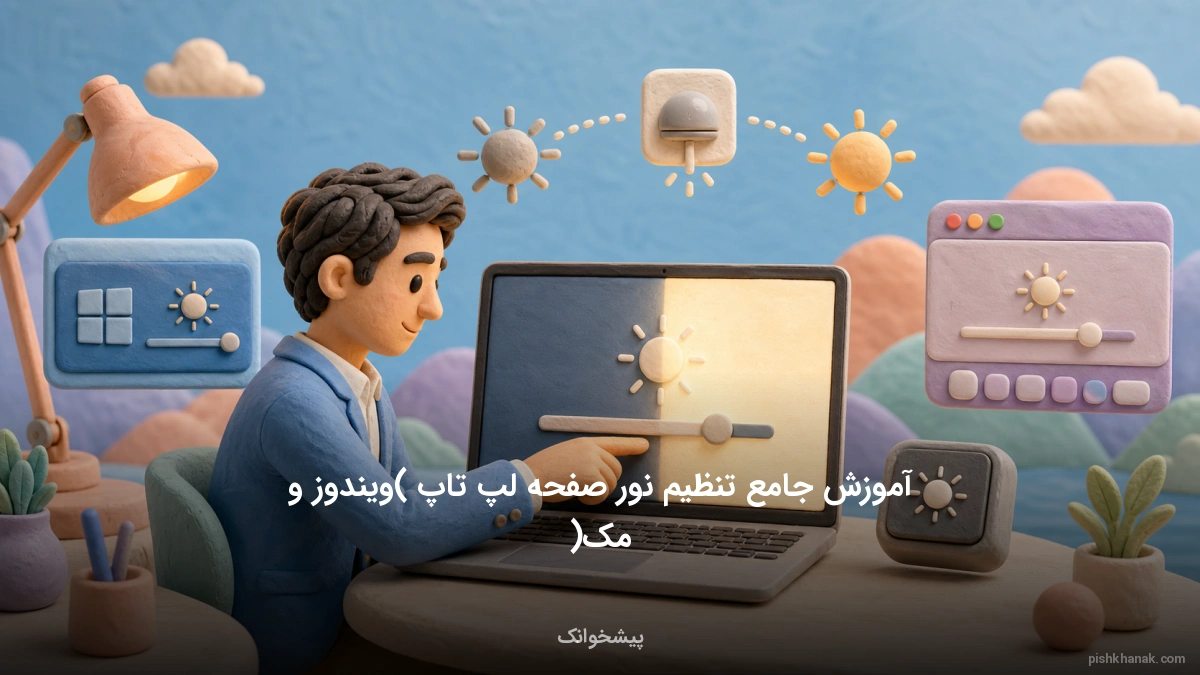
آموزش جامع تنظیم نور صفحه لپ تاپ (ویندوز و مک)
این مقاله راهنمای کاملی برای تنظیم روشنایی صفحه نمایش در انواع لپتاپهای ویندوزی و مکبوک است. با مطالعه این مطلب، مشکلات مربوط به کم یا زیاد نشدن نور صفحه را به سادگی برطرف کنید.

کارشناس آموزش و دانشگاه
تنظیم صحیح نور صفحه لپتاپ، سلامت چشمان شما را تضمین میکند. نور نامناسب باعث خستگی مفرط و سردردهای مزمن میشود. با تنظیم دقیق روشنایی، فشار روی عضلات چشم را کاهش دهید.
ویندوز ۱۰ و ۱۱ ابزارهای کاربردی برای مدیریت نور ارائه میدهند. شما با استفاده از کلیدهای میانبر یا تنظیمات سیستم، نور را به راحتی تغییر میدهید. این کار مصرف باتری دستگاه را نیز بهینه میکند.
نور آبی نمایشگر، کیفیت خواب شبانه شما را مختل میکند. با فعالسازی قابلیتهای کاهش نور آبی، از ترشح هورمون ملاتونین محافظت کنید. محیط کاری خود را با استانداردهای نوری مناسب، ایمن و راحت سازید.
نکات کلیدی این مقاله:
- ۲۰-۲۰-۲۰ قانون طلایی برای کاهش خستگی چشم هنگام کار طولانی
- کلید Fn راهکار سریع برای فعالسازی میانبرهای تنظیم نور صفحه
- کاهش مصرف نتیجه مستقیم تنظیم بهینه روشنایی برای افزایش عمر باتری
چرا تنظیم نور صفحه لپتاپ اهمیت حیاتی دارد؟
تنظیم نور نمایشگر در سال ۱۴۰۵ دیگر یک انتخاب شخصی نیست. این کار مستقیماً با سلامت فیزیکی شما در ارتباط است.
پیشگیری از خستگی دیجیتال
نور نامناسب باعث فشار به عضلات چشم میشود. اگر صفحه نمایش خیلی روشن یا خیلی تاریک باشد، چشم شما سریعتر خسته میشود.
- کاهش درخشش خیرهکننده در محیطهای تاریک.
- بهبود کنتراست برای خوانایی بهتر متنها.
- جلوگیری از خشکی چشم در استفاده طولانیمدت.
برای تجربه بهتر، حتماً آموزش تنظیمات اسکرین سیور ویندوز 10 را مطالعه کنید تا از استراحت چشم در زمانهای بیکاری مطمئن شوید.
همچنین اگر در محیطهای اداری کار میکنید، تنظیمات صحیح نمایشگر به اندازه آموزش جستجو در ویندوز 10 برای افزایش بهرهوری شما ضروری است.
تاثیر نور نمایشگر بر سلامت بینایی و کیفیت خواب
نور آبی ساطع شده از لپتاپها در سال ۱۴۰۵ یکی از چالشهای اصلی سلامت است. این نور باعث سرکوب ملاتونین میشود.
خواب آرام با مدیریت نور
استفاده از لپتاپ قبل از خواب میتواند چرخه خواب شما را به هم بزند. کاهش روشنایی و تغییر دمای رنگ بسیار موثر است.
برای مدیریت بهتر فعالیتهای خود در شب، پیشنهاد میکنیم آموزش ضبط صدا در ویندوز کامپیوتر و لپ تاپ را یاد بگیرید تا بدون نیاز به نور زیاد، کارهای خود را انجام دهید.
اگر از لپتاپ برای تماسهای تصویری استفاده میکنید، حتماً نحوه تست وب کم لپ تاپ در ویندوز ۱۰ و ۱۱ را بررسی کنید تا در نور مناسب دیده شوید.
همیشه به یاد داشته باشید که سلامت چشم شما اولویت دارد. برای کارهای دقیقتر، آموزش تصویری تنظیمات کیبورد در ویندوز 10 میتواند سرعت انجام کارها را بالا ببرد و زمان خیره شدن به صفحه را کاهش دهد.
بهینهسازی مصرف باتری با تنظیم هوشمند روشنایی
روشنایی صفحه نمایش یکی از بزرگترین مصرفکنندگان انرژی باتری در سال ۱۴۰۵ است. با تنظیم هوشمند، عمر باتری را افزایش دهید.
راهکارهای کاهش مصرف
کاهش روشنایی به میزان ۱۰ تا ۲۰ درصد میتواند عمر باتری را تا ۳۰ دقیقه افزایش دهد. این موضوع در سفرهای کاری بسیار حیاتی است.
برای مدیریت بهتر منابع سیستم، فایروال ویندوز چیست؟ آموزش کامل تنظیمات و امنیت را دنبال کنید تا برنامههای پسزمینه باتری شما را هدر ندهند.
اگر به دنبال افزایش کارایی لپتاپ هستید، آموزش نصب اندروید روی کامپیوتر و لپتاپ را بررسی کنید تا برنامههای موبایل را بهینه اجرا کنید.
همچنین برای اتصال لوازم جانبی کممصرف، آموزش کامل اتصال کیبورد بی سیم به کامپیوتر و لپتاپ را مطالعه کنید.
آموزش تنظیم نور با کلیدهای میانبر کیبورد
سریعترین راه برای تغییر نور صفحه در سال ۱۴۰۵ استفاده از کلیدهای اختصاصی روی کیبورد است. این کلیدها معمولاً با آیکون خورشید مشخص شدهاند.
نکات کلیدی میانبرها
اگر کلیدهای خورشید کار نکردند، کلید Fn را همزمان نگه دارید. این ترکیب در اکثر لپتاپهای مدرن استاندارد است.
برای تسلط بیشتر بر سختافزار، آموزش فعال سازی و تنظیمات تاچ پد لپ تاپ (ویندوز 10 و 11) را بخوانید تا کنترل کاملی روی دستگاه داشته باشید.
همچنین اگر در تنظیمات اولیه مشکل دارید، آموزش کامل تنظیم ساعت کامپیوتر و لپتاپ (ویندوز ۱۰ و ۱۱) به شما کمک میکند تا سیستم خود را کاملاً شخصیسازی کنید.
برای حرفهایتر شدن، آموزش کامل تنظیمات پرینت در ورد (گام به گام و تصویری) را نیز در لیست مطالعه خود قرار دهید.
استفاده از پنل تنظیمات سریع در ویندوز ۱۰ و ۱۱
در ویندوز ۱۱، دسترسی به تنظیمات نور بسیار سریعتر شده است. با فشردن Win + A، پنل تنظیمات سریع باز میشود.
مدیریت آسان روشنایی
اسلایدر روشنایی در این بخش به شما اجازه میدهد در کمتر از یک ثانیه نور صفحه را با محیط هماهنگ کنید.
اگر از اپلیکیشنهای پرداخت استفاده میکنید، آموزش کامل و تصویری کار با اپلیکیشن تاپ را ببینید تا تراکنشهای خود را سریعتر انجام دهید.
برای ارتباط بهتر در محیط کار، آموزش کامل تماس تصویری روبیکا؛ تنظیمات و رفع مشکلات را مطالعه کنید.
همچنین برای مدیریت پیامهای چندرسانهای، آموزش کامل ارسال پیام چند رسانه ای MMS و تنظیمات آن بسیار کاربردی است.
تنظیمات پیشرفته نور در منوی Display ویندوز
مسیر Settings > System > Display در سال ۱۴۰۵ امکانات گستردهای برای مدیریت نور و رنگ فراهم کرده است.
شخصیسازی دقیق
در اینجا میتوانید قابلیت تنظیم خودکار نور را بر اساس سنسورهای لپتاپ فعال کنید. این کار فشار روی چشم را به شدت کاهش میدهد.
برای امنیت شبکه خود، آموزش کامل تنظیم مک فیلتر در مودم دی لینک (D-Link) را حتماً بررسی کنید.
اگر به شبکههای اجتماعی علاقه دارید، آموزش تصویری دیلیت اکانت توییتر (X) در موبایل و دسکتاپ را برای مدیریت حسابهای خود ببینید.
برای تنظیمات اینترنت، آموزش کامل تنظیمات اینترنت ایرانسل (4G و 5G) بهترین راهنما برای شماست.
فعالسازی قابلیت Night Light برای کاهش فشار چشم
قابلیت Night Light در ویندوز ۱۰ و ۱۱ با کاهش نور آبی، رنگهای گرمتری را نمایش میدهد که برای شب بسیار مناسب است.
چگونه آن را فعال کنیم؟
به تنظیمات Display بروید و گزینه Night Light را فعال کنید. میتوانید زمانبندی آن را نیز شخصیسازی کنید.
برای مدیریت حسابهای اینستاگرام، آموزش کامل راه اندازی اینستاگرام؛ صفر تا صد نصب و تنظیمات را دنبال کنید.
برای تماسهای واتساپ، آموزش جامع تماس تصویری واتساپ؛ از تنظیمات تا رفع مشکلات بهترین مرجع است.
همچنین برای امنیت حافظه گوشی، آموزش کامل تنظیم، حذف و بازیابی رمز کارت حافظه گوشی را مطالعه کنید.
نکات طلایی برای کار طولانیمدت با لپتاپ
در سال ۱۴۰۵، ارگونومی اهمیت ویژهای دارد. علاوه بر تنظیم نور، به وضعیت نشستن و فاصله چشم تا صفحه دقت کنید.
قانون ۲۰-۲۰-۲۰
هر ۲۰ دقیقه، به مدت ۲۰ ثانیه به فاصلهای در ۲۰ فوتی نگاه کنید. این کار ساده، خستگی چشم را به حداقل میرساند.
برای مدیریت وضعیتهای واتساپ، آموزش کامل تنظیمات وضعیت واتساپ (استاتوس) را بخوانید.
برای عکاسی با موبایل، تنظیمات دوربین سامسونگ A32؛ آموزش کامل عکاسی حرفهای را بررسی کنید.
اگر گیمر هستید، آموزش بهترین تنظیمات پابجی موبایل؛ حرفهای بازی کنید را از دست ندهید.
عیبیابی مشکلات عدم تغییر نور صفحه
اگر نور صفحه تغییر نمیکند، ابتدا درایور گرافیک خود را از طریق سایت سازنده در سال ۱۴۰۵ بهروزرسانی کنید.
حل مشکلات رایج
گاهی اوقات یک ریاستارت ساده مشکل را حل میکند. اگر نشد، Device Manager را چک کنید.
برای مدیریت اعلانهای آیفون، مدیریت اعلان ها در آیفون؛ آموزش صفر تا صد تنظیمات را مطالعه کنید.
برای راهاندازی مودم، آموزش کامل نصب و تنظیم مودم تی پی لینک (گام به گام و تصویری) بسیار مفید است.
برای استفاده از قابلیتهای مخفی تلگرام، حالت روح تلگرام ایکس؛ آموزش فعالسازی و تنظیمات مخفی را ببینید.
جمعبندی و توصیههای نهایی برای محیطهای مختلف
تنظیم نور صفحه در سال ۱۴۰۵ ترکیبی از دانش فنی و توجه به سلامت است. همیشه نور را با محیط اطراف هماهنگ کنید.
توصیههای نهایی
در محیطهای پرنور، روشنایی را بالا ببرید و در محیطهای تاریک آن را کاهش دهید. این کار ساده، تفاوت بزرگی ایجاد میکند.
برای تنظیمات دوربین شیائومی، آموزش کامل تنظیمات دوربین شیائومی Note 8 Pro را ببینید.
برای مودمهای خاص، آموزش کامل تنظیمات مودم جی نت G-Net (گام به گام) و آموزش کامل و تصویری تنظیمات مودم تندا (TENDA) در دسترس هستند.
همچنین برای کارهای اداری، آموزش پرینت گرفتن دو صفحه در یک صفحه در ورد را به یاد داشته باشید.
تکنولوژی Night Light و نقش آن در تنظیم ریتم شبانهروزی
قابلیت Night Light در ویندوز یکی از ابزارهای حیاتی برای کاربرانی است که ساعات زیادی را در شب با لپتاپ سپری میکنند. این قابلیت با فیلتر کردن طیف رنگهای آبی و جایگزینی آنها با رنگهای گرمتر، از تحریک بیش از حد شبکیه چشم جلوگیری میکند.
نور آبی به دلیل طول موج کوتاه و انرژی بالا، مغز را فریب میدهد که هنوز در میانه روز هستیم و این موضوع مستقیماً ترشح ملاتونین را سرکوب میکند.
برای فعالسازی این قابلیت، به مسیر Settings > System > Display بروید و گزینه Night Light را روشن کنید.
با کلیک بر روی فلش کنار آن، میتوانید شدت گرمای رنگ را به دلخواه تنظیم کرده و حتی یک زمانبندی خودکار برای فعال شدن آن از غروب تا طلوع خورشید تعیین کنید. این تنظیم ساده میتواند کیفیت خواب شما را به طرز چشمگیری بهبود بخشد.
علاوه بر تنظیمات ویندوز، استفاده از نرمافزارهای جانبی مانند f.lux نیز توصیه میشود. این برنامهها قابلیتهای شخصیسازی بیشتری برای تطبیق نور نمایشگر با نور محیطی اتاق شما ارائه میدهند.
با استفاده از این ابزارها، چشمان شما در پایان یک روز کاری طولانی، کمتر احساس خستگی و سوزش خواهند داشت و گذار به زمان استراحت بسیار نرمتر انجام میشود.
روشنایی تطبیقی (Adaptive Brightness) و هوش مصنوعی در نمایشگرها
بسیاری از لپتاپهای مدرن به سنسورهای نور محیطی مجهز هستند که به سیستمعامل اجازه میدهد روشنایی صفحه را به صورت خودکار با شرایط نوری اطراف هماهنگ کند.
این ویژگی که با نام Adaptive Brightness شناخته میشود، در محیطهای پرنور مانند فضای باز، روشنایی را افزایش و در محیطهای تاریک، آن را کاهش میدهد تا تعادل بصری حفظ شود.
برای دسترسی به این تنظیمات، در منوی Display به بخش Brightness بروید. اگر لپتاپ شما از این قابلیت پشتیبانی کند، گزینهای با عنوان 'Help improve battery by optimizing the content shown and brightness' یا 'Change brightness automatically when lighting changes' را مشاهده خواهید کرد.
فعال کردن این گزینه، نیاز به تنظیم دستی مداوم را از بین میبرد.
با این حال، توجه داشته باشید که گاهی اوقات این سنسورها ممکن است دچار خطا شوند یا به تغییرات ناگهانی نور محیط بیش از حد حساس باشند. اگر احساس کردید نور صفحه مدام در حال نوسان است، میتوانید این قابلیت را غیرفعال کرده و به تنظیمات دستی بازگردید.
استفاده از این تکنولوژی هوشمند، علاوه بر راحتی کاربر، نقش موثری در مدیریت بهینه مصرف انرژی و افزایش طول عمر باتری ایفا میکند.
کالیبره کردن صفحه نمایش برای دقت رنگ و راحتی چشم
تنظیم روشنایی به تنهایی کافی نیست؛ دقت رنگها نیز در سلامت بینایی و کیفیت تجربه کاربری نقش مهمی دارد. اگر صفحه نمایش شما بیش از حد سرد (متمایل به آبی) یا بیش از حد گرم (متمایل به زرد) باشد، چشمها برای تطبیق با تصاویر باید انرژی بیشتری صرف کنند.
ویندوز ابزاری داخلی به نام Color Calibration دارد که به شما کمک میکند تعادل مناسبی ایجاد کنید.
برای شروع، عبارت 'Calibrate display color' را در منوی استارت جستجو کنید. این ابزار شما را مرحله به مرحله برای تنظیم گاما، روشنایی، کنتراست و تعادل رنگها راهنمایی میکند.
با دنبال کردن دستورالعملهای روی صفحه، میتوانید خروجی نمایشگر خود را به استانداردهای بصری نزدیکتر کنید تا تصاویر طبیعیتر به نظر برسند.
کالیبراسیون صحیح نه تنها برای طراحان گرافیک و ادیتورها حیاتی است، بلکه برای کاربران معمولی نیز باعث کاهش فشار روی عضلات چشم میشود. پس از انجام کالیبراسیون، متوجه خواهید شد که خواندن متون طولانی یا تماشای ویدیوها بسیار لذتبخشتر شده است.
پیشنهاد میشود هر چند ماه یکبار، به خصوص اگر در محیطهای کاری مختلفی از لپتاپ استفاده میکنید، این تنظیمات را بازبینی کنید.
عیبیابی تخصصی: چرا کلیدهای تنظیم نور کار نمیکنند؟
یکی از مشکلات رایج کاربران، از کار افتادن کلیدهای میانبر تنظیم نور است. این مشکل معمولاً به دلیل تداخل در درایورهای گرافیکی یا تنظیمات مدیریت انرژی رخ میدهد. اولین قدم برای عیبیابی، بهروزرسانی درایور کارت گرافیک از طریق Device Manager یا وبسایت سازنده لپتاپ است.
درایورهای قدیمی اغلب با نسخههای جدید ویندوز سازگاری ندارند.
اگر با بهروزرسانی درایور مشکل حل نشد، ممکن است سرویس 'Microsoft Monitor Class Extension' غیرفعال شده باشد. برای بررسی این مورد، به بخش Services در ویندوز بروید و مطمئن شوید که این سرویس در حالت Running قرار دارد.
همچنین، گاهی اوقات تنظیمات BIOS/UEFI لپتاپ ممکن است کلیدهای Function را محدود کرده باشد که با ورود به تنظیمات بایوس قابل اصلاح است.
در موارد نادر، ممکن است فایلهای سیستمی ویندوز آسیب دیده باشند. در این صورت، اجرای دستور 'sfc /scannow' در محیط Command Prompt میتواند فایلهای معیوب را شناسایی و بازسازی کند.
اگر هیچکدام از این روشها پاسخگو نبود، احتمال وجود مشکل سختافزاری در فلت تصویر یا برد اینورتر نمایشگر وجود دارد که در این حالت مراجعه به یک متخصص فنی الزامی است.
اصول ارگونومی در تنظیم نور محیط کار برای جلوگیری از خستگی
تنظیم نور لپتاپ تنها نیمی از مسیر است؛ نیم دیگر به نورپردازی محیط اطراف شما بستگی دارد. کار کردن در اتاقی که کاملاً تاریک است و تنها منبع نور، صفحه نمایش لپتاپ شماست، بدترین شرایط ممکن برای چشمها محسوب میشود.
این تضاد شدید نوری باعث میشود مردمک چشم مدام در حال تغییر اندازه باشد که منجر به خستگی سریع میشود.
بهترین روش، ایجاد نور محیطی ملایم و غیرمستقیم است. از لامپهای با دمای رنگ گرم استفاده کنید و سعی کنید نور چراغ مطالعه یا لوستر مستقیماً به صفحه نمایش نتابد تا بازتابهای آزاردهنده ایجاد نشود.
اگر پنجرهای در پشت سر یا مقابل شما قرار دارد، از پردههای ضخیم برای کنترل شدت نور ورودی استفاده کنید تا از ایجاد خیرگی (Glare) روی صفحه جلوگیری شود.
همچنین، فاصله مناسب تا نمایشگر (تقریباً ۵۰ تا ۷۰ سانتیمتر) و قرارگیری لبه بالایی صفحه در راستای چشم، از دیگر اصول ارگونومیک است. با ترکیب تنظیمات نرمافزاری نور صفحه و رعایت این استانداردهای فیزیکی، میتوانید محیط کاری خود را به فضایی امن و راحت برای فعالیتهای طولانیمدت تبدیل کنید.
به یاد داشته باشید که سلامت چشم، سرمایهای است که باید با رعایت این نکات ساده از آن محافظت کرد.
کارشناس آموزش و دانشگاه
مینا قاسمی کارشناس آموزش عالی است و حوزه مدرسه تا دانشگاه را پوشش میدهد. او درباره کنکور، ثبتنامهای تحصیلی، بورسیه و سامانههای آموزشی راهنماهای دقیق و بهروز مینویسد.
مقالات مرتبط
آموزش ریست فکتوری گوشی (اندروید و آیفون)
این مقاله مراحل کامل ریست فکتوری انواع گوشیهای اندروید و آیفون را به صورت گام به گام توضیح میدهد. همچنین نکات مهم قبل از ریست مانند پشتیبانگیری از...
آموزش فعالسازی USB Debugging در اندروید
در این مقاله نحوه فعالسازی USB Debugging در گوشیهای اندروید به طور کامل توضیح داده شده است. این قابلیت برای اتصال گوشی به کامپیوتر، اجرای دستورات AD...
آموزش جامع جمع و تفریق در اکسل (فرمولنویسی ساده و سریع)
این مقاله آموزشی به بررسی کامل روشهای انجام محاسبات ریاضی پایه شامل جمع و تفریق در نرمافزار اکسل میپردازد. با مطالعه این راهنما، شما میتوانید به س...
آموزش غیر فعال کردن آنتی ویروس در ویندوز (گام به گام)
این مقاله راهنمای جامعی برای غیرفعالسازی موقت و دائمی آنتیویروس پیشفرض ویندوز و نرمافزارهای امنیتی جانبی است. با دنبال کردن این مراحل، میتوانید م...
آموزش کامل تنظیمات موس کامپیوتر در ویندوز و مک
این راهنمای جامع به شما کمک میکند تا تمامی تنظیمات موس کامپیوتر خود را برای افزایش سرعت و دقت شخصیسازی کنید. با مطالعه این مقاله، ترفندهای کاربردی و...
آموزش جامع نحوه استخراج و ذخیره عکس از فایل ورد (Word)
این مقاله به بررسی روشهای مختلف استخراج تصاویر از اسناد مایکروسافت ورد میپردازد. شما یاد خواهید گرفت که چگونه با استفاده از تغییر فرمت فایل، ابزارها...
دیدگاهها
نظرات شما پس از بررسی منتشر خواهد شد. اطلاعات تماس محفوظ میماند.
هنوز دیدگاهی ثبت نشده. اولین نفری باشید!
