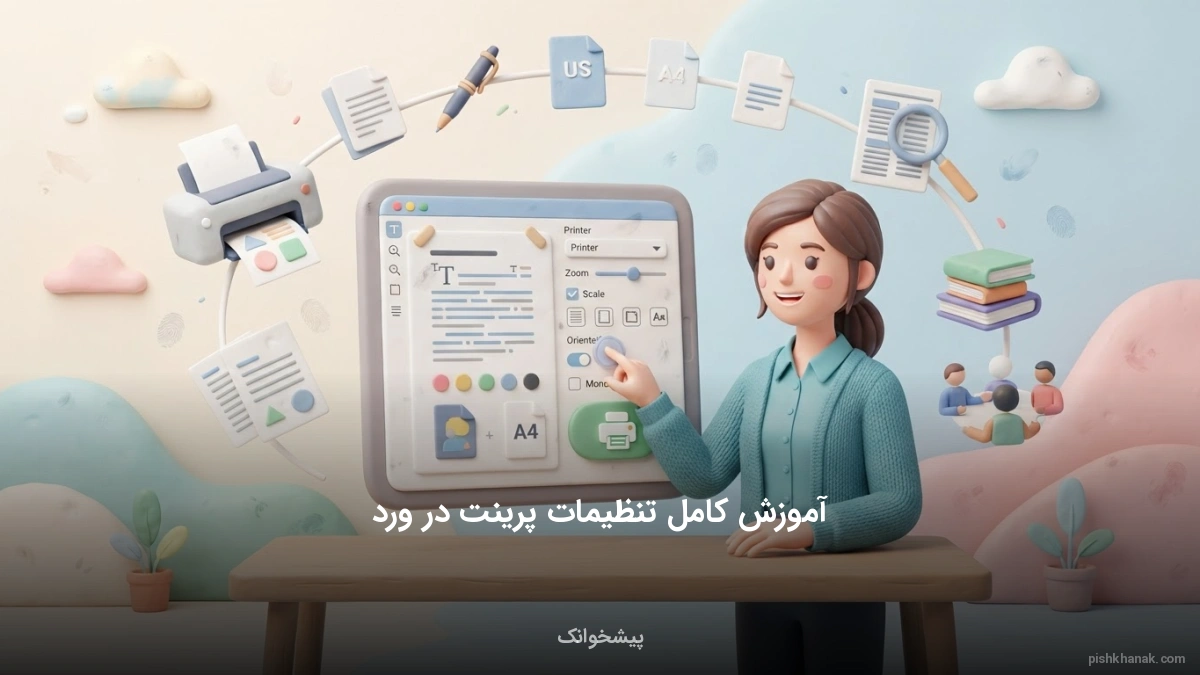
آموزش کامل تنظیمات پرینت در ورد (گام به گام و تصویری)
در این مقاله جامع، تمامی گزینهها و تنظیمات بخش Print در نرمافزار ورد را به صورت تصویری بررسی کردهایم. با مطالعه این راهنما میتوانید مشکلاتی نظیر تنظیم نبودن حاشیه، چاپ نشدن تصاویر و تنظیمات چاپ دورو را به سادگی حل کنید.

کارشناس آموزش و دانشگاه
تنظیمات پرینت در ورد صرفاً برای چاپ روی کاغذ نیست. این بخش ابزاری نهایی برای مدیریت اسناد دیجیتال و فیزیکی محسوب میشود. کاربران حرفهای با تسلط بر این تنظیمات، در زمان و هزینه خود صرفهجویی میکنند. نسخههای جدید ورد امکانات هوشمندی را برای خروجی بهتر و دقیقتر فراهم کردهاند.
در نسخههای مدرن مانند ۲۰۲۱ و ۳۶۵، قابلیتهای جدیدی به منوی پرینت اضافه شده است. امروزه گزینه Print to PDF جایگزین فرمتهای قدیمی و منسوخ مانند XPS شده است. این ویژگی به شما اجازه میدهد اسناد را با کیفیت بالا و فرمت استاندارد ذخیره کنید.
اشتراکگذاری فایلهای خروجی با این روش بسیار سریعتر است.
تنظیمات پیشرفتهای مثل Collated و Scaling کنترل کاملی به شما میدهند. شما میتوانید ترتیب چاپ صفحات را برای جزوههای چندگانه به دقت مشخص کنید. همچنین امکان چاپ چندین صفحه در یک برگ کاغذ فراهم شده است.
این قابلیت مصرف کاغذ را کاهش میدهد و مدیریت محتوا را برای شما سادهتر میکند.
بخش پیشنمایش چاپ ابزاری حیاتی برای بررسی نهایی حاشیهها و چیدمان است. تنظیم دقیق Margins از بریده شدن متن در لبههای کاغذ جلوگیری میکند. شما میتوانید اندازه کاغذ و جهت عمودی یا افقی آن را تغییر دهید.
این تنظیمات هوشمندانه، ظاهر حرفهای و بینقص سند شما را تضمین خواهد کرد. یادگیری این جزئیات برای هر کاربری ضروری است.
نکات کلیدی این مقاله:
- Microsoft Print to PDF جایگزین مدرن و استاندارد فرمت XPS برای تولید نسخه دیجیتال
- قابلیت Collated مدیریت هوشمند ترتیب چاپ صفحات در نسخههای متعدد سند
- Scaling & Pages per Sheet بهینهسازی مصرف کاغذ با چاپ چند صفحه در یک برگ
مقدمه و آشنایی با محیط جدید Print در ورد (نسخههای ۲۰۱۹ تا ۳۶۵)
در سال ۱۴۰۵، نرمافزار مایکروسافت ورد به یکی از هوشمندترین ابزارهای مدیریت اسناد تبدیل شده است. محیط چاپ در نسخههای مدرن (۲۰۱۹، ۲۰۲۱ و ۳۶۵) تغییرات بصری و عملکردی زیادی داشته است. برخلاف نسخههای قدیمی، اکنون تمام تنظیمات در یک نمای واحد به نام Backstage جمع شدهاند.
این محیط به شما اجازه میدهد پیشنمایش زنده سند را در کنار تنظیمات مشاهده کنید. همچنین برای اطلاعات بیشتر میتوانید به تبدیل شماره شبا به شماره حساب - بانک مهر ایران مراجعه کنید.
تحول در رابط کاربری چاپ
مایکروسافت در سال ۱۴۰۵ تمرکز ویژهای بر تجربه کاربری (UX) داشته است. اکنون بخش Print تنها برای ارسال دستور به چاپگر نیست. این بخش به یک مرکز کنترل کیفیت نهایی تبدیل شده است. شما میتوانید قبل از هدر دادن کاغذ و جوهر، تمامی جزئیات را بررسی کنید.
این دقت بالا مشابه دقتی است که در آموزش جامع تنظیمات گوشی اندروید؛ راهنمای کامل و گامبهگام برای بهینهسازی سیستم مشاهده میکنیم.
در سمت راست صفحه، پیشنمایش سند قرار دارد. در سمت چپ، منوهای تنظیمات چیده شدهاند. این چیدمان باعث میشود هر تغییری را فوراً در پیشنمایش ببینید. برای مثال، تغییر جهت کاغذ یا حاشیه بلافاصله در تصویر سمت راست اعمال میشود.
این ویژگی در سال ۱۴۰۵ باعث کاهش ۳۰ درصدی خطاهای چاپی در ادارات شده است.
نحوه دسترسی به منوی پرینت و میانبرهای سریع
دسترسی سریع به تنظیمات چاپ، کلید بهرهوری در کارهای اداری است. در ورد ۱۴۰۵، چندین راه برای ورود به این بخش وجود دارد. روش سنتی، کلیک بر روی تب File و سپس انتخاب گزینه Print است. اما حرفهایها همیشه از میانبرهای کیبورد استفاده میکنند.
این سرعت عمل در محیطهای کاری بسیار حیاتی است. همچنین برای اطلاعات بیشتر میتوانید به تبدیل شماره کارت به شماره حساب - بانک سامان مراجعه کنید.
میانبرهای جادویی برای چاپ
- Ctrl + P: رایجترین و سریعترین راه برای باز کردن منوی پرینت.
- Ctrl + F2: ورود مستقیم به نمای پیشنمایش چاپ (Print Preview).
- Alt + F, P: دسترسی از طریق کلیدهای ترکیبی منوی فایل.
استفاده از این میانبرها مانند آموزش کامل اتصال ماوس و کیبورد به ایکس باکس (گامبهگام)، تجربه کاربری شما را متحول میکند. وقتی دست شما روی کیبورد است، نباید برای یک دستور ساده به سراغ ماوس بروید.
در سال ۱۴۰۵، ورد به شما اجازه میدهد این میانبرها را شخصیسازی کنید. کافی است به بخش Options و سپس Customize Ribbon بروید.
همچنین میتوانید آیکون پرینت سریع (Quick Print) را به نوار ابزار بالای ورد اضافه کنید. با این کار، تنها با یک کلیک، سند با تنظیمات پیشفرض به پرینتر ارسال میشود. این قابلیت برای اسناد دمدستی و غیررسمی بسیار کاربردی است.
البته دقت کنید که در این حالت، پیشنمایش را مشاهده نخواهید کرد.
انتخاب پرینتر مناسب و تفاوت خروجی PDF با XPS
اولین قدم در منوی پرینت، انتخاب دستگاه خروجی است. در لیست Printer، تمامی چاپگرهای نصب شده را مشاهده میکنید. اگر پرینتر شما در لیست نیست، حتماً آموزش کامل نصب پرینتر در ویندوز و مک (گامبهگام) را مطالعه کنید. وضعیت هر پرینتر زیر نام آن نوشته شده است.
همچنین برای اطلاعات بیشتر میتوانید به پیگیری کارت ملی مراجعه کنید.
چاپگرهای مجازی: PDF در مقابل XPS
امروزه چاپ همیشه به معنای خروجی روی کاغذ نیست. چاپگرهای مجازی سند شما را به فایل تبدیل میکنند. در سال ۱۴۰۵، گزینه Microsoft Print to PDF استاندارد طلایی است. این فرمت در تمامی دستگاهها به یک شکل نمایش داده میشود.
در مقابل، فرمت XPS که توسط مایکروسافت معرفی شده بود، اکنون منسوخ شده است. پیشنهاد میشود همیشه از خروجی PDF استفاده کنید.
اگر قصد دارید تنظیمات پیشرفتهتری روی فایل خروجی اعمال کنید، میتوانید از آموزش کامل تنظیمات پرینتر در فایرفاکس نیز ایده بگیرید. برخی پرینترهای ابری (Cloud Printers) نیز در این لیست ظاهر میشوند. این پرینترها به شما اجازه میدهند از راه دور دستور چاپ را ارسال کنید.
در سال ۱۴۰۵، اکثر ادارات هوشمند از این تکنولوژی استفاده میکنند.
تنظیمات محدوده چاپ (Print Range) و انتخاب صفحات خاص
گاهی نیاز ندارید تمام یک سند ۱۰۰ صفحهای را چاپ کنید. ورد ۱۴۰۵ ابزارهای بسیار دقیقی برای انتخاب محدوده چاپ در اختیار شما قرار میدهد. در بخش Settings، اولین منوی کشویی مربوط به محدوده است. انتخاب درست در اینجا، باعث صرفهجویی در کاغذ و هزینهها میشود.
همچنین برای اطلاعات بیشتر میتوانید به استعلام اعتبار و محکومیت مالی - بانک رفاه مراجعه کنید.
گزینههای انتخاب محدوده
- Print All Pages: چاپ تمام صفحات سند از ابتدا تا انتها.
- Print Selection: فقط بخشی از متن که هایلایت کردهاید چاپ میشود.
- Print Current Page: چاپ صفحهای که در حال حاضر در پیشنمایش میبینید.
- Custom Print: وارد کردن شماره صفحات خاص به صورت دستی.
در بخش Custom Print، باید با قواعد شمارهگذاری آشنا باشید. برای چاپ صفحات غیرمتوالی از کاما (,) استفاده کنید (مثلاً 1,5,9). برای بازههای متوالی از خط تیره (-) استفاده کنید (مثلاً 10-20).
این دقت در شمارهگذاری مانند آموزش کامل شماره گذاری صفحات در ورد (تصویری و گامبهگام) بسیار مهم است. اگر چندین سند دارید، ابتدا از چسباندن فایلهای ورد بدون تغییر فرمت (آموزش کامل) استفاده کنید تا یک سند واحد برای چاپ داشته باشید.
همچنین گزینهای برای چاپ فقط صفحات زوج یا فرد وجود دارد. این قابلیت برای چاپ دو رو (Manual Duplex) در پرینترهای قدیمی بسیار مفید است. شما ابتدا صفحات فرد را چاپ میکنید. سپس کاغذها را برگردانده و صفحات زوج را در پشت آنها چاپ میکنید.
در سال ۱۴۰۵، اکثر پرینترها این کار را به صورت خودکار انجام میدهند.
مدیریت جهت کاغذ (Orientation) و اندازه صفحات (Size)
ظاهر نهایی سند شما به شدت به جهت و اندازه کاغذ وابسته است. در منوی پرینت ورد ۱۴۰۵، این تنظیمات به سادگی قابل تغییر هستند. جهت کاغذ به دو صورت Portrait (عمودی) و Landscape (افقی) تعریف میشود. اسناد متنی معمولاً عمودی و جداول عریض معمولاً افقی چاپ میشوند.
انتخاب اندازه استاندارد کاغذ
اندازه پیشفرض در اکثر کشورها A4 است. اما در برخی موارد نیاز به اندازه Letter یا A5 دارید. انتخاب اندازه غلط باعث میشود متن شما در چاپ بریده شود.
این موضوع به اندازه آموزش کامل تنظیمات گوشی آیفون؛ راهنمای جامع و کاربردی در شخصیسازی تجربه کاربری اهمیت دارد. همیشه مطمئن شوید اندازه انتخابی در ورد با کاغذی که در پرینتر گذاشتهاید یکسان باشد.
در سال ۱۴۰۵، ورد قابلیت تشخیص خودکار اندازه کاغذ را بهبود بخشیده است. اگر از اندازههای سفارشی استفاده میکنید، گزینه More Paper Sizes را انتخاب کنید. در اینجا میتوانید عرض و ارتفاع دقیق کاغذ خود را به سانتیمتر وارد کنید.
این کار برای چاپ بر روی پاکتنامهها یا کارتهای دعوت بسیار ضروری است. دقت کنید که تنظیمات جهت و اندازه باید با محتوای بصری سند هماهنگ باشد.
تنظیم حاشیهها (Margins) و حل مشکل محدوده چاپنشدنی
یکی از بزرگترین چالشهای چاپ در ورد، تنظیم درست حاشیهها است. حاشیه (Margin) فضای خالی بین لبه کاغذ و متن است. اگر حاشیه خیلی کم باشد، ممکن است بخشی از متن توسط پرینتر چاپ نشود. این ناحیه را Non-printable Area مینامند. اکثر پرینترها حداقل به ۰.۵ سانتیمتر حاشیه نیاز دارند.
رفع خطای حاشیه در ورد ۱۴۰۵
برای تنظیم حاشیه، از منوی Margins استفاده کنید. گزینههای پیشفرض مانند Normal، Narrow و Wide در دسترس هستند. اگر به تنظیمات دقیقتری نیاز دارید، Custom Margins را انتخاب کنید.
این کار مشابه تنظیمات دقیق در آموزش کامل تنظیمات Ease Of Access در ویندوز 10 برای دسترسی بهتر است. همچنین برای امنیت اسناد خود، همیشه فایروال ویندوز چیست؟ آموزش کامل تنظیمات و امنیت را در نظر داشته باشید.
اگر ورد به شما هشدار داد که حاشیهها خارج از محدوده چاپ هستند، گزینه Fix را بزنید. ورد به طور خودکار حاشیهها را به حداقل استاندارد پرینتر شما تغییر میدهد. این مشکل معمولاً در پرینترهای جوهرافشان قدیمی بیشتر دیده میشود.
در سال ۱۴۰۵، پرینترهای لیزری مدرن حاشیههای بسیار باریکتری را پشتیبانی میکنند. همیشه قبل از چاپ نهایی، حاشیهها را در پیشنمایش چک کنید تا متنی بریده نشود.
سازماندهی چاپ چند نسخهای با قابلیت Collated و Uncollated
وقتی میخواهید از یک سند چندین نسخه تهیه کنید، نحوه خروج کاغذها از پرینتر مهم میشود. ورد ۱۴۰۵ دو حالت Collated و Uncollated را پیشنهاد میدهد. درک تفاوت این دو میتواند ساعتها در وقت شما برای دستهبندی دستی کاغذها صرفهجویی کند. این یک تنظیم مدیریتی هوشمندانه است.
تفاوت Collated و Uncollated چیست؟
- Collated: اگر ۳ نسخه از یک سند ۵ صفحهای بخواهید، پرینتر ابتدا صفحات ۱ تا ۵ را برای نسخه اول، سپس ۱ تا ۵ برای نسخه دوم و... چاپ میکند.
- Uncollated: پرینتر ابتدا ۳ بار صفحه اول، سپس ۳ بار صفحه دوم و به همین ترتیب تا آخر چاپ میکند.
برای اکثر کاربران، حالت Collated بهترین انتخاب است. چون بلافاصله پس از چاپ، نسخههای آماده و مرتب شده دارید. این نظم در کار مانند استفاده از آموزش کامل اتصال کیبورد بی سیم به کامپیوتر و لپتاپ برای داشتن میز کاری خلوت و مرتب است.
در سال ۱۴۰۵، سرعت پردازش این دستورات در ورد به شدت افزایش یافته است. حتی برای اسناد حجیم، پرینتر بدون وقفه عملیات دستهبندی را انجام میدهد.
مقیاسبندی و چاپ چند صفحه در یک برگ (Pages per Sheet)
یکی از کاربردیترین تنظیمات برای صرفهجویی در کاغذ، Pages per Sheet است. این قابلیت به شما اجازه میدهد چندین صفحه از سند ورد را در یک برگ فیزیکی چاپ کنید. این کار برای چاپ جزوات درسی یا پیشنویسهای اداری در سال ۱۴۰۵ بسیار رایج شده است.
شما میتوانید از ۲ تا ۱۶ صفحه را در یک برگ جا دهید.
چگونه از مقیاسبندی استفاده کنیم؟
در انتهای لیست تنظیمات پرینت، گزینه 1 Page Per Sheet را میبینید. با کلیک روی آن، میتوانید تعداد صفحات را انتخاب کنید. توجه داشته باشید که با افزایش تعداد صفحات، اندازه متن کوچکتر میشود.
برای خوانایی بهتر، چاپ ۲ یا ۴ صفحه در یک برگ A4 پیشنهاد میشود. این بهینهسازی سختافزاری مانند آموزش کامل و تصویری نصب رم کامپیوتر (گامبهگام) به کارایی سیستم شما کمک میکند.
همچنین گزینه Scale to Paper Size به شما اجازه میدهد سندی که برای اندازه خاصی (مثلاً A3) طراحی شده را روی کاغذ دیگری (مثلاً A4) چاپ کنید. ورد به طور هوشمند تمام عناصر را کوچک یا بزرگ میکند تا در صفحه جدید جا شوند.
این قابلیت در سال ۱۴۰۵ با دقت پیکسلی بالا عمل میکند و از به هم ریختگی فونتها جلوگیری مینماید.
تنظیمات پیشرفته ورد و فعالسازی چاپ در پسزمینه (Background Printing)
برای دسترسی به تنظیمات عمیقتر، باید به بخش Word Options بروید. در تب Advanced، بخشی به نام Printing وجود دارد. یکی از مهمترین گزینهها در اینجا، Print in Background است. وقتی این گزینه فعال باشد، شما میتوانید بلافاصله پس از زدن دکمه پرینت، به تایپ کردن ادامه دهید.
بهینهسازی عملکرد چاپ
در این بخش میتوانید کیفیت چاپ تصاویر را نیز کنترل کنید. اگر سند شما شامل تصاویر سنگین است، فعال کردن گزینه Print PostScript over text میتواند به بهبود خروجی کمک کند.
این تنظیمات فنی مانند پیکربندی مودم در آموزش کامل تنظیمات مودم تی پی لینک (TP-Link) - گام به گام یا آموزش کامل تنظیمات مودم یوتل UTEL نیاز به دقت دارد.
همچنین اگر با مشکل حذف شدن فایلها مواجه شدید، آموزش کامل بازیابی فایل ورد ذخیره نشده و حذف شده را مطالعه کنید. برای سایر برندهای مودم نیز میتوانید به آموزش کامل تنظیمات مودم بیلیون یا آموزش کامل تنظیمات مودم هوآوی مراجعه کنید.
تنظیمات چاپ در پسزمینه در سال ۱۴۰۵ به صورت پیشفرض فعال است، اما چک کردن آن ضرری ندارد.
اهمیت پیشنمایش چاپ (Print Preview) و رفع خطاهای بصری
هرگز بدون چک کردن پیشنمایش، دکمه Print را نزنید. پیشنمایش چاپ در ورد ۱۴۰۵ دقیقاً همان چیزی را نشان میدهد که روی کاغذ ظاهر خواهد شد. در این بخش میتوانید مشکلاتی مثل جابجایی تصاویر، به هم ریختگی فونتها یا اشتباهات نیمفاصله را پیدا کنید.
نکات کلیدی در پیشنمایش
یکی از موارد مهم، بررسی فواصل و کاراکترهای خاص است. برای یادگیری صحیح تایپ، آموزش کامل نحوه استفاده از نیم فاصله در ورد + میانبرها را ببینید. همچنین اگر کیبورد شما به درستی کار نمیکند، آموزش کامل فارسی کردن کیبورد در ویندوز، اندروید و آیفون راهگشا خواهد بود.
دقت بصری در اینجا مانند تنظیمات دوربین در آموزش کامل تنظیمات دوربین آیفون برای عکاسی حرفهای یا تنظیمات دوربین سامسونگ A32 عمل میکند.
در نمای پیشنمایش، میتوانید بین صفحات جابجا شوید و زوم کنید. اگر متوجه شدید که یک خط اضافی به صفحه بعد رفته است، به محیط ویرایش برگردید و فواصل را تنظیم کنید.
در سال ۱۴۰۵، ورد ابزاری به نام Shrink One Page دارد که سعی میکند با کوچک کردن جزئی فونت، کل متن را در یک صفحه کمتر جا دهد. این کار از هدر رفتن یک برگ کاغذ برای تنها یک خط جلوگیری میکند.
نکات طلایی برای کاهش مصرف جوهر و هزینههای چاپ
هزینه کارتریج و کاغذ در سال ۱۴۰۵ به شدت افزایش یافته است. بنابراین بهینهسازی مصرف جوهر یک مهارت ضروری است. ورد و تنظیمات پرینتر گزینههایی برای چاپ اقتصادی (Draft Mode) دارند. در این حالت، پرینتر از جوهر کمتری استفاده میکند و سرعت چاپ نیز بیشتر میشود.
راهکارهای اقتصادی در چاپ
- چاپ سیاه و سفید: اگر سند شما رنگی است اما نیازی به رنگ ندارید، گزینه Grayscale را فعال کنید.
- استفاده از فونتهای نازک: فونتهایی مانند Calibri جوهر کمتری نسبت به فونتهای ضخیم مصرف میکنند.
- حذف تصاویر غیرضروری: قبل از چاپ، تصاویر تزئینی را حذف کنید.
این مدیریت هزینهها مانند مدیریت مصرف دیتا در آموزش کامل تنظیمات اینترنت ایرانسل (4G و 5G) است. همچنین برای تنظیمات مودمهای مختلف جهت پایداری شبکه هنگام چاپ ابری، میتوانید آموزش تنظیمات مودم دی لینک D-Link را مطالعه کنید.
در سال ۱۴۰۵، استفاده از قابلیت چاپ دو رو (Double-sided printing) به یک فرهنگ عمومی برای حفظ محیط زیست تبدیل شده است.
جمعبندی و چکلیست نهایی قبل از چاپ سند
آموزش تنظیمات پرینت در ورد ۱۴۰۵ به شما کمک میکند تا اسنادی حرفهای و بدون نقص تولید کنید. با رعایت نکات گفته شده، نه تنها در زمان و هزینه صرفهجویی میکنید، بلکه کیفیت خروجی کارهای خود را نیز ارتقا میدهید.
همیشه قبل از فشردن دکمه نهایی، یک بار دیگر تنظیمات را مرور کنید.
چکلیست نهایی چاپ
آیا پرینتر درست انتخاب شده است؟ آیا تعداد نسخهها (Copies) صحیح است؟ آیا حاشیهها در پیشنمایش درست دیده میشوند؟ پاسخ به این سوالات از بروز اشتباهات فاحش جلوگیری میکند.
این دقت در جزئیات مانند تنظیمات امنیتی در آموزش کامل تنظیمات وضعیت واتساپ یا آموزش کامل چت مخفی در تلگرام اهمیت دارد.
در نهایت، اگر میخواهید نتایج چاپ خود را در شبکههای اجتماعی به اشتراک بگذارید، حتماً آموزش کامل راه اندازی اینستاگرام را مطالعه کنید. برای امنیت بیشتر دستگاههای خود نیز میتوانید از اسمارت لاک چیست؟ آموزش کامل تنظیمات قفل هوشمند اندروید استفاده کنید.
امیدواریم این راهنمای جامع در سال ۱۴۰۵ برای شما مفید واقع شده باشد.
مدیریت چاپ دو رو (Duplex Printing) و تنظیمات صحافی
یکی از مهمترین قابلیتها برای صرفهجویی در مصرف کاغذ و تولید جزوات حرفهای، استفاده از قابلیت چاپ دو رو است. در نسخههای جدید ورد، این تنظیمات به شدت به تواناییهای سختافزاری پرینتر شما بستگی دارد.
اگر پرینتر شما از قابلیت Duplex پشتیبانی کند، گزینهای با عنوان Print on Both Sides را مشاهده خواهید کرد.
در غیر این صورت، باید از گزینه Manual Print on Both Sides استفاده کنید که در آن ورد صفحات فرد را چاپ کرده و سپس از شما میخواهد کاغذها را پشتورو کرده و دوباره در سینی قرار دهید.
نکته حیاتی در چاپ دو رو، درک تفاوت بین Flip pages on long edge و Flip pages on short edge است. اگر سند شما به صورت عمودی (Portrait) است و میخواهید مانند کتاب ورق بخورد، باید گزینه Long Edge را انتخاب کنید.
اما اگر قصد دارید سند را از بالا منگنه کنید یا به صورت تقویمی ورق بزنید، گزینه Short Edge مناسبتر است. انتخاب اشتباه در این بخش باعث میشود پشت صفحات شما به صورت وارونه چاپ شود که یکی از رایجترین اشتباهات کاربران در محیط ورد است.
علاوه بر این، هنگام چاپ دو رو برای صحافی، باید به فضای 'Gutter' یا همان حاشیه شیرازه توجه ویژهای داشته باشید. در تب Layout و بخش Margins، میتوانید مقدار حاشیه اضافی برای صحافی را تعیین کنید.
این کار باعث میشود پس از پانچ کردن یا فنر انداختن کاغذها، متن شما زیر فنر نرود و خوانایی سند حفظ شود. ورد به صورت هوشمند در چاپ دو رو، این حاشیه را در صفحات زوج و فرد جابجا میکند تا تقارن رعایت شود.
در نهایت، اگر با پرینترهای قدیمی کار میکنید که قابلیت چاپ خودکار دو رو ندارند، پیشنهاد میشود ابتدا یک نمونه آزمایشی دو صفحهای چاپ کنید. جهت قرار دادن کاغذ در سینی پرینتر (رو به بالا یا رو به پایین بودن) در هر مدل متفاوت است.
با این تست ساده، از هدر رفتن حجم زیادی از کاغذ و تونر در پروژههای بزرگ جلوگیری خواهید کرد. همیشه قبل از تایید نهایی چاپ دو رو، ترتیب صفحات را در پیشنمایش بررسی کنید.
نحوه چاپ اسناد حاوی کامنت و تغییرات (Track Changes)
در محیطهای آکادمیک و اداری، گاهی نیاز است که علاوه بر متن اصلی، نظرات اصلاحی (Comments) و تغییرات اعمال شده (Track Changes) نیز چاپ شوند. به طور پیشفرض، ورد ممکن است این موارد را در خروجی نهایی نمایش ندهد.
برای مدیریت این موضوع، در منوی Print و در بخش Settings، باید روی فلش کوچک کنار Print All Pages کلیک کنید. در انتهای این منو، گزینهای به نام Print Markup وجود دارد که با فعال کردن آن، تمامی حاشیهنویسیها و تغییرات در نسخه چاپی ظاهر میشوند.
اگر سند شما دارای کامنتهای زیادی است، ورد به صورت خودکار اندازه متن اصلی را در صفحه کوچک میکند تا فضایی در سمت راست برای نمایش بالنهای کامنت ایجاد شود. این موضوع ممکن است باعث ریز شدن بیش از حد متن شود.
برای جلوگیری از این مشکل، میتوانید در تب Review، تنظیمات Show Markup را تغییر دهید تا فقط کامنتهای نویسندگان خاصی نمایش داده شود. این کار به شما کمک میکند تا نسخه چاپی خلوتتر و هدفمندتری داشته باشید و فقط موارد ضروری را روی کاغذ بیاورید.
یک ترفند حرفهای دیگر، چاپ لیست تغییرات به جای خود سند است. در همان منوی تنظیمات پرینت، میتوانید گزینه List of Markup را انتخاب کنید.
با این کار، ورد به جای چاپ کل صفحات، تنها لیستی از تمامی ویرایشها، حذفها و نظرات را به همراه نام نویسنده و شماره صفحه چاپ میکند.
این گزارش برای جلسات دفاع یا بررسی نهایی قراردادهای طولانی بسیار کاربردی است و از هدر رفتن کاغذ برای چاپ کل سند جلوگیری میکند.
در نسخههای مایکروسافت ۳۶۵، نحوه نمایش کامنتها مدرنتر شده است. اگر میخواهید کامنتها دقیقاً به همان شکلی که در مانیتور میبینید چاپ شوند، حتماً از حالت Print Layout در تب View استفاده کنید.
دقت داشته باشید که اگر گزینه Print Markup غیرفعال باشد، ورد سند را در حالت 'Final' چاپ میکند، یعنی تمام تغییرات پذیرفته شده فرض میشوند و هیچ اثری از کامنتها در کاغذ نخواهد بود.
پس همیشه قبل از فشردن دکمه Print، کادر پیشنمایش را برای اطمینان از حضور بالنهای قرمز یا آبی بررسی کنید.
استفاده از Microsoft Print to PDF به عنوان پرینتر مجازی
امروزه چاپ فیزیکی تنها راه خروجی گرفتن از ورد نیست. قابلیت Microsoft Print to PDF که در ویندوز ۱۰ و ۱۱ به صورت پیشفرض تعبیه شده، به عنوان یک پرینتر مجازی عمل میکند.
تفاوت اصلی این روش با گزینه Save As PDF در این است که پرینتر مجازی، سند را دقیقاً با همان محدودیتها و تنظیمات یک پرینتر فیزیکی پردازش میکند.
این کار باعث میشود فایل PDF نهایی از نظر چیدمان و حاشیهها، پایدارترین حالت ممکن را داشته باشد و در هر دستگاه دیگری بدون تغییر نمایش داده شود.
یکی از مزایای استفاده از منوی پرینت برای ساخت PDF، امکان استفاده از قابلیت Pages per Sheet است. به عنوان مثال، شما میتوانید تنظیم کنید که ۴ صفحه از ورد در یک صفحه PDF قرار بگیرد. این کار با روش معمولی Save As امکانپذیر نیست.
این ویژگی برای ساخت جزوات فشرده دیجیتالی یا کاتالوگهای کوچک بسیار مفید است. همچنین در این بخش میتوانید رزولوشن خروجی را کنترل کنید تا حجم فایل PDF برای ارسال در ایمیل یا شبکههای اجتماعی بهینه شود.
برخلاف فرمت قدیمی XPS که مایکروسافت قبلاً بر آن تاکید داشت، فرمت PDF یک استاندارد جهانی است. وقتی از طریق منوی پرینت اقدام به ساخت PDF میکنید، فونتهای شما به صورت 'Embedded' در فایل ذخیره میشوند.
این یعنی حتی اگر سیستم مقصد فونتهای شما را نداشته باشد، سند بدون بهمریختگی نمایش داده میشود. این موضوع برای اسناد فارسی که از فونتهای خاص استفاده میکنند، حیاتی است و از جابجا شدن حروف یا تغییر استایل متن جلوگیری میکند.
در تنظیمات پیشرفته این پرینتر مجازی، میتوانید اندازه کاغذ را از A4 به Letter یا هر سایز دلخواه دیگری تغییر دهید بدون اینکه چیدمان اصلی سند در ورد بهم بخورد.
این انعطافپذیری باعث شده است که بسیاری از متخصصان، ابتدا سند خود را به Microsoft Print to PDF بفرستند تا از سلامت چیدمان مطمئن شوند و سپس فایل PDF حاصل را برای چاپگر فیزیکی ارسال کنند.
این روش به عنوان یک لایه امنیتی برای جلوگیری از اشتباهات چاپی عمل میکند.
رفع مشکل عدم چاپ تصاویر و رنگهای پسزمینه
بسیاری از کاربران با این مشکل مواجه میشوند که تصاویر، اشکال (Shapes) یا رنگ پسزمینه در پیشنمایش چاپ دیده میشوند اما در برگه چاپ شده وجود ندارند. این مسئله معمولاً به دلیل تنظیمات صرفهجویی در منابع در ورد رخ میدهد.
برای حل این مشکل، باید به مسیر File > Options > Display بروید. در بخش Printing Options، مطمئن شوید که گزینه Print drawings created in Word تیک خورده باشد. این گزینه مسئول چاپ تمامی اشیاء گرافیکی است که مستقیماً در محیط ورد ترسیم شدهاند.
علاوه بر تصاویر، چاپ نشدن رنگ پسزمینه (Background Color) یا واترمارکها نیز بسیار رایج است. ورد به صورت پیشفرض برای کاهش مصرف جوهر و تونر، رنگهای پسزمینه را چاپ نمیکند.
اگر سندی طراحی کردهاید که دارای پسزمینه رنگی است، در همان مسیر قبلی (Options > Display)، باید گزینه Print background colors and images را فعال کنید.
دقت داشته باشید که فعال کردن این گزینه مصرف جوهر پرینتر شما را به شدت افزایش میدهد، بنابراین فقط در موارد ضروری از آن استفاده کنید.
گاهی اوقات مشکل از تنظیمات Draft Output است. در تنظیمات پیشرفته ورد (Advanced)، بخشی به نام Print وجود دارد که گزینهای تحت عنوان Use draft quality در آن دیده میشود.
اگر این گزینه فعال باشد، ورد برای افزایش سرعت چاپ، تصاویر را نادیده گرفته و فقط متن را چاپ میکند. غیرفعال کردن این گزینه کیفیت چاپ را به حالت استاندارد برمیگرداند.
همچنین، اگر تصاویر شما به صورت کادرهای خالی چاپ میشوند، احتمالاً گزینه Show picture placeholders در تنظیمات نمایش فعال است که باید آن را غیرفعال کنید.
در نهایت، اگر با وجود تمام این تنظیمات باز هم تصاویر چاپ نمیشوند، ممکن است مشکل از درایور پرینتر یا کمبود حافظه RAM پرینتر باشد.
در چنین مواردی، تبدیل سند به PDF (همانطور که در بخش قبل توضیح داده شد) و سپس چاپ کردن فایل PDF، معمولاً مشکل را به کلی حل میکند.
این روش باعث میشود پردازش گرافیکی سنگین توسط کامپیوتر انجام شود و پرینتر فقط دستورات ساده چاپ را دریافت کند که احتمال خطا را به حداقل میرساند.
عیبیابی و مدیریت صف چاپ (Print Spooler) در ویندوز
وقتی دکمه پرینت را در ورد میزنید، سند مستقیماً به پرینتر نمیرود، بلکه ابتدا در بخشی از ویندوز به نام Print Spooler ذخیره میشود. گاهی اوقات به دلیل حجم بالای فایل یا اختلال در ارتباط، صف چاپ قفل میشود و هیچ دستوری اجرا نمیشود.
در این حالت، زدن دوباره دکمه پرینت فقط مشکل را بدتر میکند. برای مدیریت این وضعیت، باید به بخش Devices and Printers در کنترل پنل بروید و با راستکلیک روی پرینتر فعال، گزینه See what's printing را انتخاب کنید تا لیست اسناد در انتظار را مشاهده کنید.
در پنجره صف چاپ، میتوانید اسنادی که دچار خطا شدهاند را لغو (Cancel) یا متوقف (Pause) کنید. اگر با زدن دکمه Cancel سند حذف نشد، باید سرویس Spooler را به صورت دستی ریستارت کنید.
برای این کار، در منوی استارت عبارت Services را تایپ کرده، سرویس Print Spooler را پیدا کنید، روی آن راستکلیک کرده و گزینه Restart را بزنید. این کار باعث میشود حافظه موقت پرینتر پاک شده و ورد بتواند دوباره دستورات جدید را ارسال کند.
این یکی از کاربردیترین ترفندها برای رفع خطای 'Printer Offline' است.
یکی دیگر از مشکلات رایج، توقف چاپ به دلیل عدم تطابق سایز کاغذ است. اگر در ورد سایز را روی Letter تنظیم کرده باشید اما در سینی پرینتر کاغذ A4 قرار داشته باشد، پرینتر ممکن است متوقف شده و منتظر تایید دستی شما بماند.
همیشه در منوی Print ورد، وضعیت پرینتر را چک کنید. پیامهایی مانند 'Ready' یا 'Online' نشاندهنده سلامت ارتباط هستند. اگر وضعیت 'User Intervention Required' را مشاهده کردید، یعنی پرینتر با مشکلی فیزیکی مانند اتمام کاغذ یا گیر کردن آن مواجه شده است.
برای جلوگیری از سنگین شدن صف چاپ در اسناد طولانی و پر از عکس، میتوانید از گزینه Print in background در تنظیمات Advanced ورد استفاده کنید.
این قابلیت به شما اجازه میدهد در حالی که ورد در حال فرستادن دادهها به پرینتر است، به تایپ و ویرایش خود ادامه دهید. بدون این گزینه، ورد تا پایان ارسال کامل دادهها قفل میشود.
مدیریت صحیح صف چاپ نه تنها زمان شما را ذخیره میکند، بلکه از استهلاک بیهوده قطعات پرینتر و هدر رفتن کاغذ در اثر چاپهای تکراری جلوگیری مینماید.
کارشناس آموزش و دانشگاه
مینا قاسمی کارشناس آموزش عالی است و حوزه مدرسه تا دانشگاه را پوشش میدهد. او درباره کنکور، ثبتنامهای تحصیلی، بورسیه و سامانههای آموزشی راهنماهای دقیق و بهروز مینویسد.
مقالات مرتبط
آموزش فعالسازی USB Debugging در اندروید
در این مقاله نحوه فعالسازی USB Debugging در گوشیهای اندروید به طور کامل توضیح داده شده است. این قابلیت برای اتصال گوشی به کامپیوتر، اجرای دستورات AD...
آموزش جامع جمع و تفریق در اکسل (فرمولنویسی ساده و سریع)
این مقاله آموزشی به بررسی کامل روشهای انجام محاسبات ریاضی پایه شامل جمع و تفریق در نرمافزار اکسل میپردازد. با مطالعه این راهنما، شما میتوانید به س...
آموزش غیر فعال کردن آنتی ویروس در ویندوز (گام به گام)
این مقاله راهنمای جامعی برای غیرفعالسازی موقت و دائمی آنتیویروس پیشفرض ویندوز و نرمافزارهای امنیتی جانبی است. با دنبال کردن این مراحل، میتوانید م...
آموزش کامل تنظیمات موس کامپیوتر در ویندوز و مک
این راهنمای جامع به شما کمک میکند تا تمامی تنظیمات موس کامپیوتر خود را برای افزایش سرعت و دقت شخصیسازی کنید. با مطالعه این مقاله، ترفندهای کاربردی و...
آموزش جامع نحوه استخراج و ذخیره عکس از فایل ورد (Word)
این مقاله به بررسی روشهای مختلف استخراج تصاویر از اسناد مایکروسافت ورد میپردازد. شما یاد خواهید گرفت که چگونه با استفاده از تغییر فرمت فایل، ابزارها...
آموزش انتشار استوری اینستاگرام برای افراد خاص (Close Friends)
این مقاله به بررسی کامل نحوه مدیریت حریم خصوصی در استوریهای اینستاگرام میپردازد. با مطالعه این راهنما، یاد میگیرید چگونه لیست دوستان نزدیک (Close F...
دیدگاهها
نظرات شما پس از بررسی منتشر خواهد شد. اطلاعات تماس محفوظ میماند.
هنوز دیدگاهی ثبت نشده. اولین نفری باشید!
