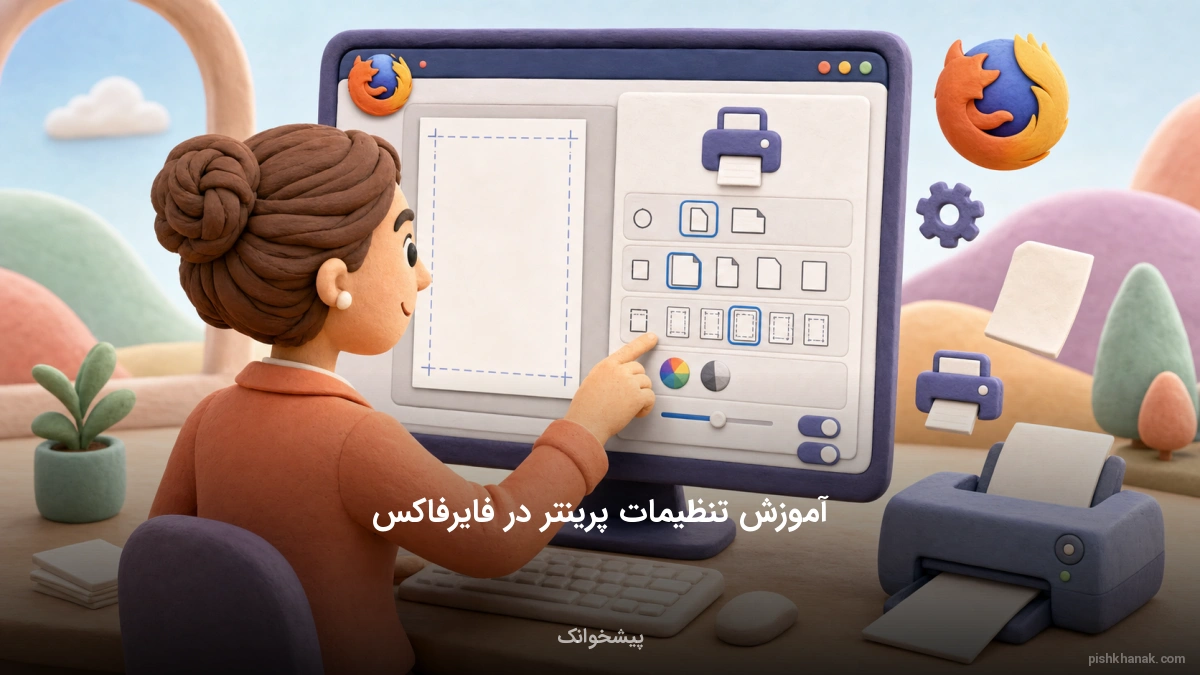
آموزش کامل تنظیمات پرینتر در فایرفاکس
در این مقاله جامع، تمامی تنظیمات مربوط به چاپ و پرینتر در مرورگر فایرفاکس را بررسی کردهایم. از تنظیمات ساده مانند ابعاد کاغذ تا موارد پیشرفتهتر مثل مدیریت هدر و فوتر و رفع خطاهای چاپی در این راهنما گنجانده شده است.

کارشناس آموزش و دانشگاه
چاپ دقیق صفحات وب یکی از نیازهای اساسی کاربران در محیط کار و تحصیل است. مرورگر فایرفاکس ابزارهای بسیار قدرتمندی را برای مدیریت این فرآیند ارائه میدهد. نسخههای اخیر این مرورگر تغییرات ساختاری و گرافیکی گستردهای در بخش تنظیمات چاپ داشتهاند.
رابط کاربری مدرن فایرفاکس فرآیند چاپ را برای کاربران بسیار سادهتر کرده است. اکنون پیشنمایش زنده و تمامی تنظیمات در یک پنجره واحد و یکپارچه نمایش داده میشوند. شما میتوانید تغییرات خود را به صورت لحظهای در سمت چپ تصویر مشاهده کنید.
دسترسی به بخش پرینت در نسخههای جدید بسیار سریع و مستقیم انجام میشود. کاربران میتوانند به راحتی از کلید میانبر Ctrl + P روی کیبورد استفاده کنند. همچنین آیکون پرینت در منوی اصلی مرورگر دسترسی به این پنل را ممکن میسازد.
بخش More Settings تمامی گزینههای پیشرفته و شخصیسازی را در خود جای داده است. تنظیم دقیق حاشیهها، مقیاس صفحه و مدیریت سربرگها در این قسمت انجام میشود. این بخش جایگزین تبهای قدیمی و منوهای پیچیده در نسخههای پیشین فایرفاکس شده است.
برای استفاده از قابلیتهای خاص درایور پرینتر راهکار هوشمندانهای در نظر گرفتهاند. گزینه Print using the system dialog در پایین پنل تنظیمات قرار دارد. این گزینه امکان دسترسی مستقیم به تنظیمات اختصاصی و پیشرفته سختافزار پرینتر را فراهم میکند.
نکات کلیدی این مقاله:
- رابط یکپارچه حذف پنجره جداگانه پیشنمایش و ادغام تمام تنظیمات در یک ستون واحد
- More Settings دسترسی به تنظیمات حاشیه، مقیاس و سربرگها در یک بخش متمرکز
- System Dialog امکان فراخوانی مستقیم تنظیمات پیشرفته درایور پرینتر از داخل مرورگر
مقدمه و آشنایی با رابط کاربری جدید چاپ در فایرفاکس
در سال ۱۴۰۵، مرورگر موزیلا فایرفاکس با ارائه نسخههای جدید، تحولی بزرگ در سیستم چاپ خود ایجاد کرده است. رابط کاربری چاپ اکنون بسیار مدرن و یکپارچه شده است. دیگر خبری از پنجرههای پاپآپ قدیمی و کند نیست.
فایرفاکس اکنون از یک نمای Modal استفاده میکند که سرعت کار را دوچندان کرده است. این تغییرات مشابه با آموزش جامع تنظیمات گوشی اندروید، بر سادگی و دسترسی سریع تمرکز دارد.
تغییرات اساسی در نسخه ۱۴۰۵
در نسخههای اخیر، بخش Print Preview با پنل تنظیمات ادغام شده است. شما در لحظه میتوانید تغییرات را در سمت چپ صفحه مشاهده کنید. این ویژگی باعث میشود تا هدررفت کاغذ به حداقل برسد.
اگر قبلاً با آموزش کامل تنظیمات گوشی آیفون کار کرده باشید، متوجه شباهت این رابط کاربری خواهید شد. هدف اصلی، کاهش کلیکهای اضافی برای رسیدن به نتیجه نهایی است.
یکی از قابلیتهای جذاب، سرعت بارگذاری پیشنمایش است. حتی در صفحات سنگین وب، فایرفاکس به سرعت محتوا را رندر میکند. این موضوع برای کاربرانی که به دنبال آموزش نصب افزونه فایرفاکس هستند، بسیار حیاتی است. تنظیمات در ستون سمت راست چیده شدهاند.
این چیدمان باعث میشود تمرکز کاربر بر روی محتوا باقی بماند. در ادامه به بررسی دقیق هر یک از این گزینهها خواهیم پرداخت.
نحوه دسترسی به منوی پرینت و کلیدهای میانبر
دسترسی سریع به منوی چاپ در فایرفاکس بسیار ساده طراحی شده است. شما میتوانید از سه روش مختلف برای باز کردن این منو استفاده کنید. اولین و رایجترین روش، استفاده از منوی همبرگری (سه خط) در گوشه سمت راست بالاست.
با کلیک بر روی آن، گزینه Print را به وضوح مشاهده خواهید کرد. این سادگی ما را به یاد مدیریت اعلان ها در آیفون میاندازد که همه چیز در دسترس است.
میانبرهای صفحه کلید برای حرفهایها
- ویندوز و لینوکس: فشردن همزمان Ctrl + P
- مک او اس: فشردن همزمان Command + P
استفاده از میانبرها سرعت کار شما را در سال ۱۴۰۵ به شدت افزایش میدهد. اگر مشکلی در اجرای این دستورات دارید، بهتر است آموزش پاک کردن کش مرورگر کروم و فایرفاکس را مطالعه کنید. گاهی اوقات تداخلهای نرمافزاری مانع از اجرای صحیح دستورات چاپ میشوند.
همچنین میتوانید با راستکلیک بر روی هر جای صفحه وب، گزینه Print را انتخاب کنید. این روش برای زمانی که دستتان روی موس است بسیار کاربردی است.
در فایرفاکس نسخه جدید، پس از فشردن میانبر، صفحه تاریک شده و پنل چاپ ظاهر میشود. این افکت بصری به شما کمک میکند تا فقط روی تنظیمات چاپ تمرکز کنید. این دقت در طراحی را در آموزش تنظیمات اسکرین سیور ویندوز 10 نیز مشاهده کرده بودیم.
به یاد داشته باشید که فایرفاکس تنظیمات آخرین چاپ شما را ذخیره میکند. این کار باعث صرفهجویی در زمان برای چاپهای بعدی میشود.
تنظیمات پایه: انتخاب مقصد، تعداد کپی و جهت کاغذ
پس از باز شدن منوی چاپ، اولین بخش مربوط به تنظیمات پایه است. در قسمت Destination، شما باید چاپگر مورد نظر خود را انتخاب کنید. اگر چاپگر شما در لیست نیست، حتماً آموزش کامل نصب پرینتر در ویندوز و مک را بررسی کنید.
انتخاب درست مقصد اولین قدم برای یک چاپ موفق در سال ۱۴۰۵ است.
مدیریت کپیها و جهتگیری صفحه
در بخش Copies، میتوانید مشخص کنید که از هر صفحه چند نسخه چاپ شود. این گزینه برای تکثیر جزوات بسیار کاربردی است. تنظیمات جهت کاغذ یا Orientation نیز شامل دو حالت Portrait (عمودی) و Landscape (افقی) است. انتخاب جهت درست به محتوای سایت بستگی دارد.
برای مثال، جداول عریض بهتر است در حالت افقی چاپ شوند. این موضوع مانند تنظیمات دوربین سامسونگ A32 نیاز به دقت در کادربندی دارد.
- انتخاب پرینتر از لیست کشویی Destination
- تعیین تعداد نسخهها در فیلد Copies
- انتخاب حالت Portrait برای متون معمولی
- انتخاب حالت Landscape برای نمودارها و جداول پهن
دقت کنید که اگر از پرینترهای تحت شبکه استفاده میکنید، اتصال مودم خود را چک کنید. پیشنهاد میشود آموزش کامل تنظیمات مودم تی پی لینک را برای پایداری شبکه مطالعه نمایید. تنظیمات پایه فایرفاکس بسیار هوشمند عمل میکنند.
اگر کاغذی در پرینتر نباشد یا پرینتر آفلاین باشد، فایرفاکس به شما هشدار میدهد. این هشدارهای امنیتی و عملکردی برای جلوگیری از خطاهای احتمالی طراحی شدهاند.

مدیریت صفحات و انتخاب حالت رنگی (Color Mode)
یکی از بخشهای مهم در چاپ، مدیریت صفحاتی است که قصد پرینت آنها را دارید. در فایرفاکس ۱۴۰۵، شما میتوانید تمام صفحات یا فقط صفحات خاصی را انتخاب کنید.
گزینه Pages به شما اجازه میدهد بازههای مشخصی مثل «۱-۵» یا صفحات جداگانه مثل «۲, ۴, ۷» را وارد کنید. این قابلیت مشابه آموزش کامل استوری تلگرام است که به شما حق انتخاب دقیق محتوا را میدهد.
صرفهجویی در کارتریج با Color Mode
انتخاب بین حالت رنگی و سیاه و سفید (Black and White) تأثیر زیادی بر هزینههای شما دارد. اگر محتوای شما فقط متن است، حتماً حالت سیاه و سفید را انتخاب کنید. این کار عمر کارتریج شما را افزایش میدهد. برای چاپ عکسهای باکیفیت، حالت Color الزامی است.
این تنظیمات به دقت آموزش کامل تنظیمات دوربین سامسونگ A51 طراحی شده تا بهترین خروجی بصری را داشته باشید.
گاهی اوقات ممکن است بخواهید فقط بخشی از متن را که انتخاب کردهاید چاپ کنید. در این صورت، ابتدا متن را در سایت هایلایت کنید و سپس Ctrl+P را بزنید. در تنظیمات صفحات، گزینه Selection Only ظاهر خواهد شد. این ترفند برای صرفهجویی در کاغذ عالی است.
اگر در تنظیمات اینترنت خود برای بارگذاری تصاویر مشکل دارید، آموزش کامل تنظیمات اینترنت ایرانسل را ببینید تا پیشنمایشها به درستی لود شوند.
کاوش در بخش More Settings برای تنظیمات حرفهای
بسیاری از کاربران فایرفاکس از وجود بخش More Settings بیخبر هستند. با کلیک بر روی این گزینه، دنیایی از تنظیمات پیشرفته باز میشود. در اینجا میتوانید اندازه کاغذ (Paper Size) را از A4 به Letter یا ابعاد دیگر تغییر دهید.
این بخش مانند آموزش کامل تنظیمات Ease Of Access در ویندوز 10، گزینههای شخصیسازی زیادی را در اختیار شما قرار میدهد.
چاپ چند صفحه در یک برگ
گزینه Pages per sheet به شما اجازه میدهد تا ۲، ۴ یا حتی ۱۶ صفحه وب را در یک کاغذ چاپ کنید. این کار برای مطالعه سریع مقالات طولانی بسیار مفید است. همچنین میتوانید کیفیت چاپ را بر حسب DPI تنظیم کنید.
تنظیمات دقیق این بخش به اندازه آموزش کامل تنظیمات دوربین شیائومی Note 8 Pro در نتیجه نهایی مؤثر است. فایرفاکس در سال ۱۴۰۵ این امکانات را به صورت کاملاً رایگان و بدون نیاز به افزونه ارائه میدهد.
در بخش More Settings، گزینهای برای تنظیم کیفیت (Quality) نیز وجود دارد. اگر پرینتر شما از چاپ دو رو پشتیبانی میکند، گزینه Print on both sides را در اینجا فعال کنید. این کار نه تنها در کاغذ صرفهجویی میکند، بلکه حمل جزوات را نیز آسانتر میسازد.
برای مدیریت بهتر دستگاههای متصل، پیشنهاد میشود آموزش تنظیمات مودم دی لینک D-Link را نیز مطالعه کنید تا در اشتراکگذاری پرینتر در شبکه مشکلی نداشته باشید.
تنظیم دقیق حاشیهها (Margins) و مقیاسبندی (Scale)
حاشیهها نقش مهمی در زیبایی و خوانایی صفحه چاپ شده دارند. در فایرفاکس، شما چهار گزینه برای حاشیه دارید: Default، None، Minimum و Custom. حالت Custom به شما اجازه میدهد تا با کشیدن خطوط در پیشنمایش، حاشیهها را به صورت دستی تنظیم کنید.
این دقت در تنظیمات را میتوان با آموزش کامل تنظیمات دوربین آیفون مقایسه کرد که جزئیات در آن حرف اول را میزند.
مقیاسبندی هوشمند یا Scale
گاهی اوقات محتوای سایت از کادر کاغذ بیرون میزند. در این مواقع، گزینه Scale نجاتبخش است. شما میتوانید درصد مقیاس را دستی وارد کنید یا گزینه Fit to page width را انتخاب کنید.
این گزینه به طور خودکار محتوا را کوچک میکند تا در عرض کاغذ جا شود. این هوشمندی در نرمافزار، مشابه آموزش بهترین تنظیمات پابجی موبایل است که بازی را با سختافزار شما هماهنگ میکند.
- استفاده از حاشیه None برای چاپ عکسهای تمامصفحه
- تنظیم مقیاس روی ۹۰٪ برای اطمینان از قطع نشدن متون کناری
- استفاده از حاشیه Custom برای ایجاد فضا جهت پانچ کردن کاغذ
دقت داشته باشید که مقیاسبندی نادرست میتواند باعث ناخوانا شدن فونتها شود. همیشه در پیشنمایش سمت چپ، متن را زوم کنید تا از کیفیت آن مطمئن شوید.
اگر فونتها به درستی نمایش داده نمیشوند، شاید نیاز باشد فایروال ویندوز خود را بررسی کنید تا مانع دانلود فونتهای وب نشود. تنظیمات حاشیه در سال ۱۴۰۵ بسیار منعطفتر از نسخههای قدیمی شده است.
مدیریت سرصفحه و پاصفحه (Headers & Footers)
فایرفاکس به طور پیشفرض اطلاعاتی را در بالا و پایین صفحه چاپ میکند. این اطلاعات شامل عنوان صفحه، تاریخ، آدرس URL و شماره صفحه است. برای بسیاری از اسناد رسمی، وجود این اطلاعات ضروری است.
اما اگر میخواهید یک نامه شخصی یا رزومه چاپ کنید، احتمالاً ترجیح میدهید آنها را حذف کنید. این مدیریت دقیق مانند آموزش کامل مخفی کردن شماره تلگرام به حریم خصوصی و ظاهر کار مربوط میشود.
نحوه فعال یا غیرفعال کردن Headers
در بخش More Settings، تیک گزینه Print headers and footers را پیدا کنید. با برداشتن این تیک، تمام اطلاعات اضافی از حاشیهها حذف میشوند. در نسخه ۱۴۰۵، فایرفاکس به شما اجازه میدهد حتی محتوای این بخشها را شخصیسازی کنید.
برای مثال، میتوانید فقط شماره صفحه را باقی بگذارید. این سطح از کنترل را در آموزش کامل لایو لوکیشن تلگرام برای اشتراکگذاری موقعیت نیز مشاهده میکنیم.
حذف URL از پاصفحه باعث میشود صفحه چاپ شده حرفهایتر به نظر برسد. اگر برای تنظیمات شبکه خود نیاز به چاپ راهنما دارید، حتماً URL را نگه دارید.
برای مثال، هنگام مطالعه آموزش ورود به سایت تنظیمات مودم ۱۹۲.۱۶۸.۱.۱، داشتن آدرس سایت در پایین کاغذ میتواند برای مراجعات بعدی مفید باشد. فایرفاکس در این بخش بسیار منعطف عمل میکند.
چاپ گرافیکهای پسزمینه و تصاویر وبسایت
به طور پیشفرض، فایرفاکس برای صرفهجویی در جوهر، رنگهای پسزمینه سایتها را چاپ نمیکند. این موضوع ممکن است باعث شود برخی نمودارها یا دکمههای رنگی در نسخه چاپی دیده نشوند. برای حل این مشکل، باید گزینه Print background graphics را فعال کنید.
این تنظیمات بصری به اندازه تنظیمات دوربین گوشی سامسونگ A12 بر کیفیت خروجی تأثیرگذار است.
نکات مهم در چاپ تصاویر سنگین
فعال کردن گرافیک پسزمینه مصرف جوهر را به شدت افزایش میدهد. اگر فقط به متن نیاز دارید، این گزینه را غیرفعال بگذارید. در سال ۱۴۰۵، بسیاری از وبسایتها از تصاویر WebP استفاده میکنند که فایرفاکس به خوبی آنها را برای چاپ بهینه میکند.
اگر تصاویر لود نمیشوند، ممکن است مشکل از تنظیمات مودم باشد. پیشنهاد میشود آموزش کامل تنظیمات مودم هوآوی را برای بهبود سرعت بارگذاری بررسی کنید.
همچنین میتوانید از حالت Reader View قبل از پرینت استفاده کنید. این حالت تصاویر اضافی و تبلیغات را حذف کرده و فقط متن اصلی را باقی میگذارد. این کار مشابه فضای دوم گوشی شیائومی، یک محیط ایزوله و تمیز برای کار به شما میدهد.
همیشه قبل از تایید نهایی چاپ، پیشنمایش را برای اطمینان از نمایش درست رنگها چک کنید.
راهنمای ذخیره صفحات وب به صورت PDF در فایرفاکس
گاهی اوقات نیازی به چاپ کاغذی نیست و فقط میخواهید صفحه را ذخیره کنید. فایرفاکس در نسخه ۱۴۰۵ یک موتور داخلی قدرتمند برای تبدیل وب به PDF دارد. در لیست پرینترها (Destination)، گزینه Save to PDF را انتخاب کنید.
این قابلیت بسیار سریعتر از نصب نرمافزارهای جانبی است. این سادگی در عملکرد ما را به یاد آموزش کامل ایمو فارسی میاندازد که همه چیز در یک جا جمع شده است.
مزایای استفاده از Save to PDF
فایلهای PDF تولید شده توسط فایرفاکس دارای لینکهای فعال هستند. یعنی اگر در صفحه وب لینکی وجود داشته باشد، در فایل PDF نیز قابل کلیک خواهد بود. این ویژگی برای ذخیره مقالات آموزشی مثل اسمارت لاک چیست بسیار مفید است.
همچنین حجم فایلهای خروجی بسیار بهینه است و فضای زیادی اشغال نمیکند.
هنگام ذخیره به صورت PDF، تمام تنظیمات حاشیه و مقیاسبندی که قبلاً گفته شد، اعمال میشوند. شما میتوانید یک مقاله طولانی را به صورت یک فایل PDF تکصفحهای یا چندصفحهای ذخیره کنید.
اگر در ارسال این فایلها در پیامرسانها مشکل دارید، آموزش کامل ارسال پیام چند رسانه ای MMS را مطالعه کنید. ذخیره دیجیتال اسناد گامی بزرگ در جهت حفظ محیط زیست در سال ۱۴۰۵ است.
استفاده از تنظیمات سیستمی چاپگر (System Dialog)
اگرچه پنل فایرفاکس بسیار کامل است، اما گاهی به تنظیمات خاص درایور پرینتر نیاز دارید. تنظیماتی مثل نوع کاغذ (گلاسه یا مات) یا تمیز کردن هد پرینتر در پنل فایرفاکس نیست.
برای دسترسی به این موارد، در انتهای پنل تنظیمات بر روی Print using the system dialog کلیک کنید. این گزینه مانند آموزش کامل تنظیمات مودم تندا، شما را به تنظیمات ریشهای دستگاه هدایت میکند.
چه زمانی از System Dialog استفاده کنیم؟
زمانی که میخواهید از قابلیتهای ویژه پرینتر خود مثل چاپ بدون حاشیه (Borderless) استفاده کنید، این منو ضروری است. همچنین برای عیبیابی سختافزاری، منوی سیستم اطلاعات دقیقتری به شما میدهد.
این موضوع مشابه آموزش کامل تنظیمات مودم یوتل UTEL است که در آن به تنظیمات پیشرفته دسترسی پیدا میکنید. میانبر این پنجره در ویندوز Ctrl+Shift+P است.
در سال ۱۴۰۵، هماهنگی فایرفاکس با سیستمعاملهای ویندوز ۱۱ و مک او اس بسیار بهبود یافته است. استفاده از دیالوگ سیستم به شما اجازه میدهد تا پروفایلهای رنگی خاصی را اعمال کنید. این کار برای طراحان گرافیک که به دنبال دقت رنگ بالا هستند حیاتی است.
اگر پرینتر شما شناسایی نمیشود، حتماً آموزش کامل تنظیمات مودم ال بی لینک را چک کنید تا از اتصال صحیح پرینتر وایفای مطمئن شوید.
عیبیابی و رفع مشکلات رایج چاپ در مرورگر
مشکلات چاپ میتوانند بسیار کلافهکننده باشند. یکی از رایجترین مشکلات، سفید چاپ شدن صفحات است. این اتفاق معمولاً به دلیل پر شدن حافظه کش مرورگر رخ میدهد. در این مواقع، آموزش پاک کردن کش مرورگر کروم و فایرفاکس اولین قدم برای حل مشکل است.
همچنین مطمئن شوید که افزونههای مسدودکننده تبلیغات مانع چاپ محتوا نمیشوند.
رفع خطای Printer Not Found
اگر فایرفاکس پرینتر شما را نمیبیند، ابتدا اتصال کابل یا وایفای را بررسی کنید. ریستارت کردن سرویس Print Spooler در ویندوز معمولاً مشکل را حل میکند. این فرآیند عیبیابی شبیه به آموزش کامل تنظیمات مودم جی نت است که در آن گامبهگام به دنبال منبع خطا میگردیم.
در سال ۱۴۰۵، اکثر این مشکلات با یک بار آپدیت کردن درایور حل میشوند.
- بررسی سطح جوهر یا تونر پرینتر
- اطمینان از عدم گیر کردن کاغذ در دستگاه
- آپدیت فایرفاکس به آخرین نسخه موجود
- تست چاپ با یک مرورگر دیگر برای اطمینان از سلامت پرینتر
اگر تصاویر در چاپ به هم ریختهاند، تنظیمات Scale را به حالت Default برگردانید. همچنین میتوانید از آموزش کامل تنظیمات مودم بیلیون برای بهبود پایداری اتصال پرینترهای تحت شبکه استفاده کنید.
فایرفاکس یک بخش اختصاصی برای گزارش خطا دارد که میتوانید از آن برای ارسال مشکلات به تیم موزیلا استفاده کنید.
نکات طلایی و هشدارهای امنیتی هنگام پرینت گرفتن
امنیت در چاپ یکی از مباحثی است که کمتر به آن توجه میشود. هرگز اطلاعات حساس بانکی یا رمزهای عبور خود را در پرینترهای عمومی چاپ نکنید. حافظه پرینترها میتواند نسخهای از سند شما را نگه دارد.
این هشدار امنیتی به اندازه آموزش کامل چت مخفی در تلگرام برای حفظ حریم خصوصی شما حیاتی است. در سال ۱۴۰۵، حملات سایبری به پرینترهای تحت شبکه افزایش یافته است.
استفاده از حالت Simplify Page
یکی از بهترین ترفندهای فایرفاکس، گزینه Simplify Page است. این قابلیت با حذف منوها، سایدبارها و تبلیغات، فقط متن اصلی را برای چاپ آماده میکند. این کار باعث میشود تا کاغذ کمتری مصرف شده و تمرکز بر روی محتوا باشد.
برای یادگیری ترفندهای بیشتر، آموزش کاربردیترین ترفندهای گوشی سامسونگ A10 را مطالعه کنید که نکات مشابهی را ارائه میدهد.
در نهایت، همیشه قبل از کلیک بر روی دکمه Print، تنظیمات را یک بار مرور کنید. انتخاب اشتباه تعداد کپی یا حالت رنگی میتواند هزینه زیادی به شما تحمیل کند.
اگر از هندزفری استفاده میکنید و صدای هشدارهای سیستم را نمیشنوید، آموزش تنظیمات هندزفری شیائومی و سامسونگ را ببینید تا اعلانهای اتمام کاغذ را از دست ندهید. امیدواریم این راهنما در سال ۱۴۰۵ برای شما مفید بوده باشد.
برای مدیریت بهتر تماسهای کاری خود در کنار کارهای چاپی، میتوانید آموزش جامع تماس تصویری واتساپ را نیز بررسی کنید. همچنین برای تنظیمات پیشرفتهتر شبکه، آموزش کامل و تصویری تنظیمات مودم آی پی لینک IP LINK منبع بسیار خوبی است.
با رعایت این نکات، تجربه چاپ شما در فایرفاکس لذتبخش و بیخطر خواهد بود.
بهینهسازی محتوا با قابلیت Reader View پیش از چاپ
یکی از هوشمندانهترین روشها برای داشتن یک خروجی تمیز و حرفهای در فایرفاکس، استفاده از قابلیت Reader View یا همان «حالت مطالعه» است.
بسیاری از وبسایتها دارای تبلیغات مزاحم، ستونهای جانبی شلوغ و عناصر گرافیکی هستند که نه تنها مصرف جوهر پرینتر را بالا میبرند، بلکه تمرکز خواننده را نیز بر هم میزنند.
با فعالسازی این حالت قبل از فشردن کلیدهای ترکیبی چاپ، فایرفاکس تمامی عناصر اضافی را حذف کرده و فقط متن اصلی و تصاویر مرتبط را باقی میگذارد.
برای استفاده از این ویژگی، کافی است در نوار آدرس روی آیکون کاغذ (Enter Reader View) کلیک کنید یا کلید F9 را فشار دهید. پس از اینکه صفحه به شکلی ساده و کتابمانند درآمد، حالا منوی پرینت را باز کنید.
در این حالت، فایرفاکس به صورت خودکار فونتها را برای مطالعه روی کاغذ بهینهسازی میکند. این کار باعث میشود تعداد صفحات چاپ شده به شکل قابل توجهی کاهش یابد که هم به نفع محیط زیست است و هم هزینههای شارژ کارتریج شما را مدیریت میکند.
علاوه بر حذف زواید، در حالت مطالعه شما میتوانید نوع فونت (سریف یا سانسریف) و پهنای متن را نیز تغییر دهید. جالب است بدانید که این تغییرات مستقیماً بر روی پیشنمایش چاپ اثر میگذارند.
اگر با وبسایتی روبرو هستید که ساختار بههمریختهای دارد، Reader View بهترین ابزار برای اصلاح ساختار آن قبل از ارسال به پرینتر است. این قابلیت به ویژه برای چاپ مقالات طولانی، گزارشهای خبری و متون آموزشی بسیار کاربردی است.
در نهایت، توجه داشته باشید که همه وبسایتها از این قابلیت پشتیبانی نمیکنند. اگر آیکون حالت مطالعه را در نوار آدرس نمیبینید، یعنی فایرفاکس نتوانسته محتوای اصلی را از کدهای سایت تشخیص دهد. در چنین مواردی، استفاده از افزونههای جانبی که عملکرد مشابهی دارند توصیه میشود.
با این حال، برای اکثر سایتهای محتوا محور، این روش سریعترین راه برای رسیدن به یک چاپ بینقص و مینیمال در نسخههای جدید فایرفاکس محسوب میشود.
شخصیسازی عمیق پارامترهای چاپ از طریق تنظیمات مخفی
برای کاربران حرفهای که به دنبال کنترل کامل بر فرآیند چاپ هستند، فایرفاکس بخشی به نام about:config را در نظر گرفته است. این بخش شامل تنظیمات زیرساختی است که در منوهای معمولی در دسترس نیستند.
برای دسترسی به این قسمت، عبارت about:config را در نوار آدرس تایپ کرده و پس از پذیرفتن هشدار امنیتی، کلمه print را جستجو کنید.
در اینجا میتوانید پارامترهایی مانند نام چاپگر پیشفرض، تنظیمات دقیق حاشیه برای هر چاپگر به صورت مجزا و حتی رفتارهای خاص مرورگر هنگام مواجهه با دستورات چاپ را تغییر دهید.
یکی از کاربردیترین تنظیمات در این بخش، مدیریت چاپ بیصدا یا Silent Printing است. با جستجوی عبارت print.always_print_silent و تغییر مقدار آن به true، فایرفاکس دیگر پنجره پیشنمایش و تنظیمات را نمایش نمیدهد و مستقیماً دستور چاپ را به پرینتر پیشفرض ارسال میکند.
این ویژگی برای سیستمهای نوبتدهی یا فروشگاهی که نیاز به سرعت عمل بالا دارند بسیار حیاتی است. البته باید مراقب باشید که در این حالت امکان بازبینی صفحات را نخواهید داشت.
همچنین اگر با مشکلاتی در اندازه کاغذ مواجه هستید که از طریق منوی معمولی حل نمیشوند، میتوانید رشتههای مربوط به print_paper_height و print_paper_width را پیدا کرده و مقادیر آنها را به صورت دستی بر حسب اینچ یا میلیمتر وارد کنید.
این کار به شما اجازه میدهد تا از اندازههای کاغذ غیر استاندارد که در درایور پرینتر تعریف نشدهاند، استفاده کنید. فایرفاکس این تنظیمات را به صورت محلی ذخیره میکند و برای هر بار چاپ اعمال خواهد کرد.
در نسخههای ۱۲۰ به بالا، فایرفاکس مدیریت حافظه بهتری برای فرآیند چاپ در نظر گرفته است. با این حال، اگر هنگام چاپ صفحات بسیار سنگین با کندی مواجه میشوید، میتوانید پارامترهای مربوط به رزولوشن پیشنمایش را در همین بخش جستجو و تعدیل کنید.
توصیه میشود قبل از هرگونه تغییر در about:config، از تنظیمات فعلی خود یادداشتبرداری کنید تا در صورت بروز اختلال در عملکرد پرینتر، بتوانید به راحتی تنظیمات را به حالت اولیه بازگردانید.
افزایش سرعت رندرینگ و رفع کندی در پیشنمایش چاپ
گاهی اوقات باز شدن پنجره پیشنمایش چاپ در فایرفاکس بیش از حد معمول طول میکشد، به خصوص در صفحاتی که دارای کدهای جاوا اسکریپت سنگین یا تصاویر با رزولوشن بسیار بالا هستند.
برای بهینهسازی عملکرد، اولین قدم اطمینان از فعال بودن شتابدهنده سختافزاری (Hardware Acceleration) در تنظیمات عمومی فایرفاکس است.
این قابلیت به مرورگر اجازه میدهد تا برای رندر کردن پیشنمایش گرافیکی صفحات، به جای پردازنده مرکزی (CPU) از توان کارت گرافیک (GPU) استفاده کند که سرعت کار را به طرز چشمگیری افزایش میدهد.
مشکل دیگری که ممکن است باعث کندی شود، انباشت حافظه موقت یا کش پرینتر در مرورگر است. فایرفاکس تنظیمات آخرین چاپهای شما را ذخیره میکند تا در دفعات بعد سریعتر عمل کند، اما گاهی همین دادهها باعث تداخل میشوند.
در نسخههای مدرن، اگر احساس کردید پنجره چاپ هنگ میکند، یک بار از طریق بخش Privacy & Security اقدام به پاکسازی Clear Data کنید. این کار باعث بازنشانی تعاملات مرورگر با درایور پرینتر شده و فرآیند انتقال داده را روانتر میکند.
اگر قصد چاپ یک فایل PDF سنگین را از داخل فایرفاکس دارید، بهتر است از نمایشگر داخلی خود فایرفاکس استفاده کنید. فایرفاکس از کتابخانه PDF.js استفاده میکند که بسیار بهینه است.
با این حال، برای سرعت بیشتر در چاپ اسناد متنی بزرگ، میتوانید در پنل تنظیمات چاپ، گزینه Color Mode را روی Black and White قرار دهید.
این کار نه تنها سرعت پردازش صف چاپ را بالا میبرد، بلکه زمان انتقال داده از کامپیوتر به پرینتر (به خصوص در پرینترهای وایرلس) را کاهش میدهد.
در نهایت، همیشه به وضعیت افزونههای خود دقت کنید. برخی افزونههای مسدودکننده تبلیغات یا تغییر دهنده ظاهر سایت (Dark Mode) ممکن است در فرآیند رندر کردن صفحه برای چاپ اختلال ایجاد کنند.
اگر با کندی غیرعادی روبرو شدید، یک بار چاپ را در حالت Troubleshoot Mode فایرفاکس امتحان کنید. این کار به شما کمک میکند بفهمید آیا مشکل از هسته مرورگر و درایور است یا یک افزونه جانبی باعث افت عملکرد شده است.
مدیریت پرینترهای تحت شبکه و اشتراکی در مرورگر
با گسترش استفاده از پرینترهای وایرلس و تحت شبکه، فایرفاکس قابلیتهای همگامسازی خود را با سرویسهای چاپ سیستمعامل بهبود بخشیده است. وقتی شما در فایرفاکس منوی Destination را باز میکنید، مرورگر به صورت خودکار لیست پرینترهای شناسایی شده توسط ویندوز یا مک را فراخوانی میکند.
برای چاپ بدون دردسر در شبکه، اطمینان حاصل کنید که پرینتر شما در حالت Online قرار دارد. فایرفاکس در نسخههای جدید، وضعیت اتصال پرینتر را بهتر از قبل تشخیص داده و در صورت در دسترس نبودن دستگاه، هشدار مناسبی نمایش میدهد.
یکی از چالشهای چاپ بیسیم، تاخیر در بارگذاری پیشنمایش به دلیل کندی ارتباط شبکه است. فایرفاکس برای حل این مشکل، ابتدا یک نسخه محلی از صفحه را رندر میکند و سپس آن را به صف چاپ سیستم ارسال میکند.
اگر از پرینترهای ابری مانند Mopria یا سرویسهای مشابه استفاده میکنید، فایرفاکس به خوبی با درایورهای مجازی این سرویسها تعامل دارد. کافی است پرینتر مجازی مربوطه را از لیست مقصدها انتخاب کنید تا سند شما به سرور ابری منتقل و از هر کجای دنیا چاپ شود.
در محیطهای اداری که چندین پرینتر به یک شبکه متصل هستند، فایرفاکس نام دقیق هر چاپگر و آدرس IP یا پورت آن را (اگر در درایور تعریف شده باشد) شناسایی میکند. این موضوع به شما کمک میکند تا اشتباهاً اسناد خود را به پرینتر اتاق دیگری ارسال نکنید.
اگر پرینتر شبکه شما دارای قابلیت چاپ دو رو (Duplex) است، حتماً پس از انتخاب پرینتر، در بخش More Settings گزینه Two-sided printing را چک کنید. فایرفاکس این قابلیت را مستقیماً از ویژگیهای سختافزاری دستگاه شما استخراج کرده و نمایش میدهد.
در صورتی که پرینتر وایرلس شما در لیست فایرفاکس ظاهر نمیشود، ابتدا مطمئن شوید که هر دو دستگاه (کامپیوتر و پرینتر) به یک مودم متصل هستند. گاهی اوقات فایرفاکس به دلیل تنظیمات فایروال داخلی، دسترسی به شبکه محلی را محدود میکند.
در چنین شرایطی، استفاده از گزینه Print using the system dialog میتواند راهگشا باشد، چرا که در آن حالت کنترل فرآیند چاپ کاملاً به سیستمعامل واگذار میشود و محدودیتهای احتمالی مرورگر کنار میروند.
معرفی ابزارهای جانبی برای ارتقای قابلیتهای چاپ
اگرچه تنظیمات داخلی فایرفاکس برای اکثر کاربران کافی است، اما برخی نیازهای خاص تنها با استفاده از افزونهها (Extensions) برطرف میشوند. افزونههایی مانند 'Print Friendly & PDF' به کاربر اجازه میدهند تا قبل از چاپ، به صورت دستی بخشهایی از صفحه وب را حذف کنند.
مثلاً میتوانید روی یک پاراگراف یا تصویر خاص کلیک کنید تا حذف شود و فضای کمتری اشغال گردد. این سطح از تعامل و ویرایش قبل از چاپ در تنظیمات پیشفرض فایرفاکس وجود ندارد و برای صرفهجویی در کاغذ بسیار عالی است.
افزونههای دیگری نیز وجود دارند که به طور اختصاصی برای چاپ کدهای برنامهنویسی یا فرمولهای ریاضی بهینهسازی شدهاند. این ابزارها با اعمال استایلهای CSS مخصوص چاپ، اطمینان حاصل میکنند که رنگبندی کدها (Syntax Highlighting) در نسخه چاپی حفظ شود و خوانایی متن از بین نرود.
اگر دانشجو یا برنامهنویس هستید، استفاده از این افزونهها در کنار فایرفاکس میتواند کیفیت جزوات چاپی شما را به طرز چشمگیری افزایش دهد و خروجی بسیار شکیلتری نسبت به حالت عادی به شما بدهد.
علاوه بر این، برخی افزونهها امکان ادغام چندین صفحه وب در یک فایل چاپی یا PDF را فراهم میکنند. در حالت عادی، فایرفاکس فقط میتواند تب جاری را چاپ کند، اما با این ابزارها میتوانید لینکهای مختلف را انتخاب کرده و همه را در یک دستور چاپ تجمیع کنید.
این کار برای جمعآوری منابع تحقیق یا مستندات پروژهها بسیار کاربردی است. همچنین افزونههایی برای افزودن واترمارک (Watermark) یا تاریخ و زمان دقیق چاپ به صورت سفارشی در گوشههای صفحه وجود دارند که برای اسناد رسمی و بایگانی مفید هستند.
در نهایت، هنگام انتخاب افزونه برای چاپ، حتماً به امتیاز کاربران و تاریخ آخرین بهروزرسانی آن دقت کنید. از آنجا که موتور رندر فایرفاکس مدام در حال تغییر است، افزونههای قدیمی ممکن است با رابط کاربری جدید چاپ تداخل داشته باشند.
پیشنهاد میشود فقط افزونههای تایید شده توسط موزیلا (Recommended) را نصب کنید تا امنیت و پایداری مرورگر شما حفظ شود. این ابزارها در کنار تنظیمات قدرتمند More Settings فایرفاکس، شما را از هر نرمافزار جانبی دیگری برای مدیریت چاپ بینیاز میکنند.
کارشناس آموزش و دانشگاه
مینا قاسمی کارشناس آموزش عالی است و حوزه مدرسه تا دانشگاه را پوشش میدهد. او درباره کنکور، ثبتنامهای تحصیلی، بورسیه و سامانههای آموزشی راهنماهای دقیق و بهروز مینویسد.
مقالات مرتبط
آموزش فعالسازی USB Debugging در اندروید
در این مقاله نحوه فعالسازی USB Debugging در گوشیهای اندروید به طور کامل توضیح داده شده است. این قابلیت برای اتصال گوشی به کامپیوتر، اجرای دستورات AD...
آموزش جامع جمع و تفریق در اکسل (فرمولنویسی ساده و سریع)
این مقاله آموزشی به بررسی کامل روشهای انجام محاسبات ریاضی پایه شامل جمع و تفریق در نرمافزار اکسل میپردازد. با مطالعه این راهنما، شما میتوانید به س...
آموزش غیر فعال کردن آنتی ویروس در ویندوز (گام به گام)
این مقاله راهنمای جامعی برای غیرفعالسازی موقت و دائمی آنتیویروس پیشفرض ویندوز و نرمافزارهای امنیتی جانبی است. با دنبال کردن این مراحل، میتوانید م...
آموزش کامل تنظیمات موس کامپیوتر در ویندوز و مک
این راهنمای جامع به شما کمک میکند تا تمامی تنظیمات موس کامپیوتر خود را برای افزایش سرعت و دقت شخصیسازی کنید. با مطالعه این مقاله، ترفندهای کاربردی و...
آموزش جامع نحوه استخراج و ذخیره عکس از فایل ورد (Word)
این مقاله به بررسی روشهای مختلف استخراج تصاویر از اسناد مایکروسافت ورد میپردازد. شما یاد خواهید گرفت که چگونه با استفاده از تغییر فرمت فایل، ابزارها...
آموزش انتشار استوری اینستاگرام برای افراد خاص (Close Friends)
این مقاله به بررسی کامل نحوه مدیریت حریم خصوصی در استوریهای اینستاگرام میپردازد. با مطالعه این راهنما، یاد میگیرید چگونه لیست دوستان نزدیک (Close F...
دیدگاهها
نظرات شما پس از بررسی منتشر خواهد شد. اطلاعات تماس محفوظ میماند.
هنوز دیدگاهی ثبت نشده. اولین نفری باشید!
