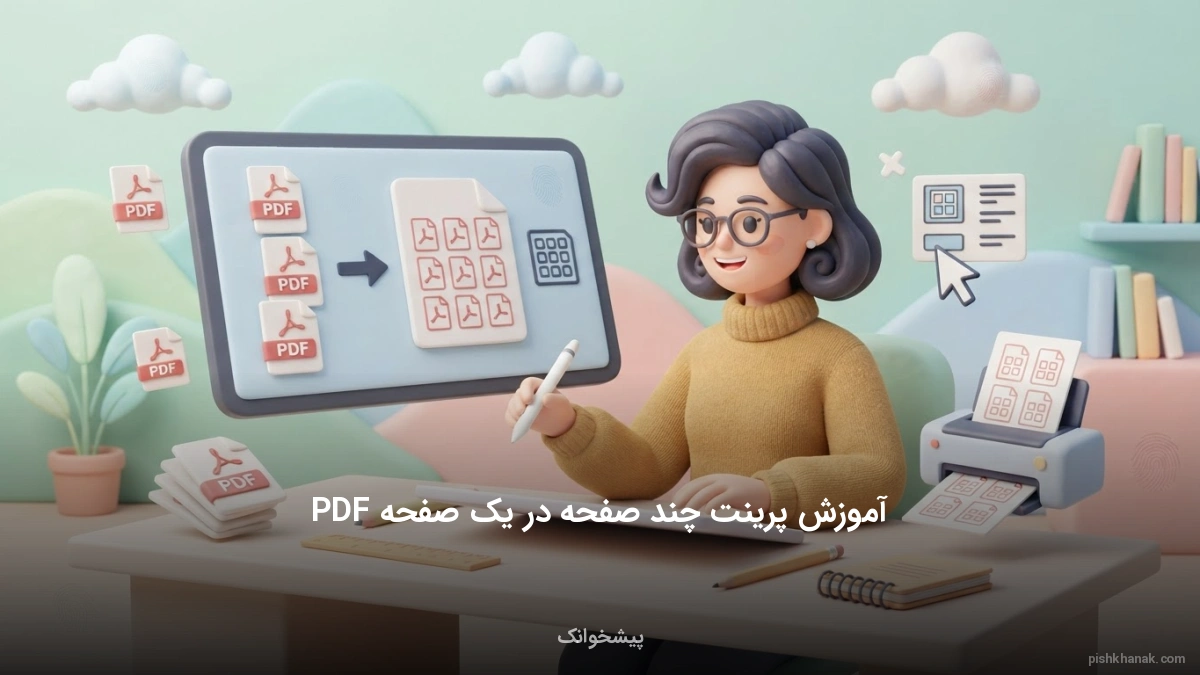
آموزش پرینت چند صفحه در یک صفحه PDF
در این مقاله جامع، روشهای مختلف پرینت گرفتن چند صفحه در یک صفحه PDF را در سیستمعاملهای مختلف آموزش میدهیم. با استفاده از این ترفندها میتوانید در مصرف کاغذ صرفهجویی کرده و فایلهای خود را بهینهتر مدیریت کنید.

کارشناس آموزش و دانشگاه
چاپ چند صفحه در یک برگ کاغذ، یکی از بهترین راهها برای کاهش هزینهها است. این روش کاربردی را در اصطلاح فنی N-up Printing مینامند. شما با این کار مصرف کاغذ و تونر پرینتر خود را به شدت کاهش میدهید.
برای این کار نیازی به خرید تجهیزات گرانقیمت ندارید. نرمافزارهای رایگانی مانند ادوبی آکروبات این قابلیت را در اختیارتان میگذارند. حتی مرورگرهای وب مثل کروم و اج نیز این کار را به سادگی انجام میدهند.
با این روش، جزوهها و اسناد خود را فشرده و خلاصه میکنید. این کار فرآیند مطالعه و مرور مطالب را برای شما سریعتر میکند. همچنین نقش مهمی در حفظ محیط زیست و کاهش پسماند کاغذ ایفا خواهید کرد.
نکات کلیدی این مقاله:
- کاهش ۷۵٪ مصرف کاغذ با چاپ ۴ صفحه در یک برگ
- تکنیک N-up استاندارد جهانی چاپ چند صفحه در یک صفحه
- بدون نرمافزار امکان چاپ مستقیم از طریق مرورگرهای کروم و اج
مقدمه و آشنایی با مفهوم چاپ چند صفحه در یک برگ (N-up Printing)
امروزه مدیریت اسناد دیجیتال و کاغذی به یکی از دغدغههای اصلی کاربران تبدیل شده است. بسیاری از ما روزانه با فایلهای متعددی سر و کار داریم. گاهی نیاز داریم این فایلها را با سرعت بالا و هزینه کم چاپ کنیم.
در این میان، تکنیک کاربردی چاپ چند صفحه در یک برگ یا همان اصطلاح علمی N-up Printing نقشی کلیدی ایفا میکند.
این قابلیت به شما اجازه میدهد تا چندین صفحه از یک سند PDF را در یک صفحه فیزیکی کاغذ جا دهید. برای مثال، میتوانید دو، چهار یا حتی تعداد بیشتری از صفحات سند خود را در یک برگ چاپ کنید.
این روش برای مطالعه سریع جزوات درسی بسیار مناسب است. دانشآموزان برای مطالعه کتبی مانند دانلود کتاب آموزش قرآن پایه نهم از این ترفند استفاده میکنند.
علاوه بر کتب پایه نهم، دانشآموزان مقاطع دیگر نیز میتوانند از این روش بهره ببرند. برای نمونه، جهت مطالعه بهینه فایلهای آموزشی نظیر دانلود کتاب آموزش قرآن پایه هفتم، تکنیک N-up بهترین راهکار برای کاهش حجم فیزیکی اوراق است.
مفهوم فنی N-up چیست؟
حرف N در این عبارت نشاندهنده تعداد صفحاتی است که در یک برگ قرار میگیرند. اگر مقدار N برابر با ۲ باشد، دو صفحه در یک برگ چاپ میشود. این چیدمان هوشمندانه باعث میشود که فضای خالی حاشیهها به حداقل برسد.
این فرآیند بدون آسیب به ساختار کلی فایل انجام میشود.
بسیاری از نرمافزارها و سیستمهای چاپ مدرن در سال ۱۴۰۵ به طور پیشفرض از این قابلیت پشتیبانی میکنند. برای استفاده از این ویژگی نیازی به تجهیزات گرانقیمت ندارید. تنها با چند کلیک ساده در تنظیمات چاپگر میتوانید این چیدمان را روی اسناد خود اعمال کنید.
مزایای اقتصادی و زیستمحیطی چاپ چند صفحه در یک صفحه PDF
استفاده از قابلیت چاپ چندصفحهای فراتر از یک تنظیمات ساده در چاپگر است. این کار تاثیر مستقیمی بر کاهش هزینههای اداری و شخصی در سال ۱۴۰۵ دارد. با افزایش قیمت کاغذ و مواد مصرفی، بهینهسازی فرآیند چاپ اهمیت دوچندانی یافته است.
اولین و مهمترین مزیت این روش، صرفهجویی چشمگیر در مصرف کاغذ است. با چاپ ۲ یا ۴ صفحه در یک برگ، مصرف کاغذ شما بین ۵۰ تا ۷۵ درصد کاهش مییابد. این کاهش مصرف به معنای قطع درختان کمتر و حفاظت بیشتر از محیط زیست است.
کاهش استهلاک تجهیزات و مصرف تونر
علاوه بر کاغذ، مصرف کارتریج و پودر پرینتر نیز تا ۳۰ درصد کاهش پیدا میکند. این موضوع طول عمر دستگاه شما را افزایش میدهد. اگر به تازگی مراحل آموزش کامل نصب پرینتر کانن را انجام دادهاید، این تکنیک به حفظ سلامت دستگاه شما کمک شایانی خواهد کرد.
کاهش حجم فیزیکی اسناد، فرآیند بایگانی و حمل آنها را نیز بسیار آسانتر میکند. یک جزوه ۱۰۰ صفحهای با این روش به یک دفترچه کوچک ۲۵ صفحهای تبدیل میشود. این ویژگی برای دانشآموزان، دانشجویان و کارمندان ادارات بسیار کاربردی و مفید است.
- کاهش هزینههای خرید کاغذ تا ۷۵ درصد در سال ۱۴۰۵
- کاهش استهلاک قطعات داخلی پرینتر و افزایش عمر مفید دستگاه
- کاهش تولید زبالههای کاغذی در محیطهای اداری و آموزشی
- سهولت در حمل و مطالعه اسناد حجیم و طولانی
آموزش گامبهگام پرینت چند صفحه در PDF با مرورگرهای کروم و اج
امروزه برای مدیریت و چاپ فایلهای PDF نیازی به نصب نرمافزارهای سنگین ندارید. مرورگرهای مدرن مانند گوگل کروم و مایکروسافت اج این کار را به سادهترین شکل ممکن انجام میدهند. این روش سریعترین راه برای کاربران ویندوز و مک است.
ابتدا روی فایل PDF خود راستکلیک کنید. از منوی باز شده گزینه Open with را انتخاب کرده و روی Google Chrome یا Microsoft Edge کلیک کنید. پس از باز شدن سند، کلیدهای میانبر Ctrl + P را در ویندوز فشار دهید تا پنجره تنظیمات چاپ ظاهر شود.
تنظیمات بخش Pages per sheet
در منوی سمت راست پنجره چاپ، روی گزینه More Settings کلیک کنید تا تنظیمات پیشرفته نمایش داده شود. در این بخش، گزینهای به نام Pages per sheet را پیدا کنید.
از منوی کشویی مقابل آن، تعداد صفحات مورد نظر برای چاپ در یک برگ (مانند ۲، ۴ یا ۸) را انتخاب کنید.
اگر قصد دارید خروجی را به صورت یک فایل جدید ذخیره کنید، چاپگر خود را روی گزینه Save as PDF قرار دهید. این کار به شما کمک میکند تا بدون چاپ فیزیکی، حجم سند را بهینهسازی کنید.
این روش شباهت زیادی به فرآیندهای بهینهسازی در سایر ابزارها دارد؛ همانطور که در آموزش کامل تنظیمات پرینتر در فایرفاکس به جزئیات مشابهی پرداختهایم.
پس از اعمال تنظیمات دلخواه، روی دکمه Print یا Save کلیک کنید. سند شما با چیدمان جدید آماده استفاده خواهد بود. این روش کاملاً رایگان بوده و روی تمام سیستمعاملها به یک شکل عمل میکند.
راهنمای جامع استفاده از نرمافزار Adobe Acrobat Reader برای چاپ چندصفحهای
نرمافزار Adobe Acrobat Reader استانداردترین ابزار برای مدیریت و ویرایش اسناد PDF در جهان است. این برنامه امکانات بسیار دقیقی را برای چیدمان صفحات در اختیار شما قرار میدهد. برای شروع، فایل PDF خود را در این برنامه باز کنید.
از منوی بالای صفحه روی گزینه File کلیک کرده و سپس گزینه Print را انتخاب کنید. همچنین میتوانید از کلید میانبر Ctrl + P استفاده کنید. در پنجره باز شده، به بخش Page Sizing & Handling بروید.
تنظیمات حالت Multiple در ادوبی ریدر
در این بخش، روی دکمه Multiple کلیک کنید. اکنون گزینههای متعددی برای شخصیسازی چیدمان در اختیار دارید. در کادر مقابل Pages per sheet میتوانید تعداد صفحات در هر برگ را مشخص کنید. برای مثال، گزینه ۲ یا ۴ را انتخاب کنید.
همچنین در بخش Page Order میتوانید جهت چیدمان صفحات (افقی، عمودی یا معکوس) را تعیین کنید. فعال کردن گزینه Print page border کادر ظریفی دور هر صفحه میکشد که به خوانایی بهتر متن کمک میکند. این ابزار به شما کنترل کاملی روی خروجی نهایی میدهد.
اگر در حین کار متوجه شدید سند شما دارای صفحات اضافی یا واترمارکهای مزاحم است، میتوانید ابتدا آنها را حذف کنید. برای این کار پیشنهاد میکنیم مقاله آموزش حذف واترمارک از PDF را مطالعه بفرمایید.
نحوه تنظیم و پرینت چند صفحه در یک صفحه با برنامه PDFelement
برنامه PDFelement یکی دیگر از ابزارهای قدرتمند و محبوب برای ویرایش و چاپ اسناد PDF است. این نرمافزار به دلیل رابط کاربری مدرن و ساده خود، جایگزین مناسبی برای ادوبی ریدر به شمار میرود. مراحل کار در این برنامه بسیار روان طراحی شده است.
ابتدا سند خود را در PDFelement باز کنید. سپس به منوی File رفته و روی گزینه Print کلیک کنید. در پنجره تنظیمات چاپ، به دنبال بخش Print Mode بگردید. در این قسمت گزینههای مختلفی برای نحوه چاپ صفحات وجود دارد.
تنظیمات چیدمان چندصفحهای در PDFelement
گزینه Multiple را انتخاب کنید. حالا میتوانید تعداد صفحات در هر برگ را به دلخواه تنظیم کنید. این برنامه پیشنمایش زندهای از تغییرات را در سمت راست پنجره به شما نشان میدهد. این پیشنمایش مانع از بروز اشتباه در چاپ فیزیکی میشود.
قبل از اقدام به چاپ، مطمئن شوید که پرینتر شما به درستی در سیستم تعریف شده است. در صورت نیاز به راهنمایی برای راهاندازی اولیه چاپگر، میتوانید از آموزش کامل نصب پرینتر در ویندوز و مک استفاده کنید تا فرآیند بدون مشکل انجام شود.
همچنین اگر سند شما بسیار حجیم است، بهتر است قبل از چاپ حجم آن را کاهش دهید. برای این کار مطالعه راهنمای آموزش کم کردن حجم پی دی اف میتواند بسیار مفید و کاربردی باشد.
آموزش تبدیل و پرینت چند صفحه در یک صفحه در سیستمعامل اندروید و آیفون
امروزه گوشیهای هوشمند بخش عمدهای از فعالیتهای اداری ما را پوشش میدهند. خوشبختانه امکان چاپ چندصفحهای در سیستمعاملهای اندروید و iOS نیز وجود دارد. برای این کار نیازی به انتقال فایلها به کامپیوتر شخصی خود ندارید.
در سیستمعامل اندروید، فایل PDF خود را با برنامهای مانند Google Drive PDF Viewer باز کنید. روی سه نقطه بالای صفحه ضربه بزنید و گزینه Print را انتخاب کنید. در منوی تنظیمات چاپگر، بخش Pages per sheet را پیدا کرده و تعداد صفحات را مشخص کنید.
مراحل کار در سیستمعامل آیفون (iOS)
در آیفون، سند خود را در برنامه Files باز کنید. روی دکمه Share ضربه بزنید و گزینه Print را انتخاب کنید. با استفاده از دو انگشت روی پیشنمایش صفحات زوم کنید تا وارد بخش تنظیمات پیشرفته AirPrint شوید. در این بخش میتوانید چیدمان صفحات را تغییر دهید.
گاهی کاربران موبایل نیاز دارند اطلاعات متنی دیگری مانند پیامکها را نیز چاپ کنند. اگر به این قابلیت نیاز دارید، میتوانید از راهنمای آموزش پرینت گرفتن از اس ام اس گوشی استفاده کنید تا پیامهای خود را به راحتی مکتوب کنید.
همچنین برای مدیریت بهتر فایلهای متنی در موبایل، دانستن مشخصات دقیق سند اهمیت دارد. برای مثال، میتوانید با مطالعه آموزش کامل شمارش تعداد کلمات در فایل پی دی اف، اطلاعات آماری دقیقی از فایلهای خود قبل از چاپ به دست آورید.
معرفی ابزارهای آنلاین و رایگان برای ادغام صفحات PDF
اگر تمایلی به نصب نرمافزار روی سیستم یا موبایل خود ندارید، ابزارهای آنلاین بهترین گزینه هستند. وبسایتهای متعددی در سال ۱۴۰۵ وجود دارند که این خدمات را به صورت کاملاً رایگان و سریع ارائه میدهند. این ابزارها امنیت بالایی نیز دارند.
سایتهایی مانند iLovePDF، Smallpdf و PDF2Go از جمله بهترین نمونهها هستند. کافی است وارد این سایتها شوید و فایل خود را آپلود کنید. سپس گزینه N-up یا Layout را انتخاب کرده و تنظیمات چیدمان را اعمال کنید.
ادغام و تبدیل فرمت اسناد به صورت آنلاین
این پلتفرمها علاوه بر تغییر چیدمان، امکانات دیگری نظیر ترکیب فایلها را نیز ارائه میدهند. برای یادگیری روشهای بیشتر در این زمینه، میتوانید مقاله آموزش کامل ترکیب و ادغام فایل های PDF را مطالعه کنید.
همچنین اگر قصد دارید اسناد خود را برای ارائه در جلسات آماده کنید، تبدیل آنها به فرمتهای دیگر راهکار مناسبی است. در همین راستا، راهنمای کاربردی آموزش تبدیل PDF به پاورپوینت به شما کمک میکند تا اسناد خود را به اسلایدهای جذاب تبدیل کنید.
استفاده از ابزارهای آنلاین سرعت کار شما را به شدت افزایش میدهد. این روش به ویژه برای کاربرانی که با سیستمهای مختلف کار میکنند بسیار کارآمد است. تنها نیاز شما، یک اتصال اینترنت پایدار و مرورگر وب خواهد بود.
نکات مهم برای حفظ خوانایی و کیفیت متن در چاپ چندصفحهای
چاپ چند صفحه در یک برگ مزایای زیادی دارد، اما اگر به برخی نکات توجه نکنید، ممکن است خوانایی متن به شدت کاهش یابد. کوچک شدن بیش از حد فونتها یکی از مشکلات رایج در این روش است. بنابراین رعایت اصول فنی بسیار اهمیت دارد.
اولین نکته، انتخاب تعداد مناسب صفحات در هر برگ است. برای کاغذهای سایز A4، چاپ حداکثر ۲ یا ۴ صفحه در یک وجه پیشنهاد میشود. انتخاب تعداد بیشتر مانند ۹ یا ۱۶ صفحه، متن را بسیار کوچک و غیرقابل مطالعه میکند.
تاثیر کیفیت صفحه نمایش در بررسی پیشنمایش
قبل از چاپ نهایی، حتماً پیشنمایش سند را روی مانیتور یا گوشی خود با دقت بررسی کنید. برای بررسی دقیق جزئیات سند بر روی تلفن همراه، کیفیت صفحه نمایش اهمیت بالایی دارد. برای آشنایی با فناوریهای نمایشگر، میتوانید مقاله روش های تشخیص نوع صفحه نمایش گوشی را مطالعه کنید.
همچنین اگر از سلامت تاچ و نمایشگر گوشی خود اطمینان ندارید، بررسی آن قبل از کار با اسناد مهم است. در این زمینه، استفاده از بهترین برنامه های تست صفحه نمایش و کد سلامت تاچ گوشی به شما در ارزیابی کیفیت تصویر کمک خواهد کرد.
علاوه بر این، استفاده از فونتهای ضخیم و خوانا در سند اصلی، کیفیت خروجی چاپ شده را بهبود میبخشد. حتماً حاشیههای دور صفحات را فعال کنید تا مرز میان صفحات مجاور به خوبی مشخص باشد و چشم در حین مطالعه خسته نشود.
اشتباهات رایج و مشکلات فنی در فرآیند پرینت چند صفحه در یک برگ و حل آنها
در فرآیند چاپ چندصفحهای ممکن است با مشکلات فنی مختلفی مواجه شوید. یکی از رایجترین اشتباهات، بهم ریختن جهت صفحات (افقی یا عمودی بودن) است. این مشکل معمولاً به دلیل عدم هماهنگی تنظیمات سند با جهت کاغذ رخ میدهد.
برای حل این مشکل، همیشه گزینه Auto-Rotate را در تنظیمات چاپگر فعال کنید. این گزینه به طور خودکار جهت صفحات را بر اساس ابعاد کاغذ تنظیم میکند. مشکل دیگر، حذف شدن ناگهانی برخی صفحات در حین فرآیند تبدیل است.
بازیابی اسناد آسیبدیده و رفع خطاهای نرمافزاری
اگر در جریان این فرآیندها فایلی از سیستم شما حذف شد، نگران نباشید. شما میتوانید با استفاده از راهنمای آموزش بازیابی فایل PDF حذف شده، اسناد از دست رفته خود را دوباره بازیابی کنید.
همچنین اگر از نرمافزار ورد برای تنظیمات اولیه اسناد خود استفاده میکنید، آشنایی با اصول چاپ در آن ضروری است. پیشنهاد میکنیم مقاله آموزش کامل تنظیمات پرینت در ورد را مطالعه کنید تا از بروز خطاهای چیدمان جلوگیری کنید.
در نهایت، همواره مطمئن شوید که درایور پرینتر شما به آخرین نسخه بهروزرسانی شده باشد. درایورهای قدیمی یکی از عوامل اصلی بروز خطاهای چیدمان و افت کیفیت در چاپهای چندصفحهای هستند.
جمعبندی و مقایسه روشهای مختلف پرینت چند صفحه در یک صفحه PDF
در این مقاله به بررسی جامع روشهای مختلف چاپ چند صفحه در یک برگ پرداختیم. هر یک از این روشها مزایا و معایب خاص خود را دارند. انتخاب بهترین روش به نیاز کاربری، نوع دستگاه و میزان دسترسی شما به نرمافزارها بستگی دارد.
مرورگرهای وب سریعترین راهکار بدون نیاز به نصب برنامه هستند. نرمافزارهای تخصصی مانند Adobe Acrobat دقیقترین تنظیمات چیدمان را ارائه میدهند. ابزارهای آنلاین نیز برای کارهای فوری و بدون محدودیت سیستمی بسیار مناسب هستند.
جدول مقایسه روشهای مختلف چاپ چندصفحهای
| روش چاپ | سطح دسترسی | میزان شخصیسازی | نیاز به اینترنت |
|---|---|---|---|
| مرورگرهای وب (کروم/اج) | بسیار آسان | متوسط | خیر |
| Adobe Acrobat Reader | نیاز به نصب برنامه | بسیار بالا | خیر |
| ابزارهای آنلاین | آسان | بالا | بله |
با بکارگیری این تکنیکها در سال ۱۴۰۵، میتوانید هزینههای چاپ خود را به حداقل برسانید. این کار گامی موثر در جهت حفظ محیط زیست و بهینهسازی فرآیندهای اداری شما خواهد بود.
راهنمای تکمیلی حل مشکلات نمایشگر و ارتباط با خدمات پلتفرم
هنگام کار با فایلهای PDF در گوشیهای هوشمند، ممکن است با مشکلات نمایشگر مواجه شوید. این مشکلات گاهی مانع از تنظیم درست چاپ میشوند. برای مثال، کاربران آیفون ممکن است با اختلالات رنگی در صفحه مواجه شوند.
اگر با این اختلال مواجه شدید، مطالعه مقاله صفحه صورتی آیفون ۱۳ چیست میتواند به شما در رفع این مشکل سختافزاری یا نرمافزاری کمک کند.
رفع مشکلات متداول در نرمافزارهای ارتباطی
علاوه بر مشکلات سختافزاری، اختلال در برنامههای پرکاربرد نیز آزاردهنده است. به عنوان مثال، اگر در حین کار با شبکههای اجتماعی دچار مشکل شدید، راهنمای رفع مشکل سفید شدن صفحه اینستاگرام راهکارهای قطعی را به شما ارائه میدهد.
همچنین، برخی کاربران با مشکلات ظاهری در چیدمان اپلیکیشنها مواجه میشوند. برای حل این دسته از مشکلات، مطالعه مقاله حل مشکل برعکس شدن صفحه اینستاگرام بسیار مفید خواهد بود.
اگر از چند حساب کاربری برای مدیریت امور کاری خود استفاده میکنید، بهتر است فرآیند مدیریت آنها را تسهیل کنید. در این راستا، راهنمای آموزش مدیریت چند اکانت اینستاگرام در یک گوشی به شما کمک میکند تا بهینهتر فعالیت کنید.
تنظیمات شبکه، مودم و ارتباطات چندرسانهای برای چاپ بیسیم
برای چاپ بیسیم اسناد PDF از طریق گوشی یا لپتاپ، اتصال پایدار به مودم الزامی است. گاهی اوقات عدم دسترسی به پنل مودم مانع از اتصال پرینتر به شبکه میشود. این مشکل چالشهای زیادی را برای کاربران ایجاد میکند.
در صورت بروز این مشکل، راهنمای رفع مشکل باز نشدن صفحه تنظیمات مودم به شما کمک میکند تا به راحتی وارد پنل مدیریت مودم خود شوید و تنظیمات شبکه را اصلاح کنید.
قابلیتهای هوشمند آیفون و ارتباطات چندرسانهای
در گوشیهای آیفون، قابلیتهای هوشمندی برای دسترسی سریع به دستگاه وجود دارد. برای مثال، با مطالعه راهنمای روشن شدن صفحه آیفون با تکان دادن میتوانید این ویژگی کاربردی را روی گوشی خود فعال کنید تا سریعتر به اسناد دسترسی داشته باشید.
همچنین اگر نیاز به ارسال فایلها یا پیامهای چندرسانهای دارید، تنظیمات شبکه موبایل اهمیت دارد. برای این کار، مطالعه آموزش کامل ارسال پیام چند رسانه ای MMS به شما در پیکربندی درست تنظیمات کمک خواهد کرد.
برقراری ارتباط صحیح میان دستگاههای هوشمند و چاپگر، فرآیند چاپ چندصفحهای را بسیار سریعتر میکند. با تنظیم درست شبکه وایفای، میتوانید بدون نیاز به کابل، اسناد خود را مستقیماً به پرینتر ارسال کنید.
ابزارهای آموزشی، تقویم و برنامهریزی تحصیلی در سال ۱۴۰۵
برنامهریزی تحصیلی و استفاده از ابزارهای کمکآموزشی، نقش مهمی در موفقیت دانشآموزان دارد. دانشآموزان کانون قلمچی برای مشاهده کارنامه و برنامهریزی آزمونهای خود نیاز به دسترسی سریع به پرتال خود دارند.
برای این منظور، مطالعه راهنمای جامع ورود و استفاده از صفحه شخصی کانون قلمچی به شما کمک میکند تا به راحتی از خدمات این پلتفرم آموزشی استفاده کنید.
برنامهریزی زمانی بر اساس ماههای سال
برای برنامهریزی دقیقتر آزمونها و امتحانات در سال تحصیلی ۱۴۰۵-۱۴۰۶، شناخت دقیق ماههای سال اهمیت دارد. برای مثال، میتوانید جزئیات مربوط به ماه دی را مطالعه کنید تا از تعداد روزها و معادل میلادی آن مطلع شوید.
همچنین شروع سال تحصیلی و برنامهریزیهای بهاری از اهمیت ویژهای برخوردار است. برای این بازه زمانی، بررسی اطلاعات ماه فروردین به شما در تنظیم دقیق تقویم آموزشی کمک خواهد کرد.
علاوه بر این، برای هماهنگی با تقویمهای بینالمللی و آزمونهای خارجی، شناخت معادلهای میلادی ضروری است. مطالعه راهنمای ماه اکتبر اطلاعات کاملی درباره این ماه میلادی و معادل شمسی آن در اختیار شما قرار میدهد.
بررسی ماههای پاییز و زمستان در تقویم شمسی و میلادی
تقویم آموزشی و اداری کشور بر اساس ماههای شمسی تنظیم میشود. برای هماهنگی فعالیتهای چاپی و اداری در اواخر پاییز، بررسی مشخصات ماه آذر و معادل میلادی آن بسیار مفید است.
همچنین در اواخر سال تحصیلی و امتحانات نهایی، برنامهریزی در ماههای زمستانی اهمیت زیادی دارد. برای این دوره، میتوانید اطلاعات مربوط به ماه بهمن را بررسی کنید تا زمانبندی دقیقی داشته باشید.
تطبیق زمانبندی با ماههای میلادی
برای پروژههای بینالمللی و ارسال اسناد به خارج از کشور، تطبیق زمان با تقویم میلادی ضروری است. برای مثال، جهت هماهنگی با تعطیلات پایان سال میلادی، بررسی مشخصات ماه نوامبر راهگشا خواهد بود.
همچنین برای برنامهریزیهای اواسط سال میلادی، مطالعه اطلاعات ماه ژوئن به شما کمک میکند تا تداخلهای زمانی را به حداقل برسانید.
شناخت دقیق این بازههای زمانی به شما اجازه میدهد تا فرآیندهای اداری، چاپی و تحصیلی خود را در سال ۱۴۰۵ به بهترین شکل ممکن مدیریت و اجرا کنید.
بررسی تقویم بهار و تابستان و ابزارهای پوشیدنی هوشمند
برنامهریزی برای تعطیلات تابستانی و دورههای آموزشی نیازمند شناخت دقیق ماههای گرم سال است. برای شروع برنامهریزیهای بهاری، بررسی جزئیات ماه آوریل و معادل شمسی آن بسیار کاربردی است.
در ادامه، برای برنامهریزیهای اواخر بهار، مطالعه مشخصات ماه مه به شما کمک میکند تا امتحانات پایان ترم را به خوبی مدیریت کنید.
مدیریت زمان در فصل تابستان
فصل تابستان با شروع تیرماه آغاز میشود. برای تنظیم برنامههای تفریحی و درسی در این فصل، اطلاعات مربوط به ماه تیر را مطالعه فرمایید.
همچنین برای ماه دوم تابستان، بررسی مشخصات ماه مرداد به شما در زمانبندی دقیقتر فعالیتها کمک شایانی خواهد کرد.
در کنار برنامهریزی زمانی، استفاده از گجتهای هوشمند برای مدیریت روزانه بسیار رایج شده است. اگر از علاقهمندان به مچبندهای هوشمند هستید، پیشنهاد میکنیم مقاله می بند 7 با صفحه نمایش بزرگتر را مطالعه کنید تا با مشخصات این ابزار کاربردی آشنا شوید.
تطبیق ماههای میلادی اواخر سال و جمعبندی نهایی تقویم
برای تکمیل برنامهریزیهای سالانه خود، شناخت ماههای نیمه دوم سال میلادی نیز اهمیت دارد. برای شروع نیمه دوم سال میلادی، بررسی مشخصات ماه ژوئیه اطلاعات مفیدی به شما ارائه میدهد.
در ادامه، برای برنامهریزیهای اواخر تابستان، مطالعه جزئیات ماه اوت و معادل شمسی آن به شما در تنظیم تقویم کاری کمک میکند.
برنامهریزی پاییزه و ماههای پایانی میلادی
شروع فصل پاییز با تغییرات زیادی در برنامههای درسی همراه است. برای هماهنگی با تقویم میلادی در این بازه، اطلاعات مربوط به ماه سپتامبر را بررسی کنید.
همچنین برای ماه پایانی تابستان در تقویم شمسی، مطالعه مشخصات ماه شهریور به شما در جمعبندی فعالیتهای ششماهه نخست سال کمک خواهد کرد.
در نهایت، برای برنامهریزیهای زمستانه و آغاز سال نو میلادی، شناخت مشخصات ماه فوریه بسیار ضروری است. با تلفیق این اطلاعات تقویمی و ابزارهای بهینهسازی چاپ، میتوانید برنامههای خود را در سال ۱۴۰۵ به بهترین شکل ممکن پیش ببرید.
پیکربندی پیشرفته درایور پرینتر برای چاپ N-up
بسیاری از کاربران تصور میکنند که برای چاپ چند صفحه در یک برگ، حتماً باید از تنظیمات داخلی نرمافزارهای نمایش PDF استفاده کنند. اما یکی از روشهای حرفهای و کاربردی، استفاده مستقیم از تنظیمات درایور چاپگر (Printer Properties) است.
این روش به شما اجازه میدهد فارغ از اینکه سند خود را در چه برنامهای باز کردهاید، چیدمان صفحات را مدیریت کنید.
برای شروع، پس از فشردن کلیدهای میانبر Ctrl + P، پرینتر مورد نظر خود را انتخاب کرده و روی گزینه Properties یا Preferences کلیک کنید. در پنجره باز شده، به دنبال زبانهای با نام Layout، Finishing یا Features بگردید.
در این بخش گزینهای به نام Pages per Sheet یا Document Layout وجود دارد که به شما امکان میدهد تعداد صفحات در هر برگ را تعیین کنید.
در تنظیمات پیشرفته درایور، شما میتوانید ترتیب قرارگیری صفحات را نیز مشخص کنید. به عنوان مثال، صفحات میتوانند به صورت افقی (Left to Right) یا عمودی (Top to Bottom) چیده شوند.
همچنین امکان فعالسازی ترسیم خطوط مرزی (Border Lines) دور هر صفحه وجود دارد که به تفکیک بهتر مطالب کمک شیک و شایانی میکند.
مزیت اصلی این روش، اعمال تنظیمات در سطح سختافزار است. این یعنی پردازش چیدمان صفحات توسط پردازنده خود پرینتر یا درایور آن انجام میشود که سرعت چاپ اسناد سنگین را به طرز چشمگیری افزایش میدهد. این قابلیت به ویژه برای پرینترهای سازمانی و تحت شبکه بسیار مفید است.
فرمول طلایی بهینهسازی ابعاد فونت برای چاپ جزوات درسی
چاپ جزوات دانشگاهی و آموزشی به صورت چند صفحه در یک برگ، یکی از بهترین راهها برای کاهش هزینههای دانشجویی و سبکسازی کیف تحصیلی است. با این حال، بزرگترین چالش در این کار، افت شدید خوانایی متون و کوچک شدن بیش از حد نمودارها و فرمولها است.
برای حل این مشکل، قبل از اقدام به چاپ، باید اندازه فونت سند اصلی را ارزیابی کنید. اگر سند اصلی با فونت استاندارد ۱۲ یا ۱۴ پوینت نگارش شده است، چیدمان ۲ صفحه در یک برگ (2-up) بهترین انتخاب است.
در این حالت، اندازه متن به حدود ۸.۵ تا ۱۰ پوینت کاهش مییابد که همچنان برای چشم انسان کاملاً خوانا و استاندارد است.
اگر قصد دارید ۴ صفحه را در یک برگ چاپ کنید، فونت سند مبدا حتماً باید ۱۶ پوینت یا بزرگتر باشد. در غیر این صورت، متن نهایی به کمتر از ۶ پوینت رسیده و مطالعه آن بدون ذرهبین غیرممکن خواهد بود.
همچنین پیشنهاد میشود برای جزوات درسی، حتماً حالت چاپ افقی (Landscape) را انتخاب کنید تا از عرض کاغذ استفاده بهینهتری شود.
نکته طلایی دیگر، استفاده از قابلیت حذف حاشیههای اضافی (Margin Crop) در نرمافزارهای ویرایش PDF است. با حذف فضاهای سفید دور صفحات قبل از فرستادن به پرینتر، فضای اختصاص یافته به متن اصلی بزرگتر شده و در نتیجه خوانایی جزوه چاپ شده به شکل چشمگیری افزایش مییابد.
تکنیک ترکیب چاپ دورو (Duplex) با چیدمان چندصفحهای
ترکیب تکنیک چاپ چند صفحه در یک برگ با قابلیت چاپ دوطرفه کاغذ (Duplex Printing)، قویترین ابزار برای صرفهجویی در مصرف کاغذ است.
با این روش، شما میتوانید تا ۸ صفحه از یک سند PDF را تنها روی یک برگ کاغذ فیزیکی (۴ صفحه در جلو و ۴ صفحه در پشت) چاپ کنید.
برای اجرای بدون نقص این تکنیک، ابتدا باید مطمئن شوید که پرینتر شما از چاپ دورو پشتیبانی میکند. در منوی پرینت، گزینه Double-sided یا Print on Both Sides را فعال کنید. در این مرحله، انتخاب جهت درست چرخش کاغذ بسیار حیاتی است تا صفحات پشت و رو برعکس چاپ نشوند.
اگر چیدمان صفحات شما به صورت عمودی (Portrait) است، باید گزینه Flip on Long Edge (چرخش روی لبه بلند) را انتخاب کنید.
اما اگر صفحات را به صورت افقی (Landscape) چیدهاید، گزینه Flip on Short Edge (چرخش روی لبه کوتاه) را فعال سازید تا جهت خواندن صفحات پشت و رو کاملاً هماهنگ و کتابی باشد.
این روش علاوه بر کاهش هزینههای خرید کاغذ تا ۸۵ درصد، حجم فیزیکی آرشیوهای اداری را به شدت کاهش میدهد. برای اسناد طولانی مانند کتابچههای راهنما، گزارشهای مالی سالانه و پروژههای تحقیقاتی، این فرمول بهترین و حرفهایترین راهکار خروجی گرفتن است.
چگونه خروجی چندصفحهای را مجدداً به عنوان یک فایل PDF جدید ذخیره کنیم؟
گاهی اوقات هدف شما چاپ فیزیکی روی کاغذ نیست، بلکه میخواهید یک فایل PDF جدید تولید کنید که در هر صفحه آن، چند صفحه از فایل اصلی ادغام شده باشد. این کار برای ارسال پیشنمایش پروژهها به کارفرمایان یا اشتراکگذاری سریع در شبکههای اجتماعی بسیار کاربرد دارد.
برای این کار به یک چاپگر مجازی PDF نیاز دارید. ویندوز ۱۰ و ۱۱ به صورت پیشفرض دارای ابزاری به نام Microsoft Print to PDF هستند.
در سیستمعامل مک نیز این قابلیت با نام Save as PDF در منوی پرینت تعبیه شده است که بدون نیاز به نصب هیچ برنامهای کار میکند.
ابتدا فایل خود را در یک مرورگر یا نرمافزار PDF باز کنید. کلیدهای Ctrl + P را فشار دهید و چاپگر خود را روی Microsoft Print to PDF تنظیم کنید. سپس در بخش تنظیمات چیدمان، تعداد صفحات در هر برگ (مثلاً ۴ صفحه) را مشخص کنید.
حالا به جای چاپ روی کاغذ، دکمه Print را بزنید.
سیستم از شما میخواهد مسیر ذخیرهسازی و نام فایل جدید را مشخص کنید. پس از تایید، یک فایل PDF جدید ساخته میشود که صفحات آن به صورت ادغام شده هستند. این فایل جدید حجم بسیار کمتری دارد و برای ارسال با ایمیل یا اپلیکیشنهای پیامرسان کاملاً بهینه و مناسب است.
مدیریت و درک الگوهای چیدمان صفحات (Page Order) در پرینت چندصفحهای
یکی از اشتباهات رایج در چاپ چند صفحه در یک برگ، سردرگمی در ترتیب خواندن صفحات پس از چاپ است. نرمافزارها و درایورهای چاپگر الگوهای مختلفی را برای چیدمان صفحات در اختیار کاربر قرار میدهند که شناخت آنها برای داشتن یک خروجی استاندارد الزامی است.
الگوی اول، الگوی افقی یا Horizontal است. در این حالت، صفحات از سمت چپ به راست چیده میشوند (صفحه ۱ در بالا سمت چپ، صفحه ۲ در بالا سمت راست).
این الگو برای اسناد فارسی که راستچین هستند ممکن است کمی گیجکننده باشد، بنابراین باید به دنبال گزینه Right to Left در تنظیمات پیشرفته باشید.
الگوی دوم، الگوی عمودی یا Vertical است. در این چیدمان، صفحه ۲ مستقیماً زیر صفحه ۱ قرار میگیرد و صفحه ۳ به ردیف بعدی منتقل میشود. این حالت برای اسنادی که دارای جداول عریض یا نمودارهای ستونی هستند بسیار مناسب است و به دنبال کردن راحتتر سیر مطالب کمک میکند.
الگوی سوم، الگوی مارپیچ یا Z-Order است که صفحات را به صورت زیگزاگی مرتب میکند.
پیشنهاد میشود پیش از ارسال کل سند به پرینتر، ابتدا یک نمونه آزمایشی ۲ یا ۴ صفحهای را چاپ کنید تا مطمئن شوید ترتیب خواندن مطالب با جهت نگارش زبان سند (فارسی یا انگلیسی) کاملاً همخوانی دارد.
رابطه مستقیم چیدمان چندصفحهای و بهینهسازی حجم فایلهای دیجیتال
کاهش حجم اسناد PDF همواره دغدغه بزرگی برای کارمندان و دانشجویان بوده است. جالب است بدانید که فرآیند ادغام و ذخیره چند صفحه در یک صفحه، یکی از روشهای غیرمستقیم اما بسیار موثر برای فشردهسازی و کاهش حجم فایلهای سنگین است.
هنگامی که شما چند صفحه را در یک صفحه ادغام میکنید و آن را از طریق چاپگر مجازی مجدداً ذخیره میسازید، ساختار درختی سند بازنویسی میشود. در این فرآیند، متادیتاهای تکراری، فونتهای جاسازیشده اضافی و کدهای ساختاری بیهوده که در تکتک صفحات پراکنده بودند، یکپارچه میشوند.
علاوه بر این، تصاویر موجود در سند اصلی متناسب با ابعاد جدید کوچک میشوند. این کوچکسازی رزولوشن تصاویر را بدون افت کیفیت ظاهری بهینهسازی میکند و در نتیجه حجم فایل نهایی گاهی تا ۶۰ درصد کاهش مییابد، بدون اینکه متنها تار یا غیرقابل خواندن شوند.
این تکنیک به ویژه برای ارسال رزومهها، کاتالوگهای دیجیتال و پورتفولیوهای معماری و طراحی که دارای تصاویر متعدد و سنگین هستند، بسیار کارآمد است. با این روش، شما فایلی سبک، منسجم و با قابلیت باز شدن سریع در انواع گوشیهای موبایل و تبلتها در اختیار خواهید داشت.
کارشناس آموزش و دانشگاه
مینا قاسمی کارشناس آموزش عالی است و حوزه مدرسه تا دانشگاه را پوشش میدهد. او درباره کنکور، ثبتنامهای تحصیلی، بورسیه و سامانههای آموزشی راهنماهای دقیق و بهروز مینویسد.
مقالات مرتبط
آموزش ریست گوشی و ریست فکتوری انواع گوشی
این مقاله روشهای مختلف ریست کردن و ریست فکتوری گوشیهای هوشمند را بهطور کامل آموزش میدهد. نکات مهم قبل از ریست، تفاوت انواع ریست و راهکارهای رفع مش...
آموزش فعالسازی USB Debugging در اندروید
در این مقاله نحوه فعالسازی USB Debugging در گوشیهای اندروید به طور کامل توضیح داده شده است. این قابلیت برای اتصال گوشی به کامپیوتر، اجرای دستورات AD...
آموزش جامع جمع و تفریق در اکسل (فرمولنویسی ساده و سریع)
این مقاله آموزشی به بررسی کامل روشهای انجام محاسبات ریاضی پایه شامل جمع و تفریق در نرمافزار اکسل میپردازد. با مطالعه این راهنما، شما میتوانید به س...
آموزش غیر فعال کردن آنتی ویروس در ویندوز (گام به گام)
این مقاله راهنمای جامعی برای غیرفعالسازی موقت و دائمی آنتیویروس پیشفرض ویندوز و نرمافزارهای امنیتی جانبی است. با دنبال کردن این مراحل، میتوانید م...
آموزش کامل تنظیمات موس کامپیوتر در ویندوز و مک
این راهنمای جامع به شما کمک میکند تا تمامی تنظیمات موس کامپیوتر خود را برای افزایش سرعت و دقت شخصیسازی کنید. با مطالعه این مقاله، ترفندهای کاربردی و...
آموزش جامع نحوه استخراج و ذخیره عکس از فایل ورد (Word)
این مقاله به بررسی روشهای مختلف استخراج تصاویر از اسناد مایکروسافت ورد میپردازد. شما یاد خواهید گرفت که چگونه با استفاده از تغییر فرمت فایل، ابزارها...
دیدگاهها
نظرات شما پس از بررسی منتشر خواهد شد. اطلاعات تماس محفوظ میماند.
هنوز دیدگاهی ثبت نشده. اولین نفری باشید!
