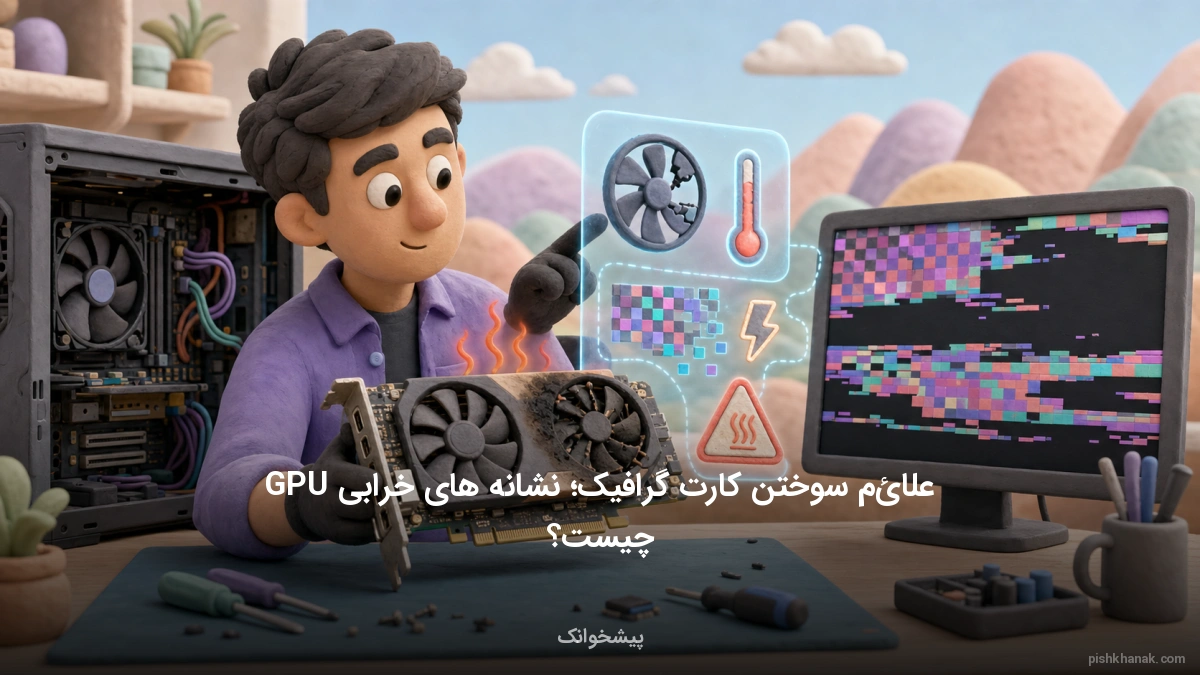
علائم سوختن کارت گرافیک؛ نشانههای خرابی GPU چیست؟
این مقاله به بررسی جامع علائم سوختن کارت گرافیک و نشانههای خرابی GPU میپردازد. با مطالعه این راهنما میتوانید مشکلات سختافزاری سیستم خود را شناسایی کرده و از خرابیهای احتمالی جلوگیری کنید.

تحلیلگر ارشد مالی و بازار سرمایه
کارت گرافیک قلب تپنده سیستم شماست. خرابی این قطعه، تجربه کاربری را مختل میکند. شناسایی زودهنگام علائم، از آسیبهای جدیتر جلوگیری میکند. این مقاله به شما کمک میکند تا نشانههای خرابی را دقیق بشناسید.
نشانههای بصری مانند خطوط عجیب روی صفحه، هشدارهای جدی هستند. سیستم ممکن است ناگهان کرش کند یا صفحه سیاه شود. این اختلالات معمولاً ریشه در مشکلات سختافزاری دارند. آگاهی از این علائم، شما را در عیبیابی سریع یاری میدهد.
عوامل متعددی مانند گرمای بیش از حد یا گرد و غبار، عمر کارت گرافیک را کاهش میدهند. شناخت این دلایل به پیشگیری از خرابی کمک میکند. ما در این مطلب، روشهای اصولی عیبیابی را بررسی میکنیم. با مطالعه این راهنما، سلامت سیستم خود را تضمین کنید.
نکات کلیدی این مقاله:
- ناهنجاری بصری ظهور خطوط رنگی و بههمریختگی بافتها نشانه خرابی حافظه یا پردازنده گرافیکی است.
- کرش سیستم فریز شدن ناگهانی یا نمایش صفحه آبی هنگام اجرای بازی، نشاندهنده فشار غیرعادی بر کارت گرافیک است.
- گرمای شدید صدای غیرطبیعی فن و کاهش عملکرد، پیامد مستقیم تجمع گرد و غبار و نقص در سیستم خنککننده است.
مقدمهای بر نقش کارت گرافیک در عملکرد سیستم
کارت گرافیک یا GPU قلب تپنده پردازشهای بصری در کامپیوترهای سال ۱۴۰۵ است. این قطعه وظیفه تبدیل دادههای دیجیتال به تصاویر قابل نمایش روی مانیتور را بر عهده دارد. بدون یک کارت گرافیک سالم، اجرای نرمافزارهای سنگین غیرممکن خواهد بود.
اهمیت GPU در سیستمهای مدرن
در دنیای امروز، کارت گرافیک فقط برای بازی نیست. کاربران حرفهای برای راهنمای خرید بهترین کارت گرافیک برای فتوشاپ (۱۴۰۵) به قدرت پردازشی این قطعه نیاز دارند. همچنین برای تدوینگران، بررسی راهنمای خرید بهترین کارت گرافیک برای تدوین و رندرینگ حیاتی است.
شناخت تفاوت برندها نیز اهمیت دارد. شما میتوانید با مطالعه مقایسه کارت گرافیک انویدیا، AMD و اینتل؛ کدام برند بهتر است؟ انتخاب هوشمندانهای داشته باشید. در صورت بروز مشکل، گاهی باید به فکر راهنمای جامع خرید کارت گرافیک دست دوم و کارکرده باشید.

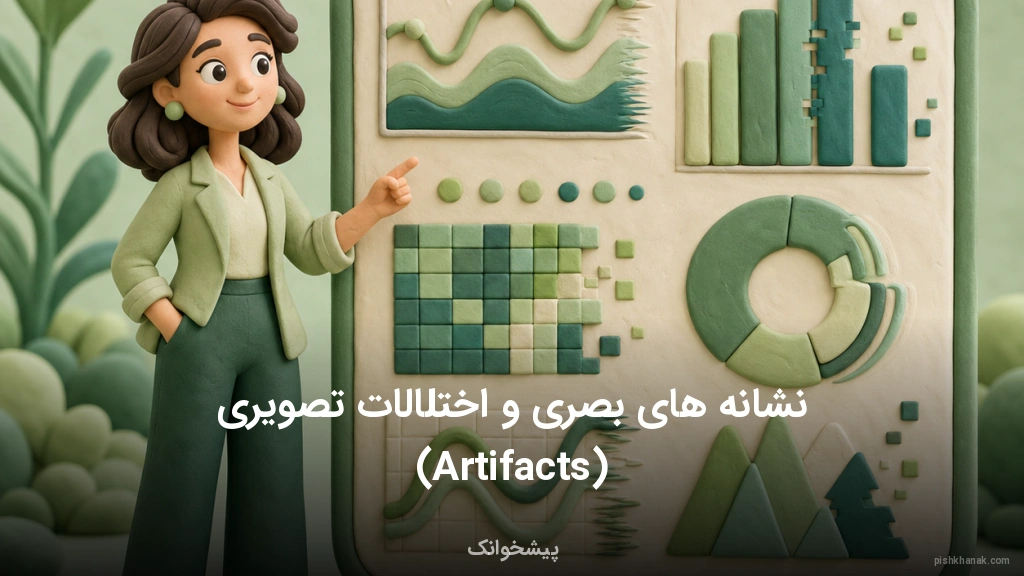
نشانههای بصری و اختلالات تصویری (Artifacts)
اولین نشانه خرابی GPU، ظهور آرتیفکتهاست. این ناهنجاریها شامل خطوط رنگی، نقاط چشمکزن یا بههمریختگی بافتها در محیط ویندوز یا بازیها هستند. اگر در حین اجرای بهترین بازی های گرافیک بالا کامپیوتر؛ لیست گرافیکی ترین ها این موارد را دیدید، نگران شوید.
چگونه آرتیفکتها را تشخیص دهیم؟
- مشاهده مربعهای کوچک رنگی روی صفحه.
- کشیده شدن بافتهای بازی (Texture Stretching).
- فریز شدن تصویر در فواصل زمانی کوتاه.
گاهی این مشکلات مربوط به درایور است. برای حل آن، ابتدا آموزش کامل دانلود و نصب درایور کارت گرافیک اینتل را مطالعه کنید. اگر مشکل حل نشد، ممکن است حافظه VRAM کارت گرافیک شما آسیب دیده باشد.
همیشه قبل از عیبیابی پیچیده، تشخیص بانک از شماره کارت (بهعنوان یک مثال از بررسیهای دقیق) را با دقت در عیبیابی سختافزار الگو قرار دهید.
بررسی علل سیاه شدن صفحه و کرشهای ناگهانی
سیاه شدن صفحه یا Black Screen یکی از ترسناکترین تجربههاست. سیستم روشن است، فنها میچرخند، اما تصویری ندارید. این اتفاق معمولاً به دلیل قطع ارتباط GPU با مادربرد رخ میدهد.
دلایل کرشهای ناگهانی
کرش کردن هنگام بازیهای سنگین اغلب نشانه داغ شدن بیش از حد است. بررسی عملکرد کارتهایی مثل بررسی تخصصی کارت گرافیک Nvidia RTX 3060 Ti؛ عملکرد و ارزش خرید نشان میدهد که مدیریت دما چقدر حیاتی است.
گاهی نیز خرابی هارد دیسک میتواند سیستم را ناپایدار کند؛ برای اطمینان، نشانه های سوختن هارد و خرابی هارد دیسک کامپیوتر را بررسی کنید.
اگر مشکل از کارت گرافیک نبود، ممکن است نیاز به خدمات بانکی داشته باشید. برای مثال، برای مدیریت هزینههای تعمیرات، میتوانید از تبدیل شماره کارت به شماره حساب - بانک ملت استفاده کنید.

نقش دما و سیستم خنککننده در سلامت کارت گرافیک
دمای بالای ۸۵ درجه سانتیگراد در سال ۱۴۰۵ برای کارتهای گرافیک مدرن یک زنگ خطر است. گرد و غبار دشمن شماره یک فنهاست. اگر فنها صدای ناهنجاری میدهند، حتماً کیس را تمیز کنید.
پیشگیری از داغ شدن
استفاده از خمیر سیلیکون مرغوب دمای GPU را تا ۱۰ درجه کاهش میدهد. گردش هوای مناسب در کیس نیز حیاتی است. اگر سیستم شما در محیطی گرم قرار دارد، حتماً از فنهای کمکی استفاده کنید.
برای مدیریت مالی قطعات جدید، میتوانید از تبدیل شماره کارت به شماره حساب - بانک سامان یا تبدیل شماره کارت به شماره شبا - بانک سامان استفاده کنید.
تأثیر نوسانات برق و منبع تغذیه بر خرابی سختافزار
پاور (PSU) ضعیف قاتل خاموش کارت گرافیک است. نوسانات برق باعث سوختن ماسفتهای روی برد میشود. همیشه از پاورهای استاندارد با گواهینامه ۸۰ پلاس استفاده کنید.
چگونه پاور مناسب انتخاب کنیم؟
توان پاور باید ۲۰ درصد بیشتر از مصرف کل سیستم باشد. اگر پاور شما قدیمی است، ریسک آسیب به قطعات بالاست.
برای مدیریت هزینههای خرید قطعات، از خدمات بانکی مثل تبدیل شماره کارت به شماره حساب - بانک پاسارگاد یا تبدیل شماره کارت به شماره شبا - بانک پاسارگاد بهره ببرید.
خطرات اورکلاک غیرحرفهای و فشار بیش از حد
اورکلاک جذاب است اما ریسک بالایی دارد. افزایش ولتاژ بدون خنککننده مناسب، عمر کارت را به شدت کم میکند. در سال ۱۴۰۵، کارتهای گرافیک خود به اندازه کافی بهینه هستند.
نکات ایمنی در اورکلاک
فقط در صورت داشتن تجربه کافی اقدام به اورکلاک کنید. همیشه دما را مانیتور کنید. اگر سیستم ناپایدار شد، بلافاصله تنظیمات را به حالت کارخانه برگردانید. برای پیگیری امور اداری مربوط به کارتهای شناسایی خود در حین کار، میتوانید به کارت پایان خدمت یا کارت و سند خودرو مراجعه کنید.
مراحل گامبهگام عیبیابی کارت گرافیک در خانه
ابتدا درایور را ریست کنید. از کلیدهای Win + Ctrl + Shift + B استفاده کنید. اگر تصویر برگشت، مشکل نرمافزاری است.
مراحل تست سختافزاری
- کارت گرافیک را از اسلات خارج کرده و دوباره جا بزنید.
- کابلهای برق (PCIe) را چک کنید.
- کارت را روی یک سیستم دیگر تست کنید.
اگر مشکل حل نشد، ممکن است نیاز به بررسی بانکی داشته باشید. برای استعلامهای مالی مرتبط با تعمیرات، از تبدیل شماره کارت به شماره حساب - بانک رفاه یا تبدیل شماره کارت به شماره شبا - بانک رفاه استفاده کنید.
نکات مهم برای پیشگیری از سوختن کارت گرافیک
نظافت دورهای کیس در سال ۱۴۰۵ ضروری است. هر ۶ ماه یکبار گرد و غبار را با اسپری باد تمیز کنید. از قرار دادن کیس در محیطهای بسته خودداری کنید.
استفاده از محافظ برق
حتماً از محافظ برق باکیفیت برای کل سیستم استفاده کنید. این کار از نوسانات ناگهانی جلوگیری میکند. برای مدیریت حسابهای بانکی خود جهت خرید تجهیزات محافظتی، میتوانید از تبدیل شماره کارت به شماره حساب یا تبدیل شماره کارت به شماره شبا استفاده کنید.
چه زمانی باید به تعمیرکار متخصص مراجعه کرد؟
اگر بوی سوختگی از کیس استشمام کردید، بلافاصله سیستم را خاموش کنید. دستکاری مدارات الکترونیکی بدون ابزار تخصصی، خطرناک است.
هزینههای تعمیرات
تعمیرات GPU تخصصی است. برای پرداخت هزینههای تعمیرگاه، میتوانید از تبدیل شماره کارت به شماره شبا - بانک سینا یا تبدیل شماره کارت به شماره حساب - بانک توسعه تعاون استفاده کنید. همچنین برای استعلامهای مالی مرتبط، پیششماره کارت و کد شبا بانکهای ایران را بررسی کنید.
جمعبندی و توصیههای نهایی برای افزایش طول عمر GPU
کارت گرافیک قطعهای حساس است. با رعایت نکات دمایی و برقی، سالها از آن استفاده کنید. در سال ۱۴۰۵، هوشمندی در نگهداری، بهترین راه برای حفظ سرمایه است.
سایر خدمات بانکی مورد نیاز
برای مدیریت سایر امور بانکی خود، میتوانید از تبدیل شماره کارت به شماره حساب - بانک مهر ایران، تبدیل شماره کارت به شماره شبا - بانک مسکن، تبدیل شماره کارت به شماره حساب - بانک کارآفرین، تبدیل شماره کارت به شماره شبا - پست بانک، تبدیل شماره کارت به شماره شبا - بانک دی، تبدیل شماره کارت به شماره حساب - بانک شهر، تبدیل شماره کارت به شماره حساب - بانک گردشگری، تبدیل شماره کارت به شماره شبا - بانک صادرات، تبدیل شماره کارت به شماره شبا - بانک ایران زمین، سیمکارتهای بهنام، تبدیل شماره کارت به شماره شبا - بانک ملل، تبدیل شماره کارت به شماره شبا - بانک خاورمیانه، تبدیل شماره کارت به شماره حساب - پست بانک، تبدیل شماره کارت به شماره حساب - بانک رسالت، تبدیل شماره کارت به شماره شبا - بانک مهر اقتصاد و استعلام دستگاههای کارتخوان (POS) استفاده کنید.
نقش حیاتی VRAM در پایداری گرافیکی
حافظه ویدیویی یا همان VRAM، بخشی از کارت گرافیک است که وظیفه ذخیرهسازی بافتها و دادههای تصویری را بر عهده دارد. برخلاف هسته گرافیکی، خرابی VRAM معمولاً با علائم خاصی مانند ظاهر شدن ناگهانی اشکال هندسی عجیب در بازیها یا تغییر رنگ پیکسلها در محیط ویندوز بروز میکند.
اگر مشاهده کردید که بافتهای بازی به صورت کشیده یا ناقص نمایش داده میشوند، احتمالاً یکی از ماژولهای حافظه دچار مشکل شده است.
برای تشخیص دقیقتر، میتوانید از نرمافزارهای تست استرس حافظه استفاده کنید. این ابزارها با نوشتن و خواندن دادههای سنگین روی VRAM، خطاهای احتمالی را شناسایی میکنند.
اگر در حین تست با خطاهای مکرر مواجه شدید، به احتمال زیاد حافظه کارت گرافیک شما در حال رسیدن به پایان عمر مفید خود است. در برخی موارد، کاهش فرکانس حافظه با استفاده از نرمافزارهای مدیریت کارت گرافیک میتواند به صورت موقت این مشکل را پنهان کند.
نکته مهم این است که خرابی VRAM اغلب به دلیل داغ شدن بیش از حد ماژولها رخ میدهد. بسیاری از کارتهای گرافیک میانرده، پدهای حرارتی (Thermal Pads) ضعیفی روی حافظهها دارند که با گذشت زمان خاصیت خود را از دست میدهند.
تعویض این پدها با مدلهای باکیفیتتر میتواند دمای کاری حافظه را تا حد زیادی کاهش داده و از خرابیهای جدیتر جلوگیری کند. همیشه قبل از نتیجهگیری قطعی درباره سوختن کارت، سلامت حافظه را بررسی کنید.
ارتباط مستقیم پاور و سلامت GPU
بسیاری از کاربران تصور میکنند خرابی کارت گرافیک تنها ناشی از خود قطعه است، اما در واقع منبع تغذیه (PSU) نقشی کلیدی در سلامت آن ایفا میکند. پاورهای بیکیفیت یا فرسوده، ولتاژهای ناپایداری تولید میکنند که به مرور زمان باعث فرسودگی خازنهای مدار تغذیه کارت گرافیک میشود.
این نوسانات کوچک که به آن ریپل (Ripple) میگویند، در درازمدت میتواند به تراشه اصلی گرافیک آسیبهای جبرانناپذیری وارد کند.
اگر سیستم شما هنگام اجرای بازیهای سنگین به صورت ناگهانی خاموش میشود یا ریستارت میکند، اولین مقصر میتواند پاور باشد. برای تست سلامت پاور، از مولتیمتر یا نرمافزارهای مانیتورینگ ولتاژ استفاده کنید. ولتاژ خروجی ۱۲ ولت باید در تمام شرایط کاری نزدیک به عدد اسمی باقی بماند.
افت ولتاژ زیر ۱۱.۵ ولت نشاندهنده ناتوانی پاور در تأمین انرژی مورد نیاز کارت گرافیک است.
علاوه بر ولتاژ، کابلهای اتصال برق کارت گرافیک نیز اهمیت دارند. استفاده از تبدیلهای بیکیفیت یا کابلهای شل و اکسید شده باعث ایجاد مقاومت الکتریکی و تولید گرمای موضعی در کانکتورها میشود.
این گرما میتواند منجر به ذوب شدن کانکتور یا حتی آتشسوزی در بخش ورودی برق کارت شود. همیشه از کابلهای مستقیم پاور استفاده کنید و از محکم بودن اتصالات اطمینان حاصل نمایید تا عمر مفید کارت گرافیک شما حفظ شود.
تفاوت خرابی سختافزاری و خطاهای درایور
گاهی اوقات علائمی که ما به عنوان سوختن کارت گرافیک میشناسیم، در واقع فقط تداخلات نرمافزاری هستند. خطای معروف 'Display Driver Stopped Responding' همیشه به معنای خرابی سختافزار نیست.
این مشکل اغلب به دلیل تداخل بین نسخههای مختلف درایور، فایلهای سیستمی خراب ویندوز یا حتی تنظیمات نادرست در کنترل پنل کارت گرافیک ایجاد میشود.
برای اطمینان از اینکه مشکل سختافزاری نیست، بهترین راهکار استفاده از ابزار DDU (Display Driver Uninstaller) است. این نرمافزار تمامی آثار درایورهای قبلی را از رجیستری و فایلهای ویندوز پاک میکند. پس از پاکسازی کامل، آخرین نسخه درایور رسمی را از وبسایت سازنده دانلود و نصب کنید.
اگر مشکل پس از نصب تمیز درایور برطرف شد، خیالتان راحت باشد که کارت گرافیک شما سالم است.
همچنین، تداخل نرمافزارهای جانبی مانند برنامههای مانیتورینگ یا ابزارهای ضبط بازی نیز میتواند باعث کرش کردن درایور شود. سعی کنید تمامی برنامههای پسزمینه را ببندید و سپس عملکرد کارت را تست کنید.
اگر همچنان با خطاهای گرافیکی مواجه هستید، احتمال وجود مشکل در بایوس (BIOS) کارت گرافیک نیز وجود دارد. در موارد نادر، آپدیت کردن بایوس کارت گرافیک توسط فایلهای رسمی سازنده میتواند باگهای پایداری را رفع کند، اما این کار باید با دقت بسیار بالا انجام شود.
عوامل محیطی در کاهش عمر کارت گرافیک
گرد و غبار دشمن شماره یک قطعات الکترونیکی است. تجمع پرز و غبار روی هیتسینک و فنهای کارت گرافیک، مانع از خروج هوای گرم میشود.
این موضوع باعث میشود دمای قطعات داخلی از حد مجاز فراتر رود و در نهایت منجر به لحیمسردی (Cold Solder) در پایههای تراشه گرافیک شود. لحیمسردی یکی از شایعترین دلایل خرابی کارتهای گرافیک قدیمی است که باعث سیاه شدن صفحه میشود.
علاوه بر گرد و غبار، رطوبت محیط نیز میتواند باعث اکسید شدن پینهای طلایی کارت گرافیک شود. اگر کارت گرافیک شما مدتی در محیط مرطوب بوده، ممکن است لایهای از اکسید روی اتصالات آن ایجاد شده باشد که مانع از برقراری ارتباط صحیح با اسلات PCIe مادربرد میشود.
در چنین شرایطی، سیستم ممکن است کارت را شناسایی نکند یا تصویر ناقص ارائه دهد.
برای پیشگیری از این مشکلات، سرویس دورهای کارت گرافیک توصیه میشود. هر ۶ ماه یکبار، کیس را باز کرده و با استفاده از اسپری هوای فشرده، گرد و غبار فنها را پاک کنید.
اگر کارت گرافیک شما قدیمی است، تمیز کردن پینهای طلایی با یک پاککن نرم یا الکل ایزوپروپیل ۹۹ درصد میتواند کیفیت اتصال را بهبود ببخشد. این اقدامات ساده تأثیر چشمگیری در افزایش طول عمر سختافزار شما خواهد داشت.
روشهای علمی برای تست سلامت کارت گرافیک
اگر مشکوک به خرابی کارت گرافیک هستید، بهترین راه برای تایید آن، اجرای تستهای استرس است. نرمافزارهایی مانند FurMark یا 3DMark برای فشار آوردن حداکثری به GPU طراحی شدهاند.
این برنامهها کارت گرافیک را در شرایطی قرار میدهند که تمام توان پردازشی و حرارتی آن به کار گرفته شود. اگر کارت شما در حین این تستها کرش کرد یا صفحه سیاه شد، نشاندهنده ناپایداری سختافزاری است.
هنگام اجرای FurMark، حتماً به دمای کارت در نرمافزارهای مانیتورینگ مانند GPU-Z دقت کنید. اگر دما به سرعت به بالای ۹۰ درجه سانتیگراد میرسد، سیستم خنککننده کارت گرافیک نیاز به سرویس فوری دارد.
در بسیاری از موارد، تعویض خمیر سیلیکون با مدلهای باکیفیت میتواند دما را تا ۱۵ درجه کاهش دهد و از سوختن قطعات جلوگیری کند.
نکته مهم در تست استرس این است که نباید بیش از حد طولانی انجام شود. تستهای ۱۰ تا ۱۵ دقیقهای برای شناسایی مشکلات کافی هستند.
اگر در طول این زمان هیچ خطایی مشاهده نشد، احتمالاً کارت گرافیک شما از نظر سختافزاری سالم است و مشکلات احتمالی به بخشهای دیگر سیستم مانند رم یا مادربرد مربوط میشود.
همیشه به یاد داشته باشید که تست استرس فشار زیادی به سیستم وارد میکند، بنابراین از پایداری منبع تغذیه خود قبل از شروع اطمینان حاصل کنید.
تحلیلگر ارشد مالی و بازار سرمایه
سارا محمدی تحلیلگر ارشد مالی با بیش از ۱۰ سال تجربه در صنعت بانکداری و بازار سرمایه است. او درباره خدمات بانکی، وام و تسهیلات، بورس و سهام عدالت مینویسد و مفاهیم پیچیده مالی را به زبان ساده برای کاربران توضیح میدهد.
مقالات مرتبط
رفع کامل مشکل کندی ویندوز 7
این مقاله به بررسی علل کندی ویندوز 7 و ارائه راهکارهای عملی برای رفع آن میپردازد. از پاکسازی دیسک و مدیریت برنامههای استارتاپ گرفته تا بهینهسازی رج...
آموزش حل مشکل عدم شناسایی کارت گرافیک در ویندوز 10
این مقاله به بررسی دلایل فنی عدم شناسایی کارت گرافیک در ویندوز 10 میپردازد و راهکارهای عملی برای رفع این مشکل ارائه میدهد. با دنبال کردن این راهنما...
راهنمای کامل مودم سیمکارتی D-Link DWR-932 و نحوه نصب آن
این مقاله راهنمای جامعی برای آشنایی با مودم قابل حمل D-Link DWR-932 است. با مطالعه این مطلب، تمامی مراحل نصب، پیکربندی و رفع مشکلات رایج این دستگاه را...
راهنمای جامع تنظیمات مودم TP-Link M7350 (گامبهگام)
این مقاله راهنمای کاملی برای پیکربندی و مدیریت مودم همراه TP-Link M7350 است. با مطالعه این مطلب میتوانید تمامی تنظیمات شبکه، امنیت و اتصال اینترنت دس...
آشنایی با سیم کارت الکترونیک یا eSIM؛ مزایا و نحوه فعالسازی
سیم کارت الکترونیک یا eSIM یک فناوری نوین است که جایگزین سیمکارتهای فیزیکی سنتی شده و امکان مدیریت چندین شماره را به صورت دیجیتال فراهم میکند. این...
چک صیاد چیست؟ راهنمای کامل استعلام و ثبت چک صیادی
این مقاله به بررسی ماهیت چکهای صیادی و الزامات قانونی آنها در سامانه بانک مرکزی میپردازد. با مطالعه این راهنما، تمامی مراحل ثبت، تایید و استعلام چک...
دیدگاهها
نظرات شما پس از بررسی منتشر خواهد شد. اطلاعات تماس محفوظ میماند.
هنوز دیدگاهی ثبت نشده. اولین نفری باشید!
