نشانه های سوختن هارد و خرابی هارد دیسک کامپیوتر
خرابی هارد دیسک یکی از بحرانیترین مشکلات سختافزاری است که میتواند منجر به از دست رفتن دائمی اطلاعات شود. در این مقاله به بررسی جامع نشانههای فیزیکی و نرمافزاری خرابی هارد و روشهای پیشگیری از سوختن کامل آن میپردازیم.
هارد دیسک قلب تپنده اطلاعات دیجیتال شما است. خرابی ناگهانی این قطعه حیاتی باعث نابودی دائمی تمام فایلها میشود. شناسایی زودهنگام علائم هشداردهنده تنها راه نجات دادههای ارزشمند است. پیشگیری همیشه از فرآیند دشوار بازیابی اطلاعات ارزانتر تمام میشود.
نشانههای خرابی در حافظههای HDD و SSD تفاوتهای ساختاری دارند. هارد دیسکهای مکانیکی معمولاً با صداهای غیرعادی هشدار میدهند. اما حافظههای مدرن SSD اغلب در سکوت کامل و ناگهانی از کار میافتند. شناخت این تفاوتهای فنی برای هر کاربر کامپیوتر ضروری است.
کندی شدید سیستم و فریز شدنهای مکرر اولین زنگ خطر هستند. سیستم عامل هنگام مواجهه با سکتورهای آسیبدیده به شدت متوقف میشود. مشاهده مکرر صفحه آبی مرگ نشاندهنده وضعیت بحرانی در لایههای حافظه است. این خطاهای سیستمی را به هیچ وجه نادیده نگیرید.
صداهای تیکتیک یا وزوز از برخورد فیزیکی قطعات داخلی خبر میدهند. نوسانات شدید برق و ضربههای فیزیکی دشمنان اصلی سلامت هارد هستند. استفاده مداوم از نرمافزارهای پایش سلامت، عمر مفید قطعه را مشخص میکند. همیشه یک نسخه پشتیبان بهروز از فایلهای مهم خود داشته باشید.
عدم دسترسی ناگهانی به پوشهها نشانهای از فساد دادهها است. گاهی اوقات نام فایلها به صورت خودکار تغییر میکند یا ناپدید میشوند. این اختلالات منطقی معمولاً پیشدرآمدی بر سوختن کامل برد الکترونیکی هستند. بررسی دورهای وضعیت S.M.A.R.T هارد، امنیت دادههای شما را تضمین میکند.
نکات کلیدی این مقاله:
- صداهای غیرعادی نشانه برخورد هد و خرابی مکانیکی در HDD
- صفحه آبی مرگ هشدار بحرانی سیستم برای خطاهای منطقی حافظه
- کندی و فریز تلاش مکرر سیستم برای خواندن سکتورهای آسیبدیده
مقدمه و اهمیت تشخیص زودهنگام خرابی هارد دیسک
هارد دیسک قلب تپنده ذخیرهسازی اطلاعات در دنیای دیجیتال ما است. تمام خاطرات، اسناد کاری و پروژههای حساس شما روی این قطعه ذخیره میشوند. خرابی ناگهانی هارد میتواند فاجعهبار باشد. تشخیص زودهنگام نشانهها، تنها راه نجات دادهها است.
همچنین برای اطلاعات بیشتر میتوانید به استعلام رتبهبندی و اعتبارسنجی بانکی مراجعه کنید.
بسیاری از کاربران تا لحظه توقف کامل سیستم متوجه خرابی نمیشوند. این بیتوجهی هزینه بازیابی اطلاعات را ده برابر میکند. آگاهی از سلامت هارد به اندازه بررسی سیمکارتهای بهنام برای امنیت هویت شما اهمیت دارد.
چرا باید نگران سلامت هارد باشیم؟
هارد دیسکها قطعات مصرفی هستند. آنها عمر محدودی دارند. طبق آمارهای سال ۲۰۲۴، حدود ۲۰ درصد هاردها در سه سال اول خراب میشوند. تشخیص سریع به شما فرصت پشتیبانگیری میدهد. شما میتوانید قبل از نابودی کامل، دادهها را منتقل کنید.
همانطور که برای مدیریت دارایی خود به استعام سهام عدالت نیاز دارید، برای حفظ دادهها نیز به مانیتورینگ هارد نیاز است. نادیده گرفتن صداهای کوچک یا کندیهای جزئی اشتباه بزرگی است. این نشانهها هشدار مرگ قطعه هستند.
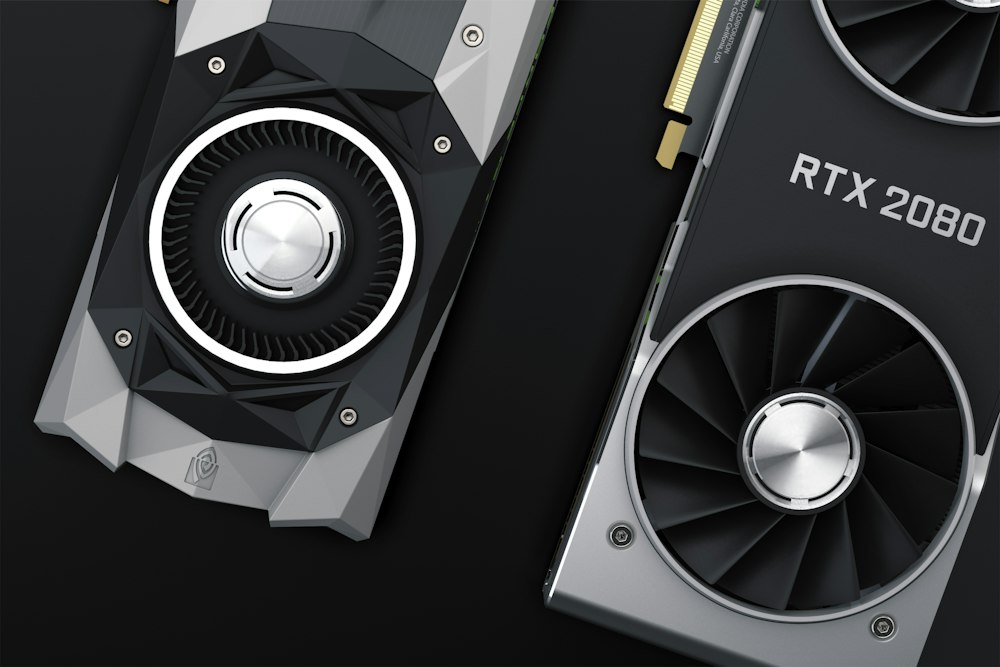
در این مقاله جامع، تمام ابعاد خرابی حافظه را بررسی میکنیم. از تفاوت SSD و HDD تا ابزارهای تست سلامت را خواهید آموخت. هدف ما افزایش آگاهی شما برای پیشگیری از خسارات مالی سنگین است.
تفاوت علائم خرابی در حافظههای HDD و SSD
تکنولوژی ذخیرهسازی در دهه اخیر تغییرات بزرگی کرده است. هاردهای قدیمی (HDD) مکانیکی هستند. حافظههای جدید (SSD) کاملاً الکترونیکی عمل میکنند. این تفاوت ساختاری باعث تفاوت در علائم خرابی آنها میشود. همچنین برای اطلاعات بیشتر میتوانید به استعلام رتبه بندی و اعتبارسنجی بانک تجارت مراجعه کنید.
خرابی در هاردهای مکانیکی (HDD)
هاردهای HDD دارای دیسکهای چرخان و هد متحرک هستند. خرابی در این قطعات معمولاً با صدا همراه است. لرزش غیرعادی بدنه کیس یک نشانه جدی است. این هاردها به ضربه فیزیکی بسیار حساس هستند.
اگر سیستم شما هنگام اجرای بازی PES 2022 برای کامپیوتر ناگهان خاموش میشود، احتمال خرابی HDD بالا است. قطعات مکانیکی با گذشت زمان دچار فرسایش میشوند. روغنکاری موتور هارد خشک میشود و سرعت چرخش کاهش مییابد.
خرابی در حافظههای حالت جامد (SSD)
SSDها هیچ قطعه متحرکی ندارند. آنها کاملاً بیصدا هستند. خرابی در SSD معمولاً ناگهانی و بدون هشدار صوتی رخ میدهد. رایجترین علامت، عدم شناسایی درایو توسط بایوس است. همچنین ممکن است درایو به حالت «فقط خواندنی» برود.
در این حالت شما نمیتوانید فایل جدید ذخیره کنید. اما فایلهای قدیمی قابل دسترسی هستند. این یک مکانیسم دفاعی برای نجات دادهها است. درست مثل زمانی که برای امنیت حساب خود به دنبال علائم هک اینستاگرام میگردید، باید به رفتارهای عجیب SSD هم دقت کنید.
- HDD: صدای کلیک، سایش، کندی تدریجی، حساسیت به تکان.
- SSD: ناپدید شدن ناگهانی، خطاهای نوشتن، فریز شدن سیستم، عدم بوت.
نشانههای فیزیکی و صداهای غیرعادی (صدای کلیک مرگ)
صداهای غیرعادی واضحترین هشدار برای هاردهای HDD هستند. هارد در حالت عادی صدای وزوز بسیار ملایمی دارد. هر صدای تیکتیک یا تقتق نشاندهنده یک مشکل جدی سختافزاری است. همچنین برای اطلاعات بیشتر میتوانید به استعلام اعتبار و محکومیت مالی - بانک ملی مراجعه کنید.
صدای کلیک مرگ (Click of Death) چیست؟
این صدا زمانی رخ میدهد که هد هارد نمیتواند موقعیت خود را پیدا کند. هد به عقب و جلو حرکت کرده و به بدنه برخورد میکند. این برخورد صدای کلیک منظمی ایجاد میکند. در این مرحله، هارد معمولاً شناسایی نمیشود.
اگر هنگام دانلود و نصب بازی کم حجم برای کامپیوتر چنین صدایی شنیدید، فوراً سیستم را خاموش کنید. ادامه کار باعث خراشیدگی صفحات مغناطیسی میشود. این خراشها بازیابی اطلاعات را غیرممکن میکنند.
صدای سایش و ناله موتور
صدای سایش فلز روی فلز نشانه برخورد مستقیم هد با پلاتر است. این بدترین سناریوی ممکن برای یک هارد دیسک محسوب میشود. همچنین صدای ناله (Whining) بلند نشاندهنده خرابی بلبرینگهای موتور اصلی است.
داغ شدن بیش از حد بدنه هارد نیز یک نشانه فیزیکی است. اگر دست زدن به هارد باعث سوختگی پوست میشود، جریان برق غیرعادی است. در چنین شرایطی حتی بررسی لیست پلاکهای فعال با کدملی هم نمیتواند حواس شما را از خطر جدی خرابی سیستم پرت کند.
نکته حیاتی: هرگز هارد دیسک را باز نکنید. باز کردن هارد در محیط غیر استریل (بدون کلینروم) باعث نابودی آنی دادهها بر اثر گرد و غبار میشود.
اختلالات نرمافزاری و کندی شدید سیستم (فریز شدن)
کندی سیستم همیشه به دلیل ویروس یا ضعف پردازنده نیست. وقتی هارد دارای «سکتور خراب» (Bad Sector) باشد، ویندوز برای خواندن آن تلاش مکرر میکند. این تلاش باعث فریز شدن یا قفل کردن موقت سیستم میشود.
همچنین برای اطلاعات بیشتر میتوانید به استعلام رتبه بندی و اعتبارسنجی بانک سپه مراجعه کنید.
چگونه کندی ناشی از هارد را تشخیص دهیم؟
اگر باز کردن یک پوشه ساده چندین ثانیه طول میکشد، هارد را چک کنید. اگر هنگام کپی کردن فایل، سرعت ناگهان به صفر میرسد، این یک هشدار است. سیستم در این حالت پاسخگو نیست و نشانگر موس ممکن است گیر کند.
این وضعیت مشابه زمانی است که سایتهای شلوغ مثل سایت تیز آزما در زمان آزمون سنگین میشوند. اما در هارد، این سنگینی ناشی از نقص فیزیکی در سطح دیسک است. سیستم عامل در یک حلقه تکرار برای اصلاح خطا گیر میافتد.
گاهی اوقات نصب برنامههای سنگین یا جستجو در سایت گوگل هم باعث فریز شدن میشود. اگر این اتفاق با صدای هارد همراه باشد، مشکل قطعاً سختافزاری است. در SSDها، این فریز شدن معمولاً با خطای «Disk Usage 100%» در Task Manager نمایش داده میشود.
- تاخیر زیاد در بوت شدن ویندوز.
- عدم پاسخگویی برنامهها (Not Responding) به صورت مکرر.
- کاهش ناگهانی سرعت انتقال داده به زیر ۱ مگابایت بر ثانیه.
- طولانی شدن زمان فرمت کردن پارتیشنها.
خطاهای سیستمی و صفحه آبی مرگ (BSOD)
صفحه آبی مرگ یا BSOD ترسناکترین صحنه برای کاربران ویندوز است. این صفحه نشاندهنده یک خطای بحرانی در سطح هسته سیستم است. بسیاری از این خطاها ریشه در خرابی حافظه دارند. همچنین برای اطلاعات بیشتر میتوانید به استعلام رنگ چک با کد ملی - بانک کشاورزی مراجعه کنید.
کدهای خطای مرتبط با هارد
کدهایی مانند KERNEL_DATA_INPAGE_ERROR مستقیماً به عدم توانایی خواندن داده از هارد اشاره دارند. همچنین خطای UNEXPECTED_STORE_EXCEPTION در سیستمهای دارای SSD بسیار رایج است. این خطاها یعنی سیستم فایلهای حیاتی را پیدا نمیکند.
اگر در حال بررسی صورتحساب بانک ملی خود هستید و ناگهان با صفحه آبی مواجه شدید، نگران نشوید. ابتدا کد خطا را یادداشت کنید. اگر خطا تکرار شد، هارد شما در حال سپری کردن روزهای آخر خود است.
گاهی اوقات پس از ریستارت، سیستم پیام «Insert Boot Media» میدهد. این یعنی هارد به کلی از شناسایی خارج شده است. این وضعیت شبیه به زمانی است که واتساپ هک شده و شما دسترسی به اکانت ندارید؛ در اینجا هم دسترسی به کل سیستم قطع شده است.

ناپدید شدن ناگهانی فایلها و خطاهای پارتیشنبندی
آیا تا به حال شده پوشهای را باز کنید و ببینید خالی است؟ یا فایلی که دیروز ذخیره کردید امروز باز نمیشود؟ اینها خطاهای منطقی (Logical Errors) ناشی از آسیب فیزیکی هستند. سیستم فایل (NTFS یا FAT32) دچار از هم گسیختگی شده است.
همچنین برای اطلاعات بیشتر میتوانید به استعلام کد مکنا با کدملی - بانک پاسارگاد مراجعه کنید.
تغییر نام فایلها به کاراکترهای عجیب
وقتی جدول تخصیص فایل (MFT) آسیب میبیند، نام فایلها به هم میریزد. ممکن است فایلهایی با نامهای عجیب و غریب ببینید. این فایلها معمولاً باز نمیشوند. این یک زنگ خطر بسیار جدی برای سوختن برد هارد یا خرابی سلولهای حافظه است.
در چنین شرایطی، حتی اگر بخواهید استوری اینستاگرام بدون سین ببینید، مرورگر شما ممکن است به دلیل خرابی فایلهای کش کرش کند. خرابی هارد بر تمام عملکردهای نرمافزاری تاثیر منفی میگذارد.
گاهی اوقات کل یک درایو (مثلاً درایو D) ناپدید میشود. در مدیریت دیسک (Disk Management)، درایو به صورت «Unallocated» یا «RAW» نشان داده میشود. این یعنی ساختار پارتیشنبندی از بین رفته است. برای رفع این مشکل نباید درایو را فرمت کنید. فرمت کردن شانس بازیابی را به شدت کاهش میدهد.
اگر از کاربران حرفهای هستید و به دنبال بهترین بازی های PS5 یا PS4 هستید، حتماً از هاردهای اکسترنال باکیفیت استفاده کنید. هاردهای ارزانقیمت نرخ خطای پارتیشنبندی بسیار بالاتری دارند.
آشنایی با سیستم خودکنترلی S.M.A.R.T و هشدارهای آن
تکنولوژی S.M.A.R.T مخفف Self-Monitoring, Analysis, and Reporting Technology است. این سیستم مانند یک پزشک داخلی، وضعیت سلامت هارد را دائماً چک میکند. اکثر هاردهای تولید شده بعد از سال ۲۰۰۴ این قابلیت را دارند.
پارامترهای مهم در گزارش SMART
یکی از مهمترین پارامترها، Reallocated Sectors Count است. این عدد نشان میدهد چه تعداد سکتور خراب شناسایی و جایگزین شدهاند. اگر این عدد رو به افزایش باشد، هارد شما در حال مرگ تدریجی است.
هنگام روشن کردن کامپیوتر، اگر با پیام «S.M.A.R.T Status BAD» مواجه شدید، آن را نادیده نگیرید. این پیام یعنی هارد به زودی از کار میافتد. این هشدار به اندازه استعلام چک برگشتی با کدملی برای اعتبار مالی شما حیاتی است.
پارامتر دیگر، دمای هارد (Airflow Temperature) است. دمای بالای ۵۵ درجه سانتیگراد خطرناک است. برای بررسی این اعداد میتوانید از نرمافزارهای رایگان استفاده کنید. نظارت بر این اعداد، عمر قطعات شما را تضمین میکند.
همانطور که برای ورود به پنل کاربری خود در سایت هایوب به اطلاعات دقیق نیاز دارید، برای تحلیل هارد هم باید اعداد SMART را بشناسید. مقدار «Raw Value» در این گزارشها کلید اصلی درک وضعیت سلامت است.
دلایل اصلی سوختن و خرابی سختافزاری هارد دیسک
چرا هاردها میسوزند؟ دلایل متعددی وجود دارد. برخی از آنها محیطی و برخی ناشی از استفاده نادرست هستند. شناخت این دلایل به پیشگیری از خرابی کمک میکند.
نوسانات برق و منبع تغذیه بیکیفیت
نوسان ولتاژ دشمن شماره یک قطعات الکترونیکی است. یک شوک الکتریکی کوچک میتواند برد کنترلر (PCB) هارد را بسوزاند. در این حالت هارد اصلاً روشن نمیشود. استفاده از محافظ برق یا UPS برای هر سیستمی ضروری است.
اگر به دنبال خرید خودرو از لیست برندگان بهمن موتور هستید، احتمالاً به کیفیت قطعات اهمیت میدهید. در کامپیوتر هم پاور (PSU) باکیفیت، بیمه سلامت هارد شماست. پاورهای ارزانقیمت با ریپل ولتاژ بالا، عمر هارد را نصف میکنند.
گرما و تهویه نامناسب
گرما باعث انبساط قطعات ظریف داخل هارد میشود. این انبساط فاصله هد و دیسک را تغییر میدهد. نتیجه این اتفاق، برخورد هد با دیسک است. همیشه دمای کیس را با فنهای مناسب کنترل کنید.
همچنین ضربه فیزیکی، مخصوصاً زمانی که هارد روشن است، مرگبار است. یک تکان کوچک میتواند باعث شود هد روی دیسک فرود بیاید. این اتفاق «Head Crash» نام دارد. در این حالت اطلاعات آن بخش از دیسک برای همیشه نابود میشود.
- نوسانات شدید برق شهری.
- تجمع گرد و غبار و انسداد منافذ هوا.
- پایان عمر مفید (MTBF) قطعه.
- رطوبت بالای محیط که باعث خوردگی برد میشود.
ابزارهای کاربردی برای تست و عیبیابی سلامت هارد
برای اینکه بفهمید هارد شما در چه وضعیتی است، نیاز به ابزار دارید. خوشبختانه نرمافزارهای بسیار دقیقی برای این کار وجود دارند. این ابزارها دادههای مخفی SMART را استخراج و تحلیل میکنند.
نرمافزار CrystalDiskInfo
این محبوبترین ابزار رایگان در جهان است. وضعیت سلامت هارد را با رنگهای سبز (خوب)، زرد (هشدار) و قرمز (بحرانی) نشان میدهد. اگر وضعیت زرد را دیدید، یعنی سکتورهای خراب در حال جایگزینی هستند.
استفاده از این برنامه به سادگی چک کردن تصویر تخلفات رانندگی است. شما سریعاً متوجه میشوید که آیا خطری دادههایتان را تهدید میکند یا خیر. این برنامه دمای لحظهای هارد را هم نمایش میدهد.
ابزار HD Tune Pro
این برنامه برای تست سرعت و اسکن سطح دیسک عالی است. بخش «Error Scan» آن تمام سطح هارد را برای یافتن نقاط آسیبدیده بررسی میکند. نقاط قرمز در این تست نشاندهنده سکتورهای فیزیکی خراب هستند.
قبل از اینکه به فکر بهترین بازی های PS4 باشید، هارد کنسول یا سیستم خود را تست کنید. نصب بازی روی هارد خراب باعث کرشهای مداوم میشود. همچنین میتوانید از ابزار داخلی ویندوز یعنی دستور chkdsk در CMD استفاده کنید.
CrystalDiskInfo
نمایش سریع وضعیت سلامت و دمای هارد.
Hard Disk Sentinel
پیشبینی دقیق زمان باقیمانده از عمر هارد.
اقدامات حیاتی پس از مشاهده اولین نشانههای خرابی
اگر متوجه صدای کلیک یا کندی شدید، زمان شما محدود است. اولین و مهمترین قانون: **وحشت نکنید اما سریع عمل کنید.** هر ثانیه کار کردن هارد خراب، شانس بازیابی را کمتر میکند.
گام اول: پشتیبانگیری فوری
ابتدا از مهمترین فایلها کپی بگیرید. سراغ عکسهای شخصی و اسناد کاری بروید. فیلمها و بازیها را در اولویت آخر بگذارید. چون آنها را میتوان دوباره دانلود کرد. اما عکسهای خانوادگی جایگزین ندارند.
اگر سیستم بالا نمیآید، هارد را به سیستم دیگری وصل کنید. از کپی کردن حجمهای بسیار زیاد به صورت یکجا خودداری کنید. فایلها را در دستههای کوچک منتقل کنید. این کار فشار کمتری به هد آسیبدیده وارد میکند.
درست همانطور که برای پیگیری کارت ملی عجله دارید، در اینجا هم سرعت عمل حیاتی است. اگر هارد صدای فیزیکی میدهد، فوراً آن را خاموش کنید. در این شرایط فقط مراکز تخصصی بازیابی اطلاعات با دستگاههای PC3000 میتوانند کمک کنند.
گام دوم: عدم استفاده از ابزارهای تعمیر خودکار
هرگز از گزینههای «Repair» یا «Format» استفاده نکنید. این ابزارها با نوشتن دادههای جدید روی سکتورها، اطلاعات قبلی را نابود میکنند. اگر اطلاعات برایتان حیاتی است، هارد را به یک متخصص بسپارید.
در زمان انتظار برای تعمیر، میتوانید کارهای اداری خود را انجام دهید. مثلاً استعلام اعتبارسنجی بانکی یا بررسی وضعیت بیمه. اما هرگز هارد خراب را برای تستهای بیهوده روشن نگذارید.
نقد باورهای غلط در مورد نگهداری و تعمیر هارد دیسک
دنیای سختافزار پر از باورهای قدیمی و اشتباه است. برخی از این ترفندها نه تنها کمکی نمیکنند، بلکه باعث نابودی کامل هارد میشوند. بیایید چند مورد از رایجترین آنها را بررسی کنیم.
باور غلط ۱: گذاشتن هارد در فریزر!
این یک روش قدیمی برای هاردهای ۲۰ سال پیش بود. در هاردهای مدرن، سرما باعث میعان رطوبت داخل هارد میشود. این رطوبت بلافاصله پس از روشن شدن، باعث اتصال کوتاه و سوختن برد میشود. هرگز این کار را انجام ندهید.
باور غلط ۲: ضربه زدن برای آزاد کردن هد
برخی فکر میکنند با ضربه زدن به بدنه، هد گیر کرده آزاد میشود. این کار مانند این است که برای حل مشکل ضمانت وام با کدملی به بانک حمله کنید! ضربه فقط باعث خراشیدگی بیشتر سطح حساس دیسک میشود.
باور غلط دیگر این است که هارد دیسکها با آهنربا خراب میشوند. هاردهای مدرن شیلد مغناطیسی بسیار قوی دارند. آهنرباهای معمولی خانگی تاثیری بر دادهها ندارند. مگر اینکه از آهنرباهای صنعتی بسیار قدرتمند استفاده کنید.
همچنین برخی فکر میکنند فرمت کردن سطح پایین (Low Level Format) سکتورهای خراب را تعمیر میکند. این کار فقط سکتورها را مخفی میکند. آسیب فیزیکی با نرمافزار درمان نمیشود. این کار فقط مرگ هارد را چند روز به تاخیر میاندازد.
برای اطمینان از صحت اطلاعات فنی، همیشه از منابع معتبر استفاده کنید. همانطور که برای استعلام اشخاص حقوقی به مراجع رسمی مراجعه میکنید، برای تعمیر هارد هم سراغ متخصص بروید.
نتیجهگیری و نکات نهایی برای افزایش طول عمر حافظه
هارد دیسکها ابدی نیستند. اما با نگهداری درست میتوان عمر آنها را تا ۱۰ سال افزایش داد. پیشگیری همیشه ارزانتر از بازیابی اطلاعات است. در اینجا چند نکته نهایی برای محافظت از دادههایتان آورده شده است.
- از یک منبع تغذیه (Power) استاندارد و معتبر استفاده کنید.
- دمای هارد را همیشه زیر ۴۵ درجه سانتیگراد نگه دارید.
- هرگز کیس یا لپتاپ روشن را تکان ندهید.
- از SSD برای سیستم عامل و از HDD برای آرشیو استفاده کنید.
- هر ۶ ماه یکبار سلامت هارد را با CrystalDiskInfo چک کنید.
همانطور که برای رانندگی ایمن به گواهینامه رانندگی نیاز دارید، برای کار با کامپیوتر هم باید اصول اولیه نگهداری سختافزار را بدانید. امنیت دادههای شما در گرو رفتارهای صحیح شماست.
فراموش نکنید که هیچ هاردی ۱۰۰ درصد قابل اعتماد نیست. همیشه قانون ۳-۲-۱ پشتیبانگیری را رعایت کنید. سه نسخه از دادهها، روی دو نوع رسانه مختلف، و یک نسخه خارج از محل کار یا منزل. با این روش، حتی اگر هارد شما کاملاً بسوزد، باز هم آرامش خواهید داشت.
در نهایت، اگر به دنبال خدمات آنلاین دیگری هستید، میتوانید از سرویسهای استعلام خلافی موتور یا استعلام بیمه زلزله در پیشخوانک استفاده کنید. مدیریت هوشمندانه زندگی دیجیتال، شامل همه این موارد میشود.
سخن پایانی
سلامت هارد دیسک خود را جدی بگیرید. اولین صدای غیرعادی، آخرین هشدار است. قبل از اینکه دیر شود، اقدام کنید.
نقش حیاتی منبع تغذیه در پیشگیری از سوختن برد هارد
یکی از عوامل اصلی که منجر به سوختن ناگهانی هارد دیسک میشود، نوسانات ولتاژ ورودی از منبع تغذیه (PSU) است. برد مدار چاپی یا PCB هارد دیسک دارای قطعات حساسی به نام دیودهای TVS است که وظیفه محافظت در برابر افزایش ناگهانی ولتاژ را بر عهده دارند.
وقتی پاور کامپیوتر غیراستاندارد باشد یا دچار فرسودگی شود، نمیتواند ولتاژ دقیق 5 و 12 ولت را تامین کند. این نوسان باعث میشود دیودهای محافظ بسوزند تا از آسیب به اجزای داخلی جلوگیری کنند، اما در موارد شدیدتر، کل تراشه کنترلر هارد دچار سوختگی میشود.
بسیاری از کاربران تصور میکنند که خرابی هارد همیشه با صدا همراه است، اما سوختن برد الکترونیکی معمولاً در سکوت کامل رخ میدهد. در این حالت، هارد دیسک اصلاً روشن نمیشود و پلاترها به چرخش در نمیآیند.
بوی سوختگی ضعیف یا مشاهده آثار سیاهی روی قطعات ریز برد، نشانههای قطعی این نوع خرابی هستند. برای پیشگیری، استفاده از محافظ برق باکیفیت و اطمینان از سلامت خازنهای پاور سیستم ضروری است.
در حافظههای SSD، حساسیت به نوسان برق حتی بیشتر است. از آنجایی که SSDها فاقد قطعات مکانیکی هستند، تمام ساختار آنها بر پایه تراشههای حافظه NAND است.
یک شوک الکتریکی کوچک میتواند جدول نگاشت (Mapping Table) در فریمور SSD را نابود کرده و دسترسی به اطلاعات را برای همیشه غیرممکن کند. بنابراین، کیفیت کابلهای برق SATA و عدم استفاده از تبدیلهای بیکیفیت Molex به SATA نقش کلیدی در طول عمر حافظه دارد.
اگر با مشکل روشن نشدن هارد مواجه شدید، هرگز سعی نکنید برد یک هارد مشابه را روی آن ببندید. در هاردهای مدرن، هر برد دارای یک تراشه ROM اختصاصی است که حاوی کدهای کالیبراسیون منحصر به فرد برای همان هد و پلاتر است.
تعویض خودسرانه برد بدون انتقال تراشه ROM میتواند منجر به آسیب دائمی به هدها شود. در این شرایط، بهترین راهکار مراجعه به مراکز تخصصی بازیابی اطلاعات است که تجهیزات لازم برای جراحی برد را دارند.
خرابی فریمور؛ عامل پنهان در عدم شناسایی هارد دیسک
فریمور یا میانافزار (Firmware) در واقع سیستمعاملی است که دستورات سختافزاری هارد دیسک را مدیریت میکند. این نرمافزار داخلی در بخشی از سطح پلاترها (در HDD) یا در تراشههای خاص (در SSD) ذخیره میشود.
فساد فریمور یکی از پیچیدهترین دلایل خرابی است که معمولاً با علائم فیزیکی اشتباه گرفته میشود. وقتی فریمور آسیب میبیند، هارد ممکن است روشن شود و بچرخد، اما توسط بایوس (BIOS) شناسایی نمیشود یا با ظرفیت صفر نمایش داده میشود.
یکی از دلایل رایج فساد فریمور، قطع ناگهانی برق در حین عملیات نوشتن یا بروز بدسکتور در ناحیه سرویس (Service Area) هارد است. در این حالت، هارد دیسک در یک حلقه بیپایان از تلاش برای خواندن کدهای راه انداز گیر میکند.
این مشکل در برخی مدلهای خاص از برندهای معروف نیز به صورت نقص کارخانهای دیده شده است که باعث میشود هارد پس از مدتی کارکرد، ناگهان از کار بیفتد و شناسایی نشود.
در حافظههای SSD، خرابی فریمور اغلب خود را به صورت قفل شدن در حالت «فقط خواندنی» (Read-Only) نشان میدهد. این یک مکانیسم دفاعی است؛ وقتی کنترلر SSD تشخیص میدهد که خطاهای بحرانی در ساختار دادهها رخ داده، برای جلوگیری از نابودی بیشتر اطلاعات، اجازه نوشتن جدید را نمیدهد.
در این وضعیت کاربر میتواند فایلها را ببیند اما نمیتواند چیزی را حذف یا اضافه کند. این هشدار نهایی برای تعویض فوری درایو است.
بهروزرسانی فریمور میتواند به پایداری حافظه کمک کند، اما انجام آن در زمانی که هارد دارای نشانههای خرابی است، بسیار خطرناک است.
اگر در حین آپدیت فریمور، سیستم فریز شود یا برق قطع شود، هارد به اصطلاح «بریک» شده و بازیابی آن تنها با دستگاههای تخصصی مانند PC-3000 امکانپذیر خواهد بود. تشخیص تفاوت بین خرابی فیزیکی هد و فساد فریمور نیاز به تجربه و ابزارهای عیبیابی دقیق دارد.
مفهوم TBW و پایان عمر سلولهای نگارنده در SSD
برخلاف هارد دیسکهای مکانیکی که محدودیت تئوریک برای تعداد دفعات خواندن و نوشتن ندارند، حافظههای SSD دارای عمر مفیدی هستند که با شاخص TBW (Total Bytes Written) اندازهگیری میشود. هر سلول حافظه فلش تنها میتواند تعداد مشخصی از چرخههای نوشتن و پاک کردن را تحمل کند.
با نزدیک شدن به پایان این ظرفیت، سرعت نوشتن به شدت کاهش مییابد و خطاهای دسترسی به دادهها افزایش پیدا میکند که یکی از نشانههای اصلی خرابی قریبالوقوع است.
تکنولوژی Wear Leveling در SSDها سعی میکند فشار نوشتن را به طور مساوی بین تمام سلولها پخش کند تا عمر درایو افزایش یابد.
با این حال، اگر ظرفیت SSD شما همیشه پر باشد، این تکنولوژی فضای کمی برای جابجایی دادهها دارد و باعث میشود سلولهای خالی باقیمانده سریعتر مستهلک شوند.
به همین دلیل توصیه میشود همیشه حداقل ۱۰ تا ۲۰ درصد از فضای SSD را خالی نگه دارید تا از فشار بیش از حد به سلولهای حافظه جلوگیری شود.
علائم استهلاک شدید در SSD شامل ناپدید شدن ناگهانی درایو از لیست بوت، خطاهای مکرر در هنگام نصب نرمافزارها و کندی غیرعادی در کپی کردن فایلهای حجیم است.
برخلاف HDD که ممکن است ماهها با بدسکتور کار کند، SSDها معمولاً پس از عبور از آستانه بحرانی استهلاک، به سرعت و بدون هشدار قبلی از کار میافتند. استفاده از نرمافزارهای مانیتورینگ سلامت برای چک کردن درصد باقیمانده از عمر SSD حیاتی است.
برای بهینهسازی عمر SSD، باید از انجام عملیاتی مانند Defragment (یکپارچهسازی) که مخصوص هاردهای مکانیکی است، خودداری کرد. این کار باعث انجام هزاران عملیات نوشتن غیرضروری میشود که مستقیماً از عمر سلولها میکاهد. در عوض، اطمینان حاصل کنید که قابلیت TRIM در سیستمعامل فعال است.
این قابلیت به SSD کمک میکند تا سلولهای حاوی دادههای حذف شده را شناسایی و برای استفاده مجدد آماده کند بدون اینکه فشار مضاعفی به کنترلر وارد شود.
خطرات محیطی؛ چگونه رطوبت باعث از کار افتادن هارد میشود؟
رطوبت بالا و تغییرات دمایی شدید از عوامل محیطی هستند که به تدریج باعث خرابی هارد دیسک میشوند. اگرچه هارد دیسکها در محیطی ایزوله تولید میشوند، اما کاملاً آببندی (Hermetically Sealed) نیستند (به جز مدلهای پر شده با هلیوم).
یک سوراخ بسیار ریز برای تعادل فشار هوا در بدنه هارد وجود دارد که دارای فیلترهای مخصوص است. در محیطهای با رطوبت بالا، ذرات نم و بخار میتوانند به داخل نفوذ کرده و باعث خوردگی میکروسکوپی روی سطح پلاترها شوند.
اکسیداسیون در نقاط اتصال برد الکترونیکی به بدنه هارد نیز بسیار رایج است. پینهای اتصالی که هدها را به برد اصلی متصل میکنند، در اثر رطوبت دچار لایهای از جرم یا اکسید میشوند.
این لایه باعث ایجاد مقاومت الکتریکی شده و منجر به بروز خطاهای خواندن و نوشتن یا عدم شناسایی هارد میشود. در بسیاری از موارد، تمیز کردن این نقاط اتصال با الکل ایزوپروپیل میتواند مشکل شناسایی نشدن هارد را به سادگی حل کند.
علاوه بر رطوبت، میعان (Condensation) نیز خطر بزرگی محسوب میشود. اگر یک لپتاپ را از محیطی بسیار سرد به اتاقی گرم منتقل کنید و بلافاصله آن را روشن کنید، قطرات ریز آب روی قطعات داخلی و سطح پلاتر تشکیل میشود.
روشن کردن هارد در این وضعیت میتواند منجر به برخورد هد با قطرات آب و در نهایت خراشیدگی سطح مغناطیسی (Head Crash) شود. همیشه اجازه دهید دستگاه با دمای محیط سازگار شود.
برای محافظت از هارد در برابر عوامل محیطی، استفاده از کیسهای با تهویه مناسب و قرار ندادن کیس کامپیوتر در مجاورت مستقیم زمین یا دیوارهای نمناک توصیه میشود.
در مناطق شرجی، استفاده از دستگاههای رطوبتگیر در اتاق سرور یا محل کار میتواند عمر قطعات الکترونیکی را تا چندین سال افزایش دهد. فراموش نکنید که گرد و غبار نیز با جذب رطوبت، مانند یک لایه رسانا عمل کرده و احتمال اتصال کوتاه در برد هارد را بالا میبرد.
خطای Cyclic Redundancy Check و مشکلات کابل SATA
گاهی اوقات نشانههای خرابی هارد دیسک ناشی از خودِ درایو نیست، بلکه به مسیر انتقال داده مربوط میشود. خطای CRC (Cyclic Redundancy Check) یکی از رایجترین خطاهایی است که کاربران در هنگام کپی کردن فایلها با آن مواجه میشوند.
این خطا به این معناست که دادههای ارسال شده از هارد با دادههای دریافت شده توسط مادربرد مطابقت ندارند. اگرچه این میتواند نشانه بدسکتور باشد، اما در بسیاری از موارد علت اصلی آن کابل SATA بیکیفیت یا شل بودن اتصال آن است.
کابلهای SATA به مرور زمان در اثر گرما و جابجایی دچار فرسودگی میشوند. شکستگیهای ظریف در رشتههای داخلی کابل یا اکسید شدن سوکتهای اتصال میتواند باعث قطع و وصل شدن لحظهای جریان داده شود.
این اتفاق سیستمعامل را مجبور میکند تا سرعت انتقال را کاهش دهد که کاربر آن را به صورت کندی شدید یا فریز شدن سیستم تجربه میکند. در گزارشهای S.M.A.R.T، پارامتری به نام `Interface CRC Error Count` وجود دارد که دقیقاً تعداد این خطاهای ارتباطی را ثبت میکند.
اگر مقدار این پارامتر در حال افزایش است، اولین قدم تعویض کابل SATA با یک کابل شیلددار و باکیفیت است. همچنین، گرد و غبار داخل پورتهای SATA روی مادربرد میتواند باعث ایجاد نویز الکتریکی شود. تمیز کردن پورتها با فشار هوا میتواند به بهبود پایداری سیستم کمک کند.
در لپتاپها، این مشکل ممکن است ناشی از شل شدن براکت نگهدارنده هارد یا کثیف شدن کانکتورهای میانی (Caddy) باشد.
نادیده گرفتن خطاهای CRC میتواند منجر به فساد ساختار فایل (File System Corruption) شود. وقتی دادهها به درستی منتقل نشوند، جدول تخصیص فایل (MFT) آسیب میبیند و پارتیشن هارد به حالت RAW در میآید. در این وضعیت، ویندوز از شما میخواهد که درایو را فرمت کنید.
قبل از هر اقدامی برای فرمت یا تعمیر نرمافزاری، حتماً سلامت فیزیکی اتصالات را بررسی کنید تا از هزینههای اضافی بازیابی اطلاعات جلوگیری شود.
چالشهای خاص هارد اکسترنال؛ خرابی برد USB و سوکت
هاردهای اکسترنال به دلیل ماهیت قابل حمل بودن، با چالشهای متفاوتی نسبت به هاردهای اینترنال روبرو هستند. یکی از شایعترین خرابیها در این درایوها، مربوط به پل ارتباطی (Bridge Chip) است که رابط SATA هارد را به USB تبدیل میکند.
در بسیاری از موارد، خودِ هارد دیسک داخل باکس کاملاً سالم است، اما برد مبدل یا سوکت USB دچار شکستگی یا سوختگی شده است. در این حالت، چراغ هارد ممکن است روشن شود، اما کامپیوتر هیچ واکنشی نشان نمیدهد.
مشکل دیگر در هاردهای اکسترنال، حساسیت شدید به جدا کردن ناگهانی (Unsafe Removal) است. اگر در حین نوشتن داده، کابل جدا شود، هد هارد فرصت نمیکند به منطقه امن (Park Zone) بازگردد و روی سطح پلاتر فرود میآید.
این اتفاق در دفعات بعدی باعث ایجاد صدای کلیک یا خراشیدگی میشود. همیشه از گزینه Safely Remove Hardware استفاده کنید تا مطمئن شوید جریان برق به آرامی قطع شده و هد در جای امن قرار گرفته است.
در برخی مدلهای جدید هاردهای اکسترنال (به ویژه برند وسترن دیجیتال)، پورت USB مستقیماً روی برد اصلی هارد لحیم شده است و رابط SATA وجود ندارد. این طراحی، بازیابی اطلاعات را در صورت خرابی سوکت بسیار دشوار میکند.
در این مدلها، کوچکترین فشار به سوکت میتواند باعث کنده شدن مسیرهای مسی از روی برد شود. استفاده از کابلهای کوتاه و ضخیم اصلی و جلوگیری از آویزان ماندن هارد در هنگام اتصال، از بروز این خرابی فیزیکی جلوگیری میکند.
اگر هارد اکسترنال شما شناسایی نمیشود و صدای بوق ظریفی از داخل آن شنیده میشود، این نشانه چسبندگی هد به پلاتر (Stiction) است. این اتفاق معمولاً به دلیل ضربه یا افتادن هارد رخ میدهد.
در این شرایط، موتور هارد قدرت کافی برای چرخاندن پلاتر را ندارد زیرا هدها مانند ترمز عمل میکنند. هرگز هارد را تکان ندهید یا به آن ضربه نزنید؛ این کار تنها باعث خراشیده شدن لایه مغناطیسی و نابودی همیشگی اطلاعات میشود.

نویسنده فناوری و فینتک
رضا احمدی نویسنده حوزه فناوری با تمرکز بر فینتک، پرداخت دیجیتال و هوش مصنوعی است. او تحولات دنیای اینترنت و سرویسهای آنلاین را دنبال میکند و راهنماهای کاربردی برای استفاده از ابزارهای دیجیتال مینویسد.
مقالات مرتبط
موبوگرام قدیمی چه امکاناتی دارد؟ بررسی ویژگیهای کاربردی
این مقاله به بررسی جامع امکانات و قابلیتهای نسخه قدیمی موبوگرام میپردازد. با مطالعه این مطلب، با ویژگیهای محبوب این اپلیکیشن و نکات مهم امنیتی آن آ...
پر شدن هارد کامپیوتر: دلایل و بهترین روشهای آزادسازی فضا
این مقاله به بررسی دلایل اصلی پر شدن ناگهانی هارد کامپیوتر میپردازد و راهکارهای عملی برای مدیریت حافظه و بهینهسازی سیستم ارائه میدهد. با دنبال کردن...
علت کم شدن سرعت اینستاگرام و راهکارهای رفع آن
این مقاله به بررسی دلایل فنی و نرمافزاری کاهش سرعت اینستاگرام میپردازد. با مطالعه این راهنما، میتوانید با استفاده از ترفندهای کاربردی، مشکل کندی اپ...
راهنمای جامع محافظت از اطلاعات شخصی در تلگرام
این مقاله به بررسی دقیق تنظیمات امنیتی و حریم خصوصی در تلگرام میپردازد. با مطالعه این راهنما، روشهای پیشرفته برای جلوگیری از دسترسی غیرمجاز به حساب...
آموزش کامل اعمال محدودیت در اتصال به وای فای (گامبهگام)
این مقاله به بررسی کامل روشهای مدیریت و محدودسازی دسترسی کاربران به شبکه وایفای میپردازد. با مطالعه این راهنما، میتوانید امنیت مودم خود را افزایش...
رفع مشکل خاموش نشدن ویندوز 8 (راهنمای کامل و عملی)
این مقاله به بررسی دلایل فنی و نرمافزاری عدم خاموش شدن ویندوز 8 میپردازد. با استفاده از راهکارهای گامبهگام ارائه شده، میتوانید این مشکل آزاردهنده...
دیدگاهها
نظرات شما پس از بررسی منتشر خواهد شد. اطلاعات تماس محفوظ میماند.
هنوز دیدگاهی ثبت نشده. اولین نفری باشید!
