آموزش کامل کار با آیفون و رابط کاربری iOS برای مبتدیان
این مقاله یک راهنمای جامع برای کسانی است که به تازگی به جمع کاربران آیفون پیوستهاند. در این مطلب، از راهاندازی اولیه تا کار با بخشهای مختلف سیستمعامل iOS و تنظیمات کاربردی را به زبان ساده آموزش میدهیم.

کارشناس موبایل و اپلیکیشن
دنیای آیفون با سیستمعامل iOS تجربهای بسیار روان و هوشمند به کاربران ارائه میدهد. شرکت اپل در سالهای اخیر تغییرات بنیادین و بزرگی در رابط کاربری ایجاد کرد. یادگیری این استانداردهای جدید برای هر کاربر تازهواردی کاملاً ضروری است. این مقاله راهنمای جامع و بهروز شما برای شروع است.
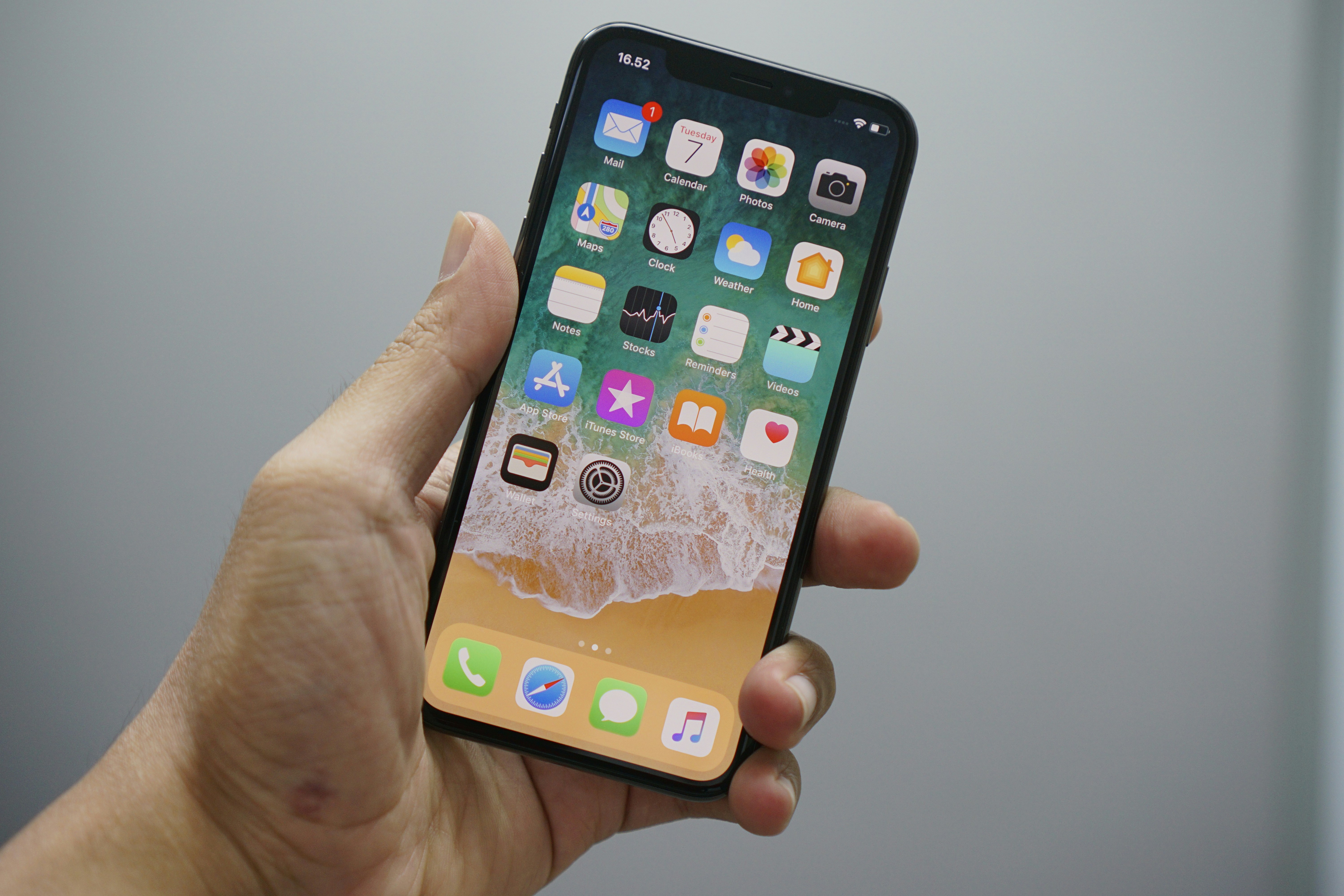
دکمه هوم فیزیکی در مدلهای جدید حذف شده و جای خود را به ژستهای حرکتی داده است. شما اکنون با کشیدن انگشت روی صفحه بین برنامهها جابهجا میشوید. این حرکات بصری سرعت کار با گوشی را به شکل چشمگیری افزایش میدهند.
یادگیری این تعاملات لمسی بسیار ساده، سریع و لذتبخش است.
امنیت در آیفونهای مدرن به طور کامل با تکنولوژی پیشرفته تشخیص چهره تامین میشود. قابلیت فیسآیدی اکنون جایگزین حسگرهای قدیمی اثر انگشت شده است. این سیستم با دقت و امنیت بسیار بالایی هویت واقعی شما را شناسایی میکند. قفل گوشی و برنامهها تنها با یک نگاه ساده باز میشود.
قابلیت کاربردی هپتیک تاچ جایگزین تکنولوژی قدیمی و منسوخ تریدی تاچ شده است. با فشار طولانی روی آیکونها، منوهای دسترسی سریع برای شما باز میشوند. لرزشهای ظریف و هوشمند حس متفاوتی از تعامل را به شما منتقل میکنند. این ویژگی مدیریت برنامهها را بسیار سادهتر و حرفهایتر میکند.
امکانات شخصیسازی در نسخههای جدید سیستمعامل iOS بسیار گستردهتر و جذابتر شده است. شما میتوانید صفحه قفل گوشی را کاملاً مطابق سلیقه شخصی خود طراحی کنید. ویجتهای هوشمند اطلاعات مهم را در کوتاهترین زمان ممکن به شما نمایش میدهند. آیفون شما اکنون به بازتابی دقیق از شخصیت شما تبدیل میشود.
نکات کلیدی این مقاله:
- ناوبری حرکتی جایگزینی کامل ژستهای لمسی با دکمه هوم در مدلهای جدید
- امنیت بیومتریک استفاده از Face ID به عنوان استاندارد اصلی بازگشایی قفل
- تعامل هوشمند جایگزینی Haptic Touch با 3D Touch برای دسترسی به منوهای سریع
مقدمه و آشنایی با اکوسیستم iOS در سال ۱۴۰۵
دنیای تکنولوژی در سال ۱۴۰۵ با سرعت عجیبی در حال پیشرفت است. آیفونهای جدید با سیستمعامل iOS 18 و ۱۹ تجربهای بینظیر ارائه میدهند. این اکوسیستم به دلیل امنیت بالا و روانی خیرهکننده مشهور است. کاربران جدید معمولاً از سادگی رابط کاربری اپل شگفتزده میشوند.
همه چیز در این سیستمعامل برای راحتی شما طراحی شده است.
چرا آیفون انتخاب اول حرفهایهاست؟
یکپارچگی سختافزار و نرمافزار در محصولات اپل مثالزدنی است. برخلاف ترفندهای گوشی سامسونگ که بر تنوع تمرکز دارند، اپل بر پایداری متمرکز است. در سال ۱۴۰۵، بیش از ۹۰ درصد کاربران از پایداری iOS رضایت کامل دارند.
این سیستمعامل به شما اجازه میدهد بدون دغدغه از اپلیکیشنها استفاده کنید. حتی اگر از ترفندهای گوشی هواوی خسته شدهاید، آیفون دنیای جدیدی است.
انتقال به iOS به معنای ورود به یک باغ محصور اما زیباست. امنیت اطلاعات شما در این محیط اولویت اول شرکت اپل است. در این مقاله جامع، تمام جزئیات کار با این گوشیها را میآموزید. از تنظیمات اولیه تا ترفندهای حرفهای سال ۱۴۰۵ در انتظار شماست.
ما به شما کمک میکنیم تا از تمام پتانسیل دستگاه خود استفاده کنید.
فراموش نکنید که یادگیری اصول اولیه، کلید موفقیت در دنیای دیجیتال است. اگر به دنبال پردرآمدترین رشتههای فنی هستید، تسلط بر آیفون یک مزیت است. بسیاری از متخصصان محتوا از آیفون برای تولید ویدیو و عکس استفاده میکنند. این گوشی فراتر از یک وسیله ارتباطی، یک ابزار کار حرفهای است.
راهاندازی اولیه: اپل آیدی و امنیت Face ID
اولین قدم پس از روشن کردن آیفون، ساخت اپل آیدی (Apple ID) است. این شناسه هویت دیجیتال شما در تمام سرویسهای اپل محسوب میشود. بدون اپل آیدی، امکان دانلود برنامه از اپ استور وجود ندارد. همچنین برای استفاده از سیمکارتهای بهنام و فعالسازی iMessage به آن نیاز دارید.
تنظیمات امنیتی تشخیص چهره
در مدلهای جدید، Face ID جایگزین حسگر اثر انگشت شده است. این سیستم با اسکن سه بعدی چهره، امنیت دستگاه را تضمین میکند. برای تنظیم آن، سر خود را به آرامی در دایره نمایش داده شده بچرخانید.
در سال ۱۴۰۵، این تکنولوژی حتی با ماسک و عینک آفتابی نیز کار میکند. امنیت Face ID حدود ۲۰ برابر بیشتر از روشهای قدیمی است.
- از یک رمز عبور ۶ رقمی قوی به عنوان پشتیبان استفاده کنید.
- قابلیت Require Attention را برای امنیت بیشتر فعال نگه دارید.
- ایمیل پشتیبان اپل آیدی خود را همیشه در دسترس داشته باشید.
- در صورت بروز مشکل، از بهترین برنامه ریکاوری آیفون برای بازیابی اطلاعات استفاده کنید.
اگر قبلاً گوشی اندرویدی داشتید، نگران انتقال اطلاعات نباشید. اپلیکیشن Move to iOS مخاطبین و عکسهای شما را به سرعت منتقل میکند. حتی میتوانید کپی مخاطبین از سیمکارت به گوشی را به راحتی انجام دهید. تنظیمات اولیه آیفون حدود ۱۰ دقیقه زمان میبرد.
پس از آن، دنیای شگفتانگیز iOS در اختیار شماست.
آموزش ناوبری و ژستهای حرکتی (Gestures)
آیفونهای مدرن فاقد دکمه هوم فیزیکی هستند. این یعنی شما باید با حرکات انگشت یا ژستها با گوشی تعامل کنید. کشیدن انگشت از پایین صفحه به بالا، شما را به صفحه اصلی میبرد. اگر در حین کشیدن مکث کنید، لیست برنامههای باز نمایش داده میشود.
این روش بسیار سریعتر از دکمههای قدیمی عمل میکند.
حرکات کاربردی در محیط سیستمعامل
برای بازگشت به عقب در اکثر برنامهها، لبه سمت چپ صفحه را به راست بکشید. برای دسترسی به بخش جستجو، وسط صفحه اصلی را به پایین بکشید. اگر به دنبال جایگزین دکمه پاور گوشی هستید، از قابلیت AssistiveTouch استفاده کنید.
این منوی شناور تمام دستورات حرکتی را در یک دکمه مجازی جمع میکند.
نکته حرفهای:
با کشیدن انگشت روی نوار باریک پایین صفحه به چپ یا راست، میتوانید بین برنامههای اخیر جابجا شوید. این قابلیت برای مولتیتسکینگ در سال ۱۴۰۵ بسیار حیاتی است.
یادگیری این حرکات ممکن است چند روز زمان ببرد. اما پس از آن، کار با گوشیهای دیگر برایتان سخت خواهد بود. حتی در حالت Safe Mode گوشی نیز این ژستها کاربرد دارند.
دقت لمس در آیفونهای سری ۱۵ و ۱۶ به قدری بالاست که هیچ حرکتی نادیده نمیماند. برای اطمینان از سلامت تاچ، میتوانید از بهترین برنامه های تست صفحه نمایش استفاده کنید.
مدیریت هوشمند برنامهها با App Library
در نسخههای جدید iOS، دیگر نیازی به شلوغ کردن صفحه اصلی نیست. کتابخانه برنامهها یا App Library تمام اپلیکیشنهای شما را به طور خودکار دستهبندی میکند. برای دسترسی به آن، کافیست در صفحه اصلی به سمت چپترین حالت بروید. این بخش شامل پوشههایی مثل اجتماعی، سرگرمی و بازی است.
سازماندهی و مخفیسازی اپلیکیشنها
شما میتوانید صفحات اضافی هوم اسکرین را به طور کامل پنهان کنید. اگر به حریم خصوصی اهمیت میدهید، آموزش مخفی کردن اپلیکیشن های آیفون را مطالعه کنید. این کار به شما کمک میکند تا ظاهر گوشی را مینیمال نگه دارید.
در سال ۱۴۰۵، نظم نرمافزاری به اندازه نظم فیزیکی اهمیت دارد.
برای حذف یک برنامه، روی آن فشار طولانی دهید و Remove App را بزنید. سپس انتخاب کنید که برنامه کاملاً حذف شود یا فقط به App Library منتقل گردد. این قابلیت برای مدیریت حافظه در گوشیهایی با حجم کم بسیار مفید است.
اگر فرزند کوچک دارید، میتوانید از برترین بازیهای کودکانه آیفون استفاده کرده و آنها را در پوشهای خاص قرار دهید. همچنین برای کنترل بیشتر، آموزش جامع کنترل گوشی فرزندان را از دست ندهید.
شخصیسازی پیشرفته: ویجتها و صفحه قفل
دوران صفحات یکنواخت در آیفون به پایان رسیده است. در سال ۱۴۰۵، شما میتوانید صفحه قفل (Lock Screen) خود را با فونتها و رنگهای متنوع طراحی کنید. با نگه داشتن انگشت روی صفحه قفل، وارد بخش شخصیسازی شوید.
در اینجا امکان افزودن ویجتهای کاربردی مثل وضعیت آبوهوا یا باتری وجود دارد.
استفاده از ویجتها در صفحه اصلی
ویجتها اطلاعات زنده را بدون باز کردن برنامه به شما نشان میدهند. میتوانید ویجت تقویم، موزیک یا حتی گالری را در سایزهای مختلف اضافه کنید. برای ایجاد یک ظاهر خاص، هماهنگی رنگ قاب با والپیپر ایده خوبی است.
اگر قاب شما کثیف شده، آموزش کامل تمیز کردن قاب سیلیکونی را ببینید. همچنین برای جلوگیری از تغییر رنگ قاب گوشی راهکارهای عملی وجود دارد.
یکی دیگر از بخشهای شخصیسازی، صدای زنگ است. شما میتوانید با آموزش کامل ساخت زنگ موبایل، آهنگ دلخواهتان را تنظیم کنید. شخصیسازی در iOS 18 به اوج خود رسیده است. حتی آیکون برنامهها را میتوان با تمهای رنگی هماهنگ کرد.
این سطح از آزادی عمل، آیفون را به شخصیترین وسیله شما تبدیل میکند.
مرکز کنترل و تعامل با جزیره پویا (Dynamic Island)
مرکز کنترل یا Control Center، قلب دسترسیهای سریع شماست. با کشیدن انگشت از گوشه سمت راست بالا به پایین، این منو ظاهر میشود. در اینجا میتوانید نور صفحه، صدا، وایفای و بلوتوث را کنترل کنید.
در سال ۱۴۰۵، این بخش کاملاً قابل شخصیسازی است و میتوانید میانبرهای دلخواه را به آن اضافه کنید.
جادوی جزیره پویا در آیفونهای جدید
جزیره پویا (Dynamic Island) که در مدلهای ۱۴ پرو به بعد معرفی شد، یک شاهکار مهندسی است. این بخش سیاه در بالای صفحه، بسته به فعالیت شما تغییر شکل میدهد. مثلاً هنگام گوش دادن به موسیقی یا تماس، اطلاعات را به صورت زنده نمایش میدهد.
حتی وضعیت ظاهر جدید جیمیل و نوتیفیکیشنهای آن در این بخش قابل مشاهده است.
- برای بزرگ کردن جزیره پویا، روی آن ضربه بزنید و نگه دارید.
- در مرکز کنترل، با فشار طولانی روی آیکونها، تنظیمات بیشتری ببینید.
- از این بخش میتوانید زمانبندی روشن و خاموش شدن وای فای را مدیریت کنید.
تعامل با این بخشها باعث افزایش سرعت کار با گوشی میشود. آیفون با ترکیب سختافزار و نرمافزار، تجربه کاربری را به سطح جدیدی برده است. اگر به دنبال گوشی با دوربین عالی هستید، راهنمای خرید بهترین گوشی های چهار دوربینه را مطالعه کنید.
آیفونهای سری پرو با این قابلیتها، بیرقیب هستند.
درک تفاوت Haptic Touch و 3D Touch
بسیاری از کاربران قدیمی هنوز درباره 3D Touch سوال میپرسند. باید بدانید که این تکنولوژی از سال ۲۰۱۹ حذف شده است. جایگزین آن، Haptic Touch نام دارد که بر پایه مدت زمان لمس عمل میکند.
در Haptic Touch، شما به جای فشار محکم، فقط انگشت خود را روی صفحه نگه میدارید. یک لرزش کوچک (هپتیک) تایید میکند که دستور شما اجرا شده است.
کاربردهای لمس هپتیک در iOS
با نگه داشتن انگشت روی آیکون برنامهها، منوی دسترسی سریع باز میشود. مثلاً روی آیکون واتساپ نگه دارید تا مستقیماً به دوربین یا چتهای اخیر بروید. اگر در استفاده از پیامرسانها مشکل دارید، آموزش کامل بازگردانی پیام های واتس اپ را بخوانید.
همچنین میتوانید برای امنیت بیشتر، مخفی سازی شماره در واتساپ را انجام دهید.
لمس هپتیک در تمام بخشهای سیستمعامل نفوذ کرده است. از کیبورد گرفته تا مرکز کنترل، همه جا این بازخورد لرزشی را حس میکنید. این قابلیت باعث میشود حس کنید با یک شیء واقعی تعامل دارید.
برای تجربه بهتر، حتماً از برنامه های تست صفحه نمایش استفاده کنید تا از دقت آن مطمئن شوید. در سال ۱۴۰۵، این تکنولوژی به بلوغ کامل رسیده است.
امنیت و حریم خصوصی: مدیریت دسترسیها
اپل همیشه مدعی بوده که حریم خصوصی یک حق اساسی برای انسان است. در iOS، شما کنترل کاملی بر دادههای خود دارید. ویژگی App Tracking Transparency به شما اجازه میدهد مانع ردیابی توسط برنامهها شوید.
وقتی برنامهای را باز میکنید، از شما پرسیده میشود که آیا اجازه ردیابی دارد یا خیر. همیشه گزینه Ask App Not to Track را انتخاب کنید.
سرویس iCloud و حفاظت از دادهها
آیکلود (iCloud) فضای ابری امنی برای ذخیره عکسها و بکآپهای شماست. همیشه قابلیت Find My iPhone را فعال نگه دارید تا در صورت گم شدن، گوشی را ردیابی کنید. اگر از تلگرام استفاده میکنید، برای امنیت بیشتر از تله گرام که نسخه امنی است استفاده کنید.
همچنین یادگیری ساخت گیف تلگرام میتواند تجربه چت شما را جذابتر کند.
هشدار امنیتی: هرگز رمز عبور اپل آیدی خود را در اختیار دیگران قرار ندهید. اپل هرگز از طریق پیامک یا ایمیل از شما رمز عبور نمیخواهد.
مدیریت دسترسی به میکروفون و دوربین نیز بسیار ساده است. یک نقطه سبز یا نارنجی در بالای صفحه نشان میدهد که برنامهای در حال استفاده از آنهاست. برای ارتباطات امن، تماس تصویری واتساپ گزینه مناسبی است. همیشه دسترسیهای غیرضروری برنامهها را در تنظیمات Privacy ببندید.
بهینهسازی مصرف باتری و سلامت باتری
باتری آیفون یکی از حساسترین بخشهای آن است. در سال ۱۴۰۵، اپل ابزارهای دقیقی برای مانیتورینگ باتری ارائه داده است. بخش Battery Health به شما نشان میدهد که باتری چقدر از ظرفیت اولیه خود را حفظ کرده است.
اگر این عدد زیر ۸۰ درصد بیاید، زمان تعویض باتری فرا رسیده است. مراقب باشید که نیم سوز شدن رم گوشی یا خرابی باتری به دستگاه آسیب نزند.
راهکارهای افزایش طول عمر باتری
قابلیت Optimized Battery Charging را حتماً فعال کنید. این ویژگی با یادگیری الگوی شارژ شما، سرعت شارژ را پس از ۸۰ درصد کاهش میدهد. همچنین از شارژرهای اصلی و کابلهای باکیفیت استفاده کنید. اگر گوشی شما داغ میکند، قاب آن را جدا کنید.
برای آگاهی از مشخصات فنی گوشیهای دیگر و مقایسه باتری، مقالات ما را دنبال کنید.
- نور صفحه را روی حالت Auto-Brightness قرار دهید.
- برنامههای پرمصرف را در تنظیمات باتری شناسایی کنید.
- از حالت Low Power Mode در مواقع ضروری استفاده کنید.
- وایفای و بلوتوث را در صورت عدم نیاز خاموش کنید.
در سال ۱۴۰۵، آیفونهای سری ۱۵ و ۱۶ با پورت USB-C عرضه میشوند. این یعنی میتوانید از کابلهای مشترک با سایر دستگاهها استفاده کنید. اما همچنان کیفیت کابل حرف اول را میزند. اگر به دنبال گوشیهای اقتصادی با باتری خوب هستید، بهترین گوشی های ارزان شیائومی را بررسی کنید.
ترفندهای کاربردی: سیری و حالت تمرکز
سیری (Siri) دستیار هوشمند شماست که در سال ۱۴۰۵ بسیار پیشرفتهتر شده است. شما میتوانید با فرمان صوتی، یادآور تنظیم کنید یا به دوستانتان پیام دهید. حتی میتوانید از سیری بخواهید بهترین کانالهای آموزش زبان انگلیسی را برایتان پیدا کند. هوش مصنوعی اپل حالا لحن شما را بهتر درک میکند.
حالت تمرکز (Focus Mode) برای آرامش بیشتر
حالت تمرکز به شما اجازه میدهد نوتیفیکیشنها را بر اساس فعالیت خود فیلتر کنید. مثلاً در حالت Work، فقط پیامهای کاری را دریافت میکنید. در حالت Sleep، تمام صداها قطع میشود تا خواب راحتی داشته باشید.
این قابلیت برای کسانی که بازی مربی برتر انجام میدهند و نمیخواهند مزاحمتی داشته باشند، عالی است.
یکی دیگر از ترفندها، استفاده از قابلیت دیکته (Dictation) است. به جای تایپ کردن، صحبت کنید تا آیفون آن را به متن تبدیل کند. این ویژگی برای نوشتن کپشنهای دایرکت اینستاگرام بسیار سریع و کاربردی است.
همچنین اگر به دنبال سرگرمی هستید، بهترین انیمیشن های دخترانه را از طریق یوتیوب جستجو کنید. برای دانلود آنها نیز آموزش دانلود از یوتیوب را مطالعه نمایید.
بهروزرسانی نرمافزار و نگهداری اصولی
بهروز نگه داشتن iOS برای امنیت و عملکرد بهتر گوشی حیاتی است. اپل معمولاً هر ماه آپدیتهای کوچکی برای رفع باگها منتشر میکند. برای آپدیت به مسیر Settings > General > Software Update بروید. اگر وایفای ندارید، آموزش آپدیت آیفون با اینترنت سیمکارت را دنبال کنید.
این کار در سال ۱۴۰۵ بسیار سادهتر شده است.
پاکسازی و مدیریت حافظه
همیشه مقداری فضای خالی در گوشی نگه دارید تا سرعت آن کاهش نیابد. فایلهای اضافی و کش برنامهها را هر چند وقت یکبار پاک کنید. اگر با مشکل عدم شناسایی حافظه خارجی مواجه شدید، علت باز نشدن فلش را بررسی کنید.
نگهداری اصولی شامل تمیز کردن پورت شارژ و جلوگیری از ضربه نیز میشود.
آیفونهای جدید بسیار مقاوم هستند، اما همچنان نیاز به مراقبت دارند. از نصب برنامههای غیررسمی خودداری کنید. برخلاف اندروید، نیازی به برنامههای روت کردن در آیفون نیست و این کار امنیت شما را به خطر میاندازد.
اگر گوشی شما قدیمی است و کند شده، بهترین بازیها برای گوشیهای ضعیف را انتخاب کنید تا فشار کمتری به پردازنده بیاید.
جمعبندی و پاسخ به سوالات متداول
کار با آیفون در سال ۱۴۰۵ تجربهای لذتبخش و ساده است. با رعایت نکات گفته شده، میتوانید سالها از گوشی خود استفاده کنید. iOS سیستمی است که با گذشت زمان، ارزش خود را حفظ میکند.
اگر هنوز بین مدلها تردید دارید، مقایسه آیفون ۱۱ با آیفون ۱۲ یا مدلهای جدیدتر را مطالعه کنید. انتخاب درست، سرمایهگذاری برای آینده است.
سوالات متداول کاربران تازهوارد
چگونه پیام صوتی را غیرفعال کنیم؟
آموزش غیر فعال کردن voicemail در آیفون در سایت ما موجود است.
آیا آیفون برای بازی مناسب است؟
بله، حتی میتوانید با آموزش ساخت بازی با گوشی، خودتان بازی بسازید.
بهترین گوشی شیائومی در رده قیمتی متوسط چیست؟
بهترین گوشی های شیائومی بین ۸ تا ۹ میلیون را ببینید.
در نهایت، آیفون فقط یک گوشی نیست، بلکه بخشی از سبک زندگی مدرن است. از سنگینترین گوشیهای جهان تا ظریفترین آنها، اپل همیشه پیشرو بوده است. برای اطلاعات بیشتر درباره عجیبترین گوشیهای جهان، به بخش وبلاگ ما سر بزنید. امیدواریم این راهنما برای شما مفید بوده باشد.
انتقال بیسیم اطلاعات با ایردراپ و قابلیت NameDrop
یکی از بزرگترین مزایای اکوسیستم اپل، قابلیت AirDrop است که اجازه میدهد فایلها، عکسها و اسناد را با سرعت بسیار بالا بین دستگاههای اپل جابهجا کنید. در سال ۲۰۲۴ و با انتشار iOS 17، این ویژگی با معرفی NameDrop هوشمندتر شده است.
حالا کافی است دو آیفون را از لبه بالایی به هم نزدیک کنید تا اطلاعات تماس شما به شکلی جذاب منتقل شود.
برای استفاده بهینه از ایردراپ، باید تنظیمات آن را در بخش General و سپس AirDrop مدیریت کنید. پیشنهاد میشود گزینه Contacts Only را فعال نگه دارید تا از دریافت فایلهای ناخواسته از افراد غریبه در اماکن عمومی جلوگیری کنید.
اگر قصد دارید فایلی را برای شخصی که در لیست مخاطبین شما نیست بفرستید، میتوانید به صورت موقت گزینه Everyone for 10 Minutes را فعال کنید.
سرعت انتقال در ایردراپ بسیار بالاتر از بلوتوثهای سنتی است، زیرا از ترکیب بلوتوث برای شناسایی و وایفای برای انتقال داده استفاده میکند.
نکته جالب در نسخههای جدید این است که اگر در حال انتقال فایلهای حجیم باشید و از محدوده ایردراپ خارج شوید، آیفون به صورت خودکار ادامه فرآیند را از طریق اینترنت و iCloud انجام میدهد تا انتقال متوقف نشود.
این قابلیت نه تنها برای عکس، بلکه برای اشتراکگذاری لینکهای وب در سافاری، یادداشتها و حتی موقعیت مکانی در نقشهها کاربرد دارد. برای ارسال، کافی است روی آیکون Share (مربع با فلش رو به بالا) ضربه بزنید و سپس AirDrop را انتخاب کنید.
نام دستگاههای نزدیک به سرعت ظاهر میشود و با یک ضربه، فرآیند انتقال آغاز میگردد.
در نهایت، به یاد داشته باشید که برای کارکرد صحیح ایردراپ، هم بلوتوث و هم وایفای هر دو دستگاه باید روشن باشد.
این ویژگی یکی از کاربردیترین ابزارها برای کاربرانی است که میخواهند بدون نیاز به کابل یا اپلیکیشنهای جانبی، اطلاعات خود را با دوستان یا سایر دستگاههای خود مثل مکبوک و آیپد همگامسازی کنند.
کار با اپلیکیشن Files و مدیریت حافظه داخلی
بسیاری از کاربران تازه وارد تصور میکنند آیفون سیستم مدیریت فایل ندارد، اما اپلیکیشن Files در نسخههای جدید iOS به یک ابزار قدرتمند تبدیل شده است.
این برنامه به شما اجازه میدهد فایلهای دانلود شده، اسناد PDF و پوشههای شخصی خود را دقیقاً مشابه یک کامپیوتر دستهبندی و مدیریت کنید. شما میتوانید پوشههای جدید بسازید، فایلها را تغییر نام دهید یا آنها را فشرده (Zip) کنید.
اپلیکیشن Files از دو بخش اصلی On My iPhone و iCloud Drive تشکیل شده است. بخش اول مربوط به حافظه فیزیکی گوشی شماست و بخش دوم فایلها را در فضای ابری ذخیره میکند تا در تمام دستگاههای اپل شما در دسترس باشند.
همچنین میتوانید سرویسهای ابری دیگر مانند گوگل درایو یا دراپباکس را به این اپلیکیشن متصل کنید تا همه فایلهایتان در یک محیط واحد تجمیع شوند.
یکی از ویژگیهای حرفهای در این بخش، امکان اتصال فلش مموری یا هارد اکسترنال به آیفون است. با استفاده از یک تبدیل مناسب، میتوانید حافظه خارجی را به پورت لایتنینگ یا USB-C (در مدلهای سری ۱۵) متصل کرده و فایلها را مستقیماً در اپلیکیشن Files مشاهده و جابهجا کنید.
این قابلیت برای عکاسان و کسانی که با فایلهای حجیم سرکار دارند بسیار حیاتی است.
علاوه بر این، قابلیت اسکن اسناد نیز در این برنامه گنجانده شده است. با ضربه زدن روی سه نقطه بالای صفحه و انتخاب Scan Documents، میتوانید از دوربین گوشی برای تبدیل جزوات و قراردادهای کاغذی به فایل PDF با کیفیت بالا استفاده کنید.
این فایلها به صورت خودکار در پوشه انتخابی شما ذخیره میشوند و قابلیت جستجوی متن را نیز دارند.
در مدیریت حافظه، اپلیکیشن Files به شما کمک میکند تا فایلهای تکراری یا بسیار حجیم را شناسایی و حذف کنید.
با استفاده از قابلیت تگگذاری (Tags)، میتوانید فایلهای مرتبط با یک پروژه خاص را با رنگهای مختلف علامتگذاری کنید تا حتی اگر در پوشههای متفاوتی هستند، با یک جستجوی ساده بر اساس رنگ تگ، همگی را در کنار هم مشاهده کنید.
تسلط بر تنظیمات دوربین و حالتهای تصویربرداری
دوربین آیفون به دلیل سادگی در عین حرفهای بودن مشهور است، اما شناخت جزئیات رابط کاربری آن میتواند کیفیت خروجی کار شما را متحول کند. در صفحه اصلی دوربین، با کشیدن انگشت به سمت بالا یا ضربه زدن روی فلش کوچک بالای صفحه، منوی تنظیمات پیشرفته ظاهر میشود.
در اینجا میتوانید نسبت ابعاد تصویر، میزان نوردهی (Exposure) و فیلترهای زنده را تنظیم کنید.
یکی از ویژگیهای مهم در مدلهای جدید، Photographic Styles است. برخلاف فیلترهای معمولی که روی کل عکس اعمال میشوند، این استایلها تنظیمات کنتراست و رنگ را به صورت هوشمند و با حفظ رنگ طبیعی پوست اعمال میکنند.
شما میتوانید یک بار استایل مورد علاقه خود (مثل Vibrant یا Rich Contrast) را انتخاب کنید تا تمام عکسهای بعدی شما با همان حال و هوا ثبت شوند.
برای فیلمبرداری، آیفون قابلیتهای پیشرفتهای مثل Action Mode و Cinematic Mode را ارائه میدهد. حالت اکشن لرزشهای شدید دست هنگام دویدن یا حرکت را به صورت نرمافزاری حذف میکند و خروجی شبیه به دوربینهای ورزشی میدهد.
حالت سینماتیک نیز با ایجاد عمق میدان مصنوعی، فوکوس را بین سوژههای مختلف جابهجا میکند تا ویدیوهایی شبیه به فیلمهای سینمایی داشته باشید.
قابلیت QuickTake نیز برای لحظات شکارکردنی بسیار مفید است. اگر در حالت عکاسی هستید و ناگهان میخواهید فیلم بگیرید، کافی است دکمه شاتر را نگه دارید تا فیلمبرداری آغاز شود. با کشیدن دکمه به سمت راست، فیلمبرداری قفل میشود و میتوانید انگشت خود را بردارید.
همچنین با کشیدن شاتر به سمت چپ، گوشی شروع به ثبت عکسهای پیاپی (Burst) میکند.
در نهایت، برای مدیریت بهتر حجم عکسها، میتوانید در تنظیمات دوربین بین فرمت High Efficiency (HEIF) و Most Compatible (JPEG) انتخاب کنید. فرمت اول حجم بسیار کمتری اشغال میکند بدون اینکه کیفیت تصویر افت کند.
همچنین فعال کردن گزینه Grid در تنظیمات به شما کمک میکند تا با رعایت قانون یکسوم در ترکیببندی، عکسهای حرفهایتری با تراز دقیق ثبت کنید.
شخصیسازی آیفون با ابزارهای کمکی و میانبرهای لمسی
منوی Accessibility در تنظیمات آیفون فقط برای افراد دارای توانخواهی نیست، بلکه شامل ترفندهایی است که کاربری روزمره را برای همه آسانتر میکند. یکی از محبوبترین این ویژگیها Back Tap نام دارد.
شما میتوانید تنظیم کنید که با دو یا سه بار ضربه زدن به پشت بدنه گوشی، عملیات خاصی مثل گرفتن اسکرینشات، روشن کردن چراغ قوه یا باز کردن مرکز کنترل انجام شود.
قابلیت دیگر AssistiveTouch است که یک دکمه شناور روی صفحه ایجاد میکند. این ابزار برای کسانی که کار با ژستهای حرکتی برایشان دشوار است یا میخواهند دسترسی سریعی به منوهای مختلف داشته باشند، بسیار کاربردی است.
شما میتوانید این دکمه را کاملاً شخصیسازی کنید تا با یک بار ضربه، دوبار ضربه یا نگه داشتن آن، دستورات متفاوتی اجرا شود.
در نسخههای جدید iOS، قابلیتی به نام Live Speech اضافه شده است. این ویژگی به شما اجازه میدهد متنی را تایپ کنید تا گوشی با صدای خودتان (که قبلاً توسط هوش مصنوعی آموزش دیده) یا صداهای پیشفرض، آن را در تماسهای تلفنی یا مکالمات حضوری بخواند.
این فناوری نشاندهنده پیشرفت خیرهکننده اپل در ترکیب هوش مصنوعی و قابلیتهای دسترسی است.
همچنین برای کسانی که چشمانشان زود خسته میشود، تنظیمات Display & Text Size امکانات بینظیری دارد. علاوه بر بزرگ کردن متون، میتوانید گزینه Reduce White Point را فعال کنید تا شدت درخشش رنگهای روشن کاهش یابد.
این کار در محیطهای تاریک فشار کمتری به چشم وارد میکند و حتی از حالت Dark Mode معمولی نیز موثرتر است.
در نهایت، قابلیت Sound Recognition میتواند به گوشی آموزش دهد تا صداهای خاصی مثل گریه نوزاد، صدای آژیر آتشنشانی یا زنگ در را تشخیص داده و به شما هشدار دهد.
این ویژگیها آیفون را به ابزاری هوشمند تبدیل میکنند که فراتر از یک گوشی معمولی، با محیط اطراف تعامل دارد و به نیازهای خاص هر کاربر به صورت منحصربهفرد پاسخ میدهد.
یکپارچگی آیفون با سایر دستگاهها و قابلیت Handoff
قدرت واقعی آیفون زمانی آشکار میشود که از آن در کنار سایر محصولات اپل استفاده کنید. قابلیتی به نام Continuity یا پیوستگی باعث میشود مرز بین دستگاهها از بین برود.
برای مثال، با Universal Clipboard میتوانید یک متن یا عکس را در آیفون کپی کرده و بلافاصله در مکبوک یا آیپد خود Paste کنید، بدون اینکه نیاز به ارسال هیچ فایلی باشد.
ویژگی Handoff نیز به شما اجازه میدهد فعالیتی را در یک دستگاه شروع کرده و در دستگاه دیگر ادامه دهید.
اگر در حال مطالعه یک مقاله در مرورگر Safari روی آیفون هستید، با نزدیک شدن به مکبوک، آیکون سافاری در داک ظاهر میشود و با کلیک روی آن، دقیقاً همان صفحه باز میشود. این هماهنگی در اپلیکیشنهای Mail، Notes و حتی برنامههای جانبی نیز وجود دارد.
یکی از جذابترین امکانات سالهای اخیر، استفاده از آیفون به عنوان وبکم برای کامپیوترهای مک (Continuity Camera) است. با توجه به کیفیت بالای دوربین آیفون، میتوانید در جلسات آنلاین تصویری بسیار شفافتر از وبکمهای داخلی لپتاپ داشته باشید.
این سیستم به صورت خودکار آیفون را شناسایی کرده و حتی قابلیت Center Stage را برای دنبال کردن حرکات شما فعال میکند.
علاوه بر این، اگر از اپل واچ استفاده میکنید، هماهنگی آن با آیفون فراتر از نمایش اعلانهاست. شما میتوانید قفل آیفون خود را در حالی که ماسک به صورت دارید یا در محیطی هستید که Face ID عمل نمیکند، از طریق اپل واچ باز کنید.
همچنین تمام دادههای سلامتی و ورزشی شما به صورت لحظهای بین این دو دستگاه همگامسازی میشود.
در نهایت، قابلیت Personal Hotspot هوشمند به شما اجازه میدهد بدون وارد کردن رمز عبور، اینترنت آیفون خود را با آیپد یا مکبوکی که با همان اپل آیدی لاگین شده، به اشتراک بگذارید.
این یکپارچگی باعث صرفهجویی در زمان و افزایش بهرهوری میشود و دلیلی است که بسیاری از کاربران پس از ورود به این اکوسیستم، تمایلی به ترک آن ندارند.
کارشناس موبایل و اپلیکیشن
فاطمه نظری کارشناس موبایل و اپلیکیشن با پیشینه مدیریت محصول دیجیتال است. او آموزشهای گامبهگام کار با گوشیهای اندروید و آیفون، اپلیکیشنهای کاربردی و شبکههای اجتماعی مثل واتساپ، اینستاگرام و تلگرام را تولید میکند.
مقالات مرتبط
خرید دارا دوم از طریق اپلیکیشنها
این مقاله روش خرید واحدهای صندوق دارا دوم را از طریق اپلیکیشنهای موبایل بهصورت گامبهگام توضیح میدهد. همچنین به شرایط ثبتنام، احراز هویت و پاسخ ب...
باز کردن قفل گوشی سامسونگ؛ آموزش کامل و تضمینی
این مقاله روشهای مختلف باز کردن قفل گوشی سامسونگ در صورت فراموشی رمز، الگو یا قفل حساب گوگل را بهصورت گامبهگام آموزش میدهد. همچنین راهکارهای رسمی...
آموزش استفاده از گوگل مپ در آیفون بدون باز کردن قفل گوشی
این مقاله به بررسی روشهای فعالسازی و استفاده از گوگل مپ در صفحه قفل آیفون میپردازد. با مطالعه این راهنما، میتوانید بدون نیاز به باز کردن قفل گوشی،...
راهنمای خرید گوشی مناسب خانمها: ویژگیها و بهترین مدلها
این مقاله به بررسی دقیق ویژگیهای فنی و ظاهری گوشیهای هوشمند مناسب برای بانوان میپردازد. با مطالعه این راهنما میتوانید بهترین مدلهای بازار را بر ا...
آموزش کامل حذف اکانت مایکروسافت در ویندوز و گوشی
این مقاله راهنمای جامعی برای حذف دائمی یا موقت اکانت مایکروسافت از سیستمعاملهای ویندوز و دستگاههای موبایل است. با دنبال کردن این مراحل، میتوانید ب...
آموزش تبدیل ویدیو به ویدیو مسیج در تلگرام (سریع و آسان)
این مقاله به بررسی روشهای مختلف تبدیل ویدیوهای گالری به فرمت ویدیو مسیج (Video Message) در تلگرام میپردازد. با استفاده از این راهنما، میتوانید ویدی...
دیدگاهها
نظرات شما پس از بررسی منتشر خواهد شد. اطلاعات تماس محفوظ میماند.
هنوز دیدگاهی ثبت نشده. اولین نفری باشید!
