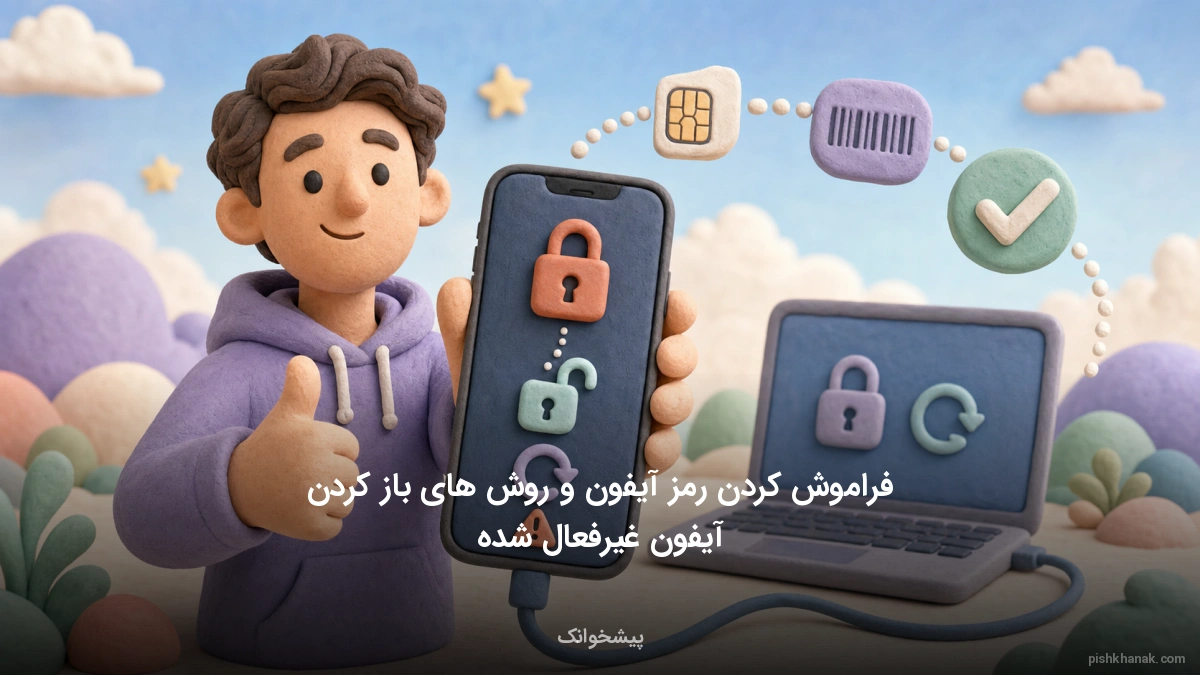
فراموش کردن رمز آیفون و روشهای باز کردن آیفون غیرفعال شده
فراموش کردن رمز عبور آیفون و مواجهه با پیام iPhone is Disabled میتواند بسیار نگرانکننده باشد. در این راهنمای جامع، تمامی روشهای رسمی و کاربردی برای بازگردانی آیفون به تنظیمات کارخانه و رفع مشکل غیرفعال شدن آن را بررسی کردهایم.

کارشناس موبایل و اپلیکیشن
فراموشی رمز عبور آیفون، دسترسی شما را به گوشی مسدود میکند. این وضعیت، پیامهای خطای امنیتی را روی صفحه نمایش میدهد. نگران نباشید، راهکارهای رسمی اپل مشکل شما را حل میکنند.
شما برای باز کردن آیفون، باید دستگاه را به تنظیمات کارخانه برگردانید. این فرآیند تمام اطلاعات ذخیره شده را پاک میکند. پس از ریست کردن، میتوانید آیفون را دوباره راهاندازی کنید.
کاربران iOS 17 به بالا، آیفون را بدون کامپیوتر ریست میکنند. اگر از نسخههای قدیمی استفاده میکنید، از برنامه Finder یا Apple Devices کمک بگیرید. همیشه از اطلاعات خود نسخه پشتیبان تهیه کنید.
امنیت اپل اجازه دور زدن رمز را نمیدهد. هیچ نرمافزار جانبی نمیتواند قفل آیفون را بدون پاک کردن دادهها باز کند. روشهای رسمی، تنها مسیر امن برای بازیابی دسترسی شما هستند.
نکات کلیدی این مقاله:
- پاکسازی کامل بازگشت به تنظیمات کارخانه تنها راه حذف رمز عبور است.
- بدون دور زدن هیچ روشی برای باز کردن قفل بدون حذف اطلاعات وجود ندارد.
- روشهای مدرن استفاده از iOS 17 یا Finder برای بازیابی دستگاه الزامی است.
چرا آیفون غیرفعال میشود؟ درک پیامهای امنیتی
آیفون شما برای محافظت از دادههای شخصی، پروتکلهای امنیتی سختگیرانهای دارد. وارد کردن رمز عبور اشتباه به دفعات زیاد، باعث فعال شدن این سیستم امنیتی میشود. همچنین برای اطلاعات بیشتر میتوانید به استعلام اتباع خارجی مراجعه کنید.
پیامهای هشدار در سال ۱۴۰۵
در سال ۱۴۰۵، اگر رمز را چندین بار اشتباه وارد کنید، با پیام «iPhone Unavailable» مواجه میشوید. این پیام نشاندهنده قفل شدن موقت یا دائمی دستگاه است.
- تلاش اول تا پنجم: وقفه کوتاه در ورود رمز.
- تلاش ششم: قفل شدن به مدت ۵ دقیقه.
- تلاشهای بعدی: غیرفعال شدن کامل دستگاه.
اگر با این مشکل روبرو شدید، حتماً آموزش رمز گذاشتن روی آیفون را مطالعه کنید تا با ساختار امنیتی دستگاه بیشتر آشنا شوید. گاهی اوقات مشکلات نرمافزاری نیز باعث بروز رفتارهای عجیب میشوند؛ برای بررسی بیشتر، حل مشکل سیاه شدن صفحه آیفون را ببینید.
در صورتی که گوشی شما به دلیل مشکلات باتری یا سختافزاری خاموش شده و تصور میکنید غیرفعال شده است، علت روشن نشدن گوشی آیفون را بررسی کنید.
واقعیتهای مهم: آیا امکان باز کردن آیفون بدون پاک شدن اطلاعات وجود دارد؟
بسیاری از کاربران در سال ۱۴۰۵ به دنبال راهی برای دور زدن رمز بدون پاک شدن اطلاعات هستند. حقیقت این است که اپل امنیت کاربر را در اولویت قرار میدهد. همچنین برای اطلاعات بیشتر میتوانید به استعلام چک در راه - بانک تجارت مراجعه کنید.
امنیت در اولویت
هیچ روش رسمی برای باز کردن آیفون بدون حذف اطلاعات وجود ندارد. رمز عبور شما به صورت رمزنگاری شده در تراشه امنیتی ذخیره میشود.
اگر کسی ادعا میکند میتواند بدون پاک شدن اطلاعات قفل را باز کند، احتمالاً قصد کلاهبرداری دارد. به جای اعتماد به این افراد، آموزش کامل فرمت کردن گوشی را مطالعه کنید تا با روشهای استاندارد آشنا شوید.
برای جلوگیری از مشکلات مشابه در آینده، همیشه از اطلاعات خود بکآپ بگیرید. اگر به دنبال روشهای بهینهسازی فضای ذخیرهسازی هستید، آموزش کامل خالی کردن حافظه آیفون را ببینید.
همچنین برای مدیریت بهتر فایلها، آموزش گامبهگام تغییر نام فولدرها در آیفون میتواند به شما کمک کند تا اطلاعات خود را دستهبندی کنید.

روش سریع: استفاده از گزینه Erase iPhone در iOS 17 و بالاتر
در نسخههای جدید سیستمعامل اپل، فرآیند بازنشانی بسیار سادهتر شده است. اگر آیفون شما دارای iOS 17 یا نسخههای جدیدتر در سال ۱۴۰۵ است، این روش بهترین گزینه است. همچنین برای اطلاعات بیشتر میتوانید به استعلام کد مکنا با کدملی - بانک ملت مراجعه کنید.
مراحل انجام کار
پس از چند بار وارد کردن رمز اشتباه، پیامی روی صفحه ظاهر میشود. گزینه «Forgot Passcode?» را در پایین صفحه لمس کنید.
- گزینه Start iPhone Reset را انتخاب کنید.
- رمز عبور Apple ID خود را وارد کنید.
- منتظر بمانید تا دستگاه پاکسازی شود.
این روش به اینترنت نیاز دارد. اگر مشکل اتصال دارید، ابتدا وضعیت شبکه را بررسی کنید. برای مدیریت بهتر برنامهها پس از بازنشانی، میتوانید آموزش مخفی کردن اپلیکیشن های آیفون را مطالعه کنید.
اگر پس از بازنشانی قصد دارید برنامههای پیامرسان خود را دوباره تنظیم کنید، آموزش نصب دو واتساپ در یک گوشی برای شما مفید خواهد بود.
مدیریت از راه دور: باز کردن آیفون با استفاده از قابلیت Find My
قابلیت Find My یکی از قدرتمندترین ابزارهای اپل برای مدیریت دستگاههای گمشده یا قفل شده است. در سال ۱۴۰۵، این قابلیت همچنان بهترین راه برای بازنشانی از راه دور است. همچنین برای اطلاعات بیشتر میتوانید به استعلام و بررسی شماره شبا - بانک کشاورزی مراجعه کنید.
مراحل استفاده از سایت iCloud
به سایت iCloud.com/find بروید و با Apple ID خود وارد شوید. دستگاه مورد نظر را از لیست انتخاب کرده و گزینه Erase iPhone را بزنید.
پس از این کار، تمام اطلاعات پاک شده و قفل دستگاه باز میشود. اگر در حین کار نیاز به دسترسی به سایر سرویسها داشتید، راهنمای جامع دانلود و نصب سیب اپ را بررسی کنید.
اگر از کاربران تلگرام هستید، پس از راهاندازی مجدد گوشی، آموزش کامل پاک کردن حافظه تلگرام به شما در مدیریت فضا کمک میکند. همچنین برای امنیت بیشتر، آموزش کامل غیر فعال کردن پاپ آپ تلگرام را فراموش نکنید.
استفاده از کامپیوتر: ورود به حالت Recovery Mode برای ریستور کردن
اگر روشهای قبلی پاسخگو نبودند، حالت Recovery Mode آخرین راهکار است. این حالت به شما اجازه میدهد آیفون را به تنظیمات کارخانه بازگردانید.
نحوه ورود به حالت ریکاوری
برای آیفون ۸ و مدلهای جدیدتر، دکمه افزایش صدا را سریع فشار داده و رها کنید. سپس دکمه کاهش صدا را بزنید و در نهایت دکمه پاور را نگه دارید.
پس از ظاهر شدن نماد کابل و کامپیوتر، دستگاه را به سیستم متصل کنید. اگر با ارورهای خاصی مواجه شدید، حل ارور 3194 هنگام ریستور و آپدیت آیفون را مطالعه کنید.
در صورت بروز مشکل در صدای گوشی پس از ریستور، آموزش جامع حل مشکل قطع شدن صدای آیفون را دنبال کنید. همچنین برای تنظیمات اولیه کیبورد، آموزش کامل فارسی کردن کیبورد بسیار کاربردی است.
تفاوت ابزارهای مدیریت آیفون در ویندوز و مک
در سال ۱۴۰۵، اپل اکوسیستم مدیریت دستگاه خود را تغییر داده است. کاربران مک دیگر از آیتونز استفاده نمیکنند.
ابزارهای جایگزین
در سیستمعامل macOS، برنامه Finder جایگزین آیتونز شده است. در ویندوز نیز اپل برنامه اختصاصی Apple Devices را معرفی کرده است.
این برنامهها پایداری بیشتری در فرآیند ریستور دارند. اگر قصد دارید عکسهای خود را پس از ریستور به گوشی منتقل کنید، آموزش انتقال عکس از کامپیوتر به آیفون را ببینید.
برای تجربه وبگردی بهتر در سیستمهای جدید، میتوانید ۱۳ بهترین مرورگر آیفون و آیپد را امتحان کنید. همچنین اگر به دنبال نصب برنامههای خاص هستید، دانلود برنامه ایتا برای اندروید و آیفون را در دستور کار قرار دهید.
نکات حیاتی قبل از شروع: نقش Apple ID و بکآپهای iCloud
بدون دسترسی به Apple ID، بازنشانی آیفون عملاً بیفایده است. قابلیت Activation Lock مانع از استفاده مجدد دستگاه میشود.
اهمیت بکآپ
همیشه قبل از هر اقدامی از اطلاعات خود در iCloud بکآپ بگیرید. اگر اطلاعات شما از دست رفته است، بازیابی آن بدون بکآپ ممکن نیست.
برای امنیت بیشتر در واتساپ، آموزش کامل گذاشتن رمز برای واتساپ را مطالعه کنید. همچنین برای مدیریت تماسها، آموزش کامل مسدود کردن تماس های دریافتی در آیفون را ببینید.
اگر گوشی شما داغ میکند، قبل از ریستور علت داغ شدن آیفون را بررسی کنید تا در حین فرآیند ریکاوری دچار مشکل نشوید.
چگونه پس از بازنشانی، اطلاعات خود را بازیابی کنیم؟
پس از اتمام فرآیند ریستور، آیفون شما مانند یک دستگاه نو خواهد بود. در مرحله راهاندازی، گزینه Restore from iCloud Backup را انتخاب کنید.
بازیابی سریع
با وارد کردن Apple ID، تمام اطلاعات قبلی شما شامل عکسها و مخاطبین بازمیگردد. اگر از اینستاگرام استفاده میکنید، آموزش پاک کردن حافظه اینستاگرام را برای بهینهسازی برنامه ببینید.
برای شخصیسازی بیشتر، روشن شدن صفحه آیفون با تکان دادن را فعال کنید. همچنین اگر مشکل دانلود دارید، رفع مشکل دانلود نکردن در گوشی را مطالعه کنید.
هشدارها و توصیههای امنیتی برای جلوگیری از فراموشی مجدد رمز
فراموشی رمز عبور یک تجربه تلخ است. در سال ۱۴۰۵، از روشهای مدیریت رمز عبور استفاده کنید تا دیگر دچار این مشکل نشوید.
توصیههای کاربردی
رمز خود را در جای امن یادداشت کنید. از Face ID یا Touch ID به عنوان جایگزین استفاده کنید تا کمتر نیاز به وارد کردن رمز باشد.
برای جلوگیری از مشکلات باتری که ممکن است باعث اختلال در عملکرد شود، حل مشکل خالی شدن باتری آیفون را مطالعه کنید. اگر به دنبال خرید مدلهای جدید هستید، بررسی تخصصی و راهنمای خرید گوشی های سری آیفون 14 را ببینید.
در نهایت، همیشه سیستمعامل خود را بهروز نگه دارید. اگر با اینستاگرام مشکل دارید، رفع مشکلات باز نشدن اینستاگرام در آیفون را دنبال کنید.
استراتژیهای بازیابی دادهها و مدیریت بکآپها
بسیاری از کاربران تصور میکنند با ریست کردن آیفون، تمامی خاطرات و فایلهای دیجیتالی خود را برای همیشه از دست میدهند. در حالی که اگر پیش از بروز مشکل، قابلیت iCloud Backup فعال بوده باشد، فرآیند بازیابی بسیار سادهتر از آن چیزی است که تصور میکنید.
در هنگام راهاندازی مجدد گوشی پس از پاکسازی، گزینهای تحت عنوان Restore from iCloud Backup ظاهر میشود که تمامی تنظیمات، برنامهها و عکسهای شما را به وضعیت آخرین بکآپ بازمیگرداند.
اگر از بکآپهای محلی در کامپیوتر (Finder یا Apple Devices) استفاده کردهاید، کافی است گوشی را به همان سیستمی که قبلاً با آن همگامسازی انجام دادهاید متصل کنید. در این حالت، نرمافزار به صورت خودکار پیشنهاد بازیابی از آخرین نسخه پشتیبان را به شما میدهد.
نکته کلیدی این است که همیشه پیش از شروع فرآیند بازیابی، اطمینان حاصل کنید که اتصال اینترنت پایدار است تا در میانه مسیر، با خطاهای احتمالی مواجه نشوید.
برای جلوگیری از مشکلات مشابه در آینده، پیشنهاد میشود قابلیت iCloud Photos و همگامسازی خودکار دادهها را همیشه فعال نگه دارید.
همچنین، اگر از اطلاعات بسیار حساس کاری استفاده میکنید، داشتن یک نسخه پشتیبان آفلاین روی هارد اکسترنال یا سرویسهای ابری جانبی، امنیت دادههای شما را در برابر حوادث پیشبینینشده تضمین میکند.
به یاد داشته باشید که بکآپ گرفتن، یک اقدام پیشگیرانه است که ارزش آن تنها در لحظات بحرانی مشخص میشود.
نقش حیاتی Apple ID در فرآیندهای امنیتی آیفون
اپل آیدی نه تنها کلید ورود به اکوسیستم اپل است، بلکه در زمان غیرفعال شدن آیفون، به عنوان تنها راه اثبات مالکیت دستگاه عمل میکند.
هنگامی که آیفون شما به دلیل وارد کردن رمز اشتباه غیرفعال میشود، سیستم امنیتی اپل از شما میخواهد که رمز عبور Apple ID خود را وارد کنید تا فرآیند بازنشانی تأیید شود. این لایه امنیتی برای جلوگیری از سوءاستفاده سارقان طراحی شده است.
اگر رمز عبور اپل آیدی خود را نیز فراموش کردهاید، وضعیت پیچیدهتر میشود. در چنین شرایطی، ابتدا باید از طریق سایت iforgot.apple.com برای بازیابی رمز عبور اقدام کنید.
توصیه اکید میشود که همواره شماره تلفن معتبر و ایمیل بازیابی خود را در تنظیمات اپل آیدی بهروز نگه دارید تا در صورت نیاز به احراز هویت دومرحلهای، با بنبست مواجه نشوید.
بسیاری از کاربران به دلیل عدم دسترسی به شماره تلفن قدیمی یا ایمیلهای فراموش شده، عملاً دسترسی خود را به دستگاه از دست میدهند. مدیریت صحیح اطلاعات حساب کاربری، بخشی جداییناپذیر از نگهداری آیفون است.
پیشنهاد میشود رمزهای عبور خود را در یک مدیریتکننده رمز عبور (Password Manager) امن ذخیره کنید تا در مواقع اضطراری، به راحتی به آنها دسترسی داشته باشید و از قفل شدن دائمی دستگاه جلوگیری کنید.
راهکارهای نوین برای جلوگیری از فراموشی رمز عبور
پیشگیری از غیرفعال شدن آیفون، نیازمند اتخاذ عادات امنیتی هوشمندانه است. بسیاری از کاربران برای امنیت بیشتر، رمزهای عبور بسیار پیچیده انتخاب میکنند که خود عامل اصلی فراموشی است.
استفاده از قابلیت Face ID یا Touch ID، نیاز به وارد کردن مداوم رمز عبور را کاهش میدهد، اما نباید باعث شود که رمز اصلی را فراموش کنید. اپل به صورت دورهای از شما میخواهد که رمز عبور را وارد کنید تا در حافظه کوتاهمدت شما باقی بماند.
یک روش کاربردی برای انتخاب رمز عبور، استفاده از عباراتی است که برای شما معنای خاصی دارند اما برای دیگران قابل حدس نیستند. همچنین میتوانید از قابلیتهای بیومتریک به عنوان مکمل استفاده کنید، نه جایگزین کامل.
اگر نگران فراموشی هستید، میتوانید رمز خود را در جایی امن و دور از دسترس دیگران یادداشت کنید، اما هرگز آن را در یادداشتهای گوشی (Notes) که خود نیاز به رمز دارند، ذخیره نکنید.
علاوه بر این، آموزش به اعضای خانواده یا کودکان در مورد نحوه کار با آیفون میتواند از وارد کردن رمزهای اشتباه مکرر توسط آنها جلوگیری کند. گاهی اوقات غیرفعال شدن گوشی نه به دلیل فراموشی شما، بلکه به دلیل بازیگوشی کودکان با دستگاه رخ میدهد.
با فعال کردن قابلیت Screen Time و محدود کردن دسترسیها، میتوانید امنیت دستگاه خود را در برابر فشردن دکمههای تصادفی ارتقا دهید.
درک مفاهیم پیامهای امنیتی و محدودیتهای زمانی
آیفون برای محافظت از دادههای کاربر، یک سیستم سلسلهمراتبی از محدودیتهای زمانی دارد. پس از ۵ بار وارد کردن رمز اشتباه، دستگاه برای یک دقیقه قفل میشود. با افزایش تعداد تلاشهای ناموفق، این زمان به ۵، ۱۵ و در نهایت ۶۰ دقیقه افزایش مییابد.
درک این پیامها به شما کمک میکند تا از ورود به مرحله نهایی یعنی «Security Lockout» یا «iPhone Unavailable» جلوگیری کنید.
پیام Security Lockout زمانی ظاهر میشود که تمامی تلاشهای مجاز به پایان رسیده باشد. در این مرحله، دستگاه به طور کامل ارتباط خود را با شبکه قطع میکند تا از حملات «Brute Force» یا حدس زدن خودکار رمز توسط نرمافزارهای مخرب جلوگیری شود.
این یک ویژگی مثبت امنیتی است که نشان میدهد آیفون شما در برابر نفوذهای غیرمجاز بسیار مقاوم عمل میکند.
بسیاری از کاربران با مشاهده این پیامها دچار اضطراب شده و سعی میکنند با خاموش و روشن کردن مداوم گوشی، مشکل را حل کنند؛ اما این کار هیچ تأثیری در کاهش زمان انتظار ندارد.
اگر در شرایطی هستید که به گوشی نیاز مبرم دارید، بهترین کار صبر کردن تا پایان زمان تعیین شده یا استفاده از روشهای رسمی ریست کردن است. آگاهی از این محدودیتها به شما کمک میکند تا با آرامش بیشتری نسبت به حل مشکل اقدام کنید.
حل مشکلات رایج در شناسایی آیفون توسط کامپیوتر
هنگامی که قصد دارید از طریق حالت ریکاوری (Recovery Mode) آیفون خود را ریست کنید، یکی از بزرگترین چالشها، عدم شناسایی دستگاه توسط کامپیوتر است. این مشکل اغلب به دلیل استفاده از کابلهای غیراستاندارد یا آسیبدیده رخ میدهد.
همیشه از کابلهای اصلی اپل یا کابلهای دارای تاییدیه MFi استفاده کنید تا انتقال دادهها بدون وقفه انجام شود.
اگر سیستم شما (ویندوز یا مک) آیفون را شناسایی نمیکند، ابتدا درایورهای مربوطه را بررسی کنید. در ویندوز، اطمینان حاصل کنید که برنامه Apple Devices به آخرین نسخه بهروزرسانی شده است.
گاهی اوقات، پورت USB کامپیوتر دچار مشکل است؛ بنابراین سعی کنید از پورتهای پشت کیس (در کامپیوترهای رومیزی) استفاده کنید که مستقیماً به مادربرد متصل هستند.
همچنین، غیرفعال کردن موقت آنتیویروس یا فایروال میتواند در شناسایی دستگاه مؤثر باشد، زیرا برخی نرمافزارهای امنیتی، ارتباط بین آیفون و سیستم را به عنوان یک تهدید شناسایی کرده و مسدود میکنند.
اگر پس از انجام این مراحل همچنان دستگاه شناسایی نشد، وارد حالت Recovery Mode شوید و اجازه دهید سیستم عامل، گوشی را در وضعیت بازیابی شناسایی کند. صبر و حوصله در این مرحله بسیار حیاتی است، زیرا فرآیند شناسایی ممکن است چند دقیقه طول بکشد.
کارشناس موبایل و اپلیکیشن
فاطمه نظری کارشناس موبایل و اپلیکیشن با پیشینه مدیریت محصول دیجیتال است. او آموزشهای گامبهگام کار با گوشیهای اندروید و آیفون، اپلیکیشنهای کاربردی و شبکههای اجتماعی مثل واتساپ، اینستاگرام و تلگرام را تولید میکند.
مقالات مرتبط
فراموش کردن رمز جیمیل؛ راهنمای کامل بازیابی پسورد گوگل
این مقاله راهنمای جامعی برای کاربرانی است که دسترسی به حساب گوگل خود را به دلیل فراموشی رمز عبور از دست دادهاند. با مطالعه این مطلب، روشهای بازیابی...
آموزش کامل تغییر رمز مودم تندا (Tenda) در چند دقیقه
این مقاله به صورت جامع و گامبهگام نحوه تغییر رمز عبور وایفای در انواع مودمهای تندا را آموزش میدهد. با مطالعه این راهنما میتوانید امنیت شبکه خانگ...
رفع مشکل عدم شناسایی هارد اکسترنال WD (راهنمای کامل)
این مقاله به بررسی دلایل فنی و نرمافزاری عدم شناسایی هارد اکسترنال وسترن دیجیتال میپردازد. با دنبال کردن مراحل گامبهگام این راهنما، میتوانید مشکل...
چگونه ارور iPhone is disabled را رفع کنیم؟ (راهنمای کامل)
این مقاله به بررسی دلایل غیرفعال شدن آیفون و ارائه راهکارهای عملی برای رفع ارور iPhone is disabled میپردازد. با استفاده از روشهای معرفی شده، میتوان...
آموزش رمزگذاری روی فولدر در ویندوز ۷، ۱۰ و ۱۱
این مقاله روشهای قفلکردن و رمزگذاری پوشهها را در نسخههای مختلف ویندوز با قابلیتهای داخلی، فایل ZIP و ابزارهای معتبر توضیح میدهد. همچنین تفاوت رم...
راهنمای کامل دریافت رمز دوم پویا بانک سینا (سریع و آسان)
این مقاله به بررسی روشهای فعالسازی و دریافت رمز دوم پویا برای کارتهای بانک سینا میپردازد. با مطالعه این راهنما، مراحل لازم برای افزایش امنیت تراکن...
دیدگاهها
نظرات شما پس از بررسی منتشر خواهد شد. اطلاعات تماس محفوظ میماند.
هنوز دیدگاهی ثبت نشده. اولین نفری باشید!
