12 روش حل مشکل ریستارت شدن مداوم کامپیوتر و لپتاپ
ریستارت شدن پیدرپی کامپیوتر میتواند ناشی از داغ شدن قطعات، مشکلات منبع تغذیه یا اختلالات نرمافزاری باشد. در این مقاله جامع، بیش از ۱۲ روش کاربردی برای عیبیابی و رفع این مشکل آزاردهنده را به زبان ساده آموزش دادهایم.
ریستارت شدن مداوم کامپیوتر یا همان بوتلوپ مشکلی بسیار آزاردهنده است. این اتفاق مانع از دسترسی کاربر به محیط ویندوز و فایلها میشود. دلایل این مشکل به دو دسته کلی نرمافزاری و سختافزاری تقسیم میشوند. شناسایی دقیق ریشه خطا اولین قدم برای حل پایدار این بحران است.
روشهای قدیمی مانند فشردن کلید F8 دیگر در سیستمهای جدید کارایی ندارند. ویندوزهای مدرن از تکنولوژی UEFI و قابلیت بوت سریع استفاده میکنند. شما باید از ابزارهای بهروز برای عیبیابی صحیح سیستم خود بهره ببرید. این مقاله راهکارهای منطبق با استانداردهای فنی سال ۲۰۲۴ را ارائه میدهد.
قابلیت راه اندازی سریع گاهی باعث اختلال در چرخه بوت میشود. غیرفعال کردن این ویژگی یکی از راهکارهای موثر در ویندوز ۱۰ و ۱۱ است. همچنین استفاده از دستورات سیستمی SFC و DISM فایلهای خراب را ترمیم میکند. این ابزارها خرابیهای پنهان در هسته سیستم عامل را برطرف میکنند.
غیرفعال کردن ریستارت خودکار اجازه مشاهده کدهای خطا را به شما میدهد. کدهای صفحه آبی منبع اصلی بروز مشکل را به دقت فاش میکنند. نقص در منبع تغذیه یا گرمای بیش از حد قطعات نیز عامل ریستارت است. بررسی قطعات سختافزاری در مراحل نهایی عیبیابی اهمیت بسیار زیادی دارد.
هدف این راهنما ارائه مسیری سریع برای خروج از چرخه ریستارت است. ما از سادهترین تنظیمات تا پیچیدهترین مراحل فنی را بررسی میکنیم. با دنبال کردن این گامها، پایداری سیستم خود را دوباره به دست میآورید. از ابزارهای بازیابی ویندوز به درستی برای حل مشکل استفاده کنید.
نکات کلیدی این مقاله:
- غیرفعالسازی Fast Startup جلوگیری از تداخلهای نرمافزاری در فرآیند بوت ویندوزهای ۱۰ و ۱۱
- ابزارهای SFC و DISM ترمیم و بازسازی فایلهای سیستمی آسیبدیده برای رفع خطاهای بحرانی
- توقف Automatic Restart امکان مشاهده کدهای خطای صفحه آبی جهت شناسایی دقیق منبع نقص
درک مفهوم بوت لوپ (Boot Loop) و شناسایی ریشههای ریستارت مداوم
در سال ۱۴۰۵، سیستمهای کامپیوتری با وجود پیشرفتهای خیرهکننده، هنوز با چالشهای پایداری روبرو هستند. پدیده بوت لوپ یا ریستارت مداوم، یکی از آزاردهندهترین تجربیات کاربران است. در این وضعیت، سیستم پیش از ورود به محیط ویندوز، ناگهان خاموش و دوباره روشن میشود.
این چرخه میتواند ساعتها ادامه یابد و دسترسی شما را به اطلاعات قطع کند.
چرا کامپیوتر در چرخه ریستارت گرفتار میشود؟
ریشههای این مشکل معمولاً به دو دسته نرمافزاری و سختافزاری تقسیم میشوند. در بخش نرمافزاری، تداخل درایورها یا خرابی فایلهای بوت نقش اساسی دارند. گاهی اوقات رفع مشکل اجرا نشدن فایل های exe در ویندوز میتواند سرنخی برای حل ریشهای این تداخلات باشد.
اگر سیستم شما بلافاصله پس از نمایش لوگوی مادربورد ریستارت میشود، احتمالاً با یک نقص سختافزاری جدی روبرو هستید.
آمارها در سال ۱۴۰۵ نشان میدهد که ۴۰ درصد از موارد بوت لوپ ناشی از آپدیتهای ناقص سیستمعامل است. در چنین شرایطی، سیستم سعی میکند تغییرات را اعمال کند اما با خطا مواجه میشود.
این فرآیند مشابه زمانی است که با علت و رفع مشکل آپدیت نشدن گوشی اندروید مواجه میشوید. در هر دو حالت، یکپارچگی فایلهای سیستمی از بین رفته است.

تفاوت ریستارت ناگهانی و خاموش شدن کامل
بسیار مهم است که بدانید آیا سیستم ریستارت میشود یا کاملاً خاموش میگردد. اگر سیستم خاموش میشود، احتمالاً علت روشن نشدن پاور کامپیوتر را باید در منبع تغذیه جستجو کنید. اما در بوت لوپ، جریان برق قطع نمیشود؛ بلکه پردازنده دستور بازنشانی صادر میکند.
این تمایز به شما کمک میکند تا از هدر رفتن زمان در مسیرهای اشتباه جلوگیری کنید.
- بررسی اتصالات فیزیکی کیبورد و موس.
- جدا کردن تمامی حافظههای جانبی مانند فلش مموری.
- اطمینان از عدم فشردگی دکمه ریست روی کیس.
- بررسی نوسانات برق شهری در محل استقرار سیستم.
توقف چرخه خودکار: غیرفعال کردن Automatic Restart برای مشاهده کد خطا
ویندوز به صورت پیشفرض طوری تنظیم شده که هنگام بروز خطای بحرانی، بلافاصله ریستارت شود. این کار برای محافظت از سختافزار انجام میشود. اما در سال ۱۴۰۵، این قابلیت مانع از خواندن کدهای خطا توسط کاربر میگردد.
برای حل مشکل، باید این ویژگی را غیرفعال کنید تا صفحه آبی مرگ (BSOD) ثابت بماند.
گامهای عملی برای توقف ریستارت خودکار
ابتدا به بخش Control Panel بروید. سپس وارد قسمت System and Security شوید. روی گزینه System کلیک کنید. در منوی سمت راست، Advanced system settings را انتخاب نمایید. در پنجره باز شده، به تب Advanced بروید. در بخش Startup and Recovery روی دکمه Settings کلیک کنید.
حالا کافیست تیک گزینه Automatically restart را بردارید. با این کار، وقتی سیستم با خطا مواجه میشود، به جای ریستارت، یک صفحه آبی با کدی مانند CRITICAL_PROCESS_DIED نمایش میدهد.
این کد مانند راهنمای جامع دریافت و رفع مشکل کد توییتر (X) عمل میکند؛ یعنی کلید ورود به مرحله بعدی عیبیابی است.
اگر نمیتوانید وارد ویندوز شوید، باید از طریق منوی Advanced Startup این کار را انجام دهید. هنگام بوت شدن، چندین بار کلید F11 یا دکمه ریست فیزیکی را فشار دهید. پس از ورود به محیط آبی رنگ، به مسیر Troubleshoot و سپس Advanced Options بروید.
در بخش Startup Settings، گزینه غیرفعالسازی ریستارت خودکار را انتخاب کنید. این روش حتی در صورت رفع مشکل بیرون پریدن از برنامه در گوشی نیز منطق مشابهی برای ریشهیابی دارد.
نکته حرفهای سال ۱۴۰۵:
همیشه از کد QR نمایش داده شده در صفحه آبی با گوشی خود عکس بگیرید. این کد مستقیماً شما را به پایگاه داده مایکروسافت برای حل آن مشکل خاص هدایت میکند.
مدیریت تنظیمات توان؛ غیرفعالسازی Fast Startup در سیستمهای مدرن
قابلیت Fast Startup در ویندوزهای جدید (۱۰، ۱۱ و نسخههای سال ۱۴۰۵) طراحی شده تا سرعت بوت را افزایش دهد. این ویژگی ترکیبی از خاموشی کامل و هایبرنیت است. با این حال، همین قابلیت میتواند باعث شود درایورهای معیوب در حافظه باقی بمانند.
این موضوع منجر به ناپایداری و ریستارتهای پیدرپی میشود.
چگونه راه اندازی سریع را غیرفعال کنیم؟
برای این کار به Control Panel بروید. گزینه Power Options را انتخاب کنید. در سمت چپ پنجره، روی Choose what the power buttons do کلیک کنید. ابتدا باید روی Change settings that are currently unavailable کلیک کنید تا دسترسی ادمین فعال شود.
حالا تیک گزینه Turn on fast startup (recommended) را بردارید.
بسیاری از کاربران گزارش دادهاند که پس از آموزش کامل آپدیت ویندوز 10 و 11، این تنظیم دوباره فعال شده است. بنابراین پس از هر آپدیت بزرگ، حتماً این بخش را چک کنید. غیرفعال کردن این گزینه ممکن است چند ثانیه به زمان بوت اضافه کند.
اما پایداری سیستم شما را به شدت افزایش میدهد. این کار دقیقاً مانند حل مشکل وصل نشدن وای فای گوشی اندروید است که گاهی با یک تنظیم ساده انرژی حل میشود.
در سال ۱۴۰۵، تداخل این ویژگی با حافظههای SSD نسل جدید (NVMe Gen5) بیشتر دیده شده است. اگر از حافظههای بسیار سریع استفاده میکنید، احتمال بروز خطا در Fast Startup بیشتر است. این تداخلات نرمافزاری گاهی باعث میشود سیستم در یک حلقه بیپایان از بارگذاری درایورها گیر کند.
این وضعیت مشابه زمانی است که با مشکل کار نکردن و باز نشدن گوگل پلی مواجه میشوید و نیاز به بازنشانی تنظیمات دارید.
- ✅ پایداری بیشتر درایورهای گرافیک و صدا.
- ✅ جلوگیری از خطاهای مربوط به Kernel-Power.
- ✅ تخلیه کامل حافظه رم در هر بار خاموش شدن.
آموزش ورود به Safe Mode در محیط UEFI و ویندوزهای جدید
در سالهای گذشته، فشردن کلید F8 راه نجات بود. اما در سیستمهای سال ۱۴۰۵ با تکنولوژی UEFI، سرعت بوت به قدری بالاست که کیبورد فرصت ارسال دستور را ندارد. حالت ایمن یا Safe Mode محیطی است که ویندوز را با حداقل درایورها اجرا میکند.
اگر سیستم در این حالت ریستارت نشود، مطمئن میشویم که مشکل نرمافزاری است.
روشهای ورود به Safe Mode در سال ۱۴۰۵
اگر به ویندوز دسترسی دارید، کلید Shift را نگه دارید و روی Restart کلیک کنید. سیستم به محیط WinRE میرود. در آنجا مسیر Troubleshoot > Advanced options > Startup Settings را دنبال کنید. سپس عدد ۴ یا ۵ را فشار دهید.
این کار به سادگی اتصال اینترنت گوشی به کامپیوتر است و نیاز به دانش فنی پیچیدهای ندارد.
اگر ویندوز بالا نمیآید، از روش "سه بار قطع برق" استفاده کنید. وقتی لوگوی ویندوز ظاهر شد، دکمه پاور کیس را نگه دارید تا خاموش شود. این کار را سه بار تکرار کنید. بار چهارم، ویندوز به صورت خودکار وارد Automatic Repair میشود.
از آنجا میتوانید به Safe Mode دسترسی پیدا کنید. این فرآیند اضطراری مشابه رفع مشکلات باز نشدن اینستاگرام در آیفون در شرایط بحرانی است.
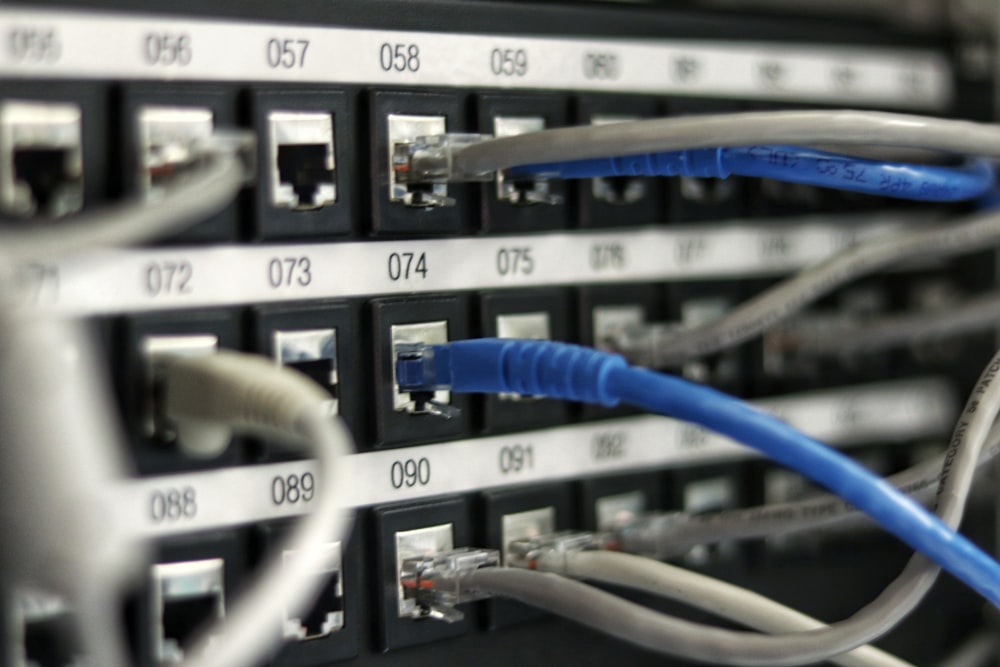
در حالت Safe Mode، میتوانید درایورهایی که اخیراً نصب کردهاید را حذف کنید. همچنین میتوانید از ابزارهایی مانند رفع مشکل No Internet Secured در ویندوز برای بررسی تنظیمات شبکه استفاده کنید.
اگر در این حالت هم سیستم ریستارت شد، باید به سراغ بررسی قطعات سختافزاری بروید که در بخشهای بعدی توضیح میدهیم.
ترمیم فایلهای سیستمی آسیبدیده با ابزارهای SFC و DISM
فایلهای سیستمی ویندوز ممکن است به دلیل ویروس، قطع ناگهانی برق یا تداخل برنامهها آسیب ببینند. در سال ۱۴۰۵، ویندوز ابزارهای قدرتمندی برای خودترمیمگری دارد. ابزار SFC (System File Checker) و DISM (Deployment Image Servicing and Management) دو ستون اصلی برای بازگرداندن پایداری به سیستم هستند.
اجرای دستورات ترمیمی در CMD
ابتدا Command Prompt را در حالت Run as Administrator باز کنید. دستور sfc /scannow را تایپ کرده و اینتر بزنید. سیستم شروع به اسکن تمامی فایلهای محافظت شده میکند. اگر فایلی خراب باشد، آن را با نسخه سالم جایگزین میکند.
این فرآیند ممکن است ۱۵ تا ۲۰ دقیقه طول بکشد. این ابزار به اندازه حل مشکل کپی نشدن فایل در ویندوز برای کاربران حیاتی است.
اگر SFC نتوانست مشکل را حل کند، از DISM استفاده کنید. این ابزار تصویر کلی ویندوز را از سرورهای مایکروسافت بازسازی میکند. دستور زیر را وارد کنید:
DISM /Online /Cleanup-Image /RestoreHealth
این دستور نیاز به اینترنت دارد. اگر اینترنت شما مشکل دارد، ابتدا علت وصل نشدن به وای فای را بررسی کنید. پس از اتمام DISM، دوباره دستور SFC را اجرا کنید.
این ترکیب دوگانه، ۹۰ درصد مشکلات نرمافزاری مربوط به ریستارت شدن را حل میکند. این روش حتی برای حل مشکل کرش شدن فایرفاکس نیز در سطوح سیستمی کاربرد دارد.SFC
بررسی یکپارچگی فایلهای محلی و جایگزینی سریع آنها.
DISM
تعمیر مخزن اصلی فایلهای ویندوز با استفاده از اینترنت.
بررسی تداخل درایورها و نقش بهروزرسانیهای ناقص در ناپایداری سیستم
درایورها پل ارتباطی بین سختافزار و نرمافزار هستند. یک درایور کارت گرافیک ناسازگار در سال ۱۴۰۵ میتواند کل سیستم را در چرخه ریستارت قرار دهد. مخصوصاً اگر اخیراً ویندوز خود را آپدیت کردهاید، احتمال تداخل درایورهای قدیمی با هسته جدید ویندوز بسیار زیاد است.
شناسایی درایور معیوب
به Device Manager بروید. به دنبال آیکونهای مثلث زرد رنگ بگردید. این آیکونها نشاندهنده خطای درایور هستند. معمولاً درایورهای بخش Display adapters و Network adapters بیشترین مشکلات را ایجاد میکنند. اگر با رفع مشکل Mobile Network Not Available در گوشی آشنا باشید، میدانید که درایور مودم چقدر حساس است.
یک راهکار عالی، استفاده از قابلیت Roll Back Driver است. اگر مشکل پس از آپدیت شروع شده، به تنظیمات آن قطعه بروید و درایور را به نسخه قبلی برگردانید. این کار مانند رفع مشکل رفرش نشدن اینستاگرام است که گاهی با بازگشت به نسخه پایدار حل میشود.
همچنین نصب درایورهای رسمی از سایت سازنده مادربورد (مثل ASUS یا MSI) بسیار بهتر از درایورهای خودکار ویندوز است.
در سال ۱۴۰۵، ابزار جدیدی به نام Driver Verifier در ویندوز گنجانده شده است. با تایپ verifier در منوی استارت، میتوانید تستهای سنگینی روی درایورها اجرا کنید. اگر درایوری باعث کرش شود، سیستم آن را شناسایی کرده و نام فایل (مانند nvlddmkm.sys) را اعلام میکند.
این دقت در عیبیابی، مشابه رفع مشکل دانلود از گوگل پلی با بررسی دقیق کش و دیتا است.
- حذف درایورهای بلااستفاده از سیستم.
- استفاده از نرمافزار DDU برای حذف کامل درایور گرافیک.
- غیرفعال کردن آپدیت خودکار درایورها توسط ویندوز.
عیبیابی سختافزاری: از نقص منبع تغذیه (PSU) تا خرابی رم (RAM)
اگر تمامی راهکارهای نرمافزاری را امتحان کردید و مشکل حل نشد، باید به سراغ سختافزار بروید. در سال ۱۴۰۵، قطعات الکترونیکی حساستر شدهاند. منبع تغذیه (Power) قلب تپنده سیستم است. اگر ولتاژ خروجی آن حتی نیم ولت نوسان داشته باشد، سیستم برای جلوگیری از آسیب، ریستارت میشود.
تست سلامت رم و پاور
برای تست رم، از ابزار Windows Memory Diagnostic استفاده کنید. در منوی استارت آن را جستجو کرده و گزینه Restart now and check for problems را بزنید. اگر در صفحه آبی تست، خطایی با رنگ قرمز دیدید، یعنی رم شما نیمسوز شده است.
این خرابی میتواند باعث شود که حتی علت باز نشدن فلش نیز به درستی تشخیص داده نشود چون کنترلرها دچار اختلال میشوند.
در مورد پاور، اگر سیستم هنگام اجرای بازیهای سنگین ریستارت میشود، قطعاً مشکل از PSU است. خازنهای پاور به مرور زمان ضعیف میشوند. این موضوع مشابه علت روشن نشدن پاور کامپیوتر است، با این تفاوت که اینجا توان کافی برای استارت وجود دارد اما برای ادامه کار نه.
پیشنهاد میشود از یک پاور تستی سالم برای اطمینان استفاده کنید.
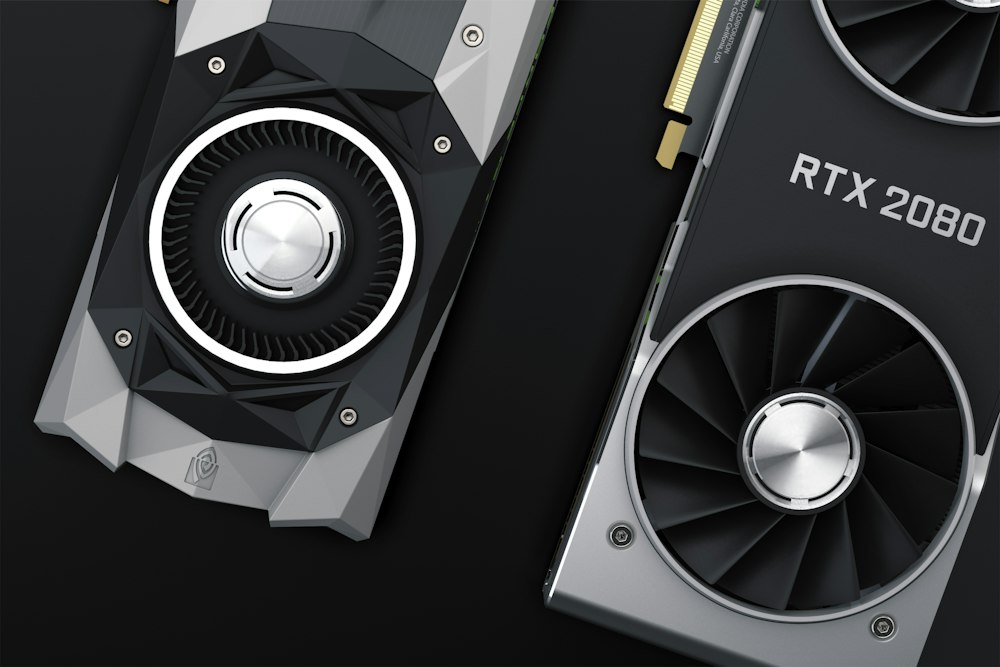
نکته مهم دیگر، بررسی اسلاتهای مادربورد است. گاهی گرد و غبار باعث اتصال کوتاه میشود. تمیز کردن اسلاتها با اسپری ناهید خشک میتواند معجزه کند. این دقت در نگهداری، همانقدر مهم است که راه حلهای قطعی برای رفع مشکلات اپل واچ اهمیت دارد.
کنترل دمای قطعات و بررسی سیستم خنککننده (Overheating)
گرما دشمن شماره یک قطعات الکترونیکی است. در سال ۱۴۰۵ با افزایش قدرت پردازندهها، دمای آنها نیز به سرعت بالا میرود. اگر فن سیپییو به درستی کار نکند یا خمیر سیلیکون خشک شده باشد، دمای پردازنده در عرض چند ثانیه به ۱۰۰ درجه میرسد.
در این لحظه، سیستم برای جلوگیری از ذوب شدن مدارات، فرمان ریستارت صادر میکند.
چگونه دمای سیستم را مانیتور کنیم؟
از نرمافزارهایی مانند HWMonitor یا Core Temp استفاده کنید. دمای ایدهآل برای پردازنده در حالت عادی بین ۴۰ تا ۵۰ درجه و در حالت فشار زیر ۸۵ درجه است. اگر دما بالاتر است، باید کیس را باز کرده و فنها را چک کنید.
این مشکل در دستگاههای کوچکتر نیز شایع است؛ مثلاً صفحه صورتی آیفون ۱۳ گاهی ناشی از حرارت بیش از حد برد اصلی است.
گرد و غبار موجود در پرههای رادیاتور، جریان هوا را مسدود میکند. حداقل هر ۶ ماه یکبار سیستم خود را با بلوور (دمنده هوا) تمیز کنید. همچنین تعویض خمیر سیلیکون با برندهای معتبر در سال ۱۴۰۵ یک ضرورت است.
اگر سیستم خنککننده مایع (Water Cooling) دارید، از سلامت پمپ آن مطمئن شوید. خرابی پمپ باعث میشود آب در بلوک سیپییو ساکن بماند و دما به شدت جهش کند. این وضعیت مانند رفع مشکل سفید شدن صفحه اینستاگرام است که سیستم را در حالت تعلیق قرار میدهد.
هشدار دمایی:
اگر بلافاصله بعد از روشن کردن کامپیوتر، فنها با حداکثر سرعت میچرخند و سپس سیستم ریستارت میشود، احتمالاً هیتسینک از روی پردازنده جدا شده است.
بازنگری در تنظیمات BIOS/UEFI و آپدیت فریمور مادربرد
بایوس (BIOS) اولین نرمافزاری است که هنگام روشن شدن کامپیوتر اجرا میشود. تنظیمات اشتباه در این بخش، به خصوص در زمینه اورکلاک (Overclock)، عامل اصلی ریستارتهای بیپایان است. در سال ۱۴۰۵، اکثر مادربوردها دارای قابلیت Auto-Overclock هستند که گاهی ولتاژهای ناپایداری به قطعات میفرستد.
بازگشت به تنظیمات کارخانه (Reset BIOS)
وارد محیط بایوس شوید (معمولاً با زدن کلید Del یا F2). به دنبال گزینه Load Optimized Defaults بگردید. با انتخاب این گزینه و ذخیره تغییرات، تمامی تنظیمات به حالت ایمن برمیگردد. این کار شبیه به رفع مشکل باز نشدن صفحه تنظیمات مودم است که با ریست فیزیکی حل میشود.
اگر ریست کردن جواب نداد، شاید نیاز به آپدیت بایوس داشته باشید. نسخههای جدید فریمور، باگهای مربوط به سازگاری با رمهای جدید یا پردازندههای نسل ۱۴۰۵ را حل میکنند.
برای این کار باید فایل آپدیت را از سایت سازنده دانلود کرده و از طریق منوی EZ Flash در بایوس نصب کنید. دقت کنید که قطع برق در حین این فرآیند به معنای نابودی مادربورد است.
این حساسیت بالاتر از مدیریت اکانت سامسونگ است و نیاز به دقت فراوان دارد.
- 🔹 غیرفعال کردن گزینه Fast Boot در بایوس.
- 🔹 بررسی اولویت بوت (Boot Priority) و قرار دادن هارد اصلی در رده اول.
- 🔹 چک کردن ولتاژهای نمایش داده شده در بخش PC Health Status.
استفاده از System Restore و ابزارهای بازیابی پیشرفته برای بازگشت به پایداری
ویندوز به صورت خودکار پیش از نصب برنامهها یا آپدیتها، یک "نقطه بازگشت" یا Restore Point ایجاد میکند. اگر ریستارت شدن سیستم شما از زمان خاصی شروع شده، میتوانید زمان را به عقب برگردانید.
این کار هیچ فایلی از شما (مانند عکس یا فیلم) را پاک نمیکند و فقط تنظیمات سیستمی را تغییر میدهد.
چگونه از سیستم رستور استفاده کنیم؟
در کادر جستجوی ویندوز عبارت Create a restore point را تایپ کنید. در پنجره باز شده روی دکمه System Restore کلیک کنید. تاریخی را انتخاب کنید که سیستم در آن به خوبی کار میکرد. این فرآیند حدود ۱۰ تا ۳۰ دقیقه زمان میبرد.
این قابلیت مانند رفع مشکل عدم ارسال کد ایتا، یک راه حل نجاتبخش در لحظات بحرانی است.
اگر ویندوز اصلاً بالا نمیآید، از طریق فلش بوتیبل ویندوز اقدام کنید. در صفحه نصب، گزینه Repair your computer را بزنید. سپس به مسیر Troubleshoot > Advanced options > System Restore بروید. اگر هیچ نقطه بازگشتی ندارید، آخرین راه حل نرمافزاری Reset this PC است.
در این حالت میتوانید انتخاب کنید که فایلهای شخصیتان باقی بماند. این کار مشابه رفع مشکل نصب نشدن برنامه در اندروید است که گاهی با بازنشانی تنظیمات حل میشود.

در سال ۱۴۰۵، ابزارهای بازیابی ابری (Cloud Recovery) نیز به ویندوز اضافه شدهاند. این ابزارها اجازه میدهند نسخه سالم ویندوز را مستقیماً از سرورهای مایکروسافت دانلود و جایگزین نسخه خراب کنید.
این روش بسیار مطمئنتر از روشهای قدیمی است و مشکلاتی مانند رفع مشکل تایپ همزمان فارسی و انگلیسی در ورد را نیز به دلیل نوسازی فایلهای فونت حل میکند.
هشدارهای امنیتی و نکات حیاتی پیش از باز کردن کیس و تغییرات سختافزاری
باز کردن کیس کامپیوتر در سال ۱۴۰۵ نیاز به رعایت استانداردهای ایمنی خاصی دارد. الکتریسیته ساکن بدن شما میتواند به راحتی قطعات ظریف مانند پردازنده یا رم را بسوزاند. پیش از هر اقدامی، حتماً کابل برق را از پریز جدا کنید.
سپس دکمه پاور را چند بار فشار دهید تا خازنها کاملاً تخلیه شوند.
ایمنی فردی و قطعات
از دستبند آنتیاستاتیک استفاده کنید یا قبل از لمس قطعات، دست خود را به بدنه فلزی کیس بزنید. هرگز روی فرش یا سطوح پلاستیکی اقدام به باز کردن کیس نکنید. این نکات امنیتی به اندازه رفع مسدود شدن حساب واتساپ برای حفظ داراییهای دیجیتال و فیزیکی شما حیاتی هستند.
اگر سیستم شما دارای گارانتی است، باز کردن آن باعث ابطال گارانتی میشود. در چنین شرایطی بهتر است به مراکز مجاز مراجعه کنید. همچنین مراقب کابلهای نازک داخل کیس باشید.
کشیده شدن ناگهانی یک کابل میتواند باعث وصل نشدن PS4 به اینترنت (در صورت استفاده از قطعات مشترک) یا قطع شدن پورتهای جلوی کیس شود.
در سال ۱۴۰۵، بسیاری از مادربوردها دارای سنسور باز شدن درب کیس هستند. اگر این سنسور فعال باشد، ممکن است سیستم تا زمانی که تنظیمات را در بایوس بازنشانی نکنید، اجازه بوت شدن ندهد.
این یک لایه امنیتی اضافی است که مشابه رفع تمامی مشکلات واتساپ وب، برای محافظت از حریم خصوصی شما طراحی شده است.
چکلیست ایمنی:
- جدا کردن کابل برق اصلی.
- تخلیه بار الکتریکی بدن.
- عدم استفاده از ابزارهای مغناطیسی.
- عکاسی از محل کابلها پیش از جدا کردن.
جمعبندی و راهکارهای پیشگیرانه برای جلوگیری از تکرار مشکل ریستارت
رفع مشکل ریستارت شدن مداوم کامپیوتر در سال ۱۴۰۵، ترکیبی از صبر، دانش و ابزارهای صحیح است. از بررسی کدهای خطای صفحه آبی شروع کنید و به تدریج به سراغ تستهای سختافزاری بروید. به یاد داشته باشید که پیشگیری همیشه بهتر و ارزانتر از درمان است.
چگونه از بروز مجدد مشکل جلوگیری کنیم؟
همیشه از یک محافظ برق باکیفیت یا ترجیحاً UPS استفاده کنید. نوسانات برق در سال ۱۴۰۵ یکی از دلایل اصلی سوختن نیمههادیهاست. همچنین سیستمعامل خود را همیشه بهروز نگه دارید. آپدیتهای منظم، باگهای امنیتی را که ممکن است باعث ریستارت شوند، برطرف میکنند.
این کار به سادگی رفع مشکلات پرینتر با نصب آخرین درایور است.
نصب آنتیویروس معتبر را فراموش نکنید. برخی بدافزارها با هدف تخریب، فایلهای بوت ویندوز را هدف قرار میدهند. اگر از برنامههای ارتباطی زیاد استفاده میکنید، مراقب لینکهای ناشناس باشید؛ همانطور که در آموزش تماس تصویری واتساپ بر امنیت تاکید شده است.
همچنین از نصب برنامههای کرک شده و مشکوک خودداری کنید، زیرا این برنامهها عامل اصلی باز شدن خودکار برنامه ها و تداخلات سیستمی هستند.
در نهایت، اگر با وجود انجام تمامی مراحل، سیستم همچنان ریستارت میشود، ممکن است مشکل از خرابی فیزیکی مادربورد (مانند باد کردن خازنها) باشد. در این صورت، مشاوره با یک متخصص سختافزار ضروری است.
پایداری سیستم شما تضمینکننده امنیت اطلاعات شماست، دقیقاً مانند حل مشکل قفل شدن اینستاگرام که نیاز به رویکردی گامبهگام دارد.
نظافت دورهای
آنتی ویروس قوی
آپدیت منظم
تأثیر نوسانات پنهان ولتاژ بر پایداری سیستم
یکی از عوامل کلیدی که اغلب در بررسیهای اولیه نادیده گرفته میشود، کیفیت ولتاژ خروجی منبع تغذیه (PSU) است. حتی اگر پاور شما روشن شود، ممکن است دچار پدیدهای به نام «ریپل ولتاژ» شده باشد.
این یعنی ولتاژ ارسالی به قطعات حساس مانند پردازنده و رم، دارای نوسانات ریزی است که باعث ناپایداری لحظهای و ریستارت میشود.
منبع تغذیه وظیفه تبدیل برق متناوب شهری به برق مستقیم با ولتاژهای دقیق 3.3، 5 و 12 ولت را دارد. با گذشت زمان، خازنهای داخلی پاور فرسوده شده و نمیتوانند جریان صاف و بدون نویزی را ارائه دهند.
وقتی سیستم تحت فشار قرار میگیرد، این نوسانات تشدید شده و مدار محافظ مادربرد برای جلوگیری از سوختن قطعات، فرمان ریستارت صادر میکند.
برای عیبیابی این بخش، استفاده از نرمافزارهای مانیتورینگ ولتاژ مانند HWMonitor توصیه میشود. اگر ولتاژ شاخه 12 ولت به زیر 11.4 یا بالای 12.6 برود، نشاندهنده نقص جدی در منبع تغذیه است.
در بسیاری از موارد، گرد و غبار انباشته شده درون پاور نیز باعث داغ شدن ترانسها و افت کارایی آنها میشود که مستقیماً به ریستارتهای ناگهانی منجر میگردد.
همچنین نباید از نقش کابلهای برق و چندراهیهای بیکیفیت غافل شد. اتصال شل کابل پاور به پشت کیس یا استفاده از محافظهای برقی که زمان پاسخگویی بالایی دارند، میتواند باعث قطع و وصلهای میلیثانیهای شود.
این قطع و وصلها توسط چشم انسان قابل تشخیص نیستند اما منبع تغذیه را وادار به بازنشانی (Reset) کل سیستم میکنند.
در نهایت، اگر از کارت گرافیکهای جدید و پرمصرف استفاده میکنید، ممکن است توان کلی پاور برای لحظات اوج مصرف (Peak) کافی نباشد. در این حالت، سیستم دقیقاً در لحظه شروع یک بازی سنگین یا رندرینگ ریستارت میشود.
پیشنهاد میشود همیشه توانی حدود 20 درصد بالاتر از حداکثر مصرف قطعات خود را برای منبع تغذیه در نظر بگیرید تا از بروز این چرخه جلوگیری شود.
نقش بدافزارهای پنهان در ریستارتهای بیدلیل
بسیاری از کاربران تصور میکنند ریستارت شدن مداوم صرفاً یک مشکل سختافزاری یا خرابی ویندوز است، اما بدافزارهای مدرن مانند روتکیتها (Rootkits) و ماینرهای مخفی میتوانند عامل اصلی باشند.
این برنامههای مخرب با هدف استفاده حداکثری از منابع سیستم برای استخراج ارز دیجیتال، فشار مضاعفی به پردازنده و کارت گرافیک وارد میکنند که منجر به افزایش ناگهانی دما میشود.
روتکیتها به دلیل فعالیت در لایههای پایین سیستمعامل، حتی پیش از بارگذاری کامل آنتیویروس اجرا میشوند. این بدافزارها ممکن است با فایلهای حیاتی بوت تداخل پیدا کرده و باعث شوند ویندوز در یک چرخه بیپایان از کراش و ریستارت گرفتار شود.
در واقع، سیستم به دلیل تداخل کدهای مخرب با هسته سیستمعامل (Kernel) دچار خطای بحرانی شده و برای محافظت از خود ریستارت میشود.
نکته مهم دیگر، بدافزارهایی هستند که تنظیمات رجیستری مربوط به مدیریت توان را تغییر میدهند. آنها ممکن است آستانه تحمل دمای پردازنده را پایین آورده یا فنها را از کار بیندازند تا سیستم سریعتر داغ شود.
شناسایی این موارد از طریق محیط عادی ویندوز دشوار است، زیرا بدافزار خود را از لیست Task Manager مخفی میکند و تنها نشانهی آن، صدای بالای فن و ریستارت ناگهانی است.
برای مقابله با این تهدیدات، استفاده از دیسکهای نجات (Rescue Disk) که در خارج از محیط ویندوز بوت میشوند، ضروری است. این ابزارها کل هارد را پیش از اجرای هرگونه کد مخرب اسکن میکنند.
همچنین، بررسی لیست پردازشها در حالت Safe Mode میتواند به شناسایی فایلهای مشکوکی که در حالت عادی مخفی هستند کمک کند و زنجیره ریستارتهای ناشی از آلودگی را قطع نماید.
همواره به یاد داشته باشید که نصب نرمافزارهای کرک شده و غیرمعتبر، اصلیترین راه ورود این مخربها به سیستم است. اگر ریستارتهای شما بلافاصله پس از نصب یک بازی یا نرمافزار خاص شروع شده، احتمال آلودگی بسیار بالاست.
پاکسازی کامل پارتیشن بوت و بازگرداندن تنظیمات امنیتی ویندوز به حالت پیشفرض، گامهای حیاتی در حل این معضل نرمافزاری پیچیده محسوب میشوند.
تأثیر باتری CMOS بر اختلال در توالی بوت
باتری کوچک سکهای روی مادربرد که به باتری CMOS معروف است، وظیفه حفظ تنظیمات بایوس و ساعت سیستم را در زمان خاموش بودن کامپیوتر بر عهده دارد.
شاید عجیب به نظر برسد، اما ضعیف شدن یا خالی شدن این باتری میتواند یکی از دلایل اصلی ریستارت شدنهای مداوم، به ویژه در لحظه روشن شدن سیستم (Cold Boot) باشد.
وقتی ولتاژ این باتری به زیر سطح استاندارد میرسد، تنظیمات بایوس به حالت کارخانه برمیگردد. در سیستمهای مدرن، این تغییر ناگهانی ممکن است باعث شود تنظیمات مربوط به حالت کنترلر هارد (SATA Mode) از AHCI به IDE تغییر کند.
این تداخل باعث میشود ویندوز در هنگام لود شدن با صفحه آبی مواجه شده و بلافاصله ریستارت شود، زیرا درایورهای لود شده با تنظیمات جدید سختافزار همخوانی ندارند.
علاوه بر این، باتری ضعیف میتواند باعث بروز خطای Checksum Error در هنگام پست (POST) شود. در برخی مادربردها، سیستم به گونهای برنامهریزی شده که در صورت تشخیص عدم تطابق تنظیمات، برای جلوگیری از آسیب احتمالی، فرآیند بوت را متوقف کرده و مجدداً تلاش کند.
این موضوع باعث ایجاد یک حلقه ریستارت میشود که کاربر را سردرگم میکند.
نشانه بارز این مشکل، به هم خوردن تاریخ و ساعت سیستم پس از هر بار قطع برق است. اگر متوجه شدید که کامپیوتر شما چندین بار ریستارت میشود تا بالاخره تصویر بدهد، حتماً ولتاژ باتری CR2032 روی مادربرد را چک کنید.
تعویض این باتری بسیار ارزان و ساده است اما میتواند جلوی بسیاری از خطاهای پیچیده نرمافزاری و سختافزاری را بگیرد.
در موارد نادر، نشت مواد شیمیایی از باتریهای بسیار قدیمی میتواند به مدارات اطراف خود آسیب بزند. بنابراین، بررسی فیزیکی محل قرارگیری باتری برای اطمینان از عدم وجود خوردگی الزامی است.
با جایگزینی یک باتری نو و تنظیم مجدد پارامترهای بایوس، پایداری سیستم در همان لحظات اولیه بوت تضمین شده و مشکل ریستارتهای پیاپی ناشی از خطای حافظه موقت بایوس مرتفع میگردد.
نقش تجهیزات USB در ایجاد شوکهای الکتریکی و ریستارت
بسیاری از کاربران در هنگام عیبیابی ریستارت مداوم، تنها به قطعات داخلی کیس توجه میکنند، در حالی که دستگاههای متصل به پورتهای USB میتوانند عامل اصلی باشند.
تجهیزاتی مانند هابهای USB بدون آداپتور، وبکمهای قدیمی، یا حتی یک فلشمموری معیوب میتوانند باعث ایجاد اتصال کوتاه یا کشیدن جریان بیش از حد از مادربرد شوند.
مادربردها دارای مدارات محافظی هستند که به محض تشخیص نوسان غیرعادی یا اتصال کوتاه در پورتهای USB، جریان برق را قطع میکنند تا از سوختن چیپست جنوبی جلوگیری شود. این قطع جریان ناگهانی منجر به ریستارت شدن فوری کامپیوتر میشود.
گاهی اوقات حتی خرابی فیزیکی یکی از پورتهای USB کیس و برخورد پینهای داخلی آن به بدنه، باعث ایجاد این چرخه ریستارت میشود.
علاوه بر مسائل الکتریکی، تداخل درایورهای دستگاههای جانبی نیز مطرح است. برای مثال، یک کارت صدا یا کارت شبکه اکسترنال با درایور ناسازگار میتواند در لحظه شناسایی توسط ویندوز، باعث خطای Kernel-Power شده و سیستم را ریستارت کند.
این اتفاق معمولاً چند ثانیه پس از ورود به دسکتاپ رخ میدهد که ویندوز در حال بارگذاری سرویسهای مربوط به سختافزارهای جانبی است.
برای تست این مورد، توصیه میشود تمام تجهیزات غیرضروری از جمله چاپگر، اسکنر، دانگلهای وایفای و حتی هابهای USB را از سیستم جدا کنید. تنها کیبورد و ماوس را متصل نگه دارید و سیستم را بررسی کنید.
اگر مشکل برطرف شد، دستگاهها را تکتک متصل کنید تا قطعه معیوب شناسایی شود. این روش ساده اما بسیار موثر، از صرف هزینههای گزاف برای تعمیرات داخلی جلوگیری میکند.
در برخی موارد، استفاده از پورتهای جلوی کیس که با کابلهای غیراستاندارد به مادربرد متصل شدهاند، باعث افت ولتاژ میشود. اتصال دستگاههای پرمصرف مانند هارد اکسترنال به این پورتها ریسک ریستارت شدن را افزایش میدهد.
همیشه سعی کنید دستگاههای اصلی خود را به پورتهای پشت کیس که مستقیماً روی بدنه مادربرد لحیم شدهاند متصل کنید تا پایداری جریان برق حفظ شود.
ترمیم پایگاه داده رجیستری برای خروج از چرخه ریستارت
رجیستری ویندوز قلب تپنده سیستمعامل است که تمام تنظیمات سختافزاری و نرمافزاری را در خود جای داده است.
اگر به دلیل قطع ناگهانی برق، خاموش کردن غیراصولی یا فعالیت بدافزارها، بخشی از فایلهای سیستم (System Hive) در رجیستری آسیب ببیند، ویندوز در هنگام بوت نمیتواند پارامترهای لازم را بخواند و بلافاصله ریستارت میشود.
این نوع ریستارت معمولاً پس از ظاهر شدن لوگوی ویندوز و پیش از رسیدن به صفحه خوشآمدگویی رخ میدهد. در این مرحله، سیستمعامل سعی میکند درایورهای بحرانی را بر اساس اطلاعات رجیستری فراخوانی کند.
اگر کلیدهای مربوط به این درایورها حذف یا فاسد شده باشند، یک خطای Stop رخ داده و چون تنظیمات پیشفرض روی ریستارت خودکار است، کاربر فقط یک چرخه بیپایان را میبیند.
یکی از راههای تخصصی برای حل این مشکل، استفاده از قابلیت Registry Backups است که البته در نسخههای جدید ویندوز باید قبلاً فعال شده باشد. با استفاده از محیط Command Prompt در بخش Recovery، میتوان فایلهای رجیستری سالم را از پوشه RegBack به مسیر اصلی منتقل کرد.
این کار باعث میشود تنظیمات پیکربندی به آخرین وضعیت پایدار بازگردد و مشکل بوت نشدن حل شود.
همچنین، ابزارهای تعمیر خودکار ویندوز (Startup Repair) تلاش میکنند با اسکن کردن ساختار رجیستری، کلیدهای مفقود شده را بازسازی کنند. اما در موارد شدیدتر، ممکن است نیاز به استفاده از دستورات دستی برای بازسازی فایل BCD (Boot Configuration Data) باشد.
این فایل مسئول هدایت سیستمعامل در لحظه شروع است و هرگونه فساد در آن، مستقیماً به ریستارتهای پیاپی منجر میگردد.
برای پیشگیری از این وضعیت، توصیه میشود همیشه از نرمافزارهای بهینهساز رجیستری دوری کنید، زیرا این برنامهها با حذف کلیدهای به ظاهر اضافی، پایداری سیستم را به خطر میاندازند.
همچنین استفاده از یک UPS یا محافظ برق باکیفیت، احتمال خاموش شدن ناگهانی و در نتیجه فساد فایلهای حساس رجیستری را در زمان نوشتن اطلاعات بر روی هارد، به حداقل میرساند.

کارشناس امنیت سایبری
علی حسینی کارشناس امنیت سایبری با تجربه در حوزه احراز هویت و حفاظت از حریم خصوصی است. او درباره امنیت حسابهای کاربری، مقابله با فیشینگ و ویروسها و استفاده امن از سرویسهای آنلاین راهنمایی میکند.
مقالات مرتبط
دلایل قطع شدن صدای لپ تاپ در ویندوز 10
در این مقاله دلایل قطع شدن صدای لپ تاپ در ویندوز 10 از مشکلات درایور و تنظیمات صدا تا خرابی سختافزار و سرویسهای سیستم بررسی میشود. راهحلهای عملی...
روشهای بهینهسازی مصرف اینترنت در اندروید
در این مقاله روشهای کاربردی کاهش و مدیریت مصرف اینترنت در گوشیهای اندروید را بررسی میکنیم. از فعالسازی حالت صرفهجویی داده و محدودسازی برنامههای...
موبایل کمک تلفنی چیست؟ راهنمای کامل کاربردها و مزایا
موبایل کمک تلفنی سرویسی است که به کاربران امکان میدهد در شرایط خاص از طریق تلفن همراه به خدمات پشتیبانی و راهنمایی دسترسی پیدا کنند. در این مقاله با...
آموزش تصویری پست گذاشتن در اینستاگرام با کامپیوتر
در این مقاله روشهای ارسال پست در اینستاگرام با کامپیوتر را بهصورت تصویری و مرحلهبهمرحله یاد میگیرید. نسخه وب اینستاگرام، ابزار Meta Business Suit...
موبوگرام قدیمی چه امکاناتی دارد؟ بررسی ویژگیهای کاربردی
این مقاله به بررسی جامع امکانات و قابلیتهای نسخه قدیمی موبوگرام میپردازد. با مطالعه این مطلب، با ویژگیهای محبوب این اپلیکیشن و نکات مهم امنیتی آن آ...
پر شدن هارد کامپیوتر: دلایل و بهترین روشهای آزادسازی فضا
این مقاله به بررسی دلایل اصلی پر شدن ناگهانی هارد کامپیوتر میپردازد و راهکارهای عملی برای مدیریت حافظه و بهینهسازی سیستم ارائه میدهد. با دنبال کردن...
دیدگاهها
نظرات شما پس از بررسی منتشر خواهد شد. اطلاعات تماس محفوظ میماند.
هنوز دیدگاهی ثبت نشده. اولین نفری باشید!
