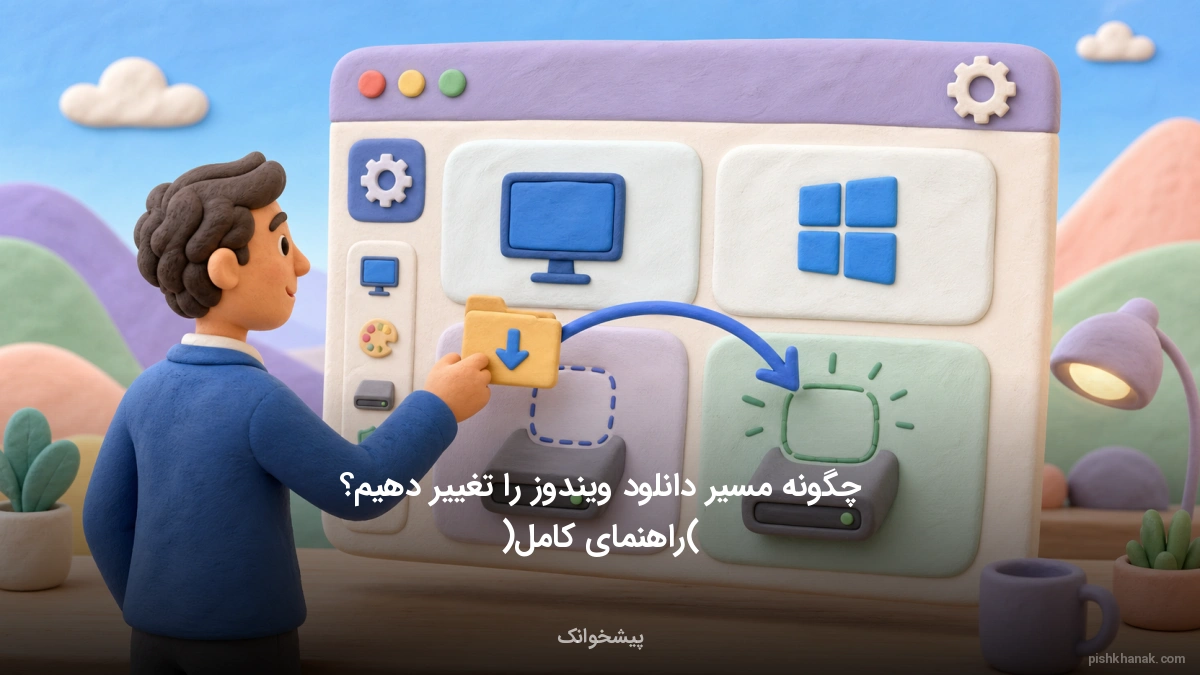
چگونه مسیر دانلود ویندوز را تغییر دهیم؟ (راهنمای کامل)
این مقاله به صورت گامبهگام نحوه تغییر مسیر پیشفرض پوشه Downloads در ویندوز را آموزش میدهد. با این روش ساده میتوانید فضای درایو سیستمعامل خود را آزاد کرده و فایلها را مستقیماً در درایوهای دیگر ذخیره کنید.
پر شدن درایو ویندوز، سرعت سیستم شما را کاهش میدهد. بسیاری از کاربران فایلهای دانلودی را در درایو C ذخیره میکنند. این کار فضای حیاتی سیستمعامل را اشغال میکند. با تغییر مسیر دانلود، فضای درایو اصلی را آزاد نگه دارید.
شما میتوانید مسیر دانلودها را در مرورگرها تغییر دهید. این کار فایلهای دانلودی را به درایو دیگری منتقل میکند. مدیریت هوشمندانه مسیرها، امنیت دادههای شما را افزایش میدهد. همچنین، بازیابی فایلها در صورت خرابی ویندوز آسانتر میشود.
این مقاله روشهای دقیق تغییر مسیر دانلود را آموزش میدهد. ما تفاوت تنظیمات مرورگر و ویندوز را بررسی میکنیم. با دنبال کردن این مراحل، کنترل کاملی بر فضای ذخیرهسازی خود خواهید داشت. همین حالا برای بهینهسازی سیستم خود اقدام کنید.
نکات کلیدی این مقاله:
- مدیریت فضا جلوگیری از پر شدن درایو سیستم و افزایش سرعت ویندوز
- تغییر مرورگر انتقال مستقیم فایلهای دانلودی به درایوهای کمکی و جادار
- امنیت داده حفاظت از فایلهای دانلودی در صورت بروز خرابی سیستمعامل
چرا باید مسیر دانلود ویندوز را تغییر دهیم؟
در سال ۱۴۰۵، مدیریت فضای ذخیرهسازی اهمیت دوچندانی پیدا کرده است. بسیاری از کاربران با پر شدن درایو C مواجه میشوند. این درایو معمولاً محل نصب ویندوز است.
جلوگیری از پر شدن درایو سیستم
ذخیره فایلهای حجیم در درایو ویندوز، سرعت سیستم را کاهش میدهد. این موضوع باعث بروز خطاهای سیستمی میشود. برای بهینهسازی، بهتر است فایلها را در درایو دیگری ذخیره کنید.
اگر درایو C شما فضای کافی نداشته باشد، ویندوز کند میشود. این مشکل مشابه رفع مشکل دانلود نکردن در گوشی است که کاربران موبایل را کلافه میکند.
امنیت و بازیابی اطلاعات
در صورت خرابی ویندوز، فایلهای موجود در درایو C ممکن است از بین بروند. جدا کردن مسیر دانلودها، امنیت دادههای شما را تضمین میکند. این کار بخشی از استراتژی آموزش بازیابی فایلهای پاک شده کامپیوتر (ویندوز و مک) محسوب میشود.
تفاوت تغییر مسیر در مرورگر و تغییر مسیر پوشه سیستم
بسیاری از کاربران این دو مفهوم را اشتباه میگیرند. تغییر مسیر مرورگر فقط روی فایلهای دانلودی از اینترنت اثر دارد. اما تغییر مسیر سیستم، کل پوشه دانلود ویندوز را جابجا میکند.
تغییر مسیر در مرورگر
این روش محدود به نرمافزارهایی مثل کروم یا فایرفاکس است. برای مدیریت بهتر، میتوانید از دانلود واتساپ برای کامپیوتر و لپتاپ (ویندوز و مک) استفاده کنید و مسیر دانلود آن را جداگانه تنظیم کنید.
تغییر مسیر سیستمی
این روش جامعتر است و تمام برنامهها را تحت تأثیر قرار میدهد. مانند ویندوز اکسپلورر چیست؟ آموزش کامل مدیریت فایل در ویندوز، شما با این کار کنترل کاملی بر فایلهای خود خواهید داشت.
اگر میخواهید بدانید سیستم شما چقدر بهینه است، ابتدا نحوه تست وب کم لپ تاپ در ویندوز ۱۰ و ۱۱ (آموزش کامل) را یاد بگیرید تا از سلامت سختافزار مطمئن شوید.
تغییر محل ذخیره فایلها در گوگل کروم
گوگل کروم محبوبترین مرورگر در سال ۱۴۰۵ است. برای تغییر مسیر دانلود در این مرورگر مراحل زیر را دنبال کنید.
- منوی سه نقطه در بالا سمت راست را باز کنید.
- وارد بخش Settings شوید.
- از پنل سمت چپ، گزینه Downloads را انتخاب کنید.
- روی دکمه Change کلیک کنید.
شما همچنین میتوانید گزینه Ask where to save each file را فعال کنید. این کار به شما حق انتخاب میدهد. مشابه آموزش دانلود عکس پروفایل اینستاگرام با کیفیت اصلی، مدیریت فایلها به دقت نیاز دارد.
اگر از کاربران حرفهای هستید، شاید به بررسی و دانلود برنامه Notion؛ بهترین جایگزین Evernote نیز نیاز داشته باشید تا یادداشتهای خود را مدیریت کنید.
تنظیم مسیر دانلود در مایکروسافت اج
مایکروسافت اج به دلیل سرعت بالا، کاربران زیادی جذب کرده است. تنظیمات دانلود در این مرورگر بسیار شبیه به کروم است.
مراحل تغییر مسیر
به Settings بروید و از منوی کناری Downloads را انتخاب کنید. با کلیک روی Change، مسیر جدید را مشخص کنید. این تنظیمات در سال ۱۴۰۵-۱۴۰۶ کاملاً پایدار هستند.
برای تجربه بهتر در ویندوز، میتوانید آموزش کامل و دانلود اسکایپ برای ویندوز (Skype for Windows) را مطالعه کنید. مدیریت نرمافزارها در کنار مدیریت دانلودها، بهرهوری شما را افزایش میدهد.
همچنین برای دسترسی سریعتر، دانلود گوگل میت برای اندروید، آیفون و ویندوز (Google Meet) پیشنهاد میشود.
تغییر مکان پیشفرض پوشه Downloads در ویندوز
این روش بهترین راه برای آزادسازی درایو C است. با این کار، ویندوز به صورت خودکار فایلها را در درایو جدید ذخیره میکند.
گامهای اجرایی
- کلیدهای Win + E را بزنید.
- روی پوشه Downloads راستکلیک کرده و Properties را انتخاب کنید.
- به تب Location بروید.
- روی Move کلیک کرده و مسیر جدید را انتخاب کنید.
این تغییرات مشابه آموزش کامل تغییر آی پی در ویندوز ۱۰ و ۱۱ (گام به گام)، نیاز به دقت در تنظیمات دارد.
اگر با مشکل فایلهای مخفی روبرو شدید، از آموزش نمایش فایل های مخفی در ویندوز 7، 8 و 10 کمک بگیرید.
مزایای انتقال فایلهای دانلودی به درایو دیگر
انتقال فایلها به درایو دیگر، عمر SSD یا هارد شما را افزایش میدهد. درایو ویندوز کمتر تحت فشار قرار میگیرد.
افزایش سرعت سیستم
با فضای خالی بیشتر در درایو C، ویندوز سریعتر بوت میشود. این موضوع در سال ۱۴۰۵ بسیار ملموس است. مشابه آموزش جامع تنظیم نور صفحه لپ تاپ (ویندوز و مک)، تنظیمات بهینه باعث بهبود تجربه کاربری میشود.
اگر به دنبال افزایش کارایی سیستم هستید، گاد مود چیست؟ آموزش فعالسازی God Mode در ویندوز ۱۰ و ۱۱ را بررسی کنید.
همچنین برای مدیریت بهتر دستگاههای خود، بهترین و کاربردی ترین برنامه های شیائومی + لینک دانلود را ببینید.
نکات مهم و هشدارهای امنیتی هنگام تغییر مسیر
همیشه قبل از تغییرات سیستمی، از فایلهای مهم خود نسخه پشتیبان تهیه کنید. تغییر مسیرهای سیستمی حساس هستند.
امنیت دادهها
فایلهای دانلودی ممکن است حاوی بدافزار باشند. همیشه فایلها را اسکن کنید. این کار به اندازه آموزش کامل تغییر رمز جیمیل در گوشی و کامپیوتر (تصویری) برای امنیت شما حیاتی است.
اگر از ابزارهای پیامرسان استفاده میکنید، مراقب باشید. برای مثال، دانلود تلگرام برای کامپیوتر؛ راهنمای نصب و استفاده را فقط از منابع معتبر انجام دهید.
همچنین برای تغییرات ظاهری امن، آموزش تغییر تم تلگرام؛ شخصیسازی کامل ظاهر تلگرام را دنبال کنید.
پرسشهای متداول درباره مدیریت دانلودها
آیا تغییر مسیر دانلود باعث کندی سیستم میشود؟ خیر، اتفاقاً باعث افزایش سرعت درایو سیستم میشود.
سوالات رایج
- آیا میتوانم مسیر را به هارد اکسترنال تغییر دهم؟ بله، اما باید همیشه متصل باشد.
- آیا این کار برای راهنمای جامع دانلود و نصب ویندوز 10 (نسخه نهایی و رایگان) هم صدق میکند؟ بله، مدیریت فایلها در هر نسخهای مهم است.
برای سایر نیازهای روزمره، میتوانید معرفی و دانلود سوپر اپلیکیشن اسنپ؛ راهنمای کامل خدمات یا معرفی و دانلود اپلیکیشن اسنپ فود؛ راهنمای کامل خدمات را بررسی کنید.
همچنین برای کارهای اداری، آموزش راست چین کردن اکسل و تغییر جهت نمودار (گام به گام) بسیار کاربردی است.
برای آموزشهای بیشتر، معرفی قابلیتهای مسیریابی اپلیکیشن نشان و بهترین برنامه های تغییر صدا را از دست ندهید.
سایر منابع مفید: آموزش نصب ایتا، تغییر نشانگر موس، مایکت، تغییر نام فولدر آیفون، کتاب کارآفرینی، استیکر محرم، فونت واتساپ، تغییر مالکیت ایرانسل، علوم و فنون ادبی، تیک دوم تلگرام، کتاب سلامت، همراه بانک پست بانک، PES 2022، تغییر آی پی مودم، رایتل من، بازی کم حجم، تغییر عکس جیمیل.
راهکارهای بهینهسازی و آزادسازی فضای درایو ویندوز
درایو C که محل نصب سیستمعامل ویندوز است، قلب تپنده رایانه شما محسوب میشود. پر شدن این درایو نه تنها باعث کندی عملکرد سیستم و کاهش سرعت بوت شدن میشود، بلکه میتواند مانع از نصب آپدیتهای ضروری ویندوز گردد.
یکی از اصلیترین دلایل پر شدن این درایو، انباشت فایلهای حجیم در پوشه پیشفرض دانلودهاست که به مرور زمان فضای زیادی را اشغال میکنند.
برای مدیریت بهتر، ابتدا باید درک کنید که ویندوز برای اجرای روان به فضای خالی نیاز دارد. انتقال پوشه دانلودها به درایو دیگری که فضای بیشتری دارد، یکی از موثرترین روشها برای جلوگیری از رسیدن درایو C به وضعیت قرمز است.
این کار باعث میشود فایلهای موقت و دانلودی، فضای حیاتی سیستمعامل را اشغال نکنند و پایداری کلی سیستم حفظ شود.
علاوه بر تغییر مسیر دانلود، استفاده از ابزارهای داخلی ویندوز مانند Disk Cleanup نیز توصیه میشود. این ابزار به شما کمک میکند فایلهای موقت سیستم، کشهای قدیمی و فایلهای نصبی باقیمانده را شناسایی و حذف کنید.
با ترکیب تغییر مسیر دانلودها و پاکسازی دورهای، میتوانید عمر مفید درایو SSD یا HDD خود را افزایش دهید.
در نهایت، به یاد داشته باشید که مدیریت فضای درایو فقط به دانلودها محدود نمیشود. بررسی پوشههای دیگر مانند Documents یا Desktop و انتقال آنها به درایوهای ثانویه نیز میتواند در مدیریت فضای کلی سیستم بسیار موثر باشد.
این رویکرد پیشگیرانه، نیاز شما به ارتقای سختافزاری زودهنگام را کاهش داده و تجربهای روانتر از کار با ویندوز را فراهم میکند.
استراتژیهای حرفهای برای دستهبندی و مدیریت فایلها
تغییر مسیر دانلودها تنها نیمی از راه است؛ نیمه دیگر، سازماندهی هوشمندانه فایلهاست تا در انبوهی از دادهها گم نشوید. بسیاری از کاربران پس از تغییر مسیر دانلود به درایو دیگر، دچار آشفتگی در فایلها میشوند. برای جلوگیری از این مشکل، ایجاد ساختار پوشهبندی استاندارد در مسیر جدید ضروری است.
پیشنهاد میشود پوشههایی بر اساس نوع محتوا مانند 'نرمافزارها'، 'اسناد'، 'تصاویر' و 'فایلهای فشرده' ایجاد کنید. برخی از مرورگرها این امکان را میدهند که با فعالسازی گزینه 'Ask where to save each file'، بلافاصله پس از کلیک بر روی لینک دانلود، پوشه مقصد را انتخاب کنید.
این کار باعث میشود فایلها از همان ابتدا در جای درست خود قرار بگیرند.
استفاده از نرمافزارهای مدیریت دانلود (Download Managers) نیز یک راهکار عالی است. این ابزارها به صورت خودکار فایلها را بر اساس پسوندشان دستهبندی میکنند. برای مثال، تمام فایلهای EXE به پوشه برنامهها و تمام فایلهای PDF به پوشه اسناد منتقل میشوند.
این کار نه تنها نظم سیستم شما را حفظ میکند، بلکه سرعت دسترسی به فایلهای مورد نیاز را به شدت افزایش میدهد.
همچنین، به صورت دورهای فایلهای دانلودی را بررسی کنید. بسیاری از فایلهایی که دانلود میکنیم، پس از یک بار استفاده دیگر کاربردی ندارند. ایجاد یک عادت هفتگی برای پاکسازی فایلهای غیرضروری در مسیر دانلود، از انباشت دادههای بیهوده جلوگیری میکند.
با این روش، درایو ذخیرهسازی شما همیشه مرتب و بهینه باقی میماند.
چگونه امنیت سیستم را در هنگام تغییر مسیر دانلود حفظ کنیم؟
تغییر مسیر دانلود به درایوهای دیگر، ملاحظات امنیتی خاص خود را دارد. وقتی فایلی را از اینترنت دانلود میکنید، این فایل میتواند حاوی بدافزار یا ویروس باشد.
اگر مسیر دانلود را به درایوی غیر از درایو ویندوز منتقل کردهاید، باید اطمینان حاصل کنید که آنتیویروس شما تمام درایوها را به صورت فعال اسکن میکند.
برخی از کاربران تصور میکنند چون فایل در درایو D ذخیره شده، خطری برای ویندوز ندارد؛ در حالی که اجرای یک فایل مخرب در هر درایوی میتواند به سیستمعامل آسیب برساند.
بنابراین، پس از تغییر مسیر، تنظیمات آنتیویروس یا Windows Defender را بررسی کنید تا مطمئن شوید که درایو مقصد نیز تحت نظارت کامل امنیتی قرار دارد.
علاوه بر این، هنگام انتخاب مسیر جدید، از انتخاب درایوهایی که حاوی دادههای بسیار حساس یا شخصی هستند خودداری کنید. بهتر است یک درایو یا پارتیشن مجزا برای فایلهای دانلودی در نظر بگیرید تا در صورت بروز مشکل برای فایلهای دانلودی، دادههای حیاتی شما در معرض خطر قرار نگیرند.
این جداسازی منطقی، لایه امنیتی مضاعفی ایجاد میکند.
همچنین، همیشه قبل از اجرای فایلهای دانلودی، به خصوص فایلهای اجرایی (EXE) یا اسکریپتها، آنها را با یک آنتیویروس معتبر اسکن کنید. تغییر مسیر دانلود نباید باعث شود که شما نسبت به منبع فایلها بیتفاوت شوید.
امنیت دیجیتال ترکیبی از تنظیمات نرمافزاری و هوشیاری کاربر است؛ بنابراین همیشه از سایتهای معتبر دانلود کنید و به هشدارهای امنیتی ویندوز توجه ویژهای داشته باشید.
اهمیت بکآپگیری از مسیرهای دانلود تغییر یافته
بسیاری از کاربران فایلهای مهمی مانند پروژههای کاری، اسناد آموزشی یا فایلهای نصبی حیاتی را دانلود میکنند. وقتی مسیر پیشفرض دانلود را تغییر میدهید، این فایلها دیگر در پوشه سنتی ویندوز نیستند و ممکن است در فرآیندهای پشتیبانگیری خودکار سیستم نادیده گرفته شوند.
این یک نکته بسیار کلیدی است که اغلب نادیده گرفته میشود.
اگر از نرمافزارهای پشتیبانگیری (Backup) استفاده میکنید، حتماً پس از تغییر مسیر دانلود به درایو یا پوشه جدید، تنظیمات بکآپ خود را بهروزرسانی کنید. مطمئن شوید که مسیر جدید در لیست پوشههایی که باید به صورت دورهای نسخه پشتیبان از آنها تهیه شود، قرار گرفته است.
این کار از گم شدن اطلاعات در صورت خرابی هارد دیسک یا پاک شدن تصادفی فایلها جلوگیری میکند.
علاوه بر پشتیبانگیری محلی، استفاده از سرویسهای ابری (Cloud Storage) برای فایلهای بسیار مهم پیشنهاد میشود. میتوانید مسیر دانلود خود را در پوشه همگامسازی شده با سرویسهایی مانند OneDrive، Google Drive یا Dropbox قرار دهید.
با این کار، فایلهای شما نه تنها در درایو جدید ذخیره میشوند، بلکه به صورت خودکار در فضای ابری نیز آپلود شده و از هر دستگاهی در دسترس خواهند بود.
در نهایت، به یاد داشته باشید که هیچ سیستمی در برابر خرابی سختافزاری مصون نیست. داشتن یک استراتژی پشتیبانگیری چندلایه، شامل بکآپ محلی در یک هارد اکسترنال و یک نسخه در فضای ابری، بهترین راه برای اطمینان از امنیت فایلهای دانلودی شماست.
با تغییر مسیر دانلود، مسئولیت شما برای محافظت از دادهها افزایش مییابد و باید این موضوع را در برنامه نگهداری سیستم خود بگنجانید.
رفع خطاهای رایج پس از تغییر مسیر دانلود
گاهی اوقات پس از تغییر مسیر دانلود، ممکن است با مشکلاتی مانند 'Access Denied' یا عدم شناسایی مسیر توسط مرورگر مواجه شوید. این خطاها معمولاً به دلیل محدودیتهای دسترسی (Permissions) در درایوهای جدید یا تغییر نام پوشهها رخ میدهند.
اولین قدم برای عیبیابی، بررسی سطح دسترسی کاربر (User Permissions) در پوشه مقصد است.
اگر ویندوز اجازه ذخیره فایل در مسیر جدید را نمیدهد، روی پوشه مورد نظر راستکلیک کرده، به بخش Properties و سپس تب Security بروید. اطمینان حاصل کنید که کاربری که با آن وارد ویندوز شدهاید، دسترسی کامل (Full Control) به آن پوشه دارد.
گاهی اوقات نیز اجرای مرورگر به عنوان Administrator میتواند این محدودیتها را به صورت موقت دور بزند.
مشکل رایج دیگر، قطع شدن دسترسی به مسیر در صورت جدا کردن هارد اکسترنال یا تغییر نام درایو است.
اگر مسیر دانلود شما روی یک هارد اکسترنال تنظیم شده باشد و آن را از سیستم جدا کنید، مرورگرها معمولاً به صورت خودکار به مسیر پیشفرض برمیگردند یا خطای 'Download Failed' نمایش میدهند. همیشه قبل از شروع دانلود، از اتصال صحیح درایو مقصد اطمینان حاصل کنید.
اگر با وجود تنظیمات درست، همچنان مشکل دارید، یک بار مرورگر خود را ریست کنید یا فایلهای کش (Cache) مرورگر را پاک کنید. گاهی اوقات تنظیمات قدیمی در کش مرورگر باقی میمانند و مانع از اعمال تغییرات جدید میشوند.
در موارد نادر، ممکن است نیاز باشد تنظیمات مرورگر را به حالت کارخانه بازگردانید تا مسیرهای ذخیرهسازی دوباره به درستی مقداردهی شوند. با صبر و حوصله، اکثر این مشکلات با چند کلیک ساده قابل حل هستند.

نویسنده فناوری و فینتک
رضا احمدی نویسنده حوزه فناوری با تمرکز بر فینتک، پرداخت دیجیتال و هوش مصنوعی است. او تحولات دنیای اینترنت و سرویسهای آنلاین را دنبال میکند و راهنماهای کاربردی برای استفاده از ابزارهای دیجیتال مینویسد.
مقالات مرتبط
خرید دارا دوم از طریق اپلیکیشنها
این مقاله روش خرید واحدهای صندوق دارا دوم را از طریق اپلیکیشنهای موبایل بهصورت گامبهگام توضیح میدهد. همچنین به شرایط ثبتنام، احراز هویت و پاسخ ب...
باز کردن قفل گوشی سامسونگ؛ آموزش کامل و تضمینی
این مقاله روشهای مختلف باز کردن قفل گوشی سامسونگ در صورت فراموشی رمز، الگو یا قفل حساب گوگل را بهصورت گامبهگام آموزش میدهد. همچنین راهکارهای رسمی...
آموزش استفاده از گوگل مپ در آیفون بدون باز کردن قفل گوشی
این مقاله به بررسی روشهای فعالسازی و استفاده از گوگل مپ در صفحه قفل آیفون میپردازد. با مطالعه این راهنما، میتوانید بدون نیاز به باز کردن قفل گوشی،...
راهنمای خرید گوشی مناسب خانمها: ویژگیها و بهترین مدلها
این مقاله به بررسی دقیق ویژگیهای فنی و ظاهری گوشیهای هوشمند مناسب برای بانوان میپردازد. با مطالعه این راهنما میتوانید بهترین مدلهای بازار را بر ا...
حل ارور Has Stopped Working در ویندوز (راهنمای کامل)
این مقاله به بررسی جامع دلایل بروز خطای has stopped working در سیستمعامل ویندوز میپردازد. با استفاده از 40 روش گامبهگام ارائه شده، میتوانید مشکلا...
آموزش کامل حذف اکانت مایکروسافت در ویندوز و گوشی
این مقاله راهنمای جامعی برای حذف دائمی یا موقت اکانت مایکروسافت از سیستمعاملهای ویندوز و دستگاههای موبایل است. با دنبال کردن این مراحل، میتوانید ب...
دیدگاهها
نظرات شما پس از بررسی منتشر خواهد شد. اطلاعات تماس محفوظ میماند.
هنوز دیدگاهی ثبت نشده. اولین نفری باشید!
