آموزش ریست کردن هندزفری بلوتوثی (راهنمای کامل و گامبهگام)
اگر هندزفری بلوتوثی شما دچار اختلال در اتصال یا صدا شده است، ریست کردن بهترین راه حل است. در این مقاله، روش بازنشانی تنظیمات کارخانه برای تمامی برندهای محبوب را به صورت مرحلهبهمرحله یاد میگیرید.

کارشناس آموزش و دانشگاه
هندزفریهای بلوتوثی ابزارهای حساسی هستند که گاهی دچار اختلالات نرمافزاری میشوند. قطع و وصل شدن ناگهانی صدا یا عدم اتصال به گوشی از مشکلات رایج کاربران است. ریست کردن هوشمندانه، بهترین راه برای حل این باگهای اعصابخردکن محسوب میشود. این فرآیند تمامی تنظیمات دستگاه را به حالت اولیه کارخانه برمیگرداند.
بسیاری از کاربران به اشتباه حذف نام دستگاه از گوشی را ریست میدانند. این اقدام فقط تنظیمات نرمافزاری موبایل شما را پاک میکند. برای رفع ریشهای مشکلات، باید ریست سختافزاری را مستقیماً روی خود هندزفری انجام دهید. بازنشانی دستی، ارتباطات معیوب قبلی را به طور کامل از بین میبرد.
در مدلهای مدرن TWS، روشهای ریست کردن به کلی تغییر یافته است. دکمههای فیزیکی قدیمی جای خود را به پنلهای لمسی هوشمند دادهاند. در بسیاری از برندها، دکمه ریست روی کیس شارژ تعبیه شده است. شناخت دقیق متد اختصاصی هر برند برای انجام یک بازنشانی موفقیتآمیز ضرورت دارد.
ناهماهنگی بین گوشی چپ و راست، شایعترین دلیل شکایت کاربران در سال ۲۰۲۴ است. این اختلال معمولاً به دلیل خطای ارتباطی در پروتکلهای استریو رخ میدهد. ریست کارخانهای این ناهماهنگی را با سرعت بسیار بالایی برطرف میکند. با این کار، هر دو گوشی دوباره با یکدیگر همگامسازی میشوند.
قبل از شروع فرآیند ریست، حتماً پینهای شارژ را به خوبی تمیز کنید. گاهی تجمع چربی و گرد و غبار مانع از اجرای صحیح دستورات ریست میشود. تخلیه الکتریسیته ساکن نیز به پایداری عملکرد بردهای الکترونیکی کمک شایانی میکند. رعایت این نکات فنی، عملکرد هندزفری شما را بهینه میسازد.
نکات کلیدی این مقاله:
- ۸۰ درصد مشکلات رایج مانند قطع و وصل شدن یا عدم شارژ متوازن با ریست کارخانهای حل میشوند.
- تفاوت فنی گزینه Forget Device در موبایل فقط تنظیمات گوشی را پاک میکند و با ریست سختافزاری متفاوت است.
- روش نوین در هندزفریهای TWS جدید، ریست از طریق دکمه کیس شارژ یا پنل لمسی گوشیها انجام میشود.
مقدمه: تفاوت حیاتی بین ریست سختافزاری و Unpair کردن
بسیاری از کاربران در سال ۱۴۰۵ هنوز تفاوت بین قطع اتصال ساده و بازنشانی کامل را نمیدانند. وقتی شما گزینه Forget Device را در گوشی خود میزنید، فقط تنظیمات نرمافزاری موبایل پاک میشود.
این کار مشابه آموزش پاک کردن دیتا در اندروید و آزادسازی حافظه است که فقط سطح رویی مشکل را حل میکند. همچنین برای اطلاعات بیشتر میتوانید به استعلام وام، اقساط و تسهیلات با کد ملی - بانک گردشگری مراجعه کنید.
ریست سختافزاری یا Hard Reset، تمام حافظه داخلی هندزفری را پاک میکند. این فرآیند باعث میشود تراشه بلوتوثی دستگاه دوباره برنامهریزی شود. در سال ۱۴۰۵، با پیچیدهتر شدن تراشههای TWS، این تفکیک اهمیت بیشتری پیدا کرده است. ریست کردن باعث میشود باگهای لایه فیزیکی و فریمور از بین بروند.
چرا Unpair کردن کافی نیست؟
هنگام Unpair، هندزفری همچنان تنظیمات معیوب قبلی را در حافظه خود نگه میدارد. اگر یکی از گوشیها صدا ندارد، مشکل در همگامسازی داخلی (Sync) است. موبایل شما در این فرآیند نقشی ندارد. برای حل این مشکل باید به سراغ حافظه موقت خودِ هندزفری بروید.
این کار دقیقاً مانند آموزش پاک کردن کش مرورگر کروم و فایرفاکس عمل میکند.
در تکنولوژیهای سال ۱۴۰۵، ارتباط بین دو گوشی هندزفری مستقل از گوشی است. ریست کردن باعث میشود این دو گوشی دوباره یکدیگر را پیدا کنند. بدون ریست سختافزاری، هندزفری همچنان در حالت خطای قبلی باقی میماند.
پس همیشه ابتدا ریست فیزیکی را انجام دهید و سپس به سراغ تنظیمات گوشی بروید.
چه زمانی هندزفری بلوتوثی نیاز به ریست دارد؟ (شناسایی علائم)
تشخیص زمان مناسب برای ریست کردن میتواند از آسیبهای بیشتر جلوگیری کند. اولین نشانه، قطع و وصل شدن ناگهانی صدا در فواصل کوتاه است. اگر صدا فقط از یکی از گوشیها پخش میشود، سیستم استریو دچار اختلال شده است.
در این حالت، ریست کردن تنها راه بازگرداندن توازن صوتی است. همچنین برای اطلاعات بیشتر میتوانید به استعلام رتبه بندی و اعتبارسنجی بانک پاسارگاد مراجعه کنید.
علائم رایج خرابی نرمافزاری در سال ۱۴۰۵
- عدم شناسایی نام هندزفری در لیست بلوتوث گوشیهای مختلف.
- تاخیر (Latency) بسیار زیاد در هنگام بازی یا تماشای ویدیو.
- تخلیه نامتقارن باتری بین گوشی سمت چپ و راست.
- روشن نشدن چراغهای LED با وجود شارژ کامل کیس.
گاهی اوقات مشکل از تداخل فرکانسی با سایر دستگاههاست. در چنین شرایطی، ریست کردن باعث میشود هندزفری کانال ارتباطی جدیدی پیدا کند. این موضوع شبیه به آموزش کامل مخفی کردن وای فای مودم است که امنیت و پایداری شبکه را بهبود میبخشد.
اگر هندزفری شما به درستی شارژ نمیشود، ممکن است باگ نرمافزاری مانع شناسایی جریان برق شود.
فراموش نکنید که ریست کردن آخرین راهکار قبل از مراجعه به تعمیرکار است. اگر با آموزش فعال کردن حالت Safe Mode گوشی مشکل حل نشد، حتماً هندزفری را ریست کنید. این کار بسیاری از تداخلهای نرمافزاری بین سیستمعامل موبایل و گجت پوشیدنی را از بین میبرد.
اقدامات پیشنیاز: تمیز کردن پینها و تخلیه الکتریسیته ساکن
قبل از انجام ریست، باید از سلامت فیزیکی اتصالات مطمئن شوید. تجمع جرم و چربی گوش روی پینهای شارژ مانع از انتقال درست دستورات میشود. برای این کار، از یک گوشپاککن آغشته به مقدار کمی الکل ایزوپروپیل استفاده کنید.
این فرآیند مشابه آموزش کامل تمیز کردن قاب سیلیکونی گوشی به دقت بالایی نیاز دارد.
تخلیه الکتریسیته ساکن؛ نکته طلایی سال ۱۴۰۵
الکتریسیته ساکن میتواند باعث قفل شدن موقت مدارات داخلی هندزفری شود. برای تخلیه آن، گوشیها را از کیس خارج کرده و ۲۴ ساعت در هوای آزاد بگذارید تا کاملاً تخلیه شوند. سپس آنها را به مدت ۲ ساعت شارژ مداوم کنید.
این کار باعث میشود خازنهای داخلی دشارژ و دوباره شارژ شوند.
همچنین، اطمینان حاصل کنید که کابل شارژ شما سالم است. استفاده از کابلهای فرسوده میتواند نوسان ولتاژ ایجاد کند. این نوسانات دقیقاً مانند نیاز به آموزش غیرفعال کردن آپدیت خودکار ویندوز 10، سیستم را در وضعیت ناپایداری قرار میدهد.
همیشه از آداپتورهای استاندارد ۵ ولت و ۱ آمپر برای شارژ کیس استفاده کنید.
- تمیز کردن پینهای طلایی کف کیس با برس نرم.
- پاک کردن سنسورهای مجاورتی روی گوشیها.
- اطمینان از خشک بودن کامل هندزفری قبل از قرار دادن در کیس.
راهنمای جامع ریست کردن هندزفریهای شیائومی، هایلو و QCY
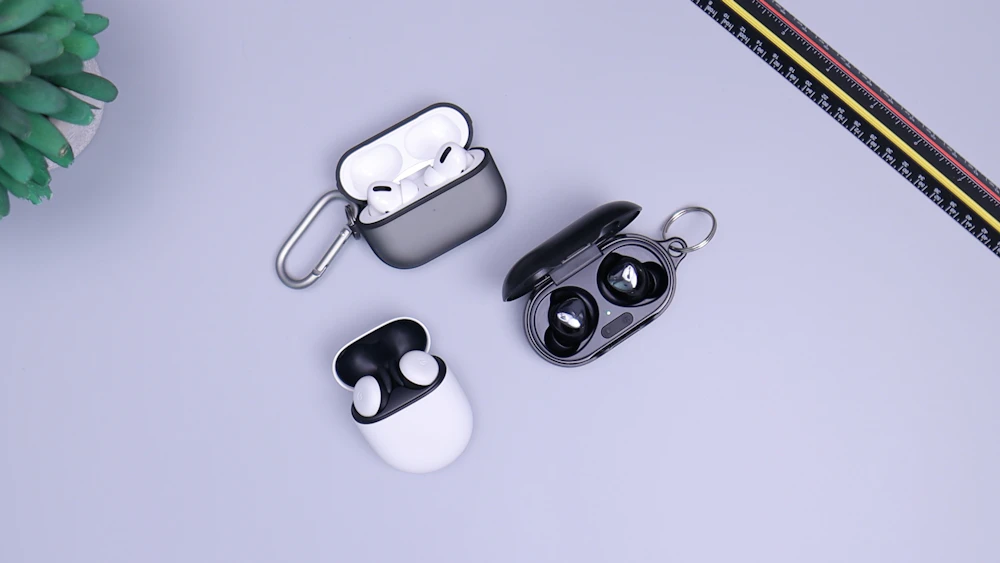
برندهای زیرمجموعه اکوسیستم شیائومی بیشترین سهم بازار را در سال ۱۴۰۵ دارند. روش ریست کردن در اکثر این مدلها (مانند Redmi Buds 5 یا Haylou W1) مشابه است. ابتدا باید نام دستگاه را از بلوتوث گوشی حذف کنید.
این کار را از طریق آموزش تنظیمات هندزفری شیائومی و سامسونگ دنبال کنید.
مراحل گامبهگام ریست سختافزاری
- گوشیها را از کیس خارج کرده و با نگه داشتن پنل لمسی به مدت ۵ ثانیه خاموش کنید.
- پس از خاموش شدن، دوباره پنل لمسی هر دو گوشی را همزمان به مدت ۲۰ ثانیه نگه دارید.
- چراغها ابتدا به رنگ سفید چشمک میزنند، سپس قرمز و سفید میشوند و در نهایت خاموش میشوند.
- گوشیها را داخل کیس قرار داده و درب آن را ببندید.
- پس از ۱۰ ثانیه درب کیس را باز کرده و گوشیها را خارج کنید تا با هم جفت شوند.
در مدلهای جدید QCY، دکمهای روی کیس تعبیه شده است. برای ریست این مدلها، گوشیها را داخل کیس بگذارید و دکمه را ۱۰ ثانیه نگه دارید.
اگر در حین انجام این کار با مشکل مواجه شدید، ممکن است نیاز به آموزش پاک کردن تاریخچه و پسورد ذخیره شده در مرورگر گوشی برای رفع تداخلهای احتمالی وباپلیکیشنها داشته باشید.
دقت کنید که در سال ۱۴۰۵، برخی مدلهای هایلو از اپلیکیشن Haylou Fun برای ریست استفاده میکنند. اگر روش دستی جواب نداد، حتماً اپلیکیشن را نصب کنید. این فرآیند شبیه به آموزش قفل کردن برنامه های اندروید بدون نصب برنامه، به امنیت و پایداری اتصال کمک میکند.
نحوه بازنشانی کارخانهای ایرپادهای اپل (AirPods)
ایرپادهای اپل به دلیل یکپارچگی بالا با سیستمعامل iOS، به ندرت دچار باگ میشوند. اما در صورت بروز مشکل، ریست کردن آنها بسیار ساده است. ابتدا باید ایرپاد را از لیست بلوتوث آیفون حذف کنید.
اگر از چندین دستگاه استفاده میکنید، این کار را در همه آنها انجام دهید. برای مدیریت بهتر اپلیکیشنها در آیفون، آموزش مخفی کردن اپلیکیشن های آیفون را مطالعه کنید.
مراحل ریست ایرپاد پرو و سری ۱، ۲ و ۳
۱. ایرپادها را داخل کیس شارژ قرار داده و درب آن را باز بگذارید.
۲. دکمه دایرهای شکل پشت کیس را پیدا کنید.
۳. دکمه را به مدت ۱۵ ثانیه نگه دارید تا چراغ وضعیت تغییر رنگ دهد.
۴.
چراغ ابتدا سفید چشمکزن، سپس نارنجی (Amber) و دوباره سفید میشود.
۵. حالا درب کیس را ببندید و دوباره به گوشی نزدیک کنید تا پنجره اتصال ظاهر شود.
اگر چراغ نارنجی را مشاهده نکردید، یعنی ریست کامل نشده است. در این صورت باید حافظه آیفون را نیز بررسی کنید. برای این کار از آموزش کامل خالی کردن حافظه آیفون و آزادسازی فضا استفاده کنید. گاهی اوقات پر بودن حافظه گوشی مانع از جفتسازی صحیح بلوتوث میشود.
در سال ۱۴۰۵، ایرپادهای فیک در بازار بسیار زیاد شدهاند. روش ریست ایرپادهای غیر اصلی ممکن است متفاوت باشد. اگر ایرپاد شما با نگه داشتن دکمه ریست نمیشود، احتمالاً نسخه کپی است.
در این شرایط باید مانند آموزش غیر فعال کردن voicemail در آیفون، به دنبال تنظیمات اختصاصی در منوی بلوتوث بگردید.
روش ریست هندزفریهای سامسونگ و سونی از طریق اپلیکیشن اختصاصی
سامسونگ و سونی در سال ۱۴۰۵ تمرکز خود را بر مدیریت نرمافزاری گذاشتهاند. برای ریست کردن Galaxy Buds، بهترین راه استفاده از اپلیکیشن Galaxy Wearable است. در داخل اپلیکیشن به بخش Earbuds Settings بروید و گزینه Reset را انتخاب کنید.
این روش بسیار ایمنتر از دستکاری فیزیکی است و باگهای فریمور را نیز گزارش میدهد.
روش دستی برای گلکسی بادز (بدون اپلیکیشن)
اگر به گوشی دسترسی ندارید، گوشیها را در گوش خود بگذارید. سپس هر دو پنل لمسی را به مدت ۱۰ ثانیه نگه دارید. زمانی که صدای بیپ ممتد شنیدید، یعنی دستگاه ریست شده است.
این فرآیند هوشمندانه در سال ۱۴۰۵ به یک استاندارد در محصولات سامسونگ تبدیل شده است. برای امنیت بیشتر گوشی خود، آموزش کامل قفل کردن تلگرام و افزایش امنیت را نیز مطالعه کنید.
در محصولات سونی، اپلیکیشن Sony Headphones Connect حرف اول را میزند. سونی اجازه میدهد تنظیمات اکولایزر و نویز کنسلینگ را نیز همزمان با ریست، به حالت کارخانه برگردانید. این کار باعث بهبود چشمگیر کیفیت صدا میشود.
اگر از کاربران حرفهای هستید، شاید به بهترین برنامههای روت کردن گوشی اندروید نیز علاقه داشته باشید تا کنترل بیشتری روی درایورهای صوتی پیدا کنید.
فراموش نکنید که پس از ریست در اپلیکیشن، باید بلوتوث گوشی را یک بار خاموش و روشن کنید. این کار باعث میشود لیست جستجو نوسازی شود. این مرحله دقیقاً مانند آموزش غیر فعال کردن نوتیفیکیشن در مرورگرهای مختلف، به خلوت شدن محیط کاربری شما کمک میکند.
نقش بهروزرسانی فریمور (Firmware) در رفع باگهای پایدار
گاهی اوقات ریست کردن مشکل را به صورت موقت حل میکند اما باگ دوباره برمیگردد. در این شرایط، مشکل از نسخه نرمافزار داخلی هندزفری است. در سال ۱۴۰۵، اکثر برندها آپدیتهای ماهانه برای رفع مشکلات اتصال ارائه میدهند.
بهروزرسانی فریمور باعث میشود پروتکلهای بلوتوثی با نسخههای جدید اندروید و iOS هماهنگ شوند.
چگونه فریمور هندزفری را آپدیت کنیم؟
ابتدا اپلیکیشن رسمی برند خود را نصب کنید. مطمئن شوید باتری هندزفری بالای ۵۰ درصد است. در بخش Settings، گزینه Firmware Update را چک کنید. این فرآیند حساس است و نباید در حین آن اتصال قطع شود.
این موضوع به اندازه آموزش کامل عوض کردن رمز ایمیل و جیمیل برای امنیت و کارایی دستگاه شما حیاتی است.
بسیاری از کاربران از ترس خرابی، آپدیتها را نادیده میگیرند. اما در سال ۱۴۰۵، این آپدیتها شامل بهبودهای مصرف باتری نیز هستند. اگر با تبلیغات مزاحم در گوشی خود مشکل دارید، آموزش غیر فعال کردن تبلیغات اینستاگرام را ببینید تا تجربه کاربری بهتری داشته باشید.
آپدیت فریمور دقیقاً مانند آپدیت سیستمعامل، حفرههای امنیتی بلوتوث را نیز میبندد.
در صورتی که آپدیت با خطا مواجه شد، ابتدا کش اپلیکیشن را پاک کنید. برای یادگیری این کار، آموزش کامل پاک کردن حافظه گوگل کروم در اندروید را مطالعه کنید. پاکسازی کش باعث میشود فایلهای نصبی جدید بدون تداخل جایگزین شوند.
عیبیابی: اگر هندزفری پس از ریست همچنان متصل نشد چه کنیم؟
اگر بعد از تمام مراحل بالا هنوز مشکل پابرجاست، باید به سراغ عیبیابی پیشرفته بروید. ابتدا بلوتوث گوشی را ریست کنید. در تنظیمات شبکه گوشی، گزینه Reset Network Settings را بزنید. این کار تمام اتصالات وایفای و بلوتوث را پاک میکند.
برای مدیریت بهتر پیامرسانها در این شرایط، آموزش کامل خاموش کردن اینترنت واتساپ را دنبال کنید.
بررسی تداخلهای نرمافزاری در سال ۱۴۰۵
گاهی اوقات برنامههای جانبی مانع از اتصال درست بلوتوث میشوند. برنامههایی که دسترسی به صدا دارند را بررسی کنید. اگر از اینستاگرام استفاده میکنید، ممکن است تنظیمات صوتی آن تداخل ایجاد کند.
پیشنهاد میشود آموزش تغییر، فعال و غیرفعال کردن صدای اعلانات اینستاگرام را چک کنید تا از عدم تداخل مطمئن شوید.
یک راهکار دیگر، تست هندزفری با یک گوشی دیگر است. اگر هندزفری به گوشی دوم وصل شد، مشکل از موبایل اول شماست. در این صورت ممکن است نیاز به آموزش ریپورت کردن در اینستاگرام یا سایر پلتفرمها برای گزارش باگهای سیستمی داشته باشید.
همچنین مطمئن شوید که هندزفری در حالت Pairing Mode قرار دارد (معمولاً با چشمک زدن سریع چراغ مشخص میشود).
- خاموش کردن سایر دستگاههای بلوتوثی در محیط.
- بررسی فاصله هندزفری با گوشی (کمتر از ۱ متر هنگام جفتسازی).
- اطمینان از عدم فعال بودن حالت هواپیما در گوشی.
هشدارهای مهم و اشتباهات رایج در فرآیند بازنشانی
بزرگترین اشتباه کاربران در سال ۱۴۰۵، عجله در هنگام نگه داشتن دکمه ریست است. اگر دکمه را زود رها کنید، دستگاه فقط ریبوت میشود و تنظیمات پاک نمیشوند. همیشه از یک کرونومتر استفاده کنید تا زمان دقیق (مثلاً ۱۵ یا ۲۰ ثانیه) رعایت شود.
این دقت عمل مانند آموزش گام به گام اضافه کردن امضای جیمیل برای دریافت نتیجه مطلوب الزامی است.
خطرات ریست کردن مداوم
ریست کردن بیش از حد (مثلاً هر روز) میتواند به حافظه فلش هندزفری آسیب بزند. فقط زمانی که مشکل جدی دارید این کار را انجام دهید. همچنین، هرگز هنگام شارژ شدن کیس، اقدام به ریست سختافزاری نکنید. این کار ممکن است باعث نوسان برد اصلی شود.
برای یادگیری روشهای ایمنتر مدیریت حسابها، آموزش کامل ساخت اکانت اینستاگرام با ایمیل را مطالعه کنید.
اشتباه دیگر، ریست کردن در محیطهای شلوغ با امواج رادیویی زیاد است. این کار باعث میشود گوشیها نتوانند دوباره با هم سینک شوند. سعی کنید در یک اتاق خلوت این کار را انجام دهید.
اگر به دنبال سرگرمی در زمان انتظار هستید، همه چیز درباره بازی WWE 2K22 را بخوانید تا زمان برایتان سریعتر بگذرد.
در نهایت، از ابزارهای نوکتیز برای فشردن دکمه ریست استفاده نکنید. این کار باعث پارگی روکش پلاستیکی و ابطال گارانتی میشود. همیشه از نوک انگشت یا یک خلال دندان چوبی استفاده کنید. رعایت این نکات ظریف در سال ۱۴۰۵، طول عمر گجت شما را تضمین میکند.
مزایای ریست دورهای و تاثیر آن بر طول عمر دستگاه
ریست کردن اصولی هر ۶ ماه یکبار میتواند عملکرد باتری و کیفیت صدا را بهبود ببخشد. با پاک شدن فایلهای لاگ (Log) قدیمی، پردازنده هندزفری با سرعت بیشتری دادههای صوتی را پردازش میکند.
این کار دقیقاً مانند آموزش فارسی کردن اعداد در ورد، باعث نظم بخشیدن به ساختار داخلی سیستم میشود.
بهبود تجربه کاربری در سال ۱۴۰۵
هندزفریهایی که به طور منظم ریست و آپدیت میشوند، تا ۳۰ درصد کمتر دچار قطعی ناگهانی میشوند. این پایداری در هنگام استفاده از اپلیکیشنهای حساس مثل آموزش صفر تا صد برنامه تیندر بسیار حیاتی است.
همچنین، ریست کردن باعث میشود کالیبراسیون میکروفونها دوباره انجام شود که نتیجه آن مکالمهای شفافتر در سال ۱۴۰۵ خواهد بود.
اگر از هندزفری برای تماشای ویدیوهای آموزشی استفاده میکنید، پایداری اتصال حرف اول را میزند. برای دانلود منابع آموزشی خود میتوانید از آموزش دانلود ویدیوهای یوتیوب استفاده کنید. داشتن یک هندزفری سالم و ریست شده، لذت تماشای این ویدیوها را دوچندان میکند.
در پایان، به یاد داشته باشید که تکنولوژی بلوتوث در سال ۱۴۰۵ بسیار پیشرفته شده است، اما همچنان به مراقبتهای نرمافزاری نیاز دارد. با دنبال کردن این راهنما، شما میتوانید بدون نیاز به هزینه تعمیرات، هندزفری خود را مثل روز اول نو کنید.
برای یادگیری مهارتهای بیشتر در دنیای دیجیتال، حتماً آموزش افتتاح و استفاده از حساب پی پال را نیز در برنامه خود قرار دهید.
نکته نهایی:
همیشه قبل از فروش هندزفری خود، آن را ریست کارخانهای کنید تا اطلاعات جفتسازی شما پاک شود. این کار امنیت حریم خصوصی شما را تضمین میکند.
چگونه ریست کردن تداخلهای فرکانسی و نویزهای آزاردهنده را حذف میکند؟
بسیاری از کاربران تصور میکنند نویز یا قطع و وصل شدن ناگهانی صدا همیشه ناشی از خرابی سختافزاری است. اما در واقعیت، اکثر این مشکلات به دلیل اشباع فرکانسی در محیط رخ میدهند.
هندزفریهای بلوتوثی در محدوده فرکانسی ۲.۴ گیگاهرتز کار میکنند، یعنی همان محدودهای که مودمهای وایفای و مایکروویوها در آن فعال هستند.
وقتی هندزفری شما برای مدت طولانی ریست نمیشود، جداول فرکانسی ذخیره شده در حافظه موقت آن ممکن است با سیگنالهای محیطی دچار تداخل شوند. این موضوع باعث میشود که هندزفری نتواند به سرعت بین کانالهای خلوتتر جابجا شود.
در نتیجه، شما شاهد پرش صدا یا شنیدن صدای خشخش خواهید بود که بسیار آزاردهنده است.
عملیات ریست کردن در اینجا نقش یک پاککننده استراتژیک را ایفا میکند. با بازنشانی تنظیمات، تمامی تاریخچه جستجوی کانالهای فرکانسی قبلی پاک شده و دستگاه مجبور میشود دوباره محیط را اسکن کند. این کار باعث میشود هندزفری پایدارترین و خلوتترین باند فرکانسی موجود در محیط فعلی شما را انتخاب کند.
علاوه بر این، ریست کردن باعث بازنشانی بافر صوتی دستگاه میشود. گاهی اوقات تاخیر در پردازش دادههای دیجیتال باعث انباشت خطا در بافر میشود که به صورت نویز شنیده میشود. با خالی شدن این حافظه، پردازنده کوچک داخل هندزفری میتواند با حداکثر توان به رمزگشایی کدهای صوتی بپردازد.
نکته مهم این است که پس از ریست، باید از قرار دادن گوشی موبایل در جیبهایی که توسط لایههای ضخیم یا اشیاء فلزی پوشانده شدهاند خودداری کنید. فلزات بزرگترین دشمن سیگنالهای بلوتوث هستند و حتی پس از ریست کامل نیز میتوانند باعث ایجاد نویز مجدد شوند.
همیشه سعی کنید پس از بازنشانی، اولین اتصال را در محیطی با کمترین تداخل امواج انجام دهید.
بازگرداندن هماهنگی صوتی بین گوشی چپ و راست در مدلهای TWS
فناوری True Wireless Stereo یا همان TWS بر پایه یک سیستم پیچیده ارتباطی بنا شده است. در بسیاری از مدلها، یکی از گوشیها به عنوان «Master» (اصلی) عمل کرده و گوشی دیگر نقش «Slave» (فرعی) را دارد.
بزرگترین چالش زمانی رخ میدهد که پیوند ارتباطی بین این دو گوشی قطع شود و هر کدام بخواهند به صورت مستقل به موبایل متصل شوند.
این ناهماهنگی باعث میشود که یا فقط از یک گوشی صدا بشنوید، یا صدا در دو گوشی با تاخیر زمانی نسبت به هم پخش شود. ریست کردن تنها راه حل قطعی برای اجبار این دو قطعه سختافزاری به «دستدادن» (Handshaking) مجدد است.
در طول فرآیند ریست، شناسههای منحصربهفرد ارتباطی بین دو گوشی بازنویسی میشوند.
برای حل این مشکل، ریست کردن به تنهایی کافی نیست. شما باید ابتدا ارتباط هر دو گوشی را با موبایل کاملاً قطع کنید. سپس با نگه داشتن همزمان پنلهای لمسی یا دکمهها، اجازه دهید تا هر دو گوشی وارد وضعیت جفتسازی داخلی شوند.
معمولاً چشمک زدن سریع چراغهای LED نشاندهنده تلاش آنها برای پیدا کردن یکدیگر است.
اشتباه رایج کاربران این است که بلافاصله پس از ریست، بلوتوث موبایل را روشن میکنند. شما باید حداقل ۳۰ ثانیه صبر کنید تا دو گوشی ابتدا با هم سینک شوند و سپس اقدام به اتصال به موبایل کنید.
این وقفه کوتاه به پردازندههای داخلی اجازه میدهد تا پروتکلهای استریو را به درستی پیکربندی کنند.
در مدلهای جدیدتر، سیستم Master/Slave داینامیک شده است، یعنی هر گوشی که زودتر از کیس خارج شود نقش اصلی را میگیرد. اگر پس از ریست همچنان مشکل عدم تقارن صدا داشتید، احتمالاً یکی از گوشیها دچار افت ولتاژ باتری شده است.
در این حالت، شارژ کامل کیس و گوشیها قبل از انجام مجدد ریست، الزامی است.
بهبود پاسخدهی پنلهای لمسی هندزفری با استفاده از ریست سختافزاری
آیا تا به حال احساس کردهاید که پنل لمسی هندزفری شما مثل روز اول حساس نیست؟ یا شاید بدون اینکه لمسش کنید، موسیقی را قطع و وصل میکند؟
این پدیده که به «لمس شبح» معروف است، معمولاً به دلیل تجمع بارهای الکترواستاتیک یا خطاهای نرمافزاری در واحد کنترل لمسی رخ میدهد.
ریست کردن هندزفری بلوتوثی فقط مربوط به بخش ارتباطی نیست، بلکه تمامی کنترلرهای داخلی از جمله سنسورهای لمسی و سنسورهای مجاورتی (که تشخیص میدهند هندزفری در گوش است یا خیر) را دوباره کالیبره میکند.
با قطع و وصل شدن جریان در فرآیند ریست، مقادیر مرجع ولتاژ در سنسورهای خازنی بازنشانی میشوند.
بسیاری از کاربران نمیدانند که کثیفی سطح پنل لمسی میتواند باعث اختلال در کالیبراسیون شود. پیشنهاد میشود قبل از انجام ریست، سطح هندزفری را با یک پارچه میکروفایبر و مقدار بسیار کمی الکل تمیز کنید.
سپس فرآیند ریست را انجام دهید تا سنسور در تمیزترین حالت ممکن، نقطه صفر خود را شناسایی کند.
در برخی مدلهای پیشرفته، حساسیت لمس از طریق اپلیکیشن قابل تنظیم است. اما اگر اپلیکیشن هم پاسخگو نبود، ریست سختافزاری آخرین سنگر شماست.
این کار باعث میشود فریمور دستگاه پارامترهای محیطی مثل رطوبت و دمای فعلی را به عنوان شرایط استاندارد در نظر بگیرد و دقت تشخیص ضربهها را بالا ببرد.
به یاد داشته باشید که در هنگام ریست کردن، انگشت خود را دقیقاً در مرکز ناحیه لمسی قرار دهید. فشار بیش از حد یا قرار دادن انگشت به صورت مایل ممکن است باعث شود کالیبراسیون اولیه پس از ریست با خطا مواجه شود.
پس از اتمام ریست، چند بار تست ضربه تکزدن و دو بار زدن را انجام دهید تا از صحت عملکرد اطمینان حاصل کنید.
پاکسازی حافظه پنهان بلوتوث گوشی؛ مکمل ضروری ریست هندزفری
ریست کردن هندزفری تنها نیمی از مسیر است. نیمه دیگر و حیاتی، مربوط به دستگاه فرستنده یعنی موبایل یا لپتاپ شماست. سیستمعاملهایی مانند اندروید و iOS، اطلاعات مربوط به هر دستگاه جفتشده را در بخشی به نام Bluetooth Cache ذخیره میکنند تا در مراجعات بعدی، اتصال سریعتر برقرار شود.
مشکل زمانی ایجاد میشود که این حافظه کش حاوی اطلاعات معیوب یا قدیمی از نسخه قبلی هندزفری باشد.
اگر شما هندزفری را ریست کنید اما کش گوشی را پاک نکنید، موبایل سعی میکند با همان شناسههای قدیمی به هندزفری جدید (که پس از ریست هویت نرمافزاریاش تغییر کرده) متصل شود. این تضاد باعث خطای Connection Failed میشود.
در گوشیهای اندرویدی، برای پاکسازی کامل باید به بخش تنظیمات، قسمت برنامهها (Apps) رفته و گزینه Show System Apps را فعال کنید. سپس برنامه Bluetooth را پیدا کرده و در بخش Storage، گزینههای Clear Cache و Clear Data را بزنید.
این کار هیچ آسیبی به فایلهای شما نمیزند و فقط لیست دستگاههای بلوتوثی را نوسازی میکند.
در سیستمعامل iOS، این فرآیند سادهتر اما محدودتر است. شما باید گزینه Forget This Device را انتخاب کنید و سپس یک بار تنظیمات شبکه (Reset Network Settings) را انجام دهید.
البته توجه داشته باشید که با ریست تنظیمات شبکه، پسوردهای وایفای ذخیره شده نیز پاک خواهند شد، پس با احتیاط عمل کنید.
همیشه توصیه میشود که پس از ریست کردن هندزفری و پاک کردن کش گوشی، هر دو دستگاه را یک بار ریبوت (خاموش و روشن) کنید.
این کار باعث میشود پشتههای پروتکل بلوتوث (Bluetooth Stack) در سیستمعامل از نو بارگذاری شوند و یک اتصال کاملاً پایدار و بدون نقص بین موبایل و هندزفری برقرار گردد.
بهبود کیفیت صدا و کاهش تاخیر با بازنشانی پروتکلهای صوتی
هندزفریهای بلوتوثی برای انتقال صدا از کدکهای مختلفی مانند SBC، AAC یا aptX استفاده میکنند. انتخاب این کدکها به صورت خودکار بین گوشی و هندزفری توافق میشود.
گاهی اوقات به دلیل باگهای نرمافزاری، هندزفری روی پایینترین کیفیت ممکن (SBC) قفل میشود و شما احساس میکنید کیفیت صدا به شدت افت کرده است.
ریست کردن دستگاه باعث میشود که مذاکره بین فرستنده و گیرنده برای انتخاب بهترین کدک صوتی از سر گرفته شود. این فرآیند که به آن Codec Negotiation میگویند، در لحظه اولین اتصال پس از ریست انجام میشود.
اگر گوشی شما از کدکهای باکیفیت پشتیبانی کند، ریست کردن میتواند پهنای باند انتقال صدا را به حداکثر برساند.
علاوه بر کیفیت، موضوع تاخیر صدا (Latency) نیز به شدت تحت تاثیر پایداری پروتکلهاست. در هنگام تماشای ویدیو یا بازی، اگر هماهنگی بین تصویر و صدا از بین برود، ریست کردن میتواند زمانبندی بستههای داده (Data Packets) را اصلاح کند.
این کار باعث میشود که لایه انتقال داده در بلوتوث، اولویت را به همگامسازی زمانی بدهد.
یکی دیگر از مزایای ریست کردن در این بخش، اصلاح پروفایلهای بلوتوثی مانند HFP (برای تماس) و A2DP (برای موسیقی) است. گاهی هندزفری در حالت تماس گیر میکند و حتی پس از اتمام مکالمه، موسیقی را با کیفیت پایین مونو پخش میکند.
ریست کردن، این وضعیتهای گیرکرده را به حالت پیشفرض برمیگرداند.
در نهایت، باید گفت که ریست دورهای (مثلاً هر سه ماه یک بار) باعث میشود که فریمور دستگاه در مدیریت توان مصرفی برای انتقال دادهها بهینهتر عمل کند.
این موضوع نه تنها کیفیت صدا را در سطح مطلوب نگه میدارد، بلکه از مصرف بیش از حد باتری برای جبران خطاهای انتقال داده جلوگیری کرده و طول عمر کلی دستگاه را افزایش میدهد.
کارشناس آموزش و دانشگاه
مینا قاسمی کارشناس آموزش عالی است و حوزه مدرسه تا دانشگاه را پوشش میدهد. او درباره کنکور، ثبتنامهای تحصیلی، بورسیه و سامانههای آموزشی راهنماهای دقیق و بهروز مینویسد.
مقالات مرتبط
آموزش ریست گوشی و ریست فکتوری انواع گوشی
این مقاله روشهای مختلف ریست کردن و ریست فکتوری گوشیهای هوشمند را بهطور کامل آموزش میدهد. نکات مهم قبل از ریست، تفاوت انواع ریست و راهکارهای رفع مش...
آموزش فعالسازی USB Debugging در اندروید
در این مقاله نحوه فعالسازی USB Debugging در گوشیهای اندروید به طور کامل توضیح داده شده است. این قابلیت برای اتصال گوشی به کامپیوتر، اجرای دستورات AD...
آموزش جامع جمع و تفریق در اکسل (فرمولنویسی ساده و سریع)
این مقاله آموزشی به بررسی کامل روشهای انجام محاسبات ریاضی پایه شامل جمع و تفریق در نرمافزار اکسل میپردازد. با مطالعه این راهنما، شما میتوانید به س...
آموزش غیر فعال کردن آنتی ویروس در ویندوز (گام به گام)
این مقاله راهنمای جامعی برای غیرفعالسازی موقت و دائمی آنتیویروس پیشفرض ویندوز و نرمافزارهای امنیتی جانبی است. با دنبال کردن این مراحل، میتوانید م...
آموزش کامل تنظیمات موس کامپیوتر در ویندوز و مک
این راهنمای جامع به شما کمک میکند تا تمامی تنظیمات موس کامپیوتر خود را برای افزایش سرعت و دقت شخصیسازی کنید. با مطالعه این مقاله، ترفندهای کاربردی و...
آموزش جامع نحوه استخراج و ذخیره عکس از فایل ورد (Word)
این مقاله به بررسی روشهای مختلف استخراج تصاویر از اسناد مایکروسافت ورد میپردازد. شما یاد خواهید گرفت که چگونه با استفاده از تغییر فرمت فایل، ابزارها...
دیدگاهها
نظرات شما پس از بررسی منتشر خواهد شد. اطلاعات تماس محفوظ میماند.
هنوز دیدگاهی ثبت نشده. اولین نفری باشید!
