آموزش تصویری و گام به گام راه اندازی آیفون (صفر تا صد)
در این مقاله جامع، تمامی مراحل راهاندازی گوشیهای آیفون را به صورت تصویری و گامبهگام آموزش دادهایم. از تنظیمات اولیه و اتصال به اینترنت تا ساخت اپل آیدی و بازیابی اطلاعات، هر آنچه برای شروع کار با آیفون نیاز دارید در این راهنما گنجانده شده است.

کارشناس موبایل و اپلیکیشن
خرید آیفون جدید تجربهای بسیار هیجانانگیز و لذتبخش است. برای شروع کار، باید مراحل تنظیمات اولیه را به درستی انجام دهید. این مقاله آموزشی تمام مراحل را به صورت تصویری برای شما توضیح میدهد.
قابلیت «شروع سریع» بهترین راه برای انتقال اطلاعات است. گوشی قدیمی خود را در کنار آیفون جدید قرار دهید. تمام تنظیمات و اپل آیدی شما به صورت خودکار و بیسیم منتقل میشوند.
اتصال به اینترنت پایدار برای فعالسازی دستگاه ضرورت دارد. شما میتوانید از شبکه وایفای یا دادههای سیمکارت استفاده کنید. سرورهای اپل در این مرحله اصالت دستگاه شما را به دقت تایید میکنند.
تنظیمات بیومتریک امنیت گوشی شما را به طور کامل تضمین میکنند. در همان ابتدا فیسآیدی یا تاچآیدی خود را فعال کنید. این کار از دسترسی افراد غریبه به اطلاعات شخصی شما جلوگیری میکند.
اپل روشهای متنوعی برای جابهجایی اطلاعات فراهم کرده است. شما میتوانید دادهها را از آیکلاد یا کامپیوتر بازیابی کنید. حتی کاربران اندروید نیز به راحتی اطلاعات خود را به آیفون انتقال میدهند.
در نسخههای جدید iOS، امنیت دستگاه بسیار هوشمندتر شده است. قابلیت محافظت از دستگاه سرقتی لایهای جدید به سیستم میافزاید. حتماً در زمان راهاندازی اولیه، آخرین آپدیتهای پیشنهادی را دریافت کنید.
اپل آیدی هویت دیجیتال شما در اکوسیستم محصولات اپل است. با این حساب به سرویسهای ابری و اپاستور متصل میشوید. تنظیم صحیح آن دسترسی به تمام امکانات گوشی را ممکن میسازد.
نکات کلیدی این مقاله:
- Quick Start انتقال هوشمند و بیسیم تنظیمات از آیفون قدیمی به جدید
- Move to iOS امکان انتقال کامل اطلاعات از دستگاههای اندرویدی به آیفون
- iOS 18 Ready هماهنگی کامل با آخرین استانداردهای امنیتی و فعالسازی اپل
مقدمه: اهمیت راهاندازی صحیح و اصولی آیفون جدید
خرید یک آیفون جدید در سال ۱۴۰۵ همیشه هیجانانگیز است. اما اولین قدم پس از باز کردن جعبه، راهاندازی صحیح آن است. این مرحله بسیار حیاتی است. اگر تنظیمات را اشتباه انجام دهید، ممکن است در آینده با مشکلات امنیتی مواجه شوید. همچنین دسترسی به برخی سرویسهای اپل محدود میشود.
بسیاری از کاربران تصور میکنند این فرآیند پیچیده است. اما با آموزش کامل کار با آیفون و رابط کاربری iOS برای مبتدیان، متوجه خواهید شد که همه چیز بسیار ساده طراحی شده است. اپل در نسخههای جدید iOS، فرآیند را هوشمندتر کرده است.
هدف این مقاله، راهنمایی گامبهگام شما برای یک شروع بینقص است.
چرا باید به جزئیات توجه کنیم؟
تنظیمات اولیه، شالوده امنیت و کارایی گوشی شماست. در این مرحله، شما هویت دیجیتال خود را تعریف میکنید. انتخاب ریجن صحیح و فعالسازی پروتکلهای امنیتی در همین ابتدا انجام میشود. این کار مانع از بروز رایج ترین مشکلات آیفون در آینده خواهد شد.
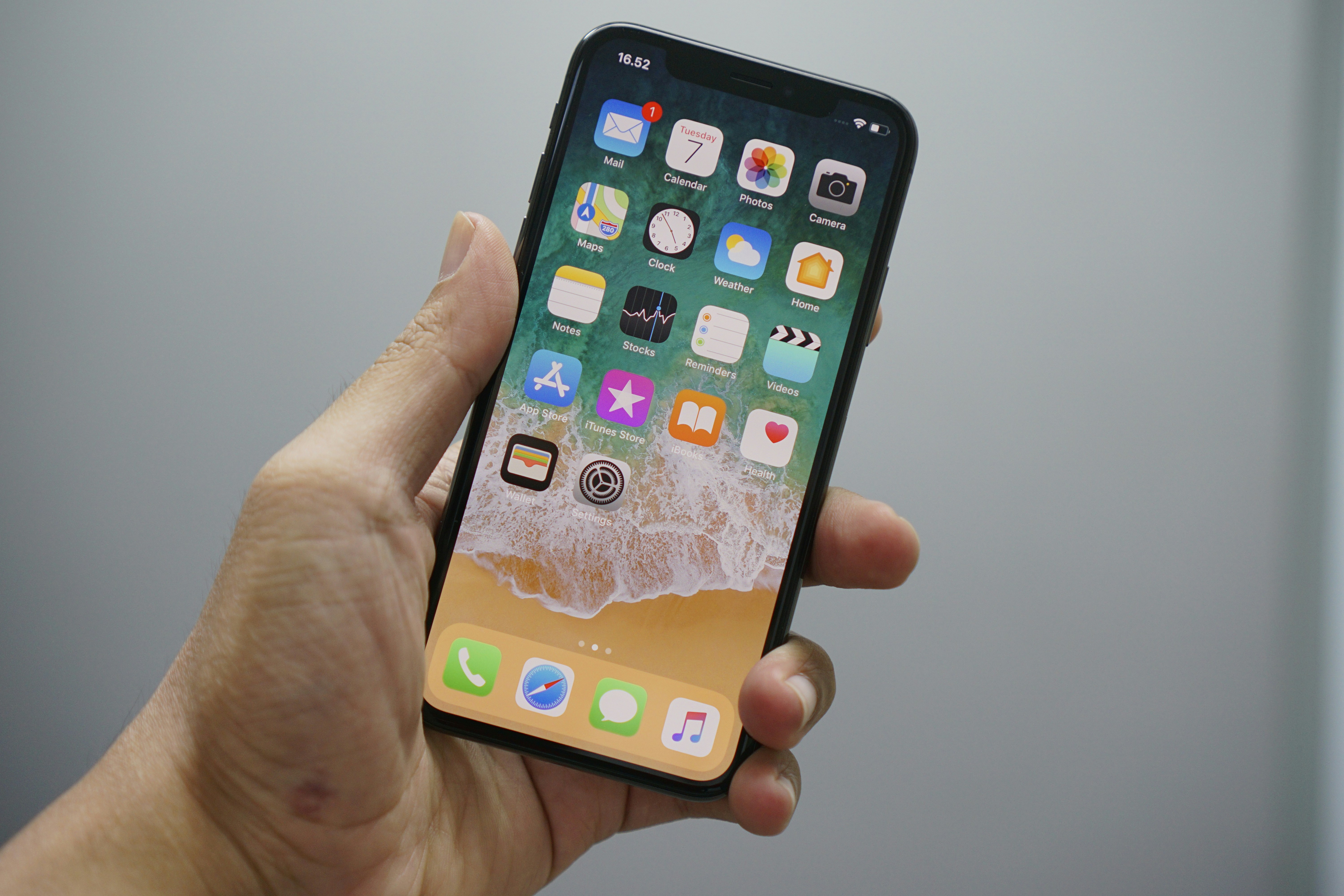
در سال ۱۴۰۵، امنیت دادهها اولویت اول است. اپل با معرفی قابلیتهای جدید در iOS 18، لایههای حفاظتی را تقویت کرده است. ما در این راهنما، تمامی این موارد را بررسی میکنیم. از انتقال اطلاعات گرفته تا تنظیمات اختصاصی برای کاربران ایرانی، همه چیز پوشش داده شده است.
پیشنیازهای ضروری قبل از شروع
قبل از فشردن دکمه پاور، باید چند مورد را آماده کنید. اولین مورد، دسترسی به یک شبکه وایفای پایدار است. فعالسازی آیفون نیاز به تایید سرورهای اپل دارد. اگر وایفای ندارید، میتوانید از تنظیمات اینترنت رایتل یا سایر اپراتورها استفاده کنید.
موارد لازم برای یک شروع سریع
- سیمکارت فعال با بسته اینترنتی (در صورت نبود وایفای).
- اپل آیدی و رمز عبور آن (اگر قبلاً ساختهاید).
- شارژ حداقل ۵۰ درصد باتری دستگاه.
- اطلاعات حسابهای ایمیل مانند ساخت جیمیل (Gmail) برای همگامسازی مخاطبین.
اگر سیمکارت شما جدید است، حتماً از سایت انتقال مالکیت سیم کارت برای اطمینان از فعال بودن آن استفاده کنید. همچنین، اگر قصد دارید از سرویسهای بانکی استفاده کنید، داشتن رمز پویا الزامی است. برای مثال، میتوانید فعال سازی رمز پویا بانک تجارت را قبل از شروع انجام دهید.
نکته مهم در سال ۱۴۰۵، وضعیت رجیستری است. مطمئن شوید گوشی شما قانونی وارد شده است. برای این کار میتوانید از سامانه همتا استعلام بگیرید. بدون رجیستری، آنتن گوشی شما پس از مدتی قطع خواهد شد. این موضوع برای تمامی مدلهای آیفون صدق میکند.
گام اول: روشن کردن دستگاه و تنظیمات اولیه
دکمه پاور را نگه دارید تا لوگوی اپل ظاهر شود. پس از چند ثانیه، کلمه "Hello" را به زبانهای مختلف خواهید دید. صفحه را به بالا بکشید. حالا لیست زبانها نمایش داده میشود. پیشنهاد ما انتخاب زبان انگلیسی (English) است.
این کار باعث میشود پیدا کردن منوها در آموزشهای آنلاین راحتتر باشد.
انتخاب ریجن (Region) مناسب
در مرحله بعد، باید کشور یا منطقه خود را انتخاب کنید. برای کاربران ایرانی، بهترین گزینه United States است. با انتخاب این ریجن، به تمامی سرویسهای اپل دسترسی خواهید داشت. اگر ریجن را روی ایران بگذارید، بسیاری از قابلیتها مانند اپ استور محدود میشوند.
نگران نباشید، این تنظیمات تاثیری بر استعلام شارژ همراه اول یا آنتندهی ندارد.
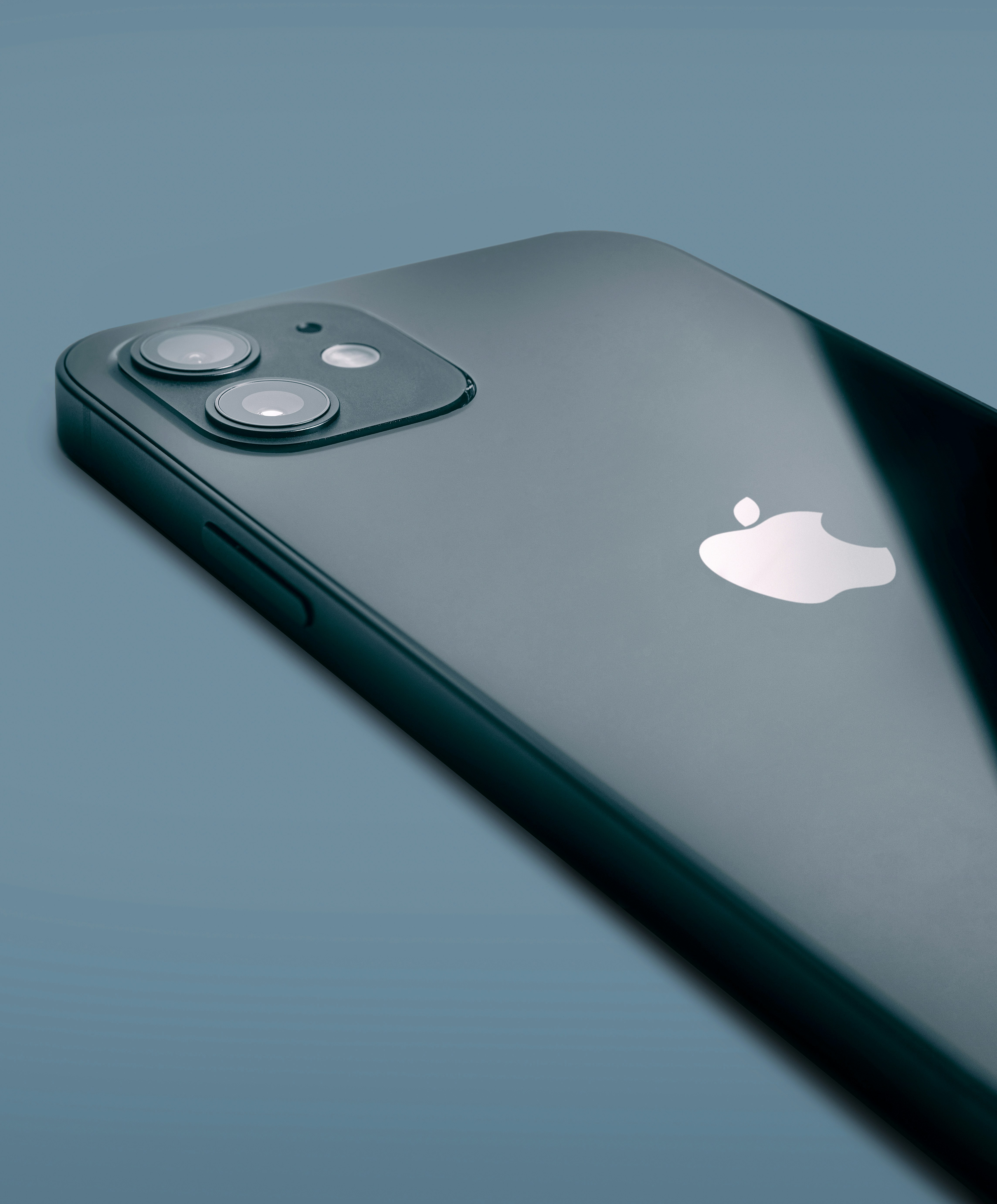
پس از انتخاب ریجن، گوشی از شما میخواهد به وایفای متصل شوید. رمز عبور مودم خود را وارد کنید. اگر نیاز به تغییر رمز دارید، آموزش کامل تغییر رمز وای فای را ببینید. اتصال به اینترنت برای فعالسازی (Activation) توسط اپل الزامی است.
این مرحله ممکن است چند دقیقه طول بکشد.
قابلیت Quick Start: جادوی انتقال اطلاعات
اگر قبلاً آیفون داشتهاید، این بهترین مرحله برای شماست. قابلیت Quick Start به شما اجازه میدهد همه چیز را به سرعت منتقل کنید. کافیست آیفون قدیمی خود را کنار آیفون جدید قرار دهید. یک انیمیشن دایرهای روی گوشی جدید ظاهر میشود.
با گوشی قدیمی آن را اسکن کنید. حالا تمام تنظیمات شما منتقل میشود.
مزایای استفاده از شروع سریع
- انتقال خودکار اپل آیدی بدون نیاز به تایپ.
- کپی شدن تنظیمات وایفای و بلوتوث.
- امکان انتقال مستقیم دادهها به صورت بیسیم.
- صرفهجویی در زمان برای بکاپ گیری و بازیابی اطلاعات آیفون.
توجه داشته باشید که هر دو گوشی باید بلوتوث روشن داشته باشند. همچنین نسخه iOS گوشی قدیمی باید ۱۱ یا بالاتر باشد. اگر گوشی قدیمی شما اندرویدی است، نگران نباشید. در مراحل بعد روش انتقال از اندروید را هم توضیح میدهیم.
این قابلیت حتی لاگ اوت واتساپ در دستگاه قبلی را هم مدیریت میکند.
در سال ۱۴۰۵، سرعت انتقال دادهها با استفاده از Wi-Fi 6E در آیفونهای جدید بسیار بالا رفته است. حتی حجمهای بالای ۱۰۰ گیگابایت در کمتر از ۳۰ دقیقه منتقل میشوند. این روش بسیار امنتر از کابل است. تمامی دادهها در طول مسیر رمزنگاری میشوند.
فعالسازی و امنیت: سد محکم در برابر نفوذ
امنیت در آیفون حرف اول را میزند. در این مرحله، سیستم از شما میخواهد Face ID (تشخیص چهره) یا Touch ID (اثر انگشت) را تنظیم کنید. برای Face ID، صورت خود را در مقابل دوربین جلو بچرخانید.
این تکنولوژی در سال ۱۴۰۵ حتی با ماسک و عینک هم به خوبی کار میکند. امنیت این بخش از تایید دو مرحله ای توییتر هم بالاتر است.
انتخاب یک رمز عبور قوی
علاوه بر بیومتریک، باید یک رمز عبور (Passcode) ۶ رقمی انتخاب کنید. از انتخاب اعداد تکراری مانند ۱۱۱۱ خودداری کنید. این رمز زمانی که Face ID کار نکند، نجاتدهنده شماست. اگر نگران امنیت هستید، میتوانید از بخش تنظیمات بعداً رمزهای پیچیدهتر انتخاب کنید.
این کار مانند تغییر رمز جیمیل برای امنیت حسابهای شما حیاتی است.
همچنین در iOS 18، قابلیت Stolen Device Protection اضافه شده است. این ویژگی باعث میشود اگر گوشی شما دزدیده شود، سارق نتواند به راحتی رمزهای شما را تغییر دهد. حتی اگر رمز عبور گوشی را بداند.
این سطح از امنیت برای کسانی که از اپلیکیشن تاپ یا سایر برنامههای مالی استفاده میکنند، عالی است.
روشهای انتقال داده: مهاجرت هوشمند
اگر از دنیای اندروید به آیفون آمدهاید، خوش آمدید! اپل اپلیکیشن Move to iOS را برای شما ساخته است. آن را روی گوشی اندرویدی خود نصب کنید. سپس در مرحله Transfer Your Data، گزینه Move Data from Android را بزنید.
کد نمایش داده شده را وارد کنید. حالا مخاطبین، عکسها و حتی پیامها منتقل میشوند. این کار بسیار راحتتر از بروزرسانی گوشی اندروید است.
انتقال تخصصی پیامرسانها
یکی از دغدغههای اصلی، چتهای واتساپ است. خوشبختانه اکنون میتوانید با آموزش انتقال واتساپ از اندروید به آیفون، تمامی گفتگوهای خود را حفظ کنید. این فرآیند در طول راهاندازی اولیه انجام میشود. اگر این مرحله را رد کنید، بعداً انتقال چتها بسیار دشوار خواهد بود.
روشهای دیگر شامل بازیابی از iCloud یا استفاده از کامپیوتر است. اگر قبلاً بکآپ گرفتهاید، آموزش کامل کار با آیتونز (iTunes) به شما کمک میکند تا اطلاعات را از طریق کابل منتقل کنید. این روش برای حجمهای بسیار بالا (مانند ویدیوهای 4K) پایدارتر است.
در نهایت، اگر میخواهید یک شروع کاملاً تازه داشته باشید، گزینه Don't Transfer Anything را انتخاب کنید. این کار باعث میشود گوشی شما سبک و سریع بماند. بعداً میتوانید به صورت دستی برنامههایی مثل مایکروسافت تیمز را نصب کنید.
تنظیم Apple ID: هویت دیجیتال شما
بدون اپل آیدی، آیفون شما فقط یک تکه آهن زیباست! اپل آیدی برای دانلود برنامه، استفاده از iCloud و سرویس Find My ضروری است. اگر از قبل دارید، ایمیل و رمز آن را وارد کنید. اگر نه، میتوانید یکی بسازید.
پیشنهاد میشود از یک ایمیل معتبر استفاده کنید. برای مثال، ابتدا با آموزش ساخت جیمیل یک حساب جدید بسازید.
نکات امنیتی اپل آیدی در سال ۱۴۰۵
حتماً تایید دو مرحلهای را فعال کنید. از شماره موبایلی استفاده کنید که همیشه به آن دسترسی دارید. اگر رمز خود را فراموش کردید، تغییر رمز جیمیل متصل به آن میتواند به بازیابی حساب کمک کند. هرگز اطلاعات اپل آیدی خود را در اختیار دیگران قرار ندهید.
با داشتن اپل آیدی، میتوانید از خرید اکانت زوم پرو و سایر اشتراکها در اپ استور لذت ببرید. همچنین تمامی عکسهای شما در آیکلاد ذخیره میشود. این یعنی اگر گوشی شما گم شود، اطلاعاتتان محفوظ است. اپل آیدی قلب تپنده اکوسیستم اپل است.
ویژگیهای جدید iOS 17 و 18: همگام با تکنولوژی ۱۴۰۵
در سال ۱۴۰۵، اکثر آیفونهای جدید (به خصوص پارتنامبر آمریکا) فاقد درگاه سیمکارت فیزیکی هستند. اینجاست که تنظیم eSIM اهمیت پیدا میکند. در مراحل راهاندازی، گزینهای برای اسکن کد QR اپراتور خواهید دید. اگر اپراتور شما از این قابلیت پشتیبانی میکند، فعالسازی آن آنی است.
این موضوع حتی از راه اندازی واتساپ روی خط ثابت هم سادهتر شده است.
حفاظت از دستگاه مسروقه (Stolen Device Protection)
این یکی از مهمترین ویژگیهای امنیتی سالهای اخیر است. اگر این گزینه را فعال کنید، برای تغییر تنظیمات حساس در مکانهای ناشناس، تاخیر امنیتی یک ساعته ایجاد میشود. این کار مانع از آن میشود که سارق بلافاصله شما را از حسابتان بیرون کند.
این سطح از امنیت در حالت Safe Mode گوشی هم دیده نمیشود.
همچنین در iOS 18، شخصیسازی صفحه هوم بسیار پیشرفتهتر شده است. شما میتوانید آیکونها را در هر جایی قرار دهید. اگر میخواهید برخی برنامهها را از دید دیگران پنهان کنید، آموزش مخفی کردن اپلیکیشن های آیفون را مطالعه کنید. این قابلیتها آیفون را به شخصیترین وسیله شما تبدیل میکند.
پیکربندی سرویسهای جانبی: هوشمندسازی تجربه کاربری
در ادامه مراحل، اپل از شما میخواهد Siri را فعال کنید. سیری در سال ۱۴۰۵ با هوش مصنوعی مولد ادغام شده است. او میتواند کارهای پیچیدهای برای شما انجام دهد. از تنظیم یادآور تا برقراری تماس تصویری واتساپ، همه با فرمان صوتی ممکن است.
کافیست چند جمله را تکرار کنید تا صدای شما را بشناسد.
مدیریت زمان با Screen Time
قابلیت Screen Time به شما میگوید چقدر از گوشی استفاده میکنید. میتوانید برای برنامههایی مثل اینستاگرام محدودیت بگذارید. این ویژگی برای والدین بسیار کاربردی است. اگر میخواهید بدانید فرزندتان چقدر وقت صرف جی تی ای وی آنلاین میکند، این بخش بهترین ابزار است.
بخش تحلیلهای سیستم (Analytics) را میتوانید غیرفعال کنید. این کار به حفظ حریم خصوصی و کمی هم به عمر باتری کمک میکند. اپل همچنین از شما میخواهد True Tone را تست کنید.
این قابلیت رنگ صفحه را با نور محیط تنظیم میکند تا چشم شما کمتر خسته شود. این تنظیمات دقیقاً برعکس مخفی سازی برنامه ها در اندروید، کاملاً در دسترس و شفاف هستند.
هشدارها و نکات امنیتی: از گوشی خود محافظت کنید
فعالسازی Find My مهمترین کاری است که باید انجام دهید. اگر گوشی شما گم یا دزدیده شود، تنها راه ردیابی آن همین سرویس است. حتی اگر گوشی خاموش باشد، در سال ۱۴۰۵ باز هم قابل ردیابی است. این سیستم از شبکه میلیاردها دستگاه اپل استفاده میکند.
امنیت این بخش حتی از ریپورت کردن در اینستاگرام هم پیچیدهتر و کارآمدتر است.
اهمیت تایید دو مرحلهای (2FA)
هرگز تایید دو مرحلهای را پشت گوش نیندازید. این کار باعث میشود حتی اگر کسی رمز اپل آیدی شما را داشته باشد، نتواند وارد حساب شود. یک کد به دستگاههای دیگر شما ارسال میشود.
اگر قصد دارید حسابهای دیگر خود را هم امن کنید، آموزش دیلیت اکانت بله یا سایر پیامرسانها را برای پاکسازی ردپای دیجیتال خود ببینید.
- همیشه یک ایمیل پشتیبان (Rescue Email) داشته باشید.
- کد بازیابی (Recovery Key) را در جای امن یادداشت کنید.
- از رمزهای عبور یکسان برای سایتهای مختلف استفاده نکنید.
- برای امنیت بیشتر، حذف اکانت واتساپ قدیمی را در صورت عدم استفاده در نظر بگیرید.
در نهایت، مراقب پیامکهای جعلی باشید. اپل هرگز از شما نمیخواهد رمز خود را در یک وبسایت غیررسمی وارد کنید. اگر پیامی مبنی بر پیدا شدن گوشی دریافت کردید، ابتدا از طریق سایت رسمی iCloud صحت آن را بررسی کنید.
عیبیابی و رفع خطاهای رایج: وقتی مشکلی پیش میآید
گاهی اوقات فرآیند راهاندازی با خطا مواجه میشود. رایجترین خطا، Activation Server Unavailable است. این یعنی گوشی نمیتواند به سرور اپل وصل شود. ابتدا اینترنت خود را چک کنید. گاهی اوقات نیاز است از ابزارهای تغییر آیپی استفاده کنید.
این مشکلات در بروزرسانی گوشی اندروید هم به شکلی دیگر وجود دارند.
خطای SIM Not Supported
اگر با این خطا مواجه شدید، احتمالاً گوشی شما لاک (Lock) اپراتور است. یعنی فقط با سیمکارت یک شرکت خاص کار میکند. در هنگام خرید حتماً نسخه آنلاک فکتوری را تهیه کنید.
اگر گوشی شما دست دوم است، مطمئن شوید صاحب قبلی لاگ اوت واتساپ و اپل آیدی را به درستی انجام داده باشد.

اگر گوشی در مرحله لوگو گیر کرد، باید آن را ریستارت کنید. دکمه ولوم بالا، سپس ولوم پایین را بزنید و دکمه پاور را نگه دارید. این کار مانند رفتن به حالت Safe Mode در گوشیهای دیگر، بسیاری از مشکلات نرمافزاری را حل میکند.
در بدترین حالت، باید گوشی را با کامپیوتر ریستور کنید.
جمعبندی: ورود به دنیای جدید
تبریک میگوییم! آیفون شما حالا آماده استفاده است. اما کار در اینجا تمام نمیشود. اولین اقدام، چک کردن آپدیتهای نرمافزاری است. به Settings > General > Software Update بروید. نصب آخرین نسخه iOS امنیت شما را تضمین میکند. این کار از بروزرسانی اینستاگرام هم مهمتر است.
شخصیسازی و نصب برنامههای ضروری
حالا وقت آن است که گوشی را مال خود کنید. یک زنگ موبایل خاص انتخاب کنید. آموزش کامل ساخت زنگ موبایل به شما یاد میدهد چگونه آهنگ دلخواهتان را بگذارید. اگر اپل واچ دارید، نحوه عوض کردن بند اپل واچ را برای ست کردن با استایل جدیدتان یاد بگیرید.
برنامههای کاربردی را نصب کنید. از راهنمای کامل اینستاگرام برای شروع فعالیت در فضای مجازی استفاده کنید. اگر به دنبال سرگرمی هستید، آموزش برنامه تیندر را ببینید. برای کارهای جدیتر، کسب درآمد از یوتیوب میتواند هدف بعدی شما باشد.
در نهایت، از تکنولوژی لذت ببرید. آیفون شما در سال ۱۴۰۵ یک ابزار قدرتمند برای خلاقیت است. حتی میتوانید با آن بازی بسازید! آموزش ساخت بازی با گوشی راهنمای خوبی برای شروع این مسیر هیجانانگیز است. امیدواریم این راهنما برای شما مفید بوده باشد.
راهنمای گامبهگام ساخت اپل آیدی برای کاربران ایرانی
داشتن یک اپل آیدی (Apple ID) برای هر کاربر آیفون حیاتی است؛ زیرا بدون آن عملاً دسترسی به اپ استور، آیکلاد و بسیاری از سرویسهای کاربردی اپل غیرممکن خواهد بود. برای شروع، بهترین روش استفاده از سایت رسمی اپل یا نرمافزار آیتونز است.
کاربران در ایران باید توجه داشته باشند که به دلیل محدودیتها، انتخاب منطقه (Region) روی ایالات متحده معمولاً بهترین گزینه برای دسترسی به بیشترین خدمات و اپلیکیشنهاست.
در مرحله اول، شما به یک ایمیل معتبر و در دسترس نیاز دارید. اپل کدهای تایید را به این ایمیل ارسال میکند. نکته بسیار مهم در سال ۲۰۲۴، نیاز به شماره تلفن برای تایید دو مرحلهای است.
از آنجایی که پیششماره ایران در لیست اپل قرار ندارد، بسیاری از کاربران از شمارههای مجازی معتبر یا سرویسهای واسطه استفاده میکنند. البته باید مراقب باشید که دسترسی به این شماره نباید دائمی قطع شود.
پس از وارد کردن اطلاعات شخصی، نوبت به تنظیمات پرداخت میرسد. در این بخش حتماً گزینه «None» را انتخاب کنید تا نیازی به وارد کردن اطلاعات کارت اعتباری بینالمللی نباشد.
آدرس سکونت (Billing Address) نیز باید یک آدرس واقعی در آمریکا باشد که میتوانید از وبسایتهای تولید آدرس تصادفی استخراج کنید. دقت کنید که کد پستی (Zip Code) با ایالت انتخاب شده همخوانی داشته باشد.
بعد از اتمام ساخت، حتماً سوالات امنیتی و پاسخهای آنها را در جایی امن یادداشت کنید. این اطلاعات در زمان فراموشی رمز عبور یا ورود از دستگاههای جدید، تنها راه بازیابی حساب شما هستند.
همچنین فعالسازی تایید دو مرحلهای (Two-Factor Authentication) امنیت حساب شما را در برابر هک شدن تا حد بسیار زیادی تضمین میکند.
در نهایت، پس از ورود به اپل آیدی در آیفون جدید، سرویس Find My را فعال کنید. این ویژگی به شما کمک میکند در صورت مفقود شدن یا سرقت گوشی، مکان آن را ردیابی کرده یا اطلاعات آن را از راه دور پاک کنید.
اپل آیدی هویت دیجیتال شما در اکوسیستم اپل است، پس در حفظ امنیت آن کوشا باشید.
استراتژیهای حفظ سلامت باتری در آیفونهای سری جدید
یکی از بزرگترین دغدغههای خریداران آیفون نو، حفظ سلامت باتری (Battery Health) در بلندمدت است. اپل در نسخههای جدید iOS، بهویژه در آیفون ۱۵ و ۱۶، قابلیتهای پیشرفتهای برای مدیریت انرژی اضافه کرده است.
اولین قدم برای محافظت از باتری، فعالسازی گزینه Optimized Battery Charging در بخش تنظیمات باتری است. این ویژگی با یادگیری الگوی شارژ روزانه شما، سرعت شارژ را پس از ۸۰ درصد کاهش میدهد.
در مدلهای جدیدتر، گزینهای تحت عنوان «80% Limit» اضافه شده است. با فعال کردن این قابلیت، گوشی شما هرگز بیشتر از ۸۰ درصد شارژ نمیشود. این کار فشار شیمیایی روی سلولهای باتری را به شدت کاهش داده و عمر مفید آن را چندین سال افزایش میدهد.
اگر قصد دارید گوشی خود را برای مدت طولانی نگه دارید، این تنظیمات از نان شب هم واجبتر است.
دما، دشمن شماره یک باتریهای لیتیومی است. از شارژ کردن گوشی در محیطهای بسیار گرم یا زیر تابش مستقیم آفتاب خودداری کنید. همچنین استفاده از شارژرهای غیررسمی و کابلهای بیکیفیت میتواند نوسانات ولتاژی ایجاد کرده و به مدار شارژ آسیب بزند.
همیشه سعی کنید از آداپتورهای ۲۰ وات اصلی اپل یا برندهای معتبر دارای گواهی MFi استفاده کنید تا سلامت دستگاه تضمین شود.
علاوه بر سختافزار، تنظیمات نرمافزاری نیز تاثیرگذارند. قابلیت Background App Refresh را برای اپلیکیشنهایی که نیاز به آپدیت لحظهای ندارند، غیرفعال کنید. همچنین استفاده از حالت Dark Mode در گوشیهای دارای صفحه نمایش OLED، مصرف باتری را به شکل چشمگیری کاهش میدهد.
این نمایشگرها برای تولید رنگ مشکی، پیکسلها را خاموش میکنند که منجر به صرفهجویی در انرژی میشود.
در نهایت، پیشنهاد میشود همیشه سیستمعامل خود را به آخرین نسخه بروزرسانی کنید. اپل در هر آپدیت، الگوریتمهای مدیریت مصرف انرژی را بهبود میبخشد. اگر متوجه شدید باتری گوشی بیش از حد داغ میشود، قاب محافظ را در هنگام شارژ جدا کنید.
با رعایت این نکات ساده، میتوانید درصد سلامت باتری خود را تا مدتها روی ۱۰۰ درصد نگه دارید.
راهنمای شخصیسازی ظاهر و رابط کاربری در سیستمعامل جدید
با معرفی iOS 17 و ۱۸، اپل آزادی عمل بیسابقهای به کاربران برای تغییر ظاهر آیفون داده است. اکنون دیگر محدود به چیدمان سنتی آیکونها نیستید. یکی از جذابترین ویژگیهای جدید، امکان قرار دادن آیکونها در هر قسمتی از صفحه نمایش است.
شما میتوانید فضای خالی بین آیکونها ایجاد کنید تا تصویر پسزمینه (Wallpaper) شما بهتر دیده شود و چیدمانی کاملاً منحصربهفرد داشته باشید.
قابلیت تغییر رنگ آیکونها (Tinting) تحول بزرگی در شخصیسازی است. شما میتوانید تم رنگی تمام آیکونهای سیستم و اپلیکیشنهای جانبی را با رنگ والپیپر خود ست کنید. همچنین حالت Dark Mode برای آیکونها اضافه شده که در شب، ظاهر گوشی را بسیار شکیلتر میکند.
برای دسترسی به این تنظیمات، کافی است روی صفحه اصلی نگه دارید و گزینه Edit و سپس Customize را انتخاب کنید.
لاک اسکرین (Lock Screen) نیز هوشمندتر شده است. شما میتوانید چندین لاک اسکرین برای شرایط مختلف (کار، استراحت، ورزش) طراحی کنید. با استفاده از ویجتهای جدید، اطلاعات حیاتی مثل وضعیت آبوهوا، میزان شارژ اپل واچ یا تقویم، بدون باز کردن قفل گوشی در دسترس هستند.
افکت عمق (Depth Effect) در والپیپرها نیز باعث میشود سوژه عکس جلوی ساعت قرار بگیرد و ظاهری سه بعدی ایجاد کند.
بخش Control Center در نسخههای جدید کاملاً بازطراحی شده است. اکنون میتوانید اندازه دکمهها را تغییر دهید، آنها را جابهجا کنید یا گروههای جدیدی از میانبرها ایجاد کنید.
این سطح از دسترسی باعث میشود تا ابزارهای پرکاربرد مثل چراغقوه، ماشینحساب یا ضبط صفحه نمایش، دقیقاً همانجایی باشند که انگشت شما راحتتر به آنها میرسد.
در نهایت، ویژگی StandBy آیفون شما را در هنگام شارژ به یک ساعت رومیزی هوشمند تبدیل میکند. وقتی گوشی را به صورت افقی روی شارژر قرار میدهید، نمایشگر اطلاعاتی نظیر ساعت، عکسهای خاطرهانگیز یا ویجتهای فعال را نمایش میدهد.
این قابلیت بهویژه در مدلهای دارای نمایشگر همیشه روشن (Always-On Display)، تجربه کاربری بسیار لذتبخشی را در هنگام خواب یا کار پشت میز فراهم میکند.
تنظیمات حیاتی برای حفاظت از دادههای شخصی در آیفون
امنیت همواره اولویت اصلی اپل بوده و در سال ۲۰۲۴، ابزارهای قدرتمندی برای حفاظت از حریم خصوصی کاربران معرفی شده است. یکی از مهمترین این ویژگیها، Stolen Device Protection یا «حفاظت از دستگاه مسروقه» است.
این قابلیت لایهای امنیتی اضافه میکند که اگر گوشی شما در مکانی ناشناخته باشد، برای تغییر رمز عبور یا دسترسی به پسوردها، حتماً نیاز به Face ID داشته باشد و تاخیری یکساعته برای تغییرات حساس اعمال کند.
بخش App Tracking Transparency به شما اجازه میدهد کنترل کنید کدام اپلیکیشنها اجازه دارند فعالیتهای شما را در سایر برنامهها و وبسایتها ردیابی کنند. پیشنهاد میشود همیشه گزینه «Ask App Not to Track» را انتخاب کنید تا از سوءاستفاده تبلیغاتی از دادههایتان جلوگیری شود.
همچنین در بخش Privacy & Security، میتوانید گزارش حریم خصوصی برنامهها (App Privacy Report) را مشاهده کنید تا بفهمید هر اپلیکیشن چند بار به موقعیت مکانی، دوربین یا میکروفون دسترسی یافته است.
برای امنیت ایمیلها، ویژگی Hide My Email به شما اجازه میدهد بدون فاش کردن آدرس اصلی خود، در سایتهای مختلف ثبتنام کنید. اپل یک آدرس ایمیل تصادفی میسازد و پیامها را به ایمیل اصلی شما فوروارد میکند.
این کار باعث میشود اگر دیتابیس سایتی هک شد، ایمیل واقعی شما در لیست اسپمها قرار نگیرد و امنیت حسابهای بانکی و شخصی شما حفظ شود.
قابلیت Safety Check یکی دیگر از ابزارهای ضروری برای مواقع اضطراری است. این ویژگی به کاربران اجازه میدهد به سرعت دسترسیهایی را که به دیگران (مثل اشتراکگذاری لوکیشن یا آلبومهای عکس) دادهاند، قطع کنند. این موضوع در حفظ امنیت شخصی در روابط یا شرایط خاص بسیار کاربردی است.
همچنین، همیشه از فعال بودن Lockdown Mode در شرایطی که احساس میکنید هدف حملات سایبری پیچیده هستید، اطمینان حاصل کنید.
در نهایت، مدیریت پسوردها با اپلیکیشن جدید Passwords در iOS 18 بسیار ساده شده است. این برنامه تمام رمزهای عبور، کدهای تایید دو مرحلهای و هشدارهای مربوط به لو رفتن پسوردها را در یک محیط امن و رمزنگاری شده نگهداری میکند.
با استفاده از این ابزار، دیگر نیازی به استفاده از پسوردهای تکراری و ضعیف نخواهید داشت که خود بزرگترین سوراخ امنیتی در دنیای دیجیتال محسوب میشود.
چگونه فضای iCloud را مدیریت و از پر شدن آن جلوگیری کنیم؟
هر کاربر آیفون تنها ۵ گیگابایت فضای رایگان در آیکلاد (iCloud) دارد که به سرعت با عکسها و بکآپها پر میشود. مدیریت صحیح این فضا برای جلوگیری از نمایش مداوم اخطار «Storage Full» ضروری است.
اولین قدم، بررسی بخش iCloud در تنظیمات است تا متوجه شوید کدام برنامهها بیشترین فضا را اشغال کردهاند. معمولاً Photos و Backups متهمان اصلی هستند.
برای صرفهجویی در فضا، قابلیت Optimize iPhone Storage را در تنظیمات عکسها فعال کنید. با این کار، نسخه با کیفیت و پرحجم عکسها در ابر ذخیره شده و نسخهای کمحجم روی گوشی باقی میماند.
همچنین، میتوانید پشتیبانگیری خودکار برای اپلیکیشنهای غیرضروری مثل واتساپ یا تلگرام را غیرفعال کنید؛ چرا که این برنامهها خودشان سرورهای ابری جداگانه دارند و نیازی به اشغال فضای گرانبهای آیکلاد توسط آنها نیست.
پاکسازی بکآپهای قدیمی دستگاههای قبلی نیز راهکار موثری است. گاهی اوقات نسخههای پشتیبان آیفون یا آیپد قدیمی شما همچنان در حساب کاربری باقی مانده و چندین گیگابایت فضا را هدر میدهند.
با رفتن به بخش Manage Storage و سپس Backups، میتوانید این فایلهای اضافی را شناسایی و حذف کنید. این کار هیچ آسیبی به اطلاعات فعلی گوشی شما وارد نخواهد کرد.
استفاده از فرمتهای High Efficiency (HEIF/HEVC) برای عکاسی و فیلمبرداری، حجم فایلها را بدون کاهش کیفیت تا ۵۰ درصد کم میکند. این تنظیمات در بخش Camera و سپس Formats قابل تغییر است.
همچنین، پوشه Recently Deleted در اپلیکیشن Photos را چک کنید؛ عکسهایی که پاک میکنید تا ۳۰ روز در این پوشه میمانند و همچنان فضا اشغال میکنند، پس آنها را به صورت دستی کاملاً حذف کنید.
اگر با وجود تمام این اقدامات باز هم فضا کم آوردید، ارتقا به سرویس iCloud+ میتواند گزینه خوبی باشد. با پرداخت هزینهای ماهیانه، علاوه بر فضای بیشتر، به قابلیتهایی مثل Private Relay (برای وبگردی محرمانه) و Custom Email Domain دسترسی پیدا میکنید.
برای کاربران ایرانی، خرید گیفتکارت اپل سادهترین راه برای شارژ حساب و خرید این اشتراکها بدون نیاز به کارتهای اعتباری بینالمللی است.
کارشناس موبایل و اپلیکیشن
فاطمه نظری کارشناس موبایل و اپلیکیشن با پیشینه مدیریت محصول دیجیتال است. او آموزشهای گامبهگام کار با گوشیهای اندروید و آیفون، اپلیکیشنهای کاربردی و شبکههای اجتماعی مثل واتساپ، اینستاگرام و تلگرام را تولید میکند.
مقالات مرتبط
خرید دارا دوم از طریق اپلیکیشنها
این مقاله روش خرید واحدهای صندوق دارا دوم را از طریق اپلیکیشنهای موبایل بهصورت گامبهگام توضیح میدهد. همچنین به شرایط ثبتنام، احراز هویت و پاسخ ب...
باز کردن قفل گوشی سامسونگ؛ آموزش کامل و تضمینی
این مقاله روشهای مختلف باز کردن قفل گوشی سامسونگ در صورت فراموشی رمز، الگو یا قفل حساب گوگل را بهصورت گامبهگام آموزش میدهد. همچنین راهکارهای رسمی...
آموزش استفاده از گوگل مپ در آیفون بدون باز کردن قفل گوشی
این مقاله به بررسی روشهای فعالسازی و استفاده از گوگل مپ در صفحه قفل آیفون میپردازد. با مطالعه این راهنما، میتوانید بدون نیاز به باز کردن قفل گوشی،...
راهنمای خرید گوشی مناسب خانمها: ویژگیها و بهترین مدلها
این مقاله به بررسی دقیق ویژگیهای فنی و ظاهری گوشیهای هوشمند مناسب برای بانوان میپردازد. با مطالعه این راهنما میتوانید بهترین مدلهای بازار را بر ا...
آموزش کامل حذف اکانت مایکروسافت در ویندوز و گوشی
این مقاله راهنمای جامعی برای حذف دائمی یا موقت اکانت مایکروسافت از سیستمعاملهای ویندوز و دستگاههای موبایل است. با دنبال کردن این مراحل، میتوانید ب...
آموزش تبدیل ویدیو به ویدیو مسیج در تلگرام (سریع و آسان)
این مقاله به بررسی روشهای مختلف تبدیل ویدیوهای گالری به فرمت ویدیو مسیج (Video Message) در تلگرام میپردازد. با استفاده از این راهنما، میتوانید ویدی...
دیدگاهها
نظرات شما پس از بررسی منتشر خواهد شد. اطلاعات تماس محفوظ میماند.
هنوز دیدگاهی ثبت نشده. اولین نفری باشید!
