آموزش کامل قرار دادن نمادها و سمبلها در ورد (Word)
این مقاله آموزشی به بررسی روشهای مختلف درج نمادها و سمبلهای خاص در نرمافزار ورد میپردازد. با مطالعه این راهنما، میتوانید به راحتی کاراکترهای ویژه و علائم نگارشی مورد نیاز خود را در اسناد متنی قرار دهید.

کارشناس آموزش و دانشگاه
درج نمادها در ورد، کیفیت اسناد شما را افزایش میدهد. بسیاری از کاربران، روشهای سریع دسترسی به این کاراکترها را نمیدانند. این راهنما، مسیرهای حرفهای و مدرن را به شما میآموزد.
شما برای افزودن نمادها به هیچ نرمافزار جانبی نیاز ندارید. تمام آیکونهای مورد نیاز در ویندوز و آفیس موجود هستند. فقط باید فونت مناسب را در تنظیمات پیدا کنید.
استفاده از فونتهای تخصصی مانند Wingdings، دنیای جدیدی از آیکونها را به روی شما میگشاید. با یادگیری این ترفندها، سرعت تایپ و طراحی خود را به شدت افزایش دهید.
نکات کلیدی این مقاله:
- بدون دانلود تمام نمادها به صورت پیشفرض در ویندوز و آفیس نصب شدهاند.
- فونتهای متنوع خانواده Wingdings و Segoe UI Symbol منابع اصلی آیکونها هستند.
- دسترسی سریع پنل Insert و بخش Symbol، سریعترین راه برای درج کاراکترهاست.
مقدمهای بر اهمیت استفاده از نمادها در اسناد ورد
در سال ۱۴۰۵، اسناد متنی تنها به حروف و اعداد محدود نمیشوند. استفاده از نمادها و کاراکترهای ویژه، جلوهای حرفهای به فایلهای شما میبخشد. این نمادها در طراحی فرمها، گزارشهای مالی و متون آموزشی نقشی حیاتی دارند. همچنین برای اطلاعات بیشتر میتوانید به استعلام اتباع خارجی مراجعه کنید.
آیا میدانید استفاده صحیح از این کاراکترها میتواند خوانایی متن را تا ۵۰ درصد افزایش دهد؟ بسیاری از کاربران برای درج علامتهایی مانند تیک، پیکان یا نمادهای ریاضی دچار سردرگمی میشوند. یادگیری این مهارت در کنار آموزش فارسی کردن اعداد در ورد، شما را به یک کاربر حرفهای تبدیل میکند.
چرا نمادها مهم هستند؟
- افزایش جذابیت بصری اسناد
- ارائه اطلاعات دقیقتر در جداول
- سهولت در درک مفاهیم پیچیده
یادگیری این ابزارها مکمل مهارتهای دیگری مانند آموزش کامل شماره گذاری صفحات در ورد است. با تسلط بر این موارد، مدیریت اسناد در سال ۱۴۰۵ برای شما بسیار سادهتر خواهد بود.
آشنایی با فونتهای استاندارد و غنی از نمادها
بسیاری از کاربران تصور میکنند برای داشتن نمادهای خاص باید فونتهای متفرقه دانلود کنند. این تصور در سال ۱۴۰۵ کاملاً اشتباه است. ویندوز و آفیس به صورت پیشفرض شامل فونتهای بسیار غنی هستند. همچنین برای اطلاعات بیشتر میتوانید به استعلام چک در راه - بانک تجارت مراجعه کنید.
فونتهای کلیدی برای نمادها
فونتهای خانواده Wingdings و Webdings بهترین گزینهها برای آیکونهای گرافیکی هستند. برای نمادهای ریاضی و عمومی، فونت Segoe UI Symbol انتخاب اول است.
اگر در حین کار با فونتها با مشکلاتی در تایپ مواجه شدید، میتوانید از آموزش کامل فارسی کردن کیبورد در ویندوز، اندروید و آیفون استفاده کنید. همچنین برای مدیریت بهتر متون، مطالعه آموزش کامل نحوه استفاده از نیم فاصله در ورد + میانبرها بسیار توصیه میشود.
به یاد داشته باشید که فونتهای استاندارد همیشه بهترین سازگاری را دارند. استفاده از فونتهای غیرمعمول ممکن است هنگام پرینت گرفتن، اسناد شما را به هم بریزد. برای جلوگیری از این اتفاق، حتماً آموزش کامل تنظیمات پرینت در ورد را مطالعه کنید.
آموزش گامبهگام درج نماد از طریق پنل داخلی ورد
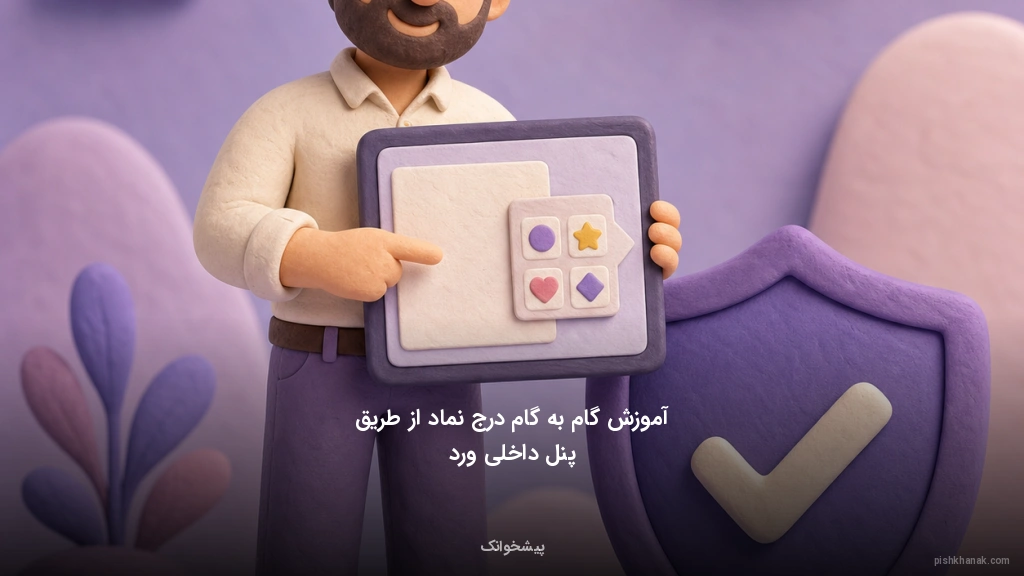
پنل داخلی ورد امنترین و سریعترین راه برای درج نماد است. برای دسترسی به این بخش، مراحل زیر را در سال ۱۴۰۵ دنبال کنید: همچنین برای اطلاعات بیشتر میتوانید به استعلام کد مکنا با کدملی - بانک ملت مراجعه کنید.
- به تب Insert در نوار ابزار بروید.
- روی گزینه Symbol در سمت راست کلیک کنید.
- گزینه More Symbols را انتخاب نمایید.
در پنجره باز شده، فونت مورد نظر را انتخاب کنید. با کلیک روی هر نماد، کد آن را مشاهده خواهید کرد. این روش برای ساخت جداول پیچیده بسیار کاربردی است.
اگر قصد دارید این نمادها را در جداول استفاده کنید، آموزش کامل تبدیل متن به جدول در ورد و بالعکس را ببینید.
اگر نیاز دارید نمادها را در جدول بچرخانید، حتماً آموزش عمودی کردن نوشته در جدول ورد را مطالعه کنید. این ترکیب مهارتها، اسناد شما را متمایز میکند.
استفاده از ابزار Character Map ویندوز
ابزار Character Map یک گنجینه پنهان در ویندوز است. این ابزار به شما اجازه میدهد نمادهای هر فونتی را در سیستم خود مشاهده و کپی کنید. همچنین برای اطلاعات بیشتر میتوانید به استعلام و بررسی شماره شبا - بانک کشاورزی مراجعه کنید.
برای باز کردن آن، در منوی استارت عبارت Character Map را تایپ کنید. پس از انتخاب فونت و نماد، دکمه Select و سپس Copy را بزنید. حالا میتوانید آن را در ورد Paste کنید.
این روش برای زمانی که میخواهید نمادها را در برنامههای دیگر نیز استفاده کنید، عالی است. اگر در حین کار با ویندوز دچار مشکل شدید، آموزش تصویری تنظیمات کیبورد در ویندوز 10 میتواند به شما کمک کند.
همچنین برای افزایش سرعت کار با سیستم، یادگیری آموزش کامل اتصال کیبورد بی سیم به کامپیوتر و لپتاپ بسیار مفید است. با این ابزارها، مدیریت کاراکترها در سال ۱۴۰۵ دیگر یک چالش نیست.
نکات کلیدی برای انتخاب فونت مناسب
انتخاب فونت اشتباه باعث میشود نمادها به صورت مربع یا علامت سوال نمایش داده شوند. همیشه از فونتهایی استفاده کنید که از کاراکترهای یونیکد پشتیبانی میکنند. همچنین برای اطلاعات بیشتر میتوانید به استعلام چک برگشتی با کدملی و شناسه صیاد - بانک پارسیان مراجعه کنید.
فونتهای Segoe UI و Arial Unicode MS بهترین گزینهها برای اکثر زبانها هستند. اگر از نمادهای خاص استفاده میکنید، حتماً فایل خود را با فرمت PDF ذخیره کنید تا فونتها در سیستمهای دیگر تغییر نکنند.
برای اطمینان از نمایش صحیح در تمام دستگاهها، میتوانید چسباندن فایلهای ورد بدون تغییر فرمت را یاد بگیرید. این کار از به هم ریختگی نمادها در پروژههای گروهی جلوگیری میکند.
همچنین اگر قصد دارید اعداد را نیز در کنار نمادها به درستی نمایش دهید، آموزش کامل فارسی کردن اعداد در ورد و اکسل را از دست ندهید.
مزایای استفاده از نمادهای پیشفرض
دانلود فونتهای متفرقه از سایتهای نامعتبر خطر امنیتی دارد. در سال ۱۴۰۵، امنیت سیستم شما اولویت اول است. فونتهای پیشفرض ویندوز توسط مایکروسافت بهینهسازی شدهاند. همچنین برای اطلاعات بیشتر میتوانید به تبدیل شماره کارت به شماره حساب - بانک ملت مراجعه کنید.
این فونتها بدون هیچ هزینه اضافی در اختیار شما هستند. همچنین، سرعت بارگذاری فایلهای ورد با فونتهای استاندارد بسیار بالاتر است. برای حفظ امنیت سیستم، همیشه از آموزش پاک کردن تاریخچه و پسورد ذخیره شده در مرورگر نیز استفاده کنید.
اگر برای کارهای اداری به دنبال امنیت بیشتر هستید، سامانه صیاد بانک تجارت را بررسی کنید. استفاده از ابزارهای رسمی همیشه بهترین نتیجه را برای شما در سال ۱۴۰۵ به همراه دارد.
هشدارهای مهم درباره سازگاری
نسخههای قدیمی آفیس ممکن است برخی نمادهای جدید را نمایش ندهند. همیشه سعی کنید از آفیس ۲۰۲۱ یا ۳۶۵ استفاده کنید که در سال ۱۴۰۵ استاندارد هستند. همچنین برای اطلاعات بیشتر میتوانید به استعلام چک برگشتی با کدملی و شناسه صیاد - بانک سپه مراجعه کنید.
اگر فایل شما قرار است در نسخههای قدیمی باز شود، از نمادهای عمومی استفاده کنید. برای مدیریت بهتر فایلهای قدیمی و بازیابی آنها، آموزش کامل بازیابی فایل ورد ذخیره نشده و حذف شده بسیار حیاتی است.
همچنین برای جلوگیری از مشکلات فنی، آموزش کامل استفاده از DriverPack Solution Online را برای بهروزرسانی درایورهای سیستم خود مطالعه کنید.
ترفندهای افزایش سرعت
استفاده از کلیدهای میانبر (Shortcut Keys) سرعت شما را ده برابر میکند. میتوانید برای نمادهای خاص، میانبرهای شخصی تعریف کنید. همچنین برای اطلاعات بیشتر میتوانید به تبدیل شماره کارت به شماره شبا - بانک سامان مراجعه کنید.
همچنین ابزار AutoCorrect در ورد فوقالعاده است. با تایپ یک کد کوتاه، نماد مورد نظر ظاهر میشود. این ترفندها در کنار آموزش پرینت گرفتن دو صفحه در یک صفحه در ورد، بهرهوری شما را در سال ۱۴۰۵ به اوج میرساند.
برای مدیریت بهتر زمان و کارهای روزانه، استفاده از محاسبه آب مورد نیاز روزانه و سایر ابزارهای پیشخوانک را فراموش نکنید.
جمعبندی و راهنمای نهایی
درج نمادها در ورد دیگر یک کار دشوار نیست. با استفاده از پنل داخلی، ابزار Character Map و میانبرهای ویندوز، شما به راحتی میتوانید اسناد خود را حرفهای کنید. همچنین برای اطلاعات بیشتر میتوانید به استعلام کمیسیون پزشکی بهزیستی مراجعه کنید.
در سال ۱۴۰۵، تسلط بر این ابزارها برای هر تولیدکننده محتوا ضروری است. امیدواریم این راهنما به شما در مدیریت بهتر اسناد کمک کرده باشد. برای یادگیری سایر مهارتها، میتوانید به آموزش نوشتن کپشن اینستاگرام یا آموزش کامل گوگل ترندز مراجعه کنید.
همچنین برای حل مشکلات فنی دیگر، مقالاتی نظیر آموزش بدست آوردن و تغییر آی پی گوشی و آموزش قفل گذاری روی برنامه ها در اندروید در پیشخوانک در دسترس شماست.
بهینهسازی سرعت تایپ با کلیدهای میانبر اختصاصی
استفاده از منوها برای درج نمادها در حین تایپ سریع، تمرکز کاربر را برهم میزند. یادگیری کلیدهای میانبر (Shortcuts) بهترین راه برای افزایش بهرهوری است. در ورد، بسیاری از نمادهای پرکاربرد مانند علامت کپیرایت (©) یا نماد ثبت برند (®) دارای میانبرهای پیشفرض هستند.
برای مثال، فشردن همزمان کلیدهای Alt + Ctrl + C به سرعت نماد کپیرایت را ایجاد میکند.
علاوه بر میانبرهای پیشفرض، شما میتوانید برای نمادهایی که به طور مداوم استفاده میکنید، میانبرهای شخصیسازی شده تعریف کنید. در پنجره Symbol، پس از انتخاب نماد مورد نظر، روی دکمه Shortcut Key کلیک کنید.
در کادر باز شده، یک ترکیب کلیدی که با سایر میانبرهای ورد تداخل ندارد را وارد کرده و Assign نمایید. این کار باعث میشود نمادهای پیچیده تنها با دو یا سه کلید در دسترس شما باشند.
استفاده از کدهای اسکی (ASCII) نیز یک روش حرفهای دیگر است. با نگه داشتن کلید Alt و تایپ اعداد مربوطه در قسمت ماشینحساب کیبورد، میتوانید کاراکترهای خاصی را درج کنید.
اگرچه این روش نیاز به حفظ کردن کدها دارد، اما برای تایپیستهای حرفهای که با متون فنی یا ریاضی سر و کار دارند، بسیار کارآمد است. با تمرین این روشها، نیاز شما به باز کردن مداوم منوی Insert به حداقل میرسد.
در نهایت، به یاد داشته باشید که میانبرهای شخصیسازی شده در فایل قالب (Normal.dotm) ذخیره میشوند. این یعنی اگر ورد خود را مجدداً نصب کنید یا به سیستم دیگری بروید، ممکن است این تنظیمات در دسترس نباشند.
بنابراین، یادگیری روشهای استاندارد و میانبرهای پیشفرض سیستمعامل، همیشه مطمئنترین راه برای حفظ سرعت کاری شما در هر محیطی است.
استفاده از قابلیت تصحیح خودکار برای درج نمادهای پیچیده
قابلیت AutoCorrect در مایکروسافت ورد فراتر از اصلاح غلطهای املایی عمل میکند. این ابزار یکی از قدرتمندترین روشها برای درج سریع نمادهای خاص است.
تصور کنید میتوانید با تایپ یک عبارت کوتاه مانند «tel» یا «email»، ورد به صورت خودکار آن را به نماد تلفن یا ایمیل تبدیل کند. این روش برای کسانی که در اسناد خود از آیکونهای گرافیکی به صورت مکرر استفاده میکنند، یک تحول محسوب میشود.
برای تنظیم این قابلیت، به بخش Options در تب File بروید و در قسمت Proofing، گزینه AutoCorrect Options را انتخاب کنید. در کادر Replace، عبارتی که میخواهید تایپ کنید (مانند کد اختصاری خودتان) را بنویسید و در کادر With، نماد مورد نظر را قرار دهید.
نکته مهم این است که نماد را ابتدا باید از پنجره Symbol کپی کرده و در این کادر Paste کنید.
مزیت بزرگ این روش نسبت به سایر متدها، سرعت فوقالعاده آن است. شما نیازی به توقف تایپ ندارید؛ فقط کافی است کد اختصاری خود را بنویسید و یک فاصله (Space) بزنید تا ورد بلافاصله آن را به نماد تبدیل کند.
این قابلیت به ویژه برای درج نمادهای ریاضی که در کیبورد وجود ندارند، بسیار کاربردی است.
همچنین میتوانید از این قابلیت برای درج نمادهای متنی خاص مانند فلشهای جهتدار یا نمادهای ارزهای مختلف استفاده کنید. با ایجاد یک لیست شخصیسازی شده از کدهای اختصاری، عملاً یک «زبان نمادین» برای خود ایجاد میکنید که سرعت تولید محتوای شما را چندین برابر میکند.
این روش برای کسانی که فرمهای اداری یا گزارشهای فنی تهیه میکنند، یک ترفند طلایی و بسیار کاربردی است.
راهنمای جامع مدیریت و عیبیابی فونتهای حاوی نماد
بسیاری از کاربران هنگام درج نمادها با مشکل نمایش کاراکترهای نامفهوم یا مربعهای توخالی مواجه میشوند. این مسئله معمولاً به دلیل عدم نصب یا عدم پشتیبانی فونت انتخاب شده از آن نماد خاص است.
مدیریت صحیح فونتهای نمادین (Symbol Fonts) در ویندوز به شما کمک میکند تا همیشه خروجی باکیفیتی داشته باشید و از نمایش صحیح نمادها در سیستمهای دیگر اطمینان حاصل کنید.
فونتهای خانواده Wingdings و Webdings به صورت پیشفرض در ویندوز وجود دارند، اما گاهی اوقات ممکن است فایلهای سیستمی آنها دچار مشکل شوند.
اگر نمادی را درج کردید و به جای آن کاراکترهای متنی معمولی نمایش داده شد، ابتدا بررسی کنید که آیا فونت مورد نظر در سیستم شما به درستی شناسایی شده است یا خیر.
استفاده از ابزار Font Settings در ویندوز به شما امکان میدهد وضعیت سلامت فونتها را بررسی کنید.
نکته بسیار مهم در مدیریت این فونتها، توجه به قابلیت «Embed» یا جاسازی فونت در فایل ورد است. اگر سندی تهیه کردهاید که در آن از نمادهای خاص استفاده شده و قصد دارید آن را برای شخص دیگری بفرستید، حتماً باید فونتهای استفاده شده را در فایل ذخیره کنید.
برای این کار به مسیر File > Options > Save بروید و گزینه Embed fonts in the file را فعال کنید.
با فعال کردن این گزینه، حتی اگر گیرنده فایل، فونتهای خاص شما را نداشته باشد، نمادها به درستی نمایش داده میشوند. این اقدام ساده، از بههمریختگی ظاهر اسناد شما در سیستمهای مقصد جلوگیری میکند.
همچنین توصیه میشود تا حد امکان از فونتهای استاندارد ویندوز استفاده کنید تا نیاز به جاسازی فونتهای سنگین و حجیم به حداقل برسد و حجم فایل نهایی شما کنترل شود.
درج نمادهای پیشرفته ریاضی بدون نیاز به افزونههای جانبی
تایپ متون علمی و ریاضی در ورد اغلب برای کاربران چالشبرانگیز است. بسیاری از افراد به اشتباه به دنبال دانلود نرمافزارهای جانبی یا افزونههای پیچیده هستند، در حالی که ورد دارای یک موتور قدرتمند برای مدیریت نمادهای ریاضی است.
علاوه بر پنجره Symbol، تب Equation در ورد دنیایی از نمادهای تخصصی را در اختیار شما قرار میدهد که برای فرمولنویسی ایدهآل هستند.
برای دسترسی به این نمادها، کافی است از تب Insert گزینه Equation را انتخاب کنید. با این کار، یک نوار ابزار تخصصی باز میشود که دستهبندیهای مختلفی از نمادهای یونانی، عملگرهای منطقی، نمادهای مجموعه و پیکانهای ریاضی را به صورت طبقهبندی شده نمایش میدهد.
این روش بسیار تمیزتر و استانداردتر از جستجو در میان صدها نماد پراکنده در پنجره Symbol است.
یکی از ترفندهای حرفهای در این بخش، استفاده از قابلیت «Math AutoCorrect» است. ورد به صورت پیشفرض کدهای خاصی را برای نمادهای ریاضی میشناسد.
برای مثال، اگر در محیط Equation عبارت \alpha را تایپ کنید و کلید Space را بزنید، ورد بلافاصله آن را به حرف یونانی آلفا (α) تبدیل میکند. این روش برای کسانی که با متون دانشگاهی و فنی سر و کار دارند، سرعت کار را به شدت افزایش میدهد.
در نهایت، اگر به نماد خاصی نیاز دارید که در لیستهای استاندارد نیست، میتوانید از گزینه Insert New Equation استفاده کرده و نماد خود را به صورت دستی در محیط فرمولنویسی قرار دهید.
این محیط به دلیل سازگاری کامل با استانداردهای تایپوگرافی ریاضی، باعث میشود نمادهای شما در خروجیهای PDF و چاپ، با بالاترین کیفیت و بدون تغییر در ابعاد یا وضوح نمایش داده شوند.
تضمین نمایش صحیح نمادها در خروجیهای PDF و چاپ
یکی از نگرانیهای اصلی کاربران پس از درج نمادها، تغییر شکل یا ناپدید شدن آنها هنگام تبدیل فایل به PDF یا چاپ است. این مشکل معمولاً ناشی از عدم تطابق کدگذاری کاراکترها (Encoding) یا عدم پشتیبانی چاپگر از فونتهای خاص است.
برای جلوگیری از این اتفاق، باید استراتژیهای پیشگیرانهای را در زمان طراحی سند به کار بگیرید.
اولین قدم، استفاده از فونتهای یونیکد (Unicode) است. فونتهایی مانند Segoe UI Symbol یا Arial Unicode MS از استانداردهای جهانی پشتیبانی میکنند و احتمال نمایش اشتباه آنها در محیطهای مختلف بسیار کمتر از فونتهای قدیمی و محدود است.
سعی کنید تا حد امکان از فونتهای جدیدتر و استاندارد برای نمادهای خود استفاده کنید تا سازگاری با سیستمهای مدرن تضمین شود.
اگر قصد دارید فایل را به صورت PDF ذخیره کنید، حتماً از گزینه Save as PDF در داخل خود ورد استفاده کنید و در تنظیمات آن، گزینه «ISO 19005-1 compliant (PDF/A)» را بررسی کنید.
این استاندارد باعث میشود تمامی فونتها و نمادهای استفاده شده در فایل به صورت کامل در سند PDF جاسازی شوند و در هر دستگاهی با همان ظاهر اصلی نمایش داده شوند.
در مورد چاپ اسناد، اگر نمادهای شما به صورت عکس یا آیکونهای گرافیکی هستند، مطمئن شوید که وضوح (Resolution) فایل شما مناسب است. گاهی اوقات چاپگرهای قدیمی نمیتوانند فونتهای خاص را پردازش کنند.
در چنین شرایطی، تبدیل بخشی از متن که حاوی نمادهای پیچیده است به «Outline» یا «Shape» (در صورت امکان) و یا تبدیل صفحه به عکس با کیفیت بالا، آخرین راهکار برای حفظ ظاهر دقیق نمادها در برگه چاپی است.
کارشناس آموزش و دانشگاه
مینا قاسمی کارشناس آموزش عالی است و حوزه مدرسه تا دانشگاه را پوشش میدهد. او درباره کنکور، ثبتنامهای تحصیلی، بورسیه و سامانههای آموزشی راهنماهای دقیق و بهروز مینویسد.
مقالات مرتبط
آموزش ریست فکتوری گوشی (اندروید و آیفون)
این مقاله مراحل کامل ریست فکتوری انواع گوشیهای اندروید و آیفون را به صورت گام به گام توضیح میدهد. همچنین نکات مهم قبل از ریست مانند پشتیبانگیری از...
آموزش فعالسازی USB Debugging در اندروید
در این مقاله نحوه فعالسازی USB Debugging در گوشیهای اندروید به طور کامل توضیح داده شده است. این قابلیت برای اتصال گوشی به کامپیوتر، اجرای دستورات AD...
آموزش جامع جمع و تفریق در اکسل (فرمولنویسی ساده و سریع)
این مقاله آموزشی به بررسی کامل روشهای انجام محاسبات ریاضی پایه شامل جمع و تفریق در نرمافزار اکسل میپردازد. با مطالعه این راهنما، شما میتوانید به س...
آموزش غیر فعال کردن آنتی ویروس در ویندوز (گام به گام)
این مقاله راهنمای جامعی برای غیرفعالسازی موقت و دائمی آنتیویروس پیشفرض ویندوز و نرمافزارهای امنیتی جانبی است. با دنبال کردن این مراحل، میتوانید م...
آموزش کامل تنظیمات موس کامپیوتر در ویندوز و مک
این راهنمای جامع به شما کمک میکند تا تمامی تنظیمات موس کامپیوتر خود را برای افزایش سرعت و دقت شخصیسازی کنید. با مطالعه این مقاله، ترفندهای کاربردی و...
آموزش جامع نحوه استخراج و ذخیره عکس از فایل ورد (Word)
این مقاله به بررسی روشهای مختلف استخراج تصاویر از اسناد مایکروسافت ورد میپردازد. شما یاد خواهید گرفت که چگونه با استفاده از تغییر فرمت فایل، ابزارها...
دیدگاهها
نظرات شما پس از بررسی منتشر خواهد شد. اطلاعات تماس محفوظ میماند.
هنوز دیدگاهی ثبت نشده. اولین نفری باشید!
