آموزش کامل ضبط تماس تلفنی در آیفون (روشهای کاربردی)
این مقاله به بررسی جامع روشهای قانونی و فنی برای ضبط مکالمات در گوشیهای آیفون میپردازد. با مطالعه این راهنما، بهترین اپلیکیشنها و ترفندهای کاربردی برای ضبط تماس در سیستمعامل iOS را خواهید آموخت.

کارشناس موبایل و اپلیکیشن
ضبط تماس در آیفون همواره یکی از چالشهای بزرگ کاربران سیستمعامل iOS بوده است. اپل به دلیل قوانین سختگیرانه حریم خصوصی، سالها امکان ضبط مستقیم مکالمات را مسدود کرد. این محدودیت کاربران را به سمت روشهای جانبی و پیچیده سوق داد.
سرانجام اپل در بهروزرسانی بزرگ iOS 18 این سد قدیمی را شکست. اکنون کاربران میتوانند با ابزار داخلی و هوش مصنوعی تماسهای خود را ضبط کنند. این قابلیت جدید تحول بزرگی در تجربه کاربری آیفون ایجاد میکند.
البته برای نسخههای قدیمیتر آیفون همچنان باید از روشهای جایگزین استفاده کنید. این روشها شامل سختافزارهای جانبی، سرویسهای واسط مخابراتی و اپلیکیشنهای معتبر اپاستور میشوند. در این مقاله تمام این راهکارها را به زبان ساده آموزش میدهیم.
نکات کلیدی این مقاله:
- iOS 18 پشتیبانی از ضبط رسمی تماس با هوش مصنوعی اپل
- ۳ روش راهکارهای کاربردی برای نسخههای قدیمی آیفون
- ۱۰۰٪ قانونی رعایت حریم خصوصی با اعلام هشدار خودکار به مخاطب
مقدمهای بر چالشهای ضبط مکالمه در آیفون
ضبط تماس تلفنی در آیفون همواره یکی از بزرگترین دغدغههای کاربران سیستمعامل iOS بوده است. شرکت اپل به دلیل سیاستهای سختگیرانه حریم خصوصی، اجازه دسترسی مستقیم به میکروفون را در حین تماس به برنامههای جانبی نمیدهد. این محدودیت فنی، کاربران را با چالشهای جدی مواجه کرده است.
بسیاری از افراد برای کارهای اداری، حقوقی یا آموزشی به ذخیره مکالمات خود نیاز دارند. در گذشته، کاربران ایرانی برای حل این مشکل به سراغ روشهای پیچیده یا برنامههای ناکارآمد میرفتند. برخی حتی به فکر جیلبریک کردن گوشی خود میافتادند که امنیت دستگاه را به خطر میانداخت.
چرا ضبط صدا در آیفون دشوار است؟
قوانین بینالمللی شنود در بسیاری از کشورها ضبط بدون اجازه را جرم میدانند. اپل نیز برای حفظ امنیت کاربران، سد محکمی در برابر اپلیکیشنهای ضبط صدا ایجاد کرده است. این موضوع تفاوت آشکاری با اکوسیستم اندروید دارد که در آن ابزارهای متعددی برای این کار یافت میشود.
برای درک بهتر تفاوتها، میتوانید مقاله کاربردی آموزش ضبط صدا در ویندوز کامپیوتر و لپ تاپ را مطالعه کنید. در سیستمعاملهای دسکتاپ یا اندروید، محدودیتهای امنیتی به شدت iOS نیستند و دسترسی به کارت صدا آسانتر است.
در سال ۱۴۰۵، با معرفی بهروزرسانیهای جدید، شرایط تغییر کرده است. کاربران اکنون راههای بهتری برای مدیریت ارتباطات خود دارند. برای مثال، همانطور که یادگیری آموزش کامل بکاپ گرفتن از آیفون، آیپد و آیپاد برای امنیت دادهها حیاتی است، شناخت روشهای ایمن ضبط مکالمات نیز اهمیت بالایی دارد.
انقلاب در iOS 18: ضبط بومی تماسها
سرانجام در سال ۱۴۰۵، اپل با معرفی نسخه جدید سیستمعامل خود یعنی iOS 18 به این انتظار طولانی پایان داد. این شرکت قابلیت ضبط بومی تماسها را به صورت مستقیم درون برنامه Phone ادغام کرده است. این ویژگی یک تحول بزرگ در تاریخ گوشیهای آیفون به شمار میرود.
اکنون کاربران بدون نیاز به هیچ نرمافزار واسطی میتوانند مکالمات خود را ضبط کنند. این قابلیت با تکیه بر هوش مصنوعی اپل (Apple Intelligence) کار میکند. این سیستم نه تنها صدا را ذخیره میکند، بلکه توانایی پیادهسازی متنی گفتگوها را نیز دارد.
ویژگیهای کلیدی قابلیت ضبط بومی
- ذخیرهسازی مستقیم و امن فایلهای صوتی در اپلیکیشن Notes آیفون.
- امکان تبدیل خودکار گفتار به متن (Transcription) با دقت بالا.
- خلاصهسازی مکالمات طولانی با استفاده از هوش مصنوعی داخلی دستگاه.
- سازگاری کامل با سختافزارهای جدید و بهینهسازی مصرف باتری در حین ضبط.
برای بهرهمندی از این ویژگیهای جدید، حتماً باید دستگاه خود را به آخرین نسخه سیستمعامل مجهز کنید. جهت یادگیری مراحل صحیح این کار، به راهنمای جامع آپدیت گوشی؛ آموزش گامبهگام و نکات مهم مراجعه نمایید.
این فناوری جدید نشاندهنده تعهد اپل به بهبود تجربه کاربری در سال ۱۴۰۵ است. پیش از این، کاربران برای کارهای ساده ارتباطی با چالش مواجه بودند.
به عنوان مثال، حتی برای نصب برنامههای ایرانی مانند اسنپ، نیاز به مطالعه آموزش کامل نصب اسنپ آیفون؛ نسخه وب و اپلیکیشن داشتند، اما اکنون ابزارهای سیستمی بسیار دسترسپذیرتر شدهاند.
نحوه استفاده از قابلیت ضبط تماس در گوشیهای جدید
فعالسازی و استفاده از ویژگی ضبط تماس در iOS 18 بسیار ساده طراحی شده است. زمانی که شما یک تماس تلفنی برقرار میکنید یا به تماسی پاسخ میدهید، یک دکمه جدید به شکل موج صوتی یا آیکون ضبط روی صفحه نمایش ظاهر میشود.
با لمس این دکمه، فرآیند ضبط پس از یک شمارش معکوس کوتاه آغاز میشود. در همین لحظه، سیستم به صورت خودکار یک اعلان صوتی برای هر دو طرف پخش میکند. این اعلان اعلام میکند که مکالمه در حال ضبط شدن است تا اصول اخلاقی رعایت شود.
مراحل گامبهگام ضبط تماس
- تماس مورد نظر خود را برقرار کنید یا به تماس ورودی پاسخ دهید.
- روی دکمه Record (ضبط) در گوشه سمت چپ بالای صفحه ضربه بزنید.
- منتظر بمانید تا اعلان صوتی سیستم برای طرف مقابل پخش شود.
- برای توقف ضبط، دکمه توقف (Stop) را در هر زمان از مکالمه لمس کنید.
پس از پایان تماس، فایل صوتی به همراه متن پیادهشده آن به طور خودکار در یک یادداشت جدید در اپلیکیشن Notes ذخیره میشود. این فرآیند سازماندهی اطلاعات را بسیار آسان میکند. این روش بسیار سادهتر از راهاندازی ارتباطات در پلتفرمهای دیگر است.
برای مقایسه با سایر ابزارهای ارتباطی، میتوانید به آموزش جامع تماس تصویری واتساپ؛ از تنظیمات تا رفع مشکلات یا مقاله آموزش کامل برقراری تماس تصویری واتساپ (گوشی و کامپیوتر) نگاهی بیندازید تا تفاوتهای ساختاری ضبط و انتقال صدا را بهتر درک کنید.
بررسی ابزارهای جانبی و اپلیکیشنهای ضبط تماس
اگر از مدلهای قدیمیتر آیفون استفاده میکنید که از iOS 18 پشتیبانی نمیکنند، باید به سراغ اپلیکیشنهای جانبی بروید. این برنامهها معمولاً از روش تماس سه طرفه (Three-Way Calling) برای ضبط صدا استفاده میکنند. در این روش، یک خط واسط به مکالمه شما اضافه میشود.
یکی از معروفترین این برنامهها TapeACall نام دارد. این اپلیکیشن با ادغام تماس شما و سرور خود، صدا را با کیفیت بالا ضبط میکند. البته استفاده از این خدمات در ایران به دلیل محدودیتهای مخابراتی و نیاز به پرداختهای ارزی با چالشهای فراوانی همراه است.
معرفی اپلیکیشنهای محبوب ضبط تماس
برنامه دیگر Rev Call Recorder است که در کشورهای غربی طرفداران زیادی دارد. این برنامه خدمات پایه را به صورت رایگان ارائه میدهد. با این حال، کاربران ایرانی برای فعالسازی آن نیاز به شمارههای مجازی یا حسابهای بینالمللی دارند.
اگر به دنبال ابزارهای ارتباطی دیگر در بستر شبکههای اجتماعی هستید، مطالعه آموزش کامل تماس تصویری روبیکا؛ تنظیمات و رفع مشکلات میتواند به شما در مدیریت بهتر تماسهای داخلی کمک کند. همچنین برای پلتفرمهای خارجی، راهنمای راهنمای جامع برنامه بیپ؛ آموزش نصب و بررسی ویژگیها اطلاعات مفیدی ارائه میدهد.
همواره به یاد داشته باشید که نصب برنامههای نامعتبر از منابع غیررسمی میتواند امنیت آیفون شما را به خطر بیندازد. برای حفظ امنیت اطلاعات خود، توصیه میشود همیشه از اپاستور رسمی استفاده کنید و از دانلود برنامههای کرک شده خودداری فرمایید.
استفاده از سختافزارهای جانبی برای ضبط صدا
برای کاربران ایرانی که با محدودیتهای نرمافزاری و تحریمها مواجه هستند، سختافزارهای جانبی مطمئنترین راهکار در سال ۱۴۰۵ به شمار میروند. این گجتها بدون نیاز به تغییر در سیستمعامل یا دور زدن قوانین اپل، صدا را مستقیماً از خروجی سختافزاری ضبط میکنند.
یکی از این ابزارها، هندزفریهای مخصوص ضبط مکالمات هستند. این دستگاهها از طریق بلوتوث یا درگاه لایتنینگ و تایپسی به آیفون متصل میشوند. آنها دارای یک تراشه حافظه داخلی و دکمه فیزیکی برای شروع و پایان ضبط صدا هستند.
انواع تجهیزات سختافزاری ضبط صدا
- دستگاههای ضبط بلوتوثی کوچک: این گجتها به پشت بدنه آیفون متصل شده و صدا را از طریق القای مغناطیسی یا بلوتوث ذخیره میکنند.
- کارتهای صدای پرتابل: ابزارهایی حرفهای برای روزنامهنگاران که کیفیت صدای فوقالعادهای ارائه میدهند.
- هندزفریهای دوکاره: علاوه بر پخش موسیقی، قابلیت ضبط دوطرفه مکالمات تلفنی را دارند.
استفاده از سختافزار، دغدغه قطع شدن برنامهها در میان تماس را کاملاً از بین میبرد. این روش مانند استفاده از ابزارهای بومی و پایدار عمل میکند.
برای مثال، همانطور که در آموزش کامل و گامبهگام اپلیکیشن ارس (رمز یکبار مصرف) امنیت سختافزاری و نرمافزاری تلفیق میشود، در ضبط صدا نیز سختافزار امنیت بالایی دارد.
اگر به دنبال راهاندازی ابزارهای دیگر روی گوشی خود هستید، پیشنهاد میکنیم راهنمای برنامه لایکی چیست؟ آموزش کامل نصب و استفاده از Likee را نیز مطالعه کنید تا با دنیای اپلیکیشنهای چندرسانهای بیشتر آشنا شوید.
نکات مهم در مورد اعلان صوتی ضبط تماس
یکی از ویژگیهای چالشبرانگیز در سیستم ضبط تماس بومی iOS 18، پخش اعلان صوتی خودکار است. هنگامی که دکمه ضبط را فشار میدهید، صدایی واضح به طرف مقابل اعلام میکند که این گفتگو در حال ضبط شدن است. این موضوع برای حفظ حریم خصوصی طراحی شده است.
بسیاری از کاربران تمایل دارند تماسها را بدون آگاهی طرف مقابل ضبط کنند. اما اپل هیچ راه رسمی برای غیرفعال کردن این اعلان صوتی قرار نداده است. هرگونه تلاش برای دور زدن این ویژگی ممکن است به کارکرد نادرست برنامه منجر شود.
چرا اعلان صوتی غیرقابل حذف است؟
قوانین سختگیرانه در بازارهای بزرگی مانند اتحادیه اروپا و ایالات متحده، اپل را ملزم به اجرای این طرح کرده است. عدم رعایت این استانداردها میتوانست جریمههای سنگینی برای این کمپانی به همراه داشته باشد. بنابراین، این ویژگی به عنوان یک استاندارد جهانی در آیفونها تثبیت شده است.
در دنیای دیجیتال امروز، اطلاعرسانی به کاربران یک اصل اساسی است. به عنوان مثال، در مرورگرها نیز اعلانهای مختلفی برای دسترسی به موقعیت مکانی یا میکروفون صادر میشود که در مقاله آموزش غیر فعال کردن نوتیفیکیشن در مرورگرهای مختلف به بررسی نحوه مدیریت آنها پرداختهایم.
اگر میخواهید مکالمات خود را در پلتفرمهای دیگر مدیریت کنید، بهتر است با تنظیمات حریم خصوصی آنها آشنا شوید. برای مثال، میتوانید راهنمای لست سین اینستاگرام؛ آموزش فعال و غیرفعال کردن وضعیت آنلاین را مطالعه کنید تا کنترل بیشتری روی حضور آنلاین خود داشته باشید.
قوانین و ملاحظات اخلاقی در ضبط مکالمات
ضبط مکالمات تلفنی بدون اطلاع و رضایت طرف مقابل، در بسیاری از حوزههای قضایی جهان غیرقانونی است. در قوانین مجازات اسلامی ایران نیز، افشای اسرار و ضبط بدون اجازه مکالمات تلفنی میتواند تحت شرایطی جرم تلقی شود و پیگرد قانونی داشته باشد.
بنابراین، توصیه میشود همواره قبل از شروع ضبط، موضوع را به مخاطب خود اطلاع دهید. این کار نه تنها ارزش اخلاقی دارد، بلکه از بروز مشکلات حقوقی در آینده جلوگیری میکند. شفافیت در ارتباطات همواره بهترین راهکار است.
موارد استفاده مجاز از ضبط تماس
- ثبت جزییات جلسات کاری و تجاری با هماهنگی قبلی اعضا.
- ضبط مصاحبههای مطبوعاتی و علمی توسط خبرنگاران و پژوهشگران.
- یادداشتبرداری از نکات آموزشی در تماسهای مشاوره تحصیلی.
- ذخیره اطلاعات مهم کاری مانند آدرسها و شمارههای پیگیری اداری.
رعایت قوانین در تمامی ابعاد فعالیتهای دیجیتال ضروری است. به عنوان مثال، در امور مالی و بانکی نیز قوانین سختگیرانهای وجود دارد.
برای آشنایی با این فرآیندها، مطالعه راهنماهایی مانند آموزش صفر تا صد افتتاح حساب وکالتی بانک ملی + لینک ثبت نام یا آموزش کامل نحوه دریافت رمز پویا بانک پاسارگاد بسیار مفید خواهد بود.
همچنین برای کارهای اداری روزمره، شناخت سامانههای رسمی اهمیت زیادی دارد. کاربران میتوانند اطلاعات خود را با مطالعه سامانه صیاد بانک مسکن؛ آموزش ثبت، تایید و استعلام چک یا سامانه چکنو بانک صادرات؛ آموزش کامل فعالسازی و استفاده بهروز نگه دارند.
چگونه فایلهای ضبط شده را مدیریت و ذخیره کنیم؟
مدیریت صحیح فایلهای صوتی ضبط شده به شما کمک میکند تا در زمان نیاز، سریعاً به آنها دسترسی پیدا کنید. در iOS 18، این فایلها در پوشه خاصی در اپلیکیشن Notes ذخیره میشوند. شما میتوانید آنها را دستهبندی کرده یا نام آنها را تغییر دهید.
برای جلوگیری از پر شدن حافظه گوشی، بهتر است فایلهای قدیمی را به فضاهای ابری مانند آیکلود یا گوگل درایو منتقل کنید. همچنین میتوانید آنها را به کامپیوتر خود انتقال داده و آرشیو کنید تا فضای داخلی آیفون شما آزاد بماند.
روشهای انتقال و پشتیبانگیری از صداها
اشتراکگذاری این فایلها از طریق پیامرسانها نیز امکانپذیر است. شما میتوانید فایل صوتی را مستقیماً از بخش Notes خروجی گرفته و ارسال کنید. برای مدیریت بهتر فایلها در پیامرسانها، داشتن امنیت بالا الزامی است.
به عنوان مثال، برای حفظ حریم خصوصی در پیامرسانها، میتوانید از راهنمای آموزش کامل گذاشتن رمز برای واتساپ (اندروید و آیفون) استفاده کنید. همچنین اگر از پیامرسانهای دیگر استفاده میکنید، مطالعه آموزش حذف اکانت وایبر؛ راهنمای گامبهگام و تصویری به شما در مدیریت حسابهایتان کمک خواهد کرد.
علاوه بر این، برای انتقال فایلها به سیستمهای دیگر، شناخت ابزارهای جستجو در دسکتاپ مفید است. پیشنهاد میکنیم مقاله آموزش جستجو در ویندوز 10؛ ترفندها و تنظیمات کاربردی را مطالعه کنید تا فایلهای انتقالی را به راحتی در کامپیوتر خود پیدا کنید.
عیبیابی و حل مشکلات رایج در ضبط صدا
گاهی اوقات ممکن است در حین ضبط تماس با مشکلاتی مانند عدم ذخیره فایل، کیفیت پایین صدا یا کار نکردن دکمه ضبط مواجه شوید. اولین قدم برای حل این مشکلات، بررسی میزان فضای خالی ذخیرهسازی در آیفون شما است.
همچنین مطمئن شوید که میکروفون دستگاه توسط برنامه دیگری اشغال نشده باشد. در برخی مواقع، ریاستارت کردن ساده گوشی یا بستن برنامههای پسزمینه میتواند بسیاری از باگهای موقت سیستمعامل را به سرعت برطرف کند.
راهحلهای سریع برای رفع مشکلات ضبط
- بررسی دسترسیهای برنامه Notes در بخش تنظیمات حریم خصوصی آیفون.
- بهروزرسانی سیستمعامل به آخرین نسخه پایدار منتشر شده از سوی اپل.
- پاک کردن کش سیستم و فایلهای موقت برای بهبود عملکرد کلی دستگاه.
- اطمینان از عدم اتصال همزمان هندزفریهای بلوتوثی نامعتبر و ناسازگار.
اگر مشکلات نرمافزاری شما فراتر از ضبط صدا است، برای مثال در اجرای فروشگاه برنامهها مشکل دارید، راهنمای آموزش جامع رفع مشکل کار نکردن و باز نشدن گوگل پلی میتواند الگوهای مشابه عیبیابی را به شما آموزش دهد.
همچنین برای حل مشکلات ارتباطی در شبکههای اجتماعی داخلی، میتوانید از مقاله بلاک شکن روبیکا؛ آموزش جامع رفع مسدودی و خروج از بلاک استفاده کنید تا ارتباطات خود را بدون وقفه حفظ نمایید.
جمعبندی و توصیههای نهایی برای کاربران آیفون
در سال ۱۴۰۵، فرآیند ضبط تماس در آیفون با معرفی iOS 18 بسیار سادهتر و قانونمندتر از گذشته شده است. کاربران اکنون گزینههای متعددی از جمله ابزار بومی اپل، اپلیکیشنهای جانبی و سختافزارهای کمکی را در اختیار دارند و میتوانند بر اساس نیاز خود بهترین گزینه را انتخاب کنند.
همواره توصیه میشود که حریم خصوصی افراد را محترم شمارید و قوانین مربوط به ضبط مکالمات را رعایت کنید. استفاده از ابزارهای بومی بهترین تجربه کاربری را به همراه دارد، زیرا پایداری بالایی داشته و امنیت دادههای شما را تضمین میکند.
دسترسی به خدمات دیجیتال و آموزشی دیگر
دنیای فناوری ابعاد بسیار گستردهای دارد. اگر به دنبال یادگیری مهارتهای جدید یا استفاده از خدمات آنلاین در سال ۱۴۰۵ هستید، مقالات متنوع ما را از دست ندهید. به عنوان مثال، برای کارهای اداری و مالی میتوانید آموزشهای زیر را مطالعه کنید:
- آشنایی با خدمات بانکی مدرن از طریق راهنمای کامل همراه بانک پاسارگاد؛ دانلود و آموزش فعالسازی.
- مدیریت چکهای صیادی با کمک آموزش کامل برنامه هامون چک؛ ثبت، تایید و استعلام چک صیادی.
- ثبتنام و مدیریت امور بورسی با مطالعه آموزش ثبت نام بورس کارگزاری مفید.
- پیگیری سهام دولتی از طریق آموزش گام به گام فروش سهام عدالت مستقیم (1403) (بهروزرسانی شده برای سال جدید).
همچنین برای دانشآموزان و معلمان، سامانههای آموزشی اهمیت بالایی دارند. مطالعه راهنمای سایت پرداخت آموزش و پرورش tsa.medu.ir | راهنمای جامع واریز و همچنین کاملترین سوالات مصاحبه آزمون استخدامی آموزش و پرورش 1403 (بهروزرسانی شده به ۱۴۰۵) پیشنهاد میشود.
در نهایت، برای ارتباطات آنلاین و آموزشهای مجازی، پلتفرمهای مختلفی در دسترس هستند. شما میتوانید با مطالعه آموزش کامل سایت اسکای روم www.skyroom.online کلاسهای خود را برگزار کنید. همچنین برای ترجمه متون تخصصی، راهنمای آموزش جامع و کامل گوگل ترنسلیت translate.google.com بهترین دستیار شما خواهد بود.
اگر به دنبال تفریحات خانگی و کارهای تولیدی کوچک در منزل هستید، پیشنهاد جذاب ما مطالعه مقاله آموزش کامل کاشت زعفران در گلدان و خانه (صفر تا صد) است تا از اوقات فراغت خود بهترین استفاده را ببرید.
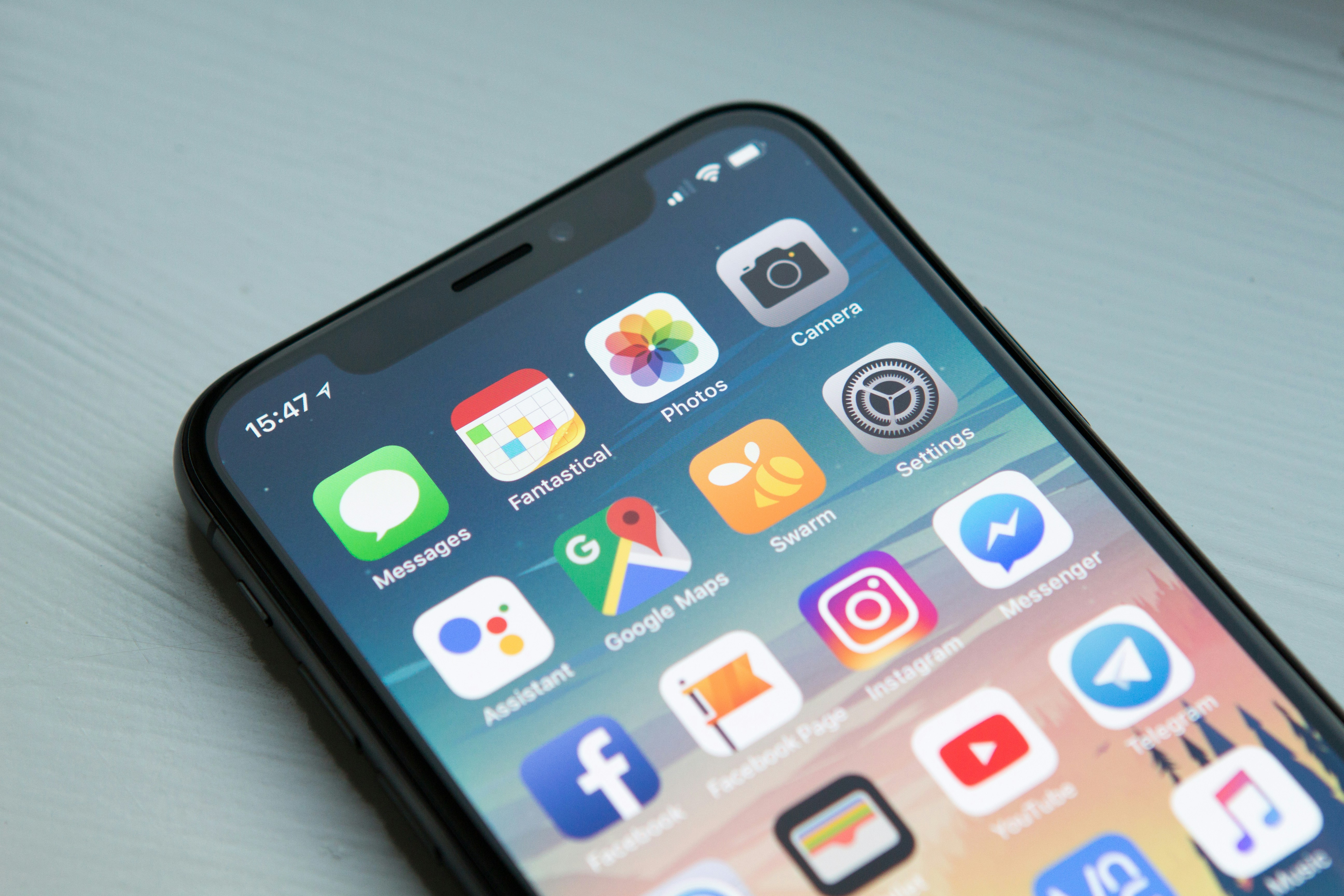
روشهای رایگان و بدون هزینه برای ضبط مکالمات در آیفون
بسیاری از کاربران آیفون به دنبال روشهایی هستند که بدون نیاز به پرداخت هزینههای اشتراک ماهیانه یا خرید سختافزارهای گرانقیمت، مکالمات خود را ثبت کنند. اگرچه اپل محدودیتهای سختی اعمال کرده است، اما هنوز چند راهکار خلاقانه و کاملاً رایگان برای این کار وجود دارد.
اولین و سادهترین روش رایگان، استفاده از قابلیت پست صوتی یا همان Voicemail است. در این روش، پس از برقراری تماس، شما گزینه Add Call را لمس کرده و با شماره خودتان تماس میگیرید.
پس از اتصال به صندوق صوتی، دکمه Merge Calls را میزنید تا مکالمه ضبط و در قالب یک پیام صوتی ذخیره شود.
روش دوم، استفاده از یک دستگاه ثانویه مانند آیپد، مکبوک یا حتی یک گوشی اندرویدی قدیمی است. در این حالت، شما تماس خود را روی حالت بلندگو (Speaker) قرار میدهید و با استفاده از برنامه Voice Memos در دستگاه دوم، صدا را با کیفیت مناسب ضبط میکنید.
همچنین برخی از سرویسهای تحت وب و برنامههای پیامرسان مانند تلگرام و واتساپ وب به شما اجازه میدهند تماسهای صوتی درونبرنامهای را با ابزارهای ضبط صفحه نمایش (Screen Recorder) سیستمعامل مک یا ویندوز به صورت رایگان و با کیفیت بالا ذخیره کنید.
چالش ضبط صدای دوطرفه و راهکارهای نرمافزاری آن
بزرگترین چالش کاربران سیستمعامل iOS، ضبط همزمان صدای خود و مخاطب پشت خط است. اپل به دلیل سیاستهای امنیتی، دسترسی اپلیکیشنهای جانبی را به میکروفون در طول تماس تلفنی مسدود میکند. با این حال، برخی نرمافزارها با ترفندهای خاص این مشکل را حل کردهاند.
این برنامهها معمولاً از روش تماس سه-طرفه (Three-way Calling) استفاده میکنند. در این سازوکار، اپلیکیشن ابتدا یک تماس با سرور اختصاصی خود برقرار میکند و سپس آن را با تماس شما ادغام مینماید. به این ترتیب، سرور واسط وظیفه ضبط صدای دوطرفه را بر عهده میگیرد.
از جمله معروفترین این برنامهها میتوان به TapeACall Pro و Rev Call Recorder اشاره کرد. این ابزارها صدای هر دو طرف را با شفافیت بالا ضبط کرده و در پایان مکالمه، فایل صوتی را در قالب فرمتهای رایج مانند MP3 در اختیار شما قرار میدهند.
نکته مهم در استفاده از این برنامهها، پشتیبانی اپراتور تلفن همراه شما از قابلیت کنفرانس تلفنی است. در صورت عدم فعال بودن این قابلیت روی سیمکارت، امکان برقراری تماس سه-طرفه و در نتیجه ضبط دوطرفه صدا وجود نخواهد داشت.
آموزش گامبهگام استفاده از گوگل ویس برای ضبط مکالمات
سرویس گوگل ویس (Google Voice) یکی از ابزارهای رسمی، امن و بسیار کارآمد برای ضبط تماسهای ورودی در گوشیهای آیفون است. این روش به ویژه برای افرادی که تماسهای کاری بینالمللی دارند یا از شمارههای مجازی استفاده میکنند، بسیار ایدهآل است.
برای شروع، ابتدا باید اپلیکیشن Google Voice را از اپاستور دانلود کرده و با حساب کاربری گوگل خود وارد شوید. سپس به بخش تنظیمات (Settings) رفته و گزینه Incoming Call Options را فعال کنید. این گزینه به شما اجازه میدهد تماسهای دریافتی را به راحتی ضبط کنید.
هنگامی که تماسی را روی شماره گوگل ویس خود دریافت میکنید، کافی است در حین مکالمه کلید عدد ۴ را روی صفحه کلید گوشی فشار دهید. در این لحظه، یک پیام صوتی خودکار به هر دو طرف اعلام میکند که ضبط تماس آغاز شده است.
برای متوقف کردن ضبط نیز میتوانید مجدداً کلید ۴ را فشار دهید یا تماس را قطع کنید. فایل صوتی ضبط شده بلافاصله در لبه Voicemail اپلیکیشن گوگل ویس ذخیره میشود و شما میتوانید آن را دانلود کرده یا به ایمیل خود بفرستید.
معرفی تجهیزات سختافزاری و هندزفریهای مخصوص ضبط مکالمه
اگر به دنبال یک روش صد در صد مطمئن و بدون نیاز به اینترنت یا برنامههای جانبی هستید، استفاده از سختافزارهای مخصوص ضبط صدا بهترین گزینه است. این ابزارها مستقیماً به درگاه لایتنینگ یا تایپسی آیفون متصل میشوند و صدا را از منبع سختافزاری ذخیره میکنند.
یکی از محبوبترین این تجهیزات، هندزفریهای مجهز به تراشه داخلی ضبط صدا هستند. این هندزفریها ظاهری مشابه نمونههای معمولی دارند اما روی سیم آنها یک دکمه فیزیکی و یک حافظه کوچک تعبیه شده است که با فشردن آن، کل جریان صوتی ورودی و خروجی ضبط میشود.
علاوه بر هندزفری، دانگلهای ضبط صدا نیز در بازار موجود هستند. این گجتهای کوچک بین گوشی و هدفون شما قرار میگیرند و بدون اینکه سیستمعامل آیفون متوجه شود، سیگنالهای صوتی را کپی و روی کارت حافظه خود ذخیره میکنند.
مزیت بزرگ روش سختافزاری، عدم وابستگی به بهروزرسانیهای iOS و قوانین نرمافزاری اپل است. این دستگاهها مکالمات تلفنی، تماسهای واتساپ، اسکایپ و هرگونه پیامرسان دیگر را با بالاترین کیفیت ممکن و بدون هیچگونه افت صدا ثبت و ضبط میکنند.
بررسی امنیت و حریم خصوصی در فایلهای صوتی ضبط شده
ضبط مکالمات تلفنی همواره با چالشهای امنیتی و حریم خصوصی همراه است. زمانی که از اپلیکیشنهای جانبی برای ضبط صدا استفاده میکنید، باید بدانید که این فایلها در کجا ذخیره میشوند و چه کسانی به آنها دسترسی دارند.
بسیاری از برنامههای رایگان ضبط تماس، فایلهای صوتی شما را روی سرورهای ابری خود ذخیره میکنند. این موضوع میتواند خطر نشت اطلاعات حساس شخصی یا تجاری شما را به شدت افزایش دهد. بنابراین، همواره قبل از نصب برنامه، سیاست حریم خصوصی (Privacy Policy) آن را مطالعه کنید.
در مقابل، استفاده از قابلیتهای بومی مانند آنچه در iOS 18 معرفی شده، امنیت بسیار بالاتری دارد. اپل این فایلها را به صورت رمزگذاری شده در حافظه داخلی گوشی یا فضای امن iCloud شما ذخیره میکند و دسترسی به آنها تنها با Face ID یا رمز عبور شما امکانپذیر است.
برای حفظ امنیت کامل، توصیه میشود پس از ضبط هر مکالمه، فایل صوتی را به یک پوشه امن و رمزگذاری شده منتقل کنید. همچنین از اشتراکگذاری مستقیم این فایلها در پیامرسانهای غیرامن خودداری کرده و ترجیحاً آنها را روی حافظههای خارجی آفلاین آرشیو کنید.
کارشناس موبایل و اپلیکیشن
فاطمه نظری کارشناس موبایل و اپلیکیشن با پیشینه مدیریت محصول دیجیتال است. او آموزشهای گامبهگام کار با گوشیهای اندروید و آیفون، اپلیکیشنهای کاربردی و شبکههای اجتماعی مثل واتساپ، اینستاگرام و تلگرام را تولید میکند.
مقالات مرتبط
آموزش جامع جمع و تفریق در اکسل (فرمولنویسی ساده و سریع)
این مقاله آموزشی به بررسی کامل روشهای انجام محاسبات ریاضی پایه شامل جمع و تفریق در نرمافزار اکسل میپردازد. با مطالعه این راهنما، شما میتوانید به س...
آموزش غیر فعال کردن آنتی ویروس در ویندوز (گام به گام)
این مقاله راهنمای جامعی برای غیرفعالسازی موقت و دائمی آنتیویروس پیشفرض ویندوز و نرمافزارهای امنیتی جانبی است. با دنبال کردن این مراحل، میتوانید م...
آموزش کامل تنظیمات موس کامپیوتر در ویندوز و مک
این راهنمای جامع به شما کمک میکند تا تمامی تنظیمات موس کامپیوتر خود را برای افزایش سرعت و دقت شخصیسازی کنید. با مطالعه این مقاله، ترفندهای کاربردی و...
آموزش جامع نحوه استخراج و ذخیره عکس از فایل ورد (Word)
این مقاله به بررسی روشهای مختلف استخراج تصاویر از اسناد مایکروسافت ورد میپردازد. شما یاد خواهید گرفت که چگونه با استفاده از تغییر فرمت فایل، ابزارها...
آموزش انتشار استوری اینستاگرام برای افراد خاص (Close Friends)
این مقاله به بررسی کامل نحوه مدیریت حریم خصوصی در استوریهای اینستاگرام میپردازد. با مطالعه این راهنما، یاد میگیرید چگونه لیست دوستان نزدیک (Close F...
تشخیص بلاک شدن در تلگرام و روشهای خارج شدن از بلاک
این مقاله به بررسی دقیق نشانههای بلاک شدن در تلگرام میپردازد و راهکارهای عملی برای تشخیص و رفع محدودیتهای ایجاد شده توسط سایر کاربران را آموزش مید...
دیدگاهها
نظرات شما پس از بررسی منتشر خواهد شد. اطلاعات تماس محفوظ میماند.
هنوز دیدگاهی ثبت نشده. اولین نفری باشید!
