آموزش کامل راه اندازی پلی استیشن 5 و نصب اولیه PS5
این مقاله یک راهنمای جامع و صفر تا صد برای خریداران جدید کنسول نسل نهمی سونی است که تمامی مراحل نصب سختافزاری و نرمافزاری را پوشش میدهد. در این مطلب با نحوه اتصال به اینترنت، ساخت اکانت و تنظیمات بهینه PS5 به طور کامل آشنا میشوید.
م
مدیر سیستم
نویسنده
09 May 2026
236 بازدید
2 دقیقه مطالعه
خرید پلیاستیشن ۵ آغاز یک تجربه هیجانانگیز در دنیای بازیهای حرفهای است. سونی اکنون مدلهای متنوعی مانند اسلیم و پرو را به بازار عرضه کرده است. این کنسولها قدرت پردازشی و گرافیکی فوقالعادهای دارند. شما میتوانید به راحتی و با اطمینان وارد نسل نهم بازیهای ویدیویی شوید.
نصب فیزیکی اولین قدم برای شروع کار است. کنسول را در فضایی با تهویه مناسب قرار دهید. مدلهای جدید اسلیم برای حالت عمودی به پایه جداگانه نیاز دارند. برای حالت افقی حتماً از گیرههای مخصوص داخل جعبه استفاده کنید.
کابل HDMI 2.1 داخل جعبه را به تلویزیون متصل کنید. این کابل کیفیت تصویر 4K و نرخ ۱۲۰ هرتز را تضمین میکند. استفاده از کابلهای قدیمی کیفیت خروجی را به شدت کاهش میدهد. حتماً از پورتهای پرسرعت تلویزیون هوشمند خود استفاده کنید.
اپلیکیشن PlayStation را روی گوشی هوشمند خود نصب کنید. با اسکن کد QR روی نمایشگر، سریع وارد اکانت خود شوید. این روش نیاز به تایپ با دسته را کاملاً حذف میکند. تنظیمات اولیه با موبایل بسیار سادهتر و سریعتر انجام میشود.
پس از اتصال به اینترنت، سیستمعامل کنسول را بلافاصله بهروزرسانی کنید. آپدیتهای جدید قابلیتهای جذابی مثل Welcome Hub را به دستگاه اضافه میکنند. همچنین امکان ارتقای فضای ذخیرهسازی با حافظه M.2 وجود دارد. تنظیمات امنیتی را در همان ابتدا مطابق میل خود تنظیم کنید.
نکات کلیدی این مقاله:
HDMI 2.1 ضرورت استفاده از کابل اصلی برای تجربه کیفیت 4K و نرخ ۱۲۰ هرتز
PS App سریعترین روش راهاندازی اکانت و انتقال دادهها با اسکن کد QR
مدل Slim نیاز به تهیه پایه عمودی مجزا و استفاده از گیرههای افقی موجود در جعبه
مقدمه و آشنایی با انواع مدلهای پلی استیشن 5 (استاندارد، اسلیم و پرو)
ورود به نسل نهم بازیهای ویدیویی با کنسول پلیاستیشن ۵ تجربهای شگفتانگیز است. در سال ۱۴۰۵، سونی تنوع مدلهای خود را برای پاسخگویی به نیاز تمام گیمرها افزایش داده است. شناخت تفاوتهای فنی میان این مدلها اولین قدم برای یک شروع حرفهای است.
بررسی مدل اسلیم (Slim) و استاندارد
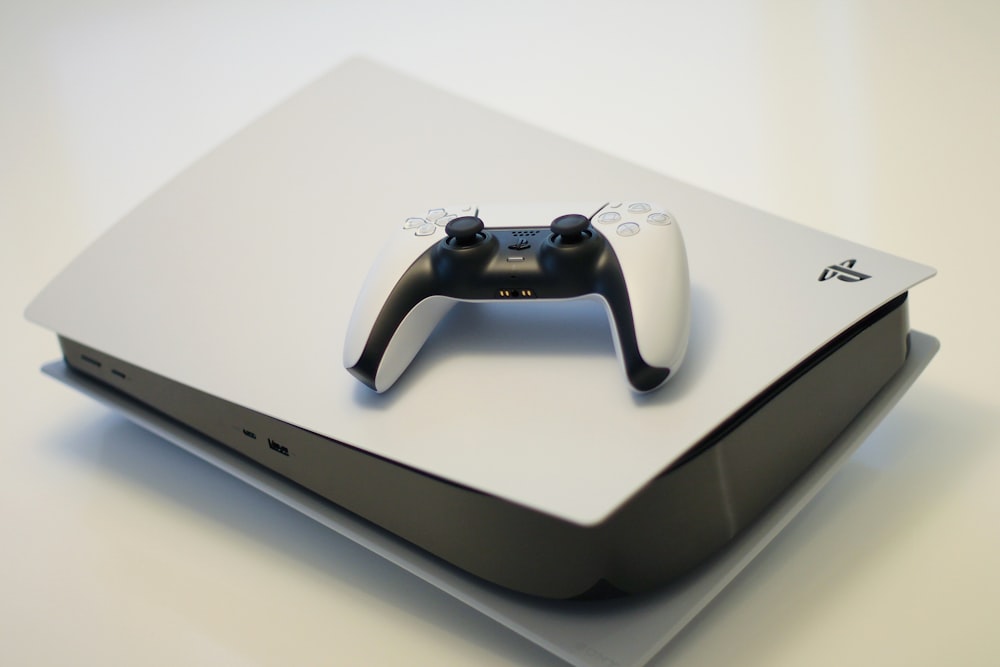
مدلهای اولیه PS5 که با نام «فت» شناخته میشدند، اکنون جای خود را به نسخه اسلیم دادهاند. مدل اسلیم حدود ۳۰ درصد کوچکتر است. این کنسول در دو نسخه دیجیتال و دیسکخور عرضه میشود. در نسخه دیجیتال، درایو نوری حذف شده است.
اما شما میتوانید بعداً درایو را به صورت جداگانه خریداری و نصب کنید.
اگر به دنبال راهنمای خرید ارزان بازی PS5 هستید، نسخه دیسکخور به دلیل امکان خرید و فروش بازیهای فیزیکی گزینه بهتری است. حافظه داخلی مدل اسلیم به یک ترابایت ارتقا یافته است.
قدرتنمایی با PS5 Pro در سال ۱۴۰۵
کنسول PS5 Pro قدرتمندترین عضو این خانواده در سال ۱۴۰۵ محسوب میشود. این مدل برای اجرای بازیها با کیفیت 4K واقعی و نرخ فریم بالا طراحی شده است. پردازنده گرافیکی در مدل پرو تا ۶۷ درصد سریعتر از مدل معمولی عمل میکند.
این یعنی جزئیات بیشتر و سایههای واقعگرایانهتر در بازیها.
برای تجربه کامل این قدرت، داشتن بهترین دسته بازی PS5 در سال ۲۰۲۴ یا مدلهای حرفهایتر ضروری است. سونی در مدل پرو از تکنولوژی PSSR برای ارتقای کیفیت تصویر با هوش مصنوعی استفاده کرده است.
مقایسه ابعاد و طراحی مدلهای مختلف PS5 در سال ۱۴۰۵
مدل استاندارد: دارای درایو نوری و ابعاد بزرگتر.
مدل اسلیم: طراحی فشرده با حافظه ۱ ترابایتی.
مدل پرو: متمرکز بر عملکرد گرافیکی خیرهکننده و ریتریسینگ پیشرفته.
بررسی محتویات جعبه و اقلام همراه در نسخههای جدید
آنباکسینگ یا جعبهگشایی PS5 همیشه هیجانانگیز است. در سال ۱۴۰۵، بستهبندیها با محیطزیست سازگارتر شدهاند. پلاستیکهای اضافه حذف شده و از مقوای بازیافتی استفاده میشود. بررسی دقیق اقلام داخل جعبه به شما کمک میکند تا از اصالت کالا مطمئن شوید.
لیست اقلام موجود در جعبه PS5 Slim و Pro
درون جعبه، علاوه بر خود کنسول، یک عدد دسته DualSense قرار دارد. کابل برق، کابل HDMI 2.1 و کابل USB-C برای شارژ دسته نیز موجود است. دقت کنید که کابل HDMI داخل جعبه از نوع Ultra High Speed است. این کابل برای انتقال تصویر 4K ضروری است.
اگر قصد دارید امنیت خانه خود را همزمان با گیمینگ ارتقا دهید، راهنمای کامل خرید و نصب انواع دوربین مدار بسته را مطالعه کنید. در مدلهای اسلیم، دو پایه کوچک پلاستیکی برای حالت افقی وجود دارد. اما پایه عمودی فلزی به صورت جداگانه فروخته میشود.
نکات مهم هنگام باز کردن جعبه
دفترچههای راهنما را دور نیندازید. این دفترچهها شامل اطلاعات گارانتی و نحوه اتصال اولیه هستند. کدهای هدیه احتمالی یا اشتراکهای رایگان معمولاً روی کارتهای کوچک داخل جعبه درج میشوند. مشابه راهنمای خرید و استفاده از گیفت کارت گوگل پلی، باید این کدها را در بخش Redeem Codes وارد کنید.
کابل HDMI 2.1: پشتیبانی از نرخ ۱۲۰ هرتز.
دسته DualSense: دارای فیدبک هپتیک و تریگرهای تطبیقی.
پایههای افقی: مخصوص مدل اسلیم برای تعادل بهتر.
بازی Astro's Playroom: به صورت پیشفرض روی حافظه نصب است.
راهنمای نصب فیزیکی و نحوه قرارگیری کنسول (افقی و عمودی)
محل قرارگیری PS5 تاثیر مستقیمی بر طول عمر آن دارد. این کنسول به دلیل سختافزار قدرتمند، گرمای زیادی تولید میکند. جریان هوای آزاد در اطراف کنسول حیاتی است. هرگز کنسول را در فضاهای بسته مانند کمد محصور قرار ندهید.
چیدمان عمودی یا افقی؟
سونی PS5 را برای هر دو حالت طراحی کرده است. در حالت عمودی، کنسول فضای کمتری اشغال میکند. اما در حالت افقی، پایداری دستگاه بیشتر است. برای مدلهای اسلیم، استفاده از گیرههای پلاستیکی همراه جعبه برای حالت افقی الزامی است. این گیرهها بین شیارهای بدنه قرار میگیرند.
اگر به دنبال آموزش تصویری و گام به گام راه اندازی آیفون بودهاید، میدانید که دقت در جزئیات فیزیکی مهم است. برای حالت عمودی در مدل اسلیم و پرو، باید پایه دایرهای را جداگانه تهیه کنید. این پایه با یک پیچ مخصوص به زیر کنسول متصل میشود.
رعایت فاصله ایمنی برای تهویه
حداقل ۱۰ سانتیمتر فاصله از هر طرف با دیوار یا موانع ایجاد کنید. هوای خنک از شیارهای جلو وارد و هوای گرم از پشت خارج میشود. از قرار دادن کنسول روی فرش یا سطوح پرزدار خودداری کنید. این کار باعث جذب گرد و غبار به داخل فنها میشود.
مشابه راهنمای جامع نصب مجدد ویندوز اورجینال لپ تاپ که نیاز به محیطی تمیز دارد، کنسول شما نیز باید در محیطی با دمای متعادل باشد. دمای بالای محیط باعث افزایش صدای فن و کاهش عملکرد (Thermal Throttling) میشود.
نکته مهم: در صورت استفاده از حالت عمودی، مطمئن شوید که پیچ پایه کاملاً سفت شده است تا از لرزش دستگاه جلوگیری شود.
اتصالات سیمی و استفاده از پورتهای مناسب برای کیفیت 4K
برای دریافت بهترین کیفیت تصویر و سرعت اینترنت، باید از پورتهای صحیح استفاده کنید. PS5 دارای پورتهای متنوعی در جلو و پشت دستگاه است. هر پورت کاربرد خاص خود را در اکوسیستم سونی دارد.
اتصال HDMI 2.1 برای تجربه ۱۲۰ هرتز
پورت HDMI پشت کنسول از استاندارد ۲.۱ پشتیبانی میکند. برای استفاده از این قابلیت، تلویزیون شما نیز باید دارای پورت HDMI 2.1 باشد. این اتصال اجازه میدهد بازیها را با کیفیت 4K و نرخ ۱۲۰ فریم بر ثانیه اجرا کنید.
این موضوع برای بازیهای رقابتی مثل بازی فری فایر بسیار حیاتی است.
اگر اینترنت شما ناپایدار است، از کابل LAN استفاده کنید. پورت شبکه PS5 از سرعتهای گیگابیتی پشتیبانی میکند. برای تنظیمات مودم، میتوانید از راهنمای کامل نصب و استفاده از اپلیکیشن مخابرات من کمک بگیرید تا وضعیت خط خود را بررسی کنید.
پورتهای USB و شارژ دسته
در جلوی کنسول اسلیم، دو پورت USB-C تعبیه شده است. یکی از آنها برای انتقال داده پرسرعت و دیگری برای شارژ دسته است. در پشت کنسول، دو پورت USB-A پرسرعت (نسل ۳.۲) وجود دارد. این پورتها برای اتصال هارد اکسترنال یا دوربین مخصوص PS5 مناسب هستند.
در هنگام راهاندازی، دسته را با کابل به پورت جلویی متصل کنید. این کار برای همگامسازی اولیه و آپدیت فریمور دسته ضروری است. اگر به دنبال ابزارهای ارتباطی دیگر هستید، آموزش نصب و راه اندازی واتساپ روی خط ثابت را در سایت ما بخوانید.
استفاده از کابل HDMI اصلی داخل جعبه.
اتصال کابل LAN برای دانلودهای حجیم.
استفاده از پورتهای پشت برای حافظههای جانبی.
مراحل راهاندازی اولیه نرمافزاری و همگامسازی دسته DualSense
پس از روشن کردن کنسول برای اولین بار، با صفحه خوشآمدگویی مواجه میشوید. اولین قدم، اتصال دسته DualSense به کنسول با استفاده از کابل USB-C است. دکمه PS روی دسته را فشار دهید تا اتصال برقرار شود. سیستم بلافاصله از شما میخواهد که نرمافزار دسته را بهروزرسانی کنید.
انتخاب زبان و تنظیمات شبکه
زبان مورد نظر خود را انتخاب کنید. متاسفانه منوی فارسی به صورت رسمی وجود ندارد، اما زبان انگلیسی رایجترین گزینه است. سپس باید به اینترنت متصل شوید. اگر از وایفای استفاده میکنید، رمز عبور خود را وارد کنید.
کنسول به طور خودکار آخرین نسخه سیستمعامل را دانلود میکند. این مرحله بسیار حیاتی است. هرگز در حین آپدیت، کنسول را خاموش نکنید. این فرآیند مشابه راهنمای کامل بروزرسانی اینستاگرام است، با این تفاوت که حجم فایلها در PS5 بسیار بیشتر است.
تنظیمات حریم خصوصی و امنیت
در مراحل بعدی، باید سطح حریم خصوصی خود را انتخاب کنید. سونی گزینههای مختلفی برای نمایش فعالیتهای شما به دوستانتان ارائه میدهد. همچنین میتوانید برای ورود به اکانت خود رمز عبور (Passcode) تعیین کنید. این کار امنیت کنسول شما را مانند آموزش کامل قفل کردن تلگرام افزایش میدهد.
چکلیست نرمافزاری:
اتصال دسته با کابل و آپدیت آن.
اتصال به اینترنت پایدار.
آپدیت سیستمعامل به آخرین نسخه سال ۱۴۰۵.
تنظیم محدوده نمایش تصویر (Screen Area).
ورود سریع به اکانت پلی استیشن با استفاده از PS App و کد QR
تایپ کردن ایمیل و رمز عبور طولانی با دسته کنسول خستهکننده است. سونی راهکار هوشمندانهای برای این کار در نظر گرفته است. استفاده از اپلیکیشن PlayStation روی گوشی هوشمند، سریعترین راه برای ورود به اکانت است. این روش امنیت بالاتری نیز دارد.
نحوه استفاده از کد QR
در صفحه ورود (Sign In) کنسول، یک کد QR نمایش داده میشود. اپلیکیشن PS App را روی گوشی خود باز کنید. به بخش تنظیمات بروید و گزینه Sign in on PS5 را انتخاب کنید. دوربین گوشی را مقابل کد QR بگیرید. کنسول به طور خودکار وارد اکانت شما میشود.
این فرآیند شبیه به معرفی و دانلود سوپر اپلیکیشن اسنپ است که از تکنولوژیهای موبایلی برای تسهیل خدمات استفاده میکند. با این روش، دیگر نیازی به نگرانی برای فراموشی رمز عبور در لحظه ورود نیست.
مزایای استفاده از PS App
با نصب این اپلیکیشن، میتوانید بازیها را از راه دور دانلود کنید. همچنین مدیریت لیست دوستان و خرید از استور بسیار آسانتر میشود. اگر از کاربران فعال شبکههای اجتماعی هستید، شاید به آموزش ساخت پیج فیک اینستاگرام نیز علاقه داشته باشید تا محتوای گیمینگ خود را به اشتراک بگذارید.
همچنین میتوانید اسکرینشاتها و ویدیوهای بازی خود را مستقیماً در گوشی دریافت کنید. این قابلیت در سال ۱۴۰۵ بسیار پیشرفتهتر شده و سرعت انتقال فایلها افزایش یافته است. برای رزرو سفرهای خود به مسابقات گیمینگ، معرفی و دانلود اپلیکیشن علی بابا را از دست ندهید.
مدیریت کنسول و ورود سریع از طریق اپلیکیشن موبایل
تنظیمات بهینه تصویر و کالیبراسیون HDR در PS5
تکنولوژی HDR (محدوده دینامیکی بالا) تفاوت بین یک تصویر معمولی و یک تصویر خیرهکننده را رقم میزند. PS5 به صورت خودکار سعی میکند تنظیمات را اعمال کند. اما کالیبراسیون دستی همیشه نتایج بهتری به همراه دارد. این تنظیمات باعث میشود جزئیات در سایههای تاریک و نقاط بسیار روشن حفظ شود.
مراحل کالیبراسیون HDR
به منوی Settings و سپس Screen and Video بروید. گزینه Adjust HDR را انتخاب کنید. در این مرحله، سه صفحه نمایش داده میشود. باید نماد خورشید را طوری تنظیم کنید که به سختی قابل دیدن باشد.
این کار دقت رنگها را در بازیهایی مثل معرفی بازی Rust به شدت افزایش میدهد.
اگر تلویزیون شما از قابلیت ALLM و VRR پشتیبانی میکند، حتماً آنها را فعال کنید. VRR باعث حذف پارگی تصویر در صحنههای شلوغ میشود. برای یادگیری ترفندهای بیشتر در اپلیکیشنهای دیگر، واتساپ؛ راهنمای جامع نصب و تنظیمات را مطالعه کنید.
رزولوشن و نرخ نوسازی
مطمئن شوید رزولوشن روی Automatic یا 2160p تنظیم شده است. اگر از مانیتورهای گیمینگ استفاده میکنید، گزینه 1440p نیز در دسترس است. کیفیت صدا نیز به اندازه تصویر مهم است. اگر از هدفون استفاده میکنید، قابلیت 3D Audio را فعال کنید تا تجربهای غوطهورکننده داشته باشید.
آموزش ارتقای حافظه و نصب SSD M.2 برای افزایش فضای ذخیرهسازی
حجم بازیهای امروزی در سال ۱۴۰۵ بسیار زیاد شده است. حافظه داخلی یک ترابایتی کنسول به سرعت پر میشود. خوشبختانه سونی امکان ارتقای حافظه را با استفاده از درگاه SSD M.2 فراهم کرده است. شما میتوانید تا ۸ ترابایت حافظه اضافی به کنسول خود اضافه کنید.
انتخاب SSD مناسب
هر حافظهای برای PS5 مناسب نیست. شما باید از یک SSD NVMe نسل ۴ (PCIe Gen4 x4) استفاده کنید. سرعت خواندن ترتیبی باید حداقل ۵۵۰۰ مگابایت بر ثانیه باشد. همچنین داشتن هیتسینک (Heatsink) برای دفع گرما الزامی است.
حافظه SSD را در جای خود قرار داده و پیچ آن را ببندید.
پنل را سر جای خود برگردانید و کنسول را روشن کنید.
پس از روشن شدن، کنسول از شما میخواهد که درایو جدید را فرمت کنید. این فرآیند تمام اطلاعات روی SSD را پاک میکند. برای امنیت بیشتر در فضای مجازی، راهنمای کامل خرید و نصب آنتی ویروس بیت دیفندر را هم بررسی کنید تا از دادههای خود محافظت کنید.
انتقال دادهها از PS4 و مدیریت بازیها در Welcome Hub
اگر قبلاً کنسول PS4 داشتهاید، نیازی نیست بازیها و فایلهای ذخیره خود را از دست بدهید. PS5 قابلیت انتقال داده بسیار سادهای دارد. این کار را میتوان از طریق شبکه وایفای یا کابل LAN انجام داد. انتقال با کابل LAN به دلیل حجم بالای دادهها، بسیار سریعتر است.
استفاده از قابلیت Data Transfer
در هنگام راهاندازی یا از منوی تنظیمات، گزینه Data Transfer را انتخاب کنید. هر دو کنسول باید روشن و به یک شبکه متصل باشند. شما میتوانید انتخاب کنید که کدام بازیها یا فایلهای ذخیره منتقل شوند.
در آپدیتهای سال ۱۴۰۵، بخش جدیدی به نام Welcome Hub به صفحه اصلی اضافه شده است. این بخش کاملاً قابل شخصیسازی است. میتوانید ابزارکهایی (Widgets) برای نمایش میزان شارژ دسته، فضای خالی حافظه و دوستان آنلاین اضافه کنید.
پلیاستیشن ۵ دارای حالتی به نام Rest Mode است که به جای خاموش کردن کامل، کنسول را در وضعیت آمادهباش قرار میدهد. این حالت بسیار کاربردی است اما نیاز به تنظیمات دقیق دارد تا در مصرف برق صرفهجویی شود.
در سال ۱۴۰۵، سونی قابلیتهای مدیریت انرژی هوشمندتری را اضافه کرده است.
مزایای حالت Rest Mode
در این حالت، کنسول میتواند بازیها و آپدیتها را در پسزمینه دانلود کند. همچنین دستههای شما از طریق پورتهای USB شارژ میشوند. برای تنظیم این موارد به منوی System و سپس Power Saving بروید. میتوانید زمان خاموش شدن خودکار پورتهای USB را تعیین کنید.
این مدیریت دقیق مانند استفاده از اپلیکیشن بیمه سینا برای مدیریت امور بیمهای است.
تنظیمات بهینه برای کاهش هزینه برق
اگر نمیخواهید کنسول به اینترنت متصل بماند، گزینه Stay Connected to the Internet را غیرفعال کنید. این کار مصرف برق را به حداقل میرساند. برای پرداخت قبوض برق و سایر خدمات، راهنمای کامل افتتاح حساب آنلاین بانک تجارت میتواند راهگشا باشد.
همیشه قبل از قرار دادن کنسول در حالت Rest Mode، مطمئن شوید که بازی در حال ذخیرهسازی اطلاعات نباشد.
تنظیمات پیشنهادی Power Saving:
Supply Power to USB Ports: روی ۳ ساعت تنظیم شود.
Stay Connected to the Internet: فعال (برای آپدیت خودکار).
Enable Turning On PS5 from Network: فعال (برای استفاده از Remote Play).
هشدارها و نکات ایمنی جهت نگهداری و پیشگیری از خرابی کنسول
نگهداری صحیح از PS5 تضمینکننده عملکرد روان آن در درازمدت است. گرد و غبار دشمن اصلی قطعات الکترونیکی است. سونی در طراحی PS5 حفرههای مخصوصی برای جمعآوری گرد و غبار قرار داده است که میتوانید با جاروبرقی آنها را تمیز کنید.
جلوگیری از مشکلات نرمافزاری و سختافزاری
هرگز در زمانی که کنسول روشن است یا در حالت Rest Mode قرار دارد، کابل برق را جدا نکنید. این کار باعث فساد فایلهای سیستم (Database Corruption) میشود. اگر با مشکلی مواجه شدید، رایجترین باگهای PS5 و راهنمای کامل رفع مشکلات را مطالعه کنید.
استفاده از محافظ برق باکیفیت برای جلوگیری از نوسانات ولتاژ الزامی است.
برای پاکسازی اکانتهای غیرضروری و سبک کردن حافظه، میتوانید از آموزش حذف اکانت واتساپ الگو بگیرید و مدیریت کاربران را در تنظیمات انجام دهید. همچنین از قرار دادن اشیا روی کنسول خودداری کنید، زیرا باعث مسدود شدن منافذ هوا میشود.
امنیت دیجیتال و اکانت
تایید دو مرحلهای (2FA) را حتماً فعال کنید. این کار مانع از هک شدن اکانت شما و از دست رفتن بازیهایتان میشود. اگر از اپلیکیشنهای قضایی استفاده میکنید، دانلود برنامه عدالت همراه را برای پیگیری امور قانونی خود در نظر داشته باشید.
همیشه از رمزهای عبور پیچیده و متفاوت برای اکانت پلیاستیشن خود استفاده کنید.
هشدار: باز کردن پلمپ بدنه اصلی کنسول باعث ابطال گارانتی میشود. برای تمیز کردن فن، فقط پنلهای کناری را جدا کنید.
جمعبندی و چکلیست نهایی برای شروع اولین تجربه بازی
تبریک میگوییم! پلیاستیشن ۵ شما اکنون آماده استفاده است. با رعایت مراحل ذکر شده، شما بهترین تنظیمات ممکن را برای تصویر، صدا و عملکرد کنسول اعمال کردهاید. سال ۱۴۰۵ سالی پر از عناوین هیجانانگیز برای این کنسول است.
اولین قدمها پس از راهاندازی
پیشنهاد میکنیم ابتدا بازی Astro's Playroom را تجربه کنید. این بازی به خوبی تمام قابلیتهای دسته DualSense را به شما معرفی میکند. اگر به دنبال هیجان بیشتر هستید، راهنمای کامل خرید الماس فری فایر میتواند برای خریدهای درونبرنامهای به شما کمک کند.
در نهایت، اگر قصد دارید از دنیای گیمینگ کمی فاصله بگیرید و به کارهای بانکی برسید، دانلود بلوبانک و افتتاح حساب آنلاین را به شما پیشنهاد میکنیم. امیدواریم از تجربه بازی با کنسول نسل نهمی خود لذت ببرید.
همین حالا دکمه PS را فشار دهید و وارد دنیای بیانتهای پلیاستیشن شوید!
انتخاب بهترین سطح اشتراک PlayStation Plus برای شروع
پس از اتمام مراحل راهاندازی اولیه، مهمترین قدم برای بهرهمندی کامل از تواناییهای کنسول، انتخاب یک اشتراک مناسب است. سرویس پلی استیشن پلاس اکنون در سه سطح اسنشیال (Essential)، اکسترا (Extra) و پرمیوم/دلوکس (Premium/Deluxe) عرضه میشود.
هر یک از این سطوح، خدمات متفاوتی را بر اساس نیاز و بودجه شما ارائه میدهند.
سطح اسنشیال، پایه اصلی خدمات سونی است. با این اشتراک، شما امکان بازی آنلاین، دسترسی به بازیهای رایگان ماهانه و فضای ابری برای ذخیره فایلهای بازی را خواهید داشت. اگر تنها به دنبال تجربه بخش چندنفره بازیهایی مثل Call of Duty یا FC هستید، این سطح برای شما کافی است.
سطح اکسترا، جذابترین گزینه برای دارندگان جدید PS5 است. با خرید این اشتراک، به کاتالوگی عظیم شامل صدها بازی باکیفیت دسترسی پیدا میکنید. این کتابخانه شامل عناوین اختصاصی سونی و بازیهای محبوب شرکتهای دیگر است.
در واقع با این اشتراک، دیگر نیازی به خرید جداگانه بسیاری از بازیهای معروف نخواهید داشت.
سطح پرمیوم یا دلوکس، کاملترین نسخه این سرویس است. علاوه بر تمام مزایای سطوح قبلی، شما به کاتالوگ بازیهای کلاسیک (کنسولهای PS1 تا PS3) و نسخههای دموی محدود دسترسی دارید. همچنین قابلیت Cloud Streaming در مناطق تحت پوشش، اجازه میدهد بازیها را بدون دانلود و به صورت مستقیم اجرا کنید.
برای کاربران ایرانی، انتخاب ریجن اکانت در قیمت و دسترسی به این اشتراکها بسیار موثر است. ریجنهای آمریکا و ترکیه از محبوبترین گزینهها هستند. توصیه میشود قبل از خرید، لیست بازیهای موجود در کاتالوگ اکسترا را بررسی کنید تا بیشترین بهره را از هزینه پرداختی ببرید.
در نهایت، مدیریت این اشتراک از طریق بخش PlayStation Plus در منوی اصلی کنسول بسیار ساده است. شما میتوانید تمدید خودکار را غیرفعال کنید یا در هر زمان، سطح اشتراک خود را ارتقا دهید. این سرویس قلب تپنده تجربه گیمینگ شما در نسل نهم خواهد بود.
ایمنسازی اکانت PSN و فعالسازی تایید دو مرحلهای
امنیت حساب کاربری (PSN ID) یکی از حیاتیترین بخشهای راهاندازی است که اغلب نادیده گرفته میشود. با توجه به ارزش بازیهای خریداری شده و اطلاعات بانکی، محافظت از اکانت در برابر هک و دسترسیهای غیرمجاز الزامی است.
اولین قدم، انتخاب یک رمز عبور پیچیده و منحصربهفرد است که در سایتهای دیگر استفاده نکردهاید.
فعالسازی تایید دو مرحلهای (2SV) مهمترین لایه امنیتی شماست. سونی به شما اجازه میدهد از طریق پیامک یا اپلیکیشنهای احراز هویت (مانند Google Authenticator) این قابلیت را فعال کنید. با فعال بودن این ویژگی، حتی اگر کسی رمز عبور شما را داشته باشد، بدون کد موقت نمیتواند وارد حساب شود.
یکی از قابلیتهای جدید و پیشرفته در سال ۲۰۲۴، استفاده از Passkeys است. این ویژگی به شما اجازه میدهد به جای تایپ رمز عبور، با استفاده از روشهای بیومتریک موبایل خود (اثر انگشت یا تشخیص چهره) وارد اکانت شوید.
این روش نه تنها سریعتر است، بلکه امنیت بسیار بالاتری نسبت به رمزهای سنتی دارد.
در بخش تنظیمات امنیت، حتماً کدهای پشتیبان (Backup Codes) را یادداشت و در جایی امن نگهداری کنید. این کدها زمانی که به گوشی خود دسترسی ندارید، تنها راه ورود به حساب شما خواهند بود.
گم کردن این کدها و نداشتن دسترسی به موبایل، میتواند منجر به از دست رفتن دائمی اکانت شود.
همچنین، تنظیم یک رمز عبور برای ورود به پروفایل در خود کنسول (Login Passcode) توصیه میشود. این کار باعث میشود افراد دیگر در منزل نتوانند بدون اجازه شما وارد پروفایل شخصیتان شده و به تنظیمات یا بازیها دسترسی پیدا کنند. امنیت دیجیتال شما، ضامن بقای کتابخانه بازیهایتان است.
در نهایت، همیشه ایمیلهای دریافتی از سمت سونی را چک کنید. هرگونه تغییر در اطلاعات حساب یا ورود از دستگاههای جدید بلافاصله اطلاعرسانی میشود. در صورت مشاهده فعالیت مشکوک، بلافاصله تمام دستگاهها را از راه دور Log out کرده و رمز عبور خود را تغییر دهید.
بهینهسازی تکنولوژی Tempest 3D برای تجربه صوتی غوطهورکننده
کنسول پلی استیشن ۵ با موتور صوتی اختصاصی خود به نام Tempest 3D، استانداردهای جدیدی در صدای بازی ایجاد کرده است. برخلاف نسلهای قبل، این تکنولوژی به شما اجازه میدهد جهت دقیق صداها را تشخیص دهید.
برای بهرهمندی از این قابلیت، باید تنظیمات صوتی را متناسب با تجهیزات خود کالیبره کنید.
اگر از هدست استفاده میکنید، به بخش Sound در تنظیمات بروید. در اینجا میتوانید پروفایلهای صوتی مختلف را تست کنید. سونی ۵ سطح مختلف برای ارتفاع صدا در نظر گرفته است.
با گوش دادن به نمونه صداها، گزینهای را انتخاب کنید که احساس میکنید دقیقاً همسطح گوش شماست. این کالیبراسیون دقت صداهای محیطی را دوچندان میکند.
قابلیت صدای سهبعدی اکنون برای بلندگوهای تلویزیون نیز در دسترس است. کنسول با استفاده از میکروفون موجود روی دسته DualSense، آکوستیک اتاق شما را اندازهگیری میکند. با پخش صداهای آزمایشی و تحلیل بازگشت آنها توسط دسته، سیستم صوتی کنسول بهترین خروجی را برای محیط فیزیکی شما تنظیم میکند.
برای کسانی که از سیستمهای صوتی حرفهای یا ساندبار استفاده میکنند، پشتیبانی از Dolby Atmos یک افزونه حیاتی است. در آپدیتهای جدید PS5، میتوانید خروجی صدا را روی Dolby Atmos قرار دهید. این کار باعث میشود بازیهایی که از این فرمت پشتیبانی میکنند، صدایی بسیار غنیتر و فراگیرتر تولید کنند.
نکته مهم در استفاده از صدای سهبعدی، کیفیت کابلها و اتصالات است. اگر از هدستهای بیسیم متفرقه استفاده میکنید، مطمئن شوید که با تکنولوژی Tempest سازگار هستند.
هدست رسمی Pulse 3D بهترین هماهنگی را دارد، اما اکثر هدستهای باکیفیت با جک ۳.۵ میلیمتری یا اتصال USB نیز این قابلیت را پشتیبانی میکنند.
در نهایت، فراموش نکنید که در منوی Control Center، میتوانید به سرعت بلندی صدای بازی و چت صوتی را بالانس کنید. تنظیم درست صدا نه تنها لذت بازی را بیشتر میکند، بلکه در بازیهای رقابتی و شوتر، یک مزیت تاکتیکی بزرگ برای تشخیص موقعیت دشمنان محسوب میشود.
مدیریت خانواده و محدودیتهای دسترسی برای کودکان
پلی استیشن ۵ ابزارهای بسیار پیشرفتهای را برای والدین فراهم کرده تا محیطی امن برای بازی کودکان ایجاد کنند. مدیریت خانواده (Family Management) به شما اجازه میدهد حسابهای کاربری جداگانه برای فرزندان بسازید و برای هر کدام محدودیتهای خاصی اعمال کنید.
این تنظیمات هم از طریق کنسول و هم از طریق اپلیکیشن موبایل قابل مدیریت است.
یکی از کاربردیترین ویژگیها، تعیین محدودیت زمان بازی (Playtime) است. شما میتوانید مشخص کنید که فرزندتان در هر روز هفته چند ساعت اجازه بازی دارد. همچنین میتوانید ساعتهای خاصی از شبانهروز را برای بازی کردن مجاز یا ممنوع اعلام کنید.
کنسول با نزدیک شدن به پایان وقت، به بازیکن هشدار میدهد.
در بخش محدودیتهای محتوا، میتوانید بر اساس ردهبندی سنی (ESRB یا PEGI)، دسترسی به بازیها و فیلمها را محدود کنید. با این کار، بازیهایی که بالاتر از سن تعیین شده باشند، حتی در صورت نصب بودن روی کنسول، برای کودک نمایش داده نمیشوند یا اجرا نخواهند شد.
مدیریت هزینهها نیز بخش مهمی از کنترل والدین است. شما میتوانید سقف خرید ماهانه تعیین کنید یا به طور کلی امکان خرید از استور را غیرفعال کنید.
همچنین امکان فیلتر کردن ارتباطات آنلاین، چت صوتی و پیامها وجود دارد تا از تعامل کودکان با افراد غریبه در فضای آنلاین جلوگیری شود.
برای استفاده از این قابلیتها، باید یک اکانت بزرگسال به عنوان Family Manager ساخته شود. سپس اکانتهای کودکان به زیرمجموعه آن اضافه میگردند. پیشنهاد میشود حتماً برای اکانت مدیر، رمز عبور (Passcode) بگذارید تا تنظیمات توسط کودکان تغییر نکند. این سیستم آرامش خاطر را برای خانوادهها به ارمغان میآورد.
در نهایت، گزارشهای دورهای از فعالیتهای هر اکانت برای ایمیل مدیر ارسال میشود. این گزارشها نشان میدهند که هر فرد چه مقدار زمان صرف چه بازیهایی کرده است. این شفافیت به والدین کمک میکند تا الگوی سرگرمی فرزندان خود را بهتر درک و هدایت کنند.
آموزش اشتراکگذاری حرفهای گیمپلی و محتوای تصویری
دکمه Create که جایگزین دکمه Share در نسل قبل شده، ابزاری قدرتمند برای تولید محتواست. این دکمه کوچک روی دسته DualSense، امکانات وسیعی برای ثبت لحظات حماسی بازیها در اختیار شما میگذارد. با یک بار فشردن، منوی خلاقیت باز میشود که اجازه میدهد عکس بگیرید یا فیلمبرداری را شروع کنید.
یکی از قابلیتهای جذاب، امکان ثبت ویدیو از اتفاقاتی است که همین حالا رخ داده است (Recent Gameplay). کنسول به طور مداوم در حال ضبط است و شما میتوانید تا ۶۰ دقیقه اخیر بازی خود را با کیفیت 4K ذخیره کنید.
این ویژگی برای زمانی که یک صحنه غیرمنتظره را از دست دادهاید، فوقالعاده کاربردی است.
در تنظیمات Capture، میتوانید فرمت فایلها را تغییر دهید. برای عکسها فرمت WebP یا JPG و برای ویدیوها فرمت MP4 یا WebM در دسترس است. اگر قصد ادیت ویدیوها در کامپیوتر را دارید، فرمت MP4 سازگاری بیشتری دارد.
همچنین میتوانید تعیین کنید که صدای میکروفون شما یا دوستانتان در ویدیو ضبط شود یا خیر.
اتصال به سرویسهای استریم مانند یوتیوب و توییچ از همیشه سادهتر شده است. تنها با چند کلیک، میتوانید پخش زنده خود را با کیفیت بالا آغاز کنید.
کنسول حتی اجازه میدهد جایگاه تصویر دوربین (در صورت داشتن دوربین PS5) و چتهای بینندگان را روی صفحه شخصیسازی کنید تا یک استریم حرفهای داشته باشید.
قابلیت Auto-Upload در اپلیکیشن PlayStation، یکپارچگی عجیبی ایجاد کرده است. با فعال کردن این گزینه، تمام اسکرینشاتها و ویدیوهای کوتاهی که میگیرید، به صورت خودکار به گوشی موبایل شما منتقل میشوند. این کار اشتراکگذاری سریع در شبکههای اجتماعی مانند اینستاگرام و تلگرام را بسیار آسان میکند.
در نهایت، به یاد داشته باشید که ضبط ویدیو با کیفیت 4K فضای زیادی از حافظه را اشغال میکند. پیشنهاد میشود به طور منظم گالری (Media Gallery) خود را بررسی کرده و فایلهای اضافی را پاک کنید.
همچنین میتوانید قابلیت ثبت خودکار عکس هنگام گرفتن تروفی را غیرفعال کنید تا حافظه کنسول بیهوده پر نشود.
سوالات متداول
هنگام جعبهگشایی کنسول PS5، شما باید خود کنسول (مدل استاندارد یا دیجیتال)، یک عدد دسته بیسیم DualSense، کابل برق، کابل HDMI نسخه 2.1 (Ultra High Speed)، کابل USB-C برای شارژ دسته و پایه نگهدارنده را مشاهده کنید. در مدلهای سری Slim، پایه عمودی به صورت جداگانه فروخته میشود و تنها دو گیره پلاستیکی کوچک برای قرار دادن کنسول به صورت افقی در جعبه موجود است. همچنین دفترچههای راهنما و بازی Astro's Playroom به صورت پیشفرض روی حافظه کنسول نصب شدهاند.
تنها تفاوت فیزیکی و عملکردی این دو مدل، وجود درایو نوری (Blue-ray) در مدل استاندارد است. مدل دیجیتال فاقد درایو بوده و کمی باریکتر و ارزانتر است. از نظر قدرت پردازشی، گرافیک، سرعت SSD و کیفیت خروجی، هیچ تفاوتی بین این دو وجود ندارد. با خرید مدل دیجیتال، شما تنها محدود به خرید بازیها از فروشگاه پلیاستیشن (PS Store) هستید، در حالی که در مدل استاندارد میتوانید از دیسکهای فیزیکی بازیهای PS5 و PS4 نیز استفاده کنید.
مدل اسلیم که در اواخر سال ۲۰۲۳ جایگزین مدلهای اولیه (Fat) شد، حدود ۳۰ درصد از نظر حجم و ۲۴ درصد از نظر وزن کاهش یافته است. حافظه داخلی این مدل از ۸۲۵ گیگابایت به یک ترابایت (۱۰۰۰ گیگابایت) ارتقا یافته است. همچنین در مدل اسلیم، درایو نوری قابلیت جدا شدن دارد و اگر مدل دیجیتال را تهیه کنید، میتوانید بعداً درایو را به صورت جداگانه خریداری و نصب کنید. پورتهای جلوی کنسول نیز به دو پورت USB-C تغییر یافتهاند که سرعت انتقال داده بالاتری دارند.
کنسول PS5 Pro برای کاربرانی طراحی شده که به دنبال بالاترین کیفیت گرافیکی و نرخ فریم پایدار هستند. این کنسول دارای پردازنده گرافیکی قدرتمندتر، قابلیت Ray Tracing پیشرفتهتر و تکنولوژی PSSR (ارتقای کیفیت تصویر با هوش مصنوعی) است. اگر تلویزیون 4K با نرخ ۱۲۰ هرتز دارید و میخواهید بازیها را در حالت Fidelity با نرخ فریم بالا تجربه کنید، این مدل بهترین انتخاب است. با این حال، برای کاربران معمولی، مدل اسلیم همچنان عملکردی فوقالعاده و قیمت مناسبتری را ارائه میدهد.
بله، پلیاستیشن 5 از قابلیت Backward Compatibility پشتیبانی میکند و بیش از ۹۹ درصد از بازیهای PS4 (بیش از ۴۰۰۰ عنوان) روی آن قابل اجرا هستند. بسیاری از این بازیها به لطف قابلیت Game Boost، با نرخ فریم بالاتر و رزولوشن بهتر روی PS5 اجرا میشوند. شما میتوانید دیسکهای PS4 خود را در مدل استاندارد قرار دهید یا بازیهای دیجیتالی خود را از کتابخانه حساب کاربری (Library) دانلود کنید. همچنین امکان انتقال فایلهای ذخیره (Save) بازیها از PS4 به PS5 از طریق کابل یا کلاود وجود دارد.
دسته دوالسنس انقلابی در تجربه بازی ایجاد کرده است. دو ویژگی اصلی آن Haptic Feedback (لرزشهای بسیار دقیق و محیطی) و Adaptive Triggers (مقاومت متغیر دکمههای L2 و R2) هستند. این تکنولوژیها اجازه میدهند حس کشیدن کمان، راه رفتن روی سطوح مختلف یا شلیک با سلاحهای متفاوت را به صورت فیزیکی در دستان خود حس کنید. همچنین این دسته دارای میکروفون داخلی، اسپیکر بهبود یافته و پورت شارژ USB-C است که در زمان راهاندازی اولیه باید با کابل به کنسول متصل شود تا شناسایی گردد.
خیر، برای راهاندازی کنسول، آپدیت سیستمعامل، خرید بازیهای دیجیتال و اجرای بازیهای تکنفره (Story Mode) نیازی به اشتراک پلاس ندارید. اما اگر قصد دارید بازیهای چندنفره آنلاین (مانند Call of Duty یا FIFA) را تجربه کنید، داشتن اشتراک PlayStation Plus الزامی است. این سرویس در سه سطح Essential، Extra و Deluxe ارائه میشود که سطوح بالاتر دسترسی به صدها بازی رایگان در کتابخانه بازیهای پلیاستیشن را برای شما فراهم میکنند که برای شروع بسیار اقتصادی است.
از نظر فنی و سیستم خنککننده، سونی اعلام کرده است که هیچ تفاوتی بین حالت عمودی و افقی وجود ندارد و کنسول در هر دو حالت به درستی خنک میشود. انتخاب این مورد کاملاً به فضای میز تلویزیون شما بستگی دارد. با این حال، در مدلهای اولیه (Fat)، استفاده از پایه پیچدار برای هر دو حالت الزامی است. در مدلهای اسلیم، برای حالت افقی از گیرههای داخل جعبه استفاده میشود و برای حالت عمودی، خرید پایه فلزی جداگانه برای حفظ تعادل و زیبایی بیشتر توصیه میشود.
سریعترین و هوشمندانهترین راه برای راهاندازی PS5، استفاده از اپلیکیشن موبایل PlayStation است. پس از روشن کردن کنسول و رسیدن به مرحله ورود به حساب کاربری، یک کد QR روی صفحه تلویزیون نمایش داده میشود. با باز کردن اپلیکیشن در گوشی و اسکن این کد، تمام اطلاعات حساب کاربری، تنظیمات حریم خصوصی و دوستان شما بدون نیاز به تایپ کردن با دسته، به صورت خودکار به کنسول منتقل میشود. این روش امنیت بالاتری داشته و از خطاهای احتمالی در تایپ رمز عبور جلوگیری میکند.
در اولین راهاندازی، کنسول از شما میخواهد تنظیمات HDR را کالیبره کنید. این مرحله بسیار حیاتی است زیرا کیفیت خروجی بازیها را تعیین میکند. شما با سه صفحه روبرو میشوید که باید نمادهای خورشید را تا جایی که به سختی دیده شوند، تیره یا روشن کنید. این کار باعث میشود جزئیات در نقاط بسیار تاریک و بسیار روشن بازیها (مانند سایهها یا نور مستقیم خورشید) از دست نرود. حتماً قبل از این کار، حالت Game Mode را در تنظیمات تلویزیون خود فعال کنید تا کمترین تاخیر ورودی را داشته باشید.
برای انتقال دادهها، هر دو کنسول باید روشن و به یک شبکه وایفای متصل باشند (استفاده از کابل LAN بین دو کنسول سرعت را بسیار بالاتر میبرد). در تنظیمات PS5 به بخش System و سپس Data Transfer بروید. شما میتوانید پروفایلها، بازیهای نصب شده و فایلهای ذخیره (Save) را انتخاب و منتقل کنید. توجه داشته باشید که انتقال بازیهای حجیم ممکن است ساعتها طول بکشد، بنابراین پیشنهاد میشود فقط فایلهای ذخیره را منتقل کرده و بازیها را مجدداً در PS5 دانلود یا نصب کنید.
اگرچه PS5 از Wi-Fi 6 پشتیبانی میکند که سرعت بسیار بالایی دارد، اما برای تجربه بازیهای آنلاین بدون لگ و دانلودهای حجیم، همیشه استفاده از کابل LAN (اتصال سیمی) توصیه میشود. اتصال سیمی پایداری بیشتری دارد و نوسانات پینگ را به حداقل میرساند. اگر مجبور به استفاده از وایفای هستید، سعی کنید کنسول را در باند فرکانسی 5GHz قرار دهید (در تنظیمات شبکه PS5 قابل انتخاب است) تا تداخل سیگنال کمتری داشته باشید و سرعت بالاتری را تجربه کنید.
حالت Rest Mode به کنسول اجازه میدهد در حالی که در وضعیت کممصرف است، بازیها را دانلود کرده و دستهها را شارژ کند. در بخش Power Saving تنظیمات، میتوانید مشخص کنید که پورتهای USB تا چه زمانی پس از خاموشی برق داشته باشند (معمولاً ۳ ساعت کافی است). همچنین گزینه Stay Connected to the Internet را فعال کنید تا آپدیتهای سیستمعامل و بازیها به صورت خودکار در شب انجام شوند و هنگام بازی کردن، معطل دانلودهای اجباری نشوید.
برای ساخت حساب، به یک ایمیل معتبر نیاز دارید. در مرحله انتخاب منطقه (Region)، دقت کنید که ریجن حساب شما تعیینکننده قیمت بازیها و واحد پولی فروشگاه خواهد بود. ریجنهای آمریکا (US) و انگلیس (UK) محبوبترینها هستند، اما ریجنهایی مانند ترکیه یا اوکراین گاهی قیمتهای ارزانتری دارند. پس از وارد کردن مشخصات فردی و آدرس (که میتوانید از آدرسهای فیک معتبر در اینترنت استفاده کنید)، حتماً تایید دو مرحلهای (2FA) را فعال کنید تا امنیت حساب شما در برابر هک تضمین شود.
در مدلهای اولیه (Fat)، پایه دارای یک پیچ است که برای حالت عمودی باید در زیر کنسول بسته شود و برای حالت افقی، پایه به لبههای کنسول گیر میکند. در مدلهای اسلیم (Slim)، طراحی متفاوت است؛ برای حالت افقی دو گیره پلاستیکی شفاف در شیار بین دو پنل قرار میگیرند. اگر میخواهید مدل اسلیم را عمودی قرار دهید، باید پایه دایرهای فلزی را جداگانه بخرید که با یک پیچ مخصوص به زیر کنسول متصل میشود تا از واژگونی آن جلوگیری کند.
اگر کنسول توسط کودکان استفاده میشود، میتوانید در بخش Family Management محدودیتهای دقیقی اعمال کنید. این تنظیمات شامل محدود کردن زمان بازی روزانه، تعیین سطح ردهبندی سنی برای بازیها و فیلمها، و غیرفعال کردن چت صوتی یا تصویری با غریبهها است. همچنین میتوانید برای خرید از فروشگاه سقف مبلغ تعیین کنید یا نیاز به تایید والدین برای هر خرید را فعال نمایید. این تنظیمات از طریق وبسایت پلیاستیشن یا اپلیکیشن موبایل نیز قابل مدیریت هستند.
کابل HDMI 2.1 که داخل جعبه PS5 قرار دارد، پهنای باند ۴۸ گیگابیت بر ثانیه را فراهم میکند که برای انتقال تصاویر 4K با نرخ ۱۲۰ فریم بر ثانیه ضروری است. اگر از کابلهای قدیمی (HDMI 2.0 یا پایینتر) استفاده کنید، ممکن است نتوانید از قابلیتهایی مانند VRR (نرخ نوسازی متغیر) یا HDR واقعی بهرهمند شوید. همچنین برای استفاده از این قابلیتها، تلویزیون شما نیز باید دارای پورت HDMI 2.1 باشد. استفاده از کابل اصلی سونی تضمین میکند که هیچگونه قطعی تصویر یا افت کیفیت در رزولوشنهای بالا نخواهید داشت.
پلیاستیشن 5 دارای یک اسلات خالی برای نصب حافظه SSD NVMe PCIe Gen4 است. برای ارتقا، باید حافظهای با سرعت خواندن حداقل ۵۵۰۰ مگابایت بر ثانیه تهیه کنید (مانند Samsung 980 Pro یا WD Black SN850). پس از باز کردن پنل کناری کنسول و درپوش فلزی اسلات، SSD را جا زده و پیچ آن را ببندید. در اولین بوت پس از نصب، کنسول از شما میخواهد حافظه را فرمت کند. اکنون میتوانید بازیهای سنگین PS5 را مستقیماً از روی این حافظه اجرا کنید. حداکثر ظرفیت پشتیبانی شده ۸ ترابایت است.
موتور صوتی Tempest در PS5 اجازه میدهد تا صداها را با دقت بسیار بالا در فضای سهبعدی بشنوید، گویی صدا از جهات مختلف (بالا، پایین، پشت سر) میآید. این قابلیت با تمامی هدفونهای استریو (از طریق اتصال به دسته یا USB) و حتی اسپیکرهای تلویزیون سازگار است. برای فعالسازی و شخصیسازی، به تنظیمات Sound بروید و پروفایل صوتی را بر اساس ارتفاع گوش خود تنظیم کنید. این ویژگی در بازیهای شوتر برای تشخیص صدای پای دشمنان و در بازیهای داستانی برای غوطهوری در محیط فوقالعاده عمل میکند.
VRR یا Variable Refresh Rate قابلیتی است که نرخ نوسازی تلویزیون را با نرخ فریم خروجی کنسول لحظه به لحظه هماهنگ میکند. این کار باعث از بین رفتن پدیده Screen Tearing (بریدگی تصویر) و کاهش لرزشهای تصویر در هنگام افت فریم میشود. برای استفاده از این قابلیت، باید تلویزیونی با پشتیبانی از HDMI 2.1 داشته باشید و آن را در تنظیمات Screen and Video کنسول فعال کنید. VRR باعث میشود بازیهایی که نرخ فریم ناپایداری دارند، بسیار روانتر به نظر برسند.
شما میتوانید هر هارد اکسترنال USB 3.0 را به PS5 متصل کنید، اما محدودیت مهمی وجود دارد: بازیهای مخصوص PS5 را فقط میتوانید روی هارد اکسترنال ذخیره (Archive) کنید و برای اجرا حتماً باید آنها را به حافظه داخلی کنسول برگردانید. اما بازیهای PS4 را میتوانید مستقیماً از روی هارد اکسترنال اجرا کنید. به دلیل سرعت پایین هاردهای HDD نسبت به SSD داخلی، پیشنهاد میشود از هارد اکسترنال فقط برای کتابخانه بازیهای قدیمی PS4 استفاده کنید تا فضای SSD داخلی برای بازیهای نسل نهمی خالی بماند.
برای جلوگیری از داغ شدن، کنسول باید در فضایی قرار گیرد که حداقل ۱۰ تا ۱۵ سانتیمتر از هر طرف با دیوار یا موانع فاصله داشته باشد. از قرار دادن کنسول در کمدهای دربسته یا روی فرش خودداری کنید. دریچههای ورود و خروج هوا را به صورت دورهای با جاروبرقی (با مکش کم) تمیز کنید تا گرد و غبار باعث انسداد فن نشود. اگر در حین بازی با پیغام داغی بیش از حد مواجه شدید، بلافاصله کنسول را خاموش کرده و اجازه دهید خنک شود. طراحی مدل اسلیم و پرو در دفع حرارت بهبود یافته است اما همچنان نیاز به گردش هوای آزاد دارد.
سونی در آپدیتهای اخیر، پشتیبانی بومی از رزولوشن 1440p را برای مانیتورهای گیمینگ اضافه کرده است. اگر مانیتور شما QHD است، PS5 خروجی تصویر را دقیقاً با همین رزولوشن تنظیم میکند که بسیار باکیفیتتر از 1080p است. همچنین اگر بازی از رزولوشن بالاتر پشتیبانی کند، کنسول با استفاده از تکنیک Supersampling، تصویر را به 1440p کاهش میدهد تا لبههای تیز (Aliasing) از بین بروند. برای فعالسازی، به تنظیمات Screen and Video بروید و گزینه Test 1440p Output را بزنید تا سازگاری نمایشگر تایید شود.
بهروزرسانی سیستمعامل معمولاً به صورت خودکار در هنگام اتصال به اینترنت شناسایی میشود. برای چک کردن دستی به Settings > System > System Software Update بروید. اما برای بهروزرسانی دسته، معمولاً پس از روشن کردن کنسول پیغامی ظاهر میشود که از شما میخواهد دسته را با کابل USB به کنسول متصل کنید. آپدیت نگه داشتن دسته بسیار مهم است زیرا مشکلاتی مانند Drift (حرکت خودکار آنالوگ) را از طریق نرمافزاری بهبود میبخشد و دقت سنسورها و تریگرهای تطبیقی را بهینه میکند.
در بازار جهانی، قیمت رسمی مدل اسلیم دیجیتال ۴۵۰ دلار و مدل استاندارد ۵۰۰ دلار است. مدل PS5 Pro نیز با قیمت ۷۰۰ دلار عرضه میشود. در ایران، به دلیل نوسانات ارز و هزینههای واردات، قیمتها متغیر است. معمولاً مدل دیجیتال ارزانترین گزینه است. هنگام خرید باید دقت کنید که قیمتها بر اساس ریجن دستگاه (آسیا، اروپا یا آمریکا) تفاوت اندکی دارند، اما از نظر کارایی هیچ فرقی با هم ندارند. همیشه قیمت را از فروشگاههای معتبر و با گارانتیهای داخلی مقایسه کنید تا هزینه اضافی پرداخت نکنید.
بازیهای تراز اول (AAA) جدید در نسل نهم معمولاً ۷۰ دلار قیمت دارند. خرید دیسک فیزیکی این مزیت را دارد که پس از بازی کردن میتوانید آن را بفروشید یا تعویض کنید که در درازمدت هزینههای شما را کاهش میدهد. در مقابل، بازیهای دیجیتالی در تخفیفهای فصلی فروشگاه پلیاستیشن گاهی تا ۸۰ درصد کاهش قیمت دارند. همچنین با استفاده از گیفتکارتهای ریجنهای ارزانتر مانند ترکیه (البته با محدودیتهای جدید سونی)، میتوانید بازیها را با قیمت بسیار کمتری نسبت به دیسکهای فیزیکی در ایران تهیه کنید.
سطح Essential (حدود ۸۰ دلار سالانه) فقط اجازه بازی آنلاین و چند بازی ماهانه را میدهد. سطح Extra (حدود ۱۳۵ دلار سالانه) علاوه بر مزایای قبلی، دسترسی به کاتالوگی از ۴۰۰ بازی PS4 و PS5 را فراهم میکند. سطح Deluxe/Premium (حدود ۱۶۰ دلار سالانه) شامل بازیهای کلاسیک PS1, PS2 و PSP و امکان تجربه نسخه دموی بازیهای جدید است. برای اکثر کاربران ایرانی، سطح Extra به صرفهترین گزینه است، زیرا با پرداخت هزینه یک یا دو بازی، به صدها عنوان جذاب دسترسی پیدا میکنند.
هزینه ارتقای حافظه کاملاً به ظرفیت و برند SSD بستگی دارد. یک حافظه یک ترابایتی با استانداردهای مورد نیاز سونی (مانند سرعت ۵۵۰۰ مگابایت بر ثانیه) بین ۸۰ تا ۱۲۰ دلار قیمت دارد. مدلهای دو ترابایتی بین ۱۵۰ تا ۲۲۰ دلار قیمتگذاری میشوند. در بازار ایران، این قطعات به عنوان قطعات کامپیوتری فروخته میشوند. توجه داشته باشید که حتماً مدلی را بخرید که دارای هیتسینک (Heatsink) باشد یا یک هیتسینک جداگانه برای آن تهیه کنید که حدود ۱۰ تا ۲۰ دلار به هزینه نهایی اضافه میکند.
خرید پایه شارژر رسمی (DualSense Charging Station) با قیمت حدود ۳۰ دلار بسیار توصیه میشود، زیرا از اشغال شدن پورتهای کنسول جلوگیری کرده و شارژ دستهها را آسان میکند. اما لوازمی مانند دوربین PS5 (حدود ۶۰ دلار) فقط برای استریمرهایی که میخواهند چهره خود را حین بازی نشان دهند کاربرد دارد. هدفون Pulse 3D (حدود ۱۰۰ دلار) نیز کیفیت خوبی دارد اما ضروری نیست، زیرا هر هدفونی به دسته وصل شود صدای سهبعدی را ارائه میدهد. بنابراین در ابتدای کار، بودجه خود را بیشتر صرف خرید بازی یا اشتراک پلاس کنید.
پلیاستیشن در ایران نمایندگی رسمی ندارد، بنابراین هزینههای تعمیر توسط تعمیرگاههای خصوصی تعیین میشود. رایجترین مشکل، Drift آنالوگ دسته است که تعمیر آن هزینه نسبتاً کمی دارد. اما خرابیهای جدی مانند سوختن منبع تغذیه یا مشکلات پورت HDMI میتواند هزینههای سنگینی (تا ۲۰ درصد قیمت کنسول) داشته باشد. به همین دلیل توصیه میشود در زمان خرید، مبلغ اندکی بیشتر بابت گارانتیهای معتبر داخلی پرداخت کنید تا در صورت بروز مشکلات سختافزاری در سال اول، دچار ضرر مالی نشوید.
از نظر سختافزاری، ریجن ۱ (آمریکا)، ریجن ۲ (اروپا و امارات) و ریجن ۳ (آسیا) هیچ تفاوتی در کیفیت ساخت ندارند. تنها تفاوت در دوشاخه برق (که با یک تبدیل ساده حل میشود) و بستهبندی است. در بازار ایران گاهی ریجن اروپا به دلیل سازگاری دوشاخه با پریزهای ایران گرانتر فروخته میشود، اما این یک اختلاف قیمت کاذب است. شما میتوانید هر ریجنی را خریداری کنید و روی آن اکانت با هر ریجن دیگری بسازید. پیشنهاد میشود ارزانترین ریجن موجود در بازار را بدون نگرانی تهیه کنید.
اکانتهای ظرفیتی روشی رایج در ایران برای کاهش هزینه بازیها هستند. ظرفیت ۱ (فقط آفلاین) ارزانترین است اما ریسک قفل شدن دارد. ظرفیت ۲ (آنلاین و آفلاین روی اکانت شخصی) و ظرفیت ۳ (فقط آنلاین روی اکانت خریداری شده) قیمتهای بالاتری دارند. اگرچه این کار از نظر سونی تایید شده نیست، اما اگر از فروشگاههای معتبر تهیه شود، راهی اقتصادی برای تجربه بازیهاست. با این حال، همیشه خطر بن شدن اکانت در صورت استفاده از کارتهای اعتباری هک شده توسط فروشنده وجود دارد، پس در انتخاب فروشنده بسیار دقت کنید.
سونی به کاربران اجازه میدهد بازیهای خود را با یک دوست یا اعضای خانواده به اشتراک بگذارند. این کار از طریق قابلیت Console Sharing and Offline Play انجام میشود. شما میتوانید اکانت خود را روی کنسول دوستتان به عنوان اکانت اصلی (Primary) تنظیم کنید تا او بتواند با اکانت خودش بازیهای شما را انجام دهد. این کار کاملاً قانونی است و تا زمانی که فقط بین دو کنسول انجام شود، هیچ خطری برای بن شدن حساب کاربری ندارد. سونی این قابلیت را برای استفاده در یک خانه طراحی کرده است.
اگرچه کنسول PS5 ریجنلاک نیست و هر دیسکی روی هر کنسولی اجرا میشود، اما در مورد DLCها قانون سختی وجود دارد. ریجن دیسک بازی شما باید با ریجن اکانتی که از آن DLC یا سکه بازی (مانند FIFA Points) میخرید، یکسان باشد. به عنوان مثال، اگر دیسک بازی شما ریجن ۲ (اروپا) است، نمیتوانید برای آن از فروشگاه آمریکا (ریجن ۱) محتوای اضافی بخرید، زیرا بازی آن را شناسایی نخواهد کرد. همیشه قبل از خرید دیسک یا محتوای دیجیتال، به کد ریجن درج شده روی بستهبندی دقت کنید.
مواردی مانند استفاده از کارتهای اعتباری مسروقه برای خرید بازی، فحاشی و رفتارهای نژادپرستانه در چتهای آنلاین، تلاش برای هک کردن سیستمعامل، و خرید اکانتهای ظرفیتی از منابع نامعتبر که با پولهای هک شده ساخته شدهاند، منجر به بن شدن میشوند. بن شدن میتواند شامل اکانت (از دست رفتن تمام بازیها) یا بن شدن سختافزاری کنسول (عدم دسترسی دائمی کنسول به اینترنت) باشد. برای امنیت کامل، همیشه از گیفتکارتهای معتبر استفاده کنید و قوانین رفتاری سونی (Code of Conduct) را رعایت نمایید.
سیاست سونی در مورد ریفاند بسیار سختگیرانه است. شما تا ۱۴ روز پس از خرید یک بازی دیجیتال فرصت دارید درخواست بازگشت وجه دهید، اما به شرطی که حتی یک ثانیه هم بازی را دانلود یا استریم نکرده باشید. به محض شروع دانلود، حق ریفاند از شما سلب میشود، مگر اینکه محتوای خریداری شده دارای نقص فنی جدی باشد. در مورد اشتراکهای پلیاستیشن پلاس نیز پس از اولین استفاده، بازگشت وجه بسیار دشوار است. بنابراین قبل از خرید هر بازی، حتماً نقدها و ویدیوهای آن را بررسی کنید.
خیر، هرگونه تغییر در نرمافزار سیستم برای اجرای بازیهای کپی، نقض صریح قوانین سونی (ToS) است. جیلبریک کردن باعث ابطال فوری گارانتی میشود و کنسول شما برای همیشه از دسترسی به خدمات آنلاین، فروشگاه و بازیهای چندنفره محروم خواهد شد. همچنین در نسخههای جدید سیستمعامل، سونی حفرههای امنیتی را بسته است و جیلبریک فقط روی نسخههای بسیار قدیمی و خاص امکانپذیر است. با توجه به قیمت بالای کنسول، این کار ریسک بسیار بزرگی است و پیشنهاد نمیشود.
در زمان راهاندازی اولیه، سونی از شما میپرسد که چه میزان از دادههای فعالیت خود را با آنها به اشتراک میگذارید. شما میتوانید بین گزینههای Full (شامل نحوه استفاده از منوها و خطاها) یا Limited (فقط دادههای ضروری برای عملکرد کنسول) انتخاب کنید. همچنین میتوانید تنظیم کنید که چه کسی فعالیتهای شما، لیست بازیها یا تروفیهایتان را ببیند. پیشنهاد میشود در بخش Privacy Settings، دسترسیها را به Friends Only تغییر دهید تا امنیت و حریم خصوصی شما در شبکه پلیاستیشن بهتر حفظ شود.
استفاده از DNS از نظر قوانین سونی غیرقانونی نیست و باعث بن شدن کنسول نمیشود. در واقع، بسیاری از کاربران در سراسر جهان برای بهبود سرعت یا پایداری اینترنت از DNSهای عمومی مانند گوگل یا کلودفلر استفاده میکنند. در ایران نیز به دلیل محدودیتهای دسترسی به سرورهای سونی، استفاده از DNSهای مخصوص گیمینگ تنها راه برای وصل شدن به شبکه PSN و دانلود بازیهاست. این کار هیچ تغییری در فایلهای سیستم ایجاد نمیکند و صرفاً مسیر مسیریابی اینترنت شما را تغییر میدهد.
فعال کردن 2FA مهمترین اقدام قانونی و امنیتی برای محافظت از داراییهای دیجیتال شماست. با فعالسازی این قابلیت، حتی اگر کسی رمز عبور شما را داشته باشد، بدون کد ارسالی به گوشی شما نمیتواند وارد اکانت شود. سونی همچنین ۱۰ کد پشتیبان (Backup Codes) به شما میدهد که باید آنها را در جایی امن یادداشت کنید. اگر روزی به گوشی خود دسترسی نداشته باشید، این کدها تنها راه قانونی برای بازیابی اکانت شما هستند. از دست دادن اکانت بدون داشتن این کدها میتواند به معنای از دست رفتن تمام بازیهای خریداری شده باشد.