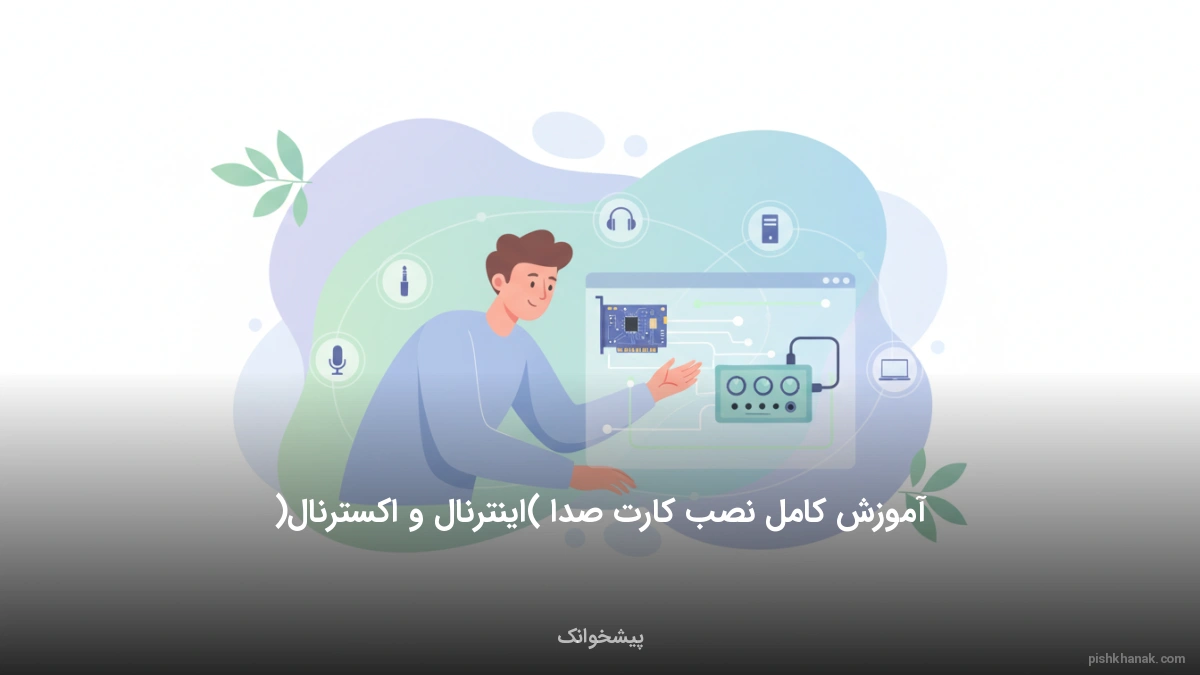
آموزش کامل نصب کارت صدا (اینترنال و اکسترنال)
در این مقاله جامع، تمامی مراحل نصب فیزیکی و نرمافزاری انواع کارت صداهای اینترنال و اکسترنال را بررسی میکنیم. همچنین به سوالات متداول کاربران در زمینه تنظیمات درایور و رفع خطاهای صوتی پاسخ داده شده است.

تحلیلگر ارشد مالی و بازار سرمایه
نصب کارت صدا در سیستمهای امروزی با گذشته تفاوتهای اساسی دارد. ویندوز ۱۰ و ۱۱ جایگزین نسخههای قدیمی و منسوخ شدهاند. این سیستمعاملهای مدرن سختافزار را به صورت کاملاً هوشمند شناسایی میکنند. دیگر نیازی به جستجوی دستی درایورهای قدیمی و ناسازگار نیست.
فرآیند نصب اکنون بسیار سریعتر و با خطای کمتری انجام میشود.
سرویس آپدیت ویندوز اکنون بهترین راه برای نصب درایورها است. سیستم به طور خودکار درایورهای تایید شده مایکروسافت را دانلود میکند. این روش امنیت و پایداری کامل سیستم شما را تضمین میکند. کاربران عادی با این روش از تداخلهای نرمافزاری پیچیده جلوگیری میکنند.
اتصال به اینترنت پرسرعت تنها پیشنیاز اصلی برای این مرحله است.
کاربران حرفهای و گیمرها باید از وبسایت سازنده استفاده کنند. درایورهای اختصاصی امکانات صوتی و پنلهای مدیریتی بیشتری را فعال میکنند. کارتهای صدای اکسترنال و USB نیز به تنظیمات نرمافزاری خاصی نیاز دارند. همیشه آخرین نسخه درایور را فقط از منابع رسمی و معتبر دریافت کنید.
این کار کیفیت و وضوح خروجی صدا را به حداکثر میرساند.
تنظیمات حریم خصوصی در ویندوزهای جدید نقشی حیاتی ایفا میکنند. گاهی دسترسی به خروجی صدا به دلیل محدودیتهای امنیتی ویندوز قطع میشود. بررسی بخش Privacy Settings اولین قدم ضروری در عیبیابی سیستمهای مدرن است. درایورهای Realtek High Definition استاندارد اصلی سیستمهای امروزی هستند.
رفع مشکلات صدا نیازمند دانش فنی بهروز و شناخت دقیق سختافزار است.
نکات کلیدی این مقاله:
- Windows Update امنترین روش نصب خودکار درایور
- Realtek HD استاندارد فعلی درایورهای مدرن
- Privacy Settings کلید اصلی عیبیابی در ویندوز ۱۱
مقدمه و آشنایی با نقش کارت صدا در سیستمهای مدرن
کارت صدا یکی از حیاتیترین قطعات سختافزاری در هر کامپیوتر مدرن است. این قطعه وظیفه تبدیل سیگنالهای دیجیتال به آنالوگ را بر عهده دارد. بدون یک کارت صدای سالم، تجربه شنیداری شما مختل میشود. امروزه کیفیت صدا در بازیها و فیلمها اهمیت دوچندانی یافته است.
کاربران حرفهای به دنبال صدایی شفاف و بدون نویز هستند. همچنین برای اطلاعات بیشتر میتوانید به استعلام چک برگشتی با کدملی و شناسه صیاد مراجعه کنید.
در گذشته کارت صداها به صورت کارتهای بزرگ روی مادربورد نصب میشدند. اما امروزه اکثر مادربوردها دارای تراشههای صوتی آنبورد بسیار قدرتمندی هستند. نصب صحیح درایور این قطعات، اولین قدم برای دستیابی به کیفیت مطلوب است.
همانطور که برای امور بانکی دقیق به خدماتی مثل تبدیل شماره کارت به شماره شبا - بانک تجارت نیاز دارید، برای خروجی صدای باکیفیت نیز به درایور رسمی نیاز خواهید داشت.
تفاوت کارت صدای آنبورد و اکسترنال
کارت صداهای آنبورد برای مصارف عمومی و روزمره کاملاً مناسب هستند. این تراشهها معمولاً توسط شرکت Realtek تولید میشوند. در مقابل، کارت صداهای اکسترنال برای تولید محتوا و گیمینگ حرفهای طراحی شدهاند. این دستگاهها نویز الکترومغناطیسی داخل کیس را حذف میکنند.
شفافیت صدا در این مدلها بسیار بالاتر از تراشههای معمولی است.

استفاده از درایورهای قدیمی باعث افت کیفیت شدید صدا میشود. همچنین ممکن است با مشکلاتی نظیر قطع و وصل شدن صدا مواجه شوید. ویندوز ۱۰ و ۱۱ مکانیزمهای جدیدی برای مدیریت صدا دارند. شناخت این مکانیزمها برای هر کاربری ضروری است.
ما در این مقاله تمام جزئیات نصب و بهینهسازی را بررسی میکنیم.
شناسایی سختافزار و استخراج مشخصات مادربورد
قبل از شروع نصب، باید مدل دقیق سختافزار خود را بدانید. نصب درایور اشتباه میتواند باعث ناپایداری سیستم شود. شناسایی دقیق مادربورد اولین مرحله در این فرآیند است. این کار دقیقاً مانند پیگیری کارت ملی به دقت و اطلاعات صحیح نیاز دارد.
شما باید نام برند و مدل دقیق را استخراج کنید. همچنین برای اطلاعات بیشتر میتوانید به دریافت تصویر تخلفات رانندگی مراجعه کنید.
استفاده از ابزار System Information
- کلیدهای Win + R را روی کیبورد فشار دهید.
- عبارت msinfo32 را تایپ کرده و اینتر بزنید.
- در پنجره باز شده، به دنبال BaseBoard Product بگردید.
- مدل مادربورد شما در این قسمت نوشته شده است.
روش دیگر استفاده از نرمافزار کمحجم CPU-Z است. این برنامه اطلاعات بسیار دقیقی از تمام قطعات به شما میدهد. در تب Mainboard میتوانید مدل و نسخه بایوس را مشاهده کنید. داشتن این اطلاعات برای دانلود درایور از سایت سازنده حیاتی است.
اگر از لپتاپ استفاده میکنید، مدل لپتاپ را در پشت دستگاه چک کنید.
بسیاری از کاربران برای شناسایی حسابهای خود از تبدیل شماره کارت به شماره حساب - بانک خاورمیانه استفاده میکنند. در دنیای سختافزار نیز شناسایی دقیق هویت قطعه اهمیت دارد. پس از یافتن مدل، میتوانید به مرحله دانلود درایور بروید. همیشه آخرین نسخه ارائه شده توسط سازنده را یادداشت کنید.
نصب خودکار درایور از طریق Windows Update در ویندوز ۱۰ و ۱۱
ویندوزهای مدرن دارای دیتابیس عظیمی از درایورهای تایید شده هستند. مایکروسافت با همکاری شرکتهایی مثل Realtek، درایورهای WHQL را ارائه میدهد. این درایورها از نظر پایداری و امنیت کاملاً تست شدهاند. نصب خودکار سادهترین راه برای کاربران خانگی است.
این فرآیند به سادگی تبدیل شماره کارت به شماره شبا - بانک کشاورزی انجام میشود. همچنین برای اطلاعات بیشتر میتوانید به استعلام رتبه بندی و اعتبارسنجی بانک تجارت مراجعه کنید.
مراحل فعالسازی آپدیت خودکار
ابتدا مطمئن شوید که به اینترنت متصل هستید. به بخش Settings و سپس Windows Update بروید. روی دکمه Check for updates کلیک کنید. ویندوز به صورت خودکار سختافزار صدا را شناسایی میکند. سپس بهترین درایور موجود را دانلود و نصب خواهد کرد.
در اکثر مواقع، پس از ریستارت، صدا به درستی پخش میشود.
- وارد منوی تنظیمات ویندوز شوید.
- بخش Windows Update را انتخاب نمایید.
- روی گزینه Advanced options کلیک کنید.
- وارد قسمت Optional updates شوید.
- درایورهای مربوط به Audio را تیک بزنید و نصب کنید.
اگر به دنبال مدیریت بهتر سیمکارتهای خود هستید، سرویس سیمکارتهای بهنام را بررسی کنید. به همین ترتیب، مدیریت درایورها نیز بخشی از نگهداری سیستم است. آپدیتهای اختیاری ویندوز اغلب شامل نسخههای جدید درایور صدا هستند. همیشه این بخش را برای بهبود کیفیت خروجی چک کنید.
راهنمای دانلود و نصب درایور از وبسایت رسمی سازنده
گاهی اوقات درایورهای ویندوز آپدیت فاقد پنلهای مدیریتی هستند. برای دسترسی به تنظیمات پیشرفته، باید درایور را دستی دانلود کنید. وبسایتهای سازنده مادربورد مانند ASUS یا MSI بهترین منبع هستند.
این کار دقت بالایی میطلبد، درست مثل تبدیل شماره کارت به شماره حساب - بانک کشاورزی که باید با دقت انجام شود. همچنین برای اطلاعات بیشتر میتوانید به استعلام و دریافت شماره شهاب مراجعه کنید.
جستجوی درایور در سایتهای مرجع
به سایت سازنده مادربورد خود مراجعه کنید. در بخش Support یا Download، مدل دستگاه را جستجو کنید. سیستمعامل خود (ویندوز ۱۰ یا ۱۱) را انتخاب نمایید. در لیست درایورها، بخش Audio را پیدا کنید. آخرین نسخه درایور Realtek یا سازنده مربوطه را دانلود کنید.
فایل دانلود شده معمولاً به صورت فشرده (ZIP) است.
نصب دستی درایور به شما امکان استفاده از اکولایزر را میدهد. همچنین میتوانید تنظیمات جکهای صدا را مدیریت کنید. اگر حساب بانکی در بانک سامان دارید، تبدیل شماره کارت به شماره حساب - بانک سامان برای شما کاربردی است.
به همین ترتیب، دانلود درایور اختصاصی برای کاربران حرفهای یک ضرورت محسوب میشود.

پس از دانلود، فایل را استخراج کرده و Setup.exe را اجرا کنید. در طول نصب ممکن است سیستم چندین بار ریستارت شود. این موضوع کاملاً طبیعی است و برای جایگزینی فایلهای سیستمی لازم است. پس از اتمام، آیکون مدیریت صدا در تسکبار ظاهر خواهد شد.
نصب و پیکربندی کارت صداهای اکسترنال و USB DAC
کارت صداهای USB امروزه بسیار محبوب شدهاند. این دستگاهها به دلیل سادگی در استفاده، جایگزین مدلهای اینترنال شدهاند. اکثر این کارتها از استاندارد Plug and Play پشتیبانی میکنند. یعنی به محض اتصال به پورت USB، توسط ویندوز شناسایی میشوند.
این سهولت در استفاده مانند تبدیل شماره کارت به شماره حساب - بانک سپه لذتبخش است. همچنین برای اطلاعات بیشتر میتوانید به استعلام اعتبار و محکومیت مالی - بانک ملی مراجعه کنید.
مزایای استفاده از DAC اکسترنال
- کاهش چشمگیر نویز و تداخلات الکتریکی.
- قابلیت جابهجایی آسان بین سیستمهای مختلف.
- پشتیبانی از نرخ نمونهبرداری بالا (Hi-Res Audio).
- دارا بودن خروجیهای متنوع برای هدفون و اسپیکر.
برای مدلهای حرفهای مانند برندهای Focusrite یا Creative، نصب درایور اختصاصی الزامی است. این درایورها تاخیر صدا (Latency) را به حداقل میرسانند. اگر نیاز به تبدیل شماره کارت به شماره حساب دارید، پیشخوانک ابزارهای لازم را دارد.
برای کارت صدای خود نیز حتماً از کابلهای USB باکیفیت و شیلددار استفاده کنید.
تنظیمات نرخ بیت (Bit Depth) در این دستگاهها بسیار مهم است. در تنظیمات صدا، مقدار را روی 24-bit یا 32-bit قرار دهید. این کار عمق صدای خروجی را افزایش میدهد. برای شنیدن موسیقی با کیفیت استودیویی، این تنظیمات کوچک تفاوتهای بزرگی ایجاد میکنند.
مدیریت تنظیمات صدا در Realtek Audio Console
در ویندوز ۱۰ و ۱۱، پنل قدیمی Realtek جای خود را به اپلیکیشن مدرن Realtek Audio Console داده است. این برنامه از طریق Microsoft Store قابل دانلود و آپدیت است. در این کنسول میتوانید تمام ورودیها و خروجیها را کنترل کنید.
مدیریت این بخش به اندازه تبدیل شماره کارت به شماره شبا - بانک دی برای نظم سیستم شما مفید است.
قابلیتهای کلیدی کنسول مدیریتی
یکی از ویژگیهای مهم، تشخیص خودکار جک (Jack Detection) است. وقتی هدفون را وصل میکنید، کنسول از شما نوع دستگاه را میپرسد. انتخاب صحیح گزینه (Headphones یا Line Out) در کیفیت صدا تاثیر دارد. همچنین میتوانید تنظیمات اکولایزر را برای سبکهای مختلف موسیقی تغییر دهید.
برای کاربرانی که از بانک پارسیان استفاده میکنند، تبدیل شماره کارت به شماره شبا - بانک پارسیان یک ابزار ضروری است. در مدیریت صدا نیز، فعالسازی قابلیت Loudness Equalization میتواند صداهای ضعیف را تقویت کند. این ویژگی برای تماشای فیلمهایی با صدای نامتوازن بسیار کاربردی است.
- تنظیم صدای فراگیر (Surround Sound).
- مدیریت میکروفون و حذف نویز محیطی.
- تغییر امپدانس خروجی برای هدفونهای حرفهای.
- تنظیم بالانس صدای چپ و راست.
بررسی تنظیمات حریم خصوصی (Privacy) برای دسترسی به صدا
بسیاری از کاربران پس از نصب درایور، همچنان با مشکل عدم ضبط صدا مواجه هستند. دلیل این موضوع اغلب تنظیمات امنیتی ویندوز است. مایکروسافت برای حفظ حریم خصوصی، دسترسی اپلیکیشنها به میکروفون را محدود کرده است.
این امنیت مشابه دقتی است که در تبدیل شماره کارت به شماره شبا مشاهده میکنیم.
نحوه آزاد کردن دسترسی میکروفون
به مسیر Settings > Privacy & security > Microphone بروید. گزینه Microphone access را روی حالت On قرار دهید. همچنین لیست اپلیکیشنها را چک کنید تا برنامه مورد نظر شما اجازه دسترسی داشته باشد. این مرحله برای گیمرها و افرادی که در جلسات آنلاین شرکت میکنند بسیار مهم است.
اگر از مشتریان بانک خاورمیانه هستید، تبدیل شماره کارت به شماره شبا - بانک خاورمیانه را فراموش نکنید. در تنظیمات ویندوز نیز، حتماً گزینه Let desktop apps access your microphone را فعال کنید. برخی نرمافزارها مانند دیسکورد یا اسکایپ به این مجوز اختصاصی نیاز دارند.
بدون این تنظیم، حتی با بهترین درایور هم صدایی منتقل نخواهد شد.
عیبیابی تخصصی و رفع خطاهای رایج عدم شناسایی صدا
گاهی اوقات با وجود نصب درایور، آیکون صدا با ضربدر قرمز نشان داده میشود. در این حالت باید از روشهای عیبیابی پیشرفته استفاده کنید. ابتدا کابلها و اتصالات فیزیکی را بررسی نمایید.
رفع این مشکلات به اندازه تبدیل شماره کارت به شماره شبا - بانک گردشگری نیاز به طی کردن مراحل مشخص دارد.
بررسی سرویس Windows Audio
ممکن است سرویس مدیریت صدای ویندوز متوقف شده باشد. برای بررسی، عبارت services.msc را در جستجوی ویندوز تایپ کنید. در لیست باز شده، Windows Audio را پیدا کنید. وضعیت آن باید Running باشد. اگر متوقف است، روی آن راست کلیک کرده و Start را بزنید.
این کار بسیاری از مشکلات ناگهانی صدا را حل میکند.
برای کاربران بانک ایران زمین، سرویس تبدیل شماره کارت به شماره شبا - بانک ایران زمین بسیار کاربردی است. در عیبیابی صدا نیز، استفاده از Troubleshooter خود ویندوز پیشنهاد میشود. روی آیکون صدا راست کلیک کرده و Troubleshoot sound problems را انتخاب کنید.
ویندوز به صورت هوشمند خطاهای پیکربندی را شناسایی و اصلاح میکند.
- غیرفعال کردن افکتهای صوتی (Enhancements) برای تست.
- تغییر پورت خروجی از پشت کیس به جلوی کیس.
- حذف درایور از Device Manager و نصب مجدد.
- بررسی تنظیمات BIOS برای اطمینان از فعال بودن Onboard Audio.
هشدارها: چرا نباید از سیدیهای قدیمی و نرمافزارهای واسطه استفاده کرد؟
استفاده از سیدیهای داخل جعبه مادربورد بزرگترین اشتباه کاربران است. این درایورها معمولاً ماهها یا سالها قبل تولید شدهاند. درایورهای قدیمی با آپدیتهای جدید ویندوز ۱۰ و ۱۱ سازگار نیستند. این موضوع میتواند باعث بلو اسکرین (BSOD) شود.
همانطور که برای کارهای بانکی نباید به روشهای غیرایمن اعتماد کرد، در اینجا نیز تبدیل شماره کارت به شماره حساب - پست بانک از مراجع معتبر توصیه میشود.
خطرات نرمافزارهای Driver Updater
نرمافزارهایی که وعده آپدیت خودکار تمام درایورها را میدهند، اغلب مخرب هستند. این برنامهها ممکن است درایورهای اشتباه یا حاوی تبلیغات را نصب کنند. همیشه درایور را مستقیماً از سایت سازنده دریافت کنید.
برای امور مالی خود نیز از تبدیل شماره کارت به شماره حساب - بانک کارآفرین در سایتهای مطمئن استفاده کنید. امنیت سیستم شما به منبع فایلهایی که نصب میکنید بستگی دارد.
سیدیها همچنین سرعت نصب بسیار پایینی دارند. بسیاری از درایوهای نوری امروزه دچار نقص فنی هستند. دانلود یک فایل ۵۰۰ مگابایتی از اینترنت بسیار سریعتر و ایمنتر است. همچنین نسخههای آنلاین همیشه دارای آخرین وصلههای امنیتی هستند. از نصب بستههای حجیم درایور که شامل نرمافزارهای اضافی (Bloatware) هستند خودداری کنید.
بهینهسازی تنظیمات برای گیمینگ و تولید محتوای حرفهای
برای گیمرها، تشخیص جهت صدا (Spatial Sound) حیاتی است. ویندوز ۱۱ دارای قابلیت Windows Sonic برای هدفون است. این ویژگی صدای استریو را به صدای فراگیر مجازی تبدیل میکند. برای فعالسازی، روی آیکون صدا راست کلیک کرده و به Sound settings بروید.
این دقت در تنظیمات مانند تبدیل شماره کارت به شماره حساب - بانک شهر برای کاربران حرفهای اهمیت دارد.
استفاده از درایورهای ASIO برای تولید محتوا
اگر در زمینه آهنگسازی فعالیت میکنید، درایورهای معمولی پاسخگو نیستند. شما به درایور ASIO نیاز دارید تا تاخیر صدا را به صفر برسانید. اکثر کارت صداهای حرفهای این درایور را به همراه دارند.
برای کارهای روزمره بانکی مثل تبدیل شماره کارت به شماره شبا - بانک مهر اقتصاد، سرعت عمل مهم است. در موسیقی نیز، تاخیر چند میلیثانیهای میتواند کل پروژه را خراب کند.
- غیرفعال کردن تمامی Audio Enhancements در تنظیمات ویندوز.
- تنظیم نرخ نمونهبرداری روی 48kHz برای هماهنگی با ویدیوها.
- استفاده از کابلهای نوری (Optical) برای اتصال به سینمای خانگی.
- فعالسازی حالت Exclusive Mode برای نرمافزارهای تخصصی صدا.
در نهایت، برای داشتن بهترین تجربه، از اسپیکرهای مانیتورینگ استفاده کنید. کارت صدای شما هر چقدر هم قوی باشد، بدون خروجی مناسب کارایی نخواهد داشت. اگر از بانک مسکن خدمات میگیرید، تبدیل شماره کارت به شماره حساب - بانک مسکن را در لیست کارهای خود قرار دهید.
بهینهسازی سیستم یک فرآیند مداوم است که نیاز به بازبینی دورهای دارد.
جمعبندی و چکلیست نهایی نصب موفقیتآمیز
نصب کارت صدا شاید در ابتدا ساده به نظر برسد. اما رعایت نکات فنی کوچک، تفاوت بزرگی در کیفیت نهایی ایجاد میکند. از شناسایی سختافزار تا تنظیمات حریم خصوصی، هر مرحله اهمیت خاص خود را دارد.
همانطور که برای توسعه تعاون به تبدیل شماره کارت به شماره شبا - بانک توسعه تعاون نیاز دارید، برای صدای عالی نیز به این چکلیست نیاز خواهید داشت.
چکلیست نهایی برای کاربران
- آیا مدل دقیق مادربورد را استخراج کردهاید؟
- آیا آخرین نسخه درایور را از سایت رسمی دانلود کردهاید؟
- آیا سرویس Windows Audio در حالت Running قرار دارد؟
- آیا دسترسی میکروفون در بخش Privacy فعال است؟
- آیا خروجی صحیح (Default Device) انتخاب شده است؟
همیشه به یاد داشته باشید که درایورهای صدا را هر ۶ ماه یکبار آپدیت کنید. برای مدیریت بهتر حسابهای بانکی خود نیز میتوانید از خدماتی مثل تبدیل شماره کارت به شماره حساب - بانک مهر اقتصاد یا تبدیل شماره کارت به شماره شبا - بانک شهر استفاده کنید.
پیشخوانک همواره در کنار شماست تا کارهای دیجیتال خود را سادهتر انجام دهید.
در صورت بروز هرگونه مشکل، از بازگشت به نقطه بازیابی (System Restore) استفاده کنید. امیدواریم این راهنما به شما در تجربه صدایی شفاف و لذتبخش کمک کرده باشد.
برای خدمات بیشتر نظیر تبدیل شماره کارت به شماره شبا - بانک صادرات و تبدیل شماره کارت به شماره حساب - بانک ملی، همواره به وبسایت ما سر بزنید.
نقش درایورهای ASIO در کاهش تاخیر صدا و کاربردهای حرفهای
درایور ASIO (Audio Stream Input/Output) یکی از حیاتیترین بخشها برای کاربرانی است که به دنبال تولید موسیقی یا ضبط صدای حرفهای هستند.
برخلاف درایورهای استاندارد ویندوز مانند DirectSound یا WASAPI که صدا را از لایههای مختلف سیستمعامل عبور میدهند، ASIO مسیری مستقیم بین نرمافزار میزبان (DAW) و کارت صدا ایجاد میکند. این موضوع باعث میشود تاخیر یا Latency به حداقل برسد.
نصب این درایور برای نوازندگان گیتار الکتریک یا کسانی که از میدیکنترلر استفاده میکنند الزامی است. بدون ASIO، شما هنگام فشردن یک کلید، صدا را با چند میلیثانیه تاخیر میشنوید که اجرای زنده را غیرممکن میکند.
اکثر کارت صداهای حرفهای و اکسترنال درایور اختصاصی ASIO خود را دارند که باید از سایت سازنده دانلود شود. اما برای کارت صداهای آنبورد، استفاده از ASIO4ALL یک راهکار استاندارد و محبوب است.
پس از نصب ASIO، باید در تنظیمات نرمافزار آهنگسازی خود، نوع درایور را از حالت Generic به ASIO تغییر دهید. در این مرحله میتوانید Buffer Size را تنظیم کنید. با کاهش بافر، تاخیر کمتر میشود اما فشار بیشتری به پردازنده (CPU) وارد میگردد.
تنظیم عدد ۵۱۲ یا ۲۵۶ معمولاً تعادلی مناسب بین پایداری سیستم و سرعت پاسخگویی صدا ایجاد میکند.
نکته مهم در نصب درایورهای ASIO این است که در زمان استفاده از آنها، معمولاً سایر صداهای ویندوز (مانند صدای مرورگر یا پلیرها) قطع میشوند. این به دلیل انحصاری شدن دسترسی نرمافزار به سختافزار صداست.
برای رفع این مشکل در سیستمهای مدرن، باید از درایورهایی استفاده کرد که قابلیت Multi-client دارند یا تنظیمات نرخ نمونهبرداری ویندوز و نرمافزار را کاملاً یکسان نگه داشت.
پیکربندی تنظیمات صوتی در سطح BIOS و UEFI مادربورد
بسیاری از مشکلات عدم شناسایی کارت صدا در ویندوز، ریشه در تنظیمات سطح پایین سختافزاری یا همان بایوس (BIOS/UEFI) دارد. قبل از اینکه به سراغ نصب درایورها در محیط ویندوز بروید، باید اطمینان حاصل کنید که تراشه صوتی مادربورد در وضعیت Enabled قرار دارد.
این موضوع به ویژه زمانی اهمیت پیدا میکند که شما یک کارت صدای مجزا (PCIe) نصب کردهاید و میخواهید بین صدای آنبورد و کارت صدا سوییچ کنید.
برای دسترسی به این تنظیمات، هنگام روشن شدن کامپیوتر کلیدهای Del یا F2 را فشار دهید. در بخش Advanced یا Integrated Peripherals، گزینهای با نامهایی نظیر HD Audio Controller یا Onboard Audio را جستجو کنید.
اگر قصد دارید فقط از کارت صدای حرفهای خود استفاده کنید، غیرفعال کردن صدای آنبورد میتواند از تداخل درایورها و اشغال منابع سیستم جلوگیری کند. این کار پایداری سیستم صوتی را افزایش میدهد.
در مادربوردهای قدیمیتر، گزینهای برای انتخاب بین حالت AC97 و HD Audio وجود داشت. همیشه باید حالت HD Audio را انتخاب کنید تا از استانداردهای مدرن کیفیت صدا بهرهمند شوید.
همچنین در برخی لپتاپهای جدید، تکنولوژیهایی مانند Intel Smart Sound Technology در بایوس وجود دارند که مدیریت میکروفون و اسپیکر را بر عهده میگیرند. غیرفعال کردن اشتباه این گزینهها میتواند منجر به خطای No Audio Output Device در ویندوز شود.
پس از اعمال تغییرات در بایوس، حتماً تنظیمات را ذخیره کرده و خارج شوید (معمولاً با کلید F10). اگر پس از نصب یک کارت صدای جدید، سیستم شما بوت نمیشود یا بوق ممتد میزند، ممکن است نیاز به آپدیت کردن فریمور یا نسخه بایوس مادربورد داشته باشید.
نسخههای جدید بایوس معمولاً باگهای مربوط به شناسایی سختافزارهای جدید صوتی را برطرف میکنند و هماهنگی بهتری با ویندوز ۱۱ دارند.
نصب و فعالسازی درایورهای صدای فضایی و تکنولوژیهای ۳ بعدی
تکنولوژی صدای فضایی یا Spatial Audio تحولی بزرگ در تجربه شنیداری بازیها و فیلمها ایجاد کرده است. در ویندوز ۱۰ و ۱۱، نصب کارت صدا به تنهایی کافی نیست و برای بهرهمندی از صدای محیطی، باید درایورهای مکمل و لایههای نرمافزاری مربوطه را نیز پیکربندی کنید.
استانداردهایی مانند Dolby Atmos برای هدفون و DTS Headphone:X از مشهورترین این تکنولوژیها هستند که نیاز به نصب اپلیکیشنهای مخصوص از Microsoft Store دارند.
زمانی که درایور کارت صدای خود را نصب میکنید، ویندوز به صورت پیشفرض Windows Sonic را در اختیار شما قرار میدهد. اما برای استفاده از Dolby Atmos، کارت صدای شما باید از این قابلیت پشتیبانی کند یا از طریق درایورهای مجازی فعال شود.
این تکنولوژی با شبیهسازی یک محیط ۳۶۰ درجه، به گیمرها کمک میکند تا جهت دقیق صدای پا یا شلیک را تشخیص دهند. این موضوع در بازیهای رقابتی یک مزیت استراتژیک محسوب میشود.
برای فعالسازی، پس از اطمینان از نصب صحیح درایور اصلی، روی آیکون صدا در تسکبار راستکلیک کرده و به بخش Sound Settings بروید. در قسمت خروجی، گزینه Spatial Sound را پیدا کنید. اگر درایورهای لازم نصب شده باشند، نام Dolby یا DTS را در لیست مشاهده خواهید کرد.
توجه داشته باشید که برخی از این درایورها نیاز به لایسنس دارند، اما بسیاری از کارت صداهای گیمینگ برندهای ایسوس و اماسآی، لایسنس رایگان را همراه درایور خود ارائه میدهند.
نکته کلیدی در نصب این درایورها، هماهنگی نرخ نمونهبرداری است. صدای فضایی معمولاً در نرخ ۴۸ کیلوهرتز بهترین عملکرد را دارد. اگر در تنظیمات کارت صدا، نرخ را روی اعداد بسیار بالا مثل ۱۹۲ کیلوهرتز قرار دهید، ممکن است قابلیت Spatial Audio غیرفعال شود.
بنابراین، همیشه تنظیمات درایور اصلی را با نیازهای نرمافزار صدای فضایی تطبیق دهید تا بهترین خروجی کریستالی را تجربه کنید.
نحوه نصب درایورهای صوتی قدیمی و تایید نشده در ویندوز ۱۱
یکی از بزرگترین چالشها در نصب کارت صداهای قدیمی یا کارتهای حرفهای که دیگر آپدیت نمیشوند، محدودیت Driver Signature Enforcement در ویندوزهای مدرن است. مایکروسافت برای امنیت سیستم، اجازه نصب درایورهایی که امضای دیجیتال معتبر ندارند را نمیدهد.
این موضوع باعث میشود بسیاری از کارت صداهای باکیفیت قدیمی عملاً بلااستفاده بمانند، مگر اینکه از روشهای دور زدن این محدودیت استفاده کنید.
برای نصب این نوع درایورها، باید ویندوز را در حالت Advanced Startup راهاندازی کنید. با نگه داشتن کلید Shift و کلیک روی Restart، به محیطی میروید که در آن میتوانید گزینه Disable Driver Signature Enforcement را انتخاب کنید.
پس از ریاستارت در این حالت، ویندوز به شما اجازه میدهد درایورهای دستکاری شده (Modded) یا قدیمی را بدون خطا نصب کنید. این روش برای زنده کردن کارت صداهای کلاسیک مانند سری Creative Sound Blaster بسیار کاربردی است.
استفاده از درایورهای مود شده مانند پروژههای Daniel_K یا PAX برای کارت صداهای قدیمی، اغلب کیفیت صدایی بهتر از درایورهای رسمی ارائه میدهند. این درایورها محدودیتهای نرمافزاری را باز کرده و پنلهای مدیریتی جدیدی را به ویندوز اضافه میکنند.
با این حال، باید مراقب باشید که این درایورها را فقط از منابع معتبر دانلود کنید تا امنیت سیستم شما به خطر نیفتد.
پس از نصب درایور تایید نشده، ممکن است با هر بار آپدیت ویندوز، درایور غیرفعال شود. برای جلوگیری از این اتفاق، پیشنهاد میشود آپدیت خودکار درایورها را برای آن قطعه خاص از طریق Group Policy یا تنظیمات پیشرفته سیستم غیرفعال کنید.
این کار تضمین میکند که ویندوز درایور دستی نصب شده شما را با یک نسخه ناقص و قدیمی که در دیتابیس خود دارد جایگزین نخواهد کرد.
تنظیمات نرخ نمونهبرداری و عمق بیت پس از نصب درایور
نصب فیزیکی و نرمافزاری کارت صدا تنها نیمی از راه است؛ نیمه دیگر، تنظیمات دقیق کیفیت خروجی در کنترل پنل صداست. نرخ نمونهبرداری (Sample Rate) و عمق بیت (Bit Depth) تعیین میکنند که صدای بازسازی شده توسط کارت صدا چقدر به منبع اصلی نزدیک است.
به صورت استاندارد، اکثر کاربران از نرخ ۴۴.۱ کیلوهرتز (کیفیت CD) استفاده میکنند، اما کارت صداهای مدرن تا ۳۸۴ کیلوهرتز را نیز پشتیبانی میکنند.
برای تنظیم این موارد، باید به Sound Control Panel بروید، روی دستگاه پخش کلیک راست کرده و Properties را بزنید. در تب Advanced، لیستی از کیفیتهای مختلف را مشاهده میکنید. برای مصارف عمومی و گیمینگ، تنظیم روی ۲۴ بیت و ۴۸ کیلوهرتز (Studio Quality) بهترین گزینه است.
این تنظیم باعث میشود صدا با اکثر ویدیوها و بازیها هماهنگ باشد و از ایجاد نویزهای ناخواسته ناشی از تبدیل نرخ (Resampling) جلوگیری شود.
اگر از کارت صدای حرفهای برای گوش دادن به موسیقیهای Hi-Res استفاده میکنید، میتوانید نرخ را روی ۹۶ یا ۱۹۲ کیلوهرتز قرار دهید.
اما توجه داشته باشید که انتخاب نرخهای بسیار بالا بدون داشتن اسپیکر یا هدفون مانیتورینگ، فقط باعث اشغال بیشتر پردازنده میشود و تفاوت محسوسی در کیفیت ایجاد نمیکند.
همچنین برخی نرمافزارهای ارتباطی مانند دیسکورد یا اسکایپ با نرخهای بالاتر از ۹۶ کیلوهرتز دچار مشکل میشوند و صدای شما را به صورت رباتیک پخش میکنند.
عمق بیت نیز اهمیت زیادی در دامنه دینامیکی صدا دارد. تنظیم روی ۲۴ بیت یا ۳۲ بیت (در صورت پشتیبانی سختافزار) باعث میشود نویز پسزمینه در ولومهای پایین به شدت کاهش یابد.
همیشه پس از نصب درایور جدید، این تنظیمات را چک کنید، زیرا ویندوز گاهی به صورت پیشفرض کیفیت را روی ۱۶ بیت قرار میدهد که پتانسیل واقعی کارت صدای شما را محدود میکند.
نصب و مدیریت درایورهای مجازی برای استریم و مسیریابی صدا
در دنیای مدرن تولید محتوا و استریمینگ، نصب یک کارت صدای فیزیکی همیشه کافی نیست. بسیاری از کاربران نیاز دارند صداهای مختلف (مثل صدای بازی، صدای موسیقی و صدای دیسکورد) را از هم تفکیک کنند. اینجاست که درایورهای صوتی مجازی (Virtual Audio Drivers) وارد عمل میشوند.
نرمافزارهایی مانند VoiceMeeter یا VB-Audio Cable درایورهایی را به سیستم اضافه میکنند که ویندوز آنها را به عنوان یک سختافزار واقعی شناسایی میکند.
نصب این درایورها به شما اجازه میدهد خروجی یک نرمافزار را به ورودی نرمافزار دیگری متصل کنید. برای مثال، میتوانید صدای اسپاتیفای را به یک کابل مجازی بفرستید تا در استریم پخش شود اما خودتان آن را در هدفون نشنوید.
این سطح از کنترل بدون درایورهای مجازی و فقط با درایورهای استاندارد کارت صدا غیرممکن است. نصب آنها مشابه درایورهای معمولی است اما نیاز به یک بار ریاستارت کامل سیستم دارد تا لایههای صوتی ویندوز بازسازی شوند.
هنگام استفاده از درایورهای مجازی، مدیریت Latency یا تاخیر بسیار مهم است. از آنجایی که صدا باید یک مرحله اضافه را طی کند، ممکن است ناهماهنگی بین تصویر و صدا ایجاد شود.
برای حل این مشکل، باید در تنظیمات درایور مجازی، موتور صوتی را روی حالت WDM یا بهتر از آن، KS (Kernel Streaming) قرار دهید. این حالتها کمترین تاخیر ممکن را در محیط ویندوز فراهم میکنند.
یکی از خطاهای رایج پس از نصب این درایورها، تغییر خودکار Default Playback Device ویندوز است.
همیشه بعد از نصب، به تنظیمات صدا بروید و مطمئن شوید که کارت صدای اصلی شما همچنان به عنوان خروجی پیشفرض انتخاب شده است، مگر اینکه بخواهید تمام صداها ابتدا از میکسر مجازی عبور کنند.
این درایورها ابزاری قدرتمند برای حرفهایها هستند که محدودیتهای سختافزاری را با قدرت نرمافزار جبران میکنند.
خدمات مرتبط در پیشخوانک
مشاهده همه خدمات
تحلیلگر ارشد مالی و بازار سرمایه
سارا محمدی تحلیلگر ارشد مالی با بیش از ۱۰ سال تجربه در صنعت بانکداری و بازار سرمایه است. او درباره خدمات بانکی، وام و تسهیلات، بورس و سهام عدالت مینویسد و مفاهیم پیچیده مالی را به زبان ساده برای کاربران توضیح میدهد.
مقالات مرتبط
آموزش فعالسازی رمز دوم پویا بانک حکمت ایرانیان
در این مقاله روشهای فعالسازی رمز دوم پویا بانک حکمت ایرانیان شامل همراه بانک، اینترنت بانک، خودپرداز و شعبه را بهصورت مرحلهبهمرحله بررسی میکنیم....
فراموش کردن اپل آیدی؛ راهنمای کامل بازیابی
اگر اپل آیدی یا رمز عبور آن را فراموش کردهاید، راههای متعددی برای بازیابی وجود دارد. در این مقاله روشهای بازیابی با ایمیل، شماره تلفن، کلید بازیابی...
راهنمای خرید اکانت پاپیتا؛ قیمت، انواع و مراحل
در این مقاله انواع اکانت پاپیتا، قیمت اشتراکها و مراحل خرید را بررسی میکنیم. همچنین نکات امنیتی، روشهای پرداخت و پاسخ ۴۰ سوال متداول را میخوانید.
صندوق دارا دوم؛ راهنمای کامل سرمایهگذاری و بازدهی
در این مقاله صندوق دارا دوم را بهطور کامل بررسی میکنیم؛ از نحوه عملکرد و ترکیب داراییها تا روش خرید و فروش، بازدهی، ریسک و هزینهها. همچنین به ۴۳ پ...
آشنایی با قابلیت Screen Time در iOS 12
قابلیت Screen Time در iOS 12 به کاربران امکان میدهد میزان استفاده روزانه از اپلیکیشنها و دستگاه خود را رصد و مدیریت کنند. این ویژگی با ارائه گزارشه...
آموزش فعالسازی رمز دوم پویا پست بانک
رمز دوم پویا پست بانک روشی امن برای تایید تراکنشهای کارتی و اینترنتی است که بهجای رمز ثابت، در هر تراکنش یک کد یکبار مصرف تولید میکند. این مقاله رو...
دیدگاهها
نظرات شما پس از بررسی منتشر خواهد شد. اطلاعات تماس محفوظ میماند.
هنوز دیدگاهی ثبت نشده. اولین نفری باشید!
