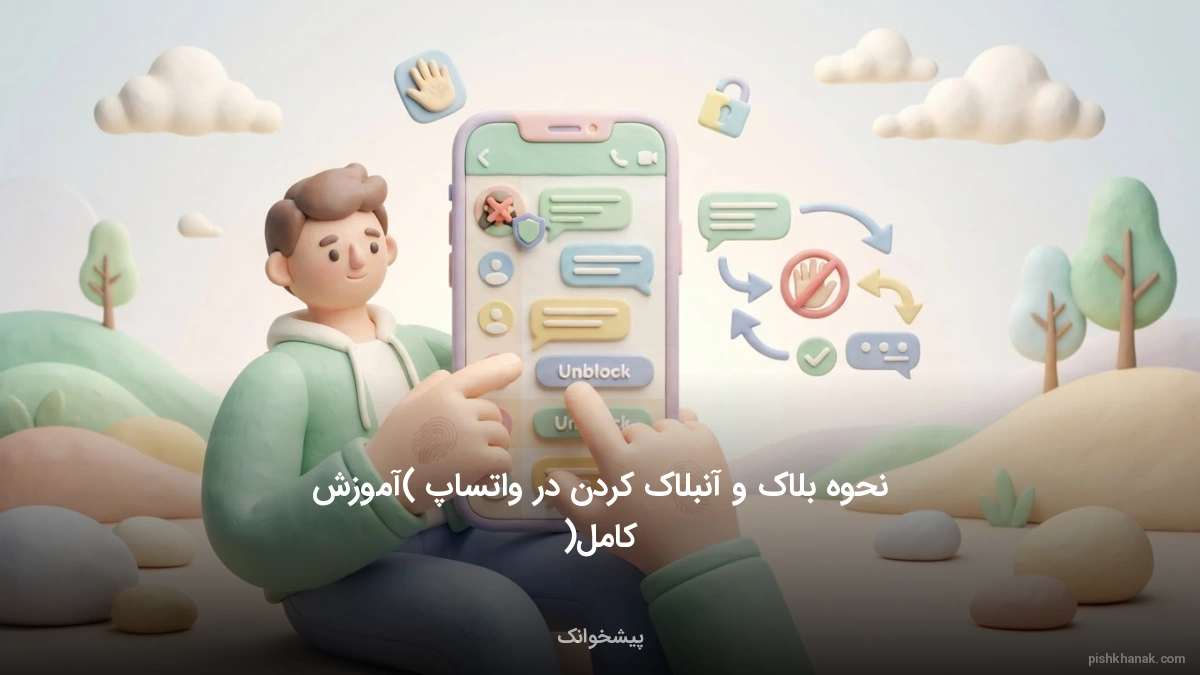
نحوه بلاک و آنبلاک کردن در واتساپ (آموزش کامل)
این مقاله به صورت جامع نحوه مسدودسازی و رفع مسدودیت مخاطبین در واتساپ را آموزش میدهد. با مطالعه این راهنما میتوانید به سادگی حریم خصوصی خود را در این پیامرسان مدیریت کنید.

کارشناس موبایل و اپلیکیشن
مدیریت ارتباطات در پیامرسانها اهمیت زیادی دارد. گاهی نیاز داریم تا افراد مزاحم را در واتساپ مسدود کنیم. در این مقاله روشهای سریع بلاک و آنبلاک کردن را یاد میگیرید.
اپلیکیشن واتساپ در بهروزرسانیهای جدید خود دسترسی به تنظیمات حریم خصوصی را بسیار سادهتر کرده است. اکنون شما میتوانید بدون سردرگمی در منوهای قدیمی، مخاطبان مورد نظر خود را مدیریت کنید.
شما میتوانید افراد را مستقیماً از داخل صفحه چت یا حتی از طریق اعلان گوشی مسدود کنید. این روشها در نسخههای اندروید، آیفون و دسکتاپ به طور کامل پشتیبانی میشوند.
رفع مسدودیت یا آنبلاک کردن نیز به همین سادگی انجام میشود. شما در هر زمان میتوانید فهرست افراد بلاک شده را ویرایش کنید و دسترسی آنها را دوباره برقرار سازید.
نکات کلیدی این مقاله:
- تنظیمات مستقیم دسترسی سریع به بخش Privacy بدون نیاز به ورود به منوی Account
- بلاک از اعلانها امکان مسدودسازی آنی شمارههای ناشناس از طریق نوتیفیکیشن گوشی
- پشتیبانی سه گانه اجرای مراحل مسدودسازی در نسخههای اندروید، آیفون و دسکتاپ
۱. مقدمهای بر قابلیت بلاک و حریم خصوصی در واتساپ
حفظ حریم خصوصی در پیامرسانهای مدرن به یک ضرورت اساسی تبدیل شده است. واتساپ به عنوان محبوبترین ابزار ارتباطی جهان، ابزارهای متنوعی را برای مدیریت تعاملات در اختیار کاربران قرار میدهد. همچنین برای اطلاعات بیشتر میتوانید به استعلام اعتبار و محکومیت مالی - بانک ایران زمین مراجعه کنید.
گاهی اوقات تمایل ندارید با افراد خاصی در ارتباط باشید. در سال ۱۴۰۵، قابلیتهای امنیتی این پلتفرم توسعه زیادی یافته است. شما میتوانید به سادگی دسترسی افراد مزاحم را به حساب کاربری خود قطع کنید.
مسدود کردن یا بلاک کردن، اولین خط دفاعی شما در برابر مزاحمتهای سایبری است. این قابلیت به شما اجازه میدهد تا بدون اطلاع مستقیم فرد مقابل، ارتباط او را با خود محدود کنید.
چرا مدیریت حریم خصوصی در واتساپ اهمیت دارد؟
امنیت روانی در فضای مجازی با کنترل ارتباطات آغاز میشود. اگر تمایل دارید حریم شخصی خود را بیشتر تقویت کنید، میتوانید از نحوه مخفی کردن عکس پروفایل واتساپ (همه یا یک نفر) استفاده کنید تا اطلاعات تصویری شما برای غریبهها نمایش داده نشود.
همچنین، بسیاری از کاربران ترجیح میدهند وضعیت خوانده شدن پیامها را مخفی نگه دارند. برای این کار، مطالعه آموزش غیر فعال کردن تیک آبی واتساپ در اندروید و آیفون به شما کمک میکند تا با آرامش بیشتری به پیامها پاسخ دهید.
علاوه بر این، پنهان کردن وضعیت آنلاین بودن نیز یکی دیگر از ارکان حریم خصوصی است. شما میتوانید با استفاده از آموزش تصویری مخفی کردن آنلاین بودن در واتساپ (گامبهگام)، حضور خود را در این پیامرسان کاملاً چراغ خاموش کنید.
نکته کلیدی سال ۱۴۰۵:
بلاک کردن یک مخاطب در واتساپ، او را از لیست مخاطبین گوشی شما حذف نمیکند. این کار فقط دسترسی او را در محیط اپلیکیشن واتساپ مسدود خواهد کرد.
۲. تفاوتهای بلاک کردن در نسخههای اندروید و آیفون
رابط کاربری واتساپ در سیستمعاملهای اندروید و iOS تفاوتهای ساختاری کوچکی دارد. این تفاوتها در مسیر دسترسی به تنظیمات حریم خصوصی و منوهای مسدودسازی به وضوح دیده میشود. همچنین برای اطلاعات بیشتر میتوانید به تبدیل شماره کارت به شماره حساب - بانک سامان مراجعه کنید.
در سیستمعامل اندروید، منوها معمولاً از طریق آیکون سه نقطه در بالای صفحه در دسترس هستند. در حالی که در آیفون، بیشتر تنظیمات در نوار پایینی برنامه و بخش Settings قرار دارند.
آشنایی با این تفاوتها به شما کمک میکند تا در هر دستگاهی به سرعت اقدام به مسدودسازی کنید. این فرآیند در هر دو سیستمعامل در سال ۱۴۰۵ بسیار بهینهتر و سریعتر از گذشته شده است.
مقایسه ساختاری اندروید و iOS در مدیریت مخاطبان مسدود شده
در گوشیهای اندرویدی، لیست بلاکشدهها با سرعت بالایی از طریق منوی Privacy قابل ویرایش است. اما در آیفون، شما میتوانید با کشیدن انگشت به سمت چپ روی نام مخاطب در لیست مسدودین، او را سریعاً آنبلاک کنید.
اگر از پلتفرمهای دیگر مانند شبکههای اجتماعی شغلی استفاده میکنید، فرآیند مسدودسازی مشابهی وجود دارد. برای مثال، میتوانید نحوه بلاک کردن در لینکدین؛ آموزش گامبهگام و تصویری را مطالعه کنید تا امنیت حرفهای خود را نیز ارتقا دهید.
همچنین اگر به دنبال مدیریت ارتباطات در سایر پیامرسانها هستید، راهنمای آموزش بلاک و آنبلاک کردن در اسنپ چت (گام به گام) اطلاعات بسیار مفیدی را در اختیار شما قرار میدهد.
| ویژگی | نسخه اندروید (Android) | نسخه آیفون (iOS) |
|---|---|---|
| دسترسی به تنظیمات | سه نقطه بالا سمت راست > Settings | تب Settings در نوار پایین صفحه |
| روش سریع آنبلاک | نگه داشتن انگشت روی مخاطب | کشیدن به چپ (Swipe) یا دکمه Edit |
۳. آموزش گامبهگام بلاک کردن مخاطب از طریق صفحه چت
سریعترین و سادهترین راه برای مسدود کردن یک فرد در واتساپ، اقدام مستقیم از طریق صفحه گفتگو یا همان چت است. این روش نیازی به چرخیدن در منوهای پیچیده تنظیمات ندارد. همچنین برای اطلاعات بیشتر میتوانید به تبدیل شماره شبا به شماره حساب مراجعه کنید.
در بهروزرسانیهای سال ۱۴۰۵، این فرآیند بسیار روانتر شده است. شما میتوانید تنها با چند لمس ساده، ارتباط خود را با هر کاربری به طور کامل قطع کنید.
در ادامه، مراحل دقیق این کار را برای هر دو سیستمعامل محبوب بازار بررسی میکنیم تا بتوانید بدون دردسر این کار را انجام دهید.
مراحل مسدودسازی مستقیم در اندروید و آیفون
- ابتدا اپلیکیشن واتساپ را باز کرده و وارد صفحه چت مخاطب مورد نظر شوید.
- در اندروید: روی آیکون سه نقطه در بالا سمت راست ضربه بزنید، گزینه More و سپس Block را انتخاب کنید.
- در آیفون: روی نام مخاطب در بالای صفحه ضربه بزنید، به پایین صفحه اسکرول کرده و گزینه Block را لمس کنید.
- در پنجره باز شده، تصمیم خود را تایید کنید تا مسدودسازی نهایی شود.
گاهی اوقات ممکن است بخواهید به طور موقت دسترسی کل برنامه به شبکه را قطع کنید. برای این ترفند جالب، میتوانید راهنمای آموزش کامل خاموش کردن اینترنت واتساپ (اندروید و آیفون) را مطالعه کنید.
اگر علاوه بر واتساپ، در پلتفرمهای دیگر نیز با مزاحمت مواجه هستید، پیشنهاد میکنیم مقاله کاربردی آموزش کامل بلاک و آنبلاک کردن در اینستاگرام را مطالعه نمایید تا امنیت اکانت خود را در تمام شبکههای اجتماعی تضمین کنید.
۴. نحوه بلاک کردن شمارههای ناشناس در واتساپ
دریافت پیامهای تبلیغاتی یا مزاحمتآمیز از شمارههای ناشناس، یکی از مشکلات رایج کاربران در واتساپ است. خوشبختانه واتساپ برای این موضوع تدابیر ویژهای اندیشیده است. همچنین برای اطلاعات بیشتر میتوانید به تبدیل شماره کارت به شماره حساب مراجعه کنید.
هنگامی که یک شماره ناشناس (که در لیست مخاطبین شما نیست) برای اولین بار به شما پیام میدهد، واتساپ یک بنر امنیتی در بالای صفحه چت نمایش میدهد.
این بنر به شما اجازه میدهد تا بدون نیاز به ذخیره کردن شماره یا پاسخ دادن به پیام، فرستنده را فوراً مسدود کنید یا گزارش تخلف او را ارسال نمایید.
روشهای مقابله با شمارههای ناشناس و هرزنامهها
در بهروزرسانیهای سال ۱۴۰۵، شما حتی میتوانید شمارههای ناشناس را مستقیماً از روی اعلان (Notification) گوشی خود بلاک کنید. این کار سرعت عمل شما را در مدیریت مزاحمتها به شدت افزایش میدهد.
اگر مایلید تفاوتهای دقیق میان مسدود کردن ساده و گزارش دادن را بدانید، مقاله فرق بلاک و ریپورت در واتساپ؛ تفاوتها و کاربردها پاسخ تمام سوالات شما را خواهد داد.
همچنین اگر از گوشی اندرویدی استفاده میکنید و میخواهید دسترسی به وبسایتهای مزاحم را نیز محدود کنید، میتوانید از راهنمای آموزش کامل بلاک کردن سایت در اندروید (گام به گام) استفاده کنید.
یک ترفند امنیتی:
هرگز به پیامهای مشکوک شمارههای ناشناس که حاوی لینکهای ناشناخته هستند پاسخ ندهید. پاسخ دادن به آنها به معنای فعال بودن خط شماست و ممکن است هرزنامههای بیشتری را جذب کند.
۵. مدیریت لیست بلاکشدهها در واتساپ وب و دسکتاپ
امروزه بسیاری از کاربران برای کارهای روزمره و اداری خود از نسخه کامپیوتر یا وب واتساپ استفاده میکنند. خوشبختانه قابلیت مدیریت مخاطبین مسدود شده در این نسخهها نیز وجود دارد.
اگرچه تنظیمات نسخه وب کمی محدودتر از نسخه موبایل است، اما همچنان به شما اجازه میدهد تا کنترل کاملی روی حریم خصوصی خود داشته باشید.
برای استفاده از این قابلیتها، ابتدا مطمئن شوید که آخرین نسخه نرمافزار را روی سیستم خود نصب کردهاید.
مراحل دسترسی به لیست مسدودین در کامپیوتر
برای شروع، میتوانید آخرین نسخه هماهنگ را از طریق صفحه دانلود واتساپ برای کامپیوتر و لپتاپ (ویندوز و مک) دریافت کنید تا به تمام ویژگیهای جدید سال ۱۴۰۵ دسترسی داشته باشید.
پس از ورود به برنامه در کامپیوتر، مراحل زیر را دنبال کنید:
- روی آیکون چرخدنده (Settings) در پایین سمت چپ صفحه کلیک کنید.
- گزینه Privacy یا همان حریم خصوصی را انتخاب کنید.
- روی بخش Blocked contacts کلیک کنید تا لیست افراد مسدود شده را ببینید.
- در این بخش میتوانید مخاطب جدیدی اضافه کنید یا افراد قبلی را آنبلاک نمایید.
مدیریت حریم خصوصی در دسکتاپ به اندازه موبایل اهمیت دارد. برای مثال، اگر از پلتفرمهای دیگر روی کامپیوتر استفاده میکنید، مطالعه آموزش کامل بلاک کردن در لینکدین (گوشی و دسکتاپ) نیز میتواند برای شما بسیار کاربردی باشد.
۶. روشهای سریع آنبلاک کردن مخاطبان در نسخههای جدید
شاید پس از مدتی تصمیم بگیرید سوءتفاهمها را کنار بگذارید و مخاطبی را که قبلاً مسدود کرده بودید، مجدداً آنبلاک (رفع مسدودیت) کنید. این کار در نسخههای جدید بسیار سادهتر شده است.
دیگر نیازی به طی کردن مسیرهای طولانی در تنظیمات ندارید. اگر هنوز صفحه چت مخاطب را حذف نکردهاید، سریعترین راه در دسترس شماست.
در ادامه، روشهای طلایی و سریع برای بازگرداندن مخاطبان به حالت عادی را با هم مرور میکنیم.
چگونه در کوتاهترین زمان ممکن رفع مسدودیت کنیم؟
سادهترین روش این است که چت فرد مورد نظر را باز کنید. در پایین صفحه، پیامی با مضمون "You blocked this contact. Tap to unblock" را مشاهده خواهید کرد. با ضربه زدن روی این کادر، مخاطب فوراً آنبلاک میشود.
اگر به دلیل مشکلات امنیتی یا هک شدن اکانت به طور کامل دسترسی خود را از دست دادهاید، پیشنهاد میکنیم راهنمای تخصصی رفع بلاک واتساپ؛ آموزش گامبهگام بازگرداندن اکانت را مطالعه کنید تا حساب کاربری خود را بازیابی نمایید.
همچنین، اگر در پلتفرمهای دیگر نظیر اینستاگرام فعال هستید و میخواهید فرآیند مشابهی را تجربه کنید، مقاله آموزش بلاک و آنبلاک در اینستاگرام (تصویری و گامبهگام) راهنمای بسیار مناسبی برای شما خواهد بود.
۷. آیا بلاک کردن باعث حذف چتها میشود؟ (پاسخ به سوالات متداول)
یکی از بزرگترین دغدغههای کاربران هنگام مسدود کردن یک فرد، سرنوشت تاریخچه گفتگوها و پیامهای قبلی است. بسیاری نگران هستند که با فشردن دکمه بلاک، تمام چتهای مهم آنها پاک شود.
پاسخ کوتاه این است: خیر! بلاک کردن یک مخاطب به هیچ وجه باعث حذف خودکار پیامها، تصاویر یا ویدیوهای رد و بدل شده در گذشته نخواهد شد.
تمام تاریخچه چت شما با فرد مسدود شده تا زمانی که خودتان اقدام به حذف دستی آن نکنید، در گوشی شما باقی خواهد ماند.
چگونه از اطلاعات و چتهای خود محافظت کنیم؟
اگرچه بلاک کردن پیامها را پاک نمیکند، اما برای اطمینان از عدم از دست رفتن اطلاعات در صورت تعویض گوشی، همواره توصیه میشود از راهنمای جامع بکاپ واتساپ؛ آموزش گامبهگام و تصویری استفاده کنید.
همچنین اگر قصد دارید شماره تلفن خود را تغییر دهید بدون اینکه اطلاعات چتهای قبلی شما (حتی چتهای افراد بلاک شده) پاک شود، میتوانید از آموزش کامل تغییر شماره در واتساپ بدون پاک شدن اطلاعات بهره ببرید.
برای افزایش امنیت کلی حساب خود و جلوگیری از دسترسی دیگران به چتها، حتماً از آموزش کامل گذاشتن رمز برای واتساپ (اندروید و آیفون) استفاده کنید تا حریم خصوصی شما کاملاً نفوذناپذیر شود.
۸. نکات امنیتی و گزارش تخلف (Report) هنگام بلاک کردن
گاهی اوقات مسدود کردن ساده یک مخاطب کافی نیست. اگر فردی اقدام به ارسال پیامهای تهدیدآمیز، کلاهبرداری یا محتوای نامناسب میکند، باید از ابزار گزارش تخلف یا همان Report استفاده کنید.
هنگامی که شما گزینهی "Report and Block" را انتخاب میکنید، ۵ پیام آخر رد و بدل شده در این چت برای بررسی به تیم پشتیبانی واتساپ ارسال میشود.
این کار به واتساپ کمک میکند تا در صورت تایید تخلف، حساب کاربری فرد خاطی را به طور کامل مسدود یا تعلیق کند تا امنیت جامعه کاربران حفظ شود.
امنیت حساب کاربری و جلوگیری از نفوذ
برای ارتقای امنیت خود در فضای مجازی، شناخت ابزارهای مختلف بسیار مهم است. برای مثال، اگر از شمارههای موقت استفاده میکنید، حتماً آموزش کامل ساخت شماره مجازی واتساپ (رایگان و پولی) را مطالعه کنید تا با خطرات و مزایای آن آشنا شوید.
همچنین، برای جلوگیری از مزاحمتهای گروهی، میتوانید از قابلیتهای مدیریتی استفاده کنید. اگر در تلگرام فعالیت دارید، آموزش فعال کردن کامنت تلگرام؛ راهنمای گامبهگام تصویری به شما کمک میکند تا نظرات کاربران را به خوبی مدیریت و فیلتر کنید.
علاوه بر این، برای ایجاد یک فضای گفتگوی منظم، میتوانید از آموزش اضافه کردن گروه Discuss به کانال تلگرام استفاده کنید تا کنترل بیشتری روی مخاطبان خود داشته باشید.
۹. چگونه بفهمیم توسط دیگران بلاک شدهایم؟
واتساپ به دلایل امنیتی و حفظ حریم خصوصی کاربران، هیچگاه به طور مستقیم به شما اعلام نمیکند که توسط شخص دیگری مسدود شدهاید. با این حال، نشانههای مشخصی برای پی بردن به این موضوع وجود دارد.
اگر متوجه تغییرات ناگهانی در ارتباط خود با یک مخاطب خاص شدهاید، بررسی چند فاکتور ساده میتواند به شما در کشف حقیقت کمک کند.
در ادامه، به مهمترین نشانههای بلاک شدن در واتساپ اشاره میکنیم که در سال ۱۴۰۵ همچنان معتبرترین روشهای شناسایی هستند.
نشانههای اصلی مسدود شدن توسط یک مخاطب
- عدم نمایش تصویر پروفایل مخاطب (پروفایل به صورت پیشفرض و خاکستری در میآید).
- پیامهای ارسالی شما به او تنها با یک تیک خاکستری (ارسال شده) باقی میمانند و هرگز دو تیک (تحویل داده شده) نمیشوند.
- امکان برقراری تماس صوتی یا تصویری با آن مخاطب وجود نخواهد داشت.
- نمیتوانید مخاطب را به گروههای جدید اضافه کنید و با خطای سیستمی مواجه میشوید.
برای بررسی دقیقتر و گامبهگام این موضوع، پیشنهاد میکنیم مقاله تخصصی از کجا بفهمیم در واتساپ بلاک شدهایم؟ راهنمای کامل را مطالعه کنید تا با تمام ابعاد این مسئله آشنا شوید.
گاهی اوقات نیز ممکن است عدم دریافت پیامها به دلیل مشکلات فنی برنامه باشد. در این صورت، مطالعه راهنمای آموزش رفع مشکل هنگ کردن گوشی؛ راهکارهای عملی و سریع میتواند مشکل شما را برطرف کند.
اگر در اینستاگرام نیز با مشکل مشابهی مواجه شدهاید و اکانت شما قفل شده است، راهنمای حل مشکل قفل شدن اینستاگرام و روشهای باز کردن اکانت بسیار کارساز خواهد بود.
۱۰. جمعبندی و توصیههای نهایی برای حفظ امنیت در واتساپ
مدیریت روابط دیجیتال و کنترل حریم خصوصی، مهارتی است که هر کاربر در سال ۱۴۰۵ باید به آن مسلط باشد. قابلیت بلاک و آنبلاک در واتساپ ابزاری قدرتمند برای ایجاد این آرامش ذهنی است.
با استفاده از روشهای سریعی که در این مقاله آموزش داده شد، شما میتوانید به راحتی ارتباطات خود را مدیریت کنید و از ورود افراد مزاحم به حریم شخصی خود جلوگیری نمایید.
همواره به یاد داشته باشید که امنیت یک فرآیند مستمر است و استفاده از ابزارهای جانبی و تنظیمات صحیح، کلید حفظ آن در دنیای مجازی است.
ابزارهای کاربردی برای ارتقای تجربه کاربری در واتساپ
برای تسهیل ارتباطات خود بدون نیاز به ذخیره کردن شمارههای موقت، میتوانید از ابزار هوشمند ساخت لینک واتساپ و تلگرام استفاده کنید و لینکهای اختصاصی خود را بسازید.
اگر به چتهای گروهی علاقه دارید و میخواهید گفتگوهای خود را جذابتر کنید، پیشنهاد میکنیم لیست بهترین برنامه های ساخت استیکر واتساپ؛ دانلود و آموزش را بررسی نمایید.
همچنین برای برقراری ارتباطات باکیفیتتر، حتماً راهنمای آموزش جامع تماس تصویری واتساپ؛ از تنظیمات تا رفع مشکلات را مطالعه کنید تا بهترین تنظیمات صوتی و تصویری را اعمال نمایید.
در نهایت، اگر مایلید وضعیت آنلاین بودن خود را در سایر پلتفرمها نیز مخفی کنید، مطالعه مقاله لست سین اینستاگرام؛ آموزش فعال و غیرفعال کردن وضعیت آنلاین را به شما توصیه میکنیم.
چگونه پس از آنبلاک شدن مشکل ریپورت یا محدودیت اکانت را حل کنیم؟
گاهی اوقات پس از اینکه فردی شما را آنبلاک میکند یا خودتان اقدام به رفع مسدودیت دیگران میکنید، متوجه میشوید که همچنان امکان ارسال پیام به برخی افراد را ندارید یا پیامهای شما با تاخیر ارسال میشوند.
این وضعیت معمولاً به دلیل ثبت گزارش تخلف یا همان ریپورت شدن اکانت شما توسط سیستم هوشمند واتساپ رخ میدهد.
برای رفع این مشکل، اولین قدم کاهش فعالیتهای گروهی و انبوه است. اگر اکانت شما به عنوان اسپم شناسایی شده باشد، ارسال پیامهای مکرر به افرادی که شماره شما را در گوشی خود ذخیره ندارند، وضعیت را بدتر میکند.
سعی کنید برای مدتی تنها به پیامهای دریافتی پاسخ دهید و شروعکننده چتهای جدید نباشید.
تعامل دوطرفه بهترین راه حل برای خروج از این وضعیت است. از دوستان خود که شماره شما را دارند بخواهید در واتساپ به شما پیام بدهند و با شما گفتگو کنند.
این کار به الگوریتمهای امنیتی واتساپ نشان میدهد که شما یک کاربر واقعی و معتبر هستید و فعالیت اسپم انجام نمیدهید.
در صورتی که محدودیت اکانت شما بسیار جدی است و به طور کامل مسدود شدهاید، باید با پشتیبانی رسمی واتساپ مکاتبه کنید. از طریق بخش تنظیمات و گزینه Help، درخواست بررسی مجدد ارسال کنید و به زبان انگلیسی توضیح دهید که قوانین را نقض نکردهاید و اشتباهی رخ داده است.
روشهای جلوگیری از اد شدن در گروههای ناخواسته و بلاک کردن گروه
یکی از بزرگترین دغدغههای کاربران واتساپ، اضافه شدن بیمورد و بدون اجازه به گروههای تبلیغاتی یا ناشناس است. اگرچه امکان بلاک کردن مستقیم یک گروه مانند یک مخاطب عادی وجود ندارد، اما راهکارهای بسیار موثری برای مدیریت این مزاحمتها در آپدیتهای جدید تعبیه شده است.
بهترین راه پیشگیری، تغییر تنظیمات حریم خصوصی گروه است. به مسیر تنظیمات و سپس بخش Privacy بروید. گزینه Groups را انتخاب کرده و آن را از حالت Everyone به My Contacts یا حتی My Contacts Except تغییر دهید.
با این کار، افراد ناشناس دیگر نمیتوانند بدون اجازه شما را عضو هیچ گروهی کنند.
اگر در حال حاضر عضو گروه مزاحمی شدهاید، ابتدا باید از گروه خارج شوید (Exit Group). در نسخههای جدید واتساپ، هنگام خروج از گروه گزینهای به نام Archive یا Report نیز نمایش داده میشود. با انتخاب گزینه خروج و پاک کردن چت، عملاً ارتباط شما با آن گروه قطع میشود.
برای بلاک کردن کامل ادمینهای گروه، باید به لیست اعضای گروه بروید، شماره ادمینی که شما را عضو کرده پیدا کنید و او را به صورت فردی بلاک کنید.
این کار مانع از آن میشود که آن شخص بتواند مجدداً شما را به گروههای دیگر دعوت کند یا برای شما دعوتنامه بفرستد.
نحوه مسدودسازی و لغو دنبال کردن کانالهای مزاحم در آپدیت جدید
با اضافه شدن قابلیت کانالها (Channels) به بخش Updates در نسخههای جدید واتساپ، نحوه تعامل کاربران با محتوا تغییر کرده است. گاهی ممکن است به اشتباه کانالی را دنبال کنید یا محتوای یک کانال دیگر برای شما جذاب و مناسب نباشد و بخواهید آن را مسدود کنید.
برای قطع دسترسی به یک کانال، سادهترین راه لغو دنبال کردن یا همان Unfollow است. به تب Updates بروید، کانال مورد نظر را باز کنید، روی سه نقطه بالای صفحه ضربه بزنید و گزینه Unfollow را انتخاب کنید. با این کار محتوای جدید کانال دیگر برای شما نمایش داده نمیشود.
اگر محتوای یک کانال غیراخلاقی، توهینآمیز یا ناقض قوانین است، میتوانید آن را به واتساپ گزارش دهید. برای این کار وارد کانال شوید، روی نام کانال در بالای صفحه ضربه بزنید و گزینه Report را انتخاب کنید. گزارشهای متعدد کاربران منجر به مسدود شدن کامل کانال توسط واتساپ میشود.
توجه داشته باشید که کانالها بر خلاف چتهای شخصی، شماره تلفن یا اطلاعات خصوصی شما را به مدیران کانال نشان نمیدهند. بنابراین امنیت حریم خصوصی شما در کانالها بسیار بالا است و نیازی به نگرانی از بابت دسترسی ادمینها به شماره موبایل خود نخواهید داشت.
بررسی وضعیت بلاک متقابل و اثرات آن بر ارتباطات قبلی
بلاک دوطرفه زمانی رخ میدهد که دو کاربر به طور همزمان یا با فاصله زمانی، یکدیگر را در لیست مسدود شدههای خود قرار میدهند. این حالت پیچیدگیهای خاص خود را دارد و رفتار اپلیکیشن در این شرایط برای بسیاری از کاربران مبهم و سوالبرانگیز است.
در حالت بلاک دوطرفه، هیچکدام از طرفین قادر به مشاهده تصویر پروفایل، وضعیت آنلاین بودن، آخرین بازدید (Last Seen) و استوریهای یکدیگر نخواهند بود. چتهای قبلی همچنان در گوشی هر دو طرف باقی میماند مگر اینکه خودشان اقدام به پاک کردن تاریخچه چت کنند.
اگر یکی از طرفین تصمیم بگیرد طرف مقابل را آنبلاک کند، تا زمانی که طرف دوم نیز اقدام به آنبلاک نکند، هیچ تغییری در وضعیت ارتباطی حاصل نمیشود. یعنی فرد اول همچنان نشانههای بلاک بودن را از طرف دوم دریافت خواهد کرد و امکان ارسال پیام موفق را نخواهد داشت.
نکته مهم این است که پیامهای ارسال شده در دوران بلاک دوطرفه، پس از آنبلاک شدن متقابل هرگز تحویل داده نمیشوند. این پیامها برای همیشه در سرورهای واتساپ حذف شده و پس از برقراری مجدد ارتباط، چت از همان نقطهای که قطع شده بود بدون پیامهای واسط ادامه مییابد.
چگونه بدون بلاک کردن مخاطب، تماسهای صوتی و تصویری او را ببندیم؟
بسیاری از کاربران تمایل دارند ارتباط متنی خود را با شخصی حفظ کنند، اما تماسهای صوتی و تصویری مکرر او باعث مزاحمت شود. واتساپ به طور مستقیم دکمهای برای بلاک کردن صرفاً تماسها ندارد، اما ترفندهایی برای مدیریت این موضوع وجود دارد.
اولین راهکار، بیصدا کردن یا Mute کردن چت آن فرد است. با این کار، هنگام تماس گرفتن شخص، گوشی شما زنگ نمیخورد و لرزش نخواهد داشت، اما بعداً در لیست تماسها متوجه تماس بیپاسخ او خواهید شد.
برای این کار چت مخاطب را نگه دارید و آیکون زنگوله خطخورده را بزنید.
راهکار دوم برای شمارههای ناشناس، استفاده از قابلیت Silence Unknown Callers است. با فعالسازی این گزینه از مسیر Settings > Privacy > Calls، تمامی تماسهای ورودی از شمارههایی که در مخاطبین شما ذخیره نیستند به طور خودکار بیصدا میشوند و مزاحمتی ایجاد نمیکنند.
در نهایت، اگر میخواهید به طور کامل از تماسهای یک فرد خاص خلاص شوید بدون اینکه متوجه بلاک شدن شود، میتوانید دسترسیهای اپلیکیشن واتساپ به میکروفون و دوربین گوشی را در تنظیمات اصلی تلفن همراه خود موقتاً قطع کنید، هرچند این کار بر روی تماسهای دیگران نیز اثر میگذارد.
کارشناس موبایل و اپلیکیشن
فاطمه نظری کارشناس موبایل و اپلیکیشن با پیشینه مدیریت محصول دیجیتال است. او آموزشهای گامبهگام کار با گوشیهای اندروید و آیفون، اپلیکیشنهای کاربردی و شبکههای اجتماعی مثل واتساپ، اینستاگرام و تلگرام را تولید میکند.
مقالات مرتبط
قابلیت Do Not Disturb ایفون؛ راهنمای کامل فعالسازی
در این مقاله قابلیت Do Not Disturb (مزاحم نشوید) در آیفون را معرفی میکنیم و روش فعالسازی، زمانبندی، تنظیم استثناها و ارتباط آن با حالتهای تمرکز را...
پخش زنده شبکههای سیما؛ تماشای آنلاین تلویزیون
در این مقاله روش تماشای پخش زنده شبکههای تلویزیونی سیما شامل شبکههای سراسری و استانی را بررسی میکنیم. راههای دسترسی از طریق وبسایت، اپلیکیشن موبا...
چگونه تمام مخاطبین تلگرام را به صورت یکجا پاک کنیم؟ (آموزش کامل)
این مقاله به بررسی روشهای کاربردی برای پاکسازی لیست مخاطبین تلگرام میپردازد. با مطالعه این راهنما، میتوانید به سادگی و بدون نیاز به حذف تکتک مخاطب...
نحوه حذف خط افقی در ورد (آموزش کامل و سریع)
این مقاله به بررسی دلایل ایجاد خطوط افقی خودکار در مایکروسافت ورد میپردازد. با مطالعه این راهنما، روشهای گامبهگام برای حذف این خطوط مزاحم و جلوگیر...
آموزش دانلود وضعیت و استوری واتساپ (سریع و آسان)
این مقاله راهنمای جامعی برای ذخیره و دانلود استوریهای واتساپ در گوشیهای اندروید و آیفون است. با استفاده از روشهای معرفی شده، میتوانید بدون نیاز به...
آموزش جامع ساخت رزومه کاری حرفهای (گامبهگام)
این مقاله به شما کمک میکند تا با رعایت استانداردهای رزومهنویسی، یک رزومه تاثیرگذار و حرفهای برای کارفرمایان بنویسید. با مطالعه این راهنما، تمام نکا...
دیدگاهها
نظرات شما پس از بررسی منتشر خواهد شد. اطلاعات تماس محفوظ میماند.
هنوز دیدگاهی ثبت نشده. اولین نفری باشید!
