راهنمای جامع خرید مانیتور دست دوم و تست سلامت نمایشگر
خرید مانیتور دست دوم میتواند راهی عالی برای صرفهجویی در هزینهها باشد، اما نیاز به بررسی دقیق فنی دارد. در این مقاله، چکلیست کامل تست نمایشگر و نکات حیاتی پیش از خرید را برای شما تدوین کردهایم.

کارشناس بیمه و سلامت
خرید مانیتور نو با قیمتهای فعلی بازار بسیار دشوار است. نمایشگرهای دستدوم و استوک گزینهای اقتصادی و هوشمندانه هستند. شما با بودجهای کمتر، صاحب سختافزاری قدرتمند و حرفهای میشوید. البته این مسیر بدون دانش فنی ریسک مالی بالایی دارد.
تفاوت میان مانیتور استوک و دستدوم را به دقت بشناسید. مدلهای استوک معمولاً وارداتی و دارای گریدبندی کیفی هستند. نمایشگرهای دستدوم را کاربران خانگی در داخل کشور استفاده کردهاند. هر کدام از این موارد سوابق و شرایط نگهداری متفاوتی دارند.
نوع پنل نمایشگر کاربری و کیفیت تصویر را تعیین میکند. پنلهای IPS برای طراحی و VA برای تماشای فیلم عالی هستند. از خرید مانیتورهای قدیمی با پورت VGA خودداری کنید. حتماً به دنبال درگاههای مدرن مانند HDMI و DisplayPort باشید.
تست دقیق پیکسل سوخته و نشت نور پسزمینه الزامی است. این عیوب فنی معمولاً در نگاه اول دیده نمیشوند. از نرمافزارهای مخصوص برای شناسایی سلامت کامل پنل استفاده کنید. سلامت فیزیکی بدنه و پایداری پایه را هم بررسی کنید.
در بازار استوک گارانتیهای بلندمدت شرکتی معنای چندانی ندارند. شما باید حتماً از فروشنده مهلت تست معتبر دریافت کنید. یک هفته زمان برای کشف ایرادات پنهان مانیتور کافی است. هرگز بدون اطمینان از سلامت دستگاه هزینه را پرداخت نکنید.
بررسی دقیق درگاههای ارتباطی مانیتور اهمیت بسیار زیادی دارد. مانیتورهای جدید باید با کارت گرافیک شما سازگار باشند. کابلهای باکیفیت تصویر بهتری روی نمایشگر استوک ارائه میدهند. همیشه قبل از خرید نهایی، رزولوشن و نرخ نوسازی را چک کنید.
نکات کلیدی این مقاله:
- پنل و درگاه مدرن اولویت خرید با پنل IPS یا VA و درگاههای HDMI و DisplayPort به جای VGA است.
- تست سلامت پنل بررسی دقیق پیکسل سوخته و نشت نور پسزمینه (Backlight Bleed) با نرمافزارهای تخصصی.
- مهلت تست معتبر جایگزینی گارانتی با مهلت تست حداقل یکهفتهای برای اطمینان از عدم وجود عیوب پنهان.
تفاوت مانیتور دستدوم و استوک؛ کدام برای شما مناسبتر است؟
در بازار سختافزار سال ۱۴۰۵، درک تفاوت میان کالای استوک و دستدوم اولین قدم برای یک خرید هوشمندانه است. بسیاری از کاربران این دو واژه را به جای هم به کار میبرند. اما در واقعیت، این دو دسته تفاوتهای ساختاری و کیفی عمیقی با یکدیگر دارند.
مانیتور استوک چیست؟
مانیتورهای استوک معمولاً کالاهای وارداتی هستند که در سازمانها یا بانکهای اروپایی و آمریکایی استفاده شدهاند. این نمایشگرها اغلب از برندهای معتبری مانند Dell، HP و Lenovo هستند. کیفیت ساخت این مدلها برای کاربریهای صنعتی و طولانیمدت طراحی شده است.
شما میتوانید با مطالعه راهنمای جامع خرید کامپیوتر دست دوم و استوک (نکات طلایی) دید بهتری نسبت به این بازار پیدا کنید.
مانیتورهای استوک بر اساس تمیزی بدنه و سلامت پنل به گریدهای A++، A+ و B تقسیم میشوند. گرید A++ مشابه کالای نو است و هیچ خط و خشی ندارد. این محصولات معمولاً طول عمر بالاتری نسبت به مدلهای خانگی دارند.
اگر به دنبال تجهیز دفتر کار خود هستید، این گزینهها بسیار اقتصادی هستند.
مانیتور دستدوم داخلی
مانیتور دستدوم به کالایی گفته میشود که توسط یک کاربر خانگی در داخل کشور استفاده شده است. این مانیتورها معمولاً گارانتی داخلی داشتهاند که احتمالاً منقضی شده است. مزیت این مدلها، شفافیت در سابقه استفاده آنهاست.
برای بررسی دقیقتر، حتماً راهنمای جامع خرید لپ تاپ استوک؛ نکات طلایی و چکلیست تست را نیز مطالعه کنید تا با استانداردهای سلامت قطعات آشنا شوید.
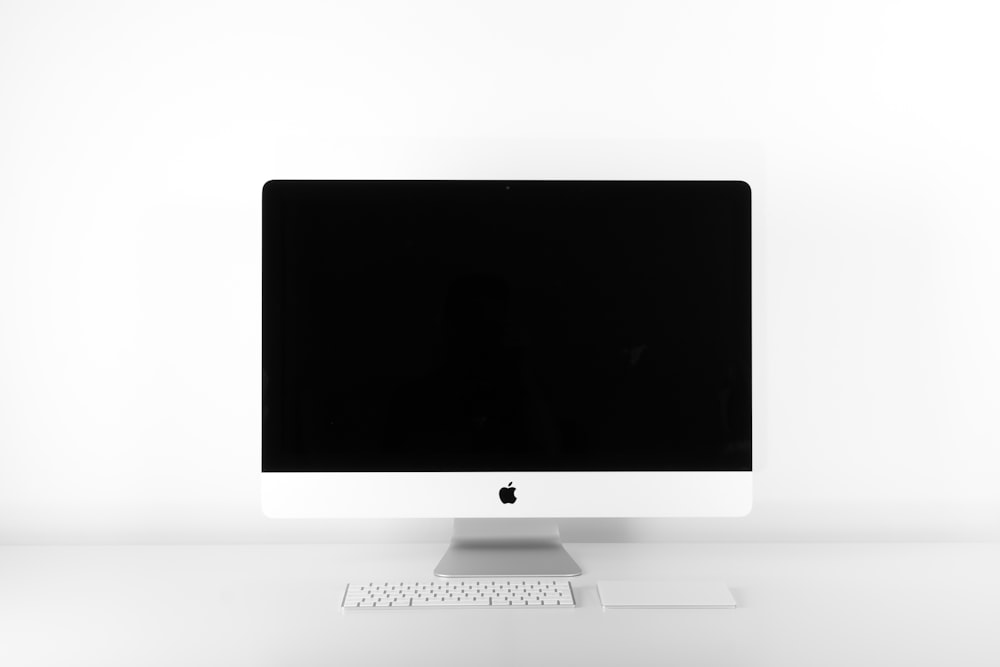
- مانیتور استوک: بدنه مقاومتر، پنلهای با دقت رنگ بالا، قیمت بسیار مناسب.
- مانیتور دستدوم: تکنولوژیهای جدیدتر خانگی، طراحی ظریفتر، کارتن و متعلقات اصلی.
شناخت انواع پنل (IPS، VA و TN)؛ انتخاب بر اساس کاربری
نوع پنل، قلب تپنده هر مانیتور است و تعیین میکند که شما چه کیفیتی را تجربه خواهید کرد. در سال ۱۴۰۵، دیگر دوران پنلهای بیکیفیت به پایان رسیده است. شما باید بر اساس نیاز خود، میان سه تکنولوژی اصلی انتخاب کنید.
برای درک بهتر تفاوتها، راهنمای خرید بهترین مانیتورهای ۱۴۰۵؛ قیمت و مشخصات فنی مرجع مناسبی است.
پنل IPS؛ پادشاه رنگها
پنلهای IPS بهترین زاویه دید و دقیقترین بازتولید رنگ را دارند. اگر طراح گرافیک هستید یا ویدیو ادیت میکنید، فقط به دنبال IPS باشید. این پنلها برای تماشای محتوا در محیطهای پرنور عالی هستند.
حتی در بهترین اسپیکر مانیتورینگ؛ راهنمای جامع خرید نیز تأکید میشود که محیط بصری باید با دقت رنگ بالا تنظیم شود.
پنل VA و TN؛ سرعت و کنتراست
پنلهای VA کنتراست فوقالعادهای دارند و رنگ مشکی را بسیار عمیق نمایش میدهند. این پنلها برای تماشای فیلم در اتاق تاریک بینظیر هستند. از سوی دیگر، پنلهای TN سریعترین زمان پاسخگویی را دارند. گیمرهای حرفهای که به دنبال کمترین تاخیر هستند، هنوز به TN علاقه دارند.
اگر قصد خرید کنسول دارید، حتماً بهترین دسته بازی PS5 در سال ۲۰۲۴؛ راهنمای خرید کنترلر را چک کنید تا مانیتوری متناسب با سرعت کنسول خود بخرید.
مناسب طراحی، عکاسی و استفاده عمومی با زاویه دید ۱۷۸ درجه.
مناسب تماشای فیلم و بازیهای داستانی با کنتراست بالا.
مناسب گیمینگ رقابتی و اقتصادیترین گزینه در بازار استوک.
بررسی درگاههای ارتباطی؛ اهمیت HDMI و DisplayPort در مانیتورهای مدرن
یکی از بزرگترین اشتباهات در خرید مانیتور دستدوم، بیتوجهی به پورتهای ورودی است. در سال ۱۴۰۵، پورت VGA عملاً منسوخ شده و فقط برای سیستمهای بسیار قدیمی کاربرد دارد. تمرکز شما باید روی پورتهای دیجیتال باشد. برای اتصال دستگاههای مدرن، داشتن پورتهای بهروز الزامی است.
DisplayPort (DP)؛ انتخاب حرفهایها
اگر قصد دارید مانیتور را به کارت گرافیکهای جدید متصل کنید، DisplayPort بهترین گزینه است. این پورت پهنای باند بالاتری نسبت به HDMI دارد و از نرخ نوسازی بالا (Refresh Rate) بهتر پشتیبانی میکند.
برای کاربرانی که از لایسنس ویندوز ۱۰ پرو استفاده میکنند، تنظیمات چند مانیتوره با DP بسیار پایدارتر است.
HDMI و USB-C
پورت HDMI نسخه ۲.۰ به بالا برای اجرای بازیهای ۴K ضروری است. همچنین در مانیتورهای استوک جدید، پورت USB-C با قابلیت انتقال تصویر و شارژ (Power Delivery) دیده میشود. این پورت برای دارندگان لپتاپهای مدرن یک معجزه است.
اگر به دنبال تجهیزات جانبی دیگر هستید، بهترین داک شارژر دسته PS4 را برای نظم دادن به میز کار خود بررسی کنید.
همیشه قبل از پرداخت وجه، سلامت فیزیکی پورتها را چک کنید. لقی پورت یا سیاه شدن اطراف آن نشانه نوسان برق است. برای خریدهای بینالمللی تجهیزات، استفاده از کارت ویزا پیشپرداخت میتواند راهگشا باشد، اما در بازار داخلی تست فیزیکی حرف اول را میزند.
نرخ نوسازی و زمان پاسخگویی؛ فاکتورهای حیاتی برای گیمرها و طراحان
در دنیای پرسرعت سال ۱۴۰۵، مانیتورهای ۶۰ هرتز دیگر برای گیمینگ و حتی کارهای گرافیکی سنگین کافی نیستند. نرخ نوسازی (Refresh Rate) نشان میدهد که تصویر در هر ثانیه چند بار بهروز میشود. برای یک تجربه روان، مانیتور دستدوم شما باید حداقل ۷۵ یا ۱۴۴ هرتز باشد.
چرا ۱۴۴ هرتز بخریم؟
تفاوت بین ۶۰ و ۱۴۴ هرتز در بازیهای اکشن کاملاً مشهود است. اگر از دیسکورد نیترو برای استریم بازی استفاده میکنید، مانیتور با رفرشریت بالا به شما برتری رقابتی میدهد. همچنین زمان پاسخگویی (Response Time) باید زیر ۵ میلیثانیه باشد تا پدیده شبحوارگی (Ghosting) رخ ندهد.
تجهیزات مکمل برای گیمرها
خرید مانیتور تنها بخشی از مسیر است. برای یک تجربه کامل، باید به فکر صدا هم باشید. مطالعه راهنمای خرید بهترین هدست گیمینگ به شما کمک میکند تا صدایی متناسب با تصویر باکیفیت خود داشته باشید.
همچنین اگر طرفدار بازیهای آنلاین هستید، داشتن الماس فری فایر یا جمهای بازی میتواند لذت استفاده از مانیتور جدید را دوچندان کند.
- ✔ برای کارهای اداری: ۶۰ تا ۷۵ هرتز کافی است.
- ✔ برای گیمینگ معمولی: ۱۲۰ تا ۱۴۴ هرتز پیشنهاد میشود.
- ✔ برای گیمینگ حرفهای: ۲۴۰ هرتز و بالاتر.
بازرسی ظاهری و بدنه؛ از سلامت پایه تا دکمههای کنترلی
قبل از روشن کردن مانیتور، باید بدنه آن را مانند یک کارآگاه بررسی کنید. مانیتورهای استوک معمولاً خط و خشهای جزئی روی بدنه دارند که طبیعی است، اما آسیب به پنل خط قرمز است.
برای یادگیری استانداردهای بازرسی فیزیکی، راهنمای خرید دستگاه کپی نکات جالبی درباره بررسی سلامت قطعات مکانیکی دارد که اینجا هم کاربرد دارد.
بررسی پایه و لولاها
پایه مانیتور باید محکم باشد و لق نزند. مانیتورهای حرفهای Dell و HP پایههای آسانسوری دارند که باید به راحتی بالا و پایین بروند. اگر پایه شکسته یا جوش خورده باشد، از خرید صرفنظر کنید.
این دقت در بررسی را باید هنگام خرید دوچرخه ثابت خانگی نیز به کار ببرید تا از سلامت شاسی مطمئن شوید.
دکمههای تنظیمات (OSD)
تمام دکمههای زیر یا پشت مانیتور را فشار دهید. آنها نباید سفت باشند یا گیر کنند. منوی تنظیمات مانیتور را باز کنید و با گزینهها کار کنید. اگر مانیتور دارای اسپیکر داخلی است، سلامت آن را با پخش یک فایل صوتی تست کنید.
برای گیمرها، داشتن تجهیزات سالم مانند گیفت کارت ایکس باکس و یک مانیتور با دکمههای سالم برای تغییر سریع مودهای تصویر حیاتی است.
تشخیص پیکسل سوخته و پیکسل گیرکرده؛ روشهای تست رنگ
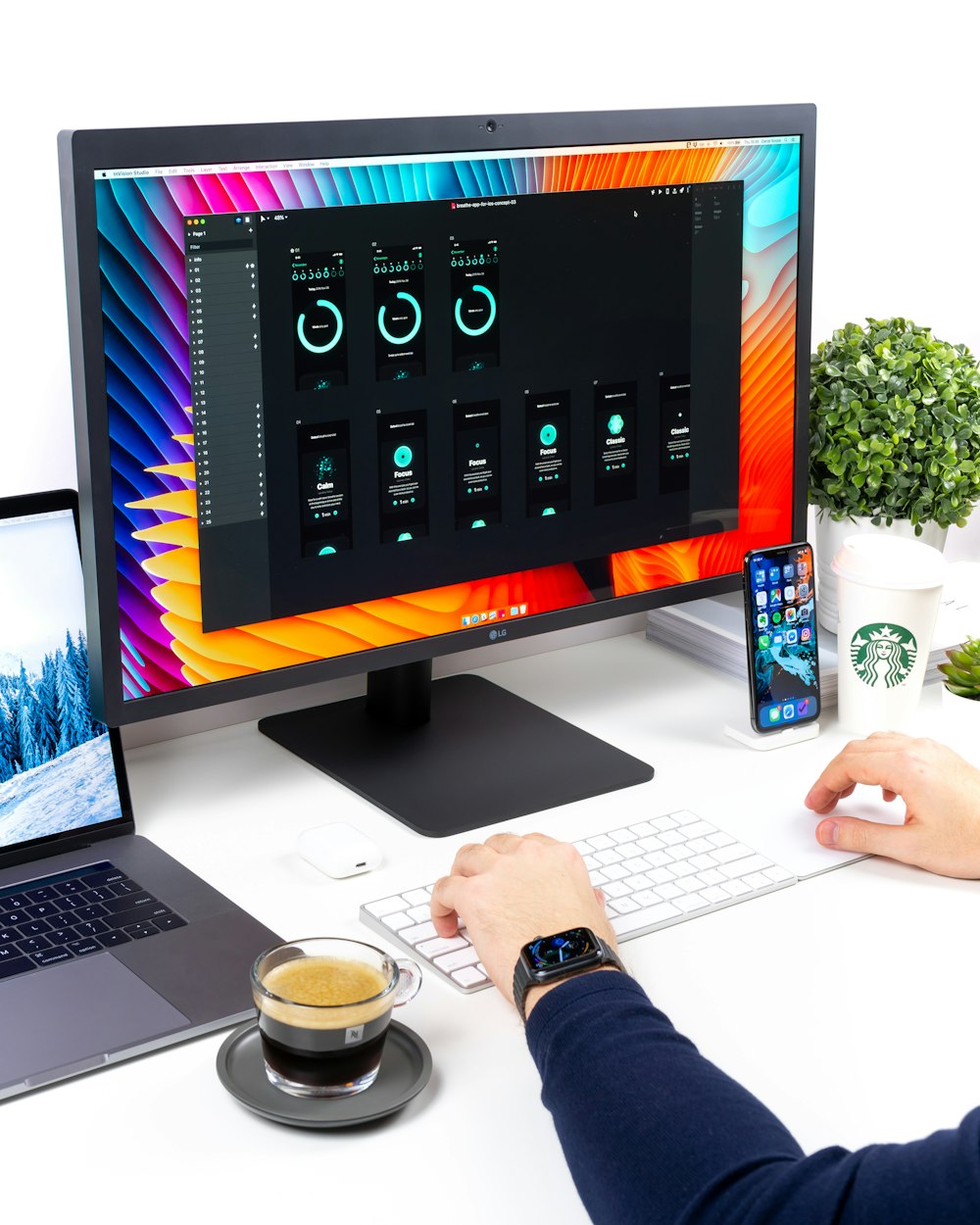
پیکسل سوخته (Dead Pixel) کابوس هر خریدار مانیتور است. یک نقطه سیاه کوچک که هیچگاه روشن نمیشود. اما پیکسل گیرکرده (Stuck Pixel) معمولاً به رنگ قرمز، سبز یا آبی دیده میشود و گاهی قابل تعمیر است. برای تشخیص این موارد، باید از صفحات تمام رنگی استفاده کنید.
تست ۵ رنگ اصلی
مانیتور را در حالت تمام صفحه روی رنگهای سفید، سیاه، قرمز، سبز و آبی قرار دهید. در صفحه سفید، به دنبال نقاط سیاه (پیکسل سوخته) بگردید. در صفحه سیاه، به دنبال نقاط نورانی (پیکسل گیرکرده) باشید.
این دقت در جزئیات مانند بررسی لنز در بهترین گوشی های چهار دوربینه اهمیت دارد.
آیا پیکسل سوخته قابل قبول است؟
در بازار استوک سال ۱۴۰۵، وجود تا ۲ پیکسل سوخته در نقاط غیرمرکزی معمولاً پذیرفته شده است، اما اگر در مرکز تصویر باشد، ارزش خرید مانیتور به شدت افت میکند.
اگر برای فرزند خود مانیتور میخرید، حتماً راهنمای خرید بهترین گوشی برای کودکان را هم ببینید تا استانداردهای سلامت چشم را در تمام نمایشگرها رعایت کنید.
نکته حرفهای: با استفاده از یک دستمال میکروفایبر و فشار بسیار ملایم روی پیکسل گیرکرده، ممکن است بتوانید آن را احیا کنید، اما مراقب باشید به پنل آسیب نزنید.
تست نشت نور (Backlight Bleed) و یکنواختی روشنایی در محیط تاریک
نشت نور زمانی رخ میدهد که نور پسزمینه از لبههای پنل به بیرون نفوذ کند. این مشکل در مانیتورهای IPS بسیار رایج است. برای تست، چراغهای اتاق را خاموش کنید و یک تصویر کاملاً سیاه را نمایش دهید. اگر در گوشهها هالههای نوری شدید میبینید، مانیتور دچار نشت نور است.
تفاوت IPS Glow و Backlight Bleed
بسیاری از کاربران این دو را اشتباه میگیرند. IPS Glow با تغییر زاویه دید شما تغییر میکند و طبیعی است، اما نشت نور ثابت است. اگر مانیتور را برای کارهای دقیق میخواهید، یکنواختی روشنایی بسیار مهم است.
حتی در خرید وسایل سادهتر مثل راهنمای خرید چتر، کیفیت ساختار فیزیکی برای جلوگیری از نفوذ (اینجا نور، آنجا باران) اهمیت دارد!
برای اطمینان از سلامت بصری، میتوانید از ابزارهای آنلاین استفاده کنید. اگر در محیط کار خود از دستگاه تصفیه آب خانگی استفاده میکنید تا تمرکزتان بالا برود، مانیتوری با نشت نور کم هم به کاهش خستگی چشم کمک میکند.
همیشه مانیتور را در روشنایی ۱۰۰٪ و ۵۰٪ تست کنید تا رفتار دیودهای نوری را بسنجید.
معرفی نرمافزارها و ابزارهای آنلاین برای تست حرفهای مانیتور
تکیه بر چشم غیرمسلح کافی نیست. در سال ۱۴۰۵ ابزارهای هوشمندی برای تحلیل سلامت نمایشگر وجود دارد. یکی از معروفترین آنها سایت TestUFO است که برای بررسی نرخ نوسازی و تاری حرکت استفاده میشود.
اگر برای دسترسی به این سایتها نیاز به ابزار دارید، راهنمای خرید و استفاده از VPN ایران را مطالعه کنید.
نرمافزارهای دسکتاپ
نرمافزار EIZO Monitor Test یک پکیج کامل برای تست رنگ، گرادینت و یکنواختی تصویر است. همچنین برای مدیریت بهتر سیستم خود پس از خرید، داشتن اکانت واندرایو برای پشتیبانگیری از تنظیمات پیشنهاد میشود.
اگر از هوش مصنوعی برای تحلیل دادهها استفاده میکنید، راهنمای استفاده از ChatGPT میتواند در تفسیر کدهای خطای مانیتور به شما کمک کند.
- Dead Pixel Buddy: سادهترین ابزار برای تست پیکسل سوخته.
- PassMark MonitorTest: ابزاری حرفهای برای تست عملکرد ترانزیستورهای پنل.
- DisplayCal: برای کسانی که قصد کالیبره کردن رنگ مانیتور استوک را دارند.
بررسی سلامت منبع تغذیه و آداپتور؛ پیشگیری از خرابیهای ناگهانی
بسیاری از مانیتورهای استوک به دلیل خرابی خازنهای برد تغذیه از رده خارج میشوند. اگر مانیتور دیر روشن میشود یا هنگام روشن شدن صدای سوت بسیار ضعیفی (Coil Whine) میدهد، منبع تغذیه آن در حال جان دادن است. این موضوع در دستگاههای پرمصرف مثل دستگاه ماینر نیز بسیار شایع است.
آداپتور اصلی یا فیک؟
همیشه سعی کنید مانیتوری بخرید که آداپتور اصلی خودش را داشته باشد. آداپتورهای متفرقه با نوسان ولتاژ باعث سوختن پیکسلها میشوند. اگر به دنبال خریدهای ارزی برای قطعات هستید، ووچر کریپتو یک راه سریع است.
همچنین برای امنیت بیشتر حسابهای خود، گیفت کارت گوگل پلی را از منابع معتبر تهیه کنید.
کابل برق را تکان دهید و مطمئن شوید که اتصال درگاه برق مانیتور شل نیست. گرمای بیش از حد پشت مانیتور پس از ۱۰ دقیقه کارکرد، نشانه خوبی نیست.
این بررسیهای دقیق را حتی در خرید بهترین تبلت هواوی نیز باید لحاظ کنید تا از سلامت باتری و مدار شارژ مطمئن شوید.
قوانین مهلت تست و ضمانت؛ چگونه با اطمینان خرید کنیم؟
خرید کالای دستدوم بدون مهلت تست، ریسک بزرگی است. در بازار استوک ایران، معمولاً یک هفته مهلت تست قید میشود. حتماً فاکتور رسمی با ذکر شماره سریال مانیتور دریافت کنید. برای کارهای حرفهایتر، شاید نیاز به اکانت گوگل پلی دولوپر داشته باشید که آن هم قوانین خاص خود را دارد.
شرایط بازگشت کالا
دقیقاً بپرسید که چه مواردی شامل مهلت تست میشود. آیا یک پیکسل سوخته باعث تعویض میشود؟ اگر مانیتور پس از دو روز خاموش شد چه؟ برای خریدهای اشتراکی مثل گیفت کارت اسپاتیفای یا دیزر پرمیوم، ضمانت فعالسازی وجود دارد؛ در مانیتور هم باید ضمانت پنل داشته باشید.
اگر از پلتفرمهای واسطه خرید میکنید، حتماً از سیستم پرداخت امن استفاده کنید. این کار مانند استفاده از لینکدین پرمیوم برای ارتقای امنیت شغلی، امنیت مالی شما را تضمین میکند. هرگز قبل از تست کامل در منزل، تایید نهایی واریز وجه را انجام ندهید.
چکلیست نهایی و هشدارهای قرمز پیش از پرداخت وجه
به لحظه سرنوشتساز رسیدیم. قبل از اینکه کارت بکشید، این چکلیست را در ذهن خود مرور کنید. اگر مانیتور ارزانتر از عرف بازار است، شک کنید. شاید این یک رپورتاژ آگهی فریبنده باشد و مانیتور دارای ایراد پنهان باشد.
موارد ممنوعه در خرید
- وجود خط عمودی روی تصویر (نشانه خرابی پنل و غیرقابل تعمیر).
- داغ شدن بیش از حد بدنه مانیتور.
- پرش تصویر (Flicker) حتی به مقدار کم.
- بوی سوختگی از شیارهای پشت مانیتور.
توصیههای نهایی سال ۱۴۰۵
همیشه قیمت را با ارزان ترین لپ تاپ های بازار مقایسه کنید؛ گاهی خرید یک لپتاپ استوک با مانیتور باکیفیت بهصرفهتر از خرید جداگانه است. اگر به دنبال گوشی ارزان هستید، بهترین گوشی های ارزان شیائومی را ببینید، اما در مورد مانیتور، هرگز کیفیت را فدای قیمت نکنید.
در نهایت، مانیتورهای برندهای معتبر مثل Dell سری UltraSharp یا HP سری Z بهترین گزینههای استوک هستند. برای پرداختهای بینالمللی تجهیزات خاص، ارز دیجیتال موبی یا سایر رمزارزها را مد نظر داشته باشید. با رعایت این نکات، مانیتور دستدوم شما سالها مانند روز اول برایتان کار خواهد کرد.
اهمیت رزولوشن و تراکم پیکسلی (PPI) در خرید مانیتور کارکرده
هنگام خرید مانیتور دستدوم، رزولوشن تنها یک عدد ساده نیست؛ بلکه تعیینکننده وضوح و فضای کاری در دسترس شماست. در بازار فعلی، رزولوشن Full HD (1920x1080) حداقل استاندارد محسوب میشود، اما برای ابعاد بزرگتر از ۲۴ اینچ، ممکن است تصاویر کمی تار به نظر برسند.
اینجاست که مفهوم تراکم پیکسلی یا PPI اهمیت پیدا میکند.
تراکم پیکسلی ایدهآل برای یک نمایشگر دسکتاپ حدود ۹۰ تا ۱۱۰ پیکسل در هر اینچ است. اگر یک مانیتور ۲۷ اینچی با رزولوشن 1080p بخرید، پیکسلها به راحتی با چشم غیرمسلح قابل تشخیص هستند که باعث خستگی چشم میشود.
در مقابل، رزولوشن QHD (2560x1440) در ابعاد ۲۷ اینچ، تعادلی عالی میان وضوح و عملکرد سختافزاری ایجاد میکند.
برای کاربرانی که به کارهای گرافیکی یا تدوین ویدیو مشغول هستند، مانیتورهای 4K دستدوم گزینهای جذاب هستند. با این حال، باید دقت کنید که کارت گرافیک شما توانایی خروجی گرفتن از این رزولوشن را داشته باشد.
در مانیتورهای کارکرده، حتماً بررسی کنید که رزولوشن نیتیو (Native) در تنظیمات سیستمعامل به درستی شناسایی شود و تصویر دچار کشیدگی یا تاری نباشد.
نکته مهم دیگر در رزولوشنهای بالا، سلامت کابل انتقال تصویر است. برای رزولوشن 4K و نرخ نوسازی بالا، حتماً از کابلهای باکیفیت HDMI 2.0 یا DisplayPort 1.4 استفاده کنید.
بسیاری از مشکلات تصویری در مانیتورهای دستدوم، نه از خود پنل، بلکه ناشی از استفاده از کابلهای قدیمی و نامرغوب است که پهنای باند کافی ندارند.
در نهایت، پیش از نهایی کردن خرید، متون ریز را در محیط ویندوز یا وبسایتها مطالعه کنید. اگر لبههای حروف دارای سایه یا رنگهای غیرطبیعی (Chromatice Aberration) هستند، ممکن است پنل دچار فرسودگی شده باشد یا چیدمان سابپیکسلهای آن برای مطالعه متن بهینه نباشد.
این موضوع در مانیتورهای استوک قدیمیتر بیشتر دیده میشود.
بررسی دقت رنگ و پوشش فضاهای رنگی (sRGB و DCI-P3)
دقت رنگ یکی از حیاتیترین فاکتورها برای طراحان، عکاسان و تدوینگران است که قصد خرید مانیتور دستدوم حرفهای را دارند. مانیتورها به مرور زمان و با کارکرد طولانی، دچار تغییر رنگ (Color Shift) میشوند.
این یعنی رنگ سفیدی که در روز اول تولید شده، ممکن است پس از چند سال به زردی یا آبی متمایل شود.
هنگام تست مانیتور، باید به میزان پوشش فضاهای رنگی توجه کنید. استاندارد sRGB برای مصارف عمومی و وب کافی است، اما اگر کار حرفهای انجام میدهید، به دنبال مانیتورهایی با پوشش بالای ۹۰ درصد در فضای رنگی DCI-P3 یا Adobe RGB باشید.
این اطلاعات معمولاً در دفترچه راهنما یا سایت سازنده بر اساس مدل دقیق مانیتور قابل رهگیری است.
یکی از چالشهای خرید مانیتور استوک، کالیبره بودن آن است. مانیتورهای حرفهای سری UltraSharp دل یا سری کارهای گرافیکی ایسوس (ProArt)، معمولاً در کارخانه کالیبره میشوند.
با این حال، در مدلهای دستدوم پیشنهاد میشود با استفاده از یک دستگاه کالیبراتور سختافزاری، سلامت رنگها را بررسی کنید تا مطمئن شوید انحراف رنگی (Delta E) در محدوده استانداردی قرار دارد.
برای تست چشمی، میتوانید از تصاویر مرجع با طیفهای رنگی گسترده استفاده کنید. به انتقال رنگها در سایهروشنها (Gradients) دقت کنید؛ در یک مانیتور سالم و باکیفیت، این انتقال باید کاملاً نرم و بدون پلهپله شدن (Banding) باشد.
پلهپله شدن تصویر نشاندهنده عمق رنگ پایین (مثلاً ۶ بیت به جای ۸ یا ۱۰ بیت) یا آسیبدیدگی پردازنده تصویر مانیتور است.
در نهایت، به یاد داشته باشید که نوع پوشش صفحه (مات یا براق) بر ادراک رنگی تأثیر میگذارد. مانیتورهای براق رنگها را زندهتر نشان میدهند اما بازتاب نور شدیدی دارند. در مقابل، مانیتورهای مات برای محیطهای پرنور مناسبترند اما ممکن است کمی از شفافیت رنگها بکاهند.
در خرید دستدوم، حتماً سلامت لایه ضد بازتاب (Anti-glare) را بررسی کنید تا دچار خط و خش یا ساییدگی نباشد.
ارزیابی قابلیت HDR و میزان روشنایی در نمایشگرهای کارکرده
تکنولوژی HDR (محدوده دینامیکی بالا) در سالهای اخیر به یکی از ویژگیهای اصلی مانیتورهای مدرن تبدیل شده است. اگر به دنبال خرید مانیتور دستدوم برای گیمینگ یا تماشای فیلم هستید، وجود HDR میتواند تجربه بصری شما را دگرگون کند.
اما باید مراقب باشید؛ چرا که بسیاری از مانیتورهای ارزانقیمت تنها از سیگنال HDR پشتیبانی میکنند و توانایی نمایش واقعی آن را ندارند.
برای تجربه واقعی HDR، مانیتور باید حداقل گواهی VESA DisplayHDR 400 را داشته باشد، هرچند استانداردهای HDR 600 و بالاتر به دلیل روشنایی بیشتر، عملکرد بهتری دارند. در زمان تست مانیتور دستدوم، قابلیت HDR را در تنظیمات ویندوز روشن کنید.
اگر تصویر به جای شفافتر شدن، خاکستری و بیروح شد، یعنی مانیتور روشنایی کافی (Peak Brightness) برای اجرای این قابلیت را ندارد.
میزان روشنایی مانیتور که با واحد «نیت» (Nits) سنجیده میشود، در طول زمان کاهش مییابد. مانیتورهای استوک که ساعت کارکرد بالایی دارند، ممکن است دیگر نتوانند به حداکثر روشنایی اسمی خود برسند. این موضوع به خصوص در محیطهای پرنور آزاردهنده خواهد بود.
حتماً در زمان تست، روشنایی را روی ۱۰۰ درصد قرار داده و یکنواختی آن را در کل صفحه بررسی کنید.
یکی دیگر از موارد مرتبط با HDR، قابلیت Local Dimming یا تاریکی موضعی است. در مانیتورهای پیشرفته، نور پسزمینه به بخشهای مختلفی تقسیم میشود تا رنگ مشکی عمیقتری تولید شود. در مانیتورهای کارکرده، خرابی در هر یک از این مناطق (Zones) میتواند باعث ایجاد لکههای نوری غیرطبیعی شود.
اجرای یک ویدیوی تست HDR در محیط تاریک، بهترین راه برای شناسایی این عیوب است.
در مجموع، اگر بودجه محدودی دارید، فریب برچسب HDR Ready را در مانیتورهای قدیمی نخورید. بهتر است پولی که بابت یک HDR ضعیف پرداخت میکنید را صرف خرید مانیتوری با پنل IPS باکیفیت و دقت رنگ بالاتر کنید.
HDR واقعی نیازمند سختافزار قدرتمند و پنلهای مدرن است که معمولاً در مدلهای استوک گرانقیمتتر یافت میشود.
چگونه میزان سلامت عمر مفید (Backlight Hours) را بررسی کنیم؟
یکی از بزرگترین رازهای خرید مانیتور دستدوم، اطلاع از میزان ساعت کارکرد واقعی دستگاه است. برخلاف ظاهر بدنه که میتواند با تمیزکاری مانند روز اول شود، قطعات داخلی و به ویژه منبع نور پسزمینه (Backlight) عمر محدودی دارند.
اکثر مانیتورهای حرفهای و صنعتی، سیستمی برای ثبت دقایق روشن بودن دستگاه در منوی مخفی خود دارند.
برای دسترسی به این اطلاعات، باید وارد «منوی سرویس» (Service Menu) شوید. روش ورود به این منو در هر برند متفاوت است؛ مثلاً در برخی مدلها با نگه داشتن دکمه خاصی هنگام روشن کردن مانیتور ظاهر میشود.
در این بخش گزینهای به نام Backlight Hours یا Usage Time وجود دارد که نشان میدهد مانیتور چند هزار ساعت روشن بوده است. مانیتوری با بیش از ۳۰ هزار ساعت کارکرد، به پایان عمر مفید خود نزدیک شده است.
چرا ساعت کارکرد مهم است؟ با گذشت زمان، دیودهای LED که نور صفحه را تأمین میکنند، دچار افت نور و تغییر کلوین (دمای رنگ) میشوند. همچنین خازنهای برد تغذیه مانیتور پس از سالها کارکرد مداوم، مستعد باد کردن و خرابی هستند.
اگر مانیتور استوکی که میخرید متعلق به یک بانک یا دیتاسنتر بوده باشد، احتمالاً ۲۴ ساعته روشن بوده و استهلاک بالایی دارد.
علاوه بر منوی نرمافزاری، نشانههای فیزیکی نیز میتوانند گویای کارکرد زیاد باشند. گرمای بیش از حد لبههای مانیتور پس از ۱۰ دقیقه روشن بودن، بوی سوختگی ضعیف از شیارهای تهویه یا لرزش خفیف تصویر (Flicker) نشاندهنده فرسودگی قطعات داخلی است.
مانیتورهای کمکارکرد معمولاً در زمان تغییر سریع روشنایی، هیچگونه نویز یا صدای سوت (Coil Whine) از خود ساطع نمیکنند.
در نهایت، اگر فروشنده اجازه دسترسی به منوی سرویس را نداد، به تاریخ تولید مندرج در پشت مانیتور دقت کنید. مانیتوری که بیش از ۵ سال از تاریخ تولید آن گذشته، حتی اگر در انبار بوده باشد، ممکن است به دلیل خشک شدن خازنها دچار مشکل شود.
همیشه اولویت خرید را به مدلهایی بدهید که تکنولوژی نور پسزمینه آنها LED است، زیرا عمر بسیار بیشتری نسبت به مدلهای قدیمی LCD (با لامپ CCFL) دارند.
استانداردهای سلامتی و راحتی در استفاده طولانیمدت
خرید مانیتور دستدوم نباید به قیمت آسیب دیدن سلامت چشمان شما تمام شود. بسیاری از مانیتورهای قدیمی از تکنولوژی PWM برای کنترل روشنایی استفاده میکنند که باعث ایجاد پرشهای نامرئی (Flicker) میشود. این پرشها ریشه اصلی سردرد و خستگی چشم پس از چند ساعت کار هستند.
در هنگام خرید، حتماً به دنبال مدلهای Flicker-Free باشید.
یک راه ساده برای تست این موضوع، گرفتن دوربین گوشی روی صفحه مانیتور در حالت فیلمبرداری است. اگر خطوط سیاه متحرکی را روی صفحه گوشی مشاهده کردید، یعنی مانیتور دارای لرزش تصویر است.
مانیتورهای مدرنتر دارای فیلتر نور آبی (Blue Light Filter) سختافزاری یا نرمافزاری هستند که برای افرادی که در شب کار میکنند، یک ضرورت حیاتی به شمار میرود.
از منظر ارگونومی، پایه مانیتور دستدوم باید کاملاً سالم و مستحکم باشد. در مانیتورهای استوک، پایهها اغلب جدا شده و دوباره نصب میشوند. اطمینان حاصل کنید که پایه قابلیت تغییر ارتفاع، تنظیم زاویه (Tilt) و چرخش افقی (Swivel) را به نرمی انجام میدهد.
لق بودن پایه یا سفت شدن بیش از حد مفاصل آن میتواند نشاندهنده ضربهخوردگی یا استفاده نادرست در گذشته باشد.
اگر قصد دارید از بازوهای مانیتور استفاده کنید، حتماً وجود جای پیچهای استاندارد VESA را در پشت مانیتور چک کنید. برخی مانیتورهای ظریف و باریک فاقد این استاندارد هستند که نصب آنها روی دیوار یا بازو را دشوار میکند.
همچنین سلامت دکمههای کنترلی مانیتور را بررسی کنید؛ زیرا برای تنظیمات ارگونومیک تصویر، به کارکرد صحیح منوی OSD نیاز مبرم خواهید داشت.
در نهایت، به پوشش صفحه نمایش دقت کنید. مانیتورهایی که دارای پوشش ضد بازتاب (Anti-Glare) باکیفیت هستند، فشار کمتری به چشم وارد میکنند. در مدلهای کارکرده، گاهی این لایه بر اثر تمیز کردن با مواد شیمیایی نامناسب از بین رفته یا دچار لکههای دائمی شده است.
یک صفحه تمیز و بدون بازتاب، کلید حفظ سلامت بینایی شما در درازمدت خواهد بود.
کارشناس بیمه و سلامت
محمد رضایی کارشناس بیمه، بازنشستگی و تامین اجتماعی است و حوزه سلامت دیجیتال را نیز پوشش میدهد. او راهنمای استفاده از خدمات بیمهای، نسخه الکترونیک و سامانههای درمانی را به زبان ساده مینویسد.
مقالات مرتبط
معرفی دستورات پرکاربرد شبکه در CMD (راهنمای جامع)
این مقاله به معرفی و بررسی کاربردیترین دستورات شبکه در محیط CMD ویندوز میپردازد. با مطالعه این راهنما، میتوانید به سادگی وضعیت اتصال، تنظیمات IP و...
ترابرد پذیری شماره موبایل و نحوه استفاده از آن
ترابرد پذیری امکان تغییر اپراتور تلفن همراه بدون تغییر شماره است. این فرآیند به کاربران اجازه میدهد ضمن حفظ شماره فعلی خود، به اپراتور دیگری منتقل شو...
اندازه کاور IGTV چقدر است؟ ابعاد و نسبت استاندارد
در این مقاله، اندازه و نسبت تصویر مناسب برای کاور IGTV و نحوه نمایش آن در بخشهای مختلف اینستاگرام توضیح داده میشود. همچنین با محدوده امن، جلوگیری از...
راهنمای جامع ساخت نظرسنجی چندگزینهای در اینستاگرام
این مقاله به بررسی دقیق نحوه استفاده از قابلیت نظرسنجی چندگزینهای در استوریهای اینستاگرام میپردازد. با مطالعه این راهنما، تکنیکهای افزایش تعامل و...
آموزش کامل غیر فعال کردن آپدیت ویندوز 10 (روشهای قطعی)
این مقاله جامع با بررسی 9 روش مختلف، به شما کمک میکند تا آپدیتهای خودکار ویندوز 10 را به طور کامل مدیریت یا غیرفعال کنید. با دنبال کردن این راهنما،...
قوانین و شرایط دریافت گذرنامه در سال 98
این مقاله به بررسی دقیق قوانین، مدارک مورد نیاز و مراحل اداری دریافت گذرنامه در سال 98 میپردازد. با مطالعه این راهنما، تمامی ابهامات خود را درباره صد...
دیدگاهها
نظرات شما پس از بررسی منتشر خواهد شد. اطلاعات تماس محفوظ میماند.
هنوز دیدگاهی ثبت نشده. اولین نفری باشید!
