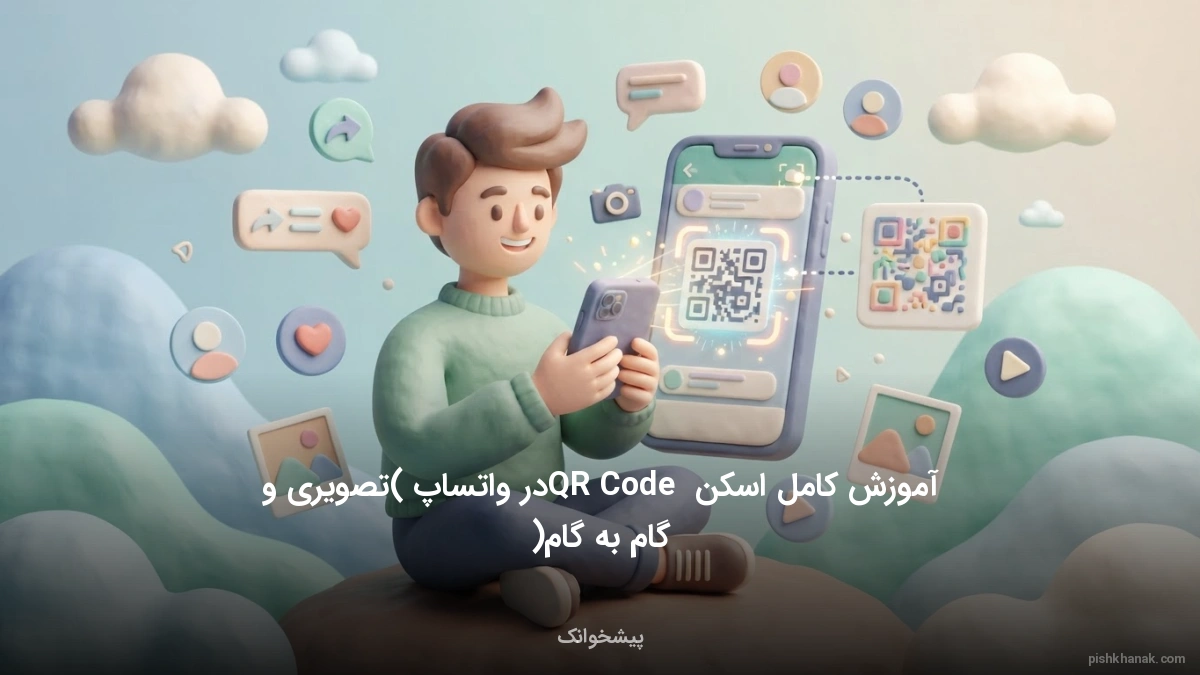
آموزش کامل اسکن QR Code در واتساپ (تصویری و گامبهگام)
این مقاله راهنمای جامع و گامبهگام برای اسکن کدهای QR در واتساپ است. با مطالعه این مطلب، نحوه اتصال سریع به واتساپ وب و افزودن مخاطبین از طریق اسکن کد را خواهید آموخت.

کارشناس موبایل و اپلیکیشن
اسکن کد QR در واتساپ سریعترین راه برای انتقال چتها به کامپیوتر است. شما با این کار به راحتی به نسخه وب یا دسکتاپ متصل میشوید.
در بهروزرسانیهای جدید، دیگر نیازی به روشن بودن همیشگی اینترنت گوشی خود ندارید. پس از اولین اتصال، واتساپ وب به صورت کاملاً مستقل کار میکند.
برای شروع این اتصال کافی است به بخش دستگاههای متصل در تنظیمات پیامرسان خود بروید. سپس دوربین گوشی را مقابل کد روی مانیتور بگیرید.
نکات کلیدی این مقاله:
- ۱۴ روز کارکرد مستقل نسخه وب بدون نیاز به اتصال اینترنت گوشی
- Linked Devices منوی جدید در تنظیمات واتساپ برای اسکن کد QR
- ۴ دستگاه حداکثر تعداد دستگاههای همزمان متصل به یک حساب
مقدمهای بر قابلیت اتصال چند دستگاهی واتساپ
پیامرسان محبوب واتساپ در سالهای اخیر دستخوش تغییرات بسیار بزرگی شده است. یکی از مهمترین و انقلابیترین تغییرات این پلتفرم، معرفی و بهینهسازی قابلیت اتصال چند دستگاهی (Multi-Device) است. همچنین برای اطلاعات بیشتر میتوانید به متن ساختگی فارسی (لورم ایپسوم) مراجعه کنید.
در گذشته کاربران برای استفاده از نسخه وب همواره با محدودیتهای شدیدی مواجه بودند. اما اکنون در سال ۱۴۰۵، این محدودیتها به طور کامل از بین رفتهاند و تجربه کاربری بینظیری ایجاد شده است.
تحول در ارتباطات با قابلیت Multi-Device
این ویژگی به شما اجازه میدهد اکانت خود را به طور همزمان روی چندین دستگاه مختلف فعال کنید. برای درک بهتر این فناوری، پیشنهاد میکنیم مقاله کیو آر کد چیست؟ راهنمای جامع استفاده و ساخت QR Code را مطالعه فرمایید.
با این فناوری نوین، مدیریت پیامها در محیطهای کاری و تیمی بسیار سادهتر از گذشته شده است. شما میتوانید بدون دغدغه قطع شدن ارتباط گوشی، به پاسخگویی مشتریان خود در سیستمهای مختلف بپردازید.
تغییرات مهم در عملکرد واتساپ وب و دسکتاپ (۱۴۰۵)
در سال ۱۴۰۵، ساختار ارتباطی واتساپ وب و دسکتاپ به طور کامل مستقل از گوشی همراه شده است. در نسخههای قدیمی، خاموش شدن گوشی یا قطع اینترنت آن به معنای قطع فوری نسخه وب بود. همچنین برای اطلاعات بیشتر میتوانید به محاسبه ابجد اسم مراجعه کنید.
اکنون نسخه دسکتاپ اطلاعات را مستقیماً از سرورهای ابری دریافت میکند. برای استفاده از این قابلیت، ابتدا باید اقدام به دانلود واتساپ برای کامپیوتر و لپتاپ (ویندوز و مک) نمایید و آن را نصب کنید.
استقلال کامل دستگاههای متصل
پس از اولین اتصال، دستگاه متصل شده تا ۱۴ روز بدون نیاز به گوشی کار میکند. این موضوع دغدغه خالی شدن باتری گوشی در حین کارهای مهم اداری را به طور کامل برطرف کرده است.
همچنین اگر از نسخههای غیررسمی استفاده میکنید، بهتر است مقاله واتساپ جی بی چیست؟ بررسی امکانات و خطرات امنیتی را بخوانید تا با تفاوتهای ساختاری آنها آشنا شوید.
پیشنیازهای لازم برای اسکن QR Code
برای شروع فرآیند اتصال، باید چند پیشنیاز ساده اما بسیار مهم را آماده کنید. ابتدا مطمئن شوید که دوربین گوشی شما کاملاً تمیز و بدون خط و خش است تا اسکن سریع انجام شود.
همچنین برای اطلاعات بیشتر میتوانید به تبدیل شماره کارت به شماره حساب - بانک سامان مراجعه کنید.
داشتن آخرین نسخه اپلیکیشن روی گوشی الزامی است. اگر از نسخههای بسیار قدیمی استفاده میکنید، راهنمای نصب واتساپ قدیمی خودم؛ راهنمای گامبهگام بازگردانی به شما در مدیریت نسخهها کمک خواهد کرد.
- اتصال پایدار اینترنت روی گوشی و کامپیوتر برای اولین همگامسازی
- سالم بودن دوربین پشت گوشی جهت تشخیص سریع بارکد
- فعال بودن حسگر اثر انگشت یا تشخیص چهره روی گوشی جهت تایید هویت
- نصب بودن مرورگرهای بهروز نظیر کروم، فایرفاکس یا اج
در صورتی که در دریافت کدهای تایید اولیه مشکل دارید، حتماً مقاله کد واتساپ؛ راهنمای جامع دریافت و رفع مشکل عدم ارسال کد را بررسی کنید تا فرآیند فعالسازی اولیه شما بدون مشکل انجام شود.
راهنمای گامبهگام اسکن کد در گوشیهای اندرویدی
فرآیند اتصال در سیستمعامل اندروید بسیار ساده طراحی شده است. ابتدا مرورگر سیستم خود را باز کرده و به آدرس وبسایت رسمی واتساپ وب مراجعه کنید تا کد اختصاصی برای شما نمایش داده شود.
همچنین برای اطلاعات بیشتر میتوانید به استعلام چک برگشتی با کدملی و شناسه صیاد - بانک پارسیان مراجعه کنید.
سپس مراحل زیر را در گوشی اندرویدی خود با دقت دنبال کنید:
- برنامه واتساپ را در گوشی خود اجرا کنید.
- روی آیکون سه نقطه در گوشه سمت راست بالا ضربه بزنید.
- گزینه Linked devices را انتخاب نمایید.
- روی دکمه سبز رنگ Link a device ضربه بزنید.
- قفل بیومتریک گوشی (اثر انگشت یا چهره) را باز کنید.
- دوربین گوشی را مقابل مانیتور بگیرید تا کد اسکن شود.
نکات مهم در حین اسکن در اندروید
اگر اکانت شما به دلایل امنیتی مسدود شده است، قبل از هر چیز باید نسبت به رفع مسدود شدن حساب واتساپ و دلایل بن شدن اکانت اقدام کنید تا اجازه دسترسی به منوی دستگاههای متصل را داشته باشید.
همچنین برای بهبود امنیت اکانت خود در اندروید، توصیه میکنیم مقاله آموزش کامل گذاشتن رمز برای واتساپ (اندروید و آیفون) را مطالعه و اجرا کنید.
نحوه اتصال واتساپ در گوشیهای آیفون (iOS)
کاربران سیستمعامل iOS نیز میتوانند به راحتی و با امنیت بسیار بالا، حساب خود را به کامپیوتر متصل کنند. ساختار منوها در آیفون کمی با اندروید متفاوت است که در ادامه آن را بررسی میکنیم.
همچنین برای اطلاعات بیشتر میتوانید به استعلام اعتبار و محکومیت مالی - بانک ایران زمین مراجعه کنید.
برای شروع، مراحل زیر را در گوشی آیفون خود انجام دهید:
- اپلیکیشن واتساپ را باز کرده و به بخش Settings در پایین سمت راست بروید.
- روی گزینه Linked Devices ضربه بزنید.
- گزینه Link a Device را انتخاب کنید.
- با استفاده از Face ID یا Touch ID هویت خود را تایید کنید.
- دوربین آیفون را روی کد نمایش داده شده در مانیتور بگیرید.
حفظ حریم خصوصی در آیفون
سیستمعامل iOS اهمیت زیادی به حریم خصوصی میدهد. برای آشنایی بیشتر با این تنظیمات، مطالعه مقاله حریم خصوصی واتساپ و تنظیمات امنیتی آن: راهنمای جامع بسیار مفید خواهد بود.
اگر از دو شماره مجزا استفاده میکنید، میتوانید با مطالعه راهنمای آموزش نصب دو واتساپ در یک گوشی (تصویری و گامبهگام) هر دو اکانت خود را مدیریت کنید.
مزایای استفاده از قابلیت جدید دستگاههای متصل
استفاده از قابلیت چند دستگاهی مزایای بیشماری برای کاربران خانگی و تجاری به همراه دارد. اولین و مهمترین مزیت، سرعت بالای همگامسازی اطلاعات میان دستگاههای مختلف است. همچنین برای اطلاعات بیشتر میتوانید به استعلام رتبه بندی و اعتبارسنجی بانک سامان مراجعه کنید.
شما میتوانید بدون نیاز به روشن بودن گوشی، فایلهای حجیم را مستقیماً از طریق کامپیوتر ارسال یا دریافت کنید. این ویژگی برای کسبوکارهایی که از واتساپ بیزینس: راهنمای کامل نصب، تنظیمات و قابلیتها استفاده میکنند، حیاتی است.
بهبود کارایی و مدیریت زمان
با این ابزار، بازاریابان میتوانند به راحتی اقدام به آموزش ساخت کاتالوگ در واتساپ بیزنس (راهنمای جامع) کنند و محصولات خود را به مشتریان نمایش دهند.
همچنین اگر نیاز به ارتباط با مشتریان جدید دارید، میتوانید از ترفندهای ارسال پیام و ساخت گروه واتساپ بدون ذخیره شماره برای افزایش سرعت کار خود استفاده کنید.
نکات امنیتی مهم هنگام اسکن QR Code
با وجود راحتی استفاده از واتساپ وب، مسائل امنیتی همواره باید در اولویت اول شما قرار داشته باشند. هرگز کدهای QR ناشناس را در سایتهای غیررسمی اسکن نکنید.
برای جلوگیری از دسترسیهای غیرمجاز، فعالسازی لایههای امنیتی اضافی الزامی است. حتماً مقاله آموزش فعال سازی تایید دو مرحله ای واتساپ و افزایش امنیت را مطالعه و آن را روی اکانت خود فعال کنید.
چگونه از هک شدن اکانت جلوگیری کنیم؟
همواره بخش دستگاههای متصل را بررسی کنید تا مطمئن شوید دستگاه ناشناسی به حساب شما متصل نیست. برای اطلاعات بیشتر، راهنمای چگونه بفهمیم واتساپ هک شده؟ را به دقت مطالعه کنید.
اگر از ابزارهای تغییردهنده موقعیت استفاده میکنید، مراقب باشید که امنیت دادههای شما به خطر نیفتد. استفاده از نسخههای ناامن مانند جیبی واتساپ توصیه نمیشود. برای دانلود نسخه ایمن، به دانلود جی بی واتساپ GBWhatsApp 2024 با لینک مستقیم مراجعه کنید تا با ریسکهای آن آشنا شوید.
چگونه دستگاههای متصل را مدیریت یا حذف کنیم؟
مدیریت دستگاههای متصل به شما اجازه میدهد کنترل کاملی بر امنیت حساب خود داشته باشید. شما میتوانید در هر زمان، دسترسی هر یک از سیستمهای متصل را به صورت از راه دور قطع کنید.
برای این کار کافی است به منوی Linked Devices در گوشی خود بروید. روی دستگاه مورد نظر ضربه زده و گزینه Log out را انتخاب کنید. جزئیات بیشتر در آموزش تصویری لاگ اوت واتساپ در اندروید، آیفون و دسکتاپ شرح داده شده است.
پاکسازی و شروع مجدد
در صورتی که میخواهید برنامه را به طور کامل از روی گوشی حذف و دوباره نصب کنید، حتماً ابتدا راهنمای آموزش نصب مجدد واتساپ بدون پاک شدن اطلاعات (شماره قبلی و جدید) را بخوانید تا چتهای شما از دست نرود.
اگر تصمیم قطعی برای حذف کامل حساب خود دارید، میتوانید از آموزش حذف اکانت واتساپ؛ راهنمای گامبهگام و تصویری استفاده کنید.
عیبیابی و رفع مشکلات رایج در اسکن کد
گاهی اوقات کاربران در حین اسکن کردن کد QR با خطاهای مختلفی مواجه میشوند. این مشکلات معمولاً ناشی از ضعف در اتصال اینترنت، کثیف بودن لنز دوربین یا کش مرورگر است.
برای حل این اختلالات، مطالعه مقاله جامع آموزش کامل رفع تمامی مشکلات واتساپ وب به شما کمک میکند تا در کوتاهترین زمان مشکل را برطرف کنید.
سایر مشکلات متداول کاربران
یکی دیگر از چالشهای رایج، عدم نمایش نام مخاطبین پس از اتصال است که با مطالعه حل مشکل عدم همگام سازی مخاطبین در واتساپ به راحتی برطرف میشود.
همچنین اگر با مشکل قطع شدن ناگهانی اینترنت برنامه مواجه هستید، راهنمای آموزش کامل خاموش کردن اینترنت واتساپ (اندروید و آیفون) را بررسی کنید.
جمعبندی و پاسخ به سوالات متداول
اسکن QR Code در واتساپ دریچهای به سوی استفاده آسانتر و حرفهایتر از این پیامرسان در سال ۱۴۰۵ است. با مستقل شدن نسخههای تحت وب، کارایی این ابزار چند برابر شده است.
برای حفظ اطلاعات خود، همیشه قبل از تغییرات بزرگ اقدام به تهیه بکاپ کنید. راهنمای راهنمای جامع بکاپ واتساپ؛ آموزش گامبهگام و تصویری در این مسیر همراه شماست.
سوالات متداول کاربران
خیر، در سال ۱۴۰۵ پس از اولین اتصال، نسخه وب تا ۱۴ روز بدون نیاز به روشن بودن گوشی کار میکند.
شما میتوانید از آموزش آموزش انتقال پیام از واتساپ به تلگرام (گام به گام) استفاده کنید.
برای این کار از راهنمای آموزش کامل تغییر شماره در واتساپ بدون پاک شدن اطلاعات استفاده نمایید.
چگونه با گوشی دوم بارکد واتساپ را اسکن و حساب خود را منتقل کنیم؟
بسیاری از کاربران تصور میکنند که قابلیت اسکن QR Code در واتساپ تنها برای اتصال به کامپیوتر یا لپتاپ طراحی شده است. اما یکی از کاربردیترین ویژگیهای جدید این پیامرسان، امکان اسکن بارکد واتساپ با گوشی دیگر است.
این قابلیت به شما اجازه میدهد حساب کاربری خود را به صورت همزمان روی دو گوشی موبایل فعال داشته باشید.
برای شروع این فرآیند، ابتدا باید نرمافزار واتساپ را روی گوشی دوم خود نصب کنید. در اولین صفحه پس از نصب، به جای وارد کردن شماره تلفن، روی منوی سه نقطه در بالای صفحه ضربه بزنید.
سپس گزینه Link as companion device یا اتصال به عنوان دستگاه همراه را انتخاب کنید. با این کار یک کد QR اختصاصی روی صفحه گوشی دوم نمایش داده میشود.
حالا گوشی اول خود را که حساب اصلی روی آن فعال است بردارید. به بخش تنظیمات و سپس Linked Devices بروید و گزینه Link a Device را انتخاب کنید. دوربین گوشی اول را مقابل صفحه گوشی دوم بگیرید تا بارکد اسکن شود.
در عرض چند ثانیه تمام چتها، مخاطبین و رسانههای شما روی گوشی دوم همگامسازی میشوند.
این روش مزایای بسیار زیادی برای کسبوکارهای کوچک دارد. مدیران فروشگاهها میتوانند بدون نیاز به خرید سیستمهای گرانقیمت، اکانت پشتیبانی مشتریان را روی گوشی کارکنان مختلف فعال کنند. نکته جالب اینجاست که هر دو گوشی به طور مستقل کار میکنند و قطع شدن اینترنت یکی، مانع کارکرد دیگری نخواهد شد.
راهکارهای جایگزین برای اسکن کیو آر کد واتساپ در صورت خرابی دوربین گوشی
خراب شدن دوربین پشت گوشی یا تار بودن لنز آن یکی از مشکلات رایجی است که کاربران هنگام تلاش برای اسکن کیو آر کد واتساپ با آن مواجه میشوند.
خوشبختانه توسعهدهندگان واتساپ برای این بنبست فنی راهکار هوشمندانهای اندیشیدهاند تا کاربران بدون نیاز به دوربین هم بتوانند به نسخه وب متصل شوند.
روش جایگزین استفاده از کد یکبار مصرف متنی به جای اسکن تصویری است. برای استفاده از این قابلیت، ابتدا مرورگر کامپیوتر خود را باز کرده و به سایت واتساپ وب مراجعه کنید.
در پایین کادر حاوی QR Code، گزینهای تحت عنوان Link with phone number یا اتصال با شماره تلفن را مشاهده خواهید کرد. روی آن کلیک کنید.
در مرحله بعد، کشور خود را انتخاب کرده و شماره موبایل متصل به واتساپ خود را وارد کنید. پس از تایید، یک کد هشت رقمی متشکل از حروف و اعداد روی صفحه مانیتور نمایش داده میشود.
حالا نوتیفیکیشنی روی گوشی شما ظاهر میشود که از شما میخواهد کد نمایش داده شده در کامپیوتر را وارد کنید.
با باز کردن این اعلان در گوشی و وارد کردن دقیق کد هشت رقمی، فرآیند احراز هویت با موفقیت انجام میشود. این روش کاملاً امن بوده و نیاز به هیچگونه سختافزار دوربین ندارد. بنابراین حتی با ارزانترین گوشیها یا دستگاههایی با دوربین معیوب نیز میتوانید از واتساپ وب استفاده کنید.
چگونه از امنیت اسکن کد QR واتساپ وب و حریم خصوصی خود مطمئن شویم؟
با افزایش استفاده از نسخه وب واتساپ، دغدغههای امنیتی پیرامون سوءاستفاده از اسکن کد QR نیز افزایش یافته است. هکرها و افراد سودجو ممکن است با روشهای مهندسی اجتماعی سعی کنند به حساب شما دسترسی پیدا کنند. بنابراین شناخت لایههای امنیتی این فناوری بسیار حیاتی است.
اولین و مهمترین لایه امنیتی که واتساپ اضافه کرده، نیاز به تایید هویت بیومتریک است. هنگام لمس گزینه Link a Device در گوشی، سیستم از شما میخواهد که ابتدا با اثر انگشت یا تشخیص چهره هویت خود را تایید کنید.
این کار مانع از آن میشود که افراد غریبه در غیاب شما گوشی را برداشته و آن را به مرورگر خود متصل کنند.
نکته امنیتی دیگر، بررسی مداوم لیست دستگاههای متصل است. شما باید به صورت دورهای به بخش Linked Devices در تنظیمات گوشی خود سر بزنید. در این بخش، نام تمام مرورگرها و سیستمعاملهایی که به حساب شما دسترسی دارند به همراه آخرین زمان فعالیت و موقعیت تقریبی آنها نمایش داده میشود.
اگر در این لیست دستگاه ناشناسی را مشاهده کردید، بلافاصله روی آن ضربه زده و گزینه Log out را انتخاب کنید تا دسترسی آن فوراً قطع شود.
همچنین توصیه میشود هرگز کدهای QR را در سایتهای غیررسمی یا از طریق لینکهای مشکوک اسکن نکنید و همیشه از آدرس رسمی web.whatsapp.com استفاده نمایید.
آشنایی با اسکنر داخلی واتساپ و تفاوت آن با دوربین معمولی گوشی
بسیاری از کاربران تازه کار تلاش میکنند تا QR Code واتساپ وب را با استفاده از اپلیکیشن دوربین معمولی گوشی خود اسکن کنند. اگرچه دوربینهای مدرن امروزی قادر به تشخیص کدهای QR هستند، اما برای اتصال به واتساپ وب حتماً باید از اسکنر داخلی خود نرمافزار واتساپ استفاده کنید.
اسکنر داخلی واتساپ یک ابزار بهینهسازی شده است که مستقیماً با پروتکلهای امنیتی سرورهای متا ارتباط برقرار میکند. این اسکنر نه تنها تصویر کد را ثبت میکند، بلکه توکنهای امنیتی رمزگذاری شده درون کد را رمزگشایی کرده و فرآیند جفتسازی دو دستگاه را به صورت آنی و ایمن انجام میدهد.
تفاوت اصلی این اسکنر با دوربین معمولی در سرعت پردازش و امنیت آن است. دوربین معمولی گوشی پس از اسکن کد، شما را به یک لینک وب هدایت میکند که این کار میتواند خطرناک باشد.
اما اسکنر داخلی واتساپ هیچ لینکی را باز نمیکند، بلکه صرفاً کلیدهای رمزنگاری سرتاسری (End-to-End Encryption) را جابهجا میسازد.
برای دسترسی به این اسکنر اختصاصی، کافی است در منوی اصلی واتساپ روی سه نقطه ضربه بزنید، به بخش Linked Devices بروید و دکمه اتصال دستگاه را لمس کنید.
قاب مربعی شکل ظاهر شده روی صفحه، همان اسکنر اختصاصی و ایمن واتساپ است که با قرار دادن کد در مرکز آن، اتصال در کسری از ثانیه برقرار میشود.
چالشها و خطرات اسکن بارکد واتساپ جی بی و نسخههای غیررسمی
استفاده از نسخههای غیررسمی مانند واتساپ جی بی (GBWhatsApp) یا واتساپ طلایی به دلیل امکانات جانبی زیاد، طرفداران خاص خود را دارد. با این حال، فرآیند اسکن بارکد در این برنامهها برای اتصال به وب با چالشها و خطرات جدی امنیتی همراه است که کاربران باید از آنها آگاه باشند.
اولین مشکل، عدم پایداری اتصال در نسخههای غیررسمی است. پروتکلهای امنیتی واتساپ اصلی به طور مداوم آپدیت میشوند. به همین دلیل، هنگام اسکن بارکد واتساپ جی بی برای اتصال به نسخه وب، کاربران غالباً با خطاهای مکرر قطع اتصال یا عدم شناسایی کد مواجه میشوند.
خطر بزرگتر، نقض حریم خصوصی و امنیت اطلاعات شخصی است. از آنجا که این برنامهها توسط توسعهدهندگان ناشناس ویرایش شدهاند، کدهای QR اسکن شده ممکن است از طریق سرورهای واسطه عبور کنند.
این امر به سازندگان این برنامهها اجازه میدهد تا به پیامها، تصاویر و مخاطبین شما دسترسی غیرمجاز داشته باشند.
علاوه بر این، شرکت متا (مالک واتساپ) به شدت با استفاده از نسخههای غیررسمی مبارزه میکند.
در صورتی که سیستمهای هوشمند واتساپ متوجه شوند شما از طریق یک کلاینت غیررسمی اقدام به اسکن کد و اتصال به وب کردهاید، حساب کاربری شما را به طور موقت یا دائم مسدود (Ban) خواهند کرد.
چگونه مشکل تار بودن یا لود نشدن کد QR واتساپ وب را حل کنیم؟
گاهی اوقات کاربران هنگام مراجعه به سایت واتساپ وب با این مشکل مواجه میشوند که کد QR به طور کامل لود نمیشود، تار است یا به صورت یک مربع خاکستری رنگ باقی میماند. این مشکل معمولاً ناشی از اختلالات شبکه یا کش مرورگر است و به راحتی قابل حل است.
اولین قدم برای رفع این مشکل، بررسی وضعیت اتصال اینترنت کامپیوتر است. اگر سرعت اینترنت شما بسیار پایین باشد، تصویر داینامیک کد QR لود نخواهد شد. یکبار مودم خود را خاموش و روشن کنید یا اتصال اینترنت سیستم را قطع و وصل نمایید تا پهنای باند آزاد شود.
راهکار دوم، پاک کردن حافظه پنهان (Cache) مرورگر است. تجمع فایلهای موقت در مرورگرهایی مانند کروم یا فایرفاکس میتواند مانع از بارگذاری صحیح کدهای جاوا اسکریپت در صفحه واتساپ وب شود. با فشردن کلیدهای ترکیبی Ctrl + F5 صفحه را به طور کامل بازنشانی (Hard Refresh) کنید.
همچنین فعال بودن برنامههای تغییر دهنده آیپی یا افزونههای مسدودکننده تبلیغات (Ad-blockers) روی مرورگر میتواند در تولید کد QR اختلال ایجاد کند. پیشنهاد میشود موقتاً این افزونهها را غیرفعال کرده و مجدداً صفحه را بارگذاری کنید تا کد واضح و قابل اسکن نمایش داده شود.
کارشناس موبایل و اپلیکیشن
فاطمه نظری کارشناس موبایل و اپلیکیشن با پیشینه مدیریت محصول دیجیتال است. او آموزشهای گامبهگام کار با گوشیهای اندروید و آیفون، اپلیکیشنهای کاربردی و شبکههای اجتماعی مثل واتساپ، اینستاگرام و تلگرام را تولید میکند.
مقالات مرتبط
آموزش فعالسازی رمز دوم پویا پست بانک
رمز دوم پویا پست بانک روشی امن برای تایید تراکنشهای کارتی و اینترنتی است که بهجای رمز ثابت، در هر تراکنش یک کد یکبار مصرف تولید میکند. این مقاله رو...
رفع کامل مشکل کندی ویندوز 7
این مقاله به بررسی علل کندی ویندوز 7 و ارائه راهکارهای عملی برای رفع آن میپردازد. از پاکسازی دیسک و مدیریت برنامههای استارتاپ گرفته تا بهینهسازی رج...
آموزش حل مشکل عدم شناسایی کارت گرافیک در ویندوز 10
این مقاله به بررسی دلایل فنی عدم شناسایی کارت گرافیک در ویندوز 10 میپردازد و راهکارهای عملی برای رفع این مشکل ارائه میدهد. با دنبال کردن این راهنما...
راهنمای کامل مودم سیمکارتی D-Link DWR-932 و نحوه نصب آن
این مقاله راهنمای جامعی برای آشنایی با مودم قابل حمل D-Link DWR-932 است. با مطالعه این مطلب، تمامی مراحل نصب، پیکربندی و رفع مشکلات رایج این دستگاه را...
راهنمای جامع تنظیمات مودم TP-Link M7350 (گامبهگام)
این مقاله راهنمای کاملی برای پیکربندی و مدیریت مودم همراه TP-Link M7350 است. با مطالعه این مطلب میتوانید تمامی تنظیمات شبکه، امنیت و اتصال اینترنت دس...
آشنایی با سیم کارت الکترونیک یا eSIM؛ مزایا و نحوه فعالسازی
سیم کارت الکترونیک یا eSIM یک فناوری نوین است که جایگزین سیمکارتهای فیزیکی سنتی شده و امکان مدیریت چندین شماره را به صورت دیجیتال فراهم میکند. این...
دیدگاهها
نظرات شما پس از بررسی منتشر خواهد شد. اطلاعات تماس محفوظ میماند.
هنوز دیدگاهی ثبت نشده. اولین نفری باشید!
