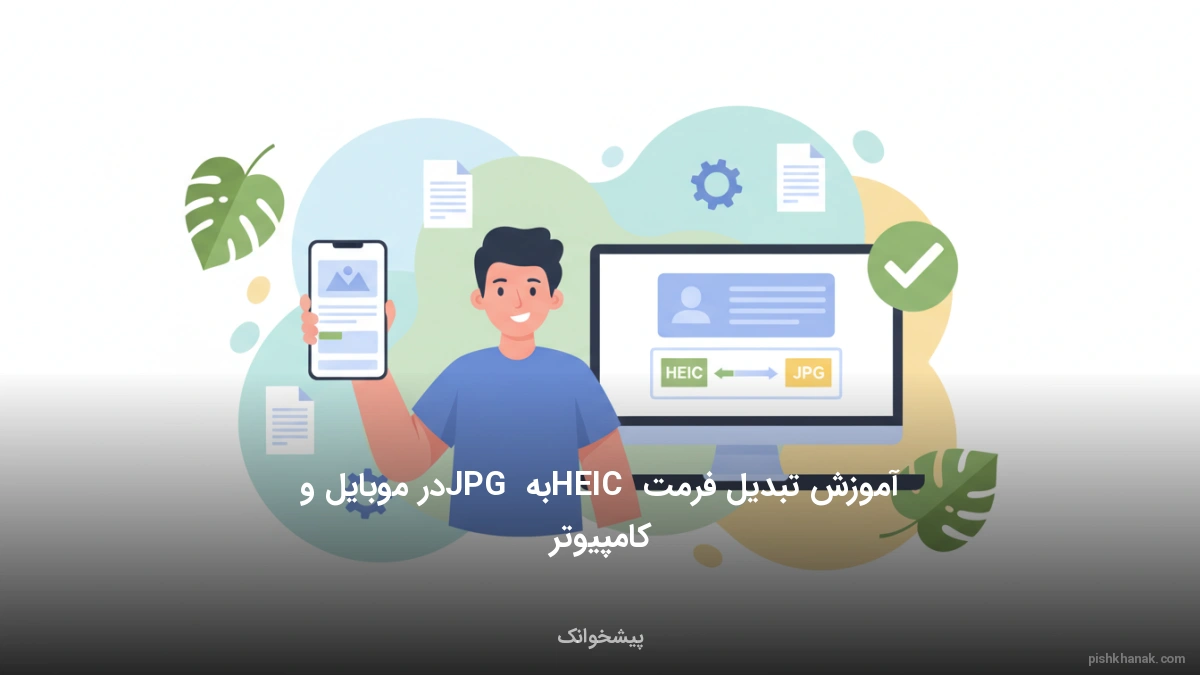
آموزش تبدیل فرمت HEIC به JPG در موبایل و کامپیوتر
در این مقاله جامع، تمامی روشهای تبدیل فرمت HEIC به JPG در دستگاههای مختلف از جمله آیفون، اندروید و کامپیوتر را آموزش میدهیم. با استفاده از این راهنما میتوانید به راحتی و بدون افت کیفیت، تصاویر خود را به فرمت رایج JPG تغییر دهید.

کارشناس موبایل و اپلیکیشن
فرمت HEIC حجم عکسها را بدون کاهش کیفیت به نصف میرساند. اپل این فرمت را برای صرفهجویی در فضای ذخیرهسازی آیفون معرفی کرد. این تکنولوژی از کدک پیشرفته HEVC برای فشردهسازی استفاده میکند. شما با این فرمت فضای بیشتری برای ذخیره خاطرات خود دارید.
بسیاری از دستگاههای قدیمی و سایتهای دولتی این فرمت را نمیشناسند. اشتراکگذاری فایلهای HEIC در شبکههای اجتماعی گاهی با محدودیت مواجه میشود. تبدیل به JPG سریعترین راهکار برای حل این تداخلهای نرمافزاری است. این کار دسترسی همگانی به عکس را در تمام پلتفرمها تضمین میکند.
کاربران ویندوز ۱۰ و ۱۱ دیگر نیازی به نصب برنامههای جانبی ندارند. نصب افزونه رایگان مایکروسافت استور نمایش مستقیم این تصاویر را ممکن میسازد. شما میتوانید به راحتی در برنامه Photos ویندوز عکسها را مدیریت کنید. این روش امنیت سیستم شما را به خوبی حفظ میکند.
گوشیهای اندرویدی جدید و نسخههای بهروز فتوشاپ کاملاً با HEIC سازگار هستند. این فرمت اکنون به یک استاندارد جهانی در صنعت عکاسی موبایل تبدیل شده است. با این حال، برای چاپ عکس یا استفاده در پروژههای قدیمی، تبدیل فرمت همچنان الزامی است.
ابزارهای آنلاین مبتنی بر هوش مصنوعی سرعت تبدیل را به شدت افزایش دادهاند. شما میتوانید صدها تصویر را در چند ثانیه و بدون افت کیفیت به JPG تبدیل کنید. این روشهای نوین نیاز به دانش فنی خاصی ندارند. همه کاربران به راحتی از آنها استفاده میکنند.
نکات کلیدی این مقاله:
- 50% کاهش حجم فایل نسبت به JPG
- Native پشتیبانی در ویندوز 10 و 11
- Android 9+ سازگاری کامل با موبایلهای جدید
فرمت HEIC چیست و چرا به تبدیل آن به JPG نیاز داریم؟
فرمت HEIC مخفف High Efficiency Image Container است. این فرمت بر پایه کدک تصویری HEVC یا همان H.265 توسعه یافته است. شرکت اپل از سال ۲۰۱۷ این فرمت را به عنوان استاندارد پیشفرض در آیفونها معرفی کرد.
هدف اصلی این کار کاهش حجم فایلها بدون افت کیفیت بود. تصاویر HEIC حدود ۵۰ درصد فضای کمتری نسبت به JPG اشغال میکنند.
با وجود مزایای فنی، سازگاری این فرمت هنوز به سطح JPG نرسیده است. بسیاری از وبسایتهای دولتی و بانکی از HEIC پشتیبانی نمیکنند.
برای مثال، اگر قصد دارید مدارک خود را در سامانههایی که نیاز به تبدیل شماره کارت به شماره شبا دارند بارگذاری کنید، احتمالا با خطا مواجه میشوید. فرمت JPG همچنان استاندارد جهانی برای اشتراکگذاری سریع است.
چرا تبدیل به JPG ضروری است؟
- سازگاری کامل با تمام مرورگرهای وب قدیمی و جدید.
- امکان چاپ تصاویر در اکثر چاپخانههای دیجیتال.
- قابلیت مشاهده در دستگاههای قدیمی اندرویدی و ویندوزی.
- سهولت در ضمیمه کردن تصاویر به ایمیلهای اداری.
در دنیای خدمات آنلاین، سرعت و دقت حرف اول را میزند. همانطور که برای امور بانکی به تبدیل شماره شبا به شماره حساب نیاز دارید، برای مدیریت فایلها نیز به ابزارهای تبدیل فرمت محتاجید.
تبدیل HEIC به JPG به شما اطمینان میدهد که گیرنده فایل میتواند آن را بدون مشکل باز کند.
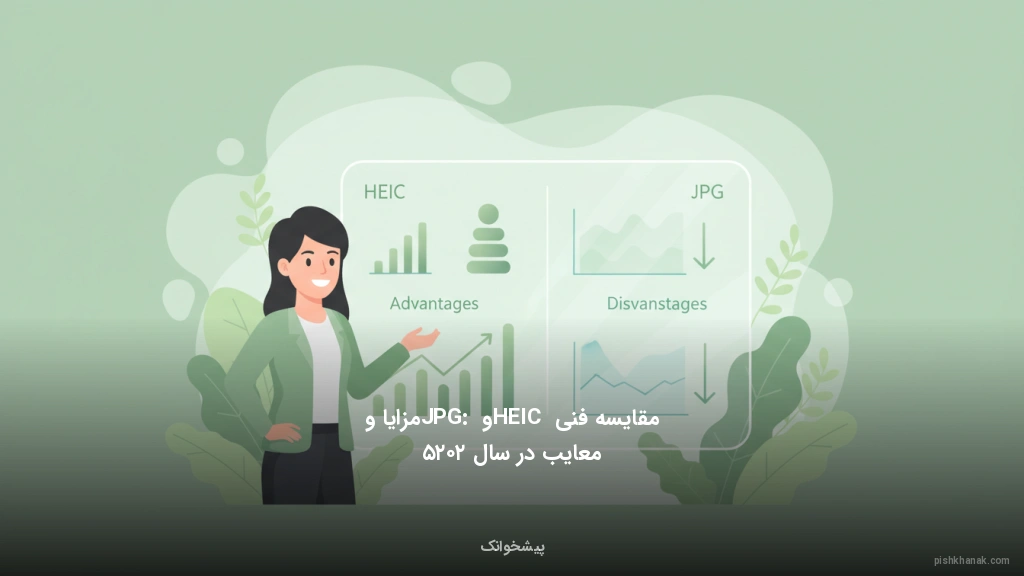
مقایسه فنی HEIC و JPG: مزایا و معایب در سال ۲۰۲۵
در سال ۲۰۲۵، تفاوتهای فنی بین HEIC و JPG بیش از هر زمان دیگری مشهود است. فرمت HEIC از عمق رنگ ۱۰ بیتی پشتیبانی میکند. در حالی که JPG تنها از عمق رنگ ۸ بیتی بهره میبرد.
این یعنی HEIC میتواند طیف گستردهتری از رنگها را نمایش دهد. این ویژگی برای عکاسان حرفهای که نیاز به ویرایش دقیق دارند حیاتی است.
از سوی دیگر، JPG به دلیل ساختار سادهتر، سرعت بارگذاری بالاتری در وب دارد. اگر از خدماتی مانند تبدیل شماره حساب به شبا - بانک ملت استفاده میکنید، احتمالا متوجه شدهاید که آپلود عکسهای کمحجم چقدر سریعتر انجام میشود. JPG برای این نوع تعاملات آنلاین ایدهآل است.
جدول مقایسه سریع
| ویژگی | HEIC | JPG |
|---|---|---|
| حجم فایل | بسیار کم (بهینه) | متوسط |
| کیفیت رنگ | ۱۰ بیتی | ۸ بیتی |
| سازگاری | محدود به دستگاههای جدید | جهانی |
استفاده از فرمت مناسب، مانند استفاده از ابزار درست برای تبدیل شماره کارت به شماره حساب - بانک سپه است. هر دو کار باعث صرفهجویی در زمان میشوند. اگر فضای ذخیرهسازی برایتان مهم است، HEIC را نگه دارید.
اما اگر قصد انتشار عکس در شبکههای اجتماعی را دارید، حتما آن را به JPG تبدیل کنید.
آموزش باز کردن و تبدیل HEIC در ویندوز ۱۰ و ۱۱ بدون نرمافزار جانبی
ویندوز ۱۰ و ۱۱ در نسخههای جدید خود به صورت بومی از HEIC پشتیبانی میکنند. با این حال، گاهی اوقات نیاز به نصب یک افزونه کوچک دارید. این افزونه با نام HEIF Image Extensions در مایکروسافت استور موجود است.
پس از نصب، تصاویر HEIC مانند عکسهای معمولی در برنامه Photos باز میشوند. این روش کاملا رایگان و ایمن است.
برای تبدیل عکس به JPG در ویندوز، کافی است عکس را در برنامه Photos باز کنید. سپس روی آیکون سه نقطه کلیک کرده و گزینه Save As را انتخاب کنید. در منوی باز شده، فرمت خروجی را روی JPG تنظیم نمایید.
این فرآیند به سادگی تبدیل شماره کارت به شماره شبا - بانک تجارت است و زمان زیادی از شما نمیگیرد.
استفاده از ابزار Paint برای تبدیل
نرمافزار قدیمی و محبوب Paint نیز در ویندوز ۱۱ بهروز شده است. شما میتوانید فایل HEIC را با Paint باز کنید. سپس از منوی File گزینه Save as و بعد JPEG picture را انتخاب کنید. این روش برای کسانی که نمیخواهند افزونههای اضافی نصب کنند عالی است.
مدیریت فایلها در ویندوز اکنون به اندازه تبدیل شماره شبا به شماره حساب - بانک تجارت سریع شده است.
- روی فایل کلیک راست کنید.
- گزینه Open with و سپس Paint را انتخاب کنید.
- به منوی File بروید.
- گزینه Save as JPG را بزنید.
نحوه تبدیل فرمت HEIC به JPG در سیستمعامل مک و آیفون
در سیستمعامل مک (macOS)، سریعترین راه استفاده از قابلیت Quick Actions است. شما نیازی به باز کردن هیچ برنامهای ندارید. فقط روی عکس یا مجموعهای از عکسها کلیک راست کنید. سپس از منوی ظاهر شده، گزینه Quick Actions و بعد Convert Image را انتخاب کنید.
در اینجا میتوانید فرمت JPG و اندازه دلخواه را تعیین کنید.
در آیفون نیز روشهای هوشمندانهای وجود دارد. اگر عکسی را از اپلیکیشن Photos کپی کرده و در اپلیکیشن Files پیست کنید، آیفون آن را به صورت خودکار به JPG تبدیل میکند.
این قابلیت برای زمانی که میخواهید مدارک بانکی خود را برای تبدیل شماره کارت به شماره حساب - بانک سامان ارسال کنید، بسیار کاربردی است.
استفاده از اپلیکیشن Preview در مک
برنامه Preview ابزاری قدرتمند برای مدیریت تصاویر است. فایل HEIC را باز کنید و از منوی File گزینه Export را انتخاب نمایید. فرمت را روی JPEG قرار داده و کیفیت را تنظیم کنید.
این دقت در خروجی مانند دقتی است که در تبدیل شماره حساب به شبا - بانک پاسارگاد مشاهده میکنید.
معرفی بهترین ابزارهای آنلاین و رایگان برای تبدیل سریع عکسها
اگر به دنبال راه حلی هستید که روی هر دستگاهی کار کند، ابزارهای آنلاین بهترین گزینه هستند. وبسایت Squoosh.app که توسط گوگل توسعه یافته، یکی از امنترین ابزارهاست. این سایت عملیات تبدیل را در داخل مرورگر شما انجام میدهد و فایلی به سرور ارسال نمیکند.
این یعنی امنیت اطلاعات شما کاملا حفظ میشود.
سایت CloudConvert نیز برای تبدیلهای دستهجمعی فوقالعاده است. شما میتوانید دهها فایل را همزمان آپلود کرده و خروجی JPG بگیرید. استفاده از این سایتها به سادگی کار با سامانه تبدیل شماره کارت به شماره شبا - بانک کشاورزی است. فقط کافیست فایل را بکشید و رها کنید.
لیست برترین سایتهای تبدیل آنلاین
- HEICtoJPG.com: ساده، سریع و اختصاصی برای این کار.
- iLoveIMG: دارای ابزارهای ویرایشی جانبی در کنار تبدیل فرمت.
- Online-Convert: مناسب برای تنظیمات پیشرفته رزولوشن و کیفیت.
فراموش نکنید که همیشه از سایتهای معتبر استفاده کنید. همانطور که برای تبدیل شماره حساب به شبا - بانک کشاورزی به مراجع رسمی اعتماد میکنید، برای امنیت عکسهای شخصی نیز دقت لازم را داشته باشید.
استفاده از هوش مصنوعی (AI) برای حفظ کیفیت در هنگام تبدیل فرمت
در سال ۲۰۲۵، هوش مصنوعی انقلابی در تبدیل فرمتهای تصویری ایجاد کرده است. ابزارهای مبتنی بر AI میتوانند پیکسلهای از دست رفته در فرآیند فشردهسازی JPG را بازسازی کنند. این کار باعث میشود عکس خروجی حتی از فایل اصلی هم شفافتر به نظر برسد.
الگوریتمهای هوشمند نویزهای تصویر را شناسایی و حذف میکنند.
استفاده از این تکنولوژی به شما اجازه میدهد تا عکسهای قدیمی آیفون خود را با کیفیت خیرهکننده ذخیره کنید. این فرآیند هوشمند، شبیه به دقت سیستمهای مدرن در تبدیل شماره حساب به شبا - بانک اقتصاد نوین است. هر دو از الگوریتمهای پیشرفته برای جلوگیری از خطا استفاده میکنند.
ابزارهای پیشنهادی AI
نرمافزارهایی مانند Topaz Photo AI یا سرویسهای آنلاینی مثل VanceAI گزینههای محبوبی هستند. این ابزارها ابتدا فرمت را تغییر میدهند و سپس با استفاده از Upscaling، رزولوشن تصویر را بالا میبرند.
اگر برای ثبتنام در طرحهای بانکی و تبدیل شماره کارت به شماره شبا - بانک پارسیان به عکس باکیفیت از کارت خود نیاز دارید، این روش عالی است.
- ✅ حذف نویزهای دیجیتالی ناشی از نور کم.
- ✅ افزایش وضوح لبههای اشیاء در تصویر.
- ✅ بهبود کنتراست رنگی پس از تبدیل به JPG.

راهنمای مدیریت و مشاهده فایلهای HEIC در گوشیهای اندرویدی
اندروید از نسخه ۹ به بعد به صورت پیشفرض از HEIC پشتیبانی میکند. اگر گوشی شما جدید است، برای باز کردن این فایلها مشکلی نخواهید داشت. اپلیکیشن Google Photos بهترین ابزار برای مدیریت این تصاویر است.
این برنامه نه تنها عکسها را نمایش میدهد، بلکه امکان ویرایش و ذخیره آنها به صورت JPG را نیز فراهم میکند.
برای تبدیل در اندروید، عکس را در Google Photos باز کنید. روی گزینه Edit بزنید و پس از انجام یک تغییر کوچک، گزینه Save copy را انتخاب کنید. در بسیاری از مدلها، این کار باعث ذخیره فایل با فرمت سازگار میشود.
این سادگی در مدیریت، درست مانند راحتی استفاده از تبدیل شماره حساب به شبا - بانک پارسیان در موبایل است.
مشکلات احتمالی در گوشیهای قدیمی
اگر گوشی شما قدیمی است، ممکن است برای مشاهده عکسهای ارسالی از آیفون دچار مشکل شوید. در این صورت، نصب اپلیکیشن Luma از گوگل پلی پیشنهاد میشود. این برنامه به طور اختصاصی برای باز کردن و تبدیل HEIC طراحی شده است.
مدیریت این فایلها برای کارهای روزمره، مثل تبدیل شماره کارت به شماره حساب - بانک مسکن، بسیار ضروری است.
آموزش تبدیل گروهی و دستهجمعی عکسهای HEIC به JPG
تبدیل تکتک عکسها وقتی با صدها فایل روبرو هستید، غیرممکن است. برای این کار در ویندوز، ابزار Microsoft PowerToys بهترین انتخاب است. پس از نصب، کافی است تمام عکسها را انتخاب کرده، راستکلیک کنید و گزینه Image Resizer یا ابزارهای مشابه را بزنید.
این ابزار با سرعت باورنکردنی تمام فایلها را به JPG تبدیل میکند.
در سیستمهای اداری که نیاز به پردازش سریع اطلاعات دارند، این ابزارها حیاتی هستند. تصور کنید میخواهید لیست بلندبالایی از تبدیل شماره حساب به شبا - بانک مسکن را بررسی کنید؛ سرعت در اینجا کلید موفقیت است.
نرمافزار iMazing Converter نیز یک گزینه رایگان و عالی برای ویندوز و مک است که تبدیل دستهجمعی را با کشیدن و رها کردن انجام میدهد.
مزایای تبدیل دستهجمعی
- صرفه جویی در زمان و جلوگیری از کارهای تکراری.
- حفظ ساختار نامگذاری فایلها به صورت منظم.
- امکان تنظیم کیفیت یکسان برای تمامی تصاویر خروجی.
برای کاربرانی که با بانک دی سر و کار دارند، استفاده از تبدیل شماره کارت به شماره شبا - بانک دی در کنار مدیریت درست فایلهای تصویری، میتواند تجربه کاربری بسیار بهتری رقم بزند.
نکات امنیتی و مدیریت متادیتا (EXIF) در فرآیند تبدیل
هر عکس حاوی اطلاعات مخفی به نام EXIF است. این اطلاعات شامل مدل دوربین، زمان دقیق ثبت عکس و حتی لوکیشن GPS شماست. هنگام تبدیل HEIC به JPG، بسیاری از ابزارها این اطلاعات را حفظ میکنند.
اگر قصد دارید عکس را در فضای عمومی منتشر کنید، بهتر است این متادیتاها را حذف کنید تا حریم خصوصی شما حفظ شود.
امنیت دادهها در فضای مجازی به اندازه امنیت اطلاعات بانکی مهم است. همانطور که در تبدیل شماره حساب به شبا - بانک دی باید از سایتهای معتبر استفاده کنید، در تبدیل عکس نیز باید مراقب باشید. ابزارهای آنلاین معتبر معمولا گزینهای برای حذف EXIF در هنگام تبدیل دارند.
چگونه متادیتا را مدیریت کنیم؟
در ویندوز، میتوانید روی فایل JPG خروجی راستکلیک کرده و به بخش Properties و سپس Details بروید. با کلیک روی Remove Properties and Personal Information، میتوانید اطلاعات حساس را پاک کنید. این کار برای ارسال مدارک جهت تبدیل شماره کارت به شماره شبا - بانک خاورمیانه بسیار توصیه میشود.
- 🔒 همیشه از ابزارهای تبدیل آفلاین برای عکسهای شخصی استفاده کنید.
- 🔒 قبل از آپلود در سایتهای ناشناس، لوکیشن عکس را حذف کنید.
- 🔒 از وبسایتهایی که پروتکل HTTPS ندارند دوری کنید.
چگونه تنظیمات آیفون را برای ذخیره مستقیم عکسها با فرمت JPG تغییر دهیم؟
اگر از تبدیل مداوم خسته شدهاید، میتوانید آیفون خود را مجبور کنید عکسها را مستقیما با فرمت JPG ذخیره کند. برای این کار به تنظیمات (Settings) بروید. بخش Camera را پیدا کرده و وارد منوی Formats شوید.
در اینجا دو گزینه خواهید دید: High Efficiency و Most Compatible. گزینه دوم را انتخاب کنید.
با انتخاب Most Compatible، عکسهای شما با فرمت JPEG ذخیره میشوند. البته توجه داشته باشید که در این حالت حجم عکسها بیشتر خواهد بود.
این تنظیمات برای افرادی که به طور مداوم با سیستمهای بانکی و تبدیل شماره حساب به شبا - بانک خاورمیانه سر و کار دارند، بسیار مفید است.
تنظیمات انتقال به کامپیوتر
یک تنظیم هوشمندانه دیگر در بخش Photos آیفون وجود دارد. در انتهای صفحه Photos، بخش Transfer to Mac or PC را روی Automatic قرار دهید. با این کار، آیفون هنگام انتقال عکس به کامپیوتر، خودش آنها را به JPG تبدیل میکند.
این فرآیند خودکار مانند تبدیل شماره کارت به شماره حساب - بانک خاورمیانه باعث راحتی کاربر میشود.
رفع مشکل باز نشدن HEIC در فتوشاپ و نرمافزارهای ویرایش حرفهای
بسیاری از کاربران تصور میکنند فتوشاپ از HEIC پشتیبانی نمیکند. این یک باور اشتباه است. در نسخههای جدید Adobe Photoshop، پشتیبانی کامل از این فرمت وجود دارد. اگر با خطا مواجه میشوید، احتمالا کدکهای لازم در ویندوز شما نصب نیست.
نصب HEIF Image Extensions معمولا این مشکل را بلافاصله حل میکند.
برای طراحان گرافیک که با تبدیل شماره کارت به شماره حساب - بانک شهر و طراحی کارتهای بانکی سر و کار دارند، باز شدن سریع فایلها اهمیت زیادی دارد.
اگر فتوشاپ شما همچنان فایل را باز نمیکند، ابتدا آن را در برنامه Photos ویندوز باز کرده و یک خروجی JPG بگیرید. این سریعترین راه حل موقت است.
بهروزرسانی Creative Cloud
همیشه نرمافزارهای خود را آپدیت نگه دارید. نسخههای ۲۰۲۴ و ۲۰۲۵ فتوشاپ باگهای مربوط به HEIC را کاملا برطرف کردهاند. استفاده از نرمافزار بهروز، مانند استفاده از سرویس تبدیل شماره حساب به شبا - بانک رفاه، امنیت و سرعت کار شما را تضمین میکند.
همچنین میتوانید از پلاگینهای اختصاصی برای مدیریت بهتر لایههای HEIC استفاده کنید.
در نهایت، اگر به دنبال یک راهکار جامع هستید، تبدیل شماره کارت به شماره شبا - بانک گردشگری را هم در نظر داشته باشید تا تمام نیازهای دیجیتالی خود را یکجا برطرف کنید.
پرسشهای متداول و جمعبندی نهایی
تبدیل HEIC به JPG یکی از نیازهای اساسی کاربران در سال ۲۰۲۵ است. با وجود پیشرفتهای تکنولوژی، هنوز هم JPG به دلیل سازگاری بالا، پادشاه فرمتهای تصویری است. در این مقاله روشهای مختلفی را برای ویندوز، مک، اندروید و آیفون بررسی کردیم. امیدواریم این راهنما برای شما مفید بوده باشد.
سوالات متداول کاربران
۱. آیا تبدیل HEIC به JPG باعث افت کیفیت میشود؟
اگر از ابزارهای استاندارد استفاده کنید، افت کیفیت محسوس نخواهد بود. اما به هر حال JPG یک فرمت فشرده است.
۲. بهترین سایت برای تبدیل آنلاین کدام است؟
سایت Squoosh.app به دلیل امنیت بالا و عدم آپلود فایل در سرور، بهترین گزینه است.
۳. آیا برای ویندوز ۱۰ حتما باید نرمافزار بخریم؟
خیر، افزونه رسمی مایکروسافت کاملا رایگان است.
در پایان، مدیریت صحیح فایلهای دیجیتال به اندازه مدیریت امور مالی اهمیت دارد. همانطور که برای تبدیل شماره حساب به شبا - بانک گردشگری یا تبدیل شماره کارت به شماره حساب - بانک کارآفرین وقت میگذارید، برای سازماندهی عکسهای خود نیز برنامه داشته باشید.
استفاده از ابزارهایی مثل تبدیل شماره حساب به شبا - بانک کارآفرین و تبدیل شماره شبا به شماره حساب - بانک سپه در کنار دانش فنی، شما را به یک کاربر حرفهای تبدیل میکند.
برای دسترسی به خدمات بیشتر، میتوانید از تبدیل شماره حساب به شبا - بانک مهر ایران و تبدیل شماره شبا به شماره حساب - بانک ایران زمین نیز استفاده کنید. همچنین برای سایر امور بانکی، تبدیل شماره کارت به شماره حساب همیشه در دسترس شماست.
مدیریت و تبدیل خودکار HEIC در سرویسهای ابری گوگل و مایکروسافت
در سال ۲۰۲۵، تعامل بین گوشیهای هوشمند و سرویسهای ذخیرهسازی ابری به تکامل رسیده است. یکی از چالشهای اصلی کاربران، آپلود خودکار تصاویر HEIC از آیفون به سرویسهایی نظیر گوگل فوتوز (Google Photos) یا واندرایو (OneDrive) است. این پلتفرمها اکنون به صورت هوشمند با این فرمت برخورد میکنند.
برای مثال، گوگل فوتوز به شما اجازه میدهد تصاویر را با همان فرمت HEIC برای صرفهجویی در فضا ذخیره کنید، اما هنگام دانلود یا اشتراکگذاری، گزینهای برای تبدیل آنی به JPG در اختیار کاربر قرار میدهد.
نکته مهم در مدیریت ابری، تنظیمات همگامسازی است. در واندرایو، اگر از نسخه ویندوزی استفاده میکنید، این سرویس میتواند به صورت خودکار تصاویر را در هنگام آپلود به JPG تبدیل کند تا در کامپیوترهای قدیمیتر بدون مشکل باز شوند.
این ویژگی در بخش تنظیمات اپلیکیشن موبایل واندرایو تحت عنوان Camera Upload قابل فعالسازی است. این کار باعث میشود که شما بدون نیاز به هیچ نرمافزار واسطی، فایلهای خود را با فرمت استاندارد در دسکتاپ دریافت کنید.
همچنین، سرویس آیکلاد (iCloud) در نسخه وب خود، قابلیتی را اضافه کرده است که هنگام انتخاب عکسها برای دانلود، از کاربر میپرسد که آیا نسخه اصلی (HEIC) را میخواهد یا نسخه سازگار (Most Compatible) که همان JPG است.
این رویکرد باعث میشود که کاربران حرفهای که به دنبال حفظ کیفیت ۱۰ بیتی هستند، نسخه اصلی را نگه دارند و کاربران عادی برای کارهای روزمره، نسخه تبدیل شده را دریافت کنند.
در نهایت، باید به امنیت در فضای ابری اشاره کرد. بسیاری از ابزارهای تبدیل آنلاین ممکن است حریم خصوصی شما را به خطر بیندازند، اما استفاده از قابلیتهای تبدیل داخلی در سرویسهای معتبری مثل گوگل و مایکروسافت، امنیت دادههای شما را تضمین میکند.
این روشها نه تنها سریع هستند، بلکه از قدرت پردازش سرورهای ابری برای تبدیل استفاده میکنند و فشاری به سختافزار گوشی یا لپتاپ شما وارد نمیآورند. این یکپارچگی در سالهای اخیر باعث شده است که مرز بین فرمتهای مختلف تصویر برای کاربر نهایی کمرنگتر شود.
آموزش تبدیل انبوه HEIC به JPG با استفاده از ابزارهای خط فرمان و پایتون
برای کاربران حرفهای و مدیران سیستم که با هزاران فایل تصویری سر و کار دارند، استفاده از رابطهای گرافیکی برای تبدیل فرمت بسیار زمانبر است. در سال ۲۰۲۴ و ۲۰۲۵، ابزارهای خط فرمان (CLI) مانند FFmpeg و ImageMagick بهینهسازیهای گستردهای برای پشتیبانی از کدکهای HEIF دریافت کردهاند.
با استفاده از یک دستور ساده در ترمینال لینوکس یا پاورشل ویندوز، میتوان هزاران عکس را در عرض چند ثانیه تغییر فرمت داد بدون اینکه کیفیت تصویر دچار افت محسوس شود.
اگر از کتابخانه ImageMagick استفاده میکنید، دستور mogrify یکی از قدرتمندترین ابزارهاست. با تایپ یک خط کد، تمام فایلهای موجود در یک پوشه از فرمت HEIC به JPG تبدیل میشوند و حتی میتوانید پارامترهای فشردهسازی را نیز تعیین کنید.
این روش برای عکاسانی که پس از یک پروژه عکاسی با حجم عظیمی از فایلها به خانه برمیگردند، بهترین راهکار است. علاوه بر این، ابزار FFmpeg نیز امکان تبدیل ویدیوهای HEVC و تصاویر HEIC را با استفاده از شتابدهنده سختافزاری کارتهای گرافیک فراهم میکند.
برای برنامهنویسان، زبان پایتون با کتابخانههایی نظیر pillow-heif و pyheif امکان ساخت ابزارهای شخصیسازی شده را فراهم آورده است. شما میتوانید اسکریپتی بنویسید که به صورت خودکار پوشههای خاصی را مانیتور کند و به محض اضافه شدن یک فایل HEIC، نسخه JPG آن را در پوشهای دیگر ذخیره کند.
این نوع اتوماسیون در محیطهای کاری مدرن که سرعت عمل حرف اول را میزند، بسیار حیاتی است.
مزیت اصلی روشهای برنامهنویسی، کنترل کامل بر متادیتا (EXIF) است. شما میتوانید تعیین کنید که اطلاعات GPS، تاریخ عکاسی و مدل دوربین در فایل مقصد باقی بماند یا برای حفظ حریم خصوصی حذف شود.
همچنین، امکان تغییر اندازه (Resizing) و واترمارک زدن همزمان با تبدیل فرمت، از دیگر قابلیتهایی است که فقط در روشهای اتوماسیون به صورت بهینه در دسترس است. این رویکرد نه تنها در زمان صرفهجویی میکند، بلکه خطای انسانی را در فرآیندهای تکراری به صفر میرساند.
چالشهای HEIC در طراحی سایت و سئو؛ چرا هنوز به JPG نیاز داریم؟
با وجود اینکه فرمت HEIC از نظر فنی بسیار پیشرفتهتر از JPG است، اما در دنیای وب و سئو (SEO) هنوز جایگاه مستحکمی پیدا نکرده است. اکثر مرورگرهای وب نظیر کروم، فایرفاکس و اج به صورت پیشفرض قادر به نمایش مستقیم تصاویر HEIC نیستند.
این یعنی اگر شما یک تصویر HEIC را مستقیماً در سایت خود آپلود کنید، کاربران به جای عکس، یک آیکون خطا یا لینک دانلود مشاهده خواهند کرد. به همین دلیل، تبدیل به JPG یا فرمتهای مدرنتری مثل WebP برای مدیران سایت الزامی است.
از منظر سئو، سرعت بارگذاری صفحه یکی از فاکتورهای حیاتی است. اگرچه HEIC حجم کمی دارد، اما به دلیل عدم پشتیبانی مرورگر، مرورگر مجبور است منابع اضافی برای رندر کردن آن (در صورت وجود اسکریپت واسط) مصرف کند که باعث افت امتیاز تجربه کاربری (LCP) میشود.
بنابراین، استراتژی درست در سال ۲۰۲۵ این است که تصاویر آیفون قبل از آپلود در وردپرس یا سایر سیستمهای مدیریت محتوا، حتماً به فرمتهای استاندارد تبدیل شوند.
در سیستمعامل وردپرس، افزونههای جدیدی ارائه شدهاند که به صورت خودکار در هنگام آپلود، فایلهای HEIC را شناسایی و به JPG تبدیل میکنند. این کار باعث میشود عکاسانی که مستقیماً با موبایل محتوا تولید میکنند، نیازی به تبدیل دستی نداشته باشند.
با این حال، باید دقت کرد که این تبدیلهای خودکار روی سرور، منابع CPU زیادی مصرف میکنند و اگر تعداد تصاویر زیاد باشد، ممکن است باعث کندی سایت شوند.
نکته دیگر در مورد شبکههای اجتماعی است. پلتفرمهایی مثل اینستاگرام و توییتر در هنگام آپلود، فرآیند تبدیل را خودشان انجام میدهند، اما گاهی اوقات این فرآیند باعث تغییر رنگ غیرمنتظره در تصاویر میشود.
دلیل این اتفاق، تفاوت در فضای رنگی (Color Space) بین HEIC که از طیف گسترده P3 پشتیبانی میکند و JPG که معمولاً بر پایه sRGB است، میباشد. برای داشتن بهترین خروجی در وب، تبدیل دستی و کنترل شده به JPG همیشه ایمنترین راه است.
تفاوتهای بازتولید رنگ در تبدیل HEIC به JPG برای چاپ حرفهای
یکی از بزرگترین مزایای HEIC نسبت به JPG، پشتیبانی از عمق رنگ ۱۰ بیتی است. در حالی که JPG تنها از ۸ بیت در هر کانال رنگی پشتیبانی میکند، HEIC میتواند بیش از یک میلیارد رنگ را ذخیره کند.
این موضوع در هنگام ویرایش عکس و چاپ در ابعاد بزرگ اهمیت دوچندان پیدا میکند. وقتی شما یک عکس HEIC را به JPG تبدیل میکنید تا آن را به لابراتوار چاپ بفرستید، باید مراقب پدیده 'باندینگ' (Banding) یا پلهپله شدن طیفهای رنگی باشید.
لابراتوارهای چاپ سنتی و دستگاههای چاپ دیجیتال معمولاً فایلهای JPG با فضای رنگی sRGB را ترجیح میدهند. برای اینکه در هنگام تبدیل، کمترین آسیب به کیفیت تصویر برسد، توصیه میشود از نرمافزارهای حرفهای مانند Adobe Photoshop یا Affinity Photo استفاده کنید.
این نرمافزارها به شما اجازه میدهند پروفایل رنگی را مدیریت کنید و قبل از تبدیل، پیشنمایشی از خروجی نهایی را مشاهده کنید. در نسخههای جدید ۲۰۲۴ این برنامهها، الگوریتمهای هوش مصنوعی به بازسازی جزئیات در نواحی بسیار روشن یا بسیار تاریک کمک میکنند.
همچنین باید توجه داشت که HEIC اطلاعات بیشتری در مورد عمق میدان و نقشههای شفافیت ذخیره میکند. اگر قصد دارید عکسی را که در حالت 'پرتره' آیفون گرفته شده چاپ کنید، تبدیل ساده به JPG ممکن است باعث از دست رفتن برخی اطلاعات لایهبندی شود.
بهتر است ابتدا ویرایشهای لازم را در محیطی که از HEIC پشتیبانی میکند انجام دهید و تنها در مرحله نهایی خروجی JPG بگیرید.
در نهایت، برای چاپ روی شاسی یا متریالهای خاص، همیشه از بالاترین سطح کیفیت (Quality 12) در هنگام خروجی گرفتن از JPG استفاده کنید. اگرچه حجم فایل زیاد میشود، اما از آرتیفکتهای فشردهسازی که در فرمت JPG شایع است جلوگیری میشود.
به یاد داشته باشید که فرمت HEIC یک فرمت فشردهسازی 'با اتلاف' (Lossy) است، اما بسیار هوشمندانهتر از JPG عمل میکند؛ لذا هر بار تبدیل مجدد بین این دو فرمت میتواند کیفیت را به تدریج کاهش دهد.
مقایسه HEIC با AVIF و WebP؛ آیا JPG در حال انقراض است؟
در دنیای تکنولوژی سال ۲۰۲۵، بحث بر سر این است که آیا HEIC بهترین جایگزین برای JPG است یا خیر. رقیب اصلی HEIC، فرمت AVIF است که توسط گوگل و نتفلیکس حمایت میشود.
برخلاف HEIC که نیاز به پرداخت حق لایسنس به گروه MPEG دارد، AVIF کاملاً متنباز و رایگان است. این موضوع باعث شده که مرورگرها و سیستمعاملهای بیشتری به سمت AVIF تمایل پیدا کنند.
با این حال، اپل همچنان بر استفاده از HEIC پافشاری میکند زیرا با سختافزار دوربینهایش هماهنگی فوقالعادهای دارد.
فرمت WebP نیز که سالهاست توسط گوگل ترویج میشود، در حال حاضر استاندارد طلایی برای تصاویر وب است.
اما وقتی صحبت از عکاسی با موبایل و حفظ جزئیات بالا میشود، HEIC به دلیل استفاده از کدک مدرن HEVC، عملکرد بهتری در فشردهسازی بافتهای پیچیده (مثل شاخ و برگ درختان) نسبت به WebP دارد.
به همین دلیل است که آیفونها همچنان از HEIC استفاده میکنند و ما مجبور به تبدیل آن به JPG برای سازگاری هستیم.
آیا JPG روزی منقرض خواهد شد؟ با وجود فرمتهای قدرتمندی مثل HEIC، فرمت JPG به دلیل سادگی و پشتیبانی جهانی (حتی در تلویزیونهای قدیمی و چاپگرهای ارزانقیمت)، حداقل تا یک دهه دیگر زنده خواهد ماند.
JPG مانند زبان انگلیسی در دنیای تصاویر است؛ شاید کامل نباشد، اما همه آن را میفهمند. بنابراین، یادگیری روشهای بهینه تبدیل HEIC به JPG همچنان یک مهارت ضروری برای هر کاربر دنیای دیجیتال محسوب میشود.
در آینده نزدیک، احتمالاً شاهد فرمتهای هیبریدی خواهیم بود که مزایای هر دو را ترکیب میکنند.
اما تا آن زمان، بهترین استراتژی برای کاربران، نگهداری فایلهای اصلی با فرمت HEIC در آرشیو شخصی (به دلیل کیفیت بالاتر و حجم کمتر) و استفاده از نسخههای JPG برای اشتراکگذاری و کارهای عمومی است. این رویکرد دوگانه، تعادلی بین کیفیت آیندهنگرانه و سازگاری امروزی ایجاد میکند.
خدمات مرتبط در پیشخوانک
مشاهده همه خدمات
کارشناس موبایل و اپلیکیشن
فاطمه نظری کارشناس موبایل و اپلیکیشن با پیشینه مدیریت محصول دیجیتال است. او آموزشهای گامبهگام کار با گوشیهای اندروید و آیفون، اپلیکیشنهای کاربردی و شبکههای اجتماعی مثل واتساپ، اینستاگرام و تلگرام را تولید میکند.
مقالات مرتبط
آموزش کار با برنامه شیریت (SHAREit) از نصب تا انتقال فایل
در این مقاله نحوه نصب و استفاده از برنامه شیریت (SHAREit) را مرحله به مرحله یاد میگیرید. اتصال دو دستگاه، ارسال و دریافت فایل، انتقال اطلاعات به کامپ...
آموزش تغییر سایز عکس در Paint؛ راهنمای گامبهگام
در این مقاله روش تغییر سایز عکس در نرمافزار Paint ویندوز را بهصورت گامبهگام آموزش میدهیم. با نحوه تغییر اندازه بر اساس درصد و پیکسل، حفظ نسبت تصو...
آموزش ریست گوشی و ریست فکتوری انواع گوشی
این مقاله راهنمای کامل ریست فکتوری و ریست گوشی برای انواع گوشیهای اندرویدی و آیفون است. مراحل ریست نرم و سخت، نحوه پشتیبانگیری از اطلاعات قبل از ریس...
آموزش فعالسازی USB Debugging در اندروید
در این مقاله نحوه فعالسازی USB Debugging در گوشیهای اندروید به طور کامل توضیح داده شده است. این قابلیت برای اتصال گوشی به کامپیوتر، اجرای دستورات AD...
آموزش جامع جمع و تفریق در اکسل (فرمولنویسی ساده و سریع)
این مقاله آموزشی به بررسی کامل روشهای انجام محاسبات ریاضی پایه شامل جمع و تفریق در نرمافزار اکسل میپردازد. با مطالعه این راهنما، شما میتوانید به س...
آموزش غیر فعال کردن آنتی ویروس در ویندوز (گام به گام)
این مقاله راهنمای جامعی برای غیرفعالسازی موقت و دائمی آنتیویروس پیشفرض ویندوز و نرمافزارهای امنیتی جانبی است. با دنبال کردن این مراحل، میتوانید م...
دیدگاهها
نظرات شما پس از بررسی منتشر خواهد شد. اطلاعات تماس محفوظ میماند.
هنوز دیدگاهی ثبت نشده. اولین نفری باشید!
