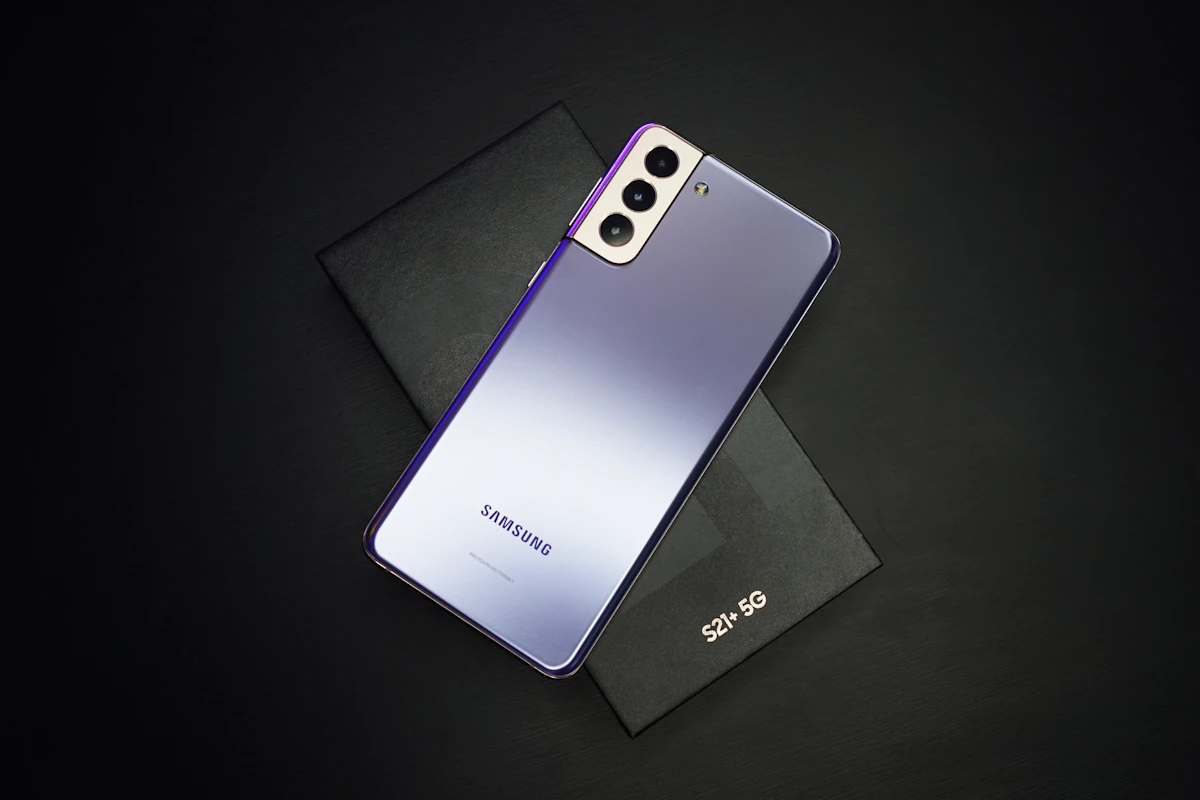
گوشی سامسونگ S8 دارای قابلیتهای پنهان بسیاری است که تجربه کاربری شما را بهبود میبخشد. در این مقاله جامع، بیش از ۴۰ ترفند کاربردی و تنظیمات حرفهای برای استفاده بهینه از این گوشی را آموزش دادهایم.
م
مدیر سیستم
نویسنده
08 May 2026
69 بازدید
2 دقیقه مطالعه
سامسونگ گلکسی S8 با طراحی خیرهکننده خود انقلابی در صنعت موبایل بود. نمایشگر بیکران این گوشی استاندارد جدیدی برای زیبایی تعریف کرد. هنوز هم کاربران بسیاری در سراسر جهان از این پرچمدار استفاده میکنند. شناخت ترفندهای مخفی این گوشی کارایی آن را دوچندان میکند.
بسیاری از کاربران از تمام ظرفیت نمایشگر سوپر آمولد استفاده نمیکنند. رزولوشن تصویر به صورت پیشفرض روی حالت میانه تنظیم شده است. شما باید برای تجربه کیفیت حداکثری، تنظیمات را به WQHD+ تغییر دهید. این کار وضوح تصاویر و متون را به شدت افزایش میدهد.
فیلتر نور آبی یکی از ابزارهای حیاتی برای محافظت از چشم است. این قابلیت در محیطهای کمنور از خستگی زودهنگام چشمها جلوگیری میکند. شما میتوانید این فیلتر را طبق زمانبندی دلخواه خود فعال کنید. تنظیمات نوار ناوبری نیز فضای بیشتری در نمایشگر ایجاد میکند.
بهروزرسانی به رابط کاربری One UI جان تازهای به این گوشی بخشید. حالت تاریک سیستمی یکی از مهمترین ویژگیهای این نسخه نرمافزاری است. این قابلیت علاوه بر زیبایی، مصرف باتری را به شکل چشمگیری کاهش میدهد. استفاده از این پوسته مشکی برای محیطهای تاریک بسیار عالی است.
پنلهای کناری یا Edge Panels دسترسی به برنامهها را سریعتر میکنند. شما میتوانید ابزارهای کاربردی را در این بخش شخصیسازی کنید. مدیریت هوشمند اعلانها و بهینهسازی مصرف انرژی از دیگر نکات مهم است. این ترفندها گوشی قدیمی شما را مانند یک دستگاه مدرن میکند.
نکات کلیدی این مقاله:
رزولوشن WQHD+ ارتقای کیفیت نمایشگر به حداکثر وضوح ممکن
رابط One UI دسترسی به حالت تاریک و بهبود مدیریت باتری
فیلتر نور آبی محافظت از سلامت چشم در محیطهای کمنور
مقدمه: بازخوانی توانمندیهای سامسونگ گلکسی S8 در عصر حاضر
گوشی سامسونگ گلکسی S8 در سال ۱۴۰۵ همچنان یک شاهکار مهندسی محسوب میشود. این دستگاه با طراحی انقلابی خود استانداردهای جدیدی را در دنیای موبایل تعریف کرد. بسیاری از کاربران هنوز از این گوشی به عنوان دستگاه اول یا دوم استفاده میکنند.
در سال ۱۴۰۵، بهینهسازی نرمافزاری اهمیت دوچندانی پیدا کرده است. سختافزار S8 هنوز برای کارهای روزمره بسیار قدرتمند است. نمایشگر بیکران این گوشی در زمان خود بیرقیب بود. بررسی تاریخچه کامل گوشیهای سری S سامسونگ نشان میدهد که S8 نقطه عطف بزرگی بود.
این گوشی با حذف دکمه فیزیکی هوم، عصر جدیدی را آغاز کرد.
چرا S8 هنوز در سال ۱۴۰۵ محبوب است؟
طراحی ارگونومیک S8 باعث شده تا خوشدستترین گوشی تاریخ سامسونگ باشد. وزن سبک و ابعاد متناسب آن برای استفاده طولانیمدت عالی است. بسیاری از بزرگترین گوشی های دنیا امروزه کار با یک دست را سخت کردهاند. اما S8 با عرض کم خود، به راحتی در کف دست جای میگیرد.
پنل Super AMOLED این گوشی هنوز هم کیفیت خیرهکنندهای دارد. غلظت رنگها و عمق رنگ مشکی در آن بینظیر است. اگر قصد خرید یک گوشی دستدوم را دارید، حتما راهنمای کامل تشخیص اصل بودن گوشی سامسونگ را مطالعه کنید. این کار از هدررفت سرمایه شما جلوگیری میکند.
سامسونگ گلکسی S8؛ نمادی از طراحی مدرن و نمایشگر بیکران
در این مقاله، ما به سراغ ترفندهایی میرویم که کارایی دستگاه را دوبرابر میکنند. از تنظیمات نمایشگر گرفته تا امنیت بیومتریک پیشرفته را بررسی میکنیم. هدف ما این است که تجربه کاربری شما را در سال ۱۴۰۵ بهبود دهیم.
بسیاری از کاربران نمیدانند که S8 به صورت پیشفرض روی رزولوشن Full HD تنظیم شده است. سامسونگ این کار را برای صرفهجویی در مصرف باتری انجام میدهد. اما برای تجربه واقعی کیفیت، باید آن را به WQHD+ تغییر دهید. این رزولوشن معادل ۱۴۴۰ در ۲۹۶۰ پیکسل است.
تراکم پیکسلی در این حالت به عدد خیرهکننده ۵۷۰ پیکسل در هر اینچ میرسد.
برای فعالسازی این قابلیت، به بخش تنظیمات (Settings) بروید. سپس گزینه Display و بعد Screen resolution را انتخاب کنید. در اینجا نوار لغزنده را به سمت راست و روی WQHD+ بکشید. پس از تایید، متوجه شفافیت فوقالعاده متون و آیکونها خواهید شد.
نمایش جزئیات دقیقتر در تصاویر و ویدیوهای باکیفیت.
بهبود تجربه خواندن متون در وبسایتها و کتابهای الکترونیکی.
استفاده بهینه از پنل باکیفیت Super AMOLED.
کاهش خستگی چشم به دلیل وضوح بالای لبههای فونت.
البته باید توجه داشته باشید که این کار مصرف باتری را کمی افزایش میدهد. اگر اولویت شما شارژدهی است، بهترین گوشی سامسونگ از نظر باتری گزینههای بهتری در سال ۱۴۰۵ دارد. اما برای تماشای فیلم، رزولوشن WQHD+ در S8 بینظیر است.
این نمایشگر حتی از بسیاری از میانردههای جدید مثل سامسونگ A31 باکیفیتتر عمل میکند.
در سال ۱۴۰۵، محتوای ۴کی بسیار رایج شده است. نمایشگر S8 با این تنظیمات، محتوا را بسیار زنده نشان میدهد. تفکیک رنگها در این حالت به بهترین شکل ممکن انجام میشود. حتما یک بار این تغییر را اعمال کنید تا تفاوت را احساس کنید.
محافظت از سلامت چشم با فیلتر نور آبی (Blue Light Filter)
استفاده طولانیمدت از گوشی در شب میتواند به چشمها آسیب بزند. نور آبی ساطع شده از نمایشگر، ترشح ملاتونین را مختل میکند. سامسونگ S8 دارای یک فیلتر قدرتمند برای حذف این نور است. برخی به اشتباه آن را «حالت دشمنیابی» مینامند که ترجمهای نادرست است.
نام صحیح آن Blue Light Filter یا فیلتر نور آبی است.
برای فعالسازی، نوار اعلانها را پایین بکشید. آیکون Blue Light Filter را پیدا کرده و آن را لمس کنید. همچنین میتوانید در تنظیمات، شدت زردی صفحه را شخصیسازی کنید. این ویژگی مشابه ترفندهای گوشی هواوی برای محافظت از چشم عمل میکند.
در سال ۱۴۰۵، حفظ سلامت چشم در اولویت کاربران هوشمند است.
تنظیم زمانبندی خودکار فیلتر
شما میتوانید تنظیم کنید که فیلتر از غروب تا طلوع آفتاب فعال شود. این کار به صورت خودکار و بر اساس موقعیت مکانی انجام میشود. با این ترفند، خواب راحتتری را تجربه خواهید کرد.
این قابلیت در گوشیهای ارزانتر مثل سامسونگ Galaxy A03s نیز وجود دارد اما کیفیت پنل S8 تاثیر آن را دوچندان میکند.
اگر به دنبال گوشیهایی با نمایشگرهای پیشرفتهتر هستید، ترفندها و قابلیتهای مخفی گوشی سامسونگ A32 را ببینید. با این حال، S8 با تراکم پیکسلی بالای خود، خستگی چشم را کمتر میکند. در محیطهای تاریک، همیشه از کمترین میزان روشنایی استفاده کنید.
ترکیب فیلتر نور آبی و روشنایی کم، بهترین محافظ برای چشمان شماست.
در سال ۱۴۰۵، اپلیکیشنهای زیادی برای مدیریت سلامت چشم عرضه شدهاند. اما فیلتر داخلی سامسونگ به دلیل یکپارچگی با سختافزار، بهترین عملکرد را دارد. این فیلتر بدون کاهش سرعت گوشی، رنگها را گرمتر میکند. این موضوع در ترفندهای گوشی سامسونگ J7 2016 نیز به نوعی وجود داشت.
مدیریت نوار ناوبری و استفاده از ژستهای حرکتی تمامصفحه
نوار ناوبری یا همان دکمههای پایین صفحه، بخشی از نمایشگر را اشغال میکنند. در S8 میتوانید این نوار را مخفی کنید تا از تمام صفحه بهره ببرید. این کار باعث میشود حس غوطهوری در محتوا بیشتر شود.
برای این کار به تنظیمات Display و سپس Navigation Bar بروید. در اینجا گزینه Full screen gestures را فعال کنید.
با فعالسازی ژستها، دیگر نیازی به دکمههای فیزیکی یا مجازی ندارید. با کشیدن انگشت از پایین به بالا، عملیات بازگشت یا هوم انجام میشود. این قابلیت مشابه قابلیتهای مخفی گوشی شیائومی است. در سال ۱۴۰۵، اکثر کاربران حرفهای از ژستهای حرکتی استفاده میکنند.
شخصیسازی رنگ و چیدمان دکمهها
اگر همچنان دکمهها را ترجیح میدهید، میتوانید رنگ پسزمینه نوار را تغییر دهید. همچنین امکان جابهجایی دکمه بازگشت و برنامههای اخیر وجود دارد. این سطح از شخصیسازی در ترفندهای گوشی سامسونگ گلکسی A30 نیز دیده میشود. S8 به شما اجازه میدهد حتی حساسیت دکمه هوم مجازی را تنظیم کنید.
دکمه هوم در S8 دارای حسگر فشار است. یعنی حتی وقتی دکمه پنهان است، با فشار محکم روی جای آن، عمل میکند. این یک ویژگی منحصربهفرد است که در مدلهای جدیدتر حذف شد.
برای تنظیم آن به بخش Navigation Bar رفته و فشار مورد نیاز را تنظیم کنید. این ترفند برای کسانی که از سامسونگ A20S به S8 مهاجرت کردهاند، بسیار جذاب است.
در سال ۱۴۰۵، استفاده از تمام فضای نمایشگر برای تماشای ویدیوهای تیکتاک و اینستاگرام حیاتی است. با حذف نوار ناوبری، تجربه بصری شما کاملاً دگرگون میشود. این گوشی با وجود قدیمی بودن، در این زمینه از سامسونگ A40 نیز بهتر عمل میکند. حتما ژستهای حرکتی را امتحان کنید.
امنیت بیومتریک هوشمند: اسکنر عنبیه و ترفندهای حسگر اثر انگشت
سامسونگ S8 یکی از معدود گوشیهایی است که به اسکنر عنبیه چشم (Iris Scanner) مجهز شده است. این سیستم امنیتی بسیار قویتر از تشخیص چهره معمولی است. عنبیه هر فرد منحصربهفرد است و قابل جعل نیست.
برای استفاده بهینه، در محیطهای کمنور عینک خود را بردارید. اسکنر عنبیه در تاریکی مطلق نیز به خوبی کار میکند. این امنیت بالا برای اپلیکیشنهای بانکی در سال ۱۴۰۵ بسیار ضروری است. علاوه بر این، حسگر اثر انگشت در پشت گوشی نیز قابلیتهای مخفی دارد.
شما میتوانید با کشیدن انگشت روی آن، پنل اعلانها را کنترل کنید.
فعالسازی ژستهای حسگر اثر انگشت
به مسیر Settings > Advanced features بروید. گزینه Finger sensor gestures را فعال کنید. حالا با کشیدن انگشت به پایین روی حسگر، منوی اعلانها باز میشود. این ترفند برای کار با یک دست بسیار کاربردی است.
ترکیب اسکنر عنبیه و اثر انگشت، امنیت دستگاه شما را تضمین میکند. در سال ۱۴۰۵، حملات سایبری افزایش یافته و امنیت بیومتریک اهمیت زیادی دارد.
اگر گوشی شما با مشکل شناسایی مواجه شد، حتما معایب و مشکلات گوشی سامسونگ A12 را مطالعه کنید تا با استانداردهای جدید آشنا شوید. S8 در بخش امنیت همچنان یک پیشرو است.
همچنین میتوانید از قابلیت Face Recognition برای باز کردن سریع قفل استفاده کنید. البته امنیت آن به اندازه اسکنر عنبیه نیست. پیشنهاد میشود برای موارد حساس، فقط از عنبیه یا اثر انگشت استفاده کنید. این گوشی در مقایسه با سامسونگ A42 5G، گزینههای بیومتریک متنوعتری دارد.
بهرهوری حداکثری با Edge Screen و پنلهای کناری
لبههای خمیده S8 فقط برای زیبایی نیستند. پنلهای کناری (Edge Panels) ابزاری قدرتمند برای دسترسی سریع به برنامهها هستند. با کشیدن لبه صفحه به سمت داخل، میتوانید به مخاطبین، ابزارها و میانبرها دسترسی پیدا کنید. این ویژگی در سال ۱۴۰۵ برای چندوظیفگی (Multitasking) بسیار حیاتی است.
یکی از بهترین پنلها، Smart Select است. با این ابزار میتوانید به راحتی از بخشی از صفحه عکس بگیرید. همچنین امکان ساخت تصاویر متحرک (GIF) از ویدیوها وجود دارد. این قابلیت مشابه ترفندهای گوشی شیائومی Note 8 Pro است که کاربران زیادی را جذب کرده است.
استفاده از قابلیت Snap Window
قابلیت Snap Window به شما اجازه میدهد بخشی از یک برنامه را در بالای صفحه ثابت کنید. مثلا میتوانید یک ویدیو ورزشی را بالا نگه دارید و در پایین چت کنید. این سطح از بهرهوری در بررسی تخصصی گوشی سامسونگ A52 نیز تحسین شده است.
S8 با وجود نمایشگر کوچکتر، این کار را به خوبی انجام میدهد.
همچنین میتوانید پنلهای جدیدی از فروشگاه گلکسی دانلود کنید. پنلهای ماشینحساب، تقویم و حتی وضعیت آبوهوا در دسترس هستند. اگر به دنبال گوشیهایی با نمایشگر بزرگتر برای این کار هستید، مقایسه سامسونگ A51 با A70 را بخوانید. اما لبههای خمیده S8 تجربه کار با پنلها را لذتبخشتر میکند.
در تنظیمات Edge Screen، میتوانید شفافیت و اندازه زبانه کناری را تغییر دهید. این کار باعث میشود مزاحمتی برای محتوای اصلی ایجاد نشود. در سال ۱۴۰۵، مدیریت زمان و دسترسی سریع به ابزارها، کلید موفقیت است. S8 با این پنلها، شما را یک گام جلوتر نگه میدارد.
ارتقا به One UI: فعالسازی حالت تاریک (Dark Mode) سیستمی
سامسونگ S8 با بهروزرسانی به اندروید ۹، رابط کاربری One UI را دریافت کرد. این بزرگترین تحول نرمافزاری برای این گوشی بود. یکی از مهمترین ویژگیهای آن، حالت تاریک (Dark Mode) سیستمی است. با فعال کردن این حالت، تمام منوها و برنامههای سیستمی تیره میشوند.
این کار در نمایشگرهای AMOLED باعث کاهش چشمگیر مصرف باتری میشود.
برای فعالسازی، به تنظیمات Display بروید و گزینه Night mode یا Dark mode را روشن کنید. پیکسلهای مشکی در S8 کاملاً خاموش میشوند. این یعنی مصرف انرژی در آن بخشها به صفر میرسد.
رابط کاربری One UI برای کار با یک دست بهینه شده است. بخشهای تعاملی به نیمه پایین صفحه منتقل شدهاند. این موضوع در سری گوشی های شیائومی ۱۲ نیز الگوبرداری شده است. S8 با این رابط کاربری، همچنان مدرن و سریع به نظر میرسد.
اگر گوشی شما هنوز روی نسخههای قدیمی است، حتما آن را آپدیت کنید. استفاده از حالت تاریک در شب، فشار روی چشم را نیز کاهش میدهد. برای مقایسه عملکرد نرمافزاری، میتوانید مقایسه گلکسی A12 با A22 را مشاهده کنید.
S8 با وجود قدیمی بودن، رابط کاربری بسیار روانتری نسبت به اقتصادیهای جدید دارد.
در سال ۱۴۰۵، اکثر اپلیکیشنها از حالت تاریک پشتیبانی میکنند. این هماهنگی باعث میشود محیط گوشی شما بسیار شیک و یکپارچه شود. همچنین میتوانید زمانبندی خاصی برای فعال شدن خودکار آن تعریف کنید. این قابلیت در سامسونگ M21 نیز بسیار محبوب است.
ترفندهای دوربین: میانبرهای سریع و عکاسی حرفهای
دوربین S8 هنوز هم عکسهای باکیفیتی ثبت میکند. برای باز کردن سریع دوربین، دکمه پاور را دو بار پشت سر هم فشار دهید. این میانبر باعث میشود هیچ لحظهای را از دست ندهید.
در اپلیکیشن دوربین، با کشیدن انگشت به سمت راست، حالتهای مختلف عکاسی باز میشوند. حالت Pro به شما اجازه میدهد ISO، سرعت شاتر و فوکوس را به صورت دستی تنظیم کنید. این برای کسانی که به دنبال بهترین گوشی های سامسونگ از نظر دوربین هستند، یک ویژگی کلیدی است.
استفاده از فوکوس انتخابی (Selective Focus)
S8 با وجود داشتن تنها یک لنز، میتواند عکسهای بوکه زیبایی بگیرد. حالت Selective Focus را فعال کنید و از سوژه در فاصله نزدیک عکس بگیرید. بعد از ثبت عکس، میتوانید فوکوس را بین پسزمینه و پیشزمینه تغییر دهید.
همچنین میتوانید از دکمه شناور شاتر استفاده کنید. این دکمه را میتوانید به هر جای صفحه منتقل کنید تا عکاسی سلفی راحتتر شود. در سال ۱۴۰۵، تولید محتوا با موبایل بسیار رایج است. دوربین S8 با دیافراگم f/1.7، در شب عملکرد درخشانی دارد.
فراموش نکنید که لنز دوربین را همیشه تمیز نگه دارید. به دلیل نزدیکی حسگر اثر انگشت به دوربین، احتمال لک شدن لنز زیاد است. تمیز بودن لنز، تفاوت فاحشی در کیفیت عکسهای سال ۱۴۰۵ شما ایجاد میکند. این نکته در بررسی سامسونگ M20 نیز مورد تاکید قرار گرفته است.
بهینهسازی مصرف باتری و مدیریت هوشمند منابع سیستم
باتری ۳۰۰۰ میلیآمپری S8 در سال ۱۴۰۵ ممکن است کمی ضعیف به نظر برسد. اما با ترفندهای نرمافزاری میتوان عمر آن را افزایش داد. به بخش Device Care در تنظیمات بروید. در اینجا میتوانید با یک ضربه، حافظه رم را خالی کرده و برنامههای پسزمینه را ببندید.
استفاده از حالت Power Saving Mode میتواند ساعتها به عمر باتری اضافه کند. شما میتوانید محدودیتهایی برای سرعت پردازنده و روشنایی صفحه اعمال کنید. اگر به دنبال باتریهای غولآسا هستید، بهترین گوشی سامسونگ از نظر باتری در سال ۱۴۰۵ را جستجو کنید.
اما S8 با مدیریت صحیح، هنوز یک روز کامل دوام میآورد.
غیرفعال کردن قابلیت Always On Display
قابلیت نمایشگر همیشه روشن جذاب است اما حدود ۱ درصد در هر ساعت باتری مصرف میکند. اگر نیاز مبرم به شارژ دارید، آن را غیرفعال کنید. همچنین میتوانید آن را طوری تنظیم کنید که فقط با ضربه زدن روی صفحه نمایش داده شود.
برنامههایی که استفاده نمیکنید را در حالت Sleep قرار دهید. این کار مانع از فعالیت آنها در پسزمینه میشود. در سال ۱۴۰۵، اپلیکیشنهای شبکههای اجتماعی مصرف انرژی بالایی دارند. با این روش، کنترل کاملی روی مصرف انرژی خواهید داشت.
در نهایت، از شارژر اصلی سامسونگ استفاده کنید. شارژرهای تقلبی به سلولهای باتری آسیب میزنند. برای حفظ سلامت بلندمدت، سعی کنید شارژ گوشی را بین ۲۰ تا ۸۰ درصد نگه دارید. این توصیهای است که در مقایسه سامسونگ A11 با M11 نیز برای کاربران اقتصادی مطرح شده است.
جمعبندی و نکات کلیدی برای حفظ کارایی بلندمدت S8
سامسونگ گلکسی S8 همچنان یک گوشی دوستداشتنی در سال ۱۴۰۵ است. با استفاده از ترفندهای ذکر شده، میتوانید تجربهای در حد گوشیهای مدرن داشته باشید. تنظیم رزولوشن، استفاده از حالت تاریک و مدیریت پنلهای کناری، کارایی دستگاه را متحول میکنند.
برای حفظ سرعت گوشی، هر چند ماه یکبار حافظه کش (Cache) سیستم را پاک کنید. همچنین حذف اپلیکیشنهای بلااستفاده به سبک شدن سیستمعامل کمک میکند. در سال ۱۴۰۵، گوشیهای لوکس زیادی مثل گران ترین گوشی های جهان معرفی شدهاند. اما S8 با اصالت خود، همچنان جایگاه ویژهای دارد.
نکات نهایی برای کاربران حرفهای
همیشه از آخرین بهروزرسانیهای امنیتی ارائه شده استفاده کنید.
دکمه بیکسبی را با برنامههای جانبی شخصیسازی کنید.
از کیف و گلس باکیفیت برای محافظت از بدنه شیشهای استفاده کنید.
گوشی S8 نمادی از دوران طلایی سامسونگ است. با رعایت این نکات، این گوشی میتواند تا سالهای آینده نیز همراه شما باشد. اگر به دنبال مدلهای جدیدتر با بودجه محدود هستید، بهترین گوشی های شیائومی ۱۴۰۵ را بررسی کنید.
اما لذت کار با نمایشگر خمیده S8 چیزی نیست که به راحتی فراموش شود.
در پایان، امیدواریم این راهنما برای شما مفید بوده باشد. دنیای تکنولوژی در سال ۱۴۰۵ با سرعت در حال پیشرفت است. اما شناخت ابزاری که در دست داریم، اولین قدم برای حرفهای شدن است. S8 هنوز هم میتواند شما را غافلگیر کند. کافی است کمی در تنظیمات آن کاوش کنید.
تغییر کاربری دکمه بیکسبی؛ تبدیل یک چالش به فرصت
یکی از بحثبرانگیزترین ویژگیهای فیزیکی در طراحی سامسونگ گلکسی S8، تعبیه دکمه اختصاصی برای دستیار هوشمند بیکسبی (Bixby) بود. در زمان عرضه، بسیاری از کاربران از فشردن تصادفی این دکمه و باز شدن ناخواسته برنامه بیکسبی گلهمند بودند.
اما با گذشت زمان و بهروزرسانیهای نرمافزاری، سامسونگ امکان شخصیسازی این دکمه را فراهم کرد که یکی از کاربردیترین ترفندهای این گوشی محسوب میشود.
برای تغییر عملکرد این دکمه، باید به بخش تنظیمات و سپس Advanced Features بروید. در قسمت Bixby Key، شما میتوانید انتخاب کنید که با یک بار فشردن یا دو بار فشردن دکمه، چه برنامهای باز شود.
این قابلیت به شما اجازه میدهد تا دکمه فیزیکی را به ابزاری برای باز کردن سریع چراغقوه، دوربین، یا حتی برنامههای پرکاربردی مثل واتساپ و اینستاگرام تبدیل کنید.
نکته مهم این است که سامسونگ اجازه نمیدهد دکمه بیکسبی را برای فراخوانی دستیار صوتی گوگل تنظیم کنید، اما با استفاده از اپلیکیشنهای جانبی مانند BxActions، میتوانید این محدودیت را نیز دور بزنید.
با این اپلیکیشن، حتی میتوانید عملکردهای متفاوتی برای حالت قفل بودن صفحه یا باز بودن آن تعریف کنید. مثلاً در حالت قفل، دکمه بیکسبی نقش شاتر دوربین را ایفا کند.
استفاده هوشمندانه از این دکمه فیزیکی میتواند سرعت تعامل شما با گوشی را به طرز چشمگیری افزایش دهد. به جای جستجو در میان انبوه برنامهها، تنها با یک کلیک فیزیکی به مقصد میرسید.
این ترفند به خصوص برای افرادی که دستکش به دست دارند یا در محیطهای تاریک کار میکنند، بسیار حیاتی و کاربردی است.
در نهایت، شخصیسازی دکمه بیکسبی نشاندهنده انعطافپذیری نرمافزاری سامسونگ در پاسخ به بازخوردهای کاربران است.
اگر هنوز از این دکمه برای باز کردن دستیار صوتی استفاده میکنید که شاید چندان با زبان فارسی سازگار نباشد، وقت آن رسیده که با این ترفند، کارایی گوشی S8 خود را یک پله ارتقا دهید و از یک دکمه بلااستفاده، یک میانبر حرفهای بسازید.
تبدیل سامسونگ S8 به کامپیوتر شخصی با قابلیت DeX
سامسونگ گلکسی S8 اولین گوشی هوشمندی بود که از پلتفرم انقلابی Samsung DeX پشتیبانی کرد. این قابلیت به شما اجازه میدهد گوشی خود را به یک مانیتور بزرگ متصل کرده و تجربهای مشابه کامپیوتر دسکتاپ داشته باشید.
با وجود گذشت سالها، S8 هنوز هم میتواند به عنوان یک ایستگاه کاری سبک برای امور اداری، وبگردی و تماشای فیلم مورد استفاده قرار گیرد.
برای استفاده از این ترفند، در ابتدا به یک داک DeX Station یا یک مبدل ساده USB-C به HDMI نیاز دارید. پس از اتصال گوشی به مانیتور، رابط کاربری گوشی به شکلی کاملاً متفاوت تغییر میکند.
شما پنجرههای چندگانه، نوار وظیفه (Taskbar) و امکان استفاده از ماوس و کیبورد را خواهید داشت که برای تایپ مقالات طولانی یا مدیریت فایلها فوقالعاده است.
یکی از ترفندهای مخفی در حالت DeX، استفاده از خود گوشی به عنوان «ترکپد» یا صفحه لمسی است. اگر ماوس همراه ندارید، میتوانید پس از اتصال به مانیتور، پنل اعلانهای گوشی را پایین کشیده و گزینه Use phone as touchpad را انتخاب کنید.
این کار باعث میشود صفحه نمایش S8 به یک صفحه حساس به لمس تبدیل شود تا نشانگر ماوس را روی مانیتور حرکت دهید.
علاوه بر این، بسیاری از اپلیکیشنهای مایکروسافت آفیس و ادوبی برای حالت دکس بهینهسازی شدهاند. این یعنی شما میتوانید فایلهای ورد یا اکسل خود را در ابعاد بزرگ ویرایش کنید.
برای دانشجویان و کارمندانی که نمیخواهند همیشه لپتاپ سنگین حمل کنند، این ویژگی S8 یک نجاتدهنده واقعی است که قدرت پردازشی گوشی را در ابعادی جدید به نمایش میگذارد.
در نظر داشته باشید که در حالت DeX، گوشی همچنان فعال است و شما میتوانید تماسها و پیامهای خود را مستقیماً روی مانیتور مدیریت کنید.
این یکپارچگی میان دنیای موبایل و دسکتاپ، سامسونگ S8 را به ابزاری فراتر از یک گوشی معمولی تبدیل میکند که حتی امروزه نیز در بسیاری از سناریوهای کاری، کارآمد و قدرتمند ظاهر میشود.
حفاظت دوچندان از دادهها با قابلیت Secure Folder
امنیت در سامسونگ S8 تنها به اسکنر عنبیه و اثر انگشت ختم نمیشود. یکی از قدرتمندترین ابزارهای امنیتی این گوشی، «پوشه امن» یا Secure Folder است که بر پایه پلتفرم امنیتی ناکس (Knox) بنا شده است.
این قابلیت یک فضای کاملاً مجزا و رمزگذاری شده در حافظه گوشی ایجاد میکند که دسترسی به آن برای هیچکس جز صاحب گوشی ممکن نیست.
ترفند اصلی در استفاده از پوشه امن، امکان نصب نسخههای دوم از اپلیکیشنهاست. به عنوان مثال، شما میتوانید یک نسخه از واتساپ را در فضای اصلی و نسخه دیگری را با شمارهای متفاوت در پوشه امن داشته باشید.
این فضا به طور کامل از محیط اصلی سیستمعامل ایزوله است و حتی اگر گوشی شما هک شود، دسترسی به محتویات این پوشه به سادگی امکانپذیر نخواهد بود.
یکی از قابلیتهای جذاب برای مخفیکاری بیشتر، تغییر آیکون و نام خودِ پوشه امن است. شما میتوانید در تنظیمات این بخش، نام پوشه را به چیزی معمولی مثل «فایلهای سیستمی» یا «آب و هوا» تغییر دهید و آیکون آن را هم عوض کنید.
با این کار، حتی اگر کسی قفل گوشی شما را باز کند، متوجه وجود یک فضای مخفی و امنیتی در گوشی نخواهد شد.
همچنین میتوانید تنظیم کنید که پوشه امن پس از هر بار خروج یا خاموش شدن صفحه، بلافاصله قفل شود. برای باز کردن آن نیز میتوانید از یک اثر انگشت متفاوت نسبت به قفل اصلی گوشی استفاده کنید.
این ترفند به شما اجازه میدهد با یک انگشت وارد محیط عادی گوشی شوید و با انگشت دیگر، مستقیماً وارد فضای محرمانه و پوشه امن خود شوید.
در پایان، فراموش نکنید که از محتویات پوشه امن در حساب کاربری سامسونگ خود نسخه پشتیبان تهیه کنید. این کار باعث میشود در صورت ریست فکتوری یا تعویض گوشی، اطلاعات حساس شما که در این فضای امن قرار داشتند، به راحتی قابل بازیابی باشند.
پوشه امن S8، تعادلی بینظیر میان راحتی استفاده و امنیت فوقحرفهای برقرار کرده است.
ترفندهای صوتی S8؛ از بلوتوث دوگانه تا صدای مجزای برنامهها
سامسونگ گلکسی S8 یکی از اولین گوشیهایی بود که با بلوتوث نسخه 5.0 عرضه شد. این ویژگی سختافزاری، قابلیتهای نرمافزاری منحصربهفردی را به همراه آورد که هنوز هم در بسیاری از گوشیهای میانرده جدید دیده نمیشود.
یکی از این قابلیتها Dual Audio نام دارد که به شما اجازه میدهد صدا را به طور همزمان به دو اسپیکر یا دو هدفون بلوتوثی مختلف ارسال کنید.
این ترفند برای زمانی که میخواهید با دوست خود به یک موسیقی گوش دهید یا یک فیلم را تماشا کنید، بدون اینکه مزاحم دیگران شوید، بسیار کاربردی است. برای فعالسازی، کافیست به تنظیمات بلوتوث رفته و در بخش Advanced، گزینه Dual Audio را روشن کنید.
با این کار، کنترل سطح صدای هر یک از دستگاههای متصل به صورت جداگانه در اختیار شما خواهد بود.
قابلیت جذاب دیگر، Separate App Sound است. تصور کنید در حال پخش موسیقی از طریق اسپیکر بلوتوث در یک مهمانی هستید و ناگهان میخواهید یک ویدیو در اینستاگرام ببینید یا تماسی برقرار کنید. به طور معمول، صدای ویدیو یا تماس هم از اسپیکر پخش میشود که خوشایند نیست.
با فعال کردن این ویژگی در مسیر Settings > Sounds and Vibration، میتوانید تعیین کنید که صدای یک برنامه خاص (مثلاً Spotify) فقط از اسپیکر بلوتوث پخش شود و بقیه صداها از خود گوشی.
علاوه بر این، سامسونگ S8 از سیستم بهینهسازی صدای شخصیسازی شده به نام Adapt Sound بهره میبرد.
از آنجایی که شنوایی هر فرد متفاوت است، این گوشی با انجام یک تست شنوایی در محیطی ساکت، فرکانسهای خروجی هدفون را دقیقاً بر اساس قدرت شنوایی گوش چپ و راست شما تنظیم میکند. این کار کیفیت تجربه شنیداری را به طرز محسوسی افزایش میدهد.
در نهایت، با استفاده از اپلیکیشن SoundAssistant که توسط خود سامسونگ توسعه یافته، میتوانید کنترلهای صوتی S8 را به سطح بالاتری ببرید.
این برنامه اجازه میدهد ولوم هر اپلیکیشن را به صورت مجزا تنظیم کنید یا حتی دکمههای ولوم را برای تعویض آهنگ در زمان خاموش بودن صفحه نمایش برنامهریزی کنید. این ترفندها S8 را به یک پخشکننده موسیقی حرفهای تبدیل میکنند.
بهینهسازی تجربه بازی در S8 با Game Tools
اگرچه سامسونگ S8 یک گوشی قدیمی محسوب میشود، اما به لطف پردازنده قدرتمند و ابزارهای اختصاصی گیمینگ، هنوز هم میتواند بازیهای محبوبی مثل PUBG یا Call of Duty را اجرا کند.
کلید اصلی برای تجربه بهتر بازی در این گوشی، استفاده درست از قابلیت Game Launcher و ابزارهای درونبرنامهای آن یعنی Game Tools است که برای گیمرها طراحی شده است.
با فعالسازی Game Launcher، تمام بازیهای شما در یک پوشه هوشمند جمعآوری میشوند. ترفند مهم در اینجا، تنظیم پروفایل عملکردی است. شما میتوانید بین سه حالت: «صرفهجویی در باتری»، «تعادل» و «حداکثر عملکرد» یکی را انتخاب کنید.
در حالت حداکثر عملکرد، گوشی تمام منابع پردازشی و گرافیکی خود را روی بازی متمرکز میکند تا نرخ فریم پایدارتری را تجربه کنید.
در حین بازی، یک آیکون کوچک در نوار ناوبری ظاهر میشود که دسترسی به Game Tools را فراهم میکند. یکی از کاربردیترین ترفندها در این بخش، گزینه No Alerts during game است.
با فعال کردن این گزینه، تمام تماسها و اعلانهای مزاحم (به جز هشدارهای ضروری) مسدود میشوند تا تمرکز شما در لحظات حساس بازی به هم نخورد. همچنین میتوانید دکمههای ناوبری را قفل کنید تا لمس تصادفی آنها باعث خروج از بازی نشود.
قابلیت فیلمبرداری از صفحه بازی نیز در این بخش گنجانده شده است. شما میتوانید نه تنها تصویر بازی، بلکه چهره خود را نیز از طریق دوربین سلفی به صورت یک دایره کوچک روی تصویر ضبط کنید. این ویژگی برای تولید محتوا در شبکههای اجتماعی بسیار عالی است.
همچنین امکان تنظیم رزولوشن ویدیو برای جلوگیری از پر شدن سریع حافظه گوشی وجود دارد.
در نهایت، اگر با مشکل داغ شدن گوشی در بازیهای سنگین مواجه هستید، میتوانید از طریق Game Tools رزولوشن بازی را اندکی کاهش دهید.
با توجه به تراکم پیکسلی بالای صفحه نمایش S8، کاهش رزولوشن بازی به حالت HD تاثیر چندانی بر کیفیت بصری در ابعاد کوچک گوشی ندارد، اما باعث میشود سختافزار خنکتر بماند و مصرف باتری به شدت کاهش یابد.
سوالات متداول
نمایشگر بیکران یا Infinity Display در سامسونگ گلکسی S8 به طراحی بدون حاشیه و خمیده این گوشی اشاره دارد که نسبت تصویر ۱۸.۵:۹ را ارائه میدهد. این نمایشگر ۵.۸ اینچی با حذف دکمه فیزیکی هوم و کاهش چشمگیر حاشیههای بالا و پایین، تجربهای غوطهورکننده برای تماشای ویدیو و بازی فراهم میکند. پنل Super AMOLED این گوشی با رزولوشن بالا، رنگهای زنده و مشکی عمیق را به نمایش میگذارد که در زمان عرضه انقلابی در طراحی گوشیهای هوشمند محسوب میشد.
قابلیت Always On Display (AOD) به کاربران اجازه میدهد بدون روشن کردن کامل صفحه نمایش، اطلاعات مهمی مانند ساعت، تاریخ، درصد باتری و اعلانها را مشاهده کنند. از آنجایی که S8 از پنل AMOLED استفاده میکند، فقط پیکسلهای مورد نیاز روشن میشوند که باعث صرفهجویی در مصرف باتری میگردد. شما میتوانید ظاهر ساعت و رنگهای آن را در تنظیمات بخش Lock Screen شخصیسازی کنید و حتی کنترلهای موسیقی را مستقیماً از این بخش مدیریت نمایید.
سامسونگ در لبه سمت چپ گوشی S8 یک دکمه فیزیکی اختصاصی برای دستیار هوشمند خود یعنی Bixby قرار داده است. با فشردن این دکمه، صفحه Bixby Home باز میشود که اطلاعات شخصیسازی شده را نمایش میدهد. همچنین با نگه داشتن آن میتوانید دستورات صوتی صادر کنید. اگرچه در ابتدا امکان تغییر کاربری این دکمه وجود نداشت، اما در آپدیتهای بعدی One UI، سامسونگ اجازه داد تا کاربران بتوانند با یک بار یا دو بار فشردن دکمه، اپلیکیشنهای دیگری را باز کنند.
فیلتر نور آبی که در تنظیمات نمایشگر S8 قرار دارد، با کاهش انتشار نورهای با طول موج کوتاه (آبی) و متمایل کردن رنگ صفحه به سمت زرد/گرم، فشار وارد بر چشم را به ویژه در محیطهای کمنور کاهش میدهد. استفاده از این قابلیت قبل از خواب باعث میشود ترشح هورمون ملاتونین در بدن مختل نشود و کیفیت خواب کاربر بهبود یابد. شما میتوانید شدت فیلتر را تنظیم کرده یا آن را برای فعالسازی خودکار از غروب تا طلوع آفتاب برنامهریزی کنید.
پنلهای کناری یا Edge Panels یکی از ویژگیهای کاربردی نمایشگر خمیده S8 است. با کشیدن لبه کوچک شفاف در کنار صفحه به سمت داخل، به میانبرهای برنامهها، مخاطبین مورد علاقه، ابزارهایی مانند خطکش و قطبنما، و حتی وضعیت آب و هوا دسترسی پیدا میکنید. این قابلیت به شما اجازه میدهد بدون خروج از برنامه فعلی، به سرعت بین اپلیکیشنها جابجا شوید. شما میتوانید پنلهای جدیدی را از فروشگاه گلکسی استور دانلود کرده و ترتیب آنها را کاملاً شخصیسازی کنید.
ویژگی Smart Stay از دوربین سلفی گوشی برای تشخیص چهره و چشمان شما استفاده میکند. تا زمانی که شما در حال نگاه کردن به صفحه نمایش هستید، گوشی متوجه حضور شما شده و از خاموش شدن خودکار صفحه (Screen Timeout) جلوگیری میکند. این قابلیت برای مطالعه مقالات طولانی یا کتابهای الکترونیکی بسیار مفید است، زیرا دیگر نیازی نیست برای روشن نگه داشتن صفحه مدام آن را لمس کنید. این گزینه در بخش Advanced Features تنظیمات قابل فعالسازی است.
با حذف دکمه فیزیکی، سامسونگ یک سنسور فشار را در زیر قسمت پایینی نمایشگر S8 تعبیه کرده است. این دکمه مجازی حتی زمانی که صفحه خاموش است یا نوار ناوبری مخفی شده، با فشار محکم انگشت عمل میکند و بازخورد لرزشی (Haptic Feedback) شبیه به کلیک فیزیکی ارائه میدهد. شما میتوانید میزان فشار مورد نیاز برای فعال شدن این دکمه را در تنظیمات نوار ناوبری تغییر دهید تا از لمسهای تصادفی جلوگیری شود.
در سامسونگ S8 علاوه بر روش سنتی فشردن همزمان دکمه پاور و کم کردن صدا، میتوانید از ژست حرکتی Palm Swipe استفاده کنید. با فعال کردن این گزینه در تنظیمات، کافیست لبه دست خود را از یک سمت صفحه به سمت دیگر بکشید تا اسکرینشات ثبت شود. همچنین پس از گرفتن اسکرینشات، قابلیت Scroll Capture به شما اجازه میدهد از صفحات طولانی وب یا چتها به صورت یکپارچه و ممتد عکسبرداری کنید.
به طور پیشفرض، سامسونگ S8 برای بهینهسازی مصرف باتری روی رزولوشن FHD+ تنظیم شده است. برای استفاده از حداکثر کیفیت پنل، باید به مسیر Settings > Display > Screen resolution بروید و گزینه WQHD+ (2960x1440) را انتخاب کنید. این تغییر باعث افزایش چشمگیر شفافیت متون و جزئیات تصاویر میشود، هرچند ممکن است فشار اندکی بیشتر به پردازنده گرافیکی وارد کرده و مصرف باتری را در طول روز حدود ۵ تا ۱۰ درصد افزایش دهد.
برای فعالسازی این امنیت بیومتریک، به Settings > Biometrics and security > Iris Scanner بروید. ابتدا باید یک الگو یا پینکد پشتیبان تعریف کنید، سپس گوشی را در فاصله ۲۵ تا ۳۵ سانتیمتری صورت قرار داده و به دایرههای روی صفحه نگاه کنید تا الگوی عنبیه ثبت شود. این اسکنر از نور مادون قرمز استفاده میکند، بنابراین در محیطهای کاملاً تاریک نیز به خوبی عمل میکند و امنیت آن بسیار بالاتر از تشخیص چهره معمولی است که با عکس فریب میخورد.
با توجه به قد بلند گوشی S8، دسترسی به بالای صفحه برای پایین کشیدن اعلانها دشوار است. برای حل این مشکل، به Settings > Advanced features بروید و گزینه Finger sensor gestures را فعال کنید. با این کار، میتوانید با کشیدن انگشت خود به سمت پایین روی سنسور اثر انگشت در پشت گوشی، منوی اعلانها را باز کنید و با کشیدن به سمت بالا آن را ببندید. این ترفند سرعت کار با گوشی را با یک دست به شدت افزایش میدهد.
در اندروید ۹ (One UI) برای S8، میتوانید به Settings > Display > Navigation bar بروید. در اینجا دو گزینه دارید: استفاده از دکمههای سنتی یا Full screen gestures. با انتخاب ژستهای حرکتی، دکمههای پایین حذف شده و شما با کشیدن انگشت از لبه پایینی به سمت بالا، عملیات بازگشت، هوم و برنامههای اخیر را انجام میدهید. این کار فضای بیشتری را در اختیار اپلیکیشنها قرار داده و ظاهر گوشی را مدرنتر و یکپارچهتر نشان میدهد.
پوشه امن یک فضای ایزوله و رمزگذاری شده بر پایه پلتفرم امنیتی Knox است. برای فعالسازی، به تنظیمات امنیت بروید و Secure Folder را انتخاب کنید. پس از ورود به حساب سامسونگ، میتوانید اپلیکیشنها، عکسها و فایلهای حساس خود را به این پوشه منتقل کنید. این پوشه میتواند قفل جداگانهای (اثر انگشت یا عنبیه) داشته باشد و حتی آیکون آن را در منو مخفی کنید تا هیچکس متوجه وجود اطلاعات خصوصی شما در گوشی نشود.
برای استفاده از این قابلیت، دکمه برنامههای اخیر (Recent Apps) را بزنید. روی آیکون برنامه مورد نظر در بالای کارت آن ضربه زده و گزینه Open in split screen view را انتخاب کنید. سپس برنامه دوم را از لیست انتخاب نمایید. در S8 میتوانید اندازه پنجرهها را تغییر دهید و حتی جفتبرنامههای محبوب خود را به صورت میانبر در Edge Panel ذخیره کنید تا با یک کلیک، هر دو به صورت همزمان در کنار هم باز شوند.
سامسونگ اپلیکیشن Smart Switch را برای این منظور ارائه داده است. شما میتوانید از طریق کابل OTG موجود در جعبه S8، گوشی قدیمی را مستقیماً وصل کنید یا از طریق وایفای اقدام نمایید. این برنامه قادر است مخاطبین، پیامها، عکسها، تاریخچه تماس، یادداشتها و حتی تنظیمات وایفای و چیدمان صفحه اصلی را از گوشیهای اندرویدی یا آیفون به S8 منتقل کند. فرآیند انتقال بسته به حجم اطلاعات بین ۱۰ تا ۴۰ دقیقه زمان میبرد.
ابتدا Game Launcher را از تنظیمات Advanced features فعال کنید. این برنامه تمام بازیهای شما را در یک جا جمع میکند. در هنگام بازی، یک آیکون کوچک در نوار ناوبری ظاهر میشود که امکاناتی نظیر مسدود کردن اعلانها، قفل کردن دکمههای لمسی برای جلوگیری از خروج تصادفی، فیلمبرداری از صفحه بازی و تنظیم عملکرد سختافزار (بین حالت صرفهجویی باتری یا حداکثر کارایی) را در اختیار شما قرار میدهد تا تجربه گیمینگ بدون وقفهای داشته باشید.
برای ورود به Safe Mode، گوشی را خاموش کنید، سپس دکمه پاور را نگه دارید تا لوگوی سامسونگ ظاهر شود، در این لحظه دکمه کم کردن صدا را تا بالا آمدن کامل گوشی نگه دارید. در این حالت فقط برنامههای سیستمی اجرا میشوند که برای عیبیابی اپلیکیشنهای مخرب عالی است. همچنین برای بهینهسازی کلی، میتوانید به Device Care در تنظیمات بروید و با زدن دکمه Optimize Now، حافظه رم را تخلیه و فایلهای بیهوده را پاک کنید.
سامسونگ S8 در دو نسخه عرضه شد: نسخه آمریکا و چین با تراشه Snapdragon 835 و نسخه جهانی (از جمله ایران) با تراشه Exynos 8895. هر دو تراشه با معماری ۱۰ نانومتری ساخته شدهاند. نسخه اکسینوس در پردازشهای چند هستهای و سرعت حافظه کمی سریعتر عمل میکند و مصرف انرژی بهینهتری دارد، در حالی که نسخه اسنپدراگون در پردازشهای گرافیکی (GPU) به دلیل استفاده از Adreno 540 عملکرد پایدارتری در بازیهای سنگین نشان میدهد.
استاندارد IP68 به این معنی است که S8 در برابر نفوذ گرد و غبار کاملاً مقاوم است و میتواند تا ۳۰ دقیقه در عمق ۱.۵ متری آب شیرین دوام بیاورد. با این حال، این مقاومت دائمی نیست و به مرور زمان کاهش مییابد. همچنین، این استاندارد شامل آب شور دریا، آب حاوی کلر استخر یا فشار بالای آب (مانند دوش گرفتن) نمیشود. در صورت خیس شدن، حتماً قبل از شارژ کردن، درگاه USB را کاملاً خشک کنید تا از اتصال کوتاه جلوگیری شود.
سامسونگ S8 یکی از اولین گوشیهایی بود که با بلوتوث نسخه ۵.۰ عرضه شد. این نسخه پهنای باند و برد بیشتری دارد و قابلیت Dual Audio را ممکن میسازد. با این ویژگی، شما میتوانید گوشی خود را همزمان به دو هدفون بلوتوثی یا دو اسپیکر مجزا متصل کنید و موسیقی را با کنترل صدای جداگانه روی هر دو پخش نمایید. این قابلیت برای تماشای فیلم دو نفره در سفر یا پوشش صوتی گستردهتر در یک محیط بزرگ بسیار کاربردی است.
دوربین ۱۲ مگاپیکسلی S8 از تکنولوژی Dual Pixel بهره میبرد که در آن تمام پیکسلهای روی سنسور برای فوکوس خودکار تشخیص فاز استفاده میشوند. این موضوع باعث میشود سرعت فوکوس در محیطهای کمنور و برای سوژههای متحرک فوقالعاده سریع و دقیق باشد. همچنین با گشودگی دیافراگم f/1.7، نور بیشتری جذب سنسور شده و نویز تصاویر در شب به حداقل میرسد. این سنسور از لرزشگیر اپتیکال (OIS) نیز برای جلوگیری از تاری در هنگام لرزش دست استفاده میکند.
S8 از حافظه داخلی با استاندارد UFS 2.1 استفاده میکند که سرعت خواندن و نوشتن بسیار بالاتری نسبت به حافظههای eMMC قدیمی دارد. این تکنولوژی باعث میشود اپلیکیشنهای سنگین با سرعت بالایی باز شوند، نصب برنامهها زمان کمتری ببرد و در هنگام فیلمبرداری با رزولوشن 4K، هیچ تاخیری در ذخیرهسازی دادهها رخ ندهد. این سرعت بالا در کنار ۴ گیگابایت رم LPDDR4x، تجربه کاربری روانی را حتی پس از گذشت چند سال از عرضه گوشی فراهم میکند.
در کنار دوربین پشتی S8، یک سنسور اپتیکال قرار دارد که با تاباندن نور قرمز و مادون قرمز به سرانگشت شما و تحلیل بازتاب آن، ضربان قلب و سطح اشباع اکسیژن خون (SpO2) را اندازهگیری میکند. دادههای استخراج شده توسط اپلیکیشن Samsung Health پردازش میشوند. اگرچه این سنسور دقت تجهیزات پزشکی حرفهای را ندارد، اما برای پایش وضعیت سلامتی در هنگام ورزش و ثبت روندهای سلامتی در طول زمان بسیار مفید و نوآورانه است.
قابلیت Video Enhancer یک پردازش نرمافزاری است که هنگام پخش ویدیو در اپلیکیشنهایی مانند یوتیوب یا نتفلیکس فعال میشود. این ویژگی با افزایش کنتراست و روشنتر کردن رنگها، سعی میکند تجربهای شبیه به HDR را روی ویدیوهای معمولی پیادهسازی کند. با توجه به کیفیت بالای نمایشگر S8، این قابلیت باعث میشود جزئیات در نواحی تاریک تصویر بهتر دیده شوند و رنگها زندهتر به نظر برسند، بدون اینکه نیاز به فایل ویدیویی با حجم بالاتر باشد.
برای جلوگیری از داغ شدن بیش از حد تراشه ۱۰ نانومتری در هنگام بازیهای سنگین یا فیلمبرداری طولانی، سامسونگ از یک لوله مسی حاوی مایع خنککننده استفاده کرده است. این لوله حرارت را از پردازنده مرکزی جذب کرده و به بدنه فلزی گوشی منتقل میکند تا دفع شود. این سیستم باعث میشود گوشی دیرتر دچار افت عملکرد ناشی از حرارت (Thermal Throttling) شود و عمر مفید قطعات داخلی بر اثر گرمای زیاد کاهش نیابد.
به دلیل استفاده از پنل خمیده Super AMOLED با تکنولوژی پیشرفته، نمایشگر S8 یکی از گرانترین قطعات آن برای تعمیر است. در حال حاضر، هزینه تعویض نمایشگر اصلی (شرکتی) به همراه اجرت تعمیرکار معمولاً بین ۳۰ تا ۵۰ درصد ارزش فعلی گوشی کارکرده است. استفاده از پنلهای کپی یا LCD به جای AMOLED توصیه نمیشود، زیرا کیفیت تصویر، حساسیت لمس و قابلیت Always On Display را به شدت کاهش داده و ضخامت گوشی را تغییر میدهد.
باتری ۳۰۰۰ میلیآمپری S8 پس از حدود ۲ تا ۳ سال استفاده، دچار افت ظرفیت میشود. تعویض باتری با یک نمونه اصلی یکی از اقتصادیترین راهها برای احیای گوشی است. هزینه باتری به همراه چسبهای ضدآب مخصوص پشت گوشی و اجرت تعویض، مبلغ نسبتاً اندکی است. با توجه به قدرت سختافزاری S8 که هنوز برای کارهای روزمره عالی است، این هزینه کاملاً منطقی بوده و میتواند عمر مفید گوشی را تا دو سال دیگر افزایش دهد.
شارژر اصلی S8 از پروتکل Adaptive Fast Charging پشتیبانی میکند. شارژرهای تقلبی که با قیمتی بسیار کمتر فروخته میشوند، فاقد مدارهای محافظتی برای کنترل ولتاژ و جریان هستند. استفاده از آنها میتواند باعث داغ شدن بیش از حد گوشی، آسیب به آیسی شارژ و در درازمدت باد کردن باتری شود. خرید یک شارژر و کابل باکیفیت اگرچه هزینه بیشتری دارد، اما از هزینههای سنگین تعمیرات برد و تعویض باتری جلوگیری میکند.
درگاه شارژ S8 روی یک فلت جداگانه قرار دارد که شامل میکروفون و برخی اتصالات دیگر نیز میشود. خرابی این درگاه معمولاً بر اثر ورود رطوبت یا استفاده از کابلهای نامرغوب رخ میدهد. هزینه تعمیر آن متوسط است، اما نیاز به باز شدن قاب پشت گوشی دارد که خاصیت ضدآب بودن اولیه را از بین میبرد. در بسیاری از موارد، تمیز کردن حرفهای درگاه از پرز و گرد و غبار با هزینه بسیار کمتر مشکل شارژ نشدن را حل میکند.
خرید S8 کارکرده بستگی به قیمت و تمیزی دستگاه دارد. از نظر طراحی و کیفیت صفحه نمایش، S8 هنوز از بسیاری از گوشیهای میانرده جدید سرتر است. اما باید در نظر داشت که آپدیتهای اندروید را دیگر دریافت نمیکند و باتری آن احتمالاً نیاز به تعویض دارد. اگر به دنبال گوشی دوم با نمایشگر عالی برای تماشای فیلم هستید، با قیمتی مناسب ارزش خرید دارد، اما برای استفاده به عنوان گوشی اصلی و گیمینگ، گزینههای جدیدتر توصیه میشوند.
شیشه پشتی S8 از جنس Gorilla Glass 5 است و در صورت ضربه ممکن است ترک بخورد. هزینه قطعه یدکی شیشه پشت نسبت به نمایشگر بسیار ارزانتر است. تعویض آن برای حفظ ظاهر گوشی و جلوگیری از نفوذ گرد و غبار به داخل قطعات ضروری است. با این حال، باید توجه داشت که پس از تعویض، چسبکاری باید به صورت حرفهای انجام شود تا درب پشت لق نزند، هرچند بازگشت به استاندارد ضدآب کارخانهای دشوار خواهد بود.
داک Samsung DeX در زمان عرضه قیمتی حدود ۱۰۰ تا ۱۵۰ دلار داشت. این ابزار به شما اجازه میدهد S8 را به مانیتور، کیبورد و ماوس متصل کرده و تجربهای شبیه به دسکتاپ داشته باشید. برای کسانی که کارهای اداری سبک، ویرایش متن یا وبگردی گسترده انجام میدهند، خرید یک داک DeX دستدوم با قیمت پایین میتواند S8 قدیمی آنها را به یک مانیتور هوشمند یا کامپیوتر کوچک کارآمد تبدیل کند و ارزش کاربردی دستگاه را بالا ببرد.
ماژول دوربین اصلی S8 به دلیل داشتن لرزشگیر اپتیکال و سنسور پیشرفته، گرانتر از دوربین سلفی است. اگر شیشه روی دوربین شکسته باشد، هزینه تعمیر بسیار ناچیز است، اما اگر خود سنسور آسیب دیده باشد (مثلاً فوکوس نکند)، هزینه تعویض ماژول کامل بیشتر خواهد بود. دوربین سلفی به دلیل ساختار سادهتر، ارزانتر است. در هر دو مورد، دسترسی به قطعات اصلی S8 در بازار همچنان میسر است و تعمیر آن توسط متخصص زمان زیادی نمیبرد.
Samsung Knox یک لایه امنیتی در سطح سختافزار و نرمافزار است که از دادههای کاربر در برابر نفوذ و بدافزارها محافظت میکند. از نظر قانونی، اگر کاربر اقدام به روت کردن (Root) گوشی یا نصب رامهای غیررسمی کند، فیوز سختافزاری Knox به صورت فیزیکی میپرد (Tripped). این اتفاق غیرقابل بازگشت است و باعث میشود گارانتی دستگاه باطل شده و دسترسی به اپلیکیشنهای بانکی و سرویسهای امنیتی مانند Samsung Pay برای همیشه قطع شود.
با وجود داشتن گواهی IP68، سامسونگ و اکثر شرکتهای گارانتیکننده، آسیبهای ناشی از نفوذ مایعات را تحت پوشش گارانتی رایگان قرار نمیدهند. استدلال قانونی این است که مقاومت در برابر آب تحت شرایط آزمایشگاهی تست شده و رفتار کاربر در محیطهای واقعی (مانند عمق زیاد یا فشار آب) قابل کنترل نیست. در داخل گوشی S8 نشانگرهای رطوبت وجود دارند که در صورت تماس با آب تغییر رنگ میدهند و کارشناس فنی متوجه نفوذ مایعات خواهد شد.
سامسونگ گلکسی S8 به صورت رسمی تا اندروید ۹ (One UI 1.0) بهروزرسانی شد و پس از آن برای مدتی وصلههای امنیتی دریافت کرد. طبق قوانین پشتیبانی سامسونگ برای گوشیهای قدیمی، این دستگاه اکنون در وضعیت End of Life قرار دارد، به این معنی که دیگر هیچ آپدیت سیستمعامل یا امنیتی دریافت نخواهد کرد. از نظر قانونی و امنیتی، استفاده از این گوشی برای تراکنشهای بسیار حساس پیشنهاد نمیشود مگر اینکه از آنتیویروسهای معتبر و مرورگرهای بهروز استفاده کنید.
سامسونگ متعهد است که دادههای بیومتریک کاربران S8 شامل الگوهای عنبیه و اثر انگشت را به صورت محلی در ناحیه امن تراشه (TrustZone) ذخیره کند. این دادهها هرگز به سرورهای سامسونگ یا فضای ابری منتقل نمیشوند و اپلیکیشنهای جانبی نیز به الگوی واقعی دسترسی ندارند، بلکه فقط یک تاییدیه (Token) دریافت میکنند. از نظر قانونی، سامسونگ مسئولیتی در قبال باز کردن گوشی توسط افراد مشابه (مانند دوقلوها در تشخیص چهره ساده) بر عهده نمیگیرد، به همین دلیل استفاده از اسکنر عنبیه توصیه میشود.
مطابق با قوانین بینالمللی مدیریت پسماندهای الکترونیک (WEEE)، گوشی S8 حاوی موادی مانند لیتیوم، مس و فلزات سنگین است که نباید در زبالههای معمولی ریخته شوند. سامسونگ در بسیاری از کشورها طرحهای تعویض (Trade-in) یا مراکز جمعآوری پسماند الکترونیک دارد. کاربران موظفند قبل از تحویل گوشی به مراکز بازیافت، تمام دادههای شخصی خود را از طریق Factory Reset پاک کنند تا از سوءاستفادههای احتمالی از اطلاعات پس از دفع دستگاه جلوگیری شود.
استفاده از رامهای غیررسمی مانند LineageOS برای تجربه نسخههای جدیدتر اندروید روی S8، از نظر قانونی حق کاربر است اما تمام مسئولیتهای ناشی از خرابی سختافزاری، بریک شدن گوشی یا نشت اطلاعات بر عهده خود کاربر خواهد بود. توسعهدهندگان این رامها هیچ تضمین قانونی ارائه نمیدهند. همچنین، نصب این رامها مستلزم باز کردن بوتلودر است که امنیت لایهبندی شده Knox را به کلی از بین میبرد و گوشی را در برابر حملات سطح پایین آسیبپذیر میکند.
گوشی S8 در برخی مناطق دارای قابلیت داخلی ضبط مکالمه است، اما در بسیاری از رامهای منطقهای به دلیل قوانین حریم خصوصی محلی، این ویژگی غیرفعال شده است. از نظر حقوقی، ضبط مکالمه بدون اطلاع طرف مقابل در بسیاری از کشورها جرم محسوب میشود و میتواند به عنوان مدرک علیه ضبطکننده در دادگاه استفاده شود. سامسونگ برای رعایت قوانین بینالمللی، این محدودیتها را بر اساس کد منطقه (CSC) گوشی اعمال میکند و مسئولیت استفاده از اپلیکیشنهای جانبی ضبط صدا بر عهده کاربر است.
با ایجاد حساب کاربری سامسونگ در S8، شما با شرایط و ضوابطی موافقت میکنید که به شرکت اجازه میدهد دادههای تشخیصی، موقعیت مکانی (در صورت فعال بودن Find My Mobile) و الگوهای استفاده از اپلیکیشنها را برای بهبود خدمات جمعآوری کند. طبق قوانین GDPR، کاربران حق دارند درخواست مشاهده، انتقال یا پاکسازی دادههای خود را از سرورهای سامسونگ داشته باشند. عدم پذیرش این شرایط ممکن است باعث محدود شدن دسترسی به سرویسهایی مانند Galaxy Store یا Samsung Cloud شود.
گوشیهای S8 که به صورت مسافری یا قاچاق وارد شدهاند، ممکن است دارای گارانتی بینالمللی باشند، اما این گارانتی معمولاً در مراکز خدمات رسمی داخل ایران معتبر نیست. مراکز خدمات داخلی فقط دستگاههایی را به صورت رایگان یا با تخفیف تعمیر میکنند که کد IMEI آنها در سامانه جامع گارانتی ثبت شده باشد. از نظر قانونی، ارائه خدمات پس از فروش برای گوشیهای فاقد کد ریجستری یا گارانتی معتبر، مشمول هزینههای آزاد بوده و قطعات اصلی ممکن است به سختی تخصیص داده شود.