آموزش کامل کار با آیفون و رابط کاربری iOS برای مبتدیان
این مقاله یک راهنمای جامع برای کسانی است که به تازگی به جمع کاربران آیفون پیوستهاند. در این مطلب، از راهاندازی اولیه تا کار با بخشهای مختلف سیستمعامل iOS و تنظیمات کاربردی را به زبان ساده آموزش میدهیم.
م
مدیر سیستم
نویسنده
06 May 2026
138 بازدید
1 دقیقه مطالعه
دنیای آیفون با سیستمعامل iOS تجربهای بسیار روان و هوشمند به کاربران ارائه میدهد. شرکت اپل در سالهای اخیر تغییرات بنیادین و بزرگی در رابط کاربری ایجاد کرد. یادگیری این استانداردهای جدید برای هر کاربر تازهواردی کاملاً ضروری است. این مقاله راهنمای جامع و بهروز شما برای شروع است.
دکمه هوم فیزیکی در مدلهای جدید حذف شده و جای خود را به ژستهای حرکتی داده است. شما اکنون با کشیدن انگشت روی صفحه بین برنامهها جابهجا میشوید. این حرکات بصری سرعت کار با گوشی را به شکل چشمگیری افزایش میدهند.
یادگیری این تعاملات لمسی بسیار ساده، سریع و لذتبخش است.
امنیت در آیفونهای مدرن به طور کامل با تکنولوژی پیشرفته تشخیص چهره تامین میشود. قابلیت فیسآیدی اکنون جایگزین حسگرهای قدیمی اثر انگشت شده است. این سیستم با دقت و امنیت بسیار بالایی هویت واقعی شما را شناسایی میکند. قفل گوشی و برنامهها تنها با یک نگاه ساده باز میشود.
قابلیت کاربردی هپتیک تاچ جایگزین تکنولوژی قدیمی و منسوخ تریدی تاچ شده است. با فشار طولانی روی آیکونها، منوهای دسترسی سریع برای شما باز میشوند. لرزشهای ظریف و هوشمند حس متفاوتی از تعامل را به شما منتقل میکنند. این ویژگی مدیریت برنامهها را بسیار سادهتر و حرفهایتر میکند.
امکانات شخصیسازی در نسخههای جدید سیستمعامل iOS بسیار گستردهتر و جذابتر شده است. شما میتوانید صفحه قفل گوشی را کاملاً مطابق سلیقه شخصی خود طراحی کنید. ویجتهای هوشمند اطلاعات مهم را در کوتاهترین زمان ممکن به شما نمایش میدهند. آیفون شما اکنون به بازتابی دقیق از شخصیت شما تبدیل میشود.
نکات کلیدی این مقاله:
ناوبری حرکتی جایگزینی کامل ژستهای لمسی با دکمه هوم در مدلهای جدید
امنیت بیومتریک استفاده از Face ID به عنوان استاندارد اصلی بازگشایی قفل
تعامل هوشمند جایگزینی Haptic Touch با 3D Touch برای دسترسی به منوهای سریع
مقدمه و آشنایی با اکوسیستم iOS در سال ۱۴۰۵
دنیای تکنولوژی در سال ۱۴۰۵ با سرعت عجیبی در حال پیشرفت است. آیفونهای جدید با سیستمعامل iOS 18 و ۱۹ تجربهای بینظیر ارائه میدهند. این اکوسیستم به دلیل امنیت بالا و روانی خیرهکننده مشهور است. کاربران جدید معمولاً از سادگی رابط کاربری اپل شگفتزده میشوند.
همه چیز در این سیستمعامل برای راحتی شما طراحی شده است.
چرا آیفون انتخاب اول حرفهایهاست؟
یکپارچگی سختافزار و نرمافزار در محصولات اپل مثالزدنی است. برخلاف ترفندهای گوشی سامسونگ که بر تنوع تمرکز دارند، اپل بر پایداری متمرکز است. در سال ۱۴۰۵، بیش از ۹۰ درصد کاربران از پایداری iOS رضایت کامل دارند.
این سیستمعامل به شما اجازه میدهد بدون دغدغه از اپلیکیشنها استفاده کنید. حتی اگر از ترفندهای گوشی هواوی خسته شدهاید، آیفون دنیای جدیدی است.
انتقال به iOS به معنای ورود به یک باغ محصور اما زیباست. امنیت اطلاعات شما در این محیط اولویت اول شرکت اپل است. در این مقاله جامع، تمام جزئیات کار با این گوشیها را میآموزید. از تنظیمات اولیه تا ترفندهای حرفهای سال ۱۴۰۵ در انتظار شماست.
ما به شما کمک میکنیم تا از تمام پتانسیل دستگاه خود استفاده کنید.
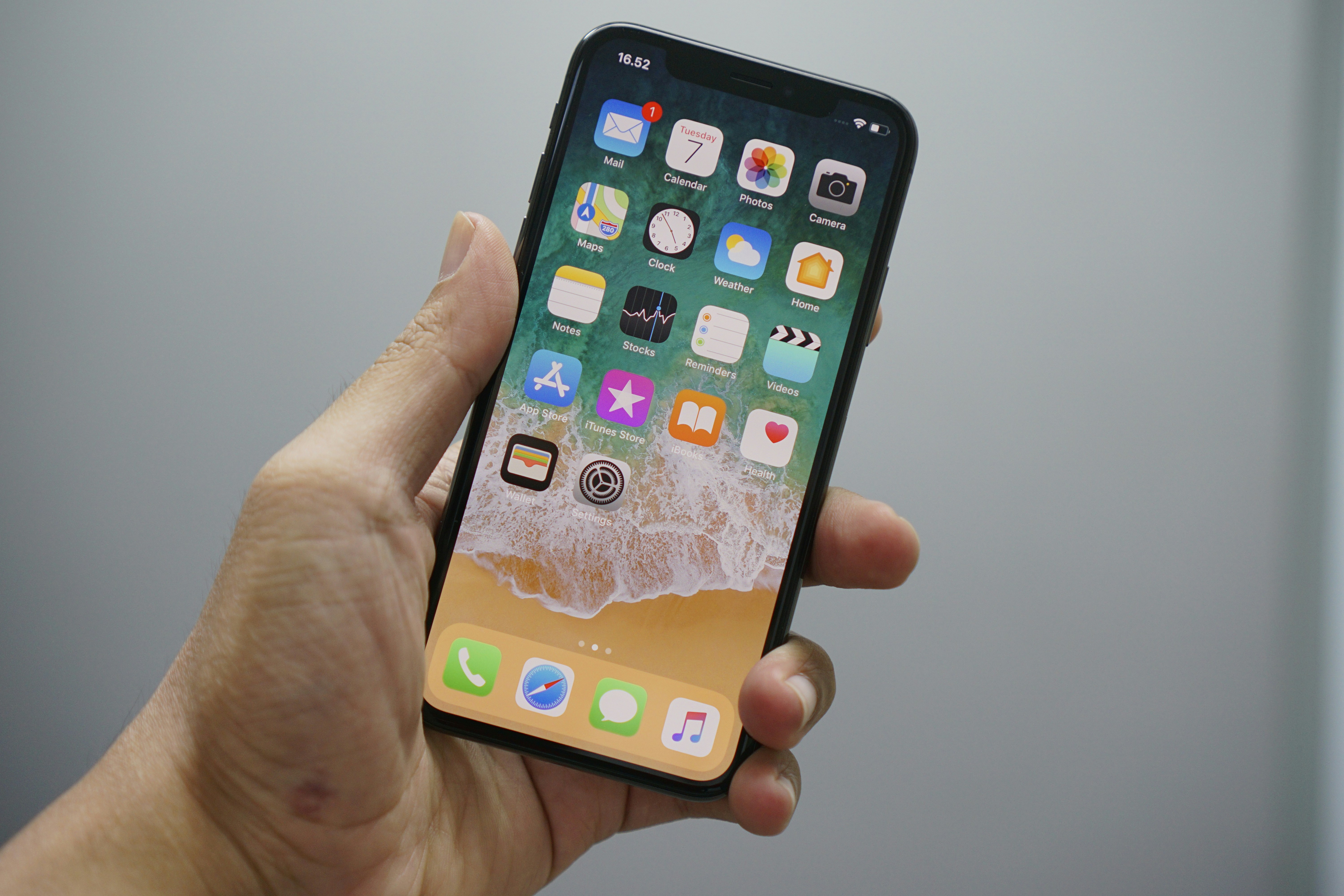
نمایی از رابط کاربری مدرن iOS در سال ۱۴۰۵
فراموش نکنید که یادگیری اصول اولیه، کلید موفقیت در دنیای دیجیتال است. اگر به دنبال پردرآمدترین رشتههای فنی هستید، تسلط بر آیفون یک مزیت است. بسیاری از متخصصان محتوا از آیفون برای تولید ویدیو و عکس استفاده میکنند. این گوشی فراتر از یک وسیله ارتباطی، یک ابزار کار حرفهای است.
راهاندازی اولیه: اپل آیدی و امنیت Face ID
اولین قدم پس از روشن کردن آیفون، ساخت اپل آیدی (Apple ID) است. این شناسه هویت دیجیتال شما در تمام سرویسهای اپل محسوب میشود. بدون اپل آیدی، امکان دانلود برنامه از اپ استور وجود ندارد. همچنین برای استفاده از سیمکارتهای بهنام و فعالسازی iMessage به آن نیاز دارید.
تنظیمات امنیتی تشخیص چهره
در مدلهای جدید، Face ID جایگزین حسگر اثر انگشت شده است. این سیستم با اسکن سه بعدی چهره، امنیت دستگاه را تضمین میکند. برای تنظیم آن، سر خود را به آرامی در دایره نمایش داده شده بچرخانید.
در سال ۱۴۰۵، این تکنولوژی حتی با ماسک و عینک آفتابی نیز کار میکند. امنیت Face ID حدود ۲۰ برابر بیشتر از روشهای قدیمی است.
از یک رمز عبور ۶ رقمی قوی به عنوان پشتیبان استفاده کنید.
قابلیت Require Attention را برای امنیت بیشتر فعال نگه دارید.
ایمیل پشتیبان اپل آیدی خود را همیشه در دسترس داشته باشید.
اگر قبلاً گوشی اندرویدی داشتید، نگران انتقال اطلاعات نباشید. اپلیکیشن Move to iOS مخاطبین و عکسهای شما را به سرعت منتقل میکند. حتی میتوانید کپی مخاطبین از سیمکارت به گوشی را به راحتی انجام دهید. تنظیمات اولیه آیفون حدود ۱۰ دقیقه زمان میبرد.
پس از آن، دنیای شگفتانگیز iOS در اختیار شماست.
آموزش ناوبری و ژستهای حرکتی (Gestures)
آیفونهای مدرن فاقد دکمه هوم فیزیکی هستند. این یعنی شما باید با حرکات انگشت یا ژستها با گوشی تعامل کنید. کشیدن انگشت از پایین صفحه به بالا، شما را به صفحه اصلی میبرد. اگر در حین کشیدن مکث کنید، لیست برنامههای باز نمایش داده میشود.
این روش بسیار سریعتر از دکمههای قدیمی عمل میکند.
حرکات کاربردی در محیط سیستمعامل
برای بازگشت به عقب در اکثر برنامهها، لبه سمت چپ صفحه را به راست بکشید. برای دسترسی به بخش جستجو، وسط صفحه اصلی را به پایین بکشید. اگر به دنبال جایگزین دکمه پاور گوشی هستید، از قابلیت AssistiveTouch استفاده کنید.
این منوی شناور تمام دستورات حرکتی را در یک دکمه مجازی جمع میکند.
نکته حرفهای:
با کشیدن انگشت روی نوار باریک پایین صفحه به چپ یا راست، میتوانید بین برنامههای اخیر جابجا شوید. این قابلیت برای مولتیتسکینگ در سال ۱۴۰۵ بسیار حیاتی است.
یادگیری این حرکات ممکن است چند روز زمان ببرد. اما پس از آن، کار با گوشیهای دیگر برایتان سخت خواهد بود. حتی در حالت Safe Mode گوشی نیز این ژستها کاربرد دارند.
دقت لمس در آیفونهای سری ۱۵ و ۱۶ به قدری بالاست که هیچ حرکتی نادیده نمیماند. برای اطمینان از سلامت تاچ، میتوانید از بهترین برنامه های تست صفحه نمایش استفاده کنید.
مدیریت هوشمند برنامهها با App Library
در نسخههای جدید iOS، دیگر نیازی به شلوغ کردن صفحه اصلی نیست. کتابخانه برنامهها یا App Library تمام اپلیکیشنهای شما را به طور خودکار دستهبندی میکند. برای دسترسی به آن، کافیست در صفحه اصلی به سمت چپترین حالت بروید. این بخش شامل پوشههایی مثل اجتماعی، سرگرمی و بازی است.
سازماندهی و مخفیسازی اپلیکیشنها
شما میتوانید صفحات اضافی هوم اسکرین را به طور کامل پنهان کنید. اگر به حریم خصوصی اهمیت میدهید، آموزش مخفی کردن اپلیکیشن های آیفون را مطالعه کنید. این کار به شما کمک میکند تا ظاهر گوشی را مینیمال نگه دارید.
در سال ۱۴۰۵، نظم نرمافزاری به اندازه نظم فیزیکی اهمیت دارد.
برای حذف یک برنامه، روی آن فشار طولانی دهید و Remove App را بزنید. سپس انتخاب کنید که برنامه کاملاً حذف شود یا فقط به App Library منتقل گردد. این قابلیت برای مدیریت حافظه در گوشیهایی با حجم کم بسیار مفید است.
App Library؛ راهکاری هوشمند برای نظمدهی به برنامهها
شخصیسازی پیشرفته: ویجتها و صفحه قفل
دوران صفحات یکنواخت در آیفون به پایان رسیده است. در سال ۱۴۰۵، شما میتوانید صفحه قفل (Lock Screen) خود را با فونتها و رنگهای متنوع طراحی کنید. با نگه داشتن انگشت روی صفحه قفل، وارد بخش شخصیسازی شوید.
در اینجا امکان افزودن ویجتهای کاربردی مثل وضعیت آبوهوا یا باتری وجود دارد.
استفاده از ویجتها در صفحه اصلی
ویجتها اطلاعات زنده را بدون باز کردن برنامه به شما نشان میدهند. میتوانید ویجت تقویم، موزیک یا حتی گالری را در سایزهای مختلف اضافه کنید. برای ایجاد یک ظاهر خاص، هماهنگی رنگ قاب با والپیپر ایده خوبی است.
یکی دیگر از بخشهای شخصیسازی، صدای زنگ است. شما میتوانید با آموزش کامل ساخت زنگ موبایل، آهنگ دلخواهتان را تنظیم کنید. شخصیسازی در iOS 18 به اوج خود رسیده است. حتی آیکون برنامهها را میتوان با تمهای رنگی هماهنگ کرد.
این سطح از آزادی عمل، آیفون را به شخصیترین وسیله شما تبدیل میکند.
مرکز کنترل و تعامل با جزیره پویا (Dynamic Island)
مرکز کنترل یا Control Center، قلب دسترسیهای سریع شماست. با کشیدن انگشت از گوشه سمت راست بالا به پایین، این منو ظاهر میشود. در اینجا میتوانید نور صفحه، صدا، وایفای و بلوتوث را کنترل کنید.
در سال ۱۴۰۵، این بخش کاملاً قابل شخصیسازی است و میتوانید میانبرهای دلخواه را به آن اضافه کنید.
جادوی جزیره پویا در آیفونهای جدید
جزیره پویا (Dynamic Island) که در مدلهای ۱۴ پرو به بعد معرفی شد، یک شاهکار مهندسی است. این بخش سیاه در بالای صفحه، بسته به فعالیت شما تغییر شکل میدهد. مثلاً هنگام گوش دادن به موسیقی یا تماس، اطلاعات را به صورت زنده نمایش میدهد.
حتی وضعیت ظاهر جدید جیمیل و نوتیفیکیشنهای آن در این بخش قابل مشاهده است.
برای بزرگ کردن جزیره پویا، روی آن ضربه بزنید و نگه دارید.
در مرکز کنترل، با فشار طولانی روی آیکونها، تنظیمات بیشتری ببینید.
تعامل با این بخشها باعث افزایش سرعت کار با گوشی میشود. آیفون با ترکیب سختافزار و نرمافزار، تجربه کاربری را به سطح جدیدی برده است. اگر به دنبال گوشی با دوربین عالی هستید، راهنمای خرید بهترین گوشی های چهار دوربینه را مطالعه کنید.
آیفونهای سری پرو با این قابلیتها، بیرقیب هستند.
درک تفاوت Haptic Touch و 3D Touch
بسیاری از کاربران قدیمی هنوز درباره 3D Touch سوال میپرسند. باید بدانید که این تکنولوژی از سال ۲۰۱۹ حذف شده است. جایگزین آن، Haptic Touch نام دارد که بر پایه مدت زمان لمس عمل میکند.
در Haptic Touch، شما به جای فشار محکم، فقط انگشت خود را روی صفحه نگه میدارید. یک لرزش کوچک (هپتیک) تایید میکند که دستور شما اجرا شده است.
کاربردهای لمس هپتیک در iOS
با نگه داشتن انگشت روی آیکون برنامهها، منوی دسترسی سریع باز میشود. مثلاً روی آیکون واتساپ نگه دارید تا مستقیماً به دوربین یا چتهای اخیر بروید. اگر در استفاده از پیامرسانها مشکل دارید، آموزش کامل بازگردانی پیام های واتس اپ را بخوانید.
لمس هپتیک در تمام بخشهای سیستمعامل نفوذ کرده است. از کیبورد گرفته تا مرکز کنترل، همه جا این بازخورد لرزشی را حس میکنید. این قابلیت باعث میشود حس کنید با یک شیء واقعی تعامل دارید.
برای تجربه بهتر، حتماً از برنامه های تست صفحه نمایش استفاده کنید تا از دقت آن مطمئن شوید. در سال ۱۴۰۵، این تکنولوژی به بلوغ کامل رسیده است.
امنیت و حریم خصوصی: مدیریت دسترسیها
اپل همیشه مدعی بوده که حریم خصوصی یک حق اساسی برای انسان است. در iOS، شما کنترل کاملی بر دادههای خود دارید. ویژگی App Tracking Transparency به شما اجازه میدهد مانع ردیابی توسط برنامهها شوید.
وقتی برنامهای را باز میکنید، از شما پرسیده میشود که آیا اجازه ردیابی دارد یا خیر. همیشه گزینه Ask App Not to Track را انتخاب کنید.
سرویس iCloud و حفاظت از دادهها
آیکلود (iCloud) فضای ابری امنی برای ذخیره عکسها و بکآپهای شماست. همیشه قابلیت Find My iPhone را فعال نگه دارید تا در صورت گم شدن، گوشی را ردیابی کنید. اگر از تلگرام استفاده میکنید، برای امنیت بیشتر از تله گرام که نسخه امنی است استفاده کنید.
همچنین یادگیری ساخت گیف تلگرام میتواند تجربه چت شما را جذابتر کند.
هشدار امنیتی: هرگز رمز عبور اپل آیدی خود را در اختیار دیگران قرار ندهید. اپل هرگز از طریق پیامک یا ایمیل از شما رمز عبور نمیخواهد.
مدیریت دسترسی به میکروفون و دوربین نیز بسیار ساده است. یک نقطه سبز یا نارنجی در بالای صفحه نشان میدهد که برنامهای در حال استفاده از آنهاست. برای ارتباطات امن، تماس تصویری واتساپ گزینه مناسبی است. همیشه دسترسیهای غیرضروری برنامهها را در تنظیمات Privacy ببندید.
بهینهسازی مصرف باتری و سلامت باتری
باتری آیفون یکی از حساسترین بخشهای آن است. در سال ۱۴۰۵، اپل ابزارهای دقیقی برای مانیتورینگ باتری ارائه داده است. بخش Battery Health به شما نشان میدهد که باتری چقدر از ظرفیت اولیه خود را حفظ کرده است.
اگر این عدد زیر ۸۰ درصد بیاید، زمان تعویض باتری فرا رسیده است. مراقب باشید که نیم سوز شدن رم گوشی یا خرابی باتری به دستگاه آسیب نزند.
راهکارهای افزایش طول عمر باتری
قابلیت Optimized Battery Charging را حتماً فعال کنید. این ویژگی با یادگیری الگوی شارژ شما، سرعت شارژ را پس از ۸۰ درصد کاهش میدهد. همچنین از شارژرهای اصلی و کابلهای باکیفیت استفاده کنید. اگر گوشی شما داغ میکند، قاب آن را جدا کنید.
برنامههای پرمصرف را در تنظیمات باتری شناسایی کنید.
از حالت Low Power Mode در مواقع ضروری استفاده کنید.
وایفای و بلوتوث را در صورت عدم نیاز خاموش کنید.
در سال ۱۴۰۵، آیفونهای سری ۱۵ و ۱۶ با پورت USB-C عرضه میشوند. این یعنی میتوانید از کابلهای مشترک با سایر دستگاهها استفاده کنید. اما همچنان کیفیت کابل حرف اول را میزند. اگر به دنبال گوشیهای اقتصادی با باتری خوب هستید، بهترین گوشی های ارزان شیائومی را بررسی کنید.
ترفندهای کاربردی: سیری و حالت تمرکز
سیری (Siri) دستیار هوشمند شماست که در سال ۱۴۰۵ بسیار پیشرفتهتر شده است. شما میتوانید با فرمان صوتی، یادآور تنظیم کنید یا به دوستانتان پیام دهید. حتی میتوانید از سیری بخواهید بهترین کانالهای آموزش زبان انگلیسی را برایتان پیدا کند. هوش مصنوعی اپل حالا لحن شما را بهتر درک میکند.
حالت تمرکز (Focus Mode) برای آرامش بیشتر
حالت تمرکز به شما اجازه میدهد نوتیفیکیشنها را بر اساس فعالیت خود فیلتر کنید. مثلاً در حالت Work، فقط پیامهای کاری را دریافت میکنید. در حالت Sleep، تمام صداها قطع میشود تا خواب راحتی داشته باشید.
این قابلیت برای کسانی که بازی مربی برتر انجام میدهند و نمیخواهند مزاحمتی داشته باشند، عالی است.
یکی دیگر از ترفندها، استفاده از قابلیت دیکته (Dictation) است. به جای تایپ کردن، صحبت کنید تا آیفون آن را به متن تبدیل کند. این ویژگی برای نوشتن کپشنهای دایرکت اینستاگرام بسیار سریع و کاربردی است.
بهروز نگه داشتن iOS برای امنیت و عملکرد بهتر گوشی حیاتی است. اپل معمولاً هر ماه آپدیتهای کوچکی برای رفع باگها منتشر میکند. برای آپدیت به مسیر Settings > General > Software Update بروید. اگر وایفای ندارید، آموزش آپدیت آیفون با اینترنت سیمکارت را دنبال کنید.
این کار در سال ۱۴۰۵ بسیار سادهتر شده است.
پاکسازی و مدیریت حافظه
همیشه مقداری فضای خالی در گوشی نگه دارید تا سرعت آن کاهش نیابد. فایلهای اضافی و کش برنامهها را هر چند وقت یکبار پاک کنید. اگر با مشکل عدم شناسایی حافظه خارجی مواجه شدید، علت باز نشدن فلش را بررسی کنید.
نگهداری اصولی شامل تمیز کردن پورت شارژ و جلوگیری از ضربه نیز میشود.
آیفونهای جدید بسیار مقاوم هستند، اما همچنان نیاز به مراقبت دارند. از نصب برنامههای غیررسمی خودداری کنید. برخلاف اندروید، نیازی به برنامههای روت کردن در آیفون نیست و این کار امنیت شما را به خطر میاندازد.
کار با آیفون در سال ۱۴۰۵ تجربهای لذتبخش و ساده است. با رعایت نکات گفته شده، میتوانید سالها از گوشی خود استفاده کنید. iOS سیستمی است که با گذشت زمان، ارزش خود را حفظ میکند.
اگر هنوز بین مدلها تردید دارید، مقایسه آیفون ۱۱ با آیفون ۱۲ یا مدلهای جدیدتر را مطالعه کنید. انتخاب درست، سرمایهگذاری برای آینده است.
در نهایت، آیفون فقط یک گوشی نیست، بلکه بخشی از سبک زندگی مدرن است. از سنگینترین گوشیهای جهان تا ظریفترین آنها، اپل همیشه پیشرو بوده است. برای اطلاعات بیشتر درباره عجیبترین گوشیهای جهان، به بخش وبلاگ ما سر بزنید. امیدواریم این راهنما برای شما مفید بوده باشد.
انتقال بیسیم اطلاعات با ایردراپ و قابلیت NameDrop
یکی از بزرگترین مزایای اکوسیستم اپل، قابلیت AirDrop است که اجازه میدهد فایلها، عکسها و اسناد را با سرعت بسیار بالا بین دستگاههای اپل جابهجا کنید. در سال ۲۰۲۴ و با انتشار iOS 17، این ویژگی با معرفی NameDrop هوشمندتر شده است.
حالا کافی است دو آیفون را از لبه بالایی به هم نزدیک کنید تا اطلاعات تماس شما به شکلی جذاب منتقل شود.
برای استفاده بهینه از ایردراپ، باید تنظیمات آن را در بخش General و سپس AirDrop مدیریت کنید. پیشنهاد میشود گزینه Contacts Only را فعال نگه دارید تا از دریافت فایلهای ناخواسته از افراد غریبه در اماکن عمومی جلوگیری کنید.
اگر قصد دارید فایلی را برای شخصی که در لیست مخاطبین شما نیست بفرستید، میتوانید به صورت موقت گزینه Everyone for 10 Minutes را فعال کنید.
سرعت انتقال در ایردراپ بسیار بالاتر از بلوتوثهای سنتی است، زیرا از ترکیب بلوتوث برای شناسایی و وایفای برای انتقال داده استفاده میکند.
نکته جالب در نسخههای جدید این است که اگر در حال انتقال فایلهای حجیم باشید و از محدوده ایردراپ خارج شوید، آیفون به صورت خودکار ادامه فرآیند را از طریق اینترنت و iCloud انجام میدهد تا انتقال متوقف نشود.
این قابلیت نه تنها برای عکس، بلکه برای اشتراکگذاری لینکهای وب در سافاری، یادداشتها و حتی موقعیت مکانی در نقشهها کاربرد دارد. برای ارسال، کافی است روی آیکون Share (مربع با فلش رو به بالا) ضربه بزنید و سپس AirDrop را انتخاب کنید.
نام دستگاههای نزدیک به سرعت ظاهر میشود و با یک ضربه، فرآیند انتقال آغاز میگردد.
در نهایت، به یاد داشته باشید که برای کارکرد صحیح ایردراپ، هم بلوتوث و هم وایفای هر دو دستگاه باید روشن باشد.
این ویژگی یکی از کاربردیترین ابزارها برای کاربرانی است که میخواهند بدون نیاز به کابل یا اپلیکیشنهای جانبی، اطلاعات خود را با دوستان یا سایر دستگاههای خود مثل مکبوک و آیپد همگامسازی کنند.
کار با اپلیکیشن Files و مدیریت حافظه داخلی
بسیاری از کاربران تازه وارد تصور میکنند آیفون سیستم مدیریت فایل ندارد، اما اپلیکیشن Files در نسخههای جدید iOS به یک ابزار قدرتمند تبدیل شده است.
این برنامه به شما اجازه میدهد فایلهای دانلود شده، اسناد PDF و پوشههای شخصی خود را دقیقاً مشابه یک کامپیوتر دستهبندی و مدیریت کنید. شما میتوانید پوشههای جدید بسازید، فایلها را تغییر نام دهید یا آنها را فشرده (Zip) کنید.
اپلیکیشن Files از دو بخش اصلی On My iPhone و iCloud Drive تشکیل شده است. بخش اول مربوط به حافظه فیزیکی گوشی شماست و بخش دوم فایلها را در فضای ابری ذخیره میکند تا در تمام دستگاههای اپل شما در دسترس باشند.
همچنین میتوانید سرویسهای ابری دیگر مانند گوگل درایو یا دراپباکس را به این اپلیکیشن متصل کنید تا همه فایلهایتان در یک محیط واحد تجمیع شوند.
یکی از ویژگیهای حرفهای در این بخش، امکان اتصال فلش مموری یا هارد اکسترنال به آیفون است. با استفاده از یک تبدیل مناسب، میتوانید حافظه خارجی را به پورت لایتنینگ یا USB-C (در مدلهای سری ۱۵) متصل کرده و فایلها را مستقیماً در اپلیکیشن Files مشاهده و جابهجا کنید.
این قابلیت برای عکاسان و کسانی که با فایلهای حجیم سرکار دارند بسیار حیاتی است.
علاوه بر این، قابلیت اسکن اسناد نیز در این برنامه گنجانده شده است. با ضربه زدن روی سه نقطه بالای صفحه و انتخاب Scan Documents، میتوانید از دوربین گوشی برای تبدیل جزوات و قراردادهای کاغذی به فایل PDF با کیفیت بالا استفاده کنید.
این فایلها به صورت خودکار در پوشه انتخابی شما ذخیره میشوند و قابلیت جستجوی متن را نیز دارند.
در مدیریت حافظه، اپلیکیشن Files به شما کمک میکند تا فایلهای تکراری یا بسیار حجیم را شناسایی و حذف کنید.
با استفاده از قابلیت تگگذاری (Tags)، میتوانید فایلهای مرتبط با یک پروژه خاص را با رنگهای مختلف علامتگذاری کنید تا حتی اگر در پوشههای متفاوتی هستند، با یک جستجوی ساده بر اساس رنگ تگ، همگی را در کنار هم مشاهده کنید.
تسلط بر تنظیمات دوربین و حالتهای تصویربرداری
دوربین آیفون به دلیل سادگی در عین حرفهای بودن مشهور است، اما شناخت جزئیات رابط کاربری آن میتواند کیفیت خروجی کار شما را متحول کند. در صفحه اصلی دوربین، با کشیدن انگشت به سمت بالا یا ضربه زدن روی فلش کوچک بالای صفحه، منوی تنظیمات پیشرفته ظاهر میشود.
در اینجا میتوانید نسبت ابعاد تصویر، میزان نوردهی (Exposure) و فیلترهای زنده را تنظیم کنید.
یکی از ویژگیهای مهم در مدلهای جدید، Photographic Styles است. برخلاف فیلترهای معمولی که روی کل عکس اعمال میشوند، این استایلها تنظیمات کنتراست و رنگ را به صورت هوشمند و با حفظ رنگ طبیعی پوست اعمال میکنند.
شما میتوانید یک بار استایل مورد علاقه خود (مثل Vibrant یا Rich Contrast) را انتخاب کنید تا تمام عکسهای بعدی شما با همان حال و هوا ثبت شوند.
برای فیلمبرداری، آیفون قابلیتهای پیشرفتهای مثل Action Mode و Cinematic Mode را ارائه میدهد. حالت اکشن لرزشهای شدید دست هنگام دویدن یا حرکت را به صورت نرمافزاری حذف میکند و خروجی شبیه به دوربینهای ورزشی میدهد.
حالت سینماتیک نیز با ایجاد عمق میدان مصنوعی، فوکوس را بین سوژههای مختلف جابهجا میکند تا ویدیوهایی شبیه به فیلمهای سینمایی داشته باشید.
قابلیت QuickTake نیز برای لحظات شکارکردنی بسیار مفید است. اگر در حالت عکاسی هستید و ناگهان میخواهید فیلم بگیرید، کافی است دکمه شاتر را نگه دارید تا فیلمبرداری آغاز شود. با کشیدن دکمه به سمت راست، فیلمبرداری قفل میشود و میتوانید انگشت خود را بردارید.
همچنین با کشیدن شاتر به سمت چپ، گوشی شروع به ثبت عکسهای پیاپی (Burst) میکند.
در نهایت، برای مدیریت بهتر حجم عکسها، میتوانید در تنظیمات دوربین بین فرمت High Efficiency (HEIF) و Most Compatible (JPEG) انتخاب کنید. فرمت اول حجم بسیار کمتری اشغال میکند بدون اینکه کیفیت تصویر افت کند.
همچنین فعال کردن گزینه Grid در تنظیمات به شما کمک میکند تا با رعایت قانون یکسوم در ترکیببندی، عکسهای حرفهایتری با تراز دقیق ثبت کنید.
شخصیسازی آیفون با ابزارهای کمکی و میانبرهای لمسی
منوی Accessibility در تنظیمات آیفون فقط برای افراد دارای توانخواهی نیست، بلکه شامل ترفندهایی است که کاربری روزمره را برای همه آسانتر میکند. یکی از محبوبترین این ویژگیها Back Tap نام دارد.
شما میتوانید تنظیم کنید که با دو یا سه بار ضربه زدن به پشت بدنه گوشی، عملیات خاصی مثل گرفتن اسکرینشات، روشن کردن چراغ قوه یا باز کردن مرکز کنترل انجام شود.
قابلیت دیگر AssistiveTouch است که یک دکمه شناور روی صفحه ایجاد میکند. این ابزار برای کسانی که کار با ژستهای حرکتی برایشان دشوار است یا میخواهند دسترسی سریعی به منوهای مختلف داشته باشند، بسیار کاربردی است.
شما میتوانید این دکمه را کاملاً شخصیسازی کنید تا با یک بار ضربه، دوبار ضربه یا نگه داشتن آن، دستورات متفاوتی اجرا شود.
در نسخههای جدید iOS، قابلیتی به نام Live Speech اضافه شده است. این ویژگی به شما اجازه میدهد متنی را تایپ کنید تا گوشی با صدای خودتان (که قبلاً توسط هوش مصنوعی آموزش دیده) یا صداهای پیشفرض، آن را در تماسهای تلفنی یا مکالمات حضوری بخواند.
این فناوری نشاندهنده پیشرفت خیرهکننده اپل در ترکیب هوش مصنوعی و قابلیتهای دسترسی است.
همچنین برای کسانی که چشمانشان زود خسته میشود، تنظیمات Display & Text Size امکانات بینظیری دارد. علاوه بر بزرگ کردن متون، میتوانید گزینه Reduce White Point را فعال کنید تا شدت درخشش رنگهای روشن کاهش یابد.
این کار در محیطهای تاریک فشار کمتری به چشم وارد میکند و حتی از حالت Dark Mode معمولی نیز موثرتر است.
در نهایت، قابلیت Sound Recognition میتواند به گوشی آموزش دهد تا صداهای خاصی مثل گریه نوزاد، صدای آژیر آتشنشانی یا زنگ در را تشخیص داده و به شما هشدار دهد.
این ویژگیها آیفون را به ابزاری هوشمند تبدیل میکنند که فراتر از یک گوشی معمولی، با محیط اطراف تعامل دارد و به نیازهای خاص هر کاربر به صورت منحصربهفرد پاسخ میدهد.
یکپارچگی آیفون با سایر دستگاهها و قابلیت Handoff
قدرت واقعی آیفون زمانی آشکار میشود که از آن در کنار سایر محصولات اپل استفاده کنید. قابلیتی به نام Continuity یا پیوستگی باعث میشود مرز بین دستگاهها از بین برود.
برای مثال، با Universal Clipboard میتوانید یک متن یا عکس را در آیفون کپی کرده و بلافاصله در مکبوک یا آیپد خود Paste کنید، بدون اینکه نیاز به ارسال هیچ فایلی باشد.
ویژگی Handoff نیز به شما اجازه میدهد فعالیتی را در یک دستگاه شروع کرده و در دستگاه دیگر ادامه دهید.
اگر در حال مطالعه یک مقاله در مرورگر Safari روی آیفون هستید، با نزدیک شدن به مکبوک، آیکون سافاری در داک ظاهر میشود و با کلیک روی آن، دقیقاً همان صفحه باز میشود. این هماهنگی در اپلیکیشنهای Mail، Notes و حتی برنامههای جانبی نیز وجود دارد.
یکی از جذابترین امکانات سالهای اخیر، استفاده از آیفون به عنوان وبکم برای کامپیوترهای مک (Continuity Camera) است. با توجه به کیفیت بالای دوربین آیفون، میتوانید در جلسات آنلاین تصویری بسیار شفافتر از وبکمهای داخلی لپتاپ داشته باشید.
این سیستم به صورت خودکار آیفون را شناسایی کرده و حتی قابلیت Center Stage را برای دنبال کردن حرکات شما فعال میکند.
علاوه بر این، اگر از اپل واچ استفاده میکنید، هماهنگی آن با آیفون فراتر از نمایش اعلانهاست. شما میتوانید قفل آیفون خود را در حالی که ماسک به صورت دارید یا در محیطی هستید که Face ID عمل نمیکند، از طریق اپل واچ باز کنید.
همچنین تمام دادههای سلامتی و ورزشی شما به صورت لحظهای بین این دو دستگاه همگامسازی میشود.
در نهایت، قابلیت Personal Hotspot هوشمند به شما اجازه میدهد بدون وارد کردن رمز عبور، اینترنت آیفون خود را با آیپد یا مکبوکی که با همان اپل آیدی لاگین شده، به اشتراک بگذارید.
این یکپارچگی باعث صرفهجویی در زمان و افزایش بهرهوری میشود و دلیلی است که بسیاری از کاربران پس از ورود به این اکوسیستم، تمایلی به ترک آن ندارند.
سیستمعامل iOS یک نرمافزار انحصاری توسعهیافته توسط شرکت اپل است که فقط روی محصولات این شرکت مانند آیفون اجرا میشود. تفاوت اصلی آن با اندروید در ساختار بسته و یکپارچه آن است؛ به این معنا که سختافزار و نرمافزار هر دو توسط اپل طراحی میشوند که منجر به پایداری بیشتر، امنیت بالاتر و دریافت بهروزرسانیهای منظم و طولانیمدت برای تمامی مدلها میگردد. در حالی که اندروید متنباز بوده و توسط شرکتهای مختلفی استفاده میشود، iOS بر تجربه کاربری ساده، روان و حفظ حریم خصوصی تمرکز دارد.
اپل آیدی در واقع کلید ورود شما به دنیای خدمات اپل است. این حساب کاربری شامل یک ایمیل و رمز عبور است که هویت شما را در دستگاههای اپل تایید میکند. بدون اپل آیدی، شما قادر به دانلود اپلیکیشن از App Store، استفاده از سرویس iCloud برای ذخیرهسازی ابری، فعالسازی FaceTime برای تماس تصویری و یا استفاده از سرویس Find My برای ردیابی گوشی گم شده نخواهید بود. داشتن یک اپل آیدی معتبر و امن برای همگامسازی اطلاعات بین دستگاههای مختلف اپل و حفظ امنیت دادههای شخصی حیاتی است.
قابلیت Face ID سیستم تشخیص چهره بیومتریک اپل است که از دوربین TrueDepth برای اسکن بیش از ۳۰ هزار نقطه نامرئی روی صورت استفاده میکند تا یک نقشه سهبعدی دقیق بسازد. این سیستم بسیار ایمنتر از Touch ID (اثر انگشت) است؛ چرا که احتمال خطا در آن یک در میلیون است، در حالی که در اثر انگشت یک در ۵۰ هزار میباشد. فیسآیدی حتی در تاریکی مطلق و با تغییراتی مثل عینک یا ریش نیز کار میکند و اطلاعات بیومتریک شما را فقط به صورت رمزنگاری شده در تراشه امن گوشی ذخیره کرده و هرگز به سرورهای اپل نمیفرستد.
کتابخانه برنامهها (App Library) صفحهای در انتهای صفحات اصلی آیفون است که تمام اپلیکیشنهای نصب شده شما را به صورت خودکار در دستهبندیهای هوشمند مثل اجتماعی، سرگرمی و بهرهوری مرتب میکند. این قابلیت به کاربران اجازه میدهد تا صفحات اصلی خود را خلوت کرده و برنامههایی که کمتر استفاده میکنند را از صفحه اصلی حذف کنند بدون اینکه آنها را لغو نصب نمایند. با استفاده از نوار جستجو در بالای App Library، میتوانید به سرعت و بر اساس حروف الفبا به هر برنامهای که روی گوشی دارید دسترسی پیدا کنید.
مرکز کنترل (Control Center) منوی دسترسی سریع به تنظیمات پرکاربرد آیفون است. در مدلهای جدید (بدون دکمه هوم)، با کشیدن انگشت از گوشه سمت راست بالای صفحه به سمت پایین باز میشود. در این بخش میتوانید به سرعت وایفای، بلوتوث، حالت هواپیما، روشنایی صفحه، میزان صدا و چراغقوه را کنترل کنید. نکته حرفهای این است که با فشار طولانی (Haptic Touch) روی هر آیکون، تنظیمات جزئیتری باز میشود؛ مثلاً با فشار روی آیکون وایفای، میتوانید لیست شبکههای در دسترس را بدون رفتن به منوی تنظیمات اصلی مشاهده و انتخاب کنید.
جزیره پویا (Dynamic Island) جایگزین بریدگی بالای صفحه (Notch) در مدلهای آیفون ۱۴ پرو به بعد شده است. این بخش نه تنها دوربین سلفی و حسگرهای فیسآیدی را در خود جای داده، بلکه به صورت نرمافزاری تغییر شکل میدهد تا اعلانها، فعالیتهای زنده (Live Activities) و کنترلهای موسیقی را نمایش دهد. برای مثال، هنگام استفاده از تایمر یا پخش موسیقی، این بخش گسترش مییابد تا اطلاعات مربوطه را نشان دهد. با یک ضربه روی آن به برنامه مربوطه میروید و با فشار طولانی، کنترلهای سریع آن برنامه (مانند توقف موسیقی) برای شما ظاهر میشود.
آیکلاد (iCloud) سرویس ذخیرهسازی ابری اپل است که به طور پیشفرض ۵ گیگابایت فضای رایگان در اختیار هر کاربر قرار میدهد. این سرویس برای پشتیبانگیری خودکار از عکسها، مخاطبین، پیامها و تنظیمات گوشی استفاده میشود تا در صورت گم شدن یا تعویض گوشی، اطلاعات شما به راحتی بازیابی شود. همچنین آیکلاد اجازه میدهد فایلهای خود را بین آیفون، آیپد و مک همگامسازی کنید. اگر ۵ گیگابایت برای شما کافی نباشد، میتوانید با پرداخت هزینه ماهانه، فضای خود را به ۵۰ گیگابایت، ۲۰۰ گیگابایت یا حتی چندین ترابایت ارتقا دهید تا نگران پر شدن حافظه نباشید.
ویجتها نسخههای کوچک و تعاملی از اپلیکیشنها هستند که اطلاعات زنده و کاربردی را مستقیماً روی صفحه اصلی یا صفحه قفل نمایش میدهند بدون اینکه نیاز باشد برنامه را باز کنید. برخلاف آیکونهای ثابت، ویجتها میتوانند محتوای متغیر مثل پیشبینی آبوهوا، رویدادهای تقویم، درصد باتری دستگاههای متصل یا آخرین اخبار را نشان دهند. در نسخههای جدید iOS، ویجتها تعاملی شدهاند؛ یعنی میتوانید مستقیماً از روی ویجت، یک وظیفه را در لیست کارهای روزانه تیک بزنید یا پخش موسیقی را کنترل کنید که این کار باعث صرفهجویی در زمان و بهبود تجربه کاربری میشود.
در آیفونهای مدرن، ناوبری بر پایه حرکات انگشت است: ۱. برای بازگشت به صفحه اصلی، انگشت را از لبه پایینی به بالا بکشید. ۲. برای باز کردن لیست برنامههای باز (App Switcher)، انگشت را از پایین به بالا کشیده و در وسط صفحه مکث کنید. ۳. برای جابهجایی سریع بین برنامههای اخیر، روی نوار باریک پایین صفحه به چپ یا راست بکشید. ۴. برای بازگشت به عقب در محیط برنامهها، انگشت را از لبه چپ صفحه به سمت راست بکشید. یادگیری این ژستها برای کارکرد سریع و حرفهای با رابط کاربری iOS در سال ۲۰۲۴ کاملاً ضروری است.
اپل برای این کار اپلیکیشن رسمی 'Move to iOS' را در گوگل پلی استور ارائه کرده است. هنگام راهاندازی اولیه آیفون، در مرحله 'Apps & Data'، گزینه 'Move Data from Android' را انتخاب کنید. سپس کد نمایش داده شده در آیفون را در اپلیکیشن اندرویدی وارد کنید. این فرآیند به صورت بیسیم مخاطبین، تاریخچه پیامها، عکسها، ویدیوها، بوکمارکهای وب، حسابهای ایمیل و تقویمها را منتقل میکند. دقت کنید که هر دو گوشی باید به شارژر متصل باشند و وایفای گوشی اندرویدی روشن باشد. این روش ایمنترین و کاملترین راه برای مهاجرت به اکوسیستم iOS است.
برای بهروزرسانی آیفون، ابتدا مطمئن شوید که به یک شبکه وایفای پایدار متصل هستید و حداقل ۵۰ درصد شارژ باتری دارید (یا گوشی در شارژ است). سپس به مسیر Settings > General > Software Update بروید. گوشی به طور خودکار نسخههای جدید را جستجو میکند. در صورت وجود آپدیت، روی 'Download and Install' ضربه بزنید. پس از دانلود، گوشی ریاستارت شده و فرآیند نصب آغاز میشود. توصیه میشود گزینه 'Automatic Updates' را فعال کنید تا وصلههای امنیتی و بهروزرسانیهای سیستمی در طول شب و هنگام خواب شما به صورت خودکار دانلود و نصب شوند.
دو روش اصلی برای بکآپ گرفتن وجود دارد: ۱. استفاده از iCloud: به Settings > [Your Name] > iCloud > iCloud Backup بروید و 'Back Up Now' را بزنید. این روش بیسیم است و اطلاعات در ابر ذخیره میشود. ۲. استفاده از کامپیوتر: آیفون را با کابل به مک (از طریق Finder) یا ویندوز (از طریق iTunes یا Apple Devices app) متصل کنید. دستگاه را انتخاب کرده و روی 'Back Up All Data' کلیک کنید. روش کامپیوتری سریعتر است و فضای ابری شما را اشغال نمیکند، اما روش iCloud امنیت بیشتری در برابر حوادث فیزیکی مانند سوختن هارد کامپیوتر دارد.
در نسخههای جدید iOS، میتوانید چندین صفحه قفل با طراحیهای مختلف داشته باشید. برای این کار، روی صفحه قفل فشار طولانی دهید و سپس روی آیکون '+' ضربه بزنید. در اینجا میتوانید تصاویر پسزمینه متنوع (عکسهای شخصی، ایموجی، نجوم یا رنگی) را انتخاب کنید. همچنین میتوانید فونت و رنگ ساعت را تغییر دهید و ویجتهای کاربردی مثل وضعیت باتری، تقویم یا حلقههای فعالیت بدنی را به صفحه اضافه کنید. علاوه بر این، میتوانید هر صفحه قفل را به یک حالت تمرکز (Focus Mode) خاص متصل کنید تا با تغییر صفحه قفل، تنظیمات اعلانهای شما نیز تغییر کند.
حالت تمرکز به شما کمک میکند تا در زمانهای خاص مثل کار، خواب یا مطالعه، فقط اعلانهای ضروری را دریافت کنید. برای تنظیم آن به Settings > Focus بروید. میتوانید یکی از حالتهای موجود مثل Do Not Disturb یا Work را انتخاب کنید یا یک حالت شخصی بسازید. در هر حالت، میتوانید مشخص کنید که کدام افراد اجازه تماس با شما را دارند و کدام اپلیکیشنها مجاز به ارسال اعلان هستند. همچنین میتوانید صفحات اصلی خاصی را پنهان کنید تا وسوسه نشوید برنامههای سرگرمکننده را باز کنید. این قابلیت برای افزایش بهرهوری و کاهش حواسپرتی در دنیای دیجیتال بسیار موثر است.
برای حذف کامل یک برنامه، روی آیکون آن فشار طولانی داده، Remove App و سپس Delete App را انتخاب کنید. اما اگر فضای ذخیرهسازی کمی دارید و میخواهید برنامه را حذف کنید ولی دادههای داخل آن (مثل مراحل بازی) حفظ شود، از قابلیت Offload استفاده کنید. به Settings > General > iPhone Storage بروید، برنامه مورد نظر را انتخاب کرده و 'Offload App' را بزنید. با این کار خود برنامه پاک میشود اما آیکون آن با یک علامت ابر کوچک باقی میماند. هر زمان که دوباره روی آیکون ضربه بزنید، برنامه دانلود شده و تمام اطلاعات قبلی شما به صورت خودکار بازیابی میشود.
ایردراپ (AirDrop) سریعترین راه برای انتقال عکس، ویدیو و فایل بین دستگاههای اپل است. برای استفاده، ابتدا در هر دو دستگاه بلوتوث و وایفای را روشن کنید. در دستگاه مقصد، از Control Center گزینه AirDrop را روی 'Everyone for 10 Minutes' قرار دهید. در دستگاه مبدا، فایل یا عکس را انتخاب کرده، روی دکمه Share ضربه بزنید و سپس آیکون AirDrop و نام دستگاه مقصد را انتخاب کنید. فایل به صورت آنی و با سرعت بسیار بالا منتقل میشود. این تکنولوژی از ترکیب بلوتوث برای شناسایی و وایفای مستقیم برای انتقال داده استفاده میکند که امنیت و سرعت فوقالعادهای دارد.
قبل از ریست فکتوری، حتماً از اطلاعات خود بکآپ بگیرید و Find My iPhone را خاموش کنید. سپس به Settings > General > Transfer or Reset iPhone بروید. برای پاک کردن کامل تمام اطلاعات و تنظیمات، گزینه 'Erase All Content and Settings' را انتخاب کنید. گوشی از شما رمز عبور و احتمالاً رمز اپل آیدی را میپرسد تا امنیت فرآیند تایید شود. پس از تایید، تمام دادهها به صورت ایمن حذف شده و گوشی به وضعیت روز اول (صفحه Hello) برمیگردد. این کار معمولاً قبل از فروش گوشی یا برای حل مشکلات نرمافزاری بسیار عمیق انجام میشود.
برای مدیریت بهتر باتری، ابتدا به Settings > Battery بروید تا ببینید کدام برنامهها بیشترین مصرف را دارند. فعال کردن 'Low Power Mode' از مرکز کنترل، فعالیتهای پسزمینه را کاهش داده و مصرف را به حداقل میرساند. همچنین در مسیر Settings > Battery > Battery Health & Charging، گزینه 'Optimized Battery Charging' را فعال کنید تا آیفون الگوهای شارژ شما را یاد بگیرد و از شارژ ماندن طولانی روی ۱۰۰ درصد جلوگیری کند (که برای سلامت باتری مضر است). کاهش روشنایی صفحه، خاموش کردن Background App Refresh برای برنامههای غیرضروری و استفاده از حالت Dark Mode در نمایشگرهای OLED نیز تاثیر چشمگیری دارد.
گزینه 'Reset All Settings' فقط تنظیمات سیستمی مانند رمزهای وایفای، چیدمان صفحه اصلی، تنظیمات صدا و حریم خصوصی را به حالت پیشفرض برمیگرداند و هیچکدام از عکسها، پیامها یا اپلیکیشنهای شما را پاک نمیکند. این گزینه برای حل مشکلات عجیب نرمافزاری بدون از دست دادن دادهها عالی است. اما 'Erase All Content and Settings' یا همان ریست فکتوری، کل حافظه گوشی را فرمت کرده و تمام اطلاعات شخصی، عکسها و برنامهها را برای همیشه پاک میکند. همیشه قبل از استفاده از گزینه دوم، باید از داشتن نسخه پشتیبان مطمئن شوید زیرا راه بازگشتی وجود ندارد.
فرمت HEIC (High Efficiency Image Container) فرمت پیشفرض اپل برای ذخیره عکسهاست. مزیت اصلی آن این است که عکسها را با کیفیتی معادل یا حتی بهتر از JPG ذخیره میکند، در حالی که حجم فایل تقریباً نصف یک فایل JPG معمولی است. این کار باعث میشود فضای ذخیرهسازی گوشی شما دیرتر پر شود. اگر برای انتقال عکسها به کامپیوترهای قدیمی با مشکل مواجه شدید، میتوانید در Settings > Camera > Formats گزینه 'Most Compatible' را انتخاب کنید تا عکسها با فرمت JPG ذخیره شوند، اما توجه داشته باشید که در این صورت فضای بیشتری اشغال خواهد شد.
این قابلیت که در سری آیفون ۱۴ و ۱۵ موجود است، از حسگرهای پیشرفتهای مانند ژیروسکوپ با دامنه دینامیکی بالا، شتابسنج با نیروی G بالا، فشارسنج (برای تشخیص تغییر فشار کابین) و میکروفون استفاده میکند تا وقوع تصادفات شدید رانندگی را تشخیص دهد. در صورت تشخیص تصادف، آیفون یک هشدار نمایش میدهد و اگر کاربر تا ۲۰ ثانیه واکنشی نشان ندهد، به طور خودکار با سرویسهای اضطراری تماس گرفته و موقعیت مکانی دقیق را ارسال میکند. همچنین به مخاطبین اضطراری شما اطلاع داده میشود. این یک ویژگی فنی حیاتی برای حفظ جان کاربران در مواقع بحرانی است.
سوئیچ سایلنت قدیمی یک کلید مکانیکی تککاره بود که فقط گوشی را سایلنت میکرد. اما دکمه اکشن یک دکمه فشاری با بازخورد هپتیک (لرزشی) است که کاملاً قابل برنامهریزی میباشد. کاربران میتوانند در تنظیمات تعیین کنند که با فشار دادن این دکمه چه اتفاقی بیفتد؛ مثلاً روشن کردن چراغقوه، باز کردن دوربین، ضبط صدای محیط (Voice Memo)، اجرای یک Shortcut پیچیده یا حتی باز کردن یک اپلیکیشن خاص. این تغییر از یک قطعه مکانیکی به یک دکمه هوشمند، انعطافپذیری رابط کاربری را به شدت افزایش داده و دسترسی سریع به ابزارهای پرکاربرد را فراهم کرده است.
سیمکارت فیزیکی یک کارت پلاستیکی کوچک است که در شیار مخصوص قرار میگیرد، اما eSIM یک سیمکارت دیجیتال است که مستقیماً روی برد اصلی گوشی لحیم شده و به صورت نرمافزاری فعال میشود. آیفونهای جدید از قابلیت Dual eSIM پشتیبانی میکنند که اجازه میدهد چندین شماره را بدون نیاز به کارت فیزیکی مدیریت کنید. مزیت فنی eSIM امنیت بیشتر (سارق نمیتواند سیمکارت را خارج کند) و فضای بیشتر در داخل گوشی برای باتری بزرگتر است. در برخی مدلهای سفارش آمریکا، شیار سیمکارت فیزیکی کاملاً حذف شده و گوشی فقط با eSIM کار میکند که در ایران فعلاً با محدودیت مواجه است.
این قابلیت به اپلیکیشنها اجازه میدهد زمانی که باز نیستند و در پسزمینه قرار دارند، محتوای خود را از طریق اینترنت بهروزرسانی کنند (مثلاً اینستاگرام فید جدید را لود کند یا اپلیکیشن ایمیل پیامها را دریافت کند). از نظر فنی، iOS این فرآیند را به صورت هوشمند مدیریت میکند تا مصرف باتری بهینه شود، اما اگر تعداد زیادی برنامه این دسترسی را داشته باشند، میتواند باعث تخلیه سریعتر باتری و مصرف حجم اینترنت شود. توصیه میشود در Settings > General > Background App Refresh، این دسترسی را فقط برای برنامههای حیاتی مثل پیامرسانها باز بگذارید و برای بقیه غیرفعال کنید.
در حالت Standard، پردازنده آیفون عکس را پردازش، فشرده و نویزگیری میکند و نتیجه نهایی را با فرمت HEIC یا JPG تحویل میدهد که حجم کمی دارد اما اطلاعات رنگی زیادی در آن حذف شده است. حالت Apple ProRAW که در مدلهای پرو موجود است، تمام اطلاعات خام سنسور را به همراه پردازشهای محاسباتی اپل ذخیره میکند. این فایلها حجم بسیار بالایی (حدود ۲۵ تا ۷۵ مگابایت) دارند اما به عکاسان حرفهای اجازه میدهند در ویرایشهای بعدی، کنترل کاملی روی نور، رنگ و جزئیات بدون افت کیفیت داشته باشند. برای کاربران عادی، حالت استاندارد به دلیل اشغال فضای کمتر توصیه میشود.
حالت بازیابی (Recovery Mode) زمانی استفاده میشود که آیفون بالا نمیآید یا روی لوگوی اپل گیر کرده است. برای ورود به این حالت در مدلهای جدید: ۱. گوشی را به کامپیوتر وصل کنید. ۲. دکمه افزایش صدا را سریع بزنید و رها کنید. ۳. دکمه کاهش صدا را سریع بزنید و رها کنید. ۴. دکمه پاور (کناری) را نگه دارید تا زمانی که تصویر یک کابل و کامپیوتر روی صفحه ظاهر شود. در این مرحله، کامپیوتر پیامی مبنی بر شناسایی دستگاه در حالت بازیابی نشان میدهد و شما میتوانید سیستمعامل را دوباره نصب (Restore) یا بهروزرسانی (Update) کنید تا مشکلات سیستمی حل شوند.
تکنولوژی 3D Touch بر پایه لایههای حساس به فشار در زیر نمایشگر بود که با فشار فیزیکی زیاد عمل میکرد. اپل این سختافزار را حذف و با Haptic Touch جایگزین کرد که بر پایه 'فشار طولانی' (Long Press) به همراه یک بازخورد لرزشی دقیق از موتور Taptic Engine کار میکند. از نظر تجربه کاربری، تقریباً همان کارایی را دارد؛ مثلاً با نگه داشتن انگشت روی آیکون دوربین، منوی سریع سلفی یا ویدیو باز میشود. حذف 3D Touch باعث شد نمایشگرها نازکتر شوند و فضای بیشتری برای باتری فراهم شود، در حالی که اکثر قابلیتهای نرمافزاری آن از طریق زمانبندی لمس حفظ شده است.
ساخت اپل آیدی کاملاً رایگان است و هیچ هزینهای به شرکت اپل پرداخت نمیشود. شما میتوانید به راحتی با داشتن یک ایمیل معتبر و یک شماره تلفن (که در حال حاضر برای کاربران ایرانی به دلیل تحریمها چالشبرانگیز است و نیاز به شماره مجازی یا واسطه دارد) از طریق سایت appleid.apple.com یا داخل تنظیمات گوشی اقدام به ساخت آن کنید. مراقب باشید که برخی فروشگاهها مبالغ هنگفتی برای ساخت اپل آیدی دریافت میکنند یا 'اپل آیدی کارتی' میفروشند که به دلیل احتمال قفل شدن یا فراموشی سوالات امنیتی، اصلاً توصیه نمیشود و امنیت اطلاعات شما را به خطر میاندازد.
اپل سه طرح اصلی برای ارتقای حافظه ابری تحت عنوان +iCloud ارائه میدهد: طرح ۵۰ گیگابایتی (ماهانه ۰.۹۹ دلار)، طرح ۲۰۰ گیگابایتی (ماهانه ۲.۹۹ دلار) و طرح ۲ ترابایتی (ماهانه ۹.۹۹ دلار). همچنین طرحهای حجیمتر ۶ و ۱۲ ترابایتی نیز برای کاربران حرفهای اضافه شده است. با خرید هر یک از این طرحها، قابلیتهای امنیتی اضافی مثل iCloud Private Relay (برای مخفی کردن آیپی در وبگردی) و Hide My Email نیز به شما تعلق میگیرد. پرداخت این هزینهها معمولاً از طریق گیفتکارتهای اپل انجام میشود که باید از فروشگاههای معتبر داخلی خریداری و در حساب شارژ شوند.
هر دو سرویس هزینه ماهانه تقریباً یکسانی (حدود ۱۰.۹۹ دلار برای طرح انفرادی) دارند. مزیت Apple Music در آیفون، یکپارچگی کامل با سیستمعامل، کیفیت صدای Lossless و Spatial Audio بدون هزینه اضافی، و هماهنگی عالی با سیری و اپل واچ است. در مقابل، Spotify الگوریتمهای پیشنهاد موسیقی قویتری دارد و نسخه رایگان (با تبلیغات) ارائه میدهد، در حالی که Apple Music فقط نسخه پولی دارد. برای کاربران آیفون، Apple Music به دلیل پخش موزیکهای خریداری شده در کتابخانه شخصی و استفاده بهینه از سختافزار صوتی اپل، اغلب انتخاب جذابتری است، هرچند هر دو در ایران نیاز به خرید اشتراک از طریق واسطهها دارند.
سرویس AppleCare+ یک طرح گارانتی تمدید شده و بیمه بدنه برای محصولات اپل است که هزینههای تعمیرات ناشی از حوادث ناگهانی (مثل شکستن صفحه یا آبخوردگی) را به شدت کاهش میدهد. هزینه این سرویس بسته به مدل آیفون متفاوت است (معمولاً بین ۱۵۰ تا ۲۰۰ دلار برای دو سال). با این حال، برای کاربران ساکن ایران، خرید این سرویس به دلیل عدم وجود نمایندگی رسمی اپل (Apple Store) در کشور، عملاً فاقد ارزش است؛ زیرا برای استفاده از مزایای آن باید گوشی را به خارج از کشور ارسال کنید. در ایران، استفاده از بیمههای موبایل داخلی گزینه منطقیتری به نظر میرسد.
خیر، تمام بهروزرسانیهای سیستمعامل iOS، از آپدیتهای کوچک امنیتی گرفته تا نسخههای بزرگ سالانه (مثل ارتقا از iOS 16 به iOS 17)، کاملاً رایگان هستند. اپل معمولاً تا ۵ الی ۷ سال از گوشیهای خود پشتیبانی نرمافزاری میکند و کاربران میتوانند بدون پرداخت هیچ هزینهای از ویژگیهای جدید و بهبودهای امنیتی بهرهمند شوند. این یکی از بزرگترین مزایای خرید آیفون نسبت به بسیاری از گوشیهای اندرویدی است که ارزش خرید دستگاه را در طول زمان حفظ میکند. تنها هزینه احتمالی، مصرف حجم اینترنت برای دانلود فایلهای آپدیت است که معمولاً بین ۱ تا ۶ گیگابایت حجم دارند.
بسیاری از اپلیکیشنها دارای پرداخت درونبرنامهای ماهانه هستند. برای مدیریت آنها، به Settings بروید، روی نام خود در بالا ضربه بزنید و گزینه 'Subscriptions' را انتخاب کنید. در اینجا لیستی از تمام اشتراکهای فعال و منقضی شده را مشاهده میکنید. با ضربه روی هر کدام، میتوانید طرح خود را تغییر دهید یا دکمه 'Cancel Subscription' را بزنید تا از تمدید خودکار و کسر هزینه در ماه بعد جلوگیری کنید. دقت کنید که حذف کردن یک اپلیکیشن از روی گوشی، به معنای لغو اشتراک پولی آن نیست و حتماً باید از این بخش اقدام به لغو نمایید تا هزینهای از حساب شما کسر نشود.
هزینه تعویض باتری توسط اپل بسته به مدل گوشی متفاوت است. برای مدلهای جدیدتر (مثل سری آیفون ۱۳، ۱۴ و ۱۵)، این هزینه در مراکز رسمی اپل حدود ۹۹ دلار است، در حالی که برای مدلهای قدیمیتر ممکن است ۸۹ دلار یا کمتر باشد. در ایران به دلیل نبود نمایندگی رسمی، قیمتها بر اساس نرخ ارز و کیفیت باتری (تقویتی، اورجینال یا کپی) تعیین میشود. توصیه میشود همیشه از باتریهای باکیفیت استفاده کنید، زیرا باتریهای ارزانقیمت نه تنها عمر کوتاهی دارند، بلکه ممکن است به برد اصلی گوشی آسیب زده یا در موارد نادر باعث آتشسوزی شوند.
پارتنامبر نشاندهنده کشوری است که گوشی برای فروش در آنجا سفارش داده شده است. از نظر کیفیت ساخت، هیچ تفاوتی بین آنها نیست. اما تفاوت در برخی ویژگیها باعث اختلاف قیمت میشود؛ مثلاً پارتنامبر CH/A (چین) و ZA/A (سنگاپور) از دو سیمکارت فیزیکی پشتیبانی میکنند که در ایران محبوبتر و گرانتر هستند. پارتنامبر LL/A (آمریکا) در مدلهای جدید فقط eSIM دارد و فاقد شیار سیمکارت فیزیکی است که در ایران قیمت کمتری دارد. همچنین پارتنامبر امارات (AB/A) در گذشته محدودیت FaceTime داشت که اکنون در خارج از خاک امارات رفع شده است.
برای تشخیص این موضوع، به Settings > General > About بروید و به 'Model Number' نگاه کنید. اگر حرف اول مدل با 'M' شروع شود، دستگاه کاملاً نو (Retail) است. اگر با 'F' شروع شود، دستگاه توسط اپل بازسازی شده (Refurbished) و با قیمت کمتری فروخته شده است. اگر با 'N' شروع شود، دستگاه به عنوان جایگزین گارانتی (Replacement) به مشتری داده شده و اگر با 'P' شروع شود، دستگاه سفارشی با حکاکی روی بدنه بوده است. دانستن این نکته فنی مانع از این میشود که فروشندگان گوشیهای بازسازی شده را به قیمت گوشی نو به شما بفروشند.
قابلیت ATT یکی از مهمترین ویژگیهای حریم خصوصی اپل است که از iOS 14.5 اضافه شد. این قانون اپلیکیشنها را موظف میکند قبل از ردیابی فعالیتهای شما در برنامهها و وبسایتهای شرکتهای دیگر (برای اهداف تبلیغاتی)، از شما اجازه بگیرند. وقتی برنامهای را باز میکنید، پنجرهای ظاهر میشود که میپرسد: 'Allow [App] to track your activity?'. شما میتوانید با انتخاب 'Ask App Not to Track'، مانع از دسترسی شرکتهایی مثل متا (فیسبوک) به علایق و رفتارهای دیجیتال خود شوید. این کار باعث میشود تبلیغات هدفمند کمتری دریافت کنید و حریم خصوصی شما بهتر حفظ شود.
اپل از سیستم رمزنگاری سرتاسری (End-to-End Encryption) برای خدماتی مانند iMessage و FaceTime استفاده میکند، به این معنی که حتی خود اپل هم نمیتواند محتوای پیامهای شما را بخواند. دادههای حساس بیومتریک (فیسآیدی و اثر انگشت) نیز در بخشی مجزا به نام Secure Enclave ذخیره میشوند که دسترسی سیستمعامل به آنها غیرممکن است. اپل به طور قانونی اعلام کرده است که هیچ 'درب پشتی' (Backdoor) برای دسترسی دولتها به گوشیهای قفل شده ایجاد نمیکند. این رویکرد سختگیرانه باعث شده آیفون به عنوان یکی از امنترین دستگاههای مصرفی در جهان برای حفاظت از دادههای شخصی شناخته شود.
قابلیت Find My به شما اجازه میدهد مکان دقیق گوشی خود را روی نقشه پیدا کنید، پیامی روی صفحه نمایش دهید یا اطلاعات آن را از راه دور پاک کنید. اما مهمترین بخش قانونی و امنیتی، 'Activation Lock' یا قفل فعالسازی است. وقتی Find My روشن باشد، حتی اگر سارق گوشی را ریست فکتوری کند، دستگاه در مرحله راهاندازی اولیه متوقف شده و از کاربر رمز اپل آیدی شما را میخواهد. بدون این رمز، گوشی عملاً به یک قطعه آهن بلااستفاده تبدیل میشود. این ویژگی باعث شده که انگیزه سرقت آیفون به شدت کاهش یابد، زیرا فروش گوشی قفل شده بسیار دشوار است.
از نظر قانونی در بسیاری از کشورها، جیلبریک کردن برای استفاده شخصی جرم محسوب نمیشود، اما این کار به شدت نقض توافقنامه کاربری (EULA) اپل است و باعث ابطال فوری گارانتی دستگاه میشود. از نظر فنی، جیلبریک کردن لایههای امنیتی iOS را از بین میبرد تا کاربر بتواند برنامههای خارج از اپ استور را نصب کند. این کار گوشی شما را در برابر بدافزارها، جاسوسافزارها و حملات هکری بسیار آسیبپذیر میکند. همچنین پایداری سیستمعامل کاهش یافته و دیگر نمیتوانید بهروزرسانیهای رسمی اپل را دریافت کنید. در سال ۲۰۲۴ با توجه به امکانات زیاد iOS، جیلبریک کردن دیگر توصیه نمیشود.
بلافاصله از طریق دستگاهی دیگر وارد سایت iCloud.com/find شوید و گوشی را در حالت 'Lost Mode' قرار دهید. این کار باعث قفل شدن گوشی و نمایش یک شماره تماس روی صفحه میشود. سپس موضوع را به اپراتور سیمکارت خود اطلاع دهید تا خط را مسدود کنند. در مرحله بعد، با در دست داشتن جعبه و فاکتور خرید، به مراجع قضایی و سامانه همتا مراجعه کنید تا شناسه IMEI گوشی در لیست سیاه قرار گیرد. هرگز اپل آیدی خود را از روی گوشی پاک نکنید (Remove from Account نزنید)، زیرا با این کار قفل فعالسازی غیرفعال شده و سارق میتواند گوشی را به راحتی بفروشد.
قابلیت Safety Check (بررسی ایمنی) برای افرادی طراحی شده که در معرض خشونت خانگی یا تهدیدات شخصی هستند. این ویژگی به کاربر اجازه میدهد به سرعت تمام دسترسیهایی که به دیگران داده است (مثل اشتراکگذاری مکان در Find My، دسترسی به آلبوم عکسها یا تقویم) را لغو کند. این بخش دارای دو گزینه است: 'Emergency Reset' که بلافاصله تمام دسترسیهای همه افراد و اپلیکیشنها را قطع میکند و 'Manage Sharing & Access' که اجازه میدهد به صورت جزئی بررسی کنید چه کسی به چه اطلاعاتی از شما دسترسی دارد. این ابزار قدرتمندی برای بازپسگیری کنترل حریم خصوصی در شرایط اضطراری است.
طبق قوانین اپل، اگر حساب آیکلاد شما برای مدت طولانی (معمولاً بیش از ۱۸۰ روز) غیرفعال باشد و هیچ پشتیبانگیری یا فعالیتی در آن صورت نگیرد، اپل این حق قانونی را دارد که نسخههای پشتیبان ذخیره شده در ابر را حذف کند. البته این کار منجر به حذف اپل آیدی شما نمیشود، اما دادههای ذخیره شده در iCloud ممکن است از دست بروند. همچنین اپل متعهد است که محتوای شما را به هیچ شخص ثالثی نفروشد، اما در صورت دریافت حکم قضایی معتبر از مراجع قانونی بینالمللی، ممکن است مجبور به ارائه برخی دادههای غیررمزنگاری شده (مانند متادیتای ایمیلها) به پلیس شود.
تایید هویت دو مرحلهای یک لایه امنیتی اضافی است که تضمین میکند فقط شما میتوانید به حسابتان دسترسی داشته باشید، حتی اگر کسی رمز عبور شما را بداند. وقتی میخواهید برای اولین بار در یک دستگاه جدید وارد حساب خود شوید، اپل یک کد ۶ رقمی به دستگاههای مورد اعتماد شما یا شماره تلفن همراهتان میفرستد. بدون این کد، ورود به حساب غیرممکن است. از نظر حقوقی و امنیتی، فعال بودن این قابلیت برای استفاده از بسیاری از ویژگیهای جدید iOS مانند Apple Pay و همگامسازی گذرواژهها (Keychain) الزامی است و ریسک هک شدن حساب شما را تقریباً به صفر میرساند.
اپل به طور کلی گارانتی بینالمللی یکساله برای سختافزار آیفون ارائه میدهد. این به این معناست که اگر شما آیفونی را از دبی (پارتنامبر AE) بخرید و به ترکیه یا اروپا ببرید، مراکز رسمی Apple Store موظف به ارائه خدمات گارانتی به شما هستند. با این حال، یک استثنای مهم وجود دارد: اگر قطعات مدل خاص شما (مثلاً مدلهای دارای دو سیمکارت فیزیکی مخصوص چین) در آن کشور موجود نباشد، ممکن است از پذیرش آن خودداری کنند. در ایران به دلیل عدم وجود روابط رسمی، این گارانتی بینالمللی مستقیماً قابل استفاده نیست و کاربران باید به گارانتیهای شرکتی داخلی تکیه کنند.