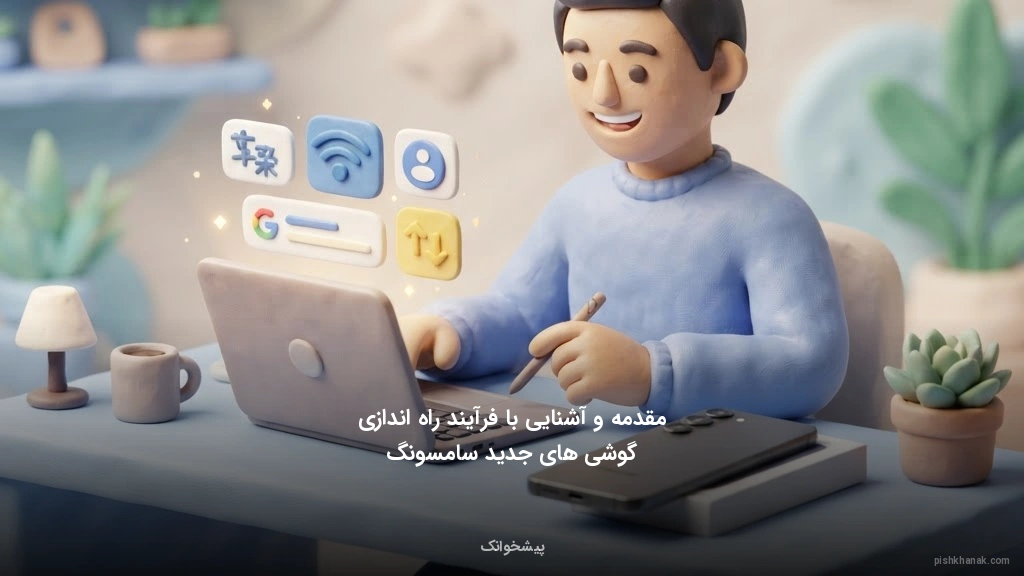
خرید گوشی جدید سامسونگ هیجانانگیز است. اما راهاندازی درست آن اهمیت زیادی دارد. در این راهنما، مراحل راهاندازی اولیه را به زبان ساده آموزش میدهیم. شما یاد میگیرید چگونه دستگاه خود را به بهترین شکل آماده کار کنید.
در نسخههای جدید وان یوآی (One UI)، فرآیند روشن کردن گوشی بسیار سریعتر شده است. شما میتوانید با چند کلیک ساده زبان فارسی را فعال کنید. سپس تنظیمات اولیه شبکه و اینترنت را به راحتی انجام دهید.
انتقال اطلاعات از گوشی قدیمی دیگر یک کابوس نیست. ابزار هوشمند اسمارت سوییچ (Smart Switch) تمام عکسها، مخاطبین و برنامهها را سریع منتقل میکند. این کار با کابل یا به صورت بیسیم انجام میشود.
در نهایت، ساخت حساب کاربری سامسونگ امنیت دستگاه شما را تضمین میکند. این حساب امکان دسترسی به پوشه امن و خدمات پشتیبانگیری را فراهم میسازد. حالا گوشی شما آماده استفاده است.
نکات کلیدی این مقاله:
- Smart Switch انتقال آسان اطلاعات، برنامهها و تصاویر از گوشی قدیمی
- One UI 6 پشتیبانی کامل از زبان فارسی و قابلیت راهاندازی سریع با کد QR
- Samsung Account فعالسازی امنیت پیشرفته، پوشه امن و سرویسهای ابری سامسونگ
مقدمه و آشنایی با فرآیند راهاندازی گوشیهای جدید سامسونگ
خرید یک تلفن همراه جدید همواره حس هیجانانگیزی به همراه دارد. غول فناوری کرهای در سال ۱۴۰۵ با معرفی رابط کاربری بسیار پیشرفته One UI 6 و نسخههای جدیدتر مبتنی بر اندروید ۱۴، تحول بزرگی در تجربه کاربری ایجاد کرده است.
فرآیند آمادهسازی اولیه این دستگاهها اکنون بسیار سادهتر و هوشمندتر از گذشته انجام میشود.
همچنین برای اطلاعات بیشتر میتوانید به تبدیل شماره حساب به شبا - بانک ملت مراجعه کنید.
اگر پیش از این از کاربران سیستمعامل iOS بودهاید، پیشنهاد میکنیم ابتدا مطلب آموزش کامل راه اندازی گوشی آیفون؛ راهنمای گام به گام تصویری را مطالعه کنید تا تفاوتهای ساختاری این دو اکوسیستم محبوب را بهتر درک کنید.
چرا راهاندازی اصولی اهمیت دارد؟
تنظیم صحیح دستگاه در اولین گام، عملکرد پایدار آن را در طولانیمدت تضمین میکند. این فرآیند به شما کمک میکند تا از تمام ظرفیتهای سختافزاری و نرمافزاری دستگاه خود به بهترین شکل ممکن استفاده کنید.
برای درک بهتر تفاوتهای ساختاری میان برندها، مطالعه راهنمای کامل مراحل راه اندازی اولیه گوشی اندروید دید بسیار وسیعی به شما خواهد داد. این اطلاعات به شما کمک میکند تا تنظیمات پایه را بدون کوچکترین نقصی روی دستگاه جدید خود اعمال کنید.
سامسونگ در سالهای اخیر با بهینهسازی کدهای نرمافزاری خود، سرعت بوت اولیه را تا ۳۰ درصد افزایش داده است. این امر موجب کاهش مصرف باتری در اولین چرخه روشن شدن دستگاه میشود.
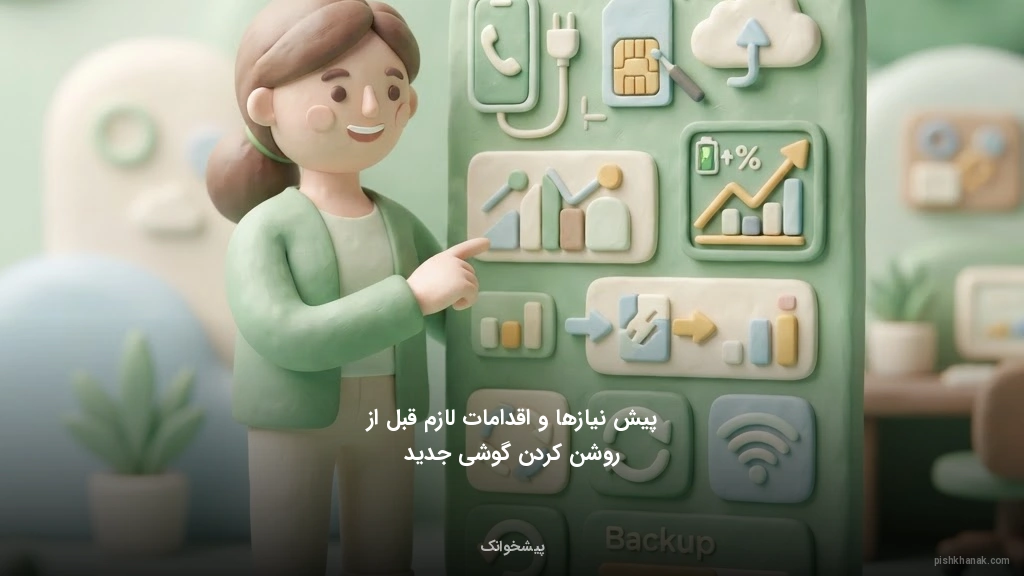
پیشنیازها و اقدامات لازم قبل از روشن کردن گوشی جدید
قبل از فشردن دکمه پاور، باید چند اقدام اساسی را انجام دهید. ابتدا مطمئن شوید که باتری دستگاه شما حداقل ۵۰ درصد شارژ دارد. خاموش شدن ناگهانی تلفن همراه در حین فرآیند حساس بوت اولیه، ممکن است به فایلهای سیستمی آسیب جدی وارد کند.
اگر به دنبال خرید یک محصول جدید هستید، بررسی راهنمای خرید گوشی سامسونگ؛ بهترین مدلها بر اساس بودجه به شما در انتخاب مناسبترین گزینه کمک شایانی میکند.
چکلیست اقدامات قبل از شروع
- تهیه نسخه پشتیبان کامل از اطلاعات گوشی قدیمی
- یادداشت کردن رمز عبور حسابهای کاربری گوگل و سامسونگ
- آمادهسازی سیمکارت فعال با اینترنت روشن
- دسترسی به شبکه وایفای خانگی پرسرعت و بدون قطع و وصلی
بسیاری از کاربران تمایل دارند بدانند که آیا دستگاه خریداری شده کاملاً نو و اورجینال است یا خیر. برای این منظور، مطالعه راهنمای کامل تشخیص اصل بودن گوشی سامسونگ را به شدت توصیه میکنیم تا با خیالی آسوده فرآیند را آغاز کنید.
همچنین اگر قصد خرید لوازم جانبی برای مدلهای خاصی مانند A21s را دارید، میتوانید به راهنمای خرید بهترین قاب گوشی سامسونگ A21s مراجعه کنید تا بهترین محافظت را از دستگاه جدید خود به عمل آورید.
مراحل گامبهگام راهاندازی اولیه (از روشن کردن تا صفحه اصلی)
دکمه پاور را نگه دارید تا لوگوی درخشان سامسونگ روی صفحه ظاهر شود. اولین صفحهای که مشاهده میکنید، صفحه خوشآمدگویی است. در این بخش میتوانید زبان دستگاه خود را روی فارسی تنظیم کنید. سامسونگ در سال ۱۴۰۵ پشتیبانی فوقالعادهای از زبان فارسی در تمامی منوها ارائه میدهد.
در صورتی که دستگاه شما از مدلهای اقتصادیتر است، مطالعه گوشی سامسونگ Galaxy A03s؛ نقد، بررسی و مشخصات فنی کامل میتواند دید بهتری از تواناییهای سختافزاری دستگاه به شما ارائه دهد.
گامهای اصلی پیکربندی اولیه
- انتخاب زبان و منطقه جغرافیایی (ایران یا کشورهای همسایه)
- پذیرش موافقتنامهها و قوانین حریم خصوصی سامسونگ
- اتصال به یک شبکه وایفای ایمن و پایدار
- جستجوی خودکار برای دریافت آخرین بهروزرسانیهای سیستمعامل
برای مقایسه عملکرد این رده با سایر محصولات اقتصادی، میتوانید به مقاله مقایسه سامسونگ A11 با M11؛ کدام گوشی اقتصادی بهتر است؟ مراجعه کنید تا با تفاوتهای ساختاری این سریها بیشتر آشنا شوید.
در گام بعدی، سیستم از شما میخواهد که اطلاعات خود را منتقل کنید. اگر از طرفداران پروپاقرص سریهای محبوب قدیمی هستید، حتماً با مطالعه مقایسه سامسونگ A12 با A20s؛ کدام گوشی ارزش خرید بیشتری دارد؟ اطلاعات خود را درباره تکامل این رده از محصولات بهروز کنید.
ویژگی راهاندازی آسان (Easy Setup) با استفاده از کد QR
یکی از جذابترین ویژگیهای معرفی شده در رابط کاربری One UI 6، قابلیت Easy Setup است. این ویژگی به شما اجازه میدهد بدون نیاز به تایپ دستی رمزهای عبور طولانی، تنظیمات خود را منتقل کنید.
تنها کافی است با گوشی قدیمی خود، کد QR نمایش داده شده روی صفحه گوشی جدید را اسکن کنید.
این قابلیت بر روی تمامی محصولات مدرن سامسونگ فعال است. برای آشنایی با یکی از بهترین میانردههای مجهز به این فناوری، میتوانید مقاله بررسی تخصصی گوشی سامسونگ S21 FE؛ ارزش خرید دارد؟ را در وبسایت ما مطالعه بفرمایید.
مزایای استفاده از روش QR Code
این روش نه تنها سرعت کار را تا ۵۰ درصد افزایش میدهد، بلکه امنیت انتقال دادهها را نیز تضمین میکند. هیچ اطلاعات حساسی در این فرآیند روی شبکههای ناامن محلی ارسال نمیشود و همه چیز به صورت رمزنگاری شده انتقال مییابد.
اگر از کاربران گوشیهای میانرده هستید، پیشنهاد میکنیم ترفندهای کاربردی مرتبط با دستگاه خود را نیز بیاموزید. به عنوان مثال، مطالعه قابلیتها و ترفندهای مخفی گوشی سامسونگ A22 میتواند تجربه کاربری شما را به شکل چشمگیری ارتقا دهد.
همچنین برای کاربران مدلهای قدیمیتر، یادگیری نکات بهینهسازی بسیار مفید است. مطالعه مقاله ۲۰ ترفند مخفی و کاربردی گوشی سامسونگ Galaxy A10s به شما کمک میکند تا حداکثر بازدهی را از دستگاه خود دریافت کنید.
آموزش انتقال کامل اطلاعات با ابزار قدرتمند Smart Switch
اپلیکیشن Smart Switch بیتردید بهترین ابزار برای انتقال بیدردسر اطلاعات است. این برنامه به شما اجازه میدهد تا تصاویر، مخاطبین، پیامها، یادداشتها و حتی چیدمان صفحه اصلی خود را به دستگاه جدید منتقل کنید.
انتقال دادهها میتواند از طریق کابل دو سر Type-C یا به صورت اتصال بیسیم وایفای انجام شود.
اگر قصد دارید اطلاعات خود را از یک پلتفرم دیگر مانند آیفون به سامسونگ منتقل کنید، مطالعه راهنمای آموزش تصویری و گام به گام راه اندازی آیفون (صفر تا صد) میتواند به شما در درک تفاوتهای ساختاری فایلهای پشتیبان کمک کند.
مراحل انتقال با Smart Switch
- برنامه Smart Switch را روی هر دو گوشی اجرا کنید.
- روی گوشی قدیمی گزینه Send Data و روی گوشی جدید Receive Data را انتخاب کنید.
- نوع اتصال (کابل یا بیسیم) را مشخص کنید.
- آیتمهای مورد نظر برای انتقال را انتخاب کرده و دکمه Transfer را بزنید.
بسیاری از کاربران به دنبال دستگاههای جمعوجورتر هستند. اگر شما نیز به این دسته علاقهمندید، مطالعه راهنمای خرید بهترین گوشی های هوشمند کوچک ۱۴۰۵ را به شما پیشنهاد میکنیم تا بهترین انتخاب را داشته باشید.
در طول فرآیند انتقال، مطمئن شوید که اتصال اینترنت شما قطع نمیشود. در صورت بروز هرگونه اختلال در شبکه، مطالعه مقاله کاربردی علت باز نشدن سایت با اینترنت گوشی + ۱۰ راهکار قطعی میتواند به شما در حل سریع مشکلات شبکه کمک کند.
اهمیت و نحوه ساخت یا ورود به حساب کاربری گوگل و سامسونگ
حساب کاربری گوگل قلب تپنده هر دستگاه اندرویدی است. بدون این حساب، دسترسی به فروشگاه گوگل پلی و همگامسازی مخاطبین غیرممکن خواهد بود. از سوی دیگر، حساب کاربری سامسونگ (Samsung Account) امکانات انحصاری بینظیری مانند سرویس Find My Mobile و پوشه امن (Secure Folder) را در اختیار شما قرار میدهد.
پس از ورود به حسابهای کاربری، اولین اقدام ضروری بهروزرسانی سیستمعامل است. برای این کار، راهنمای راهنمای جامع آپدیت گوشی؛ آموزش گامبهگام و نکات مهم تمامی مراحل را به صورت ساده به شما آموزش میدهد.
چرا باید هر دو حساب را فعال کنیم؟
فعالسازی همزمان این دو حساب، امنیت دستگاه شما را دوچندان میکند. در صورت مفقود شدن گوشی، میتوانید از طریق هر دو پلتفرم اقدام به ردیابی یا پاک کردن اطلاعات خود از راه دور کنید.
اگر به عکاسی با موبایل علاقهمندید و از مدلهای میانرده استفاده میکنید، مطالعه تنظیمات دوربین سامسونگ A31؛ راهنمای جامع عکاسی حرفهای به شما کمک میکند تا پس از راهاندازی حسابها، بهترین تصاویر را ثبت کنید.
تنظیمات امنیتی، قفل صفحه و فعالسازی حسگرهای بیومتریک
امنیت اطلاعات شخصی غیرقابل مذاکره است. در مراحل پایانی راهاندازی، سیستم از شما میخواهد یک روش حفاظتی انتخاب کنید. پیشنهاد ما استفاده از ترکیب پینکد قوی به همراه حسگر اثر انگشت یا سیستم تشخیص چهره است.
برای آشنایی با انواع استانداردهای حفاظتی و روشهای نوین باز کردن قفل، مطالعه راهنمای جامع انواع رمز گوشی و روشهای باز کردن آن بسیار مفید خواهد بود.
تنظیمات پیشنهادی برای امنیت حداکثری
همواره قابلیت «قفل خودکار بلافاصله پس از خاموش شدن صفحه» را فعال کنید. همچنین پیشنهاد میشود ویژگی «نمایش محتوای حساس در اعلانهای صفحه قفل» را غیرفعال کنید تا حریم خصوصی شما حفظ شود.
اگر علاوه بر گوشی، از محصولات اپل نیز استفاده میکنید، مطالعه آموزش کامل تنظیمات گوشی آیفون؛ راهنمای جامع و کاربردی به شما در مقایسه سیستمهای امنیتی iOS و اندروید کمک میکند.
گاهی اوقات ممکن است در فرآیند تعریف اثر انگشت با خطاهایی مواجه شوید. این مشکلات معمولاً نرمافزاری هستند. برای مقایسه، حتی در برندهای رقیب نیز چنین مواردی دیده میشود؛ به عنوان مثال میتوانید مقاله مشکلات گوشی شیائومی Poco X3 Pro و راه حلهای آن را مطالعه کنید.
شخصیسازی رابط کاربری و تنظیمات صفحه نمایش
رابط کاربری One UI به انعطافپذیری بالا در شخصیسازی شهرت دارد. پس از ورود به صفحه اصلی، میتوانید با نگه داشتن انگشت روی فضای خالی صفحه، به بخش تنظیمات تم، تصویر پسزمینه و ویجتها دسترسی پیدا کنید.
اگر به اکوسیستم کامل سامسونگ علاقهمندید و میخواهید لپتاپ خود را نیز با گوشی هماهنگ کنید، مطالعه راهنمای خرید بهترین لپ تاپ های سامسونگ در سال ۱۴۰۵ به شما در ایجاد یکپارچگی بینظیر کمک خواهد کرد.
تنظیمات کلیدی صفحه نمایش
- فعالسازی حالت تاریک (Dark Mode) برای کاهش خستگی چشم و مصرف باتری
- تنظیم نرخ نوسازی صفحه (Refresh Rate) روی حالت تطبیقی (Adaptive)
- فعالسازی فیلتر نور آبی (Eye Comfort Shield) برای محافظت از چشم در شب
برای کاربرانی که از مدلهای پرطرفدار قدیمیتر استفاده میکنند، دانستن عیوب احتمالی بسیار مهم است. مطالعه بررسی مشکلات سامسونگ A71 و راه حلهای کاربردی میتواند به شما در بهینهسازی تنظیمات نمایشگر این گوشی کمک کند.
همچنین مقایسه کیفیت نمایشگر در ردههای مختلف بسیار جذاب است. پیشنهاد میکنیم مقاله مقایسه گلکسی A52 با A32 سامسونگ؛ کدام گوشی ارزش خرید دارد؟ را مطالعه نمایید تا با تفاوت پنلهای آمو ال ای دی آشنا شوید.
عیبیابی و حل مشکلات رایج در فرآیند راهاندازی
گاهی اوقات ممکن است در حین راهاندازی با مشکلاتی مانند عدم اتصال به شبکه وایفای مواجه شوید. این مشکل معمولاً با یک بار ریاستارت کردن مودم یا گوشی حل میشود.
در صورت تداوم مشکل، حتماً راهنمای حل مشکل پیدا نشدن وای فای در گوشی و لپتاپ؛ راهنمای کامل را مطالعه کنید.
اگر از طرفداران برندهای رقیب هستید و میخواهید پرفروشترین مدلهای بازار را بشناسید، مطالعه پرفروش ترین گوشی شیائومی؛ راهنمای خرید و بررسی مدلها برای شما بسیار جذاب خواهد بود.
جدول عیبیابی سریع مشکلات متداول
| نوع مشکل |
علت احتمالی |
راهکار حل مشکل |
| عدم پذیرش اکانت گوگل |
اختلال در سرورها یا اشتباه بودن رمز |
تغییر شبکه اینترنت یا بازیابی رمز عبور |
| کندی شدید انتقال داده |
فاصله زیاد دستگاهها در اتصال بیسیم |
استفاده از کابل باکیفیت Type-C |
در پایان، اگر میخواهید کدهای مخفی تست سختافزار سامسونگ را بشناسید تا از سلامت قطعات مطمئن شوید، مقاله کد تست گوشی سامسونگ و کدهای مخفی (راهنمای کامل ۱۴۰۵) را به هیچ وجه از دست ندهید.