راهنمای کامل مراحل راه اندازی اولیه گوشی اندروید
در این مقاله جامع، تمامی مراحل راه اندازی اولیه گوشیهای اندرویدی از لحظه روشن کردن تا تنظیمات نهایی امنیتی و انتقال دادهها را آموزش میدهیم. این راهنما به شما کمک میکند تا گوشی جدید خود را به درستی و بدون خطا پیکربندی کنید.

کارشناس موبایل و اپلیکیشن
خرید گوشی هوشمند جدید همیشه با هیجان زیادی همراه است. راهاندازی صحیح دستگاه، تجربه کاربری شما را کاملاً دگرگون میکند. در این مقاله، مراحل دقیق تنظیمات اولیه را بررسی میکنیم. این راهنما بر اساس آخرین تغییرات اندروید ۱۳ و ۱۴ تدوین شده است.
در اولین قدم، زبان و منطقه زمانی خود را انتخاب کنید. سپس گوشی را به یک شبکه وایفای پایدار متصل نمایید. این کار باعث بارگذاری سریع تنظیمات و سرویسهای گوگل میشود. اتصال اینترنت برای دریافت بهروزرسانیهای امنیتی اولیه ضروری است.
انتقال اطلاعات از گوشی قدیمی مرحلهای بسیار حیاتی است. اندرویدهای جدید ابزارهای پیشرفتهای برای کپی دادهها دارند. شما میتوانید تمام پیامها، مخاطبان و عکسها را منتقل کنید. این فرآیند زمان آمادهسازی گوشی جدید را کاهش میدهد.
ورود به حساب گوگل قلب تپنده دستگاه شماست. این حساب دسترسی به فروشگاه برنامهها را ممکن میسازد. همچنین قابلیت محافظت از بازنشانی کارخانه (FRP) را فعال میکند. با این کار، امنیت گوشی در صورت سرقت افزایش مییابد.
امنیت گوشی خود را با سیستمهای بیومتریک تضمین کنید. حسگر اثر انگشت و تشخیص چهره سرعت دسترسی را بالا میبرند. این روشها از دسترسی افراد غیرمجاز به اطلاعات جلوگیری میکنند. تنظیم یک پینکد پشتیبان نیز در این مرحله الزامی است.
حسابهای اختصاصی شرکت سازنده را نادیده نگیرید. شرکتهایی مثل سامسونگ و شیائومی خدمات ابری ویژهای دارند. این حسابها برای دریافت آپدیتهای سیستمی و ردیابی گوشی لازم هستند. عضویت در آنها، قابلیتهای شخصیسازی بیشتری به شما میدهد.
در نهایت، تنظیمات حریم خصوصی را با دقت شخصیسازی کنید. دسترسی برنامهها به موقعیت مکانی و دوربین را مدیریت نمایید. با این کار، کنترل کاملی بر دادههای شخصی خود خواهید داشت. اکنون گوشی شما برای استفاده حرفهای کاملاً آماده است.
نکات کلیدی این مقاله:
- انتقال هوشمند داده امکان انتقال کامل اطلاعات از آیفون یا اندروید قدیمی به دستگاه جدید در مراحل اولیه.
- امنیت بیومتریک فعالسازی اثر انگشت و تشخیص چهره برای محافظت از دادههای شخصی و بانکی کاربر.
- قفل حفاظتی FRP اتصال به حساب گوگل جهت جلوگیری از استفاده غیرمجاز پس از ریست فکتوری اجباری.
مقدمه: اهمیت راهاندازی صحیح و اصولی گوشی اندرویدی
خرید یک گوشی هوشمند جدید در سال ۱۴۰۵ تجربهای هیجانانگیز است. اما اولین برخورد شما با دستگاه، یعنی مراحل راهاندازی، بسیار حیاتی است. تنظیمات اولیه تنها یک مسیر ساده برای رسیدن به صفحه اصلی نیست.
این مرحله پایه و اساس امنیت، حریم خصوصی و عملکرد بهینه گوشی شماست. اگر این مراحل را با دقت انجام ندهید، ممکن است در آینده با مشکلات جدی مواجه شوید. همچنین برای اطلاعات بیشتر میتوانید به تبدیل شماره کارت به شماره حساب - بانک سامان مراجعه کنید.
چرا باید راهاندازی را جدی بگیریم؟
در دنیای امروز، گوشی شما مخزن اطلاعات شخصی است. از عکسهای خانوادگی تا اطلاعات بانکی در این دستگاه ذخیره میشوند. راهاندازی صحیح به معنای فعالسازی لایههای حفاظتی است. همچنین، این فرآیند به شما کمک میکند تا از قابلیتهای مدرن اندروید ۱۴ و ۱۵ بهرهمند شوید.
برای مثال، یادگیری آموزش جامع تنظیمات گوشی اندروید از همین لحظه شروع میشود.
بسیاری از کاربران به سرعت از این مراحل عبور میکنند. آنها گزینهها را بدون مطالعه تایید میکنند. این کار باعث میشود دسترسیهای غیرضروری به اپلیکیشنها داده شود. همچنین ممکن است همگامسازی ابری به درستی انجام نشود. در این مقاله، ما گامبهگام شما را همراهی میکنیم.
هدف ما این است که گوشی شما از همان ابتدا با بالاترین بازدهی کار کند.

پیشنیازهای ضروری قبل از روشن کردن دستگاه
قبل از اینکه دکمه پاور را فشار دهید، باید چند مورد را آماده کنید. آمادگی قبلی باعث میشود فرآیند راهاندازی بدون وقفه انجام شود. اولین مورد، اطمینان از شارژ باتری است. حداقل ۶۰ درصد شارژ برای شروع کار الزامی است.
اگر گوشی در حین آپدیت اولیه خاموش شود، ممکن است سیستمعامل آسیب ببیند. همچنین برای اطلاعات بیشتر میتوانید به استعلام رتبه بندی و اعتبارسنجی بانک سینا مراجعه کنید.
لیست چکلیست قبل از شروع
- دسترسی به یک شبکه Wi-Fi پرسرعت و پایدار.
- داشتن نام کاربری و رمز عبور حساب گوگل (Gmail).
- آماده کردن سیمکارت فیزیکی یا اطلاعات eSIM.
- گوشی قدیمی برای انتقال اطلاعات (در صورت وجود).
اگر گوشی شما از مدلهای مقاوم است، مانند بهترین گوشی های ضد آب ۱۴۰۵، حتماً درپوشهای سیمکارت را پس از قرار دادن سیمکارت محکم ببندید. همچنین اگر قصد استفاده از اینترنت همراه را دارید، بهتر است از قبل تنظیمات اینترنت رایتل یا سایر اپراتورها را بلد باشید.
این کار به شما کمک میکند تا در صورت نبود وایفای، فرآیند را ادامه دهید.
گام اول: انتخاب زبان، منطقه زمانی و اتصال به شبکه
با روشن شدن گوشی، اولین چیزی که میبینید صفحه خوشآمدگویی است. در اینجا باید زبان دستگاه را انتخاب کنید. اندروید از زبان فارسی به خوبی پشتیبانی میکند. انتخاب زبان صحیح بر روی چیدمان راستچین منوها تاثیر میگذارد. پس از آن، نوبت به انتخاب منطقه (Region) میرسد.
همچنین برای اطلاعات بیشتر میتوانید به تبدیل شماره شبا به شماره حساب - بانک مهر ایران مراجعه کنید.
تنظیمات دقیق زمان و شبکه
انتخاب منطقه زمانی ایران برای تنظیم خودکار ساعت بسیار مهم است. اگر ساعت گوشی دقیق نباشد، در نصب اپلیکیشنها با خطا مواجه میشوید. برای اطلاعات بیشتر میتوانید به راهنمای تنظیم ساعت گوشی مراجعه کنید. مرحله بعدی، اتصال به شبکه است.
در سال ۱۴۰۵، بسیاری از گوشیهای میانرده و پرچمدار از eSIM پشتیبانی میکنند. اگر اپراتور شما این سرویس را ارائه میدهد، میتوانید با اسکن کد QR آن را فعال کنید. در غیر این صورت، به یک شبکه Wi-Fi متصل شوید.
اتصال به اینترنت برای تایید هویت و بررسی آپدیتهای سیستمی ضروری است. بدون اینترنت، بسیاری از مراحل مانند ورود به حساب گوگل غیرفعال میمانند.
انتقال هوشمند دادهها: کپی اطلاعات از گوشی قدیمی
یکی از جذابترین بخشهای راهاندازی در اندرویدهای جدید، بخش Copy apps & data است. شما میتوانید تمام اطلاعات خود را از گوشی قبلی منتقل کنید. این شامل مخاطبین، پیامها، عکسها و حتی اپلیکیشنها میشود. فرقی نمیکند گوشی قبلی شما اندروید باشد یا آیفون.
سیستم به خوبی از هر دو پشتیبانی میکند. همچنین برای اطلاعات بیشتر میتوانید به استعلام چک برگشتی با کدملی و شناسه صیاد - بانک رسالت مراجعه کنید.
روشهای انتقال اطلاعات
بهترین روش، استفاده از کابل USB-C به USB-C است. این روش سریعترین و پایدارترین راه انتقال است. اگر کابل ندارید، میتوانید از روش بیسیم استفاده کنید. در این مرحله، گوشی جدید یک شبکه موقت ایجاد میکند.
اگر از آیفون میآیید، پیشنهاد میکنیم آموزش کامل راه اندازی گوشی آیفون را هم نگاهی بیندازید تا با تفاوتها آشنا شوید.
همچنین قبل از شروع این کار، حتماً از آموزش کامل بکاپ گرفتن از گوشی اندروید استفاده کنید. داشتن یک نسخه پشتیبان در گوگل درایو، امنیت اطلاعات شما را تضمین میکند. در سال ۱۴۰۵، سرعت انتقال دادهها به لطف پروتکلهای جدید بسیار افزایش یافته است.
ورود به حساب گوگل و مدیریت سرویسهای ابری
قلب تپنده هر گوشی اندرویدی، حساب گوگل است. بدون ورود به Gmail، شما عملاً به فروشگاه پلی استور دسترسی ندارید. در این مرحله، ایمیل و رمز عبور خود را وارد کنید. اگر تایید دو مرحلهای فعال دارید، گوشی قدیمی یا پیامک خود را چک کنید.
ورود به حساب باعث میشود تمام سوابق شما همگامسازی شود. همچنین برای اطلاعات بیشتر میتوانید به استعلام اعتبار و محکومیت مالی - بانک رفاه مراجعه کنید.
سرویسهای گوگل و همگامسازی
بعد از ورود، گوگل از شما میپرسد که کدام سرویسها فعال شوند. پشتیبانگیری ابری، استفاده از موقعیت مکانی و ارسال دادههای عیبیابی از این موارد هستند. توصیه میشود گزینه Backup to Google Drive را حتماً فعال نگه دارید.
این کار در زمان خرابی گوشی به داد شما میرسد. اگر در این مرحله با مشکل لود نشدن مواجه شدید، مطلب علت باز نشدن سایت با اینترنت گوشی را مطالعه کنید.
فراموش نکنید که حساب گوگل شما کلید دسترسی به تمام عکسها در Google Photos است. در سال ۱۴۰۵، امنیت این حسابها با هوش مصنوعی گوگل دوچندان شده است. حتماً از یک رمز عبور قوی استفاده کنید تا امنیت دستگاه حفظ شود.
امنیت بیومتریک و حفاظت از دستگاه در برابر سرقت (FRP)
امنیت فیزیکی گوشی به اندازه امنیت نرمافزاری مهم است. در این مرحله، سیستم از شما میخواهد یک روش بازگشایی قفل انتخاب کنید. گزینهها شامل PIN، الگو (Pattern) و رمز عبور هستند. اما مهمترین بخش، تنظیم حسگر اثر انگشت و تشخیص چهره است.
این قابلیتها در راهنمای جامع انواع رمز گوشی به تفصیل توضیح داده شدهاند. همچنین برای اطلاعات بیشتر میتوانید به استعلام وام، اقساط و تسهیلات با کد ملی - پست بانک مراجعه کنید.
آشنایی با قفل FRP
یکی از نکات حیاتی که کاربران جدید باید بدانند، Factory Reset Protection یا همان FRP است. وقتی شما حساب گوگل را روی گوشی ست میکنید، این قفل فعال میشود. اگر گوشی دزدیده شود و سارق آن را ریست کند، دستگاه بالا نمیآید.
گوشی حتماً مشخصات آخرین حساب گوگل را میخواهد. این یک لایه امنیتی فوقالعاده برای سال ۱۴۰۵ است.
هنگام تعریف اثر انگشت، سعی کنید تمام زوایای انگشت خود را اسکن کنید. این کار باعث میشود حتی با دست مرطوب هم گوشی باز شود. اگر گوشی شما از مدلهای اقتصادی مانند بهترین گوشی تا یک میلیون تومان است، احتمالاً حسگر در پشت یا کنار گوشی قرار دارد.
فعالسازی حسابهای اختصاصی سازندگان (Samsung و Mi Account)
علاوه بر گوگل، شرکتهای سازنده هم حسابهای مخصوص خود را دارند. برای مثال، اگر گوشی سامسونگ دارید، حتماً Samsung Account بسازید. این حساب برای آپدیت اپلیکیشنهای سیستمی مانند گالری و دوربین ضروری است. همچنین قابلیت Find My Mobile سامسونگ بسیار قدرتمندتر از نسخه گوگل عمل میکند.
همچنین برای اطلاعات بیشتر میتوانید به استعلام رنگ چک با کد ملی - بانک اقتصاد نوین مراجعه کنید.
مزایای حسابهای شرکتی
در گوشیهای شیائومی، Mi Account به شما فضای ابری رایگان برای بکاپ پیامکها میدهد. اگر از بررسی گوشی شیائومی 12 استفاده کرده باشید، میدانید که شخصیسازیهای تم تنها با این حساب ممکن است. برای کاربران سامسونگ نیز، دسترسی به ترفندهای گوشی سامسونگ گلکسی A72 نیازمند داشتن این اکانت است.
بسیاری از کاربران این مرحله را رد میکنند. اما ما توصیه میکنیم حتماً آن را انجام دهید. این کار باعث میشود اکوسیستم گوشی شما کامل شود. برای مثال، همگامسازی با ساعتهای هوشمند و هندزفریهای همان برند بسیار راحتتر انجام میشود.
تنظیمات حریم خصوصی و دسترسیهای گوگل
در اواخر مراحل راهاندازی، با صفحهای به نام Google Services مواجه میشوید. اینجا جایی است که باید هوشمندانه عمل کنید. گوگل از شما میخواهد اجازه دسترسی به موقعیت مکانی را بدهید. این برای مسیریابی لازم است.
اما گزینههایی مانند "ارسال دادههای تشخیصی" را میتوانید غیرفعال کنید تا مصرف باتری کاهش یابد. همچنین برای اطلاعات بیشتر میتوانید به استعلام رنگ چک با کد ملی - پست بانک مراجعه کنید.
کنترل تبلیغات و فعالیتها
اندروید ۱۴ و ۱۵ به شما اجازه میدهند تبلیغات شخصیسازی شده را محدود کنید. حتماً این گزینه را بررسی کنید. همچنین میتوانید دسترسی دستیار صوتی (Google Assistant) را تنظیم کنید.
اگر به تمرکز بیشتری نیاز دارید، بعداً میتوانید از حالت تمرکز (Focus Mode) در اندروید استفاده کنید تا اعلانها مزاحم شما نشوند.
حریم خصوصی در سال ۱۴۰۵ یک حق است، نه یک انتخاب. گوگل حالا شفافتر از همیشه عمل میکند. هر زمان که اپلیکیشنی از دوربین یا میکروفون استفاده کند، یک نقطه سبز در بالای صفحه ظاهر میشود. اینها لایههای امنیتی هستند که در زمان راهاندازی پایه کذاری میشوند.
شخصیسازی رابط کاربری با استفاده از قابلیت Material You
پس از اتمام تنظیمات امنیتی، نوبت به ظاهر گوشی میرسد. گوگل با معرفی Material You انقلابی در طراحی ایجاد کرد. در این مرحله، سیستم از شما میخواهد یک والپیپر انتخاب کنید. سپس، هوش مصنوعی رنگهای هماهنگ با آن تصویر را استخراج میکند.
این رنگها در تمام بخشهای سیستم، از دکمهها تا منوی تنظیمات، اعمال میشوند.
تغییر فونت و آیکونها
شما میتوانید فونت دستگاه را هم در همین ابتدا تغییر دهید. برای راهنمایی دقیقتر، آموزش کامل تغییر فونت گوشی اندروید را بخوانید. همچنین اگر از طرفداران آیفون هستید، میتوانید با آموزش نصب ایموجی آیفون در اندروید ظاهر پیامهای خود را جذابتر کنید.
شخصیسازی باعث میشود گوشی حس "مالکیت" بیشتری به شما بدهد. در سال ۱۴۰۵، ویجتهای اندروید بسیار پیشرفته شدهاند. آنها حالا تعاملی هستند و میتوانید بدون باز کردن اپلیکیشن، کارهای ساده را انجام دهید. این مرحله لذتبخشترین بخش راهاندازی است.
بهروزرسانی سیستمعامل و مدیریت اپلیکیشنهای پیشفرض
وقتی برای اولین بار به صفحه اصلی میرسید، کار تمام نشده است. اولین اقدام شما باید چک کردن بهروزرسانیها باشد. شرکتها معمولاً بلافاصله پس از تولید گوشی، آپدیتهای امنیتی منتشر میکنند. به تنظیمات و سپس Software Update بروید.
اگر با مشکلی مواجه شدید، علت و رفع مشکل آپدیت نشدن گوشی اندروید را بررسی کنید.
پاکسازی اپلیکیشنهای اضافی (Bloatware)
بسیاری از گوشیها با اپلیکیشنهای پیشفرض زیادی عرضه میشوند. برخی از اینها فقط فضا اشغال میکنند. آنها را حذف یا غیرفعال کنید. برای یادگیری نحوه مدیریت بهتر حافظه، راهنمای کامل انتقال برنامه به کارت حافظه اندروید بسیار مفید است.
همیشه سعی کنید سیستمعامل خود را طبق آموزش بروزرسانی گوشی اندروید آپدیت نگه دارید.
آپدیت بودن گوشی نه تنها قابلیتهای جدید اضافه میکند، بلکه باگهای امنیتی را هم میبندد. در سال ۱۴۰۵، امنیت سایبری بسیار پیچیده شده است. بنابراین، هرگز آپدیتهای ماهانه گوگل را نادیده نگیرید.
هشدارها و نکات امنیتی حیاتی برای کاربران جدید
به عنوان یک کاربر جدید، باید از خطرات احتمالی آگاه باشید. هرگز اپلیکیشنها را از منابع ناشناس (فایلهای APK مشکوک) نصب نکنید. همیشه از گوگل پلی استور استفاده کنید. اگر گوشی شما از برندهای خاصی است، ممکن است با مشکلات شناخته شدهای روبرو شوید.
برای مثال، مشکلات گوشی شیائومی Poco X3 Pro را مطالعه کنید تا غافلگیر نشوید.
محافظت از سختافزار و نرمافزار
علاوه بر نرمافزار، از بدنه گوشی هم محافظت کنید. اگر سامسونگ دارید، تهیه بهترین قاب گوشی سامسونگ A21s یا مدلهای مشابه الزامی است. همچنین مراقب کلاهبرداریهای فیشینگ باشید. هیچگاه رمز عبور حساب گوگل خود را در سایتهای غیررسمی وارد نکنید.
حتی برای کارهای اداری مانند راهنمای کامل احراز هویت شاپرک، فقط از مبادی رسمی اقدام کنید.
در سال ۱۴۰۵، بدافزارها میتوانند خود را در قالب تمها یا فونتهای رایگان پنهان کنند. همیشه قبل از نصب هر چیزی، نظرات کاربران را در پلی استور بخوانید. امنیت شما در گرو هوشیاری شماست.
جمعبندی و چکلیست نهایی برای شروع به کار حرفهای
تبریک میگوییم! گوشی اندرویدی شما حالا آماده استفاده است. شما تمام مراحل از انتخاب زبان تا تنظیمات امنیتی را با موفقیت پشت سر گذاشتید. راهاندازی اصولی باعث میشود عمر مفید دستگاه شما افزایش یابد. همچنین تجربه کاربری بسیار روانتری خواهید داشت.
حالا وقت آن است که از قدرت دستگاه خود لذت ببرید.
چکلیست نهایی (مرور سریع)
- ✓ حساب گوگل و سامسونگ/شیائومی فعال شد.
- ✓ قفل بیومتریک و رمز عبور تنظیم شد.
- ✓ آخرین آپدیتهای سیستمی نصب شدند.
- ✓ انتقال داده از گوشی قدیمی انجام شد.
اگر به دنبال خرید گوشی جدید در سال ۱۴۰۵ هستید، پیشنهاد میکنیم بهترین گوشی های پوکو در بازار را بررسی کنید. همچنین برای گیمرها، مطالعه راهنمای خرید بهترین گوشی برای بازی پابجی بسیار مفید خواهد بود. دنیای اندروید بیپایان است؛ با یادگیری مداوم، بهترین استفاده را از آن ببرید.
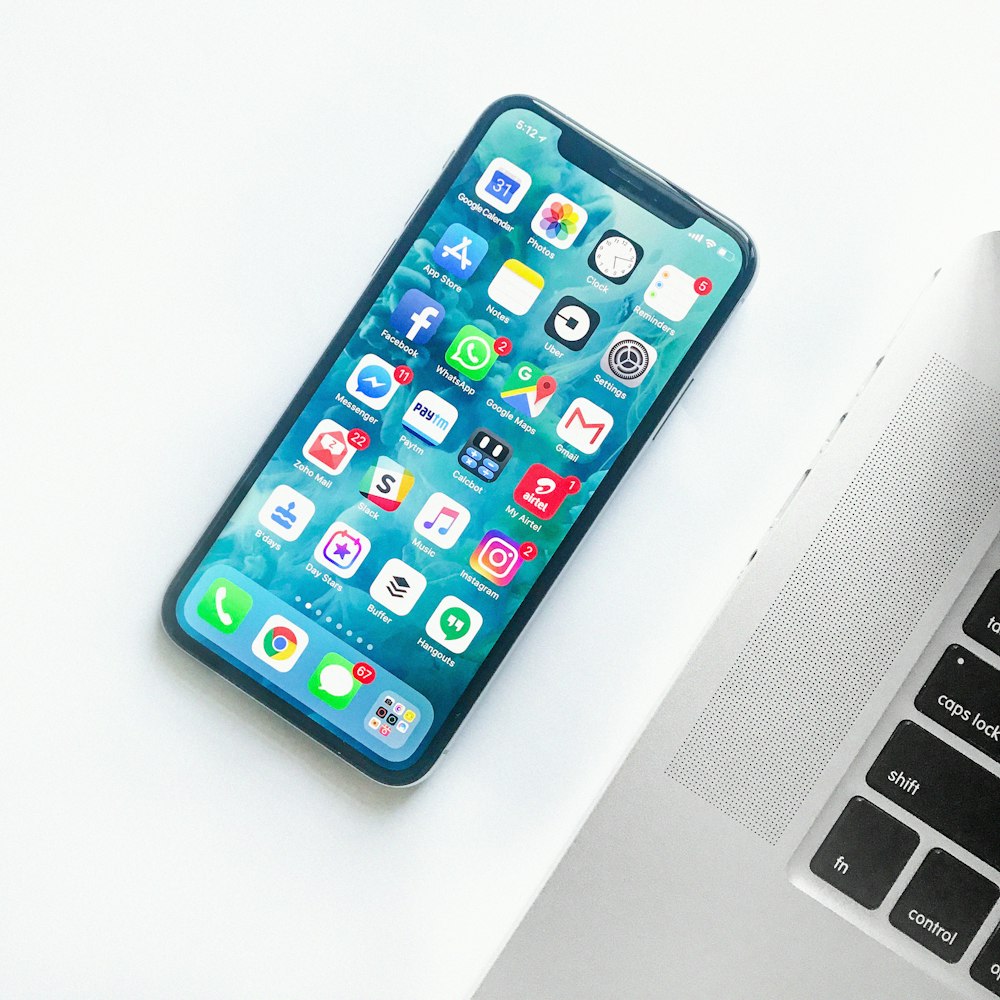
استراتژیهای مدیریت مصرف انرژی و افزایش طول عمر باتری
یکی از مهمترین دغدغههای کاربران پس از خرید گوشی جدید، حفظ سلامت باتری و بهینهسازی مصرف انرژی در درازمدت است. در نسخههای جدید اندروید، هوش مصنوعی نقش پررنگی در مدیریت انرژی ایفا میکند.
قابلیت Adaptive Battery یا باتری تطبیقی، الگوهای استفاده شما از اپلیکیشنها را یاد میگیرد و دسترسی برنامههای کمکاربرد به منابع سیستم را محدود میکند.
برای شروع، توصیه میشود در بخش تنظیمات باتری، گزینه محدودیت شارژ را فعال کنید. بسیاری از برندها مانند سامسونگ و پیکسل، گزینهای برای توقف شارژ روی ۸۰ یا ۸۵ درصد دارند.
این کار از استرس گرمایی به سلولهای لیتیومی جلوگیری کرده و عمر مفید باتری را تا دو برابر افزایش میدهد. شارژ کردن گوشی تا ۱۰۰ درصد به صورت مداوم، در درازمدت باعث کاهش ظرفیت باتری میشود.
همچنین، مدیریت نرخ نوسازی نمایشگر (Refresh Rate) تاثیر بهسزایی در مصرف انرژی دارد. اگر گوشی شما از نمایشگر ۱۲۰ هرتزی پشتیبانی میکند، استفاده از حالت تطبیقی (Adaptive) بهترین گزینه است.
این حالت در زمان مشاهده تصاویر ثابت نرخ نوسازی را کاهش داده و در هنگام بازی یا اسکرول کردن افزایش میدهد. این هوشمندی باعث میشود بدون افت کیفیت تجربه کاربری، در مصرف باتری صرفهجویی شود.
یکی دیگر از موارد حیاتی، غیرفعال کردن اسکن همیشگی برای وایفای و بلوتوث در پسزمینه است. این تنظیمات معمولاً در بخش موقعیت مکانی (Location) پنهان شدهاند. با خاموش کردن این گزینهها، از جستجوی مداوم سختافزار برای یافتن سیگنالهای محیطی جلوگیری میکنید.
این کار نهتنها مصرف باتری را کاهش میدهد، بلکه امنیت حریم خصوصی شما را نیز در اماکن عمومی بهبود میبخشد.
در نهایت، استفاده از حالت تیره (Dark Mode) در گوشیهایی با نمایشگر OLED یا AMOLED معجزه میکند. در این نمایشگرها، پیکسلهای مشکی کاملاً خاموش میشوند و مصرف انرژی به حداقل میرسد.
تنظیم خودکار روشنایی صفحه نیز به سیستم اجازه میدهد بر اساس نور محیط، بهینهترین حالت را انتخاب کند. رعایت این نکات ساده در روزهای اول، عملکرد پایدار دستگاه شما را تضمین میکند.
راهکارهای هوشمندانه برای مدیریت فضای ذخیرهسازی داخلی و ابری
با افزایش حجم عکسها و ویدیوهای باکیفیت، مدیریت فضای ذخیرهسازی به یک چالش جدی تبدیل شده است. گوگل به هر کاربر ۱۵ گیگابایت فضای رایگان اختصاص میدهد که بین جیمیل، گوگل درایو و گوگل فوتوز مشترک است.
برای جلوگیری از پر شدن سریع این فضا، باید تنظیمات پشتیبانگیری را از همان لحظه اول هوشمندانه پیکربندی کنید.
در اپلیکیشن Google Photos، پیشنهاد میشود کیفیت ذخیرهسازی را روی حالت Storage Saver قرار دهید. این حالت عکسها را با افت کیفیت بسیار ناچیز فشرده میکند تا فضای کمتری اشغال شود.
همچنین، از قابلیت Free up space استفاده کنید تا عکسهایی که قبلاً در ابر آپلود شدهاند، از حافظه فیزیکی گوشی حذف شوند. این کار فضای داخلی گوشی را برای نصب اپلیکیشنهای سنگینتر آزاد نگه میدارد.
مدیریت حافظه پنهان (Cache) اپلیکیشنها نیز اهمیت زیادی دارد. برنامههایی مانند تلگرام، اینستاگرام و یوتیوب حجم زیادی از دادههای موقت را در حافظه گوشی ذخیره میکنند. در تنظیمات اندروید، بخش Storage، میتوانید ببینید کدام دستهبندی بیشترین فضا را اشغال کرده است.
استفاده از ابزارهای مدیریت فایل مانند Files by Google به شما کمک میکند فایلهای تکراری و سنگین را به راحتی شناسایی و حذف کنید.
برای کاربرانی که نیاز به فضای بیشتری دارند، سرویسهای جایگزین یا ارتقای طرح Google One پیشنهاد میشود. اما قبل از هزینه کردن، بررسی کنید که آیا اپلیکیشنهای پیشفرض سازنده گوشی (مانند Samsung Cloud) با گوگل درایو همگامسازی شدهاند یا خیر.
تداخل این دو سرویس گاهی باعث آپلود تکراری فایلها و پر شدن سریع هر دو فضا میشود.
نکته کلیدی دیگر، مدیریت پوشه دانلودها و پیامرسانهاست. بسیاری از فایلهای دریافتی در واتساپ یا ایتا به صورت خودکار ذخیره میشوند. با غیرفعال کردن دانلود خودکار رسانهها در تنظیمات این برنامهها، کنترل کاملی بر فضای ذخیرهسازی خود خواهید داشت.
همیشه سعی کنید حداقل ۲۰ درصد از حافظه داخلی گوشی را خالی نگه دارید تا سرعت سیستمعامل دچار افت نشود.
شخصیسازی اندروید برای تجربه کاربری آسان و فراگیر
منوی Accessibility یا دسترسیپذیری در اندروید، فراتر از ابزاری برای افراد دارای توانیابی خاص است. این بخش شامل میانبرهایی است که میتواند سرعت کار با گوشی را برای همه کاربران افزایش دهد.
برای مثال، قابلیت Tap to Wake یا Double Tap to Sleep به شما اجازه میدهد بدون فشردن دکمه فیزیکی پاور، صفحه را روشن یا خاموش کنید که باعث کاهش استهلاک دکمهها میشود.
یکی از ویژگیهای بسیار کاربردی، قابلیت Magnification یا بزرگنمایی است. با فعال کردن این گزینه، میتوانید با سه بار ضربه روی هر بخش از تصویر، آن را بزرگ کنید.
همچنین، قابلیت Live Caption در اندرویدهای جدید، به صورت لحظهای برای هر محتوای صوتی یا ویدیویی که در گوشی پخش میشود، زیرنویس تولید میکند. این ویژگی برای تماشای ویدیو در محیطهای شلوغ یا یادگیری زبان بسیار مفید است.
بخش کنترل صوتی (Voice Access) نیز به شما امکان میدهد تمام بخشهای گوشی را تنها با دستورات صوتی کنترل کنید. این قابلیت در نسخههای اخیر اندروید بسیار دقیقتر شده و حتی بدون اتصال به اینترنت نیز در برخی زبانها کار میکند.
برای افرادی که چشمانشان زود خسته میشود، گزینه Color Correction و حذف انیمیشنهای سیستم (Remove Animations) میتواند تجربه بصری آرامتر و سریعتری ایجاد کند.
علاوه بر این، تنظیمات مربوط به شنوایی مانند Sound Amplifier به شما کمک میکند با استفاده از هندزفری، صداهای محیطی را تقویت کرده یا نویزهای اضافی را حذف کنید. این ویژگی در جلسات یا محیطهای آموزشی بسیار کارآمد است.
همچنین میتوانید لرزشهای گوشی را برای اعلانهای مختلف شخصیسازی کنید تا بدون نگاه کردن به صفحه، متوجه شوید چه نوع پیامی دریافت کردهاید.
در نهایت، منوی دسترسیپذیری امکان ایجاد یک دکمه شناور روی صفحه را فراهم میکند. این دکمه میتواند شامل دستوراتی مثل اسکرینشات گرفتن، قفل کردن صفحه یا باز کردن پنل اعلانها باشد.
با استفاده درست از این تنظیمات در مراحل اولیه راهاندازی، گوشی اندرویدی شما به ابزاری هوشمندتر و منعطفتر تبدیل میشود که دقیقاً با نیازهای فیزیکی و سلیقه شما سازگار است.
حفاظت از دادههای حساس با استفاده از لایههای امنیتی پیشرفته
امنیت در اندروید تنها به رمز عبور و اثر انگشت محدود نمیشود. در نسخههای اخیر، قابلیتهای پیشرفتهای مانند Private Space (در اندروید ۱۵) و Secure Folder (در گوشیهای سامسونگ) اضافه شده است.
این ویژگیها به شما اجازه میدهند یک محیط کاملاً مجزا و رمزگذاری شده برای اپلیکیشنهای بانکی، عکسهای شخصی و اسناد حساس خود ایجاد کنید که از محیط اصلی گوشی مستقل است.
یکی از لایههای امنیتی حیاتی که باید در ابتدای راهاندازی بررسی شود، Play Protect است. این سیستم به صورت مداوم اپلیکیشنهای نصب شده را اسکن میکند تا از عدم وجود بدافزار مطمئن شود. همچنین، در بخش تنظیمات امنیت، گزینه Find My Device را حتماً فعال کنید.
این قابلیت نهتنها مکان گوشی گم شده را نشان میدهد، بلکه امکان قفل کردن یا پاک کردن اطلاعات از راه دور را فراهم میسازد.
مدیریت مجوزها (Permissions) یکی دیگر از ارکان امنیت است. اندروید حالا به شما اجازه میدهد مجوزهای یکبار مصرف صادر کنید. برای مثال، وقتی یک اپلیکیشن درخواست دسترسی به دوربین را دارد، میتوانید گزینه 'Only this time' را انتخاب کنید.
همچنین قابلیت Auto-reset permissions باعث میشود اگر مدتی از یک اپلیکیشن استفاده نکنید، سیستم به طور خودکار دسترسیهای حساس آن را لغو کند تا حریم خصوصی شما حفظ شود.
استفاده از سیستم رمزگذاری فایلها (File-based Encryption) در اندرویدهای جدید به صورت پیشفرض فعال است، اما برای امنیت بیشتر میتوانید از قابلیت Lockdown Mode استفاده کنید.
با فعال کردن این حالت از منوی پاور، تمام سنسورهای بیومتریک (اثر انگشت و تشخیص چهره) موقتاً غیرفعال شده و گوشی تنها با رمز عبور یا پین باز میشود. این کار در شرایطی که ممکن است کسی شما را مجبور به باز کردن گوشی کند، بسیار کارآمد است.
در نهایت، به هشدارهای مربوط به نصب اپلیکیشن از منابع ناشناس توجه کنید. همیشه سعی کنید از فروشگاههای معتبر مانند گوگل پلی استفاده کنید. در صورت نیاز به نصب فایلهای APK، حتماً پس از نصب، دسترسی 'Install Unknown Apps' را برای آن منبع خاص مجدداً غیرفعال کنید.
با ترکیب این ابزارها، گوشی شما به یک دژ مستحکم در برابر حملات سایبری و دسترسیهای غیرمجاز تبدیل خواهد شد.
کنترل اعلانات و ارتقای سلامت دیجیتال در محیط اندروید
هجوم بی وقفه نوتیفیکیشنها میتواند تمرکز شما را مختل کرده و باعث استرس شود. اندروید با معرفی قابلیت Digital Wellbeing یا سلامت دیجیتال، ابزارهای قدرتمندی برای مدیریت زمان استفاده از گوشی فراهم کرده است.
در مراحل اولیه راهاندازی، بهتر است زمانی را صرف تنظیم 'دستهبندی اعلانات' (Notification Channels) کنید. این ویژگی به شما اجازه میدهد فقط پیامهای مهم یک اپلیکیشن را دریافت کرده و هشدارهای تبلیغاتی همان برنامه را بیصدا کنید.
قابلیت Focus Mode یکی از کاربردیترین بخشهای سلامت دیجیتال است. شما میتوانید لیستی از اپلیکیشنهای وسوسهانگیز (مانند اینستاگرام یا بازیها) را انتخاب کنید و در ساعات کاری یا مطالعه، دسترسی به آنها را مسدود کنید.
در این حالت، آیکون برنامهها خاکستری شده و هیچ نوتیفیکیشنی از آنها دریافت نمیشود. این کار به شکل چشمگیری بهرهوری شما را افزایش میدهد و از اعتیاد به گوشی جلوگیری میکند.
حالت Do Not Disturb (مزاحم نشوید) نیز در اندرویدهای جدید بسیار هوشمندتر شده است. شما میتوانید استثناهایی برای مخاطبان خاص یا تماسهای مکرر قائل شوید. همچنین میتوانید این حالت را با تقویم خود همگامسازی کنید تا در زمان جلسات به صورت خودکار فعال شود.
تنظیم حالت Bedtime نیز با سیاه و سفید کردن صفحه نمایش در ساعات پایانی شب، به مغز شما کمک میکند تا راحتتر برای خواب آماده شود.
یکی دیگر از نکات مهم، مدیریت نقاط اعلان (Notification Dots) و پیشنمایش پیامها در صفحه قفل است. برای حفظ حریم خصوصی، توصیه میشود تنظیمات را به گونهای تغییر دهید که محتوای پیامها تنها پس از باز شدن قفل گوشی (توسط اثر انگشت یا چهره) نمایش داده شود.
این کار مانع از دیده شدن پیامهای شخصی شما توسط افراد کنجکاو در محیطهای عمومی میشود.
در نهایت، داشبورد سلامت دیجیتال به شما آمار دقیقی از تعداد دفعات باز کردن قفل گوشی و زمان صرف شده در هر اپلیکیشن میدهد. با بررسی هفتگی این آمار، میتوانید عادات دیجیتال خود را اصلاح کنید.
استفاده آگاهانه از این ابزارها در کنار راهاندازی اولیه، باعث میشود تکنولوژی در خدمت شما باشد، نه اینکه شما را به بند بکشد. مدیریت صحیح اعلانات، اولین قدم برای داشتن یک زندگی دیجیتال سالم است.
کارشناس موبایل و اپلیکیشن
فاطمه نظری کارشناس موبایل و اپلیکیشن با پیشینه مدیریت محصول دیجیتال است. او آموزشهای گامبهگام کار با گوشیهای اندروید و آیفون، اپلیکیشنهای کاربردی و شبکههای اجتماعی مثل واتساپ، اینستاگرام و تلگرام را تولید میکند.
مقالات مرتبط
خرید دارا دوم از طریق اپلیکیشنها
این مقاله روش خرید واحدهای صندوق دارا دوم را از طریق اپلیکیشنهای موبایل بهصورت گامبهگام توضیح میدهد. همچنین به شرایط ثبتنام، احراز هویت و پاسخ ب...
باز کردن قفل گوشی سامسونگ؛ آموزش کامل و تضمینی
این مقاله روشهای مختلف باز کردن قفل گوشی سامسونگ در صورت فراموشی رمز، الگو یا قفل حساب گوگل را بهصورت گامبهگام آموزش میدهد. همچنین راهکارهای رسمی...
آموزش استفاده از گوگل مپ در آیفون بدون باز کردن قفل گوشی
این مقاله به بررسی روشهای فعالسازی و استفاده از گوگل مپ در صفحه قفل آیفون میپردازد. با مطالعه این راهنما، میتوانید بدون نیاز به باز کردن قفل گوشی،...
راهنمای خرید گوشی مناسب خانمها: ویژگیها و بهترین مدلها
این مقاله به بررسی دقیق ویژگیهای فنی و ظاهری گوشیهای هوشمند مناسب برای بانوان میپردازد. با مطالعه این راهنما میتوانید بهترین مدلهای بازار را بر ا...
آموزش کامل حذف اکانت مایکروسافت در ویندوز و گوشی
این مقاله راهنمای جامعی برای حذف دائمی یا موقت اکانت مایکروسافت از سیستمعاملهای ویندوز و دستگاههای موبایل است. با دنبال کردن این مراحل، میتوانید ب...
آموزش تبدیل ویدیو به ویدیو مسیج در تلگرام (سریع و آسان)
این مقاله به بررسی روشهای مختلف تبدیل ویدیوهای گالری به فرمت ویدیو مسیج (Video Message) در تلگرام میپردازد. با استفاده از این راهنما، میتوانید ویدی...
دیدگاهها
نظرات شما پس از بررسی منتشر خواهد شد. اطلاعات تماس محفوظ میماند.
هنوز دیدگاهی ثبت نشده. اولین نفری باشید!
