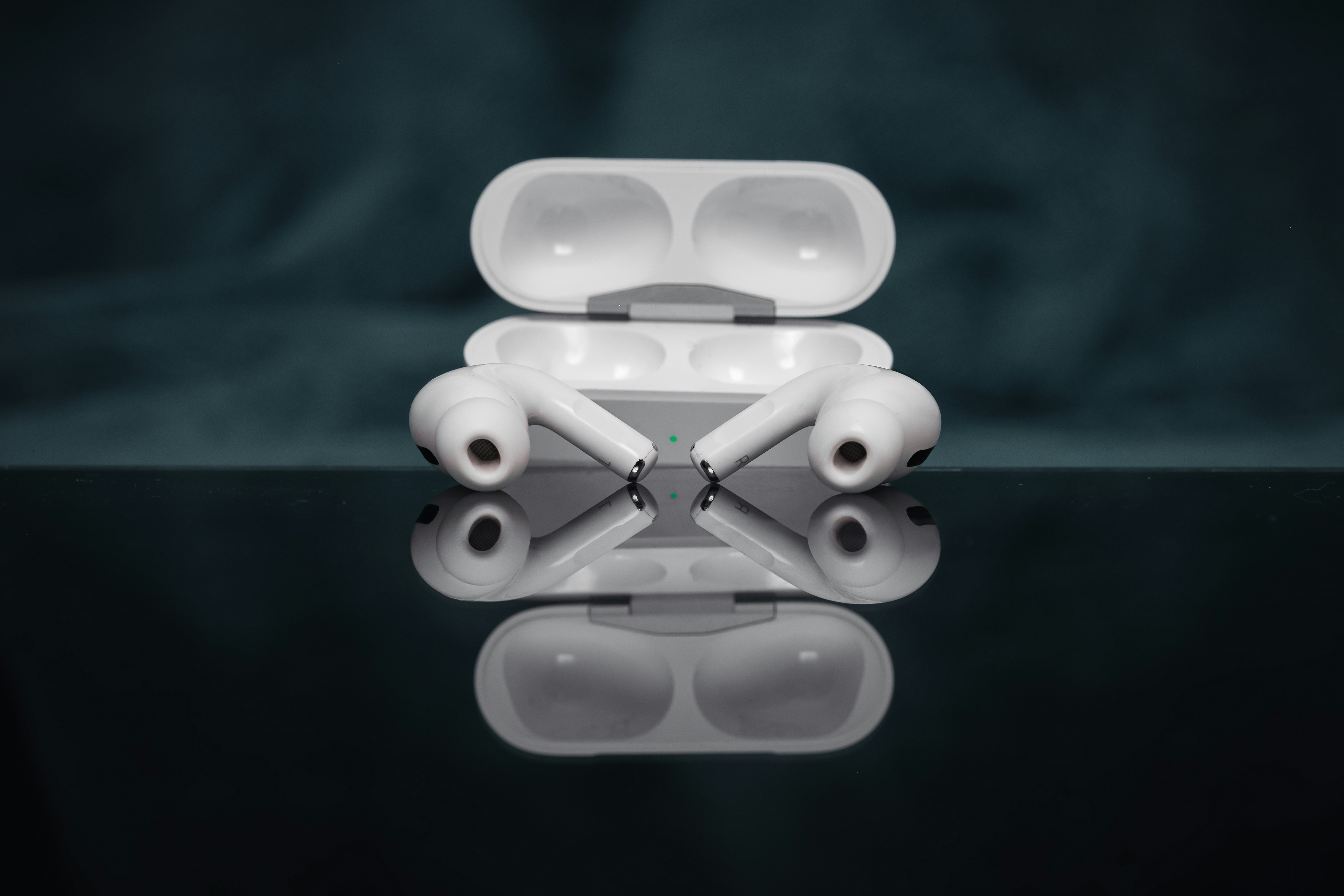
این مقاله یک راهنمای جامع و گامبهگام برای اتصال انواع مدلهای ایرپاد به گوشیهای هوشمند (اندروید و iOS) است. در این مطلب تمامی تنظیمات لازم، روشهای جفتسازی سریع و راهکارهای رفع مشکل عدم اتصال در قالب ۱۲ بخش مجزا بررسی شده است.
م
مدیر سیستم
نویسنده
04 Jun 2026
148 بازدید
1 دقیقه مطالعه
ایرپادها امروزه محبوبترین هدفونهای بیسیم در سراسر جهان هستند. این محصولات باکیفیت اپل، استانداردهای جدیدی در دنیای موسیقی تعریف کردند. بسیاری از کاربران به اشتباه تمام ایربادها را ایرپاد مینامند. اما ایرپاد نام تجاری و اختصاصی محصولات صوتی شرکت اپل است.
اتصال ایرپاد به آیفون و آیپد بسیار سریع انجام میشود. تراشه قدرتمند H2 در نسلهای جدید، سرعت جفتشدن را دوبرابر کرد. شما تنها با باز کردن درِ کیس، پنجره اتصال را میبینید. این تکنولوژی جابجایی بین دستگاههای مختلف اپل را کاملاً خودکار میکند.
کاربران گوشیهای اندرویدی نیز میتوانند از این هدفونها استفاده کنند. اگرچه برخی قابلیتهای اختصاصی اپل در اندروید در دسترس نیست. اما با نصب اپلیکیشنهای جانبی، این محدودیتها تا حد زیادی رفع میشوند. اتصال در این گوشیها به سادگی و از طریق بلوتوث برقرار میشود.
اپل در سال ۲۰۲۴ قابلیتهای هوشمند جدیدی معرفی کرد. ویژگی «صدای تطبیقی» به خوبی نویز محیط را مدیریت میکند. همچنین استفاده از پورت USB-C در مدلهای جدید، شارژ را آسانتر کرد. این نوآوریها تجربه کاربری را در محیطهای شلوغ به شدت بهبود میبخشد.
در این مقاله جامع، روش اتصال ایرپاد را آموزش میدهیم. ما تفاوتهای اتصال در سیستمعاملهای مختلف را بررسی میکنیم. همچنین راهکارهای عملی برای رفع مشکلات احتمالی اتصال ارائه میدهیم. با مطالعه این مطلب، شما به راحتی هدفون خود را راهاندازی میکنید.
نکات کلیدی این مقاله:
تراشه H2 بهبود دوبرابری حذف نویز و افزایش سرعت اتصال در مدلهای ۲۰۲۴
Adaptive Audio قابلیت جدید برای تنظیم هوشمند صدا بر اساس آلودگی صوتی محیط
USB-C استاندارد جدید درگاه شارژ در آخرین نسخه ایرپاد پرو نسل ۲
ایرپاد چیست؟ تفاوت اصطلاحی ایرپاد اپل با سایر ایربادها
دنیای هدفونهای بیسیم در سال ۱۴۰۵ با تحولات شگرفی روبرو شده است. بسیاری از کاربران به اشتباه هر هدفون بیسیمی را ایرپاد مینامند. اما باید بدانید که «ایرپاد» (AirPods) نام تجاری اختصاصی هدفونهای شرکت اپل است.
سایر برندها محصولات خود را با نام «ایربادز» (Earbuds) یا TWS به بازار عرضه میکنند.
تفاوتهای ساختاری و برندینگ
ایرپادها به دلیل هماهنگی کامل با اکوسیستم iOS شناخته میشوند. این محصولات از تراشههای اختصاصی سری H و W استفاده میکنند. در مقابل، محصولات سایر شرکتها مانند سامسونگ یا شیائومی بر پایه استانداردهای عمومی بلوتوث هستند.
ایرپادها در مدلهای معمولی، پرو و مکس تولید میشوند. هر کدام از این مدلها برای گروه خاصی از کاربران طراحی شدهاند. کیفیت ساخت بدنه و پایداری اتصال در نسخههای اصلی بسیار بالاست.
انتخاب بین ایرپاد و سایر مدلها به بودجه شما بستگی دارد. اگر از محصولات اپل استفاده میکنید، ایرپاد بهترین گزینه است. برای کاربران اندروید، گزینههای متنوعتری وجود دارد. پیشنهاد میکنیم راهنمای خرید بهترین گوشی شیائومی در سال ۱۴۰۵ را برای یافتن ایربادهای متناسب مطالعه نمایید.
پیشنیازهای نرمافزاری و سختافزاری برای اتصال پایدار
برای داشتن یک تجربه بدون نقص، دستگاه شما باید استانداردهای خاصی داشته باشد. اولین مورد، نسخه بلوتوث است. ایرپادهای سال ۱۴۰۵ از بلوتوث نسخه ۵.۳ پشتیبانی میکنند. این نسخه باعث کاهش تاخیر صدا و افزایش برد اتصال میشود.
نصب آخرین نسخه iOS برای آیفون (حداقل iOS 17 یا ۱۸)
فعال بودن قابلیت iCloud برای همگامسازی بین دستگاهها
شارژ بودن کیس و گوشیهای ایرپاد بالای ۵۰ درصد
اطمینان از عدم تداخل امواج رادیویی در محیط
در گوشیهای قدیمیتر مانند آنچه در ترفندهای گوشی سامسونگ A20S بررسی کردیم، ممکن است برخی قابلیتها محدود باشد. برای مثال، صدای فضایی (Spatial Audio) به سختافزار مدرن نیاز دارد. همچنین، سلامت باتری گوشی در پایداری بلوتوث نقش کلیدی ایفا میکند.
اگر از گوشیهای اقتصادی استفاده میکنید، حتماً بررسی تخصصی شیائومی Redmi 10A را بخوانید. در این گوشیها، مدیریت منابع سیستم برای جلوگیری از قطع شدن بلوتوث بسیار مهم است. همیشه سعی کنید برنامههای پسزمینه غیرضروری را ببندید تا پردازنده روی انتقال صدا تمرکز کند.
آموزش گامبهگام اتصال سریع ایرپاد به آیفون (iOS)
اتصال ایرپاد به آیفون یکی از لذتبخشترین تجربههای کاربری در دنیای تکنولوژی است. اپل این فرآیند را به گونهای طراحی کرده که تنها چند ثانیه زمان میبرد. این سادگی حتی در مدلهای کوچکتر مانند آنچه در بررسی آیفون ۱۳ مینی دیدهایم، کاملاً مشهود است.
مراحل اتصال برای اولین بار
بلوتوث آیفون خود را از منوی تنظیمات روشن کنید.
درب کیس ایرپاد را در نزدیکی آیفون باز کنید.
منتظر بمانید تا انیمیشن مخصوص ایرپاد روی صفحه ظاهر شود.
روی گزینه Connect ضربه بزنید.
اگر ایرپاد پرو یا نسل ۳ دارید، مراحل تنظیم Siri را دنبال کنید.
پس از انجام این مراحل، ایرپاد شما به صورت خودکار در تمام دستگاههای متصل به اپل آیدی شما شناسایی میشود. این قابلیت مشابه راحتی کار با فضای دوم گوشی سامسونگ است که دسترسی سریع را فراهم میکند.
در سال ۱۴۰۵، سرعت این اتصال به لطف تراشه H2 به کمتر از یک ثانیه رسیده است.
اگر با مشکلی در نمایش انیمیشن روبرو شدید، دکمه پشت کیس را برای ۱۵ ثانیه نگه دارید. این کار باعث ریست شدن تنظیمات میشود. برای یادگیری ترفندهای بیشتر، ترفندهای گوشی سامسونگ و قابلیتهای مخفی آن را مطالعه کنید که شامل نکات مشابهی برای گجتهاست.
قابلیت سوئیچ خودکار؛ جابجایی هوشمند بین آیفون، آیپد و مک
یکی از ویژگیهای منحصربهفرد ایرپاد، قابلیت Automatic Switching است. تصور کنید در حال تماشای فیلم روی آیپد هستید و ناگهان آیفون شما زنگ میخورد. ایرپاد به صورت هوشمند صدا را از آیپد قطع و به آیفون وصل میکند.
برای استفاده از این ویژگی، تمام دستگاهها باید به یک حساب iCloud متصل باشند. همچنین گزینه «Connect to this iPhone» در تنظیمات بلوتوث باید روی حالت Automatic باشد. این سطح از یکپارچگی را حتی در بررسی کامل قابلیت های گوشی سامسونگ A71 نیز به سختی میتوان یافت.
در سال ۱۴۰۵، اپل الگوریتمهای تشخیص اولویت صدا را بهبود بخشیده است. حالا ایرپاد بهتر میفهمد که کدام صدا برای شما مهمتر است. اگر از مکبوک استفاده میکنید، یک اعلان کوچک در بالای صفحه نمایش داده میشود که اجازه جابجایی صدا را از شما میپرسد.
این دقت در جزئیات، ایرپاد را به بهترین همراه برای کارهای اداری و مالتیمدیا تبدیل کرده است.
راهنمای اتصال ایرپاد به گوشیهای اندرویدی
بسیاری از کاربران تصور میکنند ایرپاد فقط مخصوص آیفون است. اما این یک باور اشتباه است. ایرپاد به عنوان یک هدفون بلوتوثی استاندارد، به راحتی به گوشیهای اندرویدی وصل میشود. فرقی نمیکند از گوشی سامسونگ A72 استفاده میکنید یا یک گوشی شیائومی، مراحل یکسان است.
مراحل جفتسازی در اندروید
ابتدا بلوتوث گوشی اندرویدی خود را روشن کنید.
ایرپادها را داخل کیس قرار داده و درب آن را باز بگذارید.
دکمه دایرهای پشت کیس را فشار داده و نگه دارید تا چراغ وضعیت به رنگ سفید چشمکزن درآید.
در منوی بلوتوث گوشی، نام ایرپاد را پیدا کرده و روی آن ضربه بزنید.
البته باید توجه داشته باشید که برخی قابلیتها مانند توقف خودکار موسیقی در اندروید کار نمیکنند. برای حل این مشکل، کاربران معمولاً به دنبال بهترین برنامههای روت کردن گوشی اندروید میروند تا محدودیتها را دور بزنند.
هرچند که اپلیکیشنهای جانبی بدون نیاز به روت هم وجود دارند که در بخش بعدی معرفی میکنیم.
در گوشیهای اقتصادیتر مثل گلکسی A31 سامسونگ، ممکن است کیفیت صدا به دلیل عدم پشتیبانی از کدک AAC کمی متفاوت باشد. اما همچنان تجربه شنیداری قابل قبولی خواهید داشت.
بهبود تجربه کاربری در اندروید با اپلیکیشنهای جانبی
برای اینکه در اندروید تجربهای مشابه آیفون داشته باشید، باید از اپلیکیشنهای کمکی استفاده کنید. برنامههایی مانند **AndroPods** یا **MaterialPods** سطح باتری هر گوش و کیس را به شما نشان میدهند. این برنامهها حتی قابلیت تشخیص گوش (Ear Detection) را نیز اضافه میکنند.
با نصب این برنامهها، میتوانید دستیار صوتی گوگل را با دو بار ضربه روی ایرپاد فعال کنید. همچنین نمایش پاپآپ میزان شارژ هنگام باز کردن درب کیس فعال میشود.
اگر قصد دارید آموزش ساخت ایمیل جدید در گوشی را دنبال کنید، داشتن یک هدفون آماده برای گوش دادن به ویدیوهای آموزشی بسیار مفید خواهد بود.
دقت کنید که این اپلیکیشنها ممکن است مصرف باتری گوشی را کمی افزایش دهند. در مدلهایی مانند سامسونگ گلکسی A30، مدیریت بهینه باتری برای اجرای این برنامهها در پسزمینه ضروری است. همیشه نسخه پرو این اپلیکیشنها را تهیه کنید تا از شر تبلیغات مزاحم خلاص شوید.
آشنایی با قابلیتهای صوتی نسل جدید (Adaptive Audio و حذف نویز)
در سال ۱۴۰۵، تکنولوژی صوتی اپل به اوج پختگی رسیده است. قابلیت **Adaptive Audio** یا صوت تطبیقی، ترکیبی هوشمند از حذف نویز فعال (ANC) و حالت شفافیت (Transparency) است. این ویژگی به صورت خودکار صدای محیط را تحلیل کرده و تعادل برقرار میکند.
اگر به دنبال بهترین گوشی های گیمینگ ۱۴۰۵ هستید، حتماً ایرپاد پرو ۲ را برای تجربه صدای محیطی در بازیها امتحان کنید.
تراشه H2 و جادوی صدا
تراشه H2 قلب تپنده ایرپادهای جدید است. این تراشه قدرت پردازشی لازم برای حذف نویز را نسبت به نسل قبل دو برابر کرده است. همچنین قابلیت **Conversation Awareness** باعث میشود به محض اینکه شروع به صحبت کنید، صدای موسیقی کم شده و صدای محیط تقویت شود.
این تکنولوژی بسیار پیشرفتهتر از چیزی است که در بررسی گوشی نوکیا X20 مشاهده میکنیم.
صدای فضایی شخصیسازی شده (Personalized Spatial Audio) نیز با استفاده از دوربین آیفون، فرم گوش شما را اسکن میکند. این کار باعث میشود صدا دقیقاً از جهاتی که باید، به گوش شما برسد.
برای کاربرانی که به جزئیات اهمیت میدهند، این ویژگی مانند برنامه های تست صفحه نمایش گوشی، یک ابزار کالیبراسیون حرفهای برای صدا محسوب میشود.
امنیت و ردیابی؛ نحوه استفاده از قابلیت Find My و تراشه U1
گم کردن ایرپاد به دلیل ابعاد کوچک آن بسیار رایج است. اپل برای حل این مشکل، شبکه **Find My** را به شدت تقویت کرده است. کیسهای جدید ایرپاد پرو دارای تراشه U1 یا U2 هستند که امکان جهتیابی دقیق (Precision Finding) را فراهم میکند.
این سیستم مشابه روشهای حل مشکل در علت پریدن آنتن گوشی، از سیگنالهای رادیویی برای یافتن مکان دقیق استفاده میکند.
اسپیکر داخلی کیس
کیس ایرپادهای نسل جدید دارای یک اسپیکر کوچک در بخش پایینی است. وقتی از طریق آیفون دستور پخش صدا میدهید، کیس شروع به بوق زدن میکند. این قابلیت حتی زمانی که گوشیها داخل کیس هستند نیز کار میکند.
امنیت این سیستم با استانداردهای روز دنیا مطابقت دارد، مشابه آنچه در هزینه واردات گوشی موبایل برای ثبت قانونی دستگاهها لحاظ میشود.
استفاده از اپلیکیشن Find My برای پیدا کردن ایرپاد گم شده
شما میتوانید تنظیم کنید که اگر ایرپاد خود را در مکانی جا گذاشتید، آیفون به شما هشدار دهد. این قابلیت «Notify When Left Behind» نام دارد. این سطح از هوشمندی باعث میشود تا خیالتان از بابت امنیت گجت گرانقیمتتان راحت باشد.
عیبیابی و رفع مشکلات رایج عدم اتصال یا قطع و وصلی
گاهی اوقات ممکن است ایرپاد شما به درستی وصل نشود یا صدا با تاخیر پخش شود. اولین قدم همیشه تمیز کردن پینهای شارژ است. تجمع جرم گوش میتواند مانع اتصال صحیح شود. اگر مشکل نرمافزاری باشد، ریست کردن بهترین راه است.
این فرآیند کمی شبیه به عیبیابی در نیم سوز شدن رم گوشی است که نیاز به بررسی دقیق دارد.
راهکارهای سریع برای رفع مشکل
خاموش و روشن کردن بلوتوث گوشی
فراموش کردن (Forget Device) ایرپاد از تنظیمات بلوتوث و جفتسازی مجدد
آپدیت کردن فریمور ایرپاد (با اتصال به شارژ در کنار آیفون)
بررسی تنظیمات صدا و بالانس چپ و راست در بخش Accessibility
اگر ایرپاد شما فقط در یک گوش صدا دارد، ممکن است یکی از گوشیها دشارژ شده باشد. همچنین تداخل با سایر دستگاههای بیسیم میتواند باعث قطع و وصلی شود. این مشکل در محیطهای شلوغ بیشتر دیده میشود.
برای انتقال فایل بدون تداخل، آموزش انتقال فایل بی سیم را مطالعه کنید تا با پروتکلهای پایدار آشنا شوید.
در صورتی که هیچکدام از روشها جواب نداد، ممکن است مشکل سختافزاری باشد. در گوشیهای سامسونگ، گاهی تغییر تنظیمات در ترفندهای گوشی سامسونگ A32 میتواند به بهبود اتصال بلوتوث کمک کند. اما برای ایرپاد، مراجعه به تعمیرکار متخصص آخرین گزینه است.
نکات حیاتی برای نگهداری، شارژ و افزایش طول عمر باتری
باتریهای لیتیومی ایرپاد عمر محدودی دارند. برای افزایش طول عمر آنها، از تخلیه کامل شارژ جلوگیری کنید. بهترین محدوده شارژ بین ۲۰ تا ۸۰ درصد است. این نکته در معایب گوشی سامسونگ A32 نیز به عنوان یک راهکار برای حفظ سلامت باتری ذکر شده است.
بهینهسازی شارژ در iOS
اپل قابلیتی به نام Optimized Battery Charging دارد. این ویژگی یاد میگیرد که شما چه زمانی از ایرپاد استفاده میکنید و شارژ نهایی را تا قبل از آن زمان متوقف میکند. این کار از استرس گرمایی به باتری جلوگیری میکند.
همیشه از کابلهای اصلی یا تایید شده (MFi) استفاده کنید. شارژرهای فیک میتوانند به مدار شارژ کیس آسیب بزنند. اگر کیس شما داغ میشود، بلافاصله آن را از شارژر جدا کنید.
برای مطالعه بیشتر در مورد مشکلات سختافزاری، معایب و مشکلات گوشی سامسونگ A31 را بررسی کنید که نکات مشابهی در مورد حرارت دارد.
هشدارها: تشخیص ایرپاد اصلی از تقلبی و خطرات خرید نسخه فیک
بازار پر از ایرپادهای تقلبی است که ظاهری دقیقاً مشابه اصلی دارند. خرید نسخه فیک نه تنها پول شما را هدر میدهد، بلکه میتواند به شنوایی شما نیز آسیب بزند. در سال ۱۴۰۵، حتی سیستم تشخیص ایرپاد فیک در iOS نیز گاهی فریب میخورد.
این موضوع در هزینه واردات گوشی و کالاهای دیجیتال بسیار حائز اهمیت است.
راههای شناسایی نسخه اصلی
بررسی شماره سریال در سایت رسمی اپل (Check Coverage)
کیفیت چاپ نوشتههای روی کیس و داخل درب
عملکرد صحیح سنسورهای نوری و لمسی
وزن دقیق کیس و گوشیها (نسخههای فیک معمولاً سبکترند)
نسخههای فیک معمولاً در اتصال به برنامههایی مثل واتساپ دچار مشکل میشوند. اگر قصد دارید نصب دو واتساپ در یک گوشی را انجام دهید، متوجه خواهید شد که ایرپادهای فیک در سوئیچ بین تماسها ضعیف عمل میکنند. همچنین کیفیت میکروفون در نسخههای تقلبی بسیار پایین است.
همیشه از فروشگاههای معتبر خرید کنید. قیمتهای بسیار پایین همیشه نشانه یک مشکل است. برای مقایسه قیمت و ارزش خرید، میتوانید مقایسه گلکسی A52 با A32 را ببینید تا با مفهوم ارزش در برابر قیمت بیشتر آشنا شوید.
جمعبندی و انتخاب بهترین مدل ایرپاد در سال ۱۴۰۵
انتخاب بهترین ایرپاد به نیاز و بودجه شما بستگی دارد. در سال ۱۴۰۵، **AirPods Pro نسل دوم (USB-C)** همچنان پادشاه بلامنازع کیفیت و قابلیتهاست. اگر به دنبال حذف نویز عالی هستید، این مدل بهترین گزینه است.
برای کسانی که هدفونهای داخل گوشی (In-ear) را دوست ندارند، ایرپاد نسل ۴ با طراحی باز پیشنهاد میشود.
کدام مدل برای شما مناسب است؟
اگر ورزشکار هستید، مدلهای ضد آب را انتخاب کنید. در بهترین گوشی های ضد آب ۱۴۰۵، اهمیت مقاومت در برابر رطوبت را توضیح دادهایم که در مورد ایرپاد هم صدق میکند. برای استفادههای طولانی و حرفهای، ایرپاد مکس با باتری قدرتمندتر گزینه بهتری است، هرچند قیمت بالاتری دارد.
در نهایت، ایرپاد یک سرمایهگذاری برای راحتی بیشتر در زندگی دیجیتال است. چه برای گوش دادن به موسیقی و چه برای کسب درآمد از خرید و فروش اکانت کلش اف کلنز و مکالمات کاری، این گجت همراه وفادار شما خواهد بود.
امیدواریم این راهنما به شما در اتصال و استفاده بهتر از ایرپاد کمک کرده باشد.
پس از برقراری اتصال موفقیتآمیز ایرپاد به گوشی، یکی از مهمترین اقداماتی که تجربه کاربری شما را دگرگون میکند، شخصیسازی کنترلهای لمسی یا فشار دادن ساقه (Stem) است.
در مدلهای ایرپاد پرو نسل ۱ و ۲ و همچنین ایرپاد نسل ۳، شما با فشار دادن بخش صاف ساقه میتوانید موسیقی را کنترل کنید. اما اپل این امکان را فراهم کرده تا تعیین کنید هر بار فشار طولانی چه واکنشی داشته باشد.
برای این کار، در حالی که ایرپاد در گوش شماست، به تنظیمات بلوتوث آیفون رفته و روی آیکون (i) کنار نام ایرپاد ضربه بزنید.
در بخش 'Press and Hold'، میتوانید انتخاب کنید که فشار دادن ساقه گوش چپ یا راست باعث تغییر حالت بین حذف نویز (ANC) و شفافیت (Transparency) شود یا دستیار صوتی سیری (Siri) فعال گردد. این قابلیت به شما اجازه میدهد بدون لمس گوشی، محیط صوتی خود را مدیریت کنید.
در ایرپاد پرو نسل ۲، قابلیت کنترل لمسی برای تنظیم صدا نیز اضافه شده است. شما میتوانید با کشیدن انگشت به سمت بالا یا پایین روی ساقه هدفون، سطح صدا را تغییر دهید.
این ویژگی در سال ۲۰۲۴ با دقت بیشتری همراه شده و از لمسهای تصادفی جلوگیری میکند. اگر احساس میکنید حساسیت لمس بسیار زیاد یا کم است، در بخش Accessibility تنظیمات آیفون، امکان تغییر سرعت و حساسیت فشار فراهم شده است.
نکته حرفهای برای کاربران اندروید این است که این تنظیمات به صورت سختافزاری در ایرپاد ذخیره نمیشوند. بنابراین، اگر میخواهید کنترلها را تغییر دهید، ابتدا باید آن را به یک دستگاه iOS متصل کرده، تنظیمات را اعمال کنید و سپس به گوشی اندرویدی خود برگردید.
البته برخی اپلیکیشنهای جانبی اندروید سعی در شبیهسازی این کنترلها دارند، اما پایداری نسخه اصلی سیستمعامل اپل را نخواهند داشت.
در نهایت، شخصیسازی این کنترلها باعث میشود تعامل شما با گوشی به حداقل برسد. این موضوع به ویژه هنگام رانندگی، ورزش یا پیادهروی اهمیت پیدا میکند. با تنظیم درست فرمانها، ایرپاد شما به ابزاری هوشمند تبدیل میشود که دقیقاً مطابق با نیازهای روزمره شما پاسخ میدهد.
بهینهسازی اتصال با قابلیت Personalized Spatial Audio
یکی از پیشرفتهترین قابلیتهایی که در نسخههای اخیر سیستمعامل iOS و مدلهای جدید ایرپاد (نسل ۳، پرو و مکس) معرفی شده، صدای فضایی شخصیسازی شده یا Personalized Spatial Audio است. این ویژگی از دوربین TrueDepth آیفون استفاده میکند تا نقشهای سهبعدی از ساختار گوش شما تهیه کند.
هدف از این کار، تنظیم دقیق نحوه پخش صداست تا تجربهای مشابه حضور در سالن کنسرت یا سینما برای کاربر تداعی شود.
برای فعالسازی این قابلیت پس از اتصال ایرپاد، به منوی اختصاصی ایرپاد در تنظیمات آیفون بروید. با انتخاب گزینه Personalized Spatial Audio، گوشی از شما میخواهد که صورت و سپس گوشهای چپ و راست خود را مقابل دوربین بگیرید.
این فرآیند مشابه تنظیم FaceID است و تنها چند لحظه زمان میبرد. پس از اتمام، پروفایل صوتی منحصربهفرد شما ساخته شده و روی تمامی دستگاههای متصل به iCloud شما همگامسازی میشود.
تکنولوژی به کار رفته در این بخش، فرکانسهای صوتی را بر اساس فیزیک لاله گوش شما تغییر میدهد. این موضوع باعث میشود جهتگیری صداها بسیار دقیقتر به نظر برسد. در سال ۲۰۲۴، این قابلیت با محتواهای Dolby Atmos در اپل موزیک و نتفلیکس به کمال رسیده است.
کاربرانی که از این ویژگی استفاده میکنند، معمولاً گزارش میدهند که خستگی گوش ناشی از شنیدن طولانیمدت موسیقی به شکل چشمگیری کاهش یافته است.
علاوه بر این، در تنظیمات صدای فضایی، دو حالت 'Fixed' و 'Head Tracked' وجود دارد. در حالت Head Tracked، ژیروسکوپ و شتابسنجهای داخل ایرپاد حرکت سر شما را ردیابی میکنند.
اگر سر خود را به سمت راست بچرخانید، صدای خواننده همچنان از سمت چپ (جایی که گوشی یا تبلت قرار دارد) شنیده میشود. این هماهنگی سختافزاری و نرمافزاری، اتصال ایرپاد را از یک هندزفری ساده به یک سیستم صوتی هوشمند ارتقا میدهد.
در نظر داشته باشید که این قابلیت به قدرت پردازشی تراشههای H1 و H2 وابسته است. بنابراین در مدلهای تقلبی یا فیک، حتی اگر گزینه آن در منوها ظاهر شود، عملکرد واقعی نخواهد داشت.
استفاده از صدای فضایی شخصیسازی شده، بهترین راه برای بهرهبرداری حداکثری از هزینهای است که برای خرید یک محصول اورجینال اپل پرداخت کردهاید.
اتصال همزمان دو جفت ایرپاد به یک گوشی (Audio Sharing)
قابلیت Audio Sharing یکی از ویژگیهای کاربردی و کمتر شناخته شده در اکوسیستم اپل است که به شما اجازه میدهد صدای در حال پخش از یک آیفون را به صورت همزمان روی دو جفت ایرپاد متفاوت پخش کنید.
این ویژگی برای تماشای فیلم در سفر یا گوش دادن به یک پادکست مشترک با دوستتان، بدون نیاز به جدا کردن یکی از گوشیهای هندزفری، بسیار ایدهآل است.
برای استفاده از این قابلیت، ابتدا جفت اول ایرپاد را به گوشی متصل کنید. سپس در حالی که موسیقی در حال پخش است، مرکز کنترل (Control Center) آیفون را باز کرده و روی آیکون AirPlay (دایرههای متداخل) ضربه بزنید. در اینجا گزینه 'Share Audio' را مشاهده خواهید کرد.
با نزدیک کردن جفت دوم ایرپاد (که داخل کیس و درب آن باز است) به گوشی، پیامی برای اتصال موقت ظاهر میشود.
نکته مهم این است که در این حالت، هر کاربر میتواند سطح صدای ایرپاد خود را به صورت مستقل کنترل کند.
در منوی AirPlay، دو نوار لغزنده صدا ظاهر میشود که اجازه میدهد یکی از کاربران صدا را زیاد و دیگری کم کند، بدون اینکه روی تجربه نفر مقابل تأثیر بگذارد. این هماهنگی صوتی با دقت میلیثانیهای انجام میشود تا هیچ تاخیری بین دو خروجی صدا وجود نداشته باشد.
این قابلیت با تمامی مدلهای ایرپاد و حتی هدفونهای جدید Beats که دارای تراشه اپل هستند، سازگار است. با این حال، دستگاه فرستنده باید آیفون ۸ به بالا یا آیپد نسل ۵ به بعد باشد.
در سال ۲۰۲۴، پایداری این اتصال بهبود یافته و حتی در محیطهای شلوغ با تداخل فرکانسی زیاد، قطع و وصلی کمتری در اشتراکگذاری صدا مشاهده میشود.
باید توجه داشت که قابلیت Audio Sharing در گوشیهای اندرویدی به صورت پیشفرض وجود ندارد. اگرچه برخی گوشیهای سامسونگ قابلیت مشابهی به نام Dual Audio دارند، اما این ویژگی مختص اکوسیستم سامسونگ است و با ایرپادهای اپل به خوبی کار نمیکند.
بنابراین، اشتراکگذاری صدا یکی از مزایای رقابتی است که اتصال ایرپاد به آیفون را نسبت به سایر برندها متمایز میکند.
نقش آپدیت فریمور در پایداری اتصال و کیفیت صدا
بسیاری از کاربران تصور میکنند که ایرپادها فاقد سیستمعامل هستند، اما واقعیت این است که این گجتها از نرمافزار داخلی پیچیدهای به نام فریمور (Firmware) بهره میبرند. بهروزرسانی فریمور ایرپاد نقشی حیاتی در رفع باگهای اتصال، بهبود حذف نویز و اضافه شدن قابلیتهای جدید مانند Adaptive Audio دارد.
برخلاف آیفون، در تنظیمات ایرپاد دکمهای برای 'Update' وجود ندارد و این فرآیند به صورت خودکار انجام میشود.
برای اینکه مطمئن شوید ایرپاد شما آخرین نسخه نرمافزاری را دریافت میکند، باید شرایط خاصی را مهیا کنید.
ابتدا ایرپادها را داخل کیس شارژ قرار دهید، کیس را به کابل شارژ یا شارژر وایرلس متصل کنید و سپس آن را در نزدیکی آیفونی که به وایفای متصل است قرار دهید.
سیستمعامل iOS به صورت هوشمند تشخیص میدهد که نسخه جدیدی موجود است و در زمان بیکاری دستگاه، آن را به ایرپاد منتقل میکند.
برای چک کردن نسخه فعلی، پس از اتصال ایرپاد به گوشی، به مسیر Settings > Bluetooth بروید و روی (i) کنار نام دستگاه بزنید. در پایین صفحه، بخش 'About' نسخه فریمور (Version) را نمایش میدهد.
به عنوان مثال، نسخههایی که با کد 6A یا 6B شروع میشوند، مربوط به آخرین آپدیتهای سال ۲۰۲۴ هستند که پایداری اتصال بلوتوث ۵.۳ را در مدلهای جدید بهبود بخشیدهاند.
آپدیت فریمور به ویژه برای حل مشکلاتی مانند قطع و وصل شدن ناگهانی صدا یا عدم شناسایی ایرپاد توسط مکبوک بسیار موثر است. اپل معمولاً همراه با معرفی نسخههای جدید iOS، فریمور ایرپاد را هم ارتقا میدهد تا هماهنگی بین سختافزار و نرمافزار حفظ شود.
اگر ایرپاد شما به درستی به اندروید وصل نمیشود یا برخی قابلیتهای آن کار نمیکند، اتصال موقت آن به یک آیفون برای دریافت آپدیت میتواند مشکل را حل کند.
در نهایت، باید مراقب باشید که ایرپادهای تقلبی قابلیت دریافت آپدیت از سرورهای اپل را ندارند. این یکی از مطمئنترین راهها برای تشخیص اصالت کالا است.
اگر نسخه فریمور ایرپاد شما پس از چندین روز اتصال به شارژ و نزدیکی به آیفون تغییر نکرد، احتمال فیک بودن محصول بسیار زیاد است. همیشه سعی کنید از آخرین نسخه فریمور استفاده کنید تا امنیت و کیفیت اتصال شما تضمین شود.
آموزش اتصال و استفاده از ایرپاد بدون نیاز به گوشی
یکی از بزرگترین مزایای اکوسیستم اپل، توانایی استفاده از ایرپاد در کنار اپل واچ بدون نیاز به همراه داشتن آیفون است. این ویژگی برای ورزشکاران، دوندگان و کسانی که میخواهند مدتی از گوشی خود دور بمانند اما همچنان به موسیقی یا پادکست گوش دهند، بسیار ارزشمند است.
به لطف همگامسازی از طریق iCloud، اگر ایرپاد شما قبلاً به آیفون وصل شده باشد، به صورت خودکار در لیست بلوتوث اپل واچ نیز ظاهر میشود.
برای شروع پخش، کافی است ایرپاد را در گوش قرار دهید، در اپل واچ برنامه Music یا Podcasts را باز کنید و روی آیکون AirPlay ضربه بزنید. سپس ایرپاد خود را انتخاب کنید.
اگر به هر دلیلی اتصال خودکار برقرار نشد، میتوانید به تنظیمات (Settings) در اپل واچ رفته، بخش Bluetooth را انتخاب کنید و به صورت دستی روی نام ایرپاد ضربه بزنید تا جفتسازی انجام شود.
در مدلهای اپل واچ سری ۹ و اولترا ۲، تراشه S9 هماهنگی فوقالعادهای با تراشه H2 ایرپاد پرو نسل ۲ دارد. این هماهنگی باعث میشود مصرف باتری هر دو دستگاه بهینهتر شود و برد بلوتوث نیز افزایش یابد.
شما میتوانید موسیقیها را مستقیماً روی حافظه اپل واچ دانلود کنید تا حتی در مدلهای بدون سیمکارت (GPS only) نیز در محیطهای خارج از خانه، بدون نیاز به اینترنت و گوشی، موسیقی پخش شود.
علاوه بر موسیقی، تماسهای تلفنی نیز از این طریق قابل مدیریت هستند. اگر اپل واچ شما نسخه Cellular باشد یا به یک شبکه وایفای متصل باشد، میتوانید تماسهای ورودی را مستقیماً از طریق ایرپاد پاسخ دهید.
کیفیت میکروفونها در این حالت به لطف الگوریتمهای کاهش صدای باد که در آپدیتهای ۲۰۲۴ بهبود یافتهاند، بسیار شفاف و واضح است.
نکته پایانی در مورد کنترل صداست؛ در هنگام اتصال به اپل واچ، میتوانید از دکمه چرخشی Digital Crown برای کم و زیاد کردن دقیق صدا استفاده کنید. این روش بسیار سریعتر و راحتتر از لمس ساقه ایرپاد در هنگام دویدن است.
ترکیب ایرپاد و اپل واچ، آزادی عمل کاملی به شما میدهد تا در هر شرایطی از محتوای صوتی خود لذت ببرید.
سوالات متداول
ایرپاد نام تجاری اختصاصی شرکت اپل برای هدفونهای کاملاً بیسیم (TWS) این شرکت است. تفاوت اصلی آن با سایر برندها در اکوسیستم یکپارچه اپل نهفته است. ایرپادها به لطف تراشههای اختصاصی سری H، اتصالی بسیار سریع و پایدار با محصولات اپل برقرار میکنند. در حالی که سایر برندها از اصطلاح «ایربادز» استفاده میکنند، ایرپادها با قابلیتهایی مثل سوئیچ خودکار بین دستگاهها و ادغام با سیری، تجربهای متمایز برای کاربران آیفون و مک فراهم میکنند.
بله، ایرپادها از فناوری بلوتوث استاندارد استفاده میکنند و میتوانند به هر دستگاه اندرویدی متصل شوند. با این حال، بسیاری از قابلیتهای هوشمند مانند توقف خودکار موسیقی هنگام خارج کردن از گوش، شخصیسازی کنترلهای لمسی، دسترسی به دستیار صوتی سیری و نمایش درصد باتری به صورت پیشفرض در اندروید در دسترس نیستند. برای جبران این کمبودها، کاربران اندروید معمولاً از اپلیکیشنهای جانبی مانند AndroPods یا Assistant Trigger استفاده میکنند تا تجربه کاربری خود را بهبود بخشند.
ایرپاد پرو نسل ۲ که در اواخر ۲۰۲۳ با پورت USB-C معرفی شد، فراتر از یک تغییر پورت ساده است. این مدل دارای تراشه بهبود یافته H2 است که حذف نویز فعال (ANC) را تا دو برابر نسبت به نسل اول افزایش میدهد. همچنین این نسخه از صدای Lossless با تاخیر بسیار کم هنگام اتصال به هدست ویژن پرو پشتیبانی میکند و دارای استاندارد IP54 برای مقاومت در برابر گرد و غبار و تعریق است که آن را به کاملترین مدل ۲۰۲۴ تبدیل کرده است.
صوت تطبیقی (Adaptive Audio) یکی از پیشرفتهترین ویژگیهای نرمافزاری در ایرپاد پرو نسل ۲ است. این قابلیت به صورت هوشمند و در لحظه، حالت حذف نویز فعال (ANC) و حالت شفافیت (Transparency) را با هم ترکیب میکند. بر اساس صدای محیطی که در آن حضور دارید، ایرپاد تصمیم میگیرد که چه مقدار از صدای محیط را حذف یا تقویت کند تا بهترین تجربه شنیداری را بدون نیاز به تغییر دستی تنظیمات داشته باشید.
خیر، هیچکدام از مدلهای ایرپاد کاملاً ضد آب نیستند. مدلهای جدیدتر مانند ایرپاد نسل ۳ و ایرپاد پرو نسل ۲ دارای گواهی IPX4 یا IP54 هستند که آنها را در برابر پاشش آب و تعریق مقاوم میکند. این یعنی برای ورزش یا زیر باران ملایم مناسب هستند، اما به هیچ وجه نباید در استخوان غوطهور شوند یا هنگام دوش گرفتن استفاده شوند، زیرا فشار آب میتواند به قطعات داخلی آسیب جدی وارد کند.
تراشه H2 مغز متفکر ایرپادهای مدرن اپل است. این تراشه با استفاده از الگوریتمهای محاسباتی پیشرفته، سرعت جفت شدن با دستگاهها را به شدت افزایش داده و پایداری اتصال بلوتوث را تضمین میکند. علاوه بر این، H2 مسئول پردازش صدای باکیفیت، مدیریت مصرف انرژی برای عمر باتری بیشتر و اجرای قابلیتهای هوشمندی مثل Conversation Awareness است که وقتی شروع به صحبت میکنید، صدای موسیقی را به طور خودکار کم میکند.
صدای فضایی (Spatial Audio) با ردیابی پویای سر، تجربهای شبیه به سینما را برای کاربر ایجاد میکند. این فناوری از شتابسنج و ژیروسکوپهای داخل ایرپاد استفاده میکند تا موقعیت سر شما را نسبت به آیفون یا آیپد بسنجد. بدین ترتیب، صدا به گونهای پخش میشود که انگار از جهتهای مختلف اطراف شما میآید. این قابلیت در تماشای فیلمهای دالبی اتموس و گوش دادن به موسیقیهای سازگار در اپل موزیک، حس غوطهوری کاملی ایجاد میکند.
باتری ایرپادها از نوع لیتیوم-یونی است و مانند تمام باتریهای شارژی، با گذشت زمان مستهلک میشود. به طور معمول، پس از ۲ تا ۳ سال استفاده مداوم، ظرفیت باتری کاهش محسوسی مییابد. در مدلهای جدید ۲۰۲۴، با هر بار شارژ میتوانید حدود ۶ ساعت موسیقی گوش دهید که با استفاده از کیس شارژ، این زمان به ۳۰ ساعت میرسد. بهینهسازیهای نرمافزاری اپل در iOS به نام Optimized Battery Charging کمک میکند تا با مدیریت سرعت شارژ، عمر کلی باتری افزایش یابد.
تشخیص مدلها از طریق طراحی بدنه و کیس امکانپذیر است. ایرپاد نسل ۱ و ۲ دارای ساقههای بلند و بدون سری سیلیکونی هستند. ایرپاد نسل ۳ ساقههای کوتاهتری دارد اما همچنان بدون سری سیلیکونی است. ایرپاد پرو (نسل ۱ و ۲) دارای سریهای سیلیکونی برای حذف نویز است. دقیقترین راه، چک کردن شماره مدل (Model Number) در تنظیمات بلوتوث آیفون یا حک شده زیر گوشیهای ایرپاد و مطابقت دادن آن با لیست رسمی سایت اپل است.
برای اتصال اولیه به آیفون، ابتدا بلوتوث گوشی خود را روشن کنید. سپس در حالی که ایرپادها داخل کیس هستند، درب کیس را باز کرده و آن را نزدیک آیفون نگه دارید. یک انیمیشن مخصوص روی صفحه آیفون ظاهر میشود. روی گزینه Connect ضربه بزنید. اگر ایرپاد پرو یا نسل ۳ دارید، ممکن است از شما خواسته شود قابلیتهایی مثل Hey Siri یا Spatial Audio را تنظیم کنید. پس از تایید، ایرپاد به تمام دستگاههای متصل به iCloud شما متصل میشود.
اتصال به اندروید به صورت دستی انجام میشود. ابتدا درب کیس ایرپاد را باز بگذارید (گوشیها داخل کیس باشند). دکمه دایرهای پشت کیس را فشار داده و نگه دارید تا چراغ وضعیت شروع به چشمک زدن سفید کند. سپس در گوشی اندرویدی به بخش Settings > Bluetooth بروید و جستجو برای دستگاههای جدید را بزنید. وقتی نام AirPods ظاهر شد، روی آن ضربه بزنید تا جفتسازی انجام شود. در این حالت ایرپاد مانند یک هدفون بلوتوث معمولی عمل میکند.
اگر ایرپاد متصل نمیشود یا مشکل صدا دارد، باید آن را ریست کنید. ابتدا در تنظیمات بلوتوث گوشی، گزینه Forget This Device را بزنید. سپس هر دو گوشی را داخل کیس قرار داده و درب آن را باز بگذارید. دکمه پشت کیس را حدود ۱۵ ثانیه نگه دارید تا چراغ وضعیت از حالت چشمکزن کهربایی (نارنجی) به سفید تغییر رنگ دهد. حالا ایرپاد به تنظیمات کارخانه بازگشته و آماده اتصال مجدد به عنوان یک دستگاه جدید است.
اپل روش مستقیمی برای آپدیت دستی ایرپاد ارائه نداده است. بهروزرسانیها به صورت خودکار انجام میشوند. برای اطمینان از آپدیت شدن، ایرپادها را داخل کیس قرار دهید، کیس را به شارژر متصل کنید و آن را در نزدیکی آیفونی که به وایفای متصل است قرار دهید. پس از مدتی (معمولاً ۳۰ دقیقه)، سیستمعامل به آخرین نسخه منتشر شده توسط اپل ارتقا مییابد. میتوانید نسخه فعلی را در بخش Settings > Bluetooth > AirPods Info مشاهده کنید.
اگر ایرپاد خود را گم کردهاید، اپلیکیشن Find My را در آیفون باز کنید و به تب Devices بروید. در اینجا میتوانید آخرین موقعیت مکانی ثبت شده ایرپاد را روی نقشه ببینید. اگر ایرپاد در نزدیکی شما باشد، میتوانید گزینه Play Sound را بزنید تا صدای بلندی از گوشیها پخش شود. در مدلهای جدیدتر (مانند ایرپاد پرو ۲)، به دلیل وجود تراشه U1، قابلیت Precision Finding وجود دارد که با فلش و فاصله دقیق، شما را مستقیماً به سمت کیس هدایت میکند.
برای تغییر عملکرد دکمهها، در حالی که ایرپاد به آیفون متصل است، به مسیر Settings > Bluetooth بروید و روی آیکون (i) کنار نام ایرپاد ضربه بزنید. در بخش Left و Right، میتوانید انتخاب کنید که با فشار دادن یا ضربه زدن چه اتفاقی بیفتد؛ مثلاً فعال شدن Siri، تغییر حالت حذف نویز، یا کنترل پخش موسیقی. در ایرپاد پرو نسل ۲، میتوانید با کشیدن انگشت به بالا و پایین روی ساقه، صدا را نیز کم و زیاد کنید.
قابلیت Audio Sharing به شما اجازه میدهد صدای یک آیفون را روی دو ایرپاد پخش کنید. ابتدا جفت اول را متصل کنید. سپس Control Center را باز کرده و روی آیکون AirPlay (دایرههای متداخل) ضربه بزنید. گزینه Share Audio را انتخاب کنید. حالا جفت دوم ایرپاد را نزدیک آیفون آورده و دکمه پشت کیس آنها را نگه دارید. پس از تایید، هر دو کاربر میتوانند با کنترل حجم صدای مجزا، به یک موسیقی یا فیلم گوش دهند.
برای تمیز کردن، از یک پارچه نرم، خشک و بدون پرز استفاده کنید. برای توریهای اسپیکر، از یک گوشپاککن خشک یا برس نرم استفاده کنید تا جرمها خارج شوند. هرگز از اشیاء نوکتیز یا آب مستقیم استفاده نکنید. برای ضدعفونی کردن، میتوانید از دستمالهای آغشته به الکل ایزوپروپیل ۷۰ درصد استفاده کنید، اما مراقب باشید رطوبت به داخل حفرهها نفوذ نکند. سریهای سیلیکونی ایرپاد پرو را میتوانید جدا کرده و با آب خالی بشویید و پس از خشک شدن کامل، دوباره وصل کنید.
در آیفون، سادهترین راه باز کردن درب کیس نزدیک گوشی است تا پنجره پاپآپ ظاهر شود؛ همچنین میتوانید از ویجت Battery استفاده کنید. در اپل واچ، از طریق Control Center و بخش باتری میتوانید وضعیت ایرپاد را ببینید. در مک، روی آیکون بلوتوث یا صدا در نوار منو کلیک کنید. در اندروید، به دلیل نبود قابلیت بومی، باید اپلیکیشنهایی مثل AirBattery را نصب کنید تا درصد شارژ گوشیها و کیس را به شما نمایش دهند.
بلوتوث ۵.۳ که در مدلهای ۲۰۲۳ و ۲۰۲۴ ایرپاد به کار رفته، پایداری اتصال را به طرز چشمگیری بهبود میبخشد. این نسخه از بلوتوث مصرف انرژی کمتری دارد که منجر به افزایش عمر باتری میشود. همچنین تاخیر صدا (Latency) را کاهش میدهد که برای گیمرها و تماشای ویدیو بسیار حیاتی است. علاوه بر این، امنیت اتصال در این نسخه تقویت شده و تداخل امواج با سایر دستگاههای بیسیم در محیطهای شلوغ به حداقل رسیده است تا قطعی صدا رخ ندهد.
سیستم ANC در ایرپاد پرو از میکروفونهای بیرونی برای شناسایی صداهای محیط استفاده میکند. سپس آنتی-نویز یا موج صوتی معکوسی تولید میکند که صداهای مزاحم را قبل از رسیدن به گوش شما خنثی میکند. میکروفونهای داخلی نیز باقیمانده صداهای ناخواسته را بررسی و حذف میکنند. در نسل دوم، این فرآیند ۴۸ هزار بار در ثانیه توسط تراشه H2 انجام میشود تا حتی صداهای با فرکانس متغیر مانند بوق ماشین یا صدای صحبت افراد نیز بهتر حذف شوند.
این یک پدیده طبیعی است. معمولاً یکی از گوشیهای ایرپاد به عنوان میکروفون اصلی برای مکالمات یا دستورات سیری عمل میکند که باعث مصرف بیشتر باتری در آن سمت میشود. همچنین اگر از کنترلهای لمسی در یک سمت بیشتر استفاده کنید یا یکی از گوشیها به دلیل فرم گوش شما، سنسور تشخیص پوست را بیشتر فعال نگه دارد، شارژ آن زودتر تمام میشود. سیستمعامل اپل سعی میکند با جابجایی هوشمند نقش میکروفون بین دو گوشی، این تفاوت را به حداقل برساند.
در مدلهای قدیمیتر (مانند نسل ۲)، از سنسورهای نوری استفاده میشد که ممکن بود وقتی ایرپاد در جیب شماست، به اشتباه فکر کند در گوش است و موسیقی پخش کند. سنسور تشخیص پوست در ایرپاد نسل ۳ و پرو ۲، با تشخیص محتوای آب موجود در بافت پوست انسان، با دقت بسیار بالاتری عمل میکند. این سنسور فقط زمانی اجازه پخش موسیقی را میدهد که مطمئن شود ایرپاد واقعاً داخل گوش قرار گرفته است، که منجر به صرفهجویی در مصرف باتری میشود.
این قابلیت از یادگیری ماشین و میکروفونهای داخلی برای تشخیص صدای لرزش تارهای صوتی کاربر استفاده میکند. به محض اینکه شما شروع به صحبت میکنید، تراشه H2 صدای موسیقی را به شدت کاهش داده، نویز محیطی پشت سر شما را حذف و صدای افراد مقابل را تقویت میکند (Transparency Mode). این فرآیند کاملاً خودکار است و به محض تمام شدن صحبت شما، پس از چند ثانیه صدا به حالت قبل و سطح بلندی اولیه باز میگردد.
ایرپادها عمدتاً از کدک AAC (Advanced Audio Coding) و SBC استفاده میکنند. اپل کدک AAC را برای محصولات خود بهینه کرده است تا بهترین کیفیت صدا را با کمترین حجم داده و مصرف انرژی فراهم کند. اگرچه ایرپادها از کدکهای با نرخ بیت بسیار بالا مثل aptX یا LDAC پشتیبانی نمیکنند، اما هماهنگی عمیق سختافزار و نرمافزار در اکوسیستم اپل باعث شده کیفیت خروجی در اکثر سرویسهای استریم مثل اپل موزیک و اسپاتیفای بسیار شفاف و با جزئیات بالا باشد.
قطعی صدا معمولاً ناشی از تداخل فرکانسی یا موانع فیزیکی است. بلوتوث در فرکانس ۲.۴ گیگاهرتز کار میکند که با وایفای و مایکروویو مشترک است. در محیطهای شلوغ، تداخل امواج زیاد میشود. همچنین دور شدن بیش از ۱۰ متر از منبع یا وجود دیوارهای بتنی ضخیم اتصال را ضعیف میکند. برای رفع این مشکل، ریست کردن ایرپاد، آپدیت کردن سیستمعامل گوشی و خاموش/روشن کردن بلوتوث معمولاً موثر است. در موارد نادر، این مشکل میتواند ناشی از باگهای نسخه بتای iOS باشد.
کیسهای مجهز به MagSafe دارای آهنرباهای داخلی هستند که به شارژرهای مغناطیسی اپل و لوازم جانبی سازگار میچسبند. این ویژگی باعث میشود کیس دقیقاً در مرکز کویل شارژ قرار گیرد تا حداکثر راندمان شارژ حاصل شود و از گرم شدن بیش از حد جلوگیری گردد. علاوه بر شارژر MagSafe، این کیسها را میتوان با شارژرهای معمولی Qi و حتی شارژر اپل واچ (در مدل پرو ۲) شارژ کرد که انعطافپذیری بالایی به کاربر میدهد.
ایرپاد پرو دارای یک سیستم دریچه هوای پیشرفته است که برای برابر کردن فشار داخل و خارج گوش طراحی شده است. در هدفونهای داخل گوشی معمولی، تجمع فشار هوا میتواند باعث ایجاد حس ناخوشایند «گرفتگی گوش» شود. اپل با استفاده از این دریچهها، فشار را متعادل میکند تا کاربر حتی پس از ساعتها استفاده، احساس خستگی نکند. همچنین این دریچهها به بهبود کیفیت صدا و عملکرد بهتر درایورهای صوتی کمک میکنند.
در سال ۲۰۲۴، قیمتهای رسمی اپل به این شرح است: ایرپاد نسل دوم حدود ۱۲۹ دلار، ایرپاد نسل سوم ۱۶۹ تا ۱۷۹ دلار (بسته به نوع کیس شارژ) و ایرپاد پرو نسل دوم (USB-C) حدود ۲۴۹ دلار. البته در بازار ایران به دلیل نوسانات ارز و هزینههای واردات، این قیمتها متغیر است. مدلهای پرو معمولاً به دلیل تکنولوژی حذف نویز و تراشه پیشرفتهتر، گرانترین و پرفروشترین عضو خانواده هستند و ارزش خرید بالایی نسبت به امکاناتشان دارند.
بله، اگر بودجه کافی دارید، ایرپاد پرو نسل ۲ ارزش خرید بسیار بالاتری دارد. با پرداخت حدود ۷۰ دلار بیشتر، شما از قابلیت حذف نویز فعال (ANC) بهرهمند میشوید که در محیطهای شلوغ حیاتی است. همچنین سریهای سیلیکونی برای قرارگیری بهتر در گوش، تراشه قدرتمندتر H2، قابلیتهای صوتی تطبیقی و کیس شارژ پیشرفتهتر با اسپیکر داخلی برای ردیابی، از مزایایی هستند که تجربه کاربری را به سطح کاملاً جدیدی میبرند.
اپل به طور رسمی باتری ایرپاد را «تعمیر» نمیکند، بلکه گوشیها یا کیس را تعویض میکند. هزینه سرویس باتری برای هر گوشی ایرپاد حدود ۴۹ دلار در مراکز رسمی اپل است. اگر دستگاه تحت پوشش AppleCare+ باشد، این هزینه رایگان خواهد بود. در ایران به دلیل نبود نمایندگی رسمی، تعمیرات باتری توسط مراکز غیررسمی انجام میشود که ریسک بالایی دارد و معمولاً توصیه میشود به جای تعمیر، قطعه معیوب با یک قطعه اصلی جایگزین شود.
اپل امکان خرید جداگانه هر یک از گوشیها یا کیس شارژ را فراهم کرده است. برای ایرپاد پرو نسل ۲، هزینه جایگزینی یک گوشی گم شده حدود ۸۹ دلار و برای ایرپاد نسل سوم حدود ۶۹ دلار است. کیس شارژ نیز به صورت جداگانه با قیمتی بین ۶۹ تا ۹۹ دلار فروخته میشود. این راهکار بسیار اقتصادیتر از خرید یک جفت کامل جدید است، اما باید دقت کنید که نسخه گوشی جدید دقیقاً با نسخه قبلی شما مطابقت داشته باشد.
در مدل ایرپاد نسل ۳، اپل دو گزینه ارائه میدهد: کیس با شارژ لایتنینگ (ارزانتر) و کیس با قابلیت MagSafe و شارژ بیسیم (گرانتر). اختلاف قیمت این دو مدل معمولاً حدود ۱۰ تا ۲۰ دلار است. با توجه به اینکه کیسهای MagSafe امکانات ردیابی دقیقتر و راحتی در شارژ را فراهم میکنند، اکثر کاربران ترجیح میدهند مدل گرانتر را خریداری کنند تا در آینده برای شارژ بیسیم محدودیتی نداشته باشند.
بله، استفاده از کابلهای بیکیفیت و آداپتورهای غیر استاندارد میتواند به مدار شارژ و باتری ایرپاد آسیب جدی بزند. نوسانات ولتاژ در شارژرهای ارزانقیمت باعث داغ شدن بیش از حد باتری لیتیومی شده و عمر مفید آن را به شدت کاهش میدهد. توصیه میشود حتماً از کابلهای اصلی اپل یا برندهای معتبر دارای تاییدیه MFi استفاده کنید. هزینه اندک برای خرید یک شارژر باکیفیت، از هزینه سنگین خرابی باتری ایرپاد جلوگیری میکند.
محصولات اپل معمولاً ارزش خود را بهتر از رقبا حفظ میکنند، اما ایرپادها به دلیل ماهیت باتریشان استثنا هستند. پس از دو سال استفاده، به دلیل افت ظرفیت باتری، ارزش آنها معمولاً به ۴۰ تا ۵۰ درصد قیمت اولیه میرسد. ایرپاد پرو به دلیل محبوبیت بیشتر، راحتتر در بازار دستدوم به فروش میرسد. با این حال، مسائل بهداشتی نیز در فروش هدفونهای کارکرده موثر است و بسیاری از خریداران ترجیح میدهند مدلهای نو یا ریفربیشد (Refurbished) را تهیه کنند.
برای کاربران خارج از ایران، AppleCare+ با قیمت حدود ۲۹ دلار برای دو سال، بسیار مقرونبهصرفه است. این سرویس شامل تعویض رایگان باتری (در صورت افت به زیر ۸۰ درصد) و پوشش آسیبهای تصادفی با هزینه ناچیز است. اما برای کاربران داخل ایران، به دلیل عدم دسترسی به خدمات رسمی اپل استور، خرید این اشتراک عملاً هدر دادن پول است و بهتر است به جای آن، از گارانتیهای معتبر داخلی استفاده شود.
ایرپادها در رده قیمتی پریمیوم قرار دارند. سونی WF-1000XM5 و سامسونگ Galaxy Buds2 Pro رقبای اصلی هستند که قیمتی مشابه (بین ۲۰۰ تا ۲۵۰ دلار) دارند. در حالی که سونی کیفیت صدای بهتری برای موسیقیبازها ارائه میدهد و سامسونگ برای کاربران اندروید بهینهتر است، ایرپادها به دلیل ارزش برند بالا و هماهنگی بینظیر با آیفون، همچنان سهم بازار بیشتری دارند و قیمت آنها در طول زمان ثبات بیشتری نسبت به رقبا دارد.
تشخیص نسخههای تقلبی در سال ۲۰۲۴ بسیار دشوار شده است. بهترین راه، بررسی شماره سریال در سایت رسمی اپل (checkcoverage.apple.com) است. همچنین، نسخههای اصلی دارای قابلیت سوئیچ خودکار بین دستگاههای اپل هستند که نسخههای تقلبی معمولاً در اجرای آن ناتوانند. در iOS 16 به بعد، آیفون هنگام اتصال ایرپاد تقلبی هشدار Cannot Verify AirPods را نمایش میدهد. همچنین کیفیت چاپ روی جعبه، وزن دقیق گوشیها و عملکرد قابلیت Transparency از نشانههای تشخیص اصالت هستند.
اپل مدعی است که ایرپادها فقط زمانی شروع به ضبط و ارسال صدا به سرور میکنند که عبارت محرک Hey Siri را بشنوند. پردازش اولیه این عبارت به صورت محلی روی تراشه H1/H2 انجام میشود. با این حال، برای اطمینان بیشتر، کاربران میتوانند این قابلیت را در تنظیمات غیرفعال کنند. از نظر قانونی، اپل متعهد است که دادههای صوتی را بدون اجازه کاربر برای اهداف تبلیغاتی استفاده نکند و این دادهها با یک شناسه تصادفی و نه Apple ID شما ذخیره میشوند.
گارانتی رسمی یکساله اپل (Apple Limited Warranty) در سطح جهانی معتبر است، اما به دلیل تحریمها، ایران در لیست کشورهای دارای خدمات رسمی قرار ندارد. این یعنی اگر ایرپاد شما نقص فنی داشته باشد، نمیتوانید از خدمات رایگان اپل استور در داخل کشور استفاده کنید. خریداران در ایران باید به گارانتیهای شرکتی داخلی تکیه کنند که خدمات تعمیر یا تعویض را بر عهده میگیرند. حتماً قبل از خرید، اعتبار شرکت گارانتیکننده را بررسی کنید.
بله، AirPods یک علامت تجاری ثبت شده (Trademark) متعلق به شرکت اپل است. سایر شرکتها اجازه ندارند محصولات خود را با این نام به فروش برسانند. استفاده از این نام برای محصولات تقلبی یا حتی هدفونهای مشابه برندهای دیگر، نقض حقوق مالکیت معنوی محسوب میشود. به همین دلیل برندهایی مثل شیائومی یا سامسونگ از واژههایی مثل Buds یا Earphones استفاده میکنند. در بازارهای بینالمللی، فروش کالاهایی که از نام ایرپاد سوءاستفاده کنند منجر به جریمههای سنگین و توقیف کالا میشود.
ایرپادها مانند تمام دستگاههای بلوتوثی، امواج رادیویی با فرکانس پایین ساطع میکنند. این دستگاهها باید استانداردهای سختگیرانه FCC (کمیسیون ارتباطات فدرال) و سایر نهادهای بهداشتی بینالمللی را رعایت کنند. نرخ جذب ویژه (SAR) در ایرپادها بسیار پایینتر از گوشیهای موبایل است و طبق تحقیقات فعلی، استفاده از آنها خطری برای سلامتی انسان ندارد. اپل موظف است این استانداردها را در دفترچه راهنمای محصول و سایت خود به صورت شفاف اعلام کند.
در بسیاری از کشورها (مانند اتحادیه اروپا)، قوانین حمایت از مصرفکننده فراتر از گارانتی یکساله تولیدکننده است و تا دو سال خدمات ارائه میدهد. اما در حالت کلی، پس از اتمام گارانتی، اپل مسئولیتی در قبال خرابی باتری ندارد. با این حال، اگر ثابت شود که خرابی ناشی از یک نقص طراحی فراگیر است (مانند برنامه تعویض ایرپاد پرو برای مشکلات صدا)، اپل حتی پس از اتمام گارانتی موظف به فراخوان و تعمیر رایگان دستگاههای آسیبدیده است.
استفاده از ایرپاد یا ایرتگ برای ردیابی افراد بدون رضایت آنها، در بسیاری از حوزههای قضایی جرم محسوب میشود و میتواند منجر به پیگرد قانونی (Stalking) شود. اپل برای جلوگیری از این سوءاستفاده، قابلیتهای امنیتی اضافه کرده است؛ اگر یک ایرپاد ناشناس برای مدتی با شما جابجا شود، آیفون شما هشداری مبنی بر AirPods Detected Near You نمایش میدهد. این اقدامات برای محافظت از حریم خصوصی و جلوگیری از سوءاستفادههای مجرمانه طراحی شدهاند.
ایرپادها به دلیل داشتن باتریهای لیتیومی و ابعاد کوچک، پسماندهای الکترونیکی خطرناکی محسوب میشوند و نباید در زبالههای معمولی ریخته شوند. طبق قوانین محیطزیستی، اپل موظف به اجرای برنامههای بازیافت است. در بسیاری از کشورها، کاربران میتوانند ایرپادهای قدیمی خود را به اپل استور تحویل دهند تا به صورت اصولی بازیافت شوند. اپل در گزارشهای پایداری خود اعلام کرده که از مواد بازیافتی در تولید آهنرباها و بردهای ایرپادهای جدید استفاده میکند تا اثرات زیستمحیطی را کاهش دهد.
از نظر قانونی، شرکتها اجازه ندارند با بهروزرسانی نرمافزاری، عملکرد دستگاه را به قصد مجبور کردن کاربر به خرید مدل جدید کاهش دهند (برنامهریزی برای کهنگی). با این حال، آپدیتها ممکن است برای پایداری سیستم یا اضافه کردن قابلیتهای جدید، منابع بیشتری مصرف کنند. اپل در توافقنامه کاربری (EULA) ذکر میکند که آپدیتها برای امنیت و بهبود تجربه کاربری هستند. اگر کاربری ثابت کند که آپدیتی باعث خرابی عمدی شده، میتواند از طریق مراجع قانونی و شکایتهای دستهجمعی (Class Action) اقدام کند.