آموزش جامع رفع ارور فایلهای DLL در ویندوز (10، 11 و 7)
فایلهای DLL برای اجرای برنامهها در ویندوز حیاتی هستند و نبود آنها باعث بروز خطا میشود. در این مقاله، تمامی روشهای نرمافزاری و سیستمی برای شناسایی و رفع ارورهای رایج DLL را آموزش دادهایم.
م
مدیر سیستم
نویسنده
11 Jun 2026
356 بازدید
2 دقیقه مطالعه
فایلهای DLL یا کتابخانههای پیوند پویا، ستون فقرات اجرای برنامهها در ویندوز هستند. این فایلها به چندین نرمافزار اجازه میدهند تا از کدهای مشترک استفاده کنند. نبود یا خرابی این فایلها باعث توقف ناگهانی برنامهها میشود.
بسیاری از کاربران برای رفع مشکل به سایتهای دانلود متفرقه پناه میبرند. این کار امنیت سیستم شما را به شدت تهدید میکند. فایلهای غیررسمی اغلب حاوی بدافزار هستند و پایداری ویندوز را از بین میبرند.
ابزارهای داخلی ویندوز هوشمندترین راهکار برای تعمیر فایلهای آسیبدیده محسوب میشوند. دستورات SFC و DISM فایلهای سیستمی را به دقت بازسازی میکنند. این ابزارها خطاهای بحرانی را بدون نیاز به تغییرات دستی رفع میکنند.
نصب بستههای Visual C++ Redistributable بسیاری از ارورهای رایج را برطرف میکند. نسخههای ۲۰۱۵ تا ۲۰۲۲ برای اجرای بازیها و نرمافزارهای مدرن کاملاً ضروری هستند. آپدیت بودن این پیشنیازها از بروز تداخلات نرمافزاری جلوگیری میکند.
هرگز فایلهای حیاتی مانند Kernel32.dll را به صورت دستی جایگزین نکنید. این اقدام ناشیانه باعث از کار افتادن کامل سیستم و بروز صفحه آبی میشود. بروزرسانی منظم ویندوز تنها راه ایمن برای اصلاح هسته اصلی سیستم است.
نکات کلیدی این مقاله:
SFC و DISM قدرتمندترین ابزارهای داخلی برای تعمیر خودکار فایلهای سیستمی
Visual C++ 2015-2022 نصب این پیشنیازها کلید حل اکثر ارورهای DLL مدرن است
امنیت سیستم پرهیز از دانلود دستی DLL برای جلوگیری از ورود بدافزارها
فایل DLL چیست و چرا در عملکرد ویندوز حیاتی است؟
فایلهای DLL یا Dynamic Link Library ستون فقرات سیستمعامل ویندوز در سال ۱۴۰۵ هستند. این فایلها شامل مجموعهای از دستورالعملها و توابع برنامهنویسی میباشند. چندین برنامه میتوانند به طور همزمان از یک فایل DLL استفاده کنند.
این قابلیت باعث صرفهجویی شدید در فضای رم و هارد دیسک میشود. همچنین برای اطلاعات بیشتر میتوانید به استعلام رتبه بندی و اعتبارسنجی بانک سینا مراجعه کنید.
ساختار و عملکرد کتابخانههای پویا
در ویندوزهای مدرن، مدیریت فایلها بسیار پیچیده است. برای درک بهتر این موضوع، میتوانید مقاله ویندوز اکسپلورر چیست را مطالعه کنید. فایلهای DLL به جای بارگذاری کل کد در هر برنامه، فقط در زمان نیاز فراخوانی میشوند.
کاهش حجم فایلهای اجرایی (EXE).
اشتراکگذاری منابع سیستمی بین نرمافزارهای مختلف.
سهولت در بهروزرسانی توابع بدون تغییر در کل برنامه.
بهینهسازی مصرف حافظه موقت در ویندوز ۱۰ و ۱۱.
اگر یک فایل DLL سیستمی آسیب ببیند، کل زنجیره پردازشی قطع میشود. این موضوع باعث بروز ارورهای بحرانی در هنگام اجرای نرمافزارها میگردد. در واقع، DLLها مانند قطعات یک پازل بزرگ در معماری ویندوز عمل میکنند. بدون آنها، حتی سادهترین دستورات گرافیکی یا محاسباتی قابل اجرا نیستند.
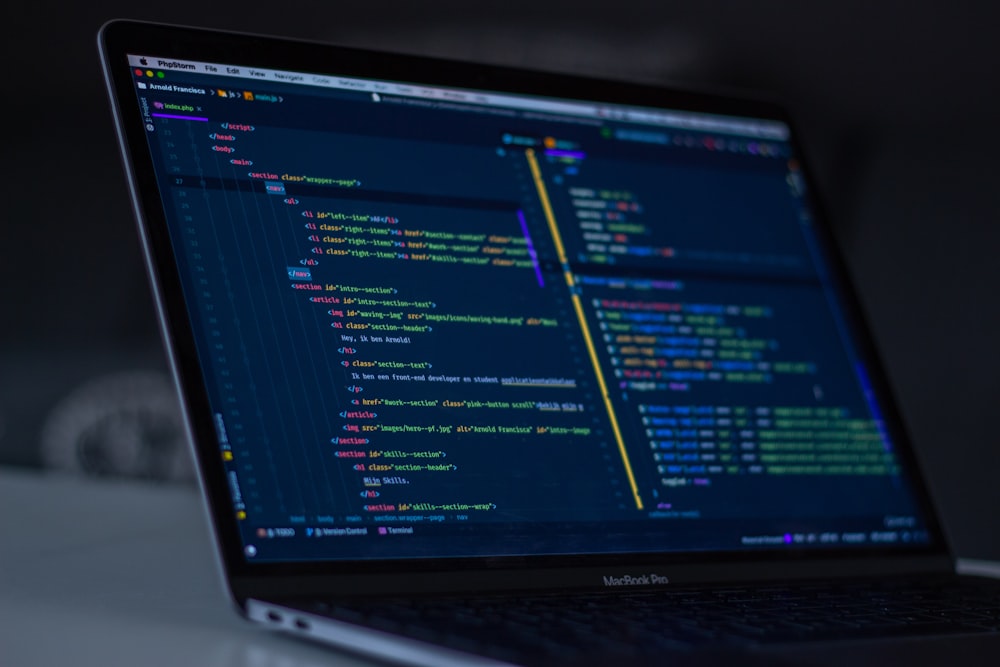
نمایی از پیچیدگیهای کدنویسی و کتابخانههای سیستمی در سال ۱۴۰۵
برای مدیریت بهتر این فایلها، برخی کاربران از قابلیت گاد مود در ویندوز استفاده میکنند. این ابزار دسترسی سریعی به تنظیمات پیشرفته سیستم فراهم میکند. درک اهمیت DLL اولین قدم برای رفع اصولی مشکلات سیستمعامل شماست.
رایجترین دلایل بروز ارورهای DLL در ویندوز ۱۰ و ۱۱
ارورهای DLL به دلایل مختلفی در سال ۱۴۰۵ رخ میدهند. شناسایی علت دقیق، اولین گام برای حل مشکل است. یکی از شایعترین دلایل، حذف ناخواسته فایلها توسط کاربر یا نرمافزارهای غیربهینه است. گاهی هنگام حذف یک برنامه، فایلهای اشتراکی آن نیز به اشتباه پاک میشوند.
تداخل نسخهها و خرابی سختافزاری
نصب نرمافزارهای قدیمی روی ویندوز ۱۱ میتواند باعث تداخل شود. این برنامهها ممکن است نسخه جدید DLL را با نسخهای قدیمی جایگزین کنند. همچنین، خرابی بخشهایی از هارد دیسک (Bad Sector) باعث فساد فایلهای سیستمی میشود. در چنین شرایطی، سیستم قادر به خواندن صحیح اطلاعات نیست.
بدافزارها نیز نقش پررنگی در تخریب کتابخانههای پویا دارند. آنها کد خود را به DLLهای معتبر تزریق میکنند. این کار باعث میشود آنتیویروس فایل را مسدود یا حذف کند. برای امنیت بیشتر، همیشه از روشهای قفل کردن برنامهها و لایههای امنیتی استفاده کنید.
نوسانات برق نیز میتواند در لحظه ذخیرهسازی، فایل را ناقص کند. این نقص باعث میشود ویندوز هنگام فراخوانی فایل، با ارور مواجه شود. همیشه از سلامت هارد و پایداری جریان برق سیستم خود اطمینان حاصل کنید.
هشدار امنیتی: خطرات دانلود دستی فایلهای DLL از سایتهای متفرقه
بسیاری از کاربران در سال ۱۴۰۵، بلافاصله پس از مشاهده ارور، نام فایل را جستجو میکنند. سایتهای متفرقه مانند DLL-Files گزینههای وسوسهانگیزی هستند. اما دانلود دستی این فایلها یکی از خطرناکترین کارهای ممکن است. این سایتها اغلب نسخههای قدیمی یا آلوده را ارائه میدهند.
چرا نباید DLL را به صورت تکی دانلود کرد؟
اولین دلیل، خطر ورود بدافزار و جاسوسافزار به سیستم است. هکرها فایلهای DLL را دستکاری کرده و در این سایتها آپلود میکنند. دلیل دوم، عدم سازگاری نسخهها است. یک فایل DLL باید با معماری سیستم (x64 یا x86) کاملاً مطابقت داشته باشد.
اگر به دنبال منابع معتبر آموزشی هستید، بهتر است از کانالهای آموزشی تلگرام معتبر استفاده کنید. دانلود فایلهای سیستمی از منابع غیررسمی میتواند منجر به از دست رفتن اطلاعات شود. در صورت بروز مشکل جدی، شاید مجبور به بازیابی فایلهای ورد یا سایر اسناد خود شوید.
جایگزینی دستی فایلهای هسته مانند Kernel32.dll فاجعهبار است. این کار باعث میشود ویندوز دیگر بوت نشود. تنها راه ایمن، استفاده از ابزارهای رسمی مایکروسافت است. این ابزارها در بخشهای بعدی به طور کامل آموزش داده میشوند. امنیت سیستم خود را فدای یک راه حل سریع و خطرناک نکنید.
استفاده از ابزار SFC (System File Checker) برای تعمیر خودکار فایلها
اولین و معتبرترین ابزار برای رفع ارورهای DLL، دستور SFC است. این ابزار تمام فایلهای سیستمی را اسکن میکند. در صورت یافتن فایل خراب، آن را با نسخه سالم جایگزین مینماید. این فرآیند کاملاً خودکار و ایمن است.
مراحل اجرای دستور SFC در ویندوز ۱۴۰۵
منوی Start را باز کرده و عبارت CMD را تایپ کنید.
روی آن راست کلیک کرده و Run as Administrator را بزنید.
در پنجره باز شده، دستور sfc /scannow را تایپ کنید.
دکمه Enter را فشار دهید و منتظر بمانید تا اسکن ۱۰۰٪ شود.
در حین انجام این کار، بهتر است فعالیت سنگین دیگری انجام ندهید. تنظیم بودن زمان سیستم نیز در برخی پردازشهای سیستمی موثر است. برای این کار آموزش تنظیم ساعت کامپیوتر را ببینید. پس از اتمام اسکن، سیستم را ریستارت کنید.
اگر SFC پیامی مبنی بر عدم توانایی در تعمیر فایلها داد، نگران نشوید. در گام بعدی از ابزار قدرتمندتری به نام DISM استفاده خواهیم کرد. این ابزارها در کنار هم، اکثر مشکلات هسته ویندوز را برطرف میکنند. همیشه قبل از هر تغییری، از سلامت کلی سیستم خود مطمئن شوید.
بهکارگیری دستور DISM برای رفع خرابیهای عمیق در Image ویندوز
ابزار DISM (Deployment Image Servicing and Management) در سال ۱۴۰۵ بسیار پیشرفتهتر شده است. این ابزار زمانی استفاده میشود که SFC قادر به حل مشکل نباشد. DISM فایلهای سالم را مستقیماً از سرورهای مایکروسافت دریافت میکند. این کار باعث ترمیم عمیق Image ویندوز میشود.
نحوه اجرای صحیح دستورات DISM
ابتدا CMD را با دسترسی ادمین باز کنید. سپس دستور زیر را وارد نمایید:
DISM.exe /Online /Cleanup-image /Restorehealth
این فرآیند ممکن است بین ۱۰ تا ۳۰ دقیقه طول بکشد. سرعت اینترنت شما در این مرحله بسیار تعیینکننده است. اگر در حین کار با فایلهای دیگر به مشکل خوردید، آموزش ادغام فایلهای PDF میتواند برای مدیریت اسناد مفید باشد. پس از اتمام DISM، دوباره دستور SFC را اجرا کنید.
این ترکیب دوگانه (DISM + SFC) قدرتمندترین راهکار نرمافزاری است. بسیاری از ارورهای پیچیده سیستمی با این روش حل میشوند. اگر از نسخههای خاص استفاده میکنید، تفاوت نسخههای ویندوز ۱۱ را بررسی کنید تا از پشتیبانی کامل مطمئن شوید. پایداری سیستم شما با این دستورات تضمین خواهد شد.
نصب و بهروزرسانی بستههای Microsoft Visual C++ Redistributable
بیش از ۸۰ درصد ارورهای DLL مربوط به فقدان بستههای Visual C++ است. ارورهایی که با نامهای MSVCP، VCRUNTIME یا MFC شروع میشوند، مستقیماً به این پکیجها وابستهاند. در سال ۱۴۰۵، نصب نسخه All-in-One بهترین پیشنهاد برای کاربران است.
چرا نصب نسخههای مختلف ضروری است؟
هر نرمافزار با نسخه خاصی از Visual Studio توسعه یافته است. بنابراین سیستم شما به تمامی نسخههای ۲۰۰۵ تا ۲۰۲۲ نیاز دارد. عدم وجود این فایلها منجر به ارور 0xc000007b میشود که بسیار رایج است.
نصب نسخه ۲۰۱۵-۲۰۲۲ (آخرین آپدیت ۱۴۰۵).
نصب هر دو نسخه x86 و x64 الزامی است.
حذف نسخههای ناقص قبلی قبل از نصب جدید.
استفاده از پکیجهای معتبر و یکپارچه.
پس از نصب، حتماً سیستم را مجدداً راهاندازی کنید. این کار باعث میشود کتابخانههای جدید در ریجستری ویندوز ثبت شوند. اگر همچنان در اجرای برنامههای خاص مثل تلگرام مشکل دارید، محل ذخیره فایلهای تلگرام را بررسی کنید. گاهی تداخل فایلهای موقت باعث بروز مشکل میشود.
بستههای بازتوزیعپذیر برای اجرای صحیح کدهای کامپایل شده ضروری هستند
رفع ارورهای DLL مربوط به گرافیک و بازی با آپدیت DirectX
گیمرها در سال ۱۴۰۵ بیشترین مواجهه را با ارورهای DLL دارند. فایلهایی مانند d3dx9_43.dll یا xinput1_3.dll مستقیماً به DirectX مربوط میشوند. برای حل این مشکل، هرگز فایل را جداگانه دانلود نکنید. راه حل اصولی، استفاده از DirectX End-User Runtime است.
بهروزرسانی درایورها و تعامل با سختافزار
علاوه بر DirectX، درایور کارت گرافیک نیز باید آپدیت باشد. اگر از دستههای کنسول استفاده میکنید، آموزش وصل کردن دسته بازی به کامپیوتر را بخوانید. گاهی درایورهای دسته با فایلهای DLL سیستم تداخل ایجاد میکنند.
مشکلات مشابه در کنسولها نیز وجود دارد. برای مقایسه میتوانید رایجترین باگهای PS5 را مطالعه کنید. در ویندوز، نصب DirectX تمامی فایلهای مفقود را در پوشههای System32 و SysWOW64 بازسازی میکند. این کار پایداری فریمریت در بازیها را نیز افزایش میدهد.
همچنین، اگر بازیهای آنلاین انجام میدهید، از سلامت اینترنت خود مطمئن شوید. برای مدیریت بهتر دانلودهای حجیم بازی، غیرفعال کردن IDM در مواقع غیرضروری پیشنهاد میشود. با آپدیت نگه داشتن DirectX، ۹۹ درصد ارورهای گرافیکی بازیها در سال ۱۴۰۵ ناپدید خواهند شد.
پاکسازی سیستم از بدافزارها و ویروسهای هدفگیرنده DLL
برخی ویروسها در سال ۱۴۰۵ به طور خاص فایلهای DLL را هدف قرار میدهند. آنها با جایگزینی فایلهای مخرب، کنترل سیستم را به دست میگیرند. در این حالت، حتی اگر فایل سالم را جایگزین کنید، ویروس دوباره آن را پاک میکند. استفاده از یک آنتیویروس آپدیت شده حیاتی است.
امنیت در شبکههای اجتماعی و پیامرسانها
بسیاری از آلودگیها از طریق دانلود فایلهای مشکوک در پیامرسانها رخ میدهد. اگر حساب شما دچار مشکل شد، رفع بلاک تلگرام را دنبال کنید. همچنین برای امنیت بیشتر، یادگیری ساخت اکانت بدون شماره میتواند مفید باشد.
اسکن کامل سیستم (Full Scan) را در حالت Safe Mode انجام دهید. این کار اجازه نمیدهد ویروس در حین اسکن فعال بماند. اگر از گوشیهای سامسونگ برای انتقال فایل استفاده میکنید، مدیریت اکانت سامسونگ را جدی بگیرید تا از همگامسازی بدافزارها جلوگیری شود.
پس از پاکسازی، حتماً از دستور SFC که قبلاً آموزش دادیم استفاده کنید. ویروسها معمولاً پس از حذف، حفرههایی در فایلهای سیستمی باقی میگذارند. بازگرداندن سلامت سیستم پس از ویروسیابی، مهمترین بخش کار در سال ۱۴۰۵ است. همیشه از منابع معتبر برای دانلود نرمافزار استفاده کنید.
آپدیت ویندوز؛ تنها راه ایمن برای رفع خطاهای هسته (مانند Kernel32.dll)
خطای Kernel32.dll یکی از ترسناکترین ارورهای ویندوز است. این فایل هسته مرکزی عملیات سیستمعامل محسوب میشود. هرگونه دستکاری دستی در آن منجر به مرگ ویندوز (BSOD) میشود. تنها راه حل استاندارد و ایمن، استفاده از Windows Update است.
مدیریت بهروزرسانیها در ویندوز ۱۰ و ۱۱
مایکروسافت پچهای امنیتی و اصلاحی را به صورت دورهای منتشر میکند. برای راهنمایی کامل، آموزش آپدیت ویندوز را مطالعه کنید. اگر با مصرف حجم اینترنت مشکل دارید، میتوانید از غیرفعال کردن آپدیت ویندوز ۱۰ یا ویندوز ۱۱ استفاده کنید، اما برای رفع ارور DLL باید آن را موقتاً فعال کنید.
آپدیت ویندوز نه تنها فایلهای مفقود را جایگزین میکند، بلکه باگهای امنیتی را نیز میپوشاند. این کار پایداری کلی سیستم را در سال ۱۴۰۵ تضمین میکند. در صورتی که آپدیت باعث بروز مشکل شد، همیشه راهی برای بازگشت به نسخه قبلی وجود دارد.
نکته جالب اینکه حتی برای برنامههای دیگر مثل یوتیوب نیز بهروزرسانی حیاتی است. آموزش بروزرسانی یوتیوب را ببینید تا با اهمیت این موضوع در تمامی پلتفرمها آشنا شوید. سیستمعامل آپدیت شده، کمترین میزان ارور DLL را خواهد داشت.
استفاده از قابلیت System Restore برای بازگشت به وضعیت پایدار
اگر ارور DLL پس از نصب یک برنامه یا تغییر تنظیمات ظاهر شده، System Restore بهترین گزینه است. این قابلیت ویندوز را به زمانی برمیگرداند که همه چیز به درستی کار میکرد. در این فرآیند، فایلهای شخصی شما (مثل عکس و فیلم) پاک نمیشوند.
چگونه از نقاط بازگشت (Restore Points) استفاده کنیم؟
در کادر جستجوی ویندوز عبارت Create a restore point را تایپ کنید. در پنجره باز شده، روی دکمه System Restore کلیک کنید. یک تاریخ قبل از بروز ارور را انتخاب کرده و مراحل را تایید نمایید.
این روش برای زمانی که فایلهای سیستمی به شدت آسیب دیدهاند عالی است. اگر در حین کار با گوشی خود نیز به مشکل خوردید، مثلاً برای برگرداندن آنتن آیفون، روشهای مشابهی وجود دارد. همچنین برای مدیریت بهتر فایلهای موبایل، انتقال فایل بیسیم را امتحان کنید.
استفاده از System Restore مانند داشتن یک ماشین زمان برای ویندوز شما در سال ۱۴۰۵ است. این کار از نصب مجدد ویندوز جلوگیری میکند. همیشه قبل از نصب برنامههای سنگین یا کرک شده، یک Restore Point دستی بسازید تا امنیت سیستم خود را تضمین کنید.
نکات نهایی و راهکارهای پیشگیرانه برای جلوگیری از حذف فایلهای DLL
پیشگیری همیشه بهتر از درمان است. برای اینکه در سال ۱۴۰۵ با ارورهای DLL مواجه نشوید، چند نکته ساده را رعایت کنید. اول اینکه هرگز فایلهای موجود در پوشه Windows یا System32 را به صورت دستی تغییر ندهید. حتی اگر فایلی مخفی است، دلیلی برای دستکاری آن وجود ندارد.
مدیریت هوشمندانه نرمافزارها
هنگام نصب برنامهها، دقت کنید که از منابع معتبر باشند. برای مشاهده فایلهای سیستمی پنهان، آموزش نمایش فایلهای مخفی را ببینید اما چیزی را پاک نکنید. همچنین برای یادگیری بهتر مفاهیم درسی در سال ۱۴۰۵، کتاب قرآن نهم را میتوانید دانلود کنید.
استفاده از ابزارهای بهینهساز معتبر برای پاکسازی رجیستری.
عدم استفاده از نسخههای کرک شده و غیرمطمئن نرمافزارها.
پشتیبانگیری منظم از فایلهای مهم و سیستمی.
آپدیت نگه داشتن درایورهای سختافزاری به صورت ماهانه.
در نهایت، اگر به دنبال سرگرمی هستید، بازی مربی برتر را تجربه کنید. اما مراقب باشید که نصب بازیهای سنگین نیازمند سیستم پایدار است. برای تغییرات ظاهری در گوشی خود نیز میتوانید عکس پروفایل جیمیل خود را عوض کنید.
با رعایت این نکات، ویندوز شما در سال ۱۴۰۵ مثل روز اول سریع و بدون ارور باقی خواهد ماند.
امیدواریم این راهنمای جامع در پلتفرم پیشخوانک برای شما مفید بوده باشد. رفع ارورهای DLL نیازمند صبر و دقت است. با استفاده از ابزارهای داخلی ویندوز، امنیت و پایداری سیستم خود را حفظ کنید.
آموزش استفاده از دستور Regsvr32 برای ثبت مجدد فایلهای DLL
گاهی اوقات مشکل اصلی این نیست که فایل DLL در سیستم شما وجود ندارد، بلکه مسئله این است که ویندوز از وجود یا مکان دقیق آن در «رجیستری» بیاطلاع است. در چنین شرایطی، حتی اگر فایل را در پوشه صحیح قرار دهید، باز هم با ارور مواجه میشوید.
راهکار حرفهای برای حل این مشکل، استفاده از ابزار داخلی ویندوز به نام Microsoft Register Server یا همان دستور Regsvr32 است.
برای شروع، ابتدا باید خط فرمان (Command Prompt) را با دسترسی ادمین (Run as Administrator) باز کنید. اگر فایل DLL مورد نظر شما در پوشه System32 قرار دارد، باید دستور خاصی را تایپ کنید.
برای مثال، اگر نام فایل مورد نظر «example.dll» باشد، دستور `regsvr32 example.dll` را وارد کرده و اینتر بزنید. پیامی مبنی بر موفقیتآمیز بودن عملیات (DllRegisterServer succeeded) ظاهر خواهد شد.
نکته بسیار مهم در ویندوزهای ۶۴ بیتی، تفاوت بین فایلهای ۳۲ بیتی و ۶۴ بیتی است. اگر یک فایل DLL ۳۲ بیتی دارید، باید آن را در پوشه `C:\Windows\SysWOW64` قرار دهید و سپس در خط فرمان، ابتدا به آن دایرکتوری بروید و بعد دستور ثبت را اجرا کنید.
عدم توجه به این تفکیک معماری، یکی از دلایل اصلی شکست در رفع ارورهای DLL توسط کاربران آماتور است.
در صورتی که با پیام خطا در هنگام ثبت مواجه شدید، ممکن است فایل DLL شما به فایلهای دیگری وابسته باشد که هنوز در سیستم نصب نشدهاند.
همچنین، برخی از فایلهای DLL مدرن که بر پایه تکنولوژی .NET هستند، با این روش ثبت نمیشوند و نیاز به ابزار Regasm.exe دارند. بنابراین، همیشه قبل از ثبت، از سلامت و نوع معماری فایل اطمینان حاصل کنید.
استفاده از این روش به ویژه زمانی توصیه میشود که پس از نصب یک نرمافزار تخصصی یا مهندسی، با وجود نصب بودن تمام پیشنیازها، باز هم سیستم اعلام میکند که فایل DLL یافت نشد.
این تکنیک «ثبت دستی» باعث میشود ویندوز پیوند میان نرمافزار و کتابخانه مورد نظر را در دیتابیس رجیستری خود بازسازی کند و مشکل به سرعت برطرف شود.
راهکارهای اختصاصی برای حل مشکلات DLL در گیمینگ و لانچرها
گیمرها بیشترین گروهی هستند که با ارورهای DLL دست و پنجه نرم میکنند. این خطاها معمولاً در لحظه اجرای بازی یا در هنگام لودینگهای سنگین رخ میدهند.
دلیل اصلی این موضوع، وابستگی شدید موتورهای بازیسازی به کتابخانههای گرافیکی و محاسباتی است که ممکن است در نسخه استاندارد ویندوز وجود نداشته باشند یا توسط آنتیویروس به اشتباه قرنطینه شده باشند.
اولین قدم برای یک گیمر، بررسی پوشه نصب بازی است. بسیاری از بازیهای مدرن، فایلهای DLL اختصاصی خود را در پوشه Bin یا در کنار فایل اجرایی (EXE) قرار میدهند.
اگر ارور مربوط به فایلی مثل `msvcp140.dll` یا `vcruntime140.dll` است، به جای دانلود تکی آنها، باید تمام نسخههای Visual C++ را از سال ۲۰۱۵ تا ۲۰۲۲ به صورت یکجا نصب کنید. این بستهها مکمل یکدیگر هستند و نصب نسخه جدید، نیاز به نسخههای قبلی را از بین نمیبرد.
قابلیت Verify Integrity در پلتفرمهایی مثل Steam یا Epic Games یکی از نجاتبخشترین ابزارهاست. این قابلیت تمام فایلهای بازی را با دیتابیس سرور مقایسه کرده و در صورت ناقص بودن یا خرابی یک فایل DLL، تنها همان بخش را مجدداً دانلود میکند.
این کار بسیار ایمنتر از جستجوی دستی در گوگل و دانلود فایلهای مشکوک است که ممکن است حاوی بدافزارهای استخراج ارز دیجیتال باشند.
علاوه بر این، برخی ارورهای DLL در بازیها به دلیل محدودیتهای دسترسی ایجاد میشوند. اجرای بازی با دسترسی Administrator یا اضافه کردن پوشه بازی به لیست سفید (Exclusion) آنتیویروس و Windows Defender میتواند مانع از حذف ناگهانی فایلهای DLL توسط سیستم امنیتی شود.
همیشه به یاد داشته باشید که درایور کارت گرافیک شما نیز شامل مجموعهای از DLLهای حیاتی است که باید همیشه بهروز باشند.
مدیریت تداخل نسخهها و درک مفهوم جهنم DLL در ویندوز
عبارت «DLL Hell» یا جهنم DLL به وضعیتی گفته میشود که در آن نصب یک نرمافزار جدید، نسخه موجود از یک فایل DLL را با نسخهای ناسازگار جایگزین میکند و باعث از کار افتادن نرمافزارهای قدیمی میشود.
این مشکل در ویندوزهای قدیمی بسیار رایج بود، اما در ویندوز ۱۰ و ۱۱ نیز به شکلی متفاوت و در قالب تداخل نسخههای مختلف کتابخانههای سیستم بروز میکند.
برای جلوگیری از این تداخل، مایکروسافت تکنولوژی Side-by-Side (SxS) را معرفی کرد. این سیستم به ویندوز اجازه میدهد چندین نسخه از یک فایل DLL را به طور همزمان در پوشه `C:\Windows\WinSxS` نگهداری کند.
با این حال، گاهی اوقات برنامههایی که به درستی کدنویسی نشدهاند، سعی میکنند فایلهای خود را مستقیماً در System32 کپی کنند که این کار باعث بروز تداخل و ارورهای ناپایداری سیستم میشود.
بهترین استراتژی برای مقابله با تداخل نسخهها، استفاده از روش «Local DLL» است. اگر برنامهای با نسخه خاصی از یک DLL کار میکند، میتوانید آن فایل را مستقیماً در پوشه اصلی همان برنامه قرار دهید.
ویندوز در هنگام اجرای برنامه، ابتدا پوشه محلی را جستجو میکند و اگر فایل را آنجا پیدا کند، دیگر به سراغ نسخههای موجود در پوشههای سیستمی نمیرود. این کار باعث ایزوله شدن برنامه و جلوگیری از تداخل میشود.
در موارد پیچیدهتر، استفاده از ابزارهایی مانند Dependency Walker میتواند به شما نشان دهد که هر برنامه دقیقاً به کدام نسخه از کدام فایل DLL نیاز دارد و کدام فایل در زنجیره وابستگیها مفقود یا اشتباه است.
درک این موضوع به شما کمک میکند تا به جای تغییرات گسترده در سیستم، فقط مشکل همان نرمافزار خاص را به صورت هدفمند حل کنید و پایداری کل ویندوز را به خطر نیندازید.
استفاده از گزارشهای سیستمی برای شناسایی دقیق منشا خطای DLL
بسیاری از کاربران وقتی با ارور DLL مواجه میشوند، فقط به پنجره پاپآپ خطا اکتفا میکنند. اما این پنجره همیشه تمام حقیقت را نمیگوید.
ابزار Event Viewer در ویندوز، مانند یک جعبه سیاه عمل کرده و جزئیات دقیقتری از علت کرش کردن برنامهها و نام دقیق ماژول خطا دهنده (Faulting Module) را در اختیار متخصصان قرار میدهد که برای رفع ریشهای مشکل حیاتی است.
برای دسترسی به این اطلاعات، عبارت `Event Viewer` را در استارت جستجو کرده و باز کنید. سپس به مسیر `Windows Logs` و بخش `Application` بروید. در لیست رویدادها، به دنبال آیکونهای قرمز رنگ با عنوان «Error» بگردید که زمان آنها با زمان بروز ارور DLL شما همخوانی دارد.
با کلیک روی هر خطا، در تب General میتوانید نام فایل DLL که باعث توقف برنامه شده و مسیر دقیق آن را مشاهده کنید.
این روش به ویژه زمانی کاربرد دارد که برنامه بدون هیچ پیامی بسته میشود (Crash to Desktop). در گزارش Event Viewer، کدی به نام Exception Code وجود دارد.
برای مثال، کد `0xc0000005` نشاندهنده خطای دسترسی به حافظه است که معمولاً به دلیل خرابی فایل DLL یا تداخل آنتیویروس رخ میدهد. داشتن این اطلاعات به شما کمک میکند تا در انجمنهای تخصصی، سوالات دقیقتری بپرسید و سریعتر به جواب برسید.
علاوه بر این، بررسی بخش `System` در Event Viewer میتواند نشان دهد که آیا ارور DLL ناشی از یک مشکل سختافزاری مثل خرابی رم یا بدسکتور هارد است یا خیر. اگر فایلهای DLL به طور مداوم و تصادفی خراب میشوند، احتمالاً مشکل از پایداری سیستم شماست نه خود فایلها.
استفاده هوشمندانه از این ابزار، تفاوت بین یک کاربر معمولی و یک متخصص پشتیبانی ویندوز را رقم میزند.
تعمیر فایلهای سیستمی قفل شده در محیط ایمن ویندوز
گاهی اوقات تلاش برای جایگزینی یا تعمیر یک فایل DLL در محیط عادی ویندوز با شکست مواجه میشود، زیرا آن فایل توسط خود ویندوز یا یک برنامه در حال اجرا «قفل» شده است. در این شرایط، استفاده از حالت Safe Mode یا محیط بازیابی (WinRE) تنها راه چاره است.
در این حالت، ویندوز با حداقل درایورها و سرویسها بالا میآید و اجازه دسترسی به فایلهای حساس را صادر میکند.
برای ورود به این حالت، میتوانید کلید Shift را نگه داشته و روی Restart کلیک کنید. پس از ورود به محیط آبیرنگ عیبیابی، مسیر `Troubleshoot > Advanced options > Startup Settings` را دنبال کنید.
در Safe Mode، شما میتوانید فایلهای DLL مخرب را که در حالت عادی پاک نمیشوند، حذف کنید یا دستورات تعمیراتی سنگین مانند SFC و DISM را با تمرکز و قدرت بیشتری اجرا کنید.
یکی از مزایای اجرای دستورات تعمیراتی در Safe Mode این است که احتمال تداخل نرمافزارهای جانبی به صفر میرسد.
اگر ارور DLL ناشی از یک بدافزار باشد که خود را به پروسههای ویندوز تزریق کرده است، در حالت ایمن این بدافزار غیرفعال بوده و شما میتوانید به راحتی فایل اصلی را جایگزین یا سیستم را پاکسازی کنید.
این محیط برای زمانی که ویندوز به دلیل ارور DLL کلاً بالا نمیآید، حیاتی است.
همچنین در Safe Mode میتوانید از ابزار System Restore استفاده کنید بدون اینکه نگران تداخل برنامههای باز باشید. اگر میدانید ارور DLL پس از نصب یک درایور خاص ایجاد شده، در این محیط میتوانید درایور مربوطه را Rollback کنید یا به کلی حذف نمایید.
به یاد داشته باشید که پس از انجام تعمیرات در Safe Mode، حتماً یک بار سیستم را به صورت عادی ریستارت کنید تا تغییرات در دیتابیس اصلی ویندوز ثبت و نهایی شوند.
فایل DLL مخفف Dynamic Link Library یا کتابخانه پیوند پویا است. این فایلها حاوی مجموعهای از دستورالعملها و توابعی هستند که برنامههای مختلف ویندوزی برای اجرای عملیاتهای خاص به آنها نیاز دارند. برخلاف فایلهای EXE، یک فایل DLL نمیتواند به تنهایی اجرا شود و باید توسط یک برنامه دیگر فراخوانی شود. مزیت اصلی این فایلها در این است که چندین برنامه میتوانند به طور همزمان از یک فایل DLL استفاده کنند که این امر باعث صرفهجویی در فضای حافظه رم و هارد دیسک میشود.
ارورهای DLL به دلایل متعددی بروز میکنند که رایجترین آنها حذف ناخواسته فایل توسط کاربر یا نرمافزارهای دیگر، خرابی فایل ناشی از قطع ناگهانی برق، حملات بدافزاری و ویروسی، و تداخل نسخههای مختلف یک فایل است. گاهی اوقات هنگام نصب یک نرمافزار جدید، نسخه قدیمی یک DLL با نسخه جدید جایگزین میشود که ممکن است با برنامههای قبلی سازگار نباشد. همچنین نقص در رجیستری ویندوز یا خرابی فیزیکی هارد دیسک (Bad Sector) نیز میتواند مانع از دسترسی سیستم به این فایلها شود.
تفاوت بنیادین در نحوه اجرا و استقلال آنهاست. فایل EXE یک برنامه اجرایی مستقل است که نقطه ورود (Entry Point) مشخصی دارد و با دو بار کلیک مستقیماً توسط سیستم عامل اجرا میشود. اما فایل DLL یک کتابخانه مشترک است که به تنهایی قابلیت اجرا ندارد و باید توسط یک EXE یا DLL دیگر بارگذاری شود. فایلهای DLL برای به اشتراکگذاری کد و منابع طراحی شدهاند تا حجم برنامهها کاهش یابد، در حالی که EXEها بدنه اصلی نرمافزار را تشکیل میدهند.
کاربران معمولاً با پیامهایی نظیر 'The program can't start because DLL is missing from your computer'، 'DLL Not Found'، 'Cannot find DLL' و یا 'The code execution cannot proceed' مواجه میشوند. این پیامها معمولاً نام دقیق فایل مفقود شده (مانند MSVCP140.dll یا VCRUNTIME140.dll) را ذکر میکنند. در موارد حادتر، ممکن است با خطاهای سیستمی مانند 'Access Violation' یا 'Kernel32.dll Error' روبرو شوید که نشاندهنده مشکلات عمیقتر در هسته سیستم عامل یا تداخلهای سختافزاری جدی هستند.
در اکثر موارد، ارورهای DLL مربوط به مشکلات نرمافزاری، حذف فایلها یا تداخلهای سیستم عامل هستند و ارتباط مستقیمی با خرابی قطعات ندارند. با این حال، اگر این ارورها به صورت تصادفی و برای فایلهای مختلف تکرار شوند، میتواند نشانهای از وجود بدسکتور در هارد دیسک یا نقص در ماژولهای حافظه RAM باشد که باعث میشود دادهها به درستی خوانده نشوند. بنابراین اگر با روشهای نرمافزاری مشکل حل نشد، تست سلامت هارد و رم با ابزارهایی مثل CHKDSK یا MemTest86 توصیه میشود.
نادیده گرفتن این ارورها توصیه نمیشود، زیرا معمولاً مانع از اجرای صحیح یک یا چند نرمافزار میشوند. اگر فایل DLL مربوط به یک برنامه جانبی باشد، فقط همان برنامه اجرا نخواهد شد؛ اما اگر فایل مربوط به کتابخانههای سیستمی ویندوز باشد، ممکن است باعث ناپایداری کل سیستم، کرشهای ناگهانی و حتی صفحه آبی مرگ (BSOD) شود. همچنین برخی ارورهای DLL ناشی از فعالیت بدافزارها هستند که نادیده گرفتن آنها میتواند امنیت اطلاعات شخصی شما را به خطر بیندازد.
عبارت DLL Hell به وضعیتی در نسخههای قدیمیتر ویندوز اشاره داشت که در آن نصب یک برنامه جدید، نسخهای از یک فایل DLL مشترک را جایگزین میکرد که با برنامههای موجود سازگار نبود و باعث از کار افتادن آنها میشد. در ویندوز ۱۰ و ۱۱، مایکروسافت با استفاده از تکنولوژیهایی نظیر Side-by-Side (SxS) و پوشه WinSxS این مشکل را تا حد زیادی حل کرده است تا نسخههای مختلف یک DLL بتوانند بدون تداخل در کنار هم وجود داشته باشند، اما هنوز هم در موارد نادر این تداخلها رخ میدهند.
استفاده از DLLها باعث بهرهوری فوقالعاده در توسعه نرمافزار میشود. اولاً، حجم فایلهای نصب کاهش مییابد چون توابع تکراری در یک فایل مشترک قرار میگیرند. ثانیاً، آپدیت کردن نرمافزار آسانتر میشود؛ به جای تغییر کل برنامه، فقط فایل DLL مربوطه جایگزین میشود. ثالثاً، مدیریت حافظه رم بهینهتر میشود، زیرا سیستم عامل تنها یک نسخه از DLL را در حافظه بارگذاری کرده و تمام برنامهها از همان نسخه استفاده میکنند که این کار سرعت کلی سیستم را افزایش میدهد.
بله، در بسیاری از مواقع ریستارت کردن سادهترین و اولین قدم برای رفع مشکل است. گاهی اوقات یک فایل DLL توسط یک فرآیند در حال اجرا قفل شده است یا به دلیل یک خطای موقت در حافظه رم، سیستم قادر به فراخوانی آن نیست. ریستارت کردن باعث میشود تمام فرآیندها بسته شده و کش سیستم پاک شود. اگر ارور به دلیل یک تداخل موقت باشد، پس از بالا آمدن مجدد ویندوز مشکل برطرف خواهد شد. اما اگر فایل واقعاً حذف یا خراب شده باشد، ریستارت کردن به تنهایی کافی نخواهد بود.
اولین و منطقیترین قدم، بررسی سطل زباله (Recycle Bin) ویندوز است؛ چرا که ممکن است فایل به اشتباه توسط کاربر حذف شده باشد. اگر فایل آنجا نبود، گام بعدی نصب مجدد نرمافزاری است که ارور میدهد. نصب مجدد باعث میشود تمام فایلهای وابسته از جمله DLLهای اختصاصی آن برنامه دوباره در مسیر صحیح کپی شوند. همچنین استفاده از دستور SFC (System File Checker) در محیط Command Prompt به عنوان یک راهکار استاندارد برای اسکن و تعمیر خودکار فایلهای سیستمی آسیبدیده توصیه میشود.
برای استفاده از این ابزار، ابتدا باید Command Prompt را با دسترسی Administrator باز کنید. سپس عبارت `sfc /scannow` را تایپ کرده و اینتر بزنید. این دستور تمام فایلهای محافظت شده سیستم را اسکن کرده و در صورت شناسایی فایل DLL خراب یا مفقود، آن را با یک نسخه سالم از حافظه کش ویندوز جایگزین میکند. این فرآیند ممکن است بین ۱۰ تا ۳۰ دقیقه زمان ببرد. پس از اتمام، سیستم پیامی مبنی بر موفقیتآمیز بودن تعمیرات یا عدم یافتن مشکل نمایش میدهد که راهنمای گام بعدی شما خواهد بود.
در حالی که SFC فایلهای محلی را بررسی میکند، DISM (Deployment Image Servicing and Management) برای تعمیر Image اصلی ویندوز استفاده میشود. اگر دستور SFC نتواند فایلهای خراب را جایگزین کند (به دلیل خرابی منبع اصلی)، باید از دستور `DISM /Online /Cleanup-Image /RestoreHealth` استفاده کنید. این ابزار به سرورهای آپدیت مایکروسافت متصل شده و فایلهای سیستمی سالم را دانلود و جایگزین میکند. در واقع DISM زیرساخت لازم برای کارکرد صحیح SFC را فراهم میکند و در ویندوزهای ۱۰ و ۱۱ بسیار حیاتی است.
بله، بخش بزرگی از ارورهای DLL که با حروف MSVCP یا VCRUNTIME شروع میشوند، مربوط به بستههای Visual C++ هستند. بسیاری از بازیها و نرمافزارها برای اجرا به این کتابخانهها نیاز دارند. نکته کلیدی در سال ۲۰۲۴ این است که به جای نسخههای قدیمی، پکیج ترکیبی Visual C++ Redistributable 2015-2022 را نصب کنید که شامل تمامی توابع نسخههای اخیر است. همچنین توجه داشته باشید که در ویندوزهای ۶۴ بیتی، باید هر دو نسخه x86 و x64 را نصب کنید تا تمامی برنامهها (چه ۳۲ بیتی و چه ۶۴ بیتی) به درستی اجرا شوند.
گاهی اوقات فایل DLL در سیستم وجود دارد اما در رجیستری ویندوز ثبت نشده است. برای حل این مشکل، Command Prompt را در حالت Administrator باز کرده و دستور `regsvr32 filename.dll` را تایپ کنید (به جای filename نام فایل خود را بنویسید). اگر میخواهید ابتدا یک فایل را از حالت ثبت خارج کنید، از دستور `regsvr32 /u filename.dll` استفاده کنید. این کار باعث میشود ویندوز دوباره آدرس و توابع فایل را در پایگاه داده خود شناسایی کند. البته این روش بیشتر برای DLLهای قدیمی (ActiveX/COM) کاربرد دارد.
اگر ارور DLL به تازگی و پس از نصب یک برنامه یا تغییر در تنظیمات ظاهر شده است، System Restore بهترین گزینه است. این قابلیت ویندوز را به وضعیتی در گذشته (نقطه بازیابی) برمیگرداند که در آن زمان سیستم به درستی کار میکرد. با این کار، تغییرات رجیستری و فایلهای سیستمی به حالت قبل برمیگردد بدون اینکه به فایلهای شخصی شما (مثل عکسها و داکیومنتها) آسیبی برسد. این روش به خصوص زمانی که نمیدانید دقیقاً کدام تغییر باعث بروز ارور شده است، بسیار موثر و سریع عمل میکند.
قطعاً. بسیاری از فایلهای DLL بخشی از فریمورکهای اصلی ویندوز (مانند .NET Framework یا DirectX) هستند. مایکروسافت به طور مداوم وصلههای امنیتی و نسخههای اصلاح شده این فایلها را از طریق Windows Update منتشر میکند. با آپدیت کردن ویندوز، نه تنها فایلهای مفقود شده ممکن است جایگزین شوند، بلکه باگهای نرمافزاری که باعث کرش کردن DLLها میشدند نیز برطرف میگردند. این کار یکی از امنترین روشها برای دریافت فایلهای DLL اورجینال و تایید شده توسط مایکروسافت است.
اگر ارور DLL مانع از بالا آمدن عادی ویندوز میشود یا بلافاصله پس از لاگین سیستم کرش میکند، باید از Safe Mode استفاده کنید. در این حالت، ویندوز تنها با حداقل درایورها و سرویسهای ضروری اجرا میشود. این کار به شما اجازه میدهد تا بدون دخالت برنامههای مخرب یا درایورهای ناسازگار، دستورات تعمیراتی مثل SFC و DISM را اجرا کنید یا نرمافزارهای مشکوک را حذف نمایید. برای ورود به این حالت در ویندوز ۱۰ و ۱۱، باید از منوی Recovery در تنظیمات یا نگه داشتن کلید Shift هنگام کلیک بر روی Restart استفاده کنید.
آنتیویروسها نقش دوگانهای دارند. از یک سو، بدافزارها اغلب فایلهای DLL را آلوده میکنند و آنتیویروس با قرنطینه کردن آنها باعث بروز ارور 'File Not Found' میشود. در این حالت باید فایل را از قرنطینه خارج کرده (اگر مطمئن هستید سالم است) یا برنامه مربوطه را دوباره نصب کنید. از سوی دیگر، اسکن کامل سیستم با یک آنتیویروس معتبر میتواند بدافزارهایی را که در حال تخریب فایلهای DLL هستند شناسایی و حذف کند. همیشه قبل از جایگزینی دستی فایلها، یک اسکن کامل برای اطمینان از امنیت سیستم انجام دهید.
این یکی از گیجکنندهترین بخشهای فنی ویندوز است. بر خلاف نامشان، پوشه `C:\Windows\System32` حاوی فایلهای DLL مخصوص سیستمهای **۶۴ بیتی** است. در مقابل، پوشه `C:\Windows\SysWOW64` حاوی فایلهای DLL مخصوص سیستمهای **۳۲ بیتی** است که در ویندوز ۶۴ بیتی اجرا میشوند (WOW64 مخفف Windows 32-bit on Windows 64-bit است). اگر یک فایل DLL را در پوشه اشتباه کپی کنید، با ارور عدم سازگاری مواجه خواهید شد. همیشه باید دقت کنید که نسخه DLL با معماری پوشه هدف همخوانی داشته باشد.
فایل `Kernel32.dll` قلب تپنده ویندوز است و مدیریت حافظه، ورودی/خروجی و وقفهها را بر عهده دارد. این فایل به شدت به نسخه دقیق سیستم عامل و آپدیتهای نصب شده وابسته است. دانلود یک نسخه رندوم از اینترنت و جایگزین کردن آن در پوشه سیستمی، به احتمال ۹۹٪ باعث از کار افتادن کامل ویندوز و نمایش صفحه آبی مرگ (BSOD) در هنگام بوت میشود. تنها راه مجاز برای تعمیر این فایل، استفاده از دستورات SFC، DISM یا نصب مجدد آپدیتهای ویندوز است. هرگز به سایتهایی که پیشنهاد دانلود این فایل را میدهند اعتماد نکنید.
این ارورها (مانند d3dx9_43.dll missing) عمدتاً هنگام اجرای بازیهای ویدئویی یا نرمافزارهای گرافیکی سنگین ظاهر میشوند. DirectX مجموعهای از رابطهای برنامهنویسی (API) برای مدیریت وظایف مربوط به مالتیمدیا و بازی است. حتی اگر ویندوز ۱۱ با DirectX 12 دارید، برخی بازیهای قدیمی به کتابخانههای DirectX 9 یا 11 نیاز دارند. برای رفع این مشکل، باید 'DirectX End-User Runtime' را از سایت رسمی مایکروسافت دانلود و نصب کنید تا تمامی کتابخانههای قدیمی و جدید در کنار هم قرار بگیرند و ارور برطرف شود.
Dependency Walker یک ابزار تخصصی برای برنامهنویسان و متخصصان IT است که سلسلهمراتب وابستگیهای یک فایل EXE یا DLL را تحلیل میکند. وقتی یک برنامه ارور DLL میدهد اما نام دقیق آن را نمیگوید، میتوانید فایل EXE را در این ابزار باز کنید. Dependency Walker لیستی از تمام فایلهای DLL مورد نیاز را نمایش داده و مواردی که مفقود هستند یا نسخه نامناسب دارند را با رنگ قرمز مشخص میکند. این روش دقیقترین راه برای شناسایی ریشه مشکل در نرمافزارهای اختصاصی و پیچیده است که پیام خطای واضحی ندارند.
این یک آسیبپذیری امنیتی است که در آن نفوذگر یک فایل DLL مخرب را با نامی مشابه یک فایل معتبر در مسیری قرار میدهد که برنامه ابتدا آنجا را جستجو میکند (معمولاً همان پوشهای که فایل EXE در آن قرار دارد). از آنجایی که ویندوز ابتدا پوشه جاری برنامه را برای یافتن DLLها چک میکند، فایل مخرب را به جای فایل اصلی سیستم بارگذاری میکند. این کار به بدافزار اجازه میدهد با سطح دسترسی همان برنامه اجرا شود. برای جلوگیری از این مشکل، همیشه نرمافزارها را از منابع معتبر نصب کرده و ویندوز را آپدیت نگه دارید.
فایل `MSVCP140.dll` بخشی از کتابخانه 'Microsoft Visual C++ Redistributable for Visual Studio 2015' است. از آنجایی که اکثر نرمافزارهای مدرن و بازیهای کنونی با استفاده از ویژوال استودیو ۲۰۱۵ تا ۲۰۲۲ توسعه یافتهاند، این فایل به یک پیشنیاز حیاتی تبدیل شده است. اگر این بسته در سیستم نصب نباشد یا فایل آسیب ببیند، طیف وسیعی از برنامهها از کار میافتند. راه حل نهایی این مشکل، دانلود پکیج 'Visual C++ Redistributable for Visual Studio 2015, 2017, 2019, and 2022' از سایت مایکروسافت و نصب هر دو نسخه x86 و x64 است.
بسیاری از برنامههای ویندوزی بر پایه پلتفرم .NET توسعه یافتهاند. این برنامهها به جای DLLهای سنتی، از اسمبلیهای داتنت استفاده میکنند که در پوشه `C:\Windows\Microsoft.NET` ذخیره میشوند. اگر ارور DLL مربوط به فایلهایی باشد که با نام 'mscoree.dll' یا موارد مشابه شروع میشوند، احتمالاً مشکل از فریمورک داتنت است. در ویندوز ۱۰ و ۱۱، بسیاری از این نسخهها به صورت پیشفرض وجود دارند اما ممکن است غیرفعال باشند. شما میتوانید از بخش 'Turn Windows features on or off' در کنترل پنل، نسخههای ۳.۵ و ۴.۸ را فعال یا تعمیر کنید.
Process Monitor ابزاری پیشرفته از مجموعه Sysinternals مایکروسافت است که تمام فعالیتهای سیستم را در لحظه ثبت میکند. وقتی یک برنامه با ارور DLL بسته میشود، میتوانید Process Monitor را اجرا کرده و فیلتری روی نام آن برنامه قرار دهید. سپس در ستون 'Result'، به دنبال عبارت 'NAME NOT FOUND' یا 'PATH NOT FOUND' بگردید. این کار دقیقاً به شما نشان میدهد که برنامه در کدام مسیرها به دنبال فایل DLL گشته و موفق به یافتن آن نشده است. این روش برای رفع ارورهایی که نام فایل را به طور کامل نمایش نمیدهند، فوقالعاده کاربردی است.
خیر، این کار به هیچ وجه توصیه نمیشود و معمولاً منجر به کرشهای شدیدتر میشود. هر فایل DLL دارای یک جدول توابع (Export Table) منحصر به فرد با نامها و آدرسهای مشخص است. حتی اگر دو فایل DLL نام مشابهی داشته باشند یا از یک خانواده باشند، کدهای داخلی آنها متفاوت است. تغییر نام یک فایل DLL تصادفی به نام فایل مفقود شده، باعث میشود برنامه هنگام فراخوانی یک تابع خاص با خطا مواجه شده و بلافاصله بسته شود. همیشه باید نسخه دقیق و اورجینال فایل مورد نظر را از طریق نصب پکیجهای رسمی تامین کنید.
به طور قاطع خیر. اکثر نرمافزارهای موسوم به DLL Fixer یا Registry Cleaner نه تنها کمکی به حل مشکل نمیکنند، بلکه ممکن است باعث آسیب بیشتر به سیستم شوند. این برنامهها اغلب از بانکهای اطلاعاتی قدیمی استفاده میکنند و ممکن است نسخههای ناسازگار را روی سیستم شما نصب کنند. علاوه بر این، بسیاری از این ابزارها جنبه تبلیغاتی یا بدافزاری دارند. روشهای رایگان و رسمی مانند SFC، DISM و نصب مجدد Redistributableها بسیار ایمنتر و موثرتر هستند. هزینه کردن برای این نرمافزارها هدر دادن پول و به خطر انداختن پایداری ویندوز است.
هزینه خدمات نرمافزاری بسته به پیچیدگی مشکل و زمان صرف شده متفاوت است. در سال ۲۰۲۴، یک تکنسین ممکن است مبلغی بین ۲۰۰ تا ۵۰۰ هزار تومان برای عیبیابی و رفع ارورهای سیستمی دریافت کند. اگر مشکل با دستورات ساده حل نشود و نیاز به نصب مجدد ویندوز و درایورها باشد، این هزینه افزایش مییابد. با این حال، با مطالعه آموزشهای معتبر، اکثر کاربران میتوانند این ارورها را به صورت رایگان و در منزل حل کنند. هزینه واقعی در اینجا زمانی است که شما برای یادگیری و اجرای مراحل صرف میکنید.
بله، این کار ریسک امنیتی بسیار بالایی دارد. سایتهای دانلود DLL (مانند dll-files) فایلها را از منابع نامشخص جمعآوری میکنند. این فایلها ممکن است حاوی کدهای مخرب، جاسوسافزار یا تروجان باشند که به محض قرار گرفتن در پوشههای سیستمی، کنترل کامل کامپیوتر شما را به هکرها میدهند. همچنین این سایتها معمولاً نسخههای قدیمی یا ناسازگار را ارائه میدهند. هزینه 'رایگان' بودن این فایلها ممکن است به قیمت از دست رفتن اطلاعات بانکی یا شخصی شما تمام شود. همیشه از سایتهای رسمی سازنده نرمافزار استفاده کنید.
بله، استفاده از نسخههای دستکاری شده و کرک شده ویندوز یکی از دلایل اصلی ارورهای DLL است. در نسخههای غیررسمی، برخی فایلهای سیستمی برای دور زدن لایسنس یا کاهش حجم حذف میشوند که منجر به ناپایداری میگردد. ویندوز اورجینال به طور مرتب آپدیتهای امنیتی و سیستمی را مستقیماً از سرورهای مایکروسافت دریافت میکند که باعث جایگزینی خودکار فایلهای DLL خراب یا قدیمی میشود. اگرچه هزینه خرید لایسنس ممکن است بالا به نظر برسد، اما پایداری سیستم و عدم نیاز به تعمیرات مداوم، این هزینه را در درازمدت جبران میکند.
اگر ارورهای DLL ناشی از خرابی فیزیکی هارد دیسک (HDD) یا حافظه RAM باشد، باید به فکر هزینه خرید قطعات جدید باشید. یک حافظه RAM هشت گیگابایتی یا یک حافظه SSD با ظرفیت ۲۵۶ گیگابایت در بازار فعلی قیمتی بین ۱ تا ۲ میلیون تومان دارد. قبل از صرف این هزینه، حتماً با ابزارهای تست سلامت مطمئن شوید که مشکل از سختافزار است. گاهی اوقات یک کابل SATA ارزانقیمت یا تمیز کردن اسلاتهای رم با اسپری ناهید میتواند مشکلاتی را که شبیه ارورهای نرمافزاری DLL هستند، با کمترین هزینه حل کند.
بسیاری از این ابزارها با وعده رفع تمام ارورها، اشتراکهای ماهانه با مبالغی نظیر ۱۰ تا ۳۰ دلار میفروشند. واقعیت این است که اکثر درایورهای مورد نیاز ویندوز ۱۰ و ۱۱ به صورت رایگان از طریق Windows Update یا سایت سازنده قطعه (مثل NVIDIA یا Intel) قابل دریافت هستند. ارورهای DLL مرتبط با درایورها (مثل nvlddmkm.sys) معمولاً با نصب دستی آخرین نسخه درایور از سایت سازنده حل میشوند. پرداخت هزینه برای این نرمافزارهای واسطه معمولاً غیرضروری است و توصیه نمیشود، زیرا ویندوز ابزارهای داخلی کافی برای این کار دارد.
رفع دستی ارور DLL ممکن است از ۵ دقیقه (با یک دستور SFC) تا چندین ساعت (جستجوی وابستگیهای پیچیده) زمان ببرد. در مقابل، نصب مجدد ویندوز مدرن روی یک حافظه SSD حدود ۱۵ تا ۲۰ دقیقه زمان میبرد، اما نصب دوباره تمام نرمافزارها و تنظیمات ممکن است یک روز کامل وقت شما را بگیرد. بنابراین، از نظر هزینه زمانی، همیشه منطقی است که ابتدا ۳۰ تا ۶۰ دقیقه را صرف روشهای تعمیر نرمافزاری کنید. اگر مشکل حل نشد، نصب مجدد ویندوز (Clean Install) به عنوان آخرین سنگر، راهکاری قطعی اما زمانبر خواهد بود.
اگر ارور DLL ناشی از خرابی ساختار فایل سیستم (File System) باشد و ویندوز دیگر بوت نشود، ممکن است به خدمات بازیابی اطلاعات نیاز پیدا کنید. مراکز تخصصی بازیابی اطلاعات بسته به حجم داده و نوع خرابی، مبالغی از ۲ میلیون تومان به بالا دریافت میکنند. برای جلوگیری از این هزینه سنگین، همیشه از فایلهای مهم خود نسخه پشتیبان (Backup) تهیه کنید و در صورت مشاهده اولین ارورهای DLL، سلامت هارد دیسک خود را بررسی کنید تا قبل از خرابی کامل، اقدامات پیشگیرانه را انجام دهید.
اکثر فایلهای DLL متعلق به مایکروسافت یا شرکتهای توسعهدهنده نرمافزار (مثل Adobe یا نایب قهرمانان بازیسازی) هستند و تحت قانون کپیرایت محافظت میشوند. بازنشر این فایلها در سایتهای متفرقه بدون اجازه سازنده، از نظر فنی نقض کپیرایت محسوب میشود. با این حال، برای کاربر نهایی که برای رفع مشکل سیستم خود فایلی را دانلود میکند، معمولاً پیگرد قانونی وجود ندارد. اما از نظر امنیتی و اخلاق حرفهای، همیشه توصیه میشود فایلها را از طریق پکیجهای رسمی (Redistributables) که خود سازنده برای توزیع رایگان قرار داده است، تهیه کنید.
استفاده از یک فایل DLL که توسط شخص ثالث دستکاری شده، معادل باز کردن درهای سیستم به روی هکرهاست. یک DLL مخرب میتواند تمام کلیدهای فشرده شده توسط شما (Keylogging) را ثبت کند، اسکرینشات بگیرد یا اطلاعات حساس مرورگر را سرقت کند. از آنجایی که DLLها در فضای حافظه برنامههای معتبر اجرا میشوند، شناسایی فعالیت مخرب آنها برای آنتیویروسهای ضعیف دشوار است. این یک تهدید قانونی و امنیتی جدی برای حریم خصوصی شماست. همیشه امضای دیجیتال (Digital Signature) فایلهای DLL را در بخش Properties بررسی کنید تا از اصالت آنها مطمئن شوید.
در محیطهای خانگی، اصلاح یا مهندسی معکوس فایلهای DLL برای استفاده شخصی جرم نیست، اما نقض توافقنامه کاربری (EULA) مایکروسافت محسوب میشود و باعث ابطال پشتیبانی نرمافزاری میگردد. اما در محیطهای سازمانی و تجاری، دستکاری فایلهای سیستمی برای دور زدن محدودیتها یا لایسنسها میتواند عواقب قانونی جدی داشته باشد. همچنین، اگر این دستکاری باعث ایجاد حفره امنیتی در یک شبکه بزرگ شود، فرد مسئول ممکن است تحت قوانین جرایم رایانهای مورد پیگرد قرار گیرد. همیشه از روشهای استاندارد برای تغییرات سیستمی استفاده کنید.
تقریباً تمام شرکتهای سازنده نرمافزارهای بهینهساز و رفع ارور، در توافقنامه هنگام نصب (Terms of Service) ذکر میکنند که هیچ مسئولیتی در قبال خرابیهای احتمالی، از دست رفتن دادهها یا از کار افتادن ویندوز ندارند. با کلیک بر روی 'I Accept'، شما تمام مسئولیتهای قانونی را میپذیرید. به همین دلیل است که متخصصان تاکید دارند به جای اعتماد به این نرمافزارهای تجاری که اغلب با هدف سودجویی طراحی شدهاند، از ابزارهای رسمی و رایگان خود مایکروسافت استفاده کنید که امنیت و کارایی آنها تضمین شده است.
بله، یکی از روشهای رایج در حملات APT (تهدیدات پیشرفته و مستمر)، جایگزینی DLLهای حساس در نرمافزارهای مهندسی یا مدیریتی است. یک DLL آلوده میتواند دادههای طراحی، فرمولها یا لیست مشتریان را به صورت مخفیانه به سرورهای مقصد ارسال کند. به همین دلیل در سازمانهای حساس، از تکنولوژیهایی مثل 'AppLocker' یا 'Windows Defender Application Control' استفاده میشود تا فقط DLLهایی که دارای امضای دیجیتال معتبر و تایید شده هستند، اجازه اجرا داشته باشند. امنیت فایلهای DLL مستقیماً با امنیت داراییهای معنوی یک کسبوکار در ارتباط است.
امضای دیجیتال یک گواهی الکترونیکی است که تایید میکند فایل DLL توسط سازنده واقعی (مثلاً Microsoft یا Intel) تولید شده و پس از آن دستکاری نشده است. از نظر قانونی و فنی، ویندوز در حالتهای امنیتی بالا (مثل Driver Signature Enforcement) اجازه اجرای فایلهای بدون امضا را نمیدهد. اگر با ارور DLL مواجه شدید و متوجه شدید فایل موجود فاقد امضای معتبر است، احتمالاً با یک فایل مخرب یا نسخه غیررسمی روبرو هستید. بررسی امضا از طریق راستکلیک روی فایل و بخش 'Digital Signatures' یک گام قانونی و امنیتی ضروری است.
بله، مایکروسافت و سایر شرکتهای بزرگ نرمافزاری در گذشته چندین بار علیه سایتهایی که فایلهای سیستمی آنها را بدون اجازه توزیع میکردند، اقدام قانونی کردهاند. بسیاری از این سایتها با ادعای ارائه خدمات 'کمکی' فعالیت میکنند، اما در واقع با نقض کپیرایت و توزیع فایلهای محافظت شده، در منطقه خاکستری قانون قرار دارند. برای کاربر، خطر اصلی نه پیگرد قانونی، بلکه دریافت فایلهای آلوده است که میتواند منجر به سرقت هویت یا باجافزار شود. استفاده از این سایتها ریسکی است که هیچ توجیه فنی یا قانونی ندارد.
اگر هنگام استفاده از توکنهای امنیتی یا نرمافزارهای بانکی با ارور DLL مواجه شدید، هرگز سعی نکنید فایل را از اینترنت دانلود کنید. این ارور ممکن است نشاندهنده تلاش یک بدافزار برای تزریق کد (DLL Injection) به پروسه بانکی شما باشد. در این شرایط، بلافاصله ارتباط اینترنت را قطع کرده، سیستم را با یک آنتیویروس قدرتمند اسکن کنید و سپس نرمافزار رسمی بانک را دوباره از سایت اصلی بانک دانلود و نصب کنید. امنیت تراکنشهای مالی شما مستقیماً به سلامت و اصالت فایلهای DLL سیستم عامل بستگی دارد.