آموزش تصویری و گام به گام ریست فکتوری ویندوز 7
در این مقاله جامع، تمامی روشهای ریست فکتوری ویندوز 7 را به صورت تصویری و مرحله به مرحله آموزش دادهایم. با مطالعه این راهنما میتوانید بدون نیاز به تخصص، سیستم خود را نوسازی کرده و تمامی مشکلات نرمافزاری و کندی سیستم را برطرف کنید.
متخصص استخدام
ویندوز ۷ با وجود گذشت سالها هنوز در بسیاری از سیستمها استفاده میشود. این سیستمعامل گاهی دچار کندی شدید یا خطاهای بحرانی میشود. در چنین شرایطی بازگشت به تنظیمات کارخانه بهترین راه برای احیای سرعت است.
بسیاری از کاربران ویندوز ۷ را با نسخههای مدرنتر اشتباه میگیرند. برخلاف ویندوز ۱۰، این نسخه فاقد دکمه مستقیم ریست در منوی تنظیمات است. شما نباید به دنبال گزینه Reset This PC در کنترل پنل بگردید.
برای ریست فکتوری ویندوز ۷ باید از ابزارهای جانبی یا پارتیشنهای مخفی استفاده کنید. سازندگان لپتاپ معمولاً یک بخش اختصاصی برای بازیابی سیستم در نظر میگیرند. این روش سیستم را دقیقاً به روز اول خرید برمیگرداند.
استفاده از دیسک نصب یا فلش بوتیبل روش استاندارد دیگری است. این ابزارها امکان نصب مجدد و پاکسازی کامل درایو را فراهم میکنند. با این کار تمامی فایلهای سیستمی آسیبدیده جایگزین میشوند.
فرآیند بازگشت به تنظیمات کارخانه تمامی نرمافزارها و تنظیمات شخصی را حذف میکند. شما باید پیش از شروع، از اطلاعات حیاتی خود نسخه پشتیبان تهیه کنید. این کار مانع از دست رفتن دائمی عکسها و اسناد شما میشود.
در این مقاله تمام روشهای عملی برای ریست فکتوری را بررسی میکنیم. ما تفاوتهای فنی میان مدلهای مختلف لپتاپ و کامپیوتر را توضیح میدهیم. با دنبال کردن این مراحل، سیستم شما دوباره مثل روز اول سریع میشود.
نکات کلیدی این مقاله:
- عدم وجود دکمه ریست ویندوز ۷ برخلاف نسخههای جدید، فاقد گزینه داخلی Reset This PC در تنظیمات است.
- پارتیشن ریکاوری استفاده از پارتیشن مخفی سازنده، سریعترین راه برای بازیابی تنظیمات اولیه در لپتاپها است.
- نیاز به دیسک نصب در صورت نبود پارتیشن ریکاوری، داشتن DVD یا فلش نصب ویندوز ۷ برای ریست ضروری است.
ریست فکتوری ویندوز 7 چیست و چه کاربردی دارد؟
در سال ۱۴۰۵، هنوز بسیاری از کاربران به دلیل پایداری بالا از ویندوز ۷ استفاده میکنند. ریست فکتوری یا بازگشت به تنظیمات کارخانه، فرآیندی است که سیستمعامل شما را به وضعیت روز اول خرید برمیگرداند. این کار تمامی خطاها، فایلهای اضافی و تنظیمات اشتباه را پاکسازی میکند.
برخلاف سیستمهای جدید، ویندوز ۷ فاقد یک دکمه واحد برای این کار است. شما باید از ابزارهای جانبی یا پارتیشنهای مخفی استفاده کنید. اگر قصد دارید سرعت سیستم خود را افزایش دهید، این بهترین راهکار است.
همچنین قبل از فروش لپتاپ، انجام این کار برای امنیت دادهها ضروری است. پیشنهاد میکنیم ابتدا ویندوز اکسپلورر چیست؟ آموزش کامل مدیریت فایل در ویندوز را مطالعه کنید تا با ساختار فایلها آشنا شوید.
چرا در سال ۱۴۰۵ به ریست فکتوری نیاز داریم؟
با گذشت زمان، نصب و حذف نرمافزارهای مختلف باعث کندی ویندوز میشود. ویروسها و بدافزارها نیز ممکن است به فایلهای سیستمی آسیب بزنند. ریست فکتوری به شما کمک میکند تا بدون نیاز به دانش فنی پیچیده، جان تازهای به کامپیوتر قدیمی خود ببخشید.
این فرآیند مشابه آموزش کامل فرمت کردن گوشی (اندروید و آیفون) + ریست فکتوری است که دستگاه را کاملاً پاکسازی میکند.
بسیاری از کاربران هنگام مواجهه با ارورهای سیستمی، به فکر تعویض قطعات میافتند. اما در اکثر مواقع، مشکل نرمافزاری است و با یک بازنشانی اصولی حل میشود. اگر مرورگر شما هم دچار مشکل شده، آموزش کامل ریست کردن مرورگر گوگل کروم در کامپیوتر و موبایل را از دست ندهید.
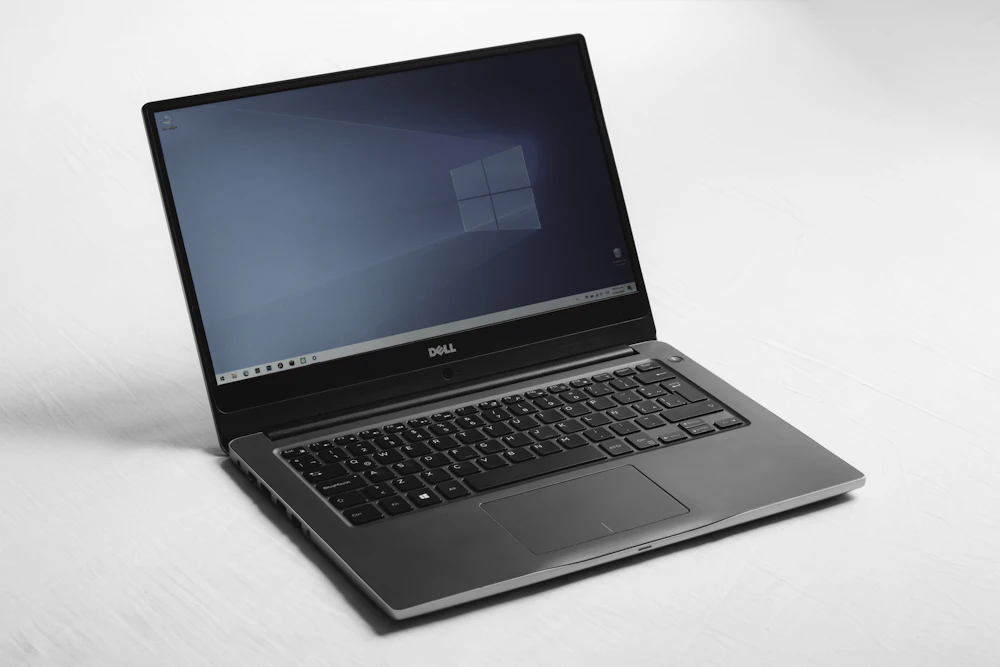
در این مقاله جامع، تمامی روشهای موجود برای بازگرداندن ویندوز ۷ به حالت کارخانه را بررسی میکنیم. از روشهای مخصوص لپتاپها گرفته تا نصب مجدد ویندوز با فلش مموری. هدف ما این است که شما بدون از دست دادن دادههای مهم، سیستمی سریع و ایمن داشته باشید.
تفاوتهای کلیدی ریست فکتوری در ویندوز 7 با ویندوز 10 و 11
تکنولوژی در سال ۱۴۰۵ بسیار پیشرفت کرده است. در ویندوز ۱۰ و ۱۱، گزینهای به نام "Reset This PC" وجود دارد. این گزینه در بخش تنظیمات (Settings) به راحتی در دسترس است. اما در ویندوز ۷، مفهومی به نام اپلیکیشن Settings وجود ندارد.
شما باید تمامی کارها را از طریق Control Panel انجام دهید.
در نسخههای جدید، ویندوز فایلهای نصبی خود را در یک درایو محافظت شده نگه میدارد. به همین دلیل نیازی به دیسک یا فلش برای ریست نیست. اما در ویندوز ۷، اگر پارتیشن ریکاوری نداشته باشید، حتماً به DVD نصب نیاز خواهید داشت.
این تفاوت ساختاری باعث میشود که کاربران ویندوز ۷ نیاز به آموزشهای دقیقتری داشته باشند. برای مقایسه بهتر، میتوانید آموزش جستجو در ویندوز 10؛ ترفندها و تنظیمات کاربردی را مطالعه کنید.
عدم وجود قابلیت Cloud Download
ویندوز ۱۱ میتواند فایلهای سیستم را از سرورهای مایکروسافت دانلود و بازسازی کند. ویندوز ۷ این قابلیت را ندارد. شما کاملاً به فایلهای موجود در هارد یا دیسک خود وابسته هستید. همچنین مدیریت برنامهها در ویندوز ۷ متفاوت است.
اگر قصد حذف برنامههای اضافی را دارید، آموزش کامل حذف برنامه در ویندوز 10 میتواند تفاوتهای مدیریت نرمافزار را به شما نشان دهد.
یکی دیگر از تفاوتها، امنیت در هنگام بازنشانی است. ویندوز ۷ به دلیل پایان پشتیبانی در سال ۲۰۲۰، در برابر حملات جدید آسیبپذیرتر است. پس از ریست، حتماً باید تنظیمات امنیتی را دستی اعمال کنید. مطالعه فایروال ویندوز چیست؟
آموزش کامل تنظیمات و امنیت برای کاربران ویندوز ۷ در سال ۱۴۰۵ حیاتی است.
- ویندوز 7 فاقد دکمه مستقیم Reset در تنظیمات است.
- نیاز به پارتیشن ریکاوری سازنده یا دیسک نصب فیزیکی.
- فرآیند طولانیتر و نیاز به نصب دستی درایورها.
- تفاوت در نحوه مدیریت فایلهای سیستمی و بوت.
در نهایت، ریست فکتوری ویندوز ۷ بیشتر شبیه به یک عملیات تعمیراتی سنگین است تا یک گزینه ساده. اگر از کاربران آیفون هستید، میدانید که آموزش کامل ریست فکتوری آیفون (تمامی مدلها) چقدر سادهتر انجام میشود. در ویندوز ۷ باید با دقت و حوصله بیشتری عمل کنید.
اقدامات حیاتی قبل از شروع: پشتیبانگیری و نکات امنیتی
بزرگترین اشتباه کاربران در سال ۱۴۰۵، شروع ریست فکتوری بدون داشتن نسخه پشتیبان است. ریست فکتوری تمامی اطلاعات درایو C را پاک میکند. این شامل عکسها، اسناد و حتی تنظیمات کیبورد شماست.
اگر قبلاً کیبورد خود را شخصیسازی کردهاید، آموزش کامل فارسی کردن کیبورد در ویندوز، اندروید و آیفون را مرور کنید تا بعداً به مشکل نخورید.
ابتدا یک هارد اکسترنال تهیه کنید. تمامی فایلهای مهم خود را به صورت دستی کپی کنید. استفاده از ابزارهای خودکار بکآپ ویندوز ۷ نیز توصیه میشود. برای یادگیری نحوه بازگرداندن این فایلها، آموزش کامل برگرداندن بک آپ ویندوز 7 را حتماً مطالعه کنید.
این کار امنیت دادههای شما را تضمین میکند.
نکات امنیتی و لایسنسها
قبل از شروع، کد فعالسازی ویندوز خود را یادداشت کنید. اگر از نسخههای اورجینال استفاده میکنید، این کد برای نصب مجدد ضروری است. همچنین اگر فایلهای مخفی دارید، ابتدا آنها را آشکار کرده و بکآپ بگیرید.
راهنمای آموزش نمایش فایل های مخفی در ویندوز 7، 8 و 10 در این زمینه به شما کمک میکند.
نکته مهم دیگر، شارژ باتری لپتاپ است. در طول فرآیند ریست، دستگاه نباید خاموش شود. خاموش شدن ناگهانی میتواند باعث خرابی هارد دیسک شود. اگر فایلهای شما قفل شدهاند، حتماً قبل از ریست آنها را آزاد کنید.
مطلب آموزش نحوه پاک کردن فایل قفل شده در ویندوز 10 اصول مشابهی را برای مدیریت این فایلها ارائه میدهد.
هشدار مهم:
ویندوز 7 دیگر آپدیت امنیتی دریافت نمیکند. ریست فکتوری حفرههای امنیتی هسته سیستم را نمیبندد. همیشه از یک آنتیویروس آپدیت شده استفاده کنید.
در نهایت، درایورهای شبکه خود را دانلود کرده و در یک فلش نگه دارید. ممکن است بعد از ریست، ویندوز نتواند به اینترنت وصل شود. برای تنظیمات اینترنت پس از ریست، به آموزش اتصال به اینترنت در ویندوز 7 مراجعه کنید.
روش اول: استفاده از پارتیشن ریکاوری سازنده (مخصوص لپتاپها)
بسیاری از لپتاپهای تولید شده تا سال ۱۴۰۵ دارای یک بخش مخفی به نام پارتیشن ریکاوری هستند. این پارتیشن حاوی یک نسخه سالم از ویندوز ۷ به همراه تمامی درایورهای اصلی است. این روش سریعترین راه برای بازگشت به تنظیمات کارخانه بدون نیاز به دیسک خارجی است.
برای شروع باید سیستم را ریستارت کنید و قبل از بالا آمدن لوگوی ویندوز، کلید خاصی را فشار دهید.
این فرآیند تمام اطلاعات درایو سیستم را پاک کرده و آن را به وضعیت روز اول برمیگرداند. اگر لپتاپ شما کند شده است، این روش معجزه میکند. برای آشنایی با نحوه ورود به این بخش، آموزش جامع بوت کردن کامپیوتر و لپ تاپ را مطالعه کنید.
این کار اولین قدم برای دسترسی به منوی ریکاوری است.
مراحل اجرای Recovery Partition
- کامپیوتر را کاملاً خاموش کنید و دوباره روشن نمایید.
- بلافاصله کلید میانبر (مثلاً F11) را چندین بار فشار دهید.
- در منوی باز شده، گزینه Repair Your Computer را انتخاب کنید.
- زبان کیبورد را انتخاب کرده و نام کاربری خود را وارد نمایید.
- گزینه System Recovery Options را پیدا کرده و روی آن کلیک کنید.
در این مرحله، گزینهای مانند "Factory Restore" یا "System Recovery" را خواهید دید. با انتخاب آن، فرآیند کپی فایلها شروع میشود. این کار ممکن است ۳۰ تا ۶۰ دقیقه طول بکشد.
اگر در حین کار با کیبورد به مشکل خوردید، آموزش کامل و تصویری تنظیمات کیبورد را برای درک بهتر ساختار کلیدها ببینید.
توجه داشته باشید که اگر قبلاً هارد خود را پارتیشنبندی مجدد کردهاید، ممکن است این بخش پاک شده باشد. در این صورت باید از روشهای دیگر استفاده کنید.
اگر سیستم شما به دلیل کمبود رم کند است، میتوانید از آموزش کامل تبدیل فلش مموری به رم (RAM) در ویندوز برای بهبود موقت سرعت استفاده کنید.
راهنمای کلیدهای میانبر برندهای مختلف برای ورود به بخش ریکاوری
هر شرکت سازنده لپتاپ در سال ۱۴۰۵ از کلید متفاوتی برای دسترسی به منوی مخفی ریکاوری استفاده میکند. دانستن این کلیدها برای ریست فکتوری ویندوز ۷ حیاتی است. اگر کلید اشتباه را بزنید، ویندوز به صورت عادی بالا میآید.
این موضوع در آموزش ریست انواع مودم نیز صدق میکند؛ هر دستگاه قلق خاص خود را دارد.
| برند لپتاپ | کلید میانبر ریکاوری |
|---|---|
| ایسوس (ASUS) | F9 |
| اچپی (HP) | F11 یا Esc |
| دل (Dell) | F8 یا Ctrl + F11 |
| سونی (Sony) | F10 یا دکمه Assist |
| لنوو (Lenovo) | F11 یا دکمه OneKey |
نکات مهم هنگام استفاده از کلیدهای میانبر
برخی لپتاپها نیاز دارند که کلید Fn را همزمان نگه دارید. اگر با زدن کلیدها اتفاقی نمیافتد، ممکن است تنظیمات بایوس شما تغییر کرده باشد. برای یادگیری نحوه اتصال صحیح تجهیزات، آموزش کامل وصل کردن دسته بازی به کامپیوتر را ببینید که اصول مشابهی در شناسایی سختافزار دارد.
اگر لپتاپ شما قدیمی است و وبکم آن کار نمیکند، قبل از ریست حتماً نحوه تست وب کم لپ تاپ در ویندوز ۱۰ و ۱۱ را بررسی کنید تا مطمئن شوید مشکل سختافزاری نیست. ریست فکتوری مشکلات نرمافزاری دوربین را حل میکند اما خرابی لنز را نه.
پس از ورود به منو، حتماً گزینه "Destructive Recovery" را با دقت انتخاب کنید. این گزینه تمام پارتیشن C را فرمت میکند.
اگر به دنبال افزایش فضای درایو هستید، بعد از نصب مجدد میتوانید از آموزش افزایش حجم درایو C در ویندوز 10 و 11 ایده بگیرید (روشها در ویندوز ۷ نیز مشابه است).
روش دوم: بازگردانی سیستم با استفاده از System Image
اگر شما از آن دسته کاربران آیندهنگر هستید که در سال ۱۴۰۴ یک بکآپ کامل از سیستم تهیه کردهاید، این روش برای شماست. System Image یک کپی دقیق از کل درایو ویندوز شما شامل برنامهها و تنظیمات است.
این کار بسیار شبیه به آموزش کامل ریست فکتوری آیفون؛ گامبهگام و تصویری است که همه چیز را به حالت قبل برمیگرداند.
برای شروع، به Control Panel بروید. سپس بخش System and Security را انتخاب کنید. روی گزینه Backup and Restore کلیک کنید. در پایین صفحه، گزینه Recover system settings or your computer را خواهید دید.
این مسیر در ویندوز ۷ ثابت است و مانند آموزش کامل تنظیمات Ease Of Access در ویندوز 10 پیچیدگیهای منوهای جدید را ندارد.
مراحل بازیابی ایمیج
- روی گزینه Advanced recovery methods کلیک کنید.
- گزینه Use a system image you created earlier را انتخاب نمایید.
- سیستم از شما میخواهد که فایلهای خود را بکآپ بگیرید؛ اگر قبلاً گرفتهاید، Skip را بزنید.
- دکمه Restart را بزنید تا سیستم وارد محیط ریکاوری شود.
در محیط ریکاوری، هارد اکسترنال حاوی ایمیج را متصل کنید. ویندوز به طور خودکار آخرین نسخه پشتیبان را شناسایی میکند. این روش برای کسانی که نرمافزارهای سنگین مانند ورد دارند عالی است.
اگر بعد از بازگردانی، تنظیمات آفیس شما به هم ریخت، آموزش بازگرداندن تنظیمات ورد به حالت پیش فرض را مطالعه کنید.
مزیت این روش این است که نیازی به نصب دوباره درایورها ندارید. همه چیز دقیقاً به همان شکلی که در زمان تهیه ایمیج بوده، باز میگردد. برای امنیت بیشتر در سال ۱۴۰۵، پیشنهاد میشود درایوهای خود را رمزگذاری کنید.
راهنمای آموزش کامل رمزگذاری درایو در ویندوز ۷، ۸ و ۱۰ در این زمینه بسیار مفید است.
روش سوم: نصب مجدد (Clean Install) با دیسک یا فلش مموری
اگر پارتیشن ریکاوری ندارید و ایمیج هم تهیه نکردهاید، تنها راه باقیمانده نصب تمیز (Clean Install) است. این روش مطمئنترین راه برای حذف کامل ویروسها در سال ۱۴۰۵ است. شما به یک فلش مموری حداقل ۸ گیگابایتی نیاز دارید.
ابتدا باید فایل ISO ویندوز ۷ را دانلود کرده و روی فلش بوتیبل کنید.
برای یادگیری جزئیات این فرآیند، حتماً آموزش تصویری و گام به گام نصب ویندوز 7 را مشاهده کنید. این آموزش از صفر تا صد مراحل را به شما یاد میدهد. نصب مجدد ویندوز باعث میشود سیستم شما مانند روز اول سریع شود.
این کار بسیار موثرتر از آموزش کامل فعالسازی ردی بوست در ویندوز 10 برای افزایش سرعت است.
مراحل نصب از طریق فلش
فلش را به سیستم وصل کرده و کامپیوتر را ریستارت کنید. وارد تنظیمات بایوس شوید و اولویت بوت را روی USB قرار دهید. پس از ظاهر شدن پیغام "Press any key to boot"، یک کلید را فشار دهید.
مراحل نصب بسیار ساده است؛ فقط کافیست درایو C را فرمت کرده و ویندوز جدید را روی آن نصب کنید. اگر در حین نصب با ارور مواجه شدید، آموزش کامل رفع ارور 0xc000007b در ویندوز را چک کنید.
بعد از نصب، ویندوز شما نیاز به فعالسازی دارد. برای این کار میتوانید از آموزش کامل اکتیو کردن ویندوز 10 و 11 الگو بگیرید، هرچند ابزارهای ویندوز ۷ متفاوت هستند. همچنین نصب برنامههای ضروری مانند اسکایپ را فراموش نکنید.
آموزش کامل و دانلود اسکایپ برای ویندوز راهنمای خوبی برای شروع است.

نصب تمیز به شما اجازه میدهد تا از شر فایلهای سیستمی قدیمی که باعث کندی میشدند خلاص شوید. اگر قبلاً از نسخههای دیگر استفاده میکردید و میخواهید برگردید، آموزش کامل نصب مجدد ویندوز قبلی را مطالعه کنید. این روش برای پایداری سیستم در سال ۱۴۰۵ بهترین گزینه است.
مزایا و معایب ریست فکتوری ویندوز 7
هر اقدام فنی در دنیای کامپیوتر دارای نقاط مثبت و منفی است. ریست فکتوری ویندوز ۷ در سال ۱۴۰۵ میتواند جان تازهای به سختافزار قدیمی شما بدهد. اما باید با آگاهی کامل این کار را انجام دهید.
این فرآیند مانند تنظیمات اسکرین سیور ویندوز 10 یک تغییر ظاهری ساده نیست، بلکه یک جراحی عمیق روی سیستم است.
مزایای اصلی
- حذف بدافزارها: تمامی ویروسهای موجود در درایو سیستم پاک میشوند.
- افزایش چشمگیر سرعت: با حذف فایلهای موقت و ریجستریهای سنگین، سرعت بوت افزایش مییابد.
- حل ارورهای ناشناخته: بسیاری از خطاهای صفحه آبی با این کار رفع میشوند.
- آمادهسازی برای فروش: اطلاعات شخصی شما به راحتی قابل بازیابی نخواهند بود.
معایب و چالشها
بزرگترین عیب، حذف تمامی برنامههای نصب شده است. شما باید دوباره ساعتها وقت صرف نصب نرمافزارها کنید. اگر ساعت سیستم شما بعد از ریست به هم ریخت، آموزش کامل تنظیم ساعت کامپیوتر را دنبال کنید. همچنین خطر از دست رفتن دادهها در صورت نداشتن بکآپ همیشه وجود دارد.
یکی دیگر از چالشها در سال ۱۴۰۵، پیدا کردن درایورهای قدیمی است. ویندوز ۷ به صورت خودکار همه سختافزارها را نمیشناسد. برای اتصال به دنیای بیرون، شاید نیاز باشد آموزش کامل اتصال لپتاپ به وایفای را دوباره مرور کنید تا درایورهای لازم را پیدا کنید.
در نهایت، اگر فایلهای مهمی را به اشتباه پاک کردید، نگران نباشید. آموزش کامل ریکاوری فایل و عکس در ویندوز 10 تکنیکهایی را یادتان میدهد که در ویندوز ۷ نیز تا حد زیادی کاربردی هستند. همیشه قبل از هر کاری، مزایا را در مقابل معایب بسنجید.
عیبیابی و رفع مشکلات رایج هنگام ریست فکتوری
گاهی اوقات فرآیند ریست فکتوری ویندوز ۷ طبق برنامه پیش نمیرود. ممکن است در میانه راه با پیام خطای "Missing Partition" مواجه شوید. این اتفاق معمولاً زمانی میافتد که جدول پارتیشن هارد آسیب دیده باشد. در چنین شرایطی، استفاده از ابزارهای مدیریت دیسک ضروری است.
این مشکلات حتی در سیستمهای جدید هم دیده میشود، مثلاً در غیرفعال کردن آپدیت خودکار ویندوز 11 نیز گاهی تداخلهای سیستمی رخ میدهد.
خطای عدم شناسایی درایو USB
اگر سیستم از روی فلش بوت نمیشود، احتمالاً فلش را به درستی بوتیبل نکردهاید. همچنین مطمئن شوید که پورت USB سالم است. برای تست پورتها میتوانید یک دستگاه دیگر وصل کنید.
اگر به دنبال شخصیسازی ظاهر سیستم هستید، آموزش نصب والپیپر زنده macOS Mojave در ویندوز 10 را ببینید، اما این کار را به بعد از حل مشکلات سیستمی موکول کنید.
- گیر کردن در درصد خاص: صبور باشید، گاهی هارد دیسکهای قدیمی کند عمل میکنند.
- ارور نبود درایور CD/DVD: فلش را به پورت USB 2.0 وصل کنید (پورتهای آبی USB 3.0 در ویندوز 7 درایور میخواهند).
- صفحه سیاه بعد از ریستارت: تنظیمات خروجی تصویر را در بایوس چک کنید.
یکی دیگر از مشکلات، پر شدن درایو در حین کپی فایلهاست. اگر فضای کافی ندارید، باید پارتیشنها را تغییر سایز دهید. این کار شبیه به آموزش اضافه کردن ستون به منوی استارت نیست و نیاز به دقت بیشتری دارد. همیشه قبل از شروع، از سلامت هارد دیسک خود مطمئن شوید.
اگر در حین کار متوجه شدید که اینترنت شما قطع شده، ممکن است تنظیمات مودم به هم خورده باشد. راهنمای گامبهگام ریست مودم میتواند در این مرحله به شما کمک کند تا دوباره به شبکه متصل شوید و درایورهای لازم را دانلود کنید.
اقدامات ضروری پس از ریست فکتوری: نصب درایورها و آپدیتها
تبریک میگوییم! ویندوز ۷ شما با موفقیت ریست شد. اما کار در اینجا تمام نمیشود. در سال ۱۴۰۵، یک ویندوز خام بسیار آسیبپذیر است. اولین قدم، نصب درایورهای سختافزاری است. بدون درایور صدا، گرافیک و شبکه، کامپیوتر شما کارایی لازم را نخواهد داشت.
برای شروع، نصب پرینتر را با آموزش کامل نصب پرینتر در ویندوز و مک انجام دهید.
سپس باید به فکر امنیت باشید. از آنجایی که آپدیتهای رسمی مایکروسافت متوقف شده، باید از بستههای آپدیت غیررسمی یا فایروالهای قدرتمند استفاده کنید. مطالعه آموزش کامل آپدیت ویندوز 10 و 11 میتواند به شما دید کلی درباره اهمیت آپدیتها بدهد، هرچند مسیرها متفاوت است.
نصب نرمافزارهای پایه
پس از درایورها، نوبت به مرورگر و آفیس میرسد. حتماً یک آنتیویروس سبک نصب کنید. اگر لپتاپ شما داغ میکند، تنظیمات مصرف انرژی را چک کنید. همچنین برای اشتراکگذاری اینترنت، آموزش فعال سازی هات اسپات کامپیوتر را دنبال کنید تا بتوانید اینترنت ویندوز را با گوشی خود به اشتراک بگذارید.
در نهایت، ظاهر ویندوز را مطابق سلیقه خود تنظیم کنید. فونتهای فارسی را نصب کرده و چیدمان آیکونها را مرتب کنید. اگر به دنبال سرعت بیشتر در کارهای روزمره هستید، تبدیل فلش به رم همچنان یک گزینه عالی برای سیستمهای قدیمی در سال ۱۴۰۵ محسوب میشود.
فراموش نکنید که یک نقطه بازگشت (Restore Point) جدید بسازید. این کار باعث میشود اگر در آینده مشکلی پیش آمد، مجبور به تکرار تمام این مراحل نباشید. با رعایت این نکات، ویندوز ۷ شما برای مدتها به خوبی و با سرعت بالا کار خواهد کرد. موفق باشید!
تاثیر بازگشت به تنظیمات کارخانه بر احیای سرعت ویندوز 7
بسیاری از کاربران ویندوز 7 پس از گذشت چند سال از نصب سیستمعامل، با کندی شدید و تاخیر در اجرای برنامهها مواجه میشوند. این مشکل معمولاً ناشی از انباشت فایلهای موقت، رجیستریهای آسیبدیده و نرمافزارهای پسزمینه است که منابع سیستم را مصرف میکنند.
ریست فکتوری یا بازگشت به تنظیمات کارخانه، موثرترین راه برای پاکسازی کامل این زواید و بازگرداندن سرعت اولیه به دستگاههای قدیمی است.
در ویندوز 7، برخلاف نسخههای جدیدتر، مدیریت منابع به صورت خودکار و بهینه انجام نمیشود. به همین دلیل، نصب و حذف مکرر برنامهها باعث ایجاد حفرههای امنیتی و کاهش سرعت فراخوانی دادهها از هارد دیسک میشود.
با انجام یک ریست کامل، تمامی این گرههای نرمافزاری باز شده و سیستمعامل دقیقاً به همان حالتی برمیگردد که برای اولین بار روی سختافزار شما پیکربندی شده بود.
یکی از مزایای اصلی این کار، حذف فایلهای کش (Cache) و لاگهای سیستمی است که گاهی چندین گیگابایت از فضای درایو C را اشغال میکنند. این فایلها نه تنها فضا را پر میکنند، بلکه باعث میشوند پردازنده زمان بیشتری را صرف جستجو در میان دادههای غیرضروری کند.
پس از ریست فکتوری، شما شاهد کاهش چشمگیر زمان بوت شدن و افزایش سرعت پاسخگویی منوی استارت و برنامههای کاربردی خواهید بود.
علاوه بر این، در سیستمهای قدیمی که از هارد دیسکهای HDD استفاده میکنند، ریست فکتوری باعث چیدمان مجدد و منظم فایلهای سیستمی میشود. این امر فشار فیزیکی بر هد هارد را کاهش داده و عمر مفید قطعات سختافزاری شما را افزایش میدهد.
در واقع، این فرآیند مانند یک سرویس کامل موتور برای کامپیوتر شما عمل میکند که جانی دوباره به سختافزار خسته میبخشد.
در نهایت، اگر احساس میکنید ویندوز 7 شما دیگر مانند روزهای اول سریع نیست و راهکارهای ساده مانند دفرگمنت کردن هارد پاسخگو نیستند، ریست فکتوری بهترین گزینه است.
این کار محیطی تمیز و پایدار را برای نصب مجدد نرمافزارهای ضروری فراهم میکند و از تداخلهای احتمالی نسخههای قدیمی و جدید برنامهها جلوگیری مینماید.
پاکسازی ویروسهای مخفی و بدافزارهای مقاوم در ویندوز 7
ویندوز 7 به دلیل پایان دوره پشتیبانی رسمی مایکروسافت، به شدت در برابر حملات سایبری و بدافزارهای جدید آسیبپذیر است. بسیاری از ویروسها و تروجانهای مدرن به گونهای طراحی شدهاند که خود را در لایههای عمیق سیستمعامل یا فایلهای سیستمی پنهان میکنند.
در چنین شرایطی، حتی قویترین آنتیویروسها نیز ممکن است قادر به شناسایی یا حذف کامل مخربها نباشند و سیستم همچنان رفتارهای مشکوک نشان دهد.
ریست فکتوری در ویندوز 7 به عنوان یک راهکار نهایی و قطعی برای نابودی بدافزارهای ریشهدار شناخته میشود. زمانی که شما سیستم را به تنظیمات کارخانه برمیگردانید، تمامی فایلهای موجود در درایو سیستمعامل بازنویسی میشوند.
این فرآیند باعث میشود که کدهای مخربی که در پوشههای سیستمی یا رجیستری نفوذ کردهاند، به طور کامل حذف شده و زنجیره فعالیت آنها قطع شود.
نکته حائز اهمیت این است که برخی بدافزارها میتوانند تنظیمات امنیتی ویندوز را تغییر دهند تا مانع از آپدیت شدن یا فعالیت صحیح دیواره آتش (Firewall) شوند. با بازگشت به تنظیمات اولیه، تمامی این تغییرات مخرب به حالت ایمن بازمیگردد.
این کار به خصوص برای مقابله با باجافزارها یا ابزارهای جاسوسی که فعالیت مخفیانه دارند، بسیار حیاتی و کارآمد است.
البته باید توجه داشت که برای اطمینان صددرصدی، استفاده از روش نصب مجدد (Clean Install) یا استفاده از پارتیشن ریکاوری سالم توصیه میشود. اگر بدافزار به پارتیشنهای دیگر نفوذ کرده باشد، باید پیش از اتصال مجدد آنها به سیستم ریست شده، اسکن دقیقی انجام دهید.
ریست فکتوری یک شروع دوباره امن را برای شما فراهم میکند تا بتوانید تدابیر امنیتی جدیدی را اتخاذ کنید.
در مجموع، اگر با مشکلاتی نظیر تغییر خودکار صفحه خانگی مرورگر، باز شدن پنجرههای تبلیغاتی ناخواسته یا مصرف غیرعادی پهنای باند مواجه هستید، ریست فکتوری سریعترین راه برای اطمینان از سلامت سیستم است.
این روش به شما اجازه میدهد بدون نیاز به دانش تخصصی در زمینه حذف ویروس، محیط کاربری خود را کاملاً ایزوله و پاکسازی نمایید.
تفاوت عملکرد System Restore و Factory Reset در رفع خطاهای ویندوز 7
بسیاری از کاربران ویندوز 7 ابزار System Restore را با ریست فکتوری اشتباه میگیرند، در حالی که این دو عملکرد و نتایج کاملاً متفاوتی دارند. System Restore تنها تنظیمات سیستم و فایلهای اجرایی را به یک نقطه زمانی خاص در گذشته برمیگرداند.
این ابزار برای رفع مشکلاتی که اخیراً پس از نصب یک درایور یا نرمافزار خاص ایجاد شدهاند مفید است اما فایلهای شخصی شما را لمس نمیکند.
در مقابل، ریست فکتوری یک فرآیند بسیار عمیقتر و تهاجمیتر است. در این روش، کل ساختار نرمافزاری درایو سیستمعامل تخریب و مجدداً از روی یک نسخه پشتیبان اولیه (Image) ساخته میشود.
ریست فکتوری برخلاف سیستم ریستور، تمامی برنامههای نصب شده، تنظیمات شخصی و حتی فایلهای کاربر را (بسته به روش انتخابی) حذف میکند تا سیستم به وضعیت روز اول خرید بازگردد.
یکی از محدودیتهای System Restore این است که اگر فایلهای سیستمی به شدت آسیب دیده باشند یا نقاط بازگشت (Restore Points) توسط ویروسها آلوده شده باشند، عملاً بیاستفاده میشود. اما ریست فکتوری چون از یک منبع خارجی یا پارتیشن مجزا استفاده میکند، تحت تاثیر خرابیهای فعلی سیستم قرار نمیگیرد.
این ویژگی باعث میشود ریست فکتوری راهکاری قابل اعتمادتر برای خرابیهای کلی باشد.
از نظر زمانی، سیستم ریستور معمولاً در عرض چند دقیقه انجام میشود، اما ریست فکتوری ممکن است بسته به حجم دادهها و سرعت سختافزار، از ۳۰ دقیقه تا چند ساعت به طول بینجامد.
همچنین ریست فکتوری نیاز به نصب مجدد تمامی آپدیتهای ویندوز و نرمافزارهای جانبی دارد، در حالی که سیستم ریستور سعی میکند تا حد امکان وضعیت فعلی را حفظ کند.
انتخاب بین این دو بستگی به شدت مشکل دارد. اگر ویندوز شما با خطاهای جزئی روبروست، ابتدا System Restore را امتحان کنید.
اما اگر سیستمعامل به پایداری لازم نمیرسد، مدام هنگ میکند یا با صفحه آبی مرگ (BSOD) مواجه میشوید، وقت آن است که به سراغ ریست فکتوری بروید. در واقع ریست فکتوری تیر آخر برای حل مشکلات نرمافزاری پیچیده است.
بررسی پیشنیازهای سختافزاری قبل از ریست فکتوری ویندوز 7
قبل از اقدام به ریست فکتوری در ویندوز 7، بررسی سلامت هارد دیسک (HDD) یکی از حیاتیترین گامهاست. فرآیند ریست فکتوری شامل عملیات سنگین خواندن و نوشتن روی دیسک است.
اگر هارد شما دارای بخشهای آسیبدیده یا همان بدسکتور (Bad Sector) باشد، ممکن است در حین فرآیند بازگردانی، سیستم با خطا مواجه شده و فرآیند متوقف شود که منجر به از دست رفتن کامل دسترسی به ویندوز میگردد.
برای اطمینان از پایداری سیستم در حین ریست، توصیه میشود از ابزارهایی مانند CHKDSK استفاده کنید. این ابزار داخلی ویندوز 7 میتواند سطح دیسک را اسکن کرده و خطاهای منطقی را رفع کند.
پایداری منبع تغذیه نیز بسیار مهم است؛ در لپتاپها حتماً دستگاه را به شارژر متصل کنید، زیرا خاموش شدن ناگهانی در حین بازنویسی فایلهای سیستمی میتواند منجر به آسیبهای جبرانناپذیر به پارتیشن ریکاوری شود.
نکته دیگر، دمای قطعات سختافزاری است. از آنجایی که ریست فکتوری فشار زیادی به پردازنده و هارد وارد میکند، اطمینان حاصل کنید که سیستم تهویه کامپیوتر به درستی کار میکند. گرمای بیش از حد میتواند باعث ریستارت شدن ناگهانی سیستم در میانه کار شود.
این موضوع در ویندوز 7 که مدیریت حرارتی ضعیفتری نسبت به نسخههای مدرن دارد، اهمیت دوچندانی پیدا میکند.
همچنین، اگر از حافظههای SSD در ویندوز 7 استفاده میکنید، باید بدانید که فرآیند ریست فکتوری کمی متفاوت و سریعتر است. اما به دلیل قدیمی بودن این سیستمعامل، ممکن است قابلیت TRIM به درستی پس از ریست فعال نشود.
بنابراین پس از اتمام کار، حتماً از فعال بودن تنظیمات بهینهسازی SSD اطمینان حاصل کنید تا طول عمر حافظه شما کاهش نیابد.
در نهایت، پایداری سیستم پس از ریست فکتوری به شدت به سلامت کابلهای اتصال (در سیستمهای دسکتاپ) و عدم وجود تداخلهای سختافزاری بستگی دارد. اگر ریست فکتوری چندین بار با خطا مواجه شد، احتمالاً مشکل از خودِ هارد دیسک است و نه نرمافزار ویندوز.
در این شرایط، تعویض قطعه سختافزاری تنها راه چاره باقیمانده برای داشتن یک سیستم پایدار و قابل اعتماد خواهد بود.
نکات امنیتی ریست فکتوری ویندوز 7 هنگام انتقال مالکیت کامپیوتر
زمانی که قصد دارید لپتاپ یا کامپیوتر قدیمی خود را که دارای ویندوز 7 است بفروشید یا به شخص دیگری واگذار کنید، ریست فکتوری ساده کافی نیست. بسیاری از کاربران تصور میکنند با انجام بازگشت به تنظیمات کارخانه، تمامی اطلاعات شخصی آنها برای همیشه پاک شده است.
اما واقعیت این است که با ابزارهای ریکاوری اطلاعات، بسیاری از فایلهای حذف شده قابل بازیابی هستند.
در ویندوز 7، فرآیند ریست فکتوری استاندارد معمولاً فقط جداول دسترسی به فایلها را پاک میکند و دادههای واقعی تا زمانی که با اطلاعات جدید جایگزین نشوند، روی هارد باقی میمانند.
برای جلوگیری از سوءاستفادههای احتمالی، پس از ریست فکتوری، توصیه میشود از نرمافزارهای پاکسازی فضای خالی (Drive Wiper) استفاده کنید. این ابزارها با نوشتن دادههای تصادفی روی بخشهای خالی هارد، امکان بازیابی اطلاعات قبلی را به صفر میرسانند.
علاوه بر پاکسازی فایلها، حتماً از خروج کامل از تمامی حسابهای کاربری اطمینان حاصل کنید. در ویندوز 7، برخی از لایسنسهای نرمافزاری به سختافزار شما متصل هستند.
پیش از ریست، لایسنسهایی مانند آفیس یا نرمافزارهای تخصصی را غیرفعال (Deactivate) کنید تا بتوانید در سیستم جدید از آنها استفاده کنید. همچنین، پاک کردن تاریخچه مرورگرها و پسوردهای ذخیره شده در سطح سیستمعامل بسیار مهم است.
اگر از روش پارتیشن ریکاوری برای ریست استفاده میکنید، توجه داشته باشید که این کار سیستم را به وضعیت کارخانه برمیگرداند، یعنی حتی درایورهای شخصی و تنظیمات شبکه شما نیز پاک میشوند.
این دقیقاً همان چیزی است که برای فروش نیاز دارید؛ یک سیستم خام که خریدار بتواند با نام کاربری خودش آن را راهاندازی کند. این کار حس اعتماد بیشتری نیز در خریدار ایجاد میکند.
در نهایت، به یاد داشته باشید که ویندوز 7 دیگر آپدیتهای امنیتی دریافت نمیکند. بنابراین به خریدار جدید توصیه کنید که بلافاصله پس از تحویل گرفتن سیستم ریست شده، اقدامات امنیتی لازم را انجام دهد.
با رعایت این نکات، شما میتوانید با خیالی آسوده از بابت حریم خصوصی و امنیت دادههای قدیمی، دستگاه خود را به فرد دیگری واگذار نمایید.
متخصص استخدام
آتنا میرزایی مشاور شغلی با تجربه در جذب و استخدام است. او به جویندگان کار کمک میکند تا رزومه حرفهای بسازند و در مصاحبهها موفق شوند.
مقالات مرتبط
آموزش حذف شماره از اینستاگرام (گامبهگام و تصویری)
در این مقاله جامع، تمامی روشهای حذف شماره تلفن از حساب اینستاگرام را به صورت تصویری و گامبهگام آموزش دادهایم. همچنین به بررسی نکات امنیتی و رفع مش...
آموزش کامل رسم انواع نمودار در ورد (تصویری و گامبهگام)
در این مقاله جامع، نحوه درج و ویرایش انواع نمودارها در نرمافزار مایکروسافت ورد را به صورت تصویری میآموزید. از انتخاب نوع نمودار تا شخصیسازی دادهها...
آموزش شخصیسازی اعلانات اینستاگرام؛ مدیریت نوتیفیکیشنها
در این مقاله جامع، نحوه مدیریت و شخصیسازی تمامی اعلانات اینستاگرام از جمله لایک، کامنت و دایرکت را میآموزید. با تنظیمات صحیح نوتیفیکیشن، تمرکز خود ر...
آموزش کامل رفع مشکل هنگ کردن گوشی (اندروید و آیفون)
هنگ کردن گوشی یکی از آزاردهندهترین مشکلات کاربران است که میتواند دلایل سختافزاری یا نرمافزاری داشته باشد. در این راهنمای جامع، تمامی روشهای موثر...
آموزش کامل کار با مترجم گوگل (Google Translate) + ترفندها
این مقاله یک راهنمای جامع برای تسلط بر تمامی قابلیتهای گوگل ترنسلیت است. در این آموزش با نحوه ترجمه آفلاین، ترجمه همزمان مکالمات و استفاده از دوربین...
آموزش پرینت دو صفحه در یک صفحه در ورد (گامبهگام و تصویری)
در این مقاله جامع، تمامی روشهای چاپ دو صفحه در یک برگ در نرمافزار ورد را به صورت تصویری و گامبهگام آموزش میدهیم. با یادگیری این ترفندها میتوانید...
دیدگاهها
نظرات شما پس از بررسی منتشر خواهد شد. اطلاعات تماس محفوظ میماند.
هنوز دیدگاهی ثبت نشده. اولین نفری باشید!
