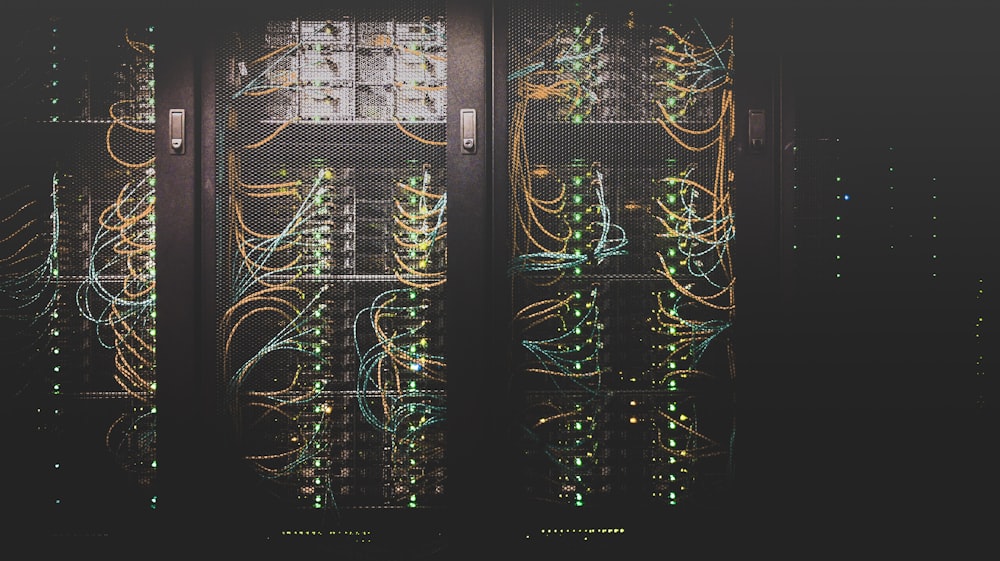
مدیریت صحیح فضای هارد دیسک برای افزایش سرعت سیستم و نظمدهی به فایلها ضروری است. ما در این مطلب 10 نرمافزار قدرتمند پارتیشنبندی را معرفی کردهایم تا بتوانید بدون از دست دادن اطلاعات، درایوهای خود را به بهترین شکل مدیریت کنید.
م
مدیر سیستم
نویسنده
04 May 2026
300 بازدید
2 دقیقه مطالعه
مدیریت فضای ذخیرهسازی برای هر کاربری حیاتی است. پارتیشنبندی صحیح، نظم سیستم را به شدت افزایش میدهد. این کار باعث تفکیک فایلهای سیستمی از دادههای شخصی میشود. در نتیجه، امنیت اطلاعات شما در برابر خرابی سیستمعامل حفظ میگردد.
استانداردهای جدید مانند GPT جایگزین سیستمهای قدیمی MBR شدهاند. ویندوز ۱۱ برای اجرا به ساختار GPT نیاز دارد. نرمافزارهای مدرن این تبدیل را بدون حذف داده انجام میدهند. این قابلیت یکی از معیارهای اصلی انتخاب ابزار مناسب در سال ۲۰۲۴ است.
حافظههای SSD و NVMe به تنظیمات خاصی نیاز دارند. قابلیت 4K Alignment سرعت خواندن و نوشتن را بهینه میکند. این کار طول عمر حافظه شما را به طور محسوسی افزایش میدهد. ابزارهای حرفهای این فرآیند پیچیده را به صورت خودکار مدیریت میکنند.
قطعی ناگهانی برق بزرگترین تهدید هنگام تغییر پارتیشن است. تکنولوژی Rollback Protection از نابودی اطلاعات در این لحظات جلوگیری میکند. در صورت بروز خطا، سیستم بلافاصله به حالت قبل باز میگردد. امنیت دادهها اولویت اول در ابزارهای پارتیشنبندی مدرن است.
ابزار داخلی ویندوز محدودیتهای بسیار زیادی در جابهجایی فضا دارد. این ابزار نمیتواند پارتیشنها را به راحتی ادغام یا جابهجا کند. نرمافزارهای جانبی آزادی عمل کامل به کاربر میدهند. در این مقاله ۱۰ نرمافزار برتر سال ۲۰۲۴ را بررسی میکنیم.
نکات کلیدی این مقاله:
تبدیل MBR به GPT بدون از دست رفتن دادهها برای نصب ویندوز ۱۱
بهینهسازی 4K افزایش سرعت و طول عمر حافظههای SSD و NVMe
تکنولوژی Rollback محافظت از اطلاعات در صورت قطعی ناگهانی برق
مقدمه: چرا مدیریت هوشمندانه پارتیشنها در سال ۱۴۰۵ حیاتی است؟
در سال ۱۴۰۵، حجم دادههای دیجیتال به شکل بیسابقهای افزایش یافته است. مدیریت فضای ذخیرهسازی دیگر یک انتخاب نیست. این یک ضرورت فنی برای حفظ سرعت سیستم است. پارتیشنبندی صحیح، پایه و اساس امنیت دادههای شماست.
اگر هارد دیسک شما به درستی تقسیمبندی نشود، با افت شدید سرعت مواجه میشوید.
همچنین برای اطلاعات بیشتر میتوانید به استعلام ضمانت وام با کدملی مراجعه کنید.
بسیاری از کاربران تفاوتهای ساختاری بین درایوها را نمیدانند. درک تفاوت سخت افزار، نرم افزار و سفت افزار به شما کمک میکند تا بهتر تصمیم بگیرید. مدیریت هوشمندانه به معنای تخصیص بهینه فضا به سیستمعامل و برنامهها است.
این کار باعث میشود در صورت بروز خرابی، اطلاعات شخصی شما در امان بماند.
تاثیر مستقیم بر عملکرد سیستم
یک پارتیشنبندی اصولی، زمان دسترسی به دادهها را کاهش میدهد. این موضوع به خصوص در سیستمهای مهندسی و گیمینگ اهمیت دارد. برای مثال، داوطلبان دکتری کامپیوتر نرمافزار به خوبی میدانند که ساختار فایل چقدر بر الگوریتمهای جستجو موثر است.
در سال ۱۴۰۵-۱۴۰۶، استفاده از هاردهای پرسرعت NVMe به یک استاندارد تبدیل شده است. مدیریت این هاردها با ابزارهای قدیمی میتواند به طول عمر آنها آسیب بزند. بنابراین، انتخاب یک ابزار مدرن برای پارتیشنبندی، اولین قدم برای داشتن یک سیستم پایدار است.
تصویر ۱: اهمیت ساختاردهی منظم دادهها در حافظههای مدرن
مفاهیم فنی پایه: درک تفاوتهای MBR با GPT و سیستم فایل ReFS
قبل از شروع کار با هر ابزاری، باید با استانداردهای جدول پارتیشن آشنا شوید. MBR یک استاندارد قدیمی است که محدودیتهای زیادی دارد. این فرمت حداکثر از ۲ ترابایت فضا و ۴ پارتیشن اصلی پشتیبانی میکند. در مقابل، GPT استاندارد مدرن دنیای امروز است.
GPT به شما اجازه میدهد تا ۱۲۸ پارتیشن ایجاد کنید. همچنین از هاردهایی با ظرفیت بسیار بالا پشتیبانی میکند. برای نصب ویندوز ۱۱ و نسخههای جدیدتر در سال ۱۴۰۵، استفاده از GPT الزامی است. این فرمت امنیت بیشتری در برابر خرابی دادهها دارد.
ظهور سیستم فایل ReFS
سیستم فایل ReFS (Resilient File System) نسل جدید NTFS است. این سیستم برای مقاومت در برابر فساد دادهها طراحی شده است. ReFS به طور خودکار خطاهای فایل را شناسایی و تعمیر میکند. این ویژگی برای سرورها و سیستمهای حساس بسیار حیاتی است.
اگر به دنبال پایداری حداکثری هستید، ReFS بهترین گزینه است. البته باید توجه داشته باشید که هنوز برخی نرمافزارها با آن سازگار نیستند. برای مثال، هنگام استفاده از نرم افزارهای تبدیل عکس به متن (OCR)، محل ذخیرهسازی موقت باید روی سیستم فایلی باشد که توسط برنامه شناسایی شود.
MBR: مناسب برای سیستمهای قدیمی و هاردهای کوچک.
GPT: استاندارد طلایی برای SSDها و ویندوزهای مدرن.
ReFS: تمرکز بر امنیت و بازیابی خودکار دادهها.
ابزار Disk Management ویندوز؛ محدودیتها و زمان نیاز به نرمافزار جانبی
ویندوز دارای یک ابزار داخلی به نام Disk Management است. این ابزار برای کارهای پایه مانند حذف یا ایجاد درایو مناسب است. با این حال، محدودیتهای آن در سال ۱۴۰۵ کاملاً مشهود است. برای مثال، شما نمیتوانید فضای خالی را به پارتیشن سمت چپ منتقل کنید.
بسیاری از کاربران هنگام تغییر اندازه درایو C با مشکل غیرفعال بودن گزینه Extend مواجه میشوند. این محدودیت به دلیل ساختار خطی پارتیشنها در این ابزار است. در چنین شرایطی، استفاده از نرمافزارهای جانبی ضروری میشود. این برنامهها اجازه میدهند پارتیشنها را بدون محدودیت جابجا کنید.
چه زمانی باید از ابزارهای حرفهای استفاده کرد؟
اگر قصد تبدیل MBR به GPT را دارید، ابزار ویندوز تمام دادههای شما را پاک میکند. اما نرمافزارهای حرفهای این کار را بدون از دست رفتن اطلاعات انجام میدهند. همچنین برای کارهای پیچیده مانند ادغام دو پارتیشن غیرمجاور، ویندوز ناتوان است.
نیاز به ابزارهای جانبی زمانی بیشتر حس میشود که بخواهید سیستمعامل خود را به یک هارد جدید منتقل کنید. درست مانند نصب افزونه فایرفاکس که قابلیتهای مرورگر را افزایش میدهد، این نرمافزارها نیز قدرت مدیریت دیسک شما را دوچندان میکنند.
استانداردهای مدرن: بهینهسازی SSD و NVMe با قابلیت 4K Alignment
حافظههای SSD و NVMe ساختار متفاوتی نسبت به هاردهای قدیمی (HDD) دارند. یکی از مهمترین مفاهیم در مدیریت این حافظهها، 4K Alignment است. اگر پارتیشنها به درستی تراز نشوند، سرعت خواندن و نوشتن به شدت کاهش مییابد.
عدم تراز بودن پارتیشن باعث میشود برای خواندن یک بلوک داده، سیستم دو بار به حافظه مراجعه کند. این کار نه تنها سرعت را کم میکند، بلکه باعث استهلاک زودرس SSD میشود. نرمافزارهای مدرن در سال ۱۴۰۵ به طور خودکار این تراز را انجام میدهند.
افزایش طول عمر حافظه
با استفاده از قابلیت بهینهسازی، میتوانید عمر مفید درایو خود را افزایش دهید. این موضوع به خصوص برای کسانی که با فایلهای حجیم کار میکنند حیاتی است. اگر حافظه شما دچار مشکل شده است، میتوانید از نرمافزارهای تعمیر کارت حافظه نیز برای بررسی سلامت آن استفاده کنید.
همیشه قبل از انجام هرگونه تغییر در ساختار SSD، از سلامت فیزیکی آن مطمئن شوید. تراز کردن پارتیشنها در هاردهای NVMe میتواند تا ۳۰ درصد کارایی سیستم را بهبود ببخشد. این یک ترفند حرفهای برای بهینهسازی ویندوز در سال ۱۴۰۵-۱۴۰۶ محسوب میشود.
معرفی 10 نرمافزار برتر پارتیشنبندی در سال 1405 (لیست طلایی)
در این بخش، بهترین ابزارهای موجود را بر اساس کارایی و امنیت معرفی میکنیم. این لیست شامل گزینههای رایگان و حرفهای است تا هر کاربری بر اساس نیاز خود انتخاب کند. برای فعالسازی برخی از این برنامهها، حتماً آموزش کامل رجیستر کردن نرمافزار با Keygen را مطالعه کنید.
1. AOMEI Partition Assistant
بهترین گزینه برای تبدیل بدون فرمت.
2. MiniTool Partition Wizard
رابط کاربری بسیار ساده و کاربرپسند.
3. EaseUS Partition Master
متخصص در انتقال سیستمعامل به SSD.
4. Paragon Hard Disk Manager
ابزاری قدرتمند برای مدیریت دادههای سازمانی.
5. GParted
پادشاه دنیای متنباز و کاملاً رایگان.
6. NIUBI Partition Editor
سریعترین ابزار با امنیت ۱۰۰ درصدی.
7. Active@ Partition Manager
بسیار سبک و سریع برای کارهای فوری.
8. Tenorshare Partition Manager
سادگی حداکثری برای کاربران مبتدی.
9. Acronis Disk Director
مجموعهای کامل برای بهینهسازی دیسک.
10. Windows Disk Management
دمدستیترین ابزار برای کارهای ساده.
بررسی تخصصی ابزارهای پیشرو: از تبدیل بدون فرمت تا بازیابی پارتیشن
در این بخش نگاهی عمیقتر به سه نرمافزار برتر میاندازیم. AOMEI Partition Assistant به دلیل قابلیت تبدیل MBR به GPT بدون از دست رفتن داده، در صدر لیست قرار دارد. این ویژگی برای کاربرانی که میخواهند ویندوز خود را به نسخه ۱۱ یا بالاتر ارتقا دهند، بسیار حیاتی است.
MiniTool Partition Wizard ابزاری است که در بازیابی پارتیشنهای حذف شده تخصص دارد. اگر به اشتباه درایوی را پاک کردهاید، این برنامه میتواند آن را برگرداند.
رابط کاربری آن به قدری ساده است که حتی اگر به دنبال ترفندهای بازی Brawlhalla هستید و دانش فنی کمی دارید، باز هم میتوانید با آن کار کنید.
امنیت در اولویت با NIUBI
NIUBI Partition Editor با تکنولوژی Rollback خود شناخته میشود. این قابلیت تضمین میکند که اگر در حین عملیات برق قطع شود، هیچ آسیبی به فایلهای شما نرسد. این سطح از امنیت در دنیای نرمافزار بینظیر است.
استفاده از این ابزارها به اندازه داشتن یک شماره مجازی رایگان TextNow برای حفظ حریم خصوصی، برای سلامت سیستم شما ضروری است. هر یک از این برنامهها ویژگیهای منحصربهفردی دارند که در ادامه به آنها خواهیم پرداخت.
تصویر ۲: مقایسه رابط کاربری نرمافزارهای مختلف
قابلیت انتقال سیستمعامل (OS Migration) و کلون کردن دیسک
یکی از چالشهای بزرگ کاربران در سال ۱۴۰۵، تعویض هارد قدیمی با SSD است. نصب مجدد ویندوز و برنامهها زمانبر است. قابلیت OS Migration به شما اجازه میدهد کل سیستمعامل را با تمام تنظیمات به درایو جدید منتقل کنید.
نرمافزار EaseUS Partition Master در این زمینه پیشرو است. با چند کلیک، ویندوز شما از HDD به SSD منتقل میشود. این کار باعث افزایش چشمگیر سرعت بوت میشود. درست مثل اینکه از بهترین گوشی های لنوو برای کارهای سنگین استفاده کنید، سرعت سیستم شما نیز متحول خواهد شد.
کلون کردن دیسک برای امنیت بیشتر
کلون کردن به معنای ساخت یک کپی برابر اصل از کل هارد است. این کار برای پشتیبانگیری کامل عالی است. اگر هارد اصلی شما بسوزد، میتوانید هارد کلون شده را جایگزین کنید. این فرآیند بسیار دقیق انجام میشود تا هیچ فایلی آسیب نبیند.
در دنیای امروز، امنیت اطلاعات حرف اول را میزند. همانطور که برای تماسهای ناخواسته از نرم افزارهای بلک لیست اندروید استفاده میکنید، برای امنیت دادههای دیسک نیز باید از ابزارهای کلونینگ بهره ببرید.
امنیت دادهها و تکنولوژی Rollback Protection در برابر قطعی برق
بزرگترین ترس هنگام پارتیشنبندی، قطع شدن ناگهانی برق است. این اتفاق میتواند منجر به از دست رفتن کل اطلاعات شود. اما در سال ۱۴۰۵، تکنولوژی Rollback Protection این مشکل را حل کرده است. این فناوری مانند یک چتر نجات عمل میکند.
اگر عملیات تغییر اندازه درایو متوقف شود، سیستم به طور خودکار به حالت قبل برمیگردد. این سطح از اطمینان برای کارهای حساس ضروری است. اعتبار یک نرمافزار به امنیت آن بستگی دارد. درست مثل اعتبارسنجی بانک ملی که نشاندهنده اعتماد است، این ویژگی نیز اعتماد کاربر را جلب میکند.
تضمین سلامت فایلها
بسیاری از بانکها مانند بانک پاسارگاد یا بانک ملت از سیستمهای مشابه برای حفاظت از تراکنشها استفاده میکنند. در پارتیشنبندی نیز، الگوریتمهای جابجایی داده باید بسیار دقیق باشند.
قبل از شروع، حتماً از وضعیت اعتبارسنجی بانک سپه یا سایر بانکها برای خرید نسخههای اصلی نرمافزار استفاده کنید. داشتن یک نسخه قانونی، امنیت شما را در برابر باگهای احتمالی تضمین میکند.
آموزش گامبهگام تغییر اندازه و ادغام پارتیشنها بدون از دست رفتن اطلاعات
تغییر اندازه درایو C یکی از پرتکرارترین درخواستها است. برای این کار، ابتدا نرمافزار مورد نظر را باز کنید. روی درایوی که فضای خالی دارد راستکلیک کرده و گزینه Resize/Move را انتخاب کنید. مقداری از فضا را آزاد کنید.
حالا این فضای خالی را به کنار درایو C منتقل کنید. سپس روی درایو C کلیک کرده و آن را گسترش دهید. در نهایت روی دکمه Apply کلیک کنید. سیستم ممکن است برای نهایی کردن تغییرات ریاستارت شود.
این فرآیند دقیقاً مثل مطالعه منابع کنکور ریاضی ۱۴۰۵ نیاز به دقت و گامبهگام پیش رفتن دارد.
ادغام دو درایو با یکدیگر
برای ادغام، گزینه Merge Partitions را انتخاب کنید. دو درایو مورد نظر را تیک بزنید. نرمافزار محتویات یکی را در پوشهای داخل دیگری قرار میدهد. این کار هیچ فایلی را پاک نمیکند. اما همیشه داشتن بکآپ توصیه میشود.
اگر در حین کار نیاز به مشاوره مالی داشتید، میتوانید اعتبارسنجی بانک صادرات را چک کنید. مدیریت منابع سیستم شباهت زیادی به مدیریت منابع مالی دارد. هر دو نیاز به برنامهریزی دقیق و ابزارهای درست دارند.
اشتباهات رایج و هشدارهای امنیتی که باید قبل از شروع بدانید
بزرگترین اشتباه، شروع کار بدون پشتیبانگیری است. حتی بهترین نرمافزارها هم ممکن است با خطای سختافزاری مواجه شوند. اشتباه دیگر، دستکاری پارتیشنهای رزرو شده سیستم (System Reserved) است. این کار باعث بوت نشدن ویندوز میشود.
هرگز در حین عملیات، لپتاپ را از شارژ نکشید. همچنین از بستن اجباری نرمافزار خودداری کنید. اگر از نسخههای غیررسمی استفاده میکنید، مراقب بدافزارها باشید. پیشنهاد میشود همیشه از نسخههای معتبر نرمافزارها استفاده کنید تا امنیت شما به خطر نیفتد.
در صورت بروز خطا، سیستم را خاموش نکنید و پیام خطا را جستجو کنید.
مقایسه نسخههای رایگان در مقابل حرفهای؛ کدام نسخه برای شما کافی است؟
نسخههای رایگان معمولاً برای کارهای ساده مانند تغییر اندازه پارتیشن دیتا کافی هستند. اما اگر قصد دارید سیستمعامل را جابجا کنید، به نسخه Pro نیاز دارید. همچنین تبدیل دیسک پویا (Dynamic) به پایه (Basic) معمولاً در نسخههای رایگان قفل است.
برای کاربران خانگی، MiniTool یا AOMEI نسخه رایگان بسیار خوبی دارند. اما سازمانها باید به سراغ نسخههای تجاری بروند. این نسخهها دارای پشتیبانی ۲۴ ساعته هستند. درست مثل اعتبارسنجی بانک مسکن که خدمات تخصصی ارائه میدهد، نسخههای حرفهای نیز ابزارهای ویژهای دارند.
جدول انتخاب سریع
اگر بودجه محدودی دارید، GParted بهترین انتخاب است. اگر به دنبال سادگی هستید، EaseUS را انتخاب کنید. برای امنیت حداکثری، NIUBI پیشنهاد میشود. برای بررسی اعتبار مالی خود جهت خرید این نرمافزارها میتوانید از اعتبارسنجی بانک پارسیان یا بانک سامان استفاده کنید.
سایر بانکها نظیر بانک کشاورزی، بانک رفاه و بانک شهر نیز خدمات اعتبارسنجی مشابهی برای تسهیل خریدهای شما ارائه میدهند.
جمعبندی و نقشه راه انتخاب بهترین ابزار بر اساس نیاز کاربر
مدیریت دیسک در سال ۱۴۰۵ یک مهارت ضروری است. انتخاب ابزار درست بستگی به هدف شما دارد. برای کارهای روزمره، ابزار داخلی ویندوز کافی است. اما برای بهینهسازی SSD و امنیت دادهها، حتماً از لیست ۱۰ تایی ما استفاده کنید.
فراموش نکنید که تکنولوژیهایی مانند 4K Alignment و Rollback Protection تفاوت اصلی بین یک نرمافزار خوب و عالی هستند. همانطور که در معرفی بلندترین ساختمان های جهان دقت در ساختار حرف اول را میزند، در پارتیشنبندی نیز نظم حرف اول را میزند.
در نهایت، برای اطمینان از خریدهای بینالمللی خود، میتوانید وضعیت اعتبارسنجی بانک اقتصاد نوین یا بانک خاورمیانه را بررسی کنید. امیدواریم این راهنما به شما در انتخاب بهترین مسیر برای مدیریت حافظه سیستمتان کمک کرده باشد.
پیشنهاد نهایی:
اگر کاربر مبتدی هستید: MiniTool Partition Wizard
اگر کاربر حرفهای هستید: AOMEI Partition Assistant
چالشهای تبدیل و مدیریت دیسکهای داینامیک به بیسیک
یکی از مباحثی که کاربران حرفهای در مدیریت حافظه با آن روبرو هستند، تفاوت میان دیسکهای Basic و Dynamic است. دیسکهای داینامیک قابلیتهای پیشرفتهای مانند ایجاد درایوهای Mirror یا Spanned را ارائه میدهند، اما محدودیتهای بزرگی در نصب سیستمعاملهای چندگانه و سازگاری با نسخههای مختلف ویندوز دارند.
بسیاری از کاربران به اشتباه دیسک خود را به حالت داینامیک تبدیل میکنند و سپس برای بازگشت به حالت بیسیک با مشکل مواجه میشوند.
ابزار مدیریت دیسک داخلی ویندوز (Disk Management) برای تبدیل یک دیسک داینامیک به بیسیک، کاربر را مجبور به حذف تمامی پارتیشنها و از دست دادن کامل اطلاعات میکند. اینجاست که نقش نرمافزارهای پارتیشنبندی شخص ثالث برجسته میشود.
ابزارهای مدرن سال 2024 به گونهای طراحی شدهاند که این تبدیل را بدون آسیب به دادهها و در کمترین زمان ممکن انجام دهند. این فرآیند از نظر فنی پیچیده است زیرا ساختار جداول پارتیشن باید به طور کامل بازنویسی شود.
در محیطهای سازمانی، مدیریت دیسکهای داینامیک اهمیت دوچندانی پیدا میکند. نرمافزارهای پیشرفته به مدیران سیستم اجازه میدهند تا حجمهای داینامیک را تغییر اندازه دهند یا آنها را به دیسکهای فیزیکی مجزا منتقل کنند.
این قابلیت برای سرورهایی که با محدودیت فضا در درایوهای Mirror شده مواجه هستند، حیاتی است. بدون این ابزارها، ادمینها ناچار به پشتیبانگیری کامل و پیکربندی مجدد سیستم هستند که ساعتها زمان میبرد.
علاوه بر این، در سناریوهای ارتقای سختافزار، تبدیل دیسکهای داینامیک به بیسیک اولین قدم برای کلون کردن دیسک به یک حافظه NVMe جدید است. اکثر نرمافزارهای کلونینگ با ساختارهای داینامیک سازگاری کامل ندارند.
بنابراین، استفاده از یک نرمافزار پارتیشنبندی که بتواند این انتقال را با حفظ یکپارچگی فایلسیستم انجام دهد، یک ضرورت فنی محسوب میشود. این ابزارها با تحلیل دقیق سکتورها، امنیت دادههای شما را تضمین میکنند.
اهمیت محیط WinPE در بازیابی و مدیریت پارتیشنهای بحرانی
بسیاری از عملیاتهای پارتیشنبندی، مانند تغییر اندازه درایو C یا ادغام پارتیشنهای سیستمی، در محیط فعال ویندوز با ریسک بالایی همراه هستند. ویندوز به دلیل درگیر بودن فایلهای سیستمی، اجازه دسترسی کامل به برخی سکتورها را نمیدهد.
در این شرایط، ساخت یک رسانه قابل بوت (Bootable Media) مبتنی بر WinPE یا لینوکس، حرفهایترین راهکار برای مدیریت هارد دیسک بدون دخالت سیستمعامل است.
نرمافزارهای برتر پارتیشنبندی در سال 2024، همگی دارای ابزار داخلی برای ساخت فلشمموریهای بوتبل هستند. وقتی سیستم را از طریق این فلشها بوت میکنید، نرمافزار در محیطی ایزوله اجرا میشود.
این کار باعث میشود که هیچ پردازشی مانع از جابجایی سکتورها نشود و احتمال بروز خطای Blue Screen یا خرابی فایلسیستم در حین عملیات به حداقل برسد. این محیط برای زمانی که ویندوز به دلیل خرابی پارتیشن بوت نمیشود، نجاتبخش است.
در محیط WinPE، شما به ابزارهای بازسازی MBR و تعمیر فایلهای بوت دسترسی دارید. اگر پس از تغییر اندازه پارتیشن، سیستمعامل شناسایی نشود، میتوانید با استفاده از قابلیت Rebuild MBR در این دیسکهای نجات، مشکل را در چند ثانیه حل کنید.
همچنین، اگر قصد دارید کل هارد دیسک را فرمت کرده یا جدول پارتیشن را از MBR به GPT تغییر دهید، انجام این کار خارج از محیط ویندوز بسیار سریعتر و ایمنتر انجام میشود.
نکته مهم دیگر، پشتیبانی از درایورهای سختافزاری در دیسکهای نجات است. نرمافزارهای مدرن به شما اجازه میدهند درایورهای RAID یا NVMe اختصاصی خود را در هنگام ساخت دیسک بوت اضافه کنید.
این ویژگی تضمین میکند که حتی در سرورهای پیشرفته یا لپتاپهای جدید، هارد دیسک توسط نرمافزار شناسایی شود. داشتن یک فلشبوت پارتیشنبندی، بخشی جداییناپذیر از جعبهابزار هر متخصص IT و کاربر حرفهای کامپیوتر است.
مدیریت پارتیشنهای لینوکس و مک در محیط ویندوز
با گسترش استفاده از سیستمعاملهای چندگانه (Dual Boot) و استفاده از حافظههای جانبی در دستگاههای مختلف، نیاز به پشتیبانی از فایلسیستمهای غیر ویندوزی در نرمافزارهای پارتیشنبندی به شدت احساس میشود.
ویندوز به طور پیشفرض قادر به شناسایی یا مدیریت پارتیشنهای لینوکسی مانند EXT2، EXT3 و EXT4 یا فایلسیستمهای مک مانند APFS و HFS+ نیست. این محدودیت میتواند برای توسعهدهندگان و کاربران حرفهای چالشبرانگیز باشد.
نرمافزارهای پیشرفته پارتیشنبندی در سال 2024 این شکاف را پر کردهاند. این ابزارها به کاربران اجازه میدهند تا پارتیشنهای لینوکسی را مستقیماً در محیط ویندوز ایجاد، حذف، فرمت یا تغییر اندازه دهند.
این قابلیت برای کسانی که از توزیعهای مختلف لینوکس در کنار ویندوز استفاده میکنند، بسیار حیاتی است. بدون این نرمافزارها، برای کوچک کردن یک پارتیشن لینوکسی جهت ایجاد فضا برای ویندوز، باید از ابزارهای پیچیده خط فرمان استفاده کرد.
علاوه بر این، مدیریت فایلسیستمهای جدیدی مانند Btrfs که در سرورها و NASها محبوبیت زیادی یافتهاند، اکنون در نسخههای حرفهای این نرمافزارها گنجانده شده است. این ابزارها نه تنها پارتیشن را شناسایی میکنند، بلکه میتوانند سلامت فایلسیستم را بررسی کرده و خطاهای احتمالی را ترمیم کنند.
این سطح از سازگاری باعث میشود که هارد دیسک شما به یک فضای منعطف برای تمامی سیستمعاملها تبدیل شود.
یکی دیگر از کاربردهای مهم، تبدیل فایلسیستمها به یکدیگر است. برای مثال، تبدیل FAT32 به NTFS بدون از دست رفتن اطلاعات، یک ویژگی استاندارد است، اما برخی ابزارهای پیشرفته حتی امکان تبدیلهای پیچیدهتر را نیز فراهم میکنند.
در دنیای امروز که دادهها بین دستگاههای مختلف جابجا میشوند، داشتن نرمافزاری که بتواند مرزهای بین فایلسیستمهای ویندوز، لینوکس و مک را از بین ببرد، یک مزیت رقابتی بزرگ برای مدیریت هوشمندانه حافظه محسوب میشود.
بهینهسازی و تغییر اندازه پارتیشنها در پیکربندی RAID
مدیریت پارتیشن در سیستمهایی که از آرایههای RAID (Redundant Array of Independent Disks) استفاده میکنند، بسیار پیچیدهتر از دیسکهای معمولی است. در پیکربندیهای RAID 0، RAID 1، RAID 5 یا RAID 10، چندین دیسک فیزیکی به عنوان یک واحد منطقی به سیستمعامل معرفی میشوند.
تغییر اندازه پارتیشن در این حالت نیازمند نرمافزاری است که بتواند ساختار کنترلر RAID را درک کرده و دادهها را به درستی بین دیسکها توزیع کند.
بسیاری از کاربران تصور میکنند که برای افزایش حجم یک پارتیشن در حالت RAID، باید کل آرایه را از نو پیکربندی کنند. اما نرمافزارهای پارتیشنبندی حرفهای سال 2024، امکان تغییر اندازه آنلاین پارتیشنهای RAID را فراهم کردهاند.
این ابزارها با برقراری ارتباط با درایورهای کنترلر، اجازه میدهند تا فضای خالی جدید (که از اضافه کردن هارد جدید به آرایه حاصل شده) به پارتیشنهای موجود اضافه شود، بدون اینکه نیازی به فرمت کردن باشد.
امنیت در مدیریت RAID اولویت اول است. از آنجایی که در RAID 0 اطلاعات به صورت تکهتکه (Striping) روی دیسکها نوشته میشود، کوچکترین خطا در جابجایی سکتورها منجر به نابودی کل دادهها میشود.
نرمافزارهای معتبر از الگوریتمهای تایید چندمرحلهای استفاده میکنند تا اطمینان حاصل شود که هر بلوک داده به درستی در جای جدید خود قرار گرفته است. این دقت بالا، ریسک خرابی در سرورهای حساس را به صفر نزدیک میکند.
علاوه بر تغییر اندازه، قابلیت کلون کردن یک آرایه RAID به یک آرایه دیگر یا به یک درایو SSD پرسرعت، از دیگر ویژگیهای این نرمافزارهاست. این کار برای ارتقای زیرساختهای ذخیرهسازی در سازمانها بسیار کاربردی است.
نرمافزار به صورت خودکار تفاوتهای ساختاری را مدیریت کرده و سیستمعامل را برای بوت شدن در محیط جدید آماده میکند. این سطح از کنترل روی سختافزارهای پیچیده، تفاوت اصلی بین ابزارهای رایگان و نسخههای تجاری است.
فراتر از فرمت؛ پاکسازی بازگشتناپذیر دادهها برای حفظ حریم خصوصی
بسیاری از کاربران به اشتباه تصور میکنند که با فرمت کردن یک پارتیشن یا حذف آن، اطلاعات برای همیشه از بین میروند. در واقعیت، فرمت کردن فقط جدول دسترسی به فایلها را پاک میکند و دادههای فیزیکی تا زمانی که با اطلاعات جدید جایگزین نشوند، روی سکتورها باقی میمانند.
با استفاده از نرمافزارهای بازیابی، میتوان این اطلاعات را به راحتی بازیابی کرد. اینجاست که قابلیت Wipe در نرمافزارهای پارتیشنبندی اهمیت پیدا میکند.
قابلیت Wipe Partition یا Wipe Disk، سکتورهای هارد را با الگوهای تصادفی از اعداد صفر و یک پر میکند. نرمافزارهای برتر از استانداردهای امنیتی نظامی مانند DoD 5220.22-M یا روش Gutmann استفاده میکنند که دادهها را چندین بار بازنویسی میکنند.
این فرآیند باعث میشود که حتی با پیشرفتهترین تجهیزات آزمایشگاهی نیز بازیابی اطلاعات غیرممکن شود. این ویژگی برای کسانی که قصد فروش لپتاپ یا هارد قدیمی خود را دارند، حیاتی است.
علاوه بر پاکسازی کل دیسک، گاهی نیاز است که فقط «فضای خالی» (Unallocated Space) پاکسازی شود. این کار باعث میشود فایلهایی که قبلاً به صورت عادی حذف شدهاند، دیگر قابل بازیابی نباشند، در حالی که اطلاعات فعلی شما دستنخورده باقی میمانند.
نرمافزارهای پارتیشنبندی مدرن این امکان را به صورت بصری و با چند کلیک ساده فراهم میکنند تا امنیت حریم خصوصی کاربران به طور کامل حفظ شود.
در حافظههای SSD، موضوع کمی متفاوت است. به دلیل تکنولوژی Wear Leveling، بازنویسی سنتی ممکن است به عمر درایو آسیب بزند. نرمافزارهای تخصصی پارتیشنبندی در سال 2024 از دستور SSD Secure Erase استفاده میکنند.
این دستور به کنترلر SSD فرمان میدهد تا تمام سلولهای حافظه را به صورت الکترونیکی ریست کند. این روش نه تنها امنیت دادهها را تضمین میکند، بلکه کارایی SSD را نیز به حالت کارخانه باز میگرداند و سرعت نوشتن را بهبود میبخشد.
سوالات متداول
پارتیشنبندی فرآیندی است که در آن یک درایو فیزیکی (مانند HDD یا SSD) به چندین بخش منطقی مجزا تقسیم میشود که سیستمعامل هر کدام را به عنوان یک درایو مستقل (مثل C و D) شناسایی میکند. این کار برای جداسازی فایلهای سیستمعامل از دادههای شخصی، سازماندهی بهتر اطلاعات، نصب چندین سیستمعامل در کنار هم و افزایش امنیت دادهها در صورت خرابی ویندوز بسیار ضروری است.
ابزار داخلی ویندوز محدودیتهای زیادی دارد؛ مثلاً نمیتواند پارتیشنها را به سمت چپ جابجا کند، قابلیت تبدیل MBR به GPT را بدون پاک کردن اطلاعات ندارد و در تغییر اندازه پارتیشنهای سیستمی بسیار ضعیف عمل میکند. نرمافزارهای حرفهای مانند AOMEI یا MiniTool این محدودیتها را برداشته و قابلیتهایی نظیر بازیابی پارتیشن، تراز کردن 4K و انتقال سیستمعامل را فراهم میکنند.
در HDDها، محل قرارگیری فیزیکی دادهها روی دیسک بر سرعت خواندن تاثیر دارد، اما در SSDها این موضوع مطرح نیست. نکته حیاتی در SSDها، قابلیتی به نام 4K Alignment است. نرمافزارهای مدرن پارتیشنبندی تضمین میکنند که بخشهای داده با بلوکهای حافظه فلش همتراز باشند تا سرعت نوشتن کاهش نیابد و طول عمر SSD به دلیل عملیات اضافی Read-Modify-Write کم نشود.
خیر، در واقع پارتیشنبندی صحیح میتواند سرعت دسترسی به دادهها را بهبود ببخشد. با جدا کردن فایلهای سیستمی از فایلهای حجیم (مانند فیلم و بازی)، هد هارد دیسک در مدلهای HDD مسافت کمتری را برای خواندن فایلهای حیاتی طی میکند. در SSDها نیز با رعایت اصول تراز کردن (Alignment)، کارایی سیستم در بالاترین سطح خود باقی میماند و مدیریت فایلها توسط سیستمعامل بهینهتر میشود.
نرمافزار EaseUS Partition Master به دلیل رابط کاربری بسیار ساده و گرافیکی، بهترین گزینه برای مبتدیان است. این برنامه دارای راهنماهای گامبهگام برای کارهای پیچیده مثل افزایش حجم درایو C است. همچنین نرمافزار MiniTool Partition Wizard با محیطی کاربرپسند و دکمههای مشخص، اجازه میدهد کاربران بدون دانش فنی عمیق، تغییرات لازم را اعمال و قبل از اجرا، پیشنمایش آنها را مشاهده کنند.
بله، اکیداً توصیه میشود. اکثر لپتاپهای جدید با یک پارتیشن واحد عرضه میشوند. اگر ویندوز شما دچار مشکل شود و نیاز به نصب مجدد داشته باشید، تمام دادههای شما در درایو C در معرض خطر پاک شدن قرار میگیرند. با ایجاد یک پارتیشن مجزا برای دادهها (Data)، میتوانید ویندوز را بدون نگرانی از دست رفتن عکسها و اسناد شخصی، در هر زمان تعویض یا ریست فکتوری کنید.
فضای تخصیص نیافته یا Unallocated Space بخشی از ظرفیت هارد دیسک است که به هیچ پارتیشنی اختصاص داده نشده و سیستمعامل نمیتواند در آن فایلی ذخیره کند. برای استفاده از این فضا، باید یا یک پارتیشن جدید (New Simple Volume) بسازید و یا آن را به یکی از پارتیشنهای موجود (مانند درایو C) اضافه کنید تا ظرفیت آن درایو افزایش یابد.
داشتن تعداد معقول پارتیشن (مثلاً 3 یا 4 عدد) مشکلی ایجاد نمیکند، اما ایجاد دهها پارتیشن کوچک میتواند مدیریت فایلها را برای کاربر دشوار کرده و باعث هدر رفتن فضا به دلیل ساختارهای سیستم فایل شود. همچنین در هاردهای قدیمی MBR، محدودیت ایجاد حداکثر 4 پارتیشن اصلی (Primary) وجود دارد که در صورت نیاز به تعداد بیشتر، باید از پارتیشنهای Logical استفاده کرد.
برای این کار ابتدا باید از درایو مجاور (مثلاً D) مقداری فضا آزاد کنید (Shrink). سپس با استفاده از نرمافزارهایی مثل AOMEI Partition Assistant، فضای خالی ایجاد شده را به سمت درایو C حرکت دهید (Move) و در نهایت با گزینه Extend، آن را به درایو C اضافه کنید. ابزارهای حرفهای این فرآیند را بدون فرمت کردن یا آسیب به فایلهای ویندوز انجام میدهند.
در روشهای سنتی باید کل هارد پاک میشد، اما با نرمافزارهایی مثل EaseUS یا پارتیشنبندی پیشرفته، کافیست روی دیسک راستکلیک کرده و گزینه 'Convert MBR to GPT' را انتخاب کنید. نرمافزار جداول پارتیشن را بازنویسی کرده و ساختار EFI را ایجاد میکند. این کار برای نصب ویندوز 11 و استفاده از قابلیت Secure Boot و هاردهای بالای 2 ترابایت حیاتی است.
اکثر نرمافزارهای معرفی شده دارای قابلیت 'Migrate OS to SSD' هستند. در این فرآیند، نرمافزار تمام فایلهای سیستمی، بوتلودر و تنظیمات ویندوز را به درایو جدید کپی میکند. پس از اتمام، شما باید در تنظیمات BIOS/UEFI اولویت بوت را روی SSD قرار دهید. این روش بسیار سریعتر از نصب مجدد ویندوز و تمامی برنامهها و درایورها است.
قطع برق در حین تغییر اندازه پارتیشن میتواند منجر به فساد دادهها شود. با این حال، نرمافزارهای مدرنی مانند NIUBI Partition Editor دارای تکنولوژی '1-Second Rollback' هستند که در صورت بروز هرگونه مشکل سختافزاری یا قطعی برق، وضعیت دیسک را فوراً به حالت قبل از شروع عملیات برمیگردانند. در غیر این صورت، استفاده از دیسکهای نجات (Bootable Media) برای ترمیم پارتیشن ضروری است.
در نرمافزار مورد نظر، گزینه 'Merge Partition' را انتخاب کنید. سپس دو پارتیشن متوالی را علامت بزنید. نرمافزار محتویات یکی از پارتیشنها را در پوشهای در پارتیشن دیگر قرار داده و فضای آنها را یکپارچه میکند. دقت کنید که این کار زمانبر است و نباید در حین انجام آن سیستم را خاموش کرد. همیشه پیشنهاد میشود قبل از ادغام، از فایلهای حیاتی نسخه پشتیبان تهیه کنید.
در داخل محیط نرمافزارهایی مثل Partition Wizard، گزینهای به نام 'WinPE Bootable Media Builder' وجود دارد. با اتصال یک فلش مموری و انتخاب این گزینه، نرمافزار یک نسخه سبک از محیط خود را روی فلش میریزد. این ابزار زمانی کاربرد دارد که ویندوز بالا نمیآید یا قصد دارید پارتیشن سیستمی را بدون دخالت ویندوز و در محیطی امن مدیریت کنید.
اگر به اشتباه پارتیشنی را حذف کردید، تا زمانی که فضای آن با دادههای جدید پر نشده باشد، قابل بازیابی است. از قابلیت 'Partition Recovery Wizard' در نرمافزارهای حرفهای استفاده کنید. این ابزار کل هارد را اسکن کرده و جداول پارتیشن قبلی را پیدا میکند. با انتخاب پارتیشن گم شده و کلیک روی Finish، پارتیشن به همراه تمام فایلهایش دقیقاً به حالت اول برمیگردد.
بسیاری از نرمافزارها مانند Paragon Hard Disk Manager گزینهای به نام 'Align Partition' دارند. با اجرای این دستور، نرمافزار بررسی میکند که آیا آدرسدهی منطقی با ساختار فیزیکی صفحات حافظه SSD مطابقت دارد یا خیر. اگر ناهماهنگی وجود داشته باشد، نرمافزار دادهها را به مقدار چند کیلوبایت جابجا میکند تا هر عملیات نوشتن دقیقاً روی بلوکهای حافظه منطبق شود و سرعت درایو افزایش یابد.
MBR (Master Boot Record) یک استاندارد قدیمی است که حداکثر از 2 ترابایت فضا و 4 پارتیشن اصلی پشتیبانی میکند. اما GPT (GUID Partition Table) بخشی از استاندارد UEFI است که محدودیت ظرفیت ندارد (تا زتابایت) و اجازه ایجاد تا 128 پارتیشن را میدهد. همچنین GPT کپیهای متعددی از دادههای پارتیشن را در ابتدا و انتهای دیسک ذخیره میکند که امنیت آن را در برابر خرابی بسیار بالا میبرد.
ReFS (Resilient File System) جدیدترین سیستم فایل مایکروسافت است که برای مقاومت بالا در برابر فساد دادهها طراحی شده است. برخلاف NTFS، این سیستم فایل از قابلیت 'Integrity Streams' برای شناسایی و اصلاح خودکار خطاهای داده بدون نیاز به ابزار chkdsk استفاده میکند. ReFS برای آرایههای ذخیرهسازی بزرگ و مجازیسازی ایدهآل است، هرچند هنوز به عنوان درایو بوت ویندوز قابل استفاده نیست.
این مشکل زمانی رخ میدهد که فضای خالی (Unallocated) دقیقاً در سمت راست پارتیشن مورد نظر قرار نداشته باشد. ویندوز نمیتواند فضا را از میان پارتیشنهای دیگر عبور دهد. همچنین اگر پارتیشن شما از نوع Logical باشد و فضای خالی در یک Extended Partition دیگر قرار داشته باشد، این گزینه غیرفعال میشود. نرمافزارهای جانبی با جابجا کردن فیزیکی دادهها روی دیسک، این محدودیت را برطرف میکنند.
در دیسکهای MBR، شما فقط میتوانید 4 پارتیشن Primary داشته باشید. برای داشتن تعداد بیشتر، باید یکی از آنها را به عنوان Extended تعریف کنید و درون آن بینهایت پارتیشن Logical بسازید. پارتیشن Primary قابلیت بوت کردن سیستمعامل را دارد، در حالی که پارتیشنهای Logical معمولاً برای ذخیره دادهها استفاده میشوند. در دیسکهای مدرن GPT، این تفاوت دیگر وجود ندارد و همه پارتیشنها مشابه Primary عمل میکنند.
این تکنولوژی یک لایه محافظتی است که قبل از اعمال هرگونه تغییر فیزیکی روی ساختار دیسک، یک نقشه از وضعیت فعلی تهیه میکند. در صورتی که در حین جابجایی دادهها یا تغییر سایز، خطایی رخ دهد یا سیستم خاموش شود، نرمافزار در بوت بعدی متوجه ناقص ماندن عملیات شده و با استفاده از آن نقشه، جداول پارتیشن و دادهها را به حالت امن قبلی بازمیگرداند تا از دست رفتن اطلاعات جلوگیری شود.
FAT32 به دلیل سازگاری بسیار بالا با تمامی دستگاهها (تلویزیون، کنسول بازی، مک، لینوکس) هنوز محبوب است. اما دو محدودیت بزرگ دارد: اول اینکه نمیتوان فایلی بزرگتر از 4 گیگابایت روی آن ذخیره کرد و دوم اینکه حداکثر ظرفیت پارتیشن در آن (به صورت استاندارد در ویندوز) 32 گیگابایت است. برای هاردهای اکسترنال مدرن، سیستم فایل exFAT جایگزین بهتری است که این محدودیتها را ندارد.
کلاستر کوچکترین واحد فضای دیسک است که برای ذخیره یک فایل اختصاص داده میشود. اگر کلاستر را بزرگ انتخاب کنید (مثلاً 64KB)، سرعت خواندن فایلهای بزرگ (مثل فیلم) بیشتر میشود اما برای فایلهای کوچک فضای زیادی هدر میرود. برای اکثر کاربران ویندوز، مقدار پیشفرض 4KB بهترین تعادل را بین سرعت و بهرهوری فضا در درایوهای NTFS ایجاد میکند.
Basic Disk مدل استاندارد پارتیشنبندی است که توسط همه سیستمعاملها شناخته میشود. Dynamic Disk قابلیتهای پیشرفتهتری مثل ایجاد درایوهای Spanned (ترکیب چند هارد فیزیکی) یا Striped (RAID 0) را فراهم میکند. با این حال، دیسکهای داینامیک توسط بسیاری از ابزارهای بازیابی و سیستمعاملهای غیر ویندوزی پشتیبانی نمیشوند و امروزه مایکروسافت استفاده از قابلیت Storage Spaces را به جای آنها توصیه میکند.
بله، برای اکثر کارهای روزمره مانند تغییر اندازه، حذف، ایجاد و فرمت کردن پارتیشنها، نسخه رایگان (Free) برنامههایی مثل AOMEI یا MiniTool کاملاً پاسخگو است. محدودیت نسخههای رایگان معمولاً در قابلیتهای پیشرفتهای مثل تبدیل MBR به GPT در درایو سیستم، بازیابی پارتیشنهای پاک شده یا انتقال مستقیم سیستمعامل به SSD نمایان میشود که برای کاربران عادی کمتر مورد نیاز است.
لایسنس Pro معمولاً برای استفاده یک کاربر روی 1 یا 2 کامپیوتر شخصی صادر میشود و قیمتی بین 30 تا 60 دلار دارد. اما لایسنس Technician (تکنیسین) که قیمتی بالای 200 دلار دارد، به متخصصان IT اجازه میدهد از نرمافزار برای ارائه خدمات به مشتریان نامحدود استفاده کنند. همچنین نسخه تکنیسین معمولاً قابلیت نصب در محیطهای سروری (Windows Server) را نیز دارا میباشد.
قطعاً بله. اکثر شرکتهای نرمافزاری دو نوع لایسنس ارائه میدهند: اشتراک سالانه و خرید دائمی. با توجه به اینکه ساختار ویندوز و تکنولوژیهای هارد دیسک مدام در حال تغییر هستند (مثل معرفی ویندوز 11)، داشتن لایسنس مادامالعمر که آپدیتهای نسخههای جدید را به رایگان دریافت میکند، در درازمدت بسیار بهصرفهتر از پرداخت هزینه سالانه است.
نرمافزار GParted بهترین و قدرتمندترین ابزار کاملاً رایگان و متنباز است. این برنامه هیچ نسخه پولی ندارد و تمام قابلیتهای پیشرفته را بدون محدودیت ارائه میدهد. GParted معمولاً به صورت یک فایل ISO عرضه میشود که باید روی فلش ریخته و سیستم را با آن بوت کنید. اگرچه رابط کاربری آن به سادگی رقبای تجاری نیست، اما از نظر فنی بسیار دقیق و قابل اعتماد است.
در اکثر پکیجهای نرمافزاری، قابلیت Partition Recovery در نسخه Pro گنجانده شده است. اما برخی شرکتها آن را به عنوان یک ماژول جداگانه یا در نسخههای گرانتر (Ultimate) ارائه میدهند. قبل از خرید، حتماً جدول مقایسه ویژگیها را چک کنید. اگر هدف شما فقط بازیابی است، گاهی استفاده از نرمافزارهای تخصصی بازیابی اطلاعات (Data Recovery) که قیمت مشابهی دارند، منطقیتر است.
نسخههای Trial معمولاً به شما اجازه میدهند تمام مراحل را انجام دهید و پیشنمایش تغییرات را ببینید، اما در مرحله نهایی که روی دکمه Apply کلیک میکنید، از شما درخواست خرید لایسنس میکنند. در واقع در نسخه Trial هیچ تغییری روی دیسک اعمال نمیشود. برخی دیگر نیز محدودیت حجمی دارند (مثلاً فقط تا 100 مگابایت جابجایی داده را انجام میدهند) تا کاربر را ترغیب به خرید نسخه کامل کنند.
بله، اکثر شرکتهای معتبر مانند EaseUS و Paragon برای مراکز آموزشی، دانشجویان و سازمانهای غیرانتفاعی تخفیفهای 30 تا 50 درصدی ارائه میدهند. برای دریافت این تخفیفها معمولاً باید از طریق ایمیل دانشگاهی یا ارسال مدارک شناسایی با بخش فروش مکاتبه کنید. همچنین در مناسبتهایی مثل Black Friday، این نرمافزارها معمولاً با تخفیفهای بسیار سنگین عرضه میشوند.
نسخههای Server این نرمافزارها به دلیل حساسیت بالای دادهها در ویندوز سرور (2016، 2019، 2022)، قیمت بسیار بالاتری دارند که معمولاً از 150 دلار شروع شده و تا 500 دلار هم میرسد. این نسخهها دارای الگوریتمهای حفاظتی پیشرفتهتر و قابلیت مدیریت RAIDهای سختافزاری پیچیده هستند که در نسخههای معمولی دسکتاپ وجود ندارد.
استفاده از کرک برای این دسته از نرمافزارها ریسک بسیار بالایی دارد. از آنجایی که این برنامهها دسترسی سطح پایین (Low-level) به جداول پارتیشن و ساختار دادههای هارد دارند، هرگونه نقص در فایلهای کرک شده یا وجود بدافزار میتواند منجر به نابودی کامل اطلاعات یا از دست رفتن دسترسی به کل هارد دیسک شود. برای امنیت دادهها، استفاده از نسخه رایگان رسمی یا خرید لایسنس همیشه توصیه میشود.
خیر، در اکثر برندهای معتبر مانند ASUS، Lenovo و HP، تغییرات نرمافزاری در ساختار پارتیشنها و حتی تعویض سیستمعامل باعث ابطال گارانتی قطعات سختافزاری (مثل مادربورد یا رم) نمیشود. با این حال، اگر در حین پارتیشنبندی پارتیشن Recovery کارخانه را پاک کنید، شرکت گارانتیکننده مسئولیتی در قبال بازگرداندن ویندوز اورجینال اولیه نخواهد داشت و ممکن است برای نصب مجدد آن هزینه دریافت کند.
طبق توافقنامه لایسنس (EULA)، شما مجاز نیستید با لایسنس نسخه Pro برای دیگران خدمات تجاری ارائه دهید. برای تعمیرکاران و تکنیسینهای کامپیوتر، خرید نسخه Technician الزامی است. این لایسنس به شما اجازه قانونی میدهد که نرمافزار را روی سیستم مشتریان اجرا کرده و بابت خدمات پارتیشنبندی از آنها هزینه دریافت کنید، بدون اینکه حقوق معنوی شرکت سازنده را نقض کرده باشید.
تقریباً در تمامی توافقنامههای EULA ذکر شده است که نرمافزار 'همانگونه که هست' (As-is) ارائه میشود و شرکت هیچ مسئولیتی در قبال از دست رفتن دادهها، خرابی سختافزار یا ضررهای مالی ناشی از استفاده از نرمافزار ندارد. به همین دلیل است که تمامی این برنامهها قبل از شروع عملیات، به کاربر هشدار میدهند که حتماً از اطلاعات خود نسخه پشتیبان (Backup) تهیه کند.
قابلیت Wipe در این نرمافزارها از استانداردهای نظامی مانند DoD 5220.22-M پیروی میکند. این یعنی دادهها صرفاً حذف نمیشوند، بلکه چندین بار با کاراکترهای تصادفی جایگزین میشوند تا حتی با پیشرفتهترین ابزارهای ریکاوری هم قابل بازیابی نباشند. از نظر قانونی، استفاده از این متد برای پاکسازی اطلاعات حساس قبل از فروش هارد دیسک، برای رعایت حریم خصوصی و استانداردهای GDPR توصیه میشود.
اکثر نرمافزارهای پارتیشنبندی نمیتوانند مستقیماً روی پارتیشنهای قفل شده با BitLocker تغییرات ایجاد کنند. از نظر امنیتی، ابتدا باید قفل پارتیشن را باز کرده یا آن را غیرفعال کنید. تلاش برای دور زدن رمزگذاری بدون داشتن کلید، از نظر قانونی و فنی غیرممکن است و نرمافزارها برای جلوگیری از فساد دادهها، اجازه دسترسی به این پارتیشنها را تا زمان باز شدن قفل نمیدهند.
برخی نرمافزارهای پارتیشنبندی جدید، فضای ابری برای بکآپ ارائه میدهند. طبق قوانین حریم خصوصی، مالکیت کامل دادهها متعلق به کاربر است و شرکت متعهد میشود که دادهها را رمزگذاری کرده و بدون حکم قضایی در اختیار شخص ثالث قرار ندهد. با این حال، همیشه باید بندهای مربوط به Privacy Policy را مطالعه کنید تا مطمئن شوید اطلاعات متادیتای هارد دیسک شما برای اهداف تبلیغاتی جمعآوری نمیشود.
ویندوز 11 نیاز به TPM 2.0 و GPT دارد. نرمافزارهایی که به شما کمک میکنند هارد را به GPT تبدیل کنید تا ویندوز 11 نصب شود، کاملاً قانونی هستند و هیچ قانونی را نقض نمیکنند. این ابزارها صرفاً محدودیتهای سختافزاری را با تغییر ساختار دادهها مدیریت میکنند و به معنای دور زدن لایسنس یا فعالسازی غیرقانونی ویندوز (Cracking) نیستند.