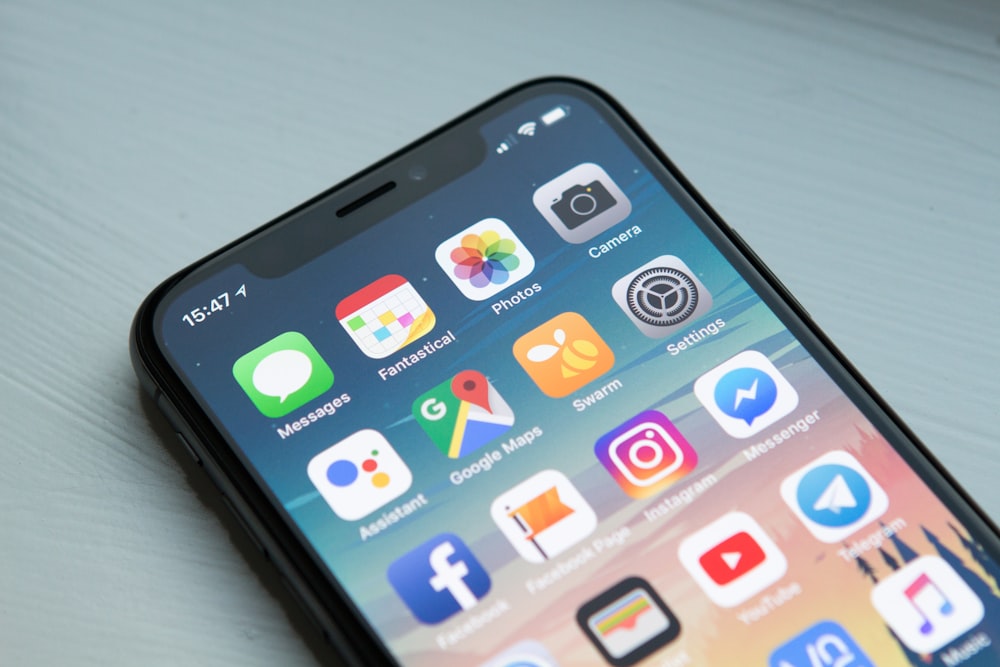
محل ذخیره فایل های تلگرام در آیفون و نحوه دسترسی به آن
این راهنمای جامع به شما کمک میکند تا محل دقیق ذخیره شدن فایلهای تلگرام در آیفون را پیدا کرده و آنها را مدیریت کنید. همچنین روشهای انتقال فایل به اپلیکیشن Files و گالری را فرا خواهید گرفت.
م
مدیر سیستم
نویسنده
09 May 2026
85 بازدید
2 دقیقه مطالعه
بسیاری از کاربران آیفون به دنبال محل دقیق ذخیره فایلهای تلگرام هستند. سیستمعامل iOS برخلاف اندروید از ساختار امنیتی «سندباکس» استفاده میکند. این ساختار دسترسی مستقیم به حافظه داخلی را محدود میسازد. تلگرام فایلها را ابتدا در فضای ایزوله یا همان حافظه موقت ذخیره میکند.
فایلهای دانلودی به صورت خودکار در گالری یا مدیریت فایل ظاهر نمیشوند. شما باید هر فایل را به صورت دستی ذخیره کنید. گزینه Save to Files یا Save Image این کار را انجام میدهد. با این کار فایل از حافظه پنهان به بخش قابل رویت منتقل میشود.
اپلیکیشن Files مرکز اصلی مدیریت اسناد در آیفون است. در بخش On My iPhone معمولاً پوشه اختصاصی تلگرام را مشاهده میکنید. این پوشه تنها پس از ذخیرهسازی دستی فایلها پر میشود. مدیریت این بخش به نظمدهی اطلاعات شما کمک شایانی میکند.
تلگرام از سیستم مدیریت حافظه موقت یا Cache بسیار پیشرفتهای بهره میبرد. شما میتوانید حجم این حافظه را در تنظیمات برنامه کنترل کنید. بخش Storage Usage دقیقاً میزان اشغال حافظه را نشان میدهد. پاکسازی این بخش مانع از پر شدن ناگهانی حافظه آیفون میشود.
در این مقاله مسیر دقیق دسترسی به فایلها را بررسی میکنیم. شما یاد میگیرید چگونه دادههای خود را به درستی مدیریت کنید. همچنین روشهای آزادسازی فضا را بدون حذف اطلاعات مهم میآموزید. این راهنما تمام ابهامات شما را درباره حافظه تلگرام برطرف میکند.
نکات کلیدی این مقاله:
ساختار سندباکس ذخیره اولیه فایلها در فضای ایزوله و پنهان اپلیکیشن
ذخیرهسازی دستی نیاز به انتخاب گزینه Save برای مشاهده فایل در Files
مدیریت Cache کنترل کامل حجم اشغالی از طریق منوی Storage Usage
مقدمه: معمای محل ذخیره فایلهای تلگرام در آیفون
پیدا کردن محل ذخیره فایلهای تلگرام در آیفون همواره یکی از چالشهای اصلی کاربران در سال ۱۴۰۵ بوده است. برخلاف سیستمعامل اندروید، iOS ساختار بسیار سختگیرانهای برای مدیریت فایلها دارد.
بسیاری از کاربران پس از دانلود یک فایل در تلگرام، نمیتوانند آن را در گالری یا مدیریت فایل پیدا کنند. این موضوع باعث سردرگمی زیادی در میان دارندگان گوشیهای اپل شده است.
همچنین برای اطلاعات بیشتر میتوانید به استعلام بیمه حوادث انفرادی | بیمه نامه حوادث شخصی | پوشش حوادث فردی مراجعه کنید.
چرا مدیریت فایل در آیفون متفاوت است؟
در سال ۱۴۰۵-۱۴۰۶، امنیت سیستمعامل iOS به اوج خود رسیده است. اپل اجازه نمیدهد اپلیکیشنها به فضای یکدیگر دسترسی داشته باشند. به همین دلیل، فایلی که در تلگرام دانلود میشود، ابتدا در محیط اختصاصی خود برنامه باقی میماند.
برای مشاهده این فایلها در خارج از برنامه، باید مراحل خاصی را طی کنید.
اگر از تله گرام؛ بهترین تلگرام غیر رسمی برای آیفون و iOS استفاده میکنید، مدیریت فایلها کمی متفاوت است. نسخههای غیررسمی معمولاً ابزارهای کمکی بیشتری برای دسترسی به حافظه دارند. با این حال، هسته اصلی ذخیرهسازی در همه آنها یکسان است.
در این مقاله جامع، تمام ابعاد این موضوع را بررسی میکنیم.
دانستن محل دقیق ذخیرهسازی به شما کمک میکند تا حافظه گوشی خود را بهتر مدیریت کنید. همچنین از حذف ناگهانی فایلهای مهم جلوگیری خواهید کرد. در ادامه، به بررسی ساختار فنی این موضوع میپردازیم. همراه ما باشید تا رازهای مدیریت فایل در آیفون را کشف کنید.
نمایی از مدیریت فایلهای سیستمی در iOS 18 و بالاتر
آشنایی با ساختار Sandboxing؛ چرا آیفون اجازه دسترسی مستقیم به فایلها را نمیدهد؟
سیستمعامل آیفون از تکنولوژی به نام Sandboxing یا «جعبه شن» استفاده میکند. این تکنولوژی مانند یک دیوار امنیتی دور هر اپلیکیشن عمل میکند. هیچ برنامهای حق ندارد به دادههای برنامه دیگر دسترسی داشته باشد.
این موضوع امنیت آیفون را در سال ۱۴۰۵ به بالاترین سطح ممکن رسانده است. همچنین برای اطلاعات بیشتر میتوانید به استعلام رنگ چک با کد ملی - بانک اقتصاد نوین مراجعه کنید.
مزایای امنیتی سندباکسینگ برای کاربران
این ساختار مانع از نفوذ ویروسها به بخشهای مختلف سیستم میشود. اگر یک فایل آلوده در تلگرام دانلود کنید، به سایر بخشهای گوشی آسیب نمیزند. به همین دلیل است که شما نمیتوانید مانند ویندوز، پوشه Downloads را به راحتی پیدا کنید. هر فایل ابتدا در «صندوقچه» اختصاصی تلگرام ذخیره میشود.
برای درک بهتر این موضوع، میتوانید مقاله ۱۳ بهترین مرورگر آیفون و آیپد را مطالعه کنید. در مرورگرها نیز همین محدودیت برای دانلود فایلها وجود دارد. اپل با این کار، حریم خصوصی کاربران را تضمین میکند. هیچ فایلی بدون اجازه مستقیم شما در حافظه عمومی گوشی قرار نمیگیرد.
در سال ۱۴۰۵، حتی با وجود بررسی تخصصی و راهنمای خرید گوشی های سری آیفون 14 و مدلهای جدیدتر، این سیاست تغییر نکرده است. کاربر باید به صورت دستی دستور انتقال فایل از محیط تلگرام به حافظه گوشی را صادر کند.
این فرآیند شاید کمی زمانبر باشد، اما امنیت شما را تضمین میکند.
تفاوت حیاتی حافظه موقت (Cache) و ذخیرهسازی دائمی در تلگرام
یکی از بزرگترین اشتباهات کاربران، اشتباه گرفتن کش با حافظه دائمی است. وقتی شما یک ویدیو را در تلگرام تماشا میکنید، آن فایل در کش (Cache) ذخیره میشود. کش فضایی است که تلگرام برای دسترسی سریعتر به محتوا از آن استفاده میکند.
این فضا کاملاً موقتی است و توسط سیستمعامل مدیریت میشود. همچنین برای اطلاعات بیشتر میتوانید به استعلام وام، اقساط و تسهیلات با کد ملی - بانک گردشگری مراجعه کنید.
چرا فایلهای کش حذف میشوند؟
اگر حافظه آیفون شما پر شود، iOS به طور خودکار کش برنامهها را پاک میکند. این یعنی ممکن است ویدیویی که دیروز دیدهاید، امروز دوباره نیاز به دانلود داشته باشد. برای جلوگیری از این اتفاق، باید فایل را به صورت دائمی ذخیره کنید.
ذخیرهسازی دائمی، فایل را از محیط ایزوله تلگرام خارج میکند.
برای بازیابی فایلهایی که به اشتباه حذف شدهاند، میتوانید از بهترین برنامه ریکاوری آیفون استفاده کنید. با این حال، پیشگیری همیشه بهتر از درمان است. یادگیری تفاوت این دو نوع حافظه، اولین قدم برای مدیریت حرفهای گوشی است.
فایلهای دائمی در اپلیکیشن Photos یا Files قرار میگیرند و هرگز خودبخود پاک نمیشوند.
در سال ۱۴۰۵، تلگرام قابلیتهای جدیدی برای مدیریت کش اضافه کرده است. شما میتوانید تعیین کنید که فایلها چه مدتی در کش باقی بمانند. اگر به دنبال محتوای آموزشی هستید، لیست بهترین کانال های آموزشی تلگرام میتواند به شما در یادگیری ترفندهای بیشتر کمک کند.
همیشه سعی کنید فایلهای حجیم و مهم را بلافاصله پس از دانلود، ذخیره دائمی کنید.
محل ذخیره خودکار تصاویر و ویدیوها: اپلیکیشن Photos
بسیاری از کاربران میپرسند: «عکسهای تلگرام من کجاست؟». در آیفون، محل اصلی ذخیره رسانهها اپلیکیشن Photos است. اما تلگرام به صورت پیشفرض تمام عکسها را در گالری ذخیره نمیکند. این کار برای جلوگیری از پر شدن سریع حافظه و شلوغ شدن گالری انجام میشود.
همچنین برای اطلاعات بیشتر میتوانید به استعلام وام، اقساط و تسهیلات با کد ملی - بانک کارآفرین مراجعه کنید.
فعالسازی ذخیره خودکار در گالری
برای اینکه عکسها مستقیماً به گالری بروند، باید تنظیمات را تغییر دهید. به مسیر Settings بروید و وارد بخش Data and Storage شوید. در قسمت Save Incoming Photos، میتوانید انتخاب کنید که عکسهای کدام چتها ذخیره شوند. این قابلیت در سال ۱۴۰۵ بسیار هوشمندتر شده و تفکیکپذیری بالایی دارد.
اگر از طرفداران محتوای بصری هستید، حتماً بهترین رباتها و برنامههای استیکر ساز تلگرام را بررسی کنید. استیکرها و گیفها معمولاً در گالری ذخیره نمیشوند. آنها در دیتابیس داخلی تلگرام باقی میمانند.
برای ذخیره گیفها، باید از آموزش کامل ساخت گیف تلگرام استفاده کنید تا روش خروجی گرفتن از آنها را یاد بگیرید.
نکته مهم این است که ویدیوهای حجیم حتی با فعال بودن این گزینه، ممکن است خودکار ذخیره نشوند. آیفون برای حفظ پهنای باند و باتری، محدودیتهایی اعمال میکند. همیشه بعد از دانلود ویدیوهای مهم، روی آیکون اشتراکگذاری بزنید.
سپس گزینه Save Video را انتخاب کنید تا خیالتان از بابت وجود آن در Photos راحت شود.
تنظیمات ذخیرهسازی رسانهها در تلگرام نسخه ۱۴۰۵
مدیریت اسناد و فایلهای PDF در اپلیکیشن Files و پوشه On My iPhone
فایلهای غیررسانهای مانند PDF، ورد و فایلهای زیپ در گالری نمایش داده نمیشوند. محل اصلی این فایلها در آیفون، اپلیکیشن Files است. این اپلیکیشن در واقع نقش File Explorer ویندوز را در آیفون ایفا میکند. در سال ۱۴۰۵، این برنامه قابلیتهای بسیار پیشرفتهای برای دستهبندی فایلها پیدا کرده است.
پوشه اختصاصی تلگرام در اپلیکیشن Files
وقتی فایلی را از تلگرام ذخیره میکنید، معمولاً در پوشه On My iPhone قرار میگیرد. گاهی اوقات تلگرام یک پوشه اختصاصی به نام Telegram در این مسیر ایجاد میکند. اگر به دنبال مدیریت اسناد هستید، آموزش کامل ترکیب و ادغام فایل های PDF میتواند برای شما بسیار کاربردی باشد.
بسیاری از دانشجویان از بهترین کانالهای آموزش زبان انگلیسی تلگرام فایلهای صوتی و متنی دانلود میکنند. برای دسترسی همیشگی به این جزوات، حتماً آنها را در پوشه Documents ذخیره کنید. این کار باعث میشود حتی در صورت حذف تلگرام، فایلهای درسی شما باقی بمانند.
مدیریت صحیح این پوشهها، از شلوغی حافظه جلوگیری میکند.
در صورتی که تبلت دارید، راهنمای خرید و قیمت بهترین تبلت های ایسوس را ببینید تا تفاوت مدیریت فایل در اندروید و iOS را بهتر درک کنید. در آیفون، شما میتوانید فایلها را به iCloud نیز منتقل کنید.
با این کار، فایلهای تلگرامی شما در تمام دستگاههای اپل شما همگامسازی (Sync) خواهند شد.
آموزش گامبهگام ذخیره دستی (Save to Files) برای جلوگیری از حذف خودکار
ذخیره دستی فایلها مطمئنترین راه برای حفظ اطلاعات در سال ۱۴۰۵ است. اگر فایلی را فقط دانلود کنید و در تلگرام رها کنید، ریسک حذف شدن آن وجود دارد. برای ذخیره دائمی هر نوع فایلی در آیفون، مراحل زیر را با دقت دنبال کنید.
این مراحل برای تمام نسخههای جدید iOS یکسان است.
ابتدا فایل مورد نظر را در محیط چت تلگرام دانلود کنید.
روی فایل ضربه بزنید تا باز شود (یا انگشت خود را روی آن نگه دارید).
آیکون اشتراکگذاری (Share) که شبیه یک مربع با فلش رو به بالا است را لمس کنید.
در منوی باز شده، گزینه Save to Files را انتخاب کنید.
محل ذخیرهسازی را روی On My iPhone یا یک پوشه دلخواه تنظیم کنید.
در نهایت گزینه Save را در گوشه بالا بزنید.
نکات مهم در هنگام ذخیرهسازی
اگر فایل شما یک سند متنی است، دقت کنید که فرمت آن تغییر نکند. برای فایلهای ورد، گاهی اوقات آموزش کامل بازیابی فایل ورد ذخیره نشده میتواند به شما کمک کند.
همیشه سعی کنید برای فایلهای تلگرامی خود نامگذاری مناسب انجام دهید. به صورت پیشفرض، تلگرام نامهای عجیبی برای فایلها انتخاب میکند. در هنگام ذخیره در Files، میتوانید نام فایل را ویرایش کنید. این کار پیدا کردن فایلها را در آینده بسیار آسانتر میکند.
مدیریت هوشمندانه، کلید استفاده بهینه از آیفونهای گرانقیمت امروزی است.
مدیریت هوشمند حافظه (Storage Usage) و پاکسازی کش برای آزادسازی فضا
تلگرام میتواند به سرعت چندین گیگابایت از حافظه آیفون شما را اشغال کند. در سال ۱۴۰۵، با افزایش کیفیت ویدیوها، این مشکل جدیتر شده است. بخش Storage Usage در تنظیمات تلگرام، قدرتمندترین ابزار شما برای مدیریت فضا است. شما میتوانید دقیقاً ببینید که هر چت چقدر فضا اشغال کرده است.
تنظیم محدودیت برای نگهداری فایلها
در مسیر Settings > Data and Storage > Storage Usage، گزینهای به نام Keep Media وجود دارد. پیشنهاد میشود این گزینه را روی 3 days یا 1 week قرار دهید. با این کار، تلگرام فایلهای قدیمی را از حافظه گوشی پاک میکند.
نگران نباشید، این فایلها در کلاود تلگرام باقی میمانند و هر زمان بخواهید دوباره دانلود میشوند.
اگر گوشی شما با کندی مواجه شده، بهترین روشهای افزایش سرعت اینترنت گوشی را امتحان کنید. گاهی اوقات پر بودن حافظه کش، سرعت لود شدن محتوا را کاهش میدهد. همچنین بررسی رایج ترین مشکلات آیفون ۱۲ نشان میدهد که مدیریت ناصحیح حافظه، عامل اصلی بسیاری از باگهاست.
پاک کردن کش تلگرام، هیچکدام از پیامهای شما را حذف نمیکند. فقط فایلهای دانلودی (عکس، فیلم، صوت) از حافظه گوشی حذف میشوند. در سال ۱۴۰۵، تلگرام قابلیت پاکسازی خودکار برای چتهای خاص را نیز اضافه کرده است.
این یعنی میتوانید کش گروههای شلوغ را زودتر از چتهای شخصی پاک کنید. این سطح از شخصیسازی در iOS بینظیر است.
تنظیمات دانلود خودکار (Auto-Download)؛ کنترل مصرف اینترنت و حافظه
دانلود خودکار فایلها هم اینترنت شما را مصرف میکند و هم حافظه گوشی را پر میکند. در سال ۱۴۰۵، با گران شدن بستههای اینترنتی، مدیریت این بخش ضروری است. تلگرام به شما اجازه میدهد دانلود خودکار را برای اینترنت دیتا و وایفای به صورت جداگانه تنظیم کنید.
این کار از هزینههای اضافی جلوگیری میکند.
بهینهسازی دانلود برای انواع محتوا
شما میتوانید تعیین کنید که فقط عکسها خودکار دانلود شوند و ویدیوها منتظر تایید شما بمانند. اگر عضو بروزترین کانالهای موزیک تلگرام هستید، دانلود خودکار آهنگها را غیرفعال کنید. با این کار، فقط آهنگهایی که واقعاً دوست دارید دانلود میشوند. این موضوع برای کانالهای آموزشی نیز صادق است.
در تنظیمات Auto-Download، سه سطح Low، Medium و High وجود دارد. برای اکثر کاربران، حالت Medium بهترین تعادل را ایجاد میکند. در این حالت، فایلهای حجیم بدون اجازه شما دانلود نمیشوند. اگر از اینترنت نامحدود استفاده میکنید، میتوانید محدودیتها را بردارید.
اما همیشه به یاد داشته باشید که حافظه آیفون محدود است و زود پر میشود.
همچنین میتوانید برای فایلهای صوتی، از بهترین برنامههای تبدیل صدا به متن استفاده کنید. گاهی اوقات نیازی به دانلود و گوش دادن به ویسهای طولانی نیست. تبدیل آنها به متن، هم در زمان و هم در مصرف حجم اینترنت صرفهجویی میکند.
در سال ۱۴۰۵، هوش مصنوعی تلگرام نیز در این زمینه پیشرفتهای زیادی داشته است.
عیبیابی: چرا فایلهای دانلود شده در آیفون نمایش داده نمیشوند؟
گاهی اوقات با وجود دانلود کامل، فایل در هیچکجای گوشی دیده نمیشود. این مشکل معمولاً به دلیل عدم صدور مجوزهای دسترسی رخ میدهد. آیفون برای ذخیره هر فایل در گالری یا مدیریت فایل، نیاز به اجازه صریح کاربر دارد.
اگر در سال ۱۴۰۵ با این مشکل روبرو شدید، ابتدا تنظیمات حریم خصوصی را چک کنید.
بررسی مجوزهای دسترسی (Permissions)
به Settings آیفون بروید، تلگرام را پیدا کنید و مطمئن شوید دسترسی به Photos روی All Photos تنظیم شده است. اگر این دسترسی محدود باشد، دکمه Save Image کار نخواهد کرد.
همچنین اگر با مشکل سختافزاری روبرو هستید، علت صفحه صورتی آیفون ۱۳ را مطالعه کنید که ممکن است بر عملکرد کلی سیستم تاثیر بگذارد.
دلیل دیگر میتواند فرمت غیرمجاز فایل باشد. آیفون برخی فرمتهای خاص ویدیو یا فایلهای زیپ رمزگذاری شده را به راحتی باز نمیکند. در چنین مواردی، فایل دانلود میشود اما در اپلیکیشن Photos نمایش داده نمیشود. برای حل این مشکل، از اپلیکیشنهای جانبی مدیریت فایل استفاده کنید.
اگر پیامهای شما به درستی لود نمیشوند، ممکن است نیاز به بازیابی داشته باشید. آموزش کامل بازگردانی پیام های واتس اپ را ببینید؛ هرچند تلگرام سیستم متفاوتی دارد، اما اصول کلی مشابه است.
همیشه از آخرین نسخه تلگرام استفاده کنید تا باگهای مربوط به ذخیرهسازی فایل در نسخههای قدیمی گریبانگیر شما نشود.
نکات امنیتی و حریم خصوصی در هنگام اشتراکگذاری و ذخیره فایلها
امنیت فایلهای ذخیره شده در آیفون بسیار بالاست، اما اشتباهات انسانی میتواند آن را به خطر بیندازد. وقتی فایلی را در Photos ذخیره میکنید، اگر iCloud Photos فعال باشد، آن فایل در ابر اپل آپلود میشود.
این یعنی در صورت هک شدن اپل آیدی، فایلهای شما در دسترس خواهند بود. در سال ۱۴۰۵، استفاده از تایید دو مرحلهای الزامی است.
استفاده از قابلیتهای امنیتی تلگرام
برای فایلهای حساس، از قابلیت Secret Chat استفاده کنید. در این حالت، امکان اسکرینشات گرفتن یا ذخیره خودکار فایلها محدود میشود. اگر به دنبال رباتهای امنیتی هستید، معرفی بهترین ربات های تلگرام در سال ۲۰۲۴ (آپدیت شده برای ۱۴۰۵) را مطالعه کنید.
برخی رباتها به شما در رمزگذاری فایلها کمک میکنند.
همچنین مراقب محتوای کانالهای ناشناس باشید. بهترین کانال های ایرانی تلگرام معمولاً منابع معتبری هستند، اما دانلود فایل از منابع مشکوک توصیه نمیشود. برای مخفی کردن فعالیتهای خود، میتوانید از آموزش مخفی کردن اپلیکیشن های آیفون استفاده کنید تا آیکون تلگرام از دید دیگران پنهان بماند.
در نهایت، همیشه قبل از اشتراکگذاری فایلهای ذخیره شده، متادیتای (Metadata) آنها را چک کنید. عکسها حاوی اطلاعات مکانی و زمانی هستند. در سال ۱۴۰۵، آیفون قابلیت حذف این اطلاعات را در هنگام اشتراکگذاری فراهم کرده است.
حفظ حریم خصوصی در فضای مجازی، مهمترین وظیفه هر کاربر هوشمند در عصر دیجیتال است.
جمعبندی و چکلیست نهایی مدیریت فایلهای تلگرام در iOS
مدیریت فایل در آیفون شاید در ابتدا پیچیده به نظر برسد، اما با درک ساختار آن بسیار لذتبخش است. در سال ۱۴۰۵، ابزارهای iOS 18 و بالاتر، کنترل کاملی به شما میدهند.
به یاد داشته باشید که تلگرام یک فضای ابری نامحدود است، پس نیازی نیست همه چیز را در حافظه گوشی خود انبار کنید.
چکلیست نهایی برای کاربران حرفهای آیفون
ذخیره خودکار عکسها را فقط برای چتهای ضروری فعال کنید.
فایلهای مهم (PDF و اسناد) را بلافاصله Save to Files کنید.
هر ماه یک بار کش تلگرام را از بخش Storage Usage پاکسازی کنید.
با رعایت نکات این مقاله، شما دیگر مشکلی در پیدا کردن یا ذخیره فایلهای خود در آیفون نخواهید داشت.
امیدواریم این راهنمای جامع در سال ۱۴۰۵ برای شما مفید بوده باشد. برای مطالعه مطالب بیشتر در مورد تکنولوژی و آموزشهای کاربردی، حتماً به بخش وبلاگ پیشخوانک سر بزنید. ما همواره در تلاشیم تا جدیدترین تغییرات دنیای iOS را با شما به اشتراک بگذاریم.
روشهای نوین انتقال فایلهای ذخیره شده تلگرام از iOS به ویندوز و مک
پس از اینکه موفق شدید فایلهای مورد نظر خود را از تلگرام در اپلیکیشن Files یا Photos آیفون ذخیره کنید، چالش بعدی انتقال این حجم از داده به کامپیوتر برای آرشیو دائمی است. با توجه به محدودیتهای اکوسیستم اپل، این فرآیند به سادگی اتصال یک فلش مموری نیست.
یکی از سریعترین روشها برای کاربران مک، استفاده از قابلیت AirDrop است که فایلها را با سرعت بالا و بدون افت کیفیت منتقل میکند.
برای کاربران ویندوز، بهترین راهکار استفاده از سرویسهای ابری واسط یا کابل USB به همراه نرمافزار iTunes (یا Finder در نسخههای جدید مک) است.
با اتصال گوشی به سیستم، میتوانید به بخش File Sharing رفته و اگر فایلی را در پوشه اختصاصی اپلیکیشنها ذخیره کرده باشید، آن را به دسکتاپ منتقل کنید. این روش برای فایلهای حجیم مانند ویدیوهای 4K یا پروژههای سنگین بسیار ایمنتر از روشهای بیسیم است.
استفاده از تلگرام دسکتاپ (Telegram Desktop) نیز یک راهکار هوشمندانه برای دور زدن محدودیتهای آیفون است. از آنجایی که تلگرام یک سیستم مبتنی بر ابر (Cloud-based) دارد، هر فایلی که در آیفون مشاهده میکنید، در نسخه دسکتاپ نیز در دسترس است.
کافی است در کامپیوتر خود به بخش Saved Messages بروید و فایل را مستقیماً روی هارد اکسترنال یا حافظه کامپیوتر دانلود کنید.
در نهایت، استفاده از فلشمموریهای دوطرفه (Lightning/USB-C) که مخصوص آیفون طراحی شدهاند، گزینهای عالی برای افرادی است که به اینترنت پرسرعت دسترسی ندارند. این گجتها از طریق اپلیکیشنهای اختصاصی خود، اجازه میدهند فایلها را از محیط Sandboxing آیفون خارج کرده و به دنیای ویندوز منتقل کنید.
این کار باعث میشود حافظه داخلی آیفون شما همیشه برای برنامههای ضروریتر خالی بماند.
توجه داشته باشید که هنگام انتقال، فرمت فایلها تغییر نکند. برخی تصاویر در آیفون با فرمت HEIC ذخیره میشوند که ممکن است در ویندوزهای قدیمی باز نشوند.
پیشنهاد میشود قبل از انتقال، در تنظیمات Photos آیفون، گزینه Most Compatible را انتخاب کنید تا فایلها هنگام انتقال به صورت خودکار به فرمت JPEG تبدیل شوند.
بهرهگیری از فضای ابری iCloud برای مدیریت هوشمند فایلهای تلگرام
یکی از بزرگترین دغدغههای کاربران آیفون، پر شدن سریع حافظه داخلی به دلیل دانلود فایلهای تلگرامی است. اپل برای حل این مشکل، سرویس iCloud Drive را ارائه داده است.
شما میتوانید به جای ذخیره فایلها در پوشه On My iPhone، آنها را مستقیماً در مسیر iCloud Drive ذخیره کنید. این کار باعث میشود فایلها به جای اشغال فضای فیزیکی گوشی، در فضای ابری اپل قرار بگیرند.
زمانی که در تلگرام روی یک فایل کلیک کرده و گزینه Save to Files را انتخاب میکنید، لیستی از مسیرها ظاهر میشود. با انتخاب پوشه iCloud، فایل شما آپلود شده و در تمامی دستگاههای اپل شما (مانند آیپد یا مکبوک) در دسترس خواهد بود.
این روش نه تنها حافظه گوشی را آزاد نگه میدارد، بلکه یک نسخه پشتیبان دائمی از اسناد مهم شما تهیه میکند.
نکته کلیدی در این فرآیند، مدیریت مصرف حجم اینترنت است. از آنجایی که فایل ابتدا توسط تلگرام دانلود شده و سپس در آیکلود آپلود میشود، مصرف دیتای شما دوبرابر خواهد بود. بنابراین توصیه میشود این کار را تنها زمانی انجام دهید که به شبکه Wi-Fi متصل هستید.
همچنین میتوانید در تنظیمات آیفون، دسترسی تلگرام به Cellular Data را محدود کنید تا آپلودهای حجیم به صورت ناخواسته انجام نشوند.
برای دسترسی به این فایلها در آینده، نیازی به باز کردن تلگرام نیست. اپلیکیشن Files در آیفون به عنوان یک مدیریت فایل مرکزی عمل میکند.
شما میتوانید پوشههای مختلفی با نامهای دستهبندی شده (مثلاً جزوات، ویدیوهای آموزشی، اسناد کاری) در آیکلود بسازید و فایلهای تلگرامی را مستقیماً به آنجا هدایت کنید. این نظمدهی باعث میشود جستجوی فایلها بسیار سریعتر از گشتن در تاریخچه چتها باشد.
در صورتی که فضای رایگان 5 گیگابایتی آیکلود شما پر شده است، میتوانید از سرویسهای جایگزین مانند Google Drive یا Dropbox استفاده کنید. اپلیکیشن Files آیفون به خوبی از این سرویسها نیز پشتیبانی میکند.
کافی است اپلیکیشن مربوطه را نصب کرده و آن را در بخش Locations اپ Files فعال کنید تا به عنوان یک مقصد ذخیرهسازی برای فایلهای تلگرام ظاهر شود.
معرفی ابزارهای قدرتمند جایگزین برای سازماندهی دانلودهای تلگرام
اگرچه اپلیکیشن Files پیشرفتهای زیادی داشته است، اما بسیاری از کاربران حرفهای آیفون برای مدیریت فایلهای تلگرام به دنبال امکانات بیشتری مانند تغییر نام دستهجمعی، فشردهسازی (Zip) یا رمزگذاری روی پوشهها هستند. در این میان، اپلیکیشنهایی مانند Documents by Readdle به عنوان یک جایگزین فوقالعاده عمل میکنند.
این برنامهها اجازه میدهند فایلهای تلگرام را در محیطی بسیار منعطفتر ذخیره و مدیریت کنید.
هنگامی که میخواهید فایلی را از تلگرام ذخیره کنید، به جای انتخاب دایرکتوریهای سیستمی، میتوانید آن را مستقیماً به اپلیکیشن Documents بفرستید. این برنامه دارای یک دانلود منیجر داخلی و پخشکننده ویدیو است که فرمتهای بیشتری را نسبت به پلیر پیشفرض آیفون پشتیبانی میکند.
این ویژگی برای کاربرانی که فیلمها و سریالهای با فرمت MKV را از تلگرام دانلود میکنند، حیاتی است.
یکی دیگر از مزایای استفاده از برنامههای جانبی، امکان اتصال مستقیم به پروتکلهای انتقال فایل مانند FTP یا SMB است. اگر در خانه یک حافظه تحت شبکه (NAS) دارید، میتوانید فایلهای تلگرام را بدون واسطه از آیفون به حافظه شبکه منتقل کنید.
این کار باعث میشود آیفون شما صرفاً به عنوان یک واسطه عمل کند و حافظه داخلی آن هرگز با فایلهای سنگین تلگرام اشغال نشود.
امنیت در این اپلیکیشنها نیز یک اولویت است. شما میتوانید پوشه مربوط به دانلودهای تلگرام را با FaceID یا رمز عبور مجزا قفل کنید. این لایه امنیتی در اپلیکیشن Photos یا Files به صورت پیشفرض برای تکتک پوشهها وجود ندارد.
بنابراین اگر فایلهای حساس یا اسناد محرمانهای را در تلگرام دریافت میکنید، انتقال آنها به یک محیط امن جانبی بهترین راهکار است.
در نهایت، این برنامهها قابلیت استخراج فایلهای فشرده (Extract Zip/RAR) را با سرعت بسیار بالاتری انجام میدهند. تلگرام معمولاً فایلهای حجیم را به صورت پارتبندی شده و فشرده ارسال میکند.
با استفاده از یک مدیریت فایل حرفهای، میتوانید به سادگی این پارتها را ترکیب کرده و محتوای اصلی را بدون نیاز به کامپیوتر در خود آیفون مشاهده کنید.
راهنمای بازگرداندن اسناد و رسانههای حذف شده از حافظه آیفون
بسیاری از کاربران به اشتباه تصور میکنند که اگر فایلی را از اپلیکیشن Files یا Photos حذف کنند، آن فایل برای همیشه از دست رفته است. در سیستمعامل iOS، مکانیزمی به نام Recently Deleted وجود دارد که مانند Recycle Bin در ویندوز عمل میکند.
اگر عکسی را از تلگرام ذخیره کرده و سپس حذف کردهاید، تا ۳۰ روز فرصت دارید آن را از آلبوم Recently Deleted در اپلیکیشن Photos بازیابی کنید.
برای فایلهای غیررسانهای مانند PDF یا Zip که در اپلیکیشن Files ذخیره شدهاند نیز شرایط مشابهی حاکم است. در تب Browse، بخشی به نام Recently Deleted وجود دارد که فایلهای حذف شده را برای مدتی نگه میدارد.
این اولین جایی است که در صورت حذف تصادفی باید به آن سر بزنید. اما اگر فایل را از داخل خود چت تلگرام پاک کرده باشید، داستان کمی متفاوت خواهد بود.
از آنجایی که تلگرام یک پیامرسان ابری است، حذف یک فایل از حافظه گوشی (Cache) به معنای حذف آن از سرورهای تلگرام نیست.
تا زمانی که شما گزینه Delete for everyone یا حذف دوطرفه را در چت انتخاب نکرده باشید، میتوانید دوباره به آن گفتگو مراجعه کرده و فایل را مجدداً دانلود کنید. این یکی از بزرگترین مزایای تلگرام نسبت به واتساپ در آیفون است.
در موارد پیچیدهتر، اگر فایل هم از گوشی و هم از سرور پاک شده باشد، تنها راه امید، نسخههای پشتیبان iCloud Backup یا iTunes Backup است. اگر قبل از حذف فایل، از گوشی خود نسخه پشتیبان تهیه کرده باشید، میتوانید با بازگردانی (Restore) آن نسخه، فایل را بازیابی کنید.
البته این کار باعث میشود اطلاعات فعلی گوشی شما به زمان گذشته برگردد، پس باید با احتیاط انجام شود.
نکته مهم دیگر، استفاده از قابلیت Cloud تلگرام یا همان Saved Messages است. همیشه پیشنهاد میشود فایلهای بسیار مهم را در این بخش برای خود فوروارد کنید.
این کار مانند یک بیمه دائمی برای فایلهای شماست؛ چرا که حتی با تعویض گوشی یا حذف اپلیکیشن، این فایلها در فضای ابری تلگرام باقی میمانند و از هر دستگاهی قابل دسترسی هستند.
مدیریت پیشرفته حافظه پنهان برای جلوگیری از کندی سیستمعامل iOS
تلگرام به طور پیشفرض تمایل دارد تمام عکسها و ویدیوهایی که مشاهده میکنید را در حافظه موقت یا Cache ذخیره کند تا در مراجعات بعدی سریعتر بارگذاری شوند. در آیفونهایی با حافظه ۶۴ یا ۱۲۸ گیگابایت، این موضوع میتواند به سرعت به یک بحران تبدیل شود.
برای مدیریت این وضعیت، باید به بخش Data and Storage و سپس Storage Usage در تنظیمات تلگرام بروید.
در این بخش، گزینهای به نام Keep Media وجود دارد که حیاتیترین تنظیم برای کاربران آیفون است. شما میتوانید این مقدار را روی ۳ روز تنظیم کنید.
با این کار، تلگرام به صورت خودکار فایلهایی که بیش از ۳ روز از مشاهده آنها گذشته را از حافظه گوشی پاک میکند. نگران نباشید؛ این فایلها از چتهای شما حذف نمیشوند و هر زمان که دوباره به آنها نیاز داشتید، با یک کلیک از ابر تلگرام دانلود میشوند.
بخش دیگری که باید به آن توجه کنید، نمودار تفکیکی حافظه است. تلگرام به شما نشان میدهد که چه مقدار از فضا توسط عکسها، ویدیوها و فایلهای دیگر اشغال شده است. شما میتوانید کش مربوط به گروههای خاص یا کانالهای پرمصرف را به صورت مجزا پاک کنید.
این کار بدون آسیب زدن به بقیه اطلاعات گوشی، فضای خالی زیادی را در اختیار سیستمعامل قرار میدهد.
سیستمعامل iOS به گونهای طراحی شده که اگر حافظه داخلی به شدت پر شود، عملکرد کلی دستگاه (مانند سرعت باز شدن برنامهها یا دوربین) کاهش مییابد. با بهینهسازی کش تلگرام، شما در واقع به پایداری سیستمعامل خود کمک میکنید.
پیشنهاد میشود حداقل هر ماه یک بار به این بخش سر بزنید و گزینه Clear Entire Cache را بزنید تا فایلهای بلااستفاده و تکراری حذف شوند.
در نهایت، غیرفعال کردن پیشنمایش خودکار (Auto-Play) برای ویدیوها و فایلهای GIF نیز میتواند به کنترل حجم کش کمک کند. وقتی ویدیوها به صورت خودکار پخش میشوند، در واقع در حال دانلود شدن در حافظه پنهان هستند.
با تغییر این تنظیمات، شما کنترل کامل خواهید داشت که چه فایلی اجازه دارد فضای ارزشمند آیفون شما را اشغال کند و چه فایلی فقط در فضای ابری باقی بماند.
در سیستمعامل iOS، به دلیل ساختار امنیتی موسوم به Sandboxing، فایلهای تلگرام در یک فضای ایزوله و مخفی درون خود اپلیکیشن ذخیره میشوند. این فایلها در حافظه موقت یا Cache قرار دارند و تا زمانی که شما آنها را به صورت دستی در اپلیکیشن Photos یا Files ذخیره نکنید، در پوشههای عمومی آیفون قابل مشاهده نخواهند بود. برای دسترسی به این فضا، باید از داخل خود تلگرام به بخش Settings و سپس Data and Storage بروید تا مدیریت حافظه را در دست بگیرید.
برخلاف اندروید، آیفون اجازه دسترسی مستقیم اپلیکیشنها به گالری را بدون اجازه صریح کاربر نمیدهد. برای اینکه عکسها به صورت خودکار در گالری ذخیره شوند، باید در تنظیمات تلگرام به بخش Data and Storage و سپس Save Incoming Photos بروید و گزینههای مربوط به مخاطبین یا گروهها را فعال کنید. در غیر این صورت، عکسها فقط در حافظه داخلی تلگرام باقی میمانند و برای دیدن آنها در اپلیکیشن Photos، باید روی هر عکس کلیک کرده و گزینه Save Image را بزنید.
در آیفون، مدیریت این دو نوع فایل کاملاً متفاوت است. رسانهها مانند عکس و فیلم معمولاً به اپلیکیشن Photos منتقل میشوند تا در کتابخانه تصاویر شما در دسترس باشند. اما اسناد مانند فایلهای PDF، Zip یا آهنگها، به اپلیکیشن Files منتقل میشوند. زمانی که شما یک سند را در تلگرام دانلود میکنید، باید از منوی Share گزینه Save to Files را انتخاب کنید تا بتوانید آن را در پوشه On My iPhone یا iCloud Drive مشاهده و مدیریت کنید.
خیر، یکی از بزرگترین مزایای تلگرام مبتنی بر ابر (Cloud-based) بودن آن است. وقتی کش تلگرام را در آیفون پاک میکنید، فایلها فقط از حافظه فیزیکی گوشی شما حذف میشوند تا فضا آزاد شود. تمام این فایلها، پیامها و رسانهها همچنان در سرورهای ابری تلگرام باقی میمانند و هر زمان که مجدداً به آن چت مراجعه کنید، میتوانید با یک کلیک دوباره آنها را دانلود کنید. این کار هیچ آسیبی به اطلاعات حساب کاربری شما وارد نمیکند.
برای مشاهده دقیق میزان فضای اشغال شده، دو راه وجود دارد. راه اول از طریق تنظیمات آیفون (Settings > General > iPhone Storage) است که حجم کلی اپلیکیشن و دادههای آن را نشان میدهد. راه دقیقتر و حرفهایتر، رفتن به تنظیمات خود تلگرام، بخش Data and Storage و سپس Storage Usage است. در این بخش، تلگرام به تفکیک چتها، گروهها و نوع فایلها (عکس، ویدیو، فایل) نشان میدهد که هر کدام چه مقدار از حافظه گوشی شما را اشغال کردهاند.
در نسخههای جدید iOS، زمانی که شما برای اولین بار فایلی را از تلگرام با استفاده از گزینه Save to Files ذخیره میکنید، سیستمعامل ممکن است پوشهای به نام Telegram را در مسیر On My iPhone ایجاد کند. با این حال، این پوشه مانند اندروید حاوی تمام دانلودهای خودکار نیست. این پوشه تنها شامل فایلهایی است که شما آگاهانه تصمیم گرفتهاید از محیط تلگرام خارج کرده و در حافظه محلی گوشی یا فضای ابری آیکلاد خود برای دسترسیهای بعدی ذخیره نمایید.
این موضوع به دلیل ماهیت سیستمعامل iOS است که فایلها را در پوشه اختصاصی هر اپلیکیشن قرنطینه میکند. وقتی فایلی را در تلگرام دانلود میکنید، آن فایل فقط برای خود تلگرام قابل خواندن است. برای اینکه فایل در اپلیکیشن Files آیفون قابل رویت باشد، باید روی فایل ضربه بزنید، آیکون اشتراکگذاری (مربع با فلش رو به بالا) را انتخاب کرده و سپس گزینه Save to Files را بزنید. تا زمانی که این مرحله انجام نشود، فایل در جستجوی کلی آیفون یا اپلیکیشن Files ظاهر نخواهد شد.
ویسهای تلگرام به صورت پیشفرض در حافظه موقت اپلیکیشن ذخیره میشوند و فرمت آنها معمولاً .ogg یا .m4a است که برای سیستمعامل iOS به راحتی در گالری قابل شناسایی نیست. برای ذخیره کردن یک ویس، باید روی آن نگه دارید، گزینه Select را بزنید و سپس از طریق منوی Share، آن را در اپلیکیشن Files ذخیره کنید یا به اپلیکیشنهای مدیریت صوت بفرستید. با این حال، دسترسی مستقیم به پوشه ویسها در آیفون بدون جیلبریک یا ابزارهای جانبی امکانپذیر نیست.
برای انتقال ویدیو، ابتدا باید صبر کنید تا ویدیو به طور کامل در محیط چت دانلود شود. سپس ویدیو را باز کرده و روی آیکون اشتراکگذاری در گوشه پایین سمت چپ (یا آیکون سه نقطه در بالا) ضربه بزنید. در منوی باز شده، گزینه Save Video را انتخاب کنید. پس از انجام این کار، ویدیو در اپلیکیشن Photos و در آلبوم Recents قرار میگیرد. دقت کنید که اگر فرمت ویدیو توسط آیفون پشتیبانی نشود، گزینه Save Video ظاهر نمیشود و باید از Save to Files استفاده کنید.
برای جلوگیری از پر شدن حافظه آیفون، به Settings تلگرام بروید، وارد Data and Storage شده و Storage Usage را انتخاب کنید. در بالای صفحه، نواری به نام Keep Media وجود دارد که میتوانید آن را روی ۳ روز، ۱ هفته، ۱ ماه یا Forever تنظیم کنید. با انتخاب گزینهای مثل ۱ هفته، تلگرام به طور خودکار فایلهایی که در یک هفته اخیر باز نشدهاند را از حافظه گوشی حذف میکند. همچنین میتوانید با استفاده از گزینه Maximum Cache Size، سقف مشخصی (مثلاً ۵ گیگابایت) برای کل حجم فایلهای تلگرام تعیین کنید.
هنگامی که در تلگرام روی یک فایل (مانند PDF یا Zip) ضربه میزنید و منوی Share را باز میکنید، گزینه Save to Files را انتخاب نمایید. در صفحه باز شده، به جای انتخاب On My iPhone، گزینه iCloud Drive را انتخاب کنید. شما میتوانید پوشه خاصی را در آیکلاد انتخاب کرده یا یک پوشه جدید بسازید. با این کار، فایل نه تنها در آیفون شما، بلکه در تمام دستگاههای اپل شما که به همان اپل آیدی متصل هستند، همگامسازی و در دسترس خواهد بود.
تلگرام این امکان را میدهد که به صورت تفکیک شده حافظه را مدیریت کنید. به Settings > Data and Storage > Storage Usage بروید. در پایین صفحه، لیستی از تمام چتها و گروهها به ترتیب حجم اشغال شده نمایش داده شده است. روی چت مورد نظر ضربه بزنید. در اینجا میتوانید انتخاب کنید که فقط ویدیوها، عکسها یا فایلهای آن چت خاص حذف شوند. با زدن دکمه Clear، فقط فایلهای مربوط به آن گفتگو از گوشی حذف میشوند و بقیه اطلاعات سایر چتها دستنخورده باقی میمانند.
برای کنترل مصرف اینترنت و حافظه، به Settings و سپس Data and Storage بروید. در بخش Automatic Media Download، سه حالت وجود دارد: Using Cellular (اینترنت سیمکارت)، Using Wi-Fi و Roaming. میتوانید وارد هر کدام شده و دانلود خودکار عکسها، ویدیوها و فایلها را به طور کامل غیرفعال کنید یا محدودیت حجمی (مثلاً فقط ویدیوهای زیر ۱۰ مگابایت) تعیین کنید. این کار باعث میشود فایلها فقط زمانی دانلود شوند که شما به صورت دستی روی آنها ضربه میزنید.
ابتدا فایل PDF را در تلگرام دانلود و باز کنید. روی آیکون اشتراکگذاری در گوشه صفحه ضربه بزنید. در ردیف اپلیکیشنهای پیشنهادی، به دنبال اپلیکیشن Books (کتابخانه اپل) بگردید. اگر آن را نمیبینید، روی More (سه نقطه) ضربه بزنید و Books را انتخاب کنید. با این کار، فایل PDF مستقیماً به کتابخانه دائمی شما در اپلیکیشن Books اضافه میشود که قابلیتهایی مثل نشانهگذاری و مطالعه آفلاین بهتر را در اختیار شما قرار میدهد.
به دلیل محدودیتهای سیستمعامل iOS، شما نمیتوانید موزیک را مستقیماً از تلگرام به اپلیکیشن Apple Music منتقل کنید. اما میتوانید فایل صوتی را دانلود کرده، روی آن ضربه بزنید و Save to Files را انتخاب کنید. سپس از اپلیکیشنهای پخش موسیقی شخص ثالث (مانند VLC یا پلیرهای دیگر) استفاده کنید که قابلیت Import از Files را دارند. همچنین میتوانید فایل را در پوشه On My iPhone ذخیره کرده و با اکثر پلیرهای موجود در اپ استور آن را اجرا و دستهبندی کنید.
تلگرام در نسخه آیفون قابلیت انتخاب دستهجمعی (Bulk) را ارائه میدهد. وارد کانال شوید، روی نام کانال در بالا ضربه بزنید و به بخش Media بروید. روی گزینه Select در گوشه بالا ضربه بزنید و عکسهای مورد نظر را انتخاب کنید (یا با کشیدن انگشت سریع انتخاب کنید). سپس روی آیکون اشتراکگذاری ضربه زده و Save X Images را انتخاب کنید. با این کار تمام عکسهای انتخابی به صورت یکجا در اپلیکیشن Photos آیفون شما ذخیره میشوند.
سندباکسینگ یک لایه امنیتی در iOS است که هر اپلیکیشن را در یک محیط ایزوله قرار میدهد. این یعنی تلگرام به پوشههای سیستمی یا فایلهای سایر اپلیکیشنها دسترسی مستقیم ندارد. به همین دلیل وقتی فایلی را در تلگرام دانلود میکنید، آن فایل در «ظرف» اختصاصی تلگرام زندانی است. برای استفاده از آن فایل در خارج از تلگرام، سیستمعامل باید یک کپی از آن فایل را از ظرف تلگرام به ظرف اپلیکیشن مقصد (مثل Photos یا Files) منتقل کند که این کار با دستور صریح کاربر انجام میشود.
تلگرام برای نمایش سریع پیامها، یک دیتابیس محلی کوچک (معمولاً با فرمت SQLite) در حافظه آیفون ایجاد میکند. این دیتابیس شامل متن پیامها و متادیتای فایلهاست. در تنظیمات Storage Usage، گزینهای به نام Clear Local Database وجود دارد. پاک کردن این بخش باعث حذف متن پیامهای کش شده میشود و در بارگذاری بعدی چتها، تلگرام باید مجدداً اطلاعات را از سرور فراخوانی کند. این کار معمولاً برای رفع باگهای نمایشی یا آزاد کردن حجمهای بسیار کم (در حد چند صد مگابایت) استفاده میشود.
این تفاوت به دلیل نحوه محاسبه سیستمعامل iOS است. تنظیمات آیفون حجم کل شامل خود اپلیکیشن (Binary)، فایلهای سیستمی، کشهای موقت و دیتابیس را نشان میدهد. اما بخش Storage Usage در تلگرام فقط حجم فایلهای رسانهای (عکس، فیلم و فایل) را محاسبه میکند. همچنین iOS ممکن است برخی فایلهای کش را که آماده حذف توسط سیستم هستند در محاسبات خود لحاظ نکند، در حالی که تلگرام آنها را به عنوان فضای اشغال شده توسط خود گزارش میدهد.
به طور پیشفرض، فایلهای کش شده در تلگرام در بکآپ استاندارد iCloud قرار نمیگیرند تا حجم بکآپ بی دلیل زیاد نشود. اپل فقط اطلاعات ضروری اپلیکیشن و تنظیمات را بکآپ میگیرد. با این حال، اگر شما فایلی را دستی در پوشه Telegram در اپلیکیشن Files (بخش iCloud Drive) ذخیره کرده باشید، آن فایل جزئی از فضای آیکلاد شما محسوب شده و بکآپ گرفته میشود. پیامهای تلگرام هم که در سرورهای خود تلگرام هستند و نیازی به بکآپ آیکلاد ندارند.
تلگرام معمولاً ویدیوها را با فرمت MP4 و کدک H.264 یا H.265 ارسال و دریافت میکند که کاملاً با آیفون سازگار است. با این حال، برخی فایلهای MKV یا فرمتهای خاص ممکن است در پلیر داخلی تلگرام پخش شوند اما در گالری آیفون ذخیره نشوند. در این موارد، سیستمعامل اجازه Save Video نمیدهد. برای این فایلها، باید از اپلیکیشنهای واسطه مثل VLC استفاده کنید یا فایل را در Files ذخیره کرده و با پلیرهای حرفهای باز کنید.
تلگرام از قابلیت استریمینگ استفاده میکند، به این معنی که وقتی روی یک ویدیو کلیک میکنید، پخش آن بلافاصله شروع میشود بدون اینکه نیاز باشد کل فایل ابتدا دانلود شود. از نظر فنی، تلگرام تکههای کوچک ویدیو را در حافظه موقت (Buffer) دانلود میکند. اگر ویدیو را تا انتها نبینید یا آن را ذخیره نکنید، تلگرام بخشهای دانلود شده را پس از مدتی پاک میکند. این ویژگی مانع از پر شدن سریع حافظه آیفون توسط ویدیوهای طولانی میشود که فقط قصد تماشای بخشی از آنها را دارید.
نسخههای غیررسمی (مانند تلگرامهای پیشرفته موجود در استورهای ایرانی) نیز از همان قوانین سندباکسینگ iOS پیروی میکنند. با این حال، این اپلیکیشنها ممکن است مسیرهای ذخیرهسازی متفاوتی در اپلیکیشن Files ایجاد کنند یا مدیریت کش متفاوتی داشته باشند. از نظر امنیتی، این اپلیکیشنها میتوانند به فایلهای دانلود شده شما دسترسی کامل داشته باشند، لذا توصیه میشود همیشه از نسخه رسمی استفاده کنید تا فایلهای حساس شما در محیط امن تلگرام اصلی باقی بمانند.
سیستمعامل iOS دارای مکانیزمی به نام 'Automatic Offloading' و مدیریت کش است. وقتی حافظه آیفون به شدت کم شود (کمتر از ۵۰۰ مگابایت)، سیستمعامل به اپلیکیشنها دستور میدهد که فایلهای کش و غیرضروری خود را پاک کنند. تلگرام نیز از این قاعده مستثنی نیست و ممکن است فایلهایی که اخیراً دانلود کردهاید اما ذخیره دائمی نشدهاند، توسط سیستمعامل حذف شوند. به همین دلیل است که گاهی فایلهای قدیمی در تلگرام نیاز به دانلود مجدد پیدا میکنند.
از نظر خود اپلیکیشن تلگرام، خیر؛ دانلود فایلها کاملاً رایگان است. اما از نظر اپراتور موبایل، دانلود فایلهای حجیم (مانند فیلمهای ۲ گیگابایتی) مستقیماً از بسته اینترنت شما کسر میشود. در آیفون، به دلیل کیفیت بالای صفحه نمایش، تلگرام ممکن است نسخههای با کیفیتتر ویدیوها را دانلود کند که حجم بیشتری دارند. برای کنترل هزینه، پیشنهاد میشود در تنظیمات Data and Storage، گزینه دانلود خودکار را برای Cellular Data غیرفعال کنید تا فقط با وایفای دانلود انجام شود.
خرید اشتراک تلگرام پرمیوم هزینه ماهانه دارد (حدود ۵ دلار)، اما این هزینه بابت فضای ذخیرهسازی نیست. تلگرام برای همه کاربران (رایگان و پرمیوم) فضای ابری نامحدود ارائه میدهد. تفاوت در اینجاست که کاربران پرمیوم میتوانند فایلهایی تا حجم ۴ گیگابایت را آپلود و دانلود کنند، در حالی که برای کاربران عادی این سقف ۲ گیگابایت است. همچنین سرعت دانلود برای کاربران پرمیوم بسیار بالاتر است که میتواند منجر به مصرف سریعتر بسته اینترنت شود.
بله، بسیاری از کاربران حرفهای آیفون از تلگرام به عنوان یک هارد اکسترنال مجازی و رایگان استفاده میکنند. به جای پرداخت هزینه ماهانه برای ارتقای iCloud (مثلاً ۱ دلار برای ۵۰ گیگابایت)، میتوانید فایلهای خود را در بخش Saved Messages تلگرام آپلود کنید. این فایلها هیچ فضایی از iCloud اشغال نمیکنند و همیشه در دسترس هستند. تنها هزینه شما، حجم اینترنتی است که برای آپلود و دانلود مجدد آن فایلها مصرف میکنید.
اگر قابلیت Background App Refresh و دانلود خودکار در تلگرام فعال باشد، ممکن است در طول ماه چندین گیگابایت اینترنت بدون اطلاع شما مصرف شود. در آیفون، تلگرام حتی وقتی باز نیست میتواند فایلهای کوچک را دریافت کند. برای جلوگیری از هزینههای ناخواسته، به خصوص در زمان استفاده از اینترنت رومینگ یا بستههای گرانقیمت، حتماً گزینه Automatic Media Download را در تنظیمات تلگرام غیرفعال کنید تا کنترل ۱۰۰ درصدی روی هزینههای خود داشته باشید.
بله، مدیریت صحیح کش تلگرام میتواند نیاز شما به خرید آیفونهای گرانقیمت با حافظه ۲۵۶ یا ۵۱۲ گیگابایت را کاهش دهد. بسیاری از کاربران به دلیل پر شدن حافظه توسط تلگرام (که گاهی به ۵۰ گیگابایت میرسد) فکر میکنند به گوشی جدید نیاز دارند. با تنظیم Keep Media روی ۳ روز، تلگرام به طور خودکار فضا را آزاد میکند و شما میتوانید با یک گوشی ۱۲۸ گیگابایتی نیز به راحتی و بدون مشکل کمبود فضا برای سالها از تلگرام استفاده کنید.
خیر، اپلیکیشن رایگان و پیشفرض Files در آیفون تمام نیازهای شما را برای مدیریت، پوشهبندی و ذخیره فایلهای تلگرام برطرف میکند. نیازی به پرداخت هزینه برای اپلیکیشنهای شخص ثالث در اپ استور نیست. این اپلیکیشنها معمولاً قابلیت اضافهای ندارند و حتی ممکن است امنیت فایلهای شما را به خطر بیندازند. با استفاده از قابلیت Save to Files در تلگرام، میتوانید به صورت کاملاً رایگان فایلهای خود را سازماندهی کنید.
از نظر فنی، تفاوت چندانی در حجم کل مصرف شده وجود ندارد. اگر یک ویدیوی ۱۰۰ مگابایتی را تا انتها به صورت استریم تماشا کنید، همان ۱۰۰ مگابایت از بسته اینترنت شما کسر میشود. تفاوت در هزینه زمانی است که شما فقط بخشی از ویدیو را میبینید؛ در حالت استریم فقط حجم همان بخش مصرف میشود، اما اگر دکمه دانلود را بزنید، کل ۱۰۰ مگابایت کسر میشود. در آیفون، تلگرام به صورت هوشمند استریم میکند تا در مصرف دیتای شما صرفهجویی شود.
بله، آپلود فایلهای حجیم (مثلاً ویدیوهای 4K ضبط شده با آیفون) پردازنده و مودم گوشی را به شدت درگیر میکند که منجر به گرم شدن گوشی و کاهش سریعتر سلامت باتری (Battery Health) در درازمدت میشود. برای کاهش این استهلاک و هزینههای جانبی، توصیه میشود آپلودهای سنگین را زمانی انجام دهید که گوشی به شارژر متصل است و از اینترنت وایفای پایدار استفاده میکنید تا فرآیند آپلود سریعتر تمام شود و فشار کمتری به سختافزار وارد گردد.
ذخیره کردن فایل برای استفاده شخصی معمولاً مشکلی ندارد، اما انتشار مجدد محتوای دارای کپیرایت (مانند فیلمهای سینمایی، موزیکها یا دورههای آموزشی پولی) میتواند عواقب قانونی داشته باشد. در آیفون، به دلیل ثبت متادیتا در فایلهای ذخیره شده، منشأ فایل قابل ردیابی است. اگر محتوایی را از تلگرام در گالری خود ذخیره کنید و سپس در شبکههای اجتماعی دیگر منتشر کنید، مسئولیت نقض حقوق پدیدآورنده بر عهده شما خواهد بود.
امنیت آیفون بسیار بالاست و فایلهای داخل سندباکس تلگرام رمزنگاری شده هستند. با این حال، اگر گوشی شما آنلاک باشد یا رمز عبور آن در اختیار مراجع قانونی قرار گیرد، آنها میتوانند با باز کردن اپلیکیشن تلگرام یا بررسی فایلهای ذخیره شده در اپلیکیشن Photos و Files، به محتوا دسترسی پیدا کنند. برای امنیت بیشتر، توصیه میشود از قابلیت Passcode Lock در تنظیمات Privacy تلگرام استفاده کنید تا حتی در صورت باز بودن قفل گوشی، محیط تلگرام محافظت شده باقی بماند.
اپل قوانین سختگیرانهای برای حفاظت از حقوق هنرمندان دارد. به همین دلیل شما نمیتوانید موزیکهای دانلود شده از تلگرام را مستقیماً به کتابخانه Apple Music اضافه کنید. این محدودیت فنی در واقع یک مانع قانونی برای جلوگیری از ورود موسیقیهای غیرمجاز به اکوسیستم رسمی اپل است. با این حال، نگهداری این فایلها در اپلیکیشن Files برای استفاده شخصی از نظر سیستمعامل iOS منعی ندارد و اپل فایلهای شخصی شما را حذف نمیکند.
طبق سیاستهای حریم خصوصی تلگرام، اگر شما یک پیام یا فایل را برای «هر دو طرف» (Delete for everyone) حذف کنید، آن فایل از سرورهای تلگرام نیز حذف میشود و دیگر قابل بازیابی نخواهد بود. اما اگر فقط کش گوشی آیفون خود را پاک کنید، فایل در سرور باقی میماند. از نظر حقوقی، تلگرام متعهد است که دادههای حذف شده توسط کاربر را نگهداری نکند، مگر در موارد خاصی که دستورات قضایی بینالمللی وجود داشته باشد.
در بسیاری از حوزههای قضایی، صرفِ داشتن (Possession) برخی محتواهای غیرقانونی (مانند سوءاستفاده از کودکان یا محتوای تروریستی) در حافظه گوشی جرم تلقی میشود. حتی اگر این فایلها فقط در کش تلگرام باشند و شما آنها را در گالری ذخیره نکرده باشید، از نظر فنی روی دستگاه شما وجود دارند. سیستمهای هوش مصنوعی اپل (در صورت فعال بودن بررسیهای ابری) ممکن است چنین محتواهایی را در فضای iCloud تشخیص داده و به مراجع ذیصلاح گزارش کنند.
بسیاری از سازمانها استفاده از تلگرام را برای تبادل اسناد محرمانه به دلیل ذخیره شدن فایلها در سرورهای خارجی منع کردهاند. در آیفون، اگر اسناد شرکتی را در تلگرام باز کنید، یک کپی از آن در حافظه موقت گوشی باقی میماند. اگر گوشی شما تحت مدیریت سازمانی (MDM) باشد، مدیر آیتی میتواند دسترسی تلگرام به اپلیکیشن Files را محدود کند تا از خروج اطلاعات حساس و ذخیره آنها در فضاهای شخصی جلوگیری شود.
اشتراکگذاری فایل در گروههای عمومی تلگرام به معنای سلب مالکیت معنوی نیست، اما از نظر حقوقی، وقتی فایلی را در یک محیط عمومی آپلود میکنید، به دیگران اجازه ضمنی برای مشاهده و دانلود آن را دادهاید. با این حال، دیگران حق ندارند آن فایل را به نام خود بفروشند یا استفاده تجاری کنند. در آیفون، هنگام ذخیره کردن این فایلها، اطلاعات فرستنده اصلی (Forwarded from) معمولاً در متادیتای فایل ذخیره نمیشود، لذا اثبات مالکیت در صورت بروز اختلاف دشوار خواهد بود.
بله، اگر شما فایلی را از تلگرام به یک اپلیکیشن مدیریت فایل متفرقه (غیر از Apple Files) منتقل کنید، آن اپلیکیشن به محتوای فایل دسترسی کامل دارد. برخی از این اپلیکیشنها ممکن است اطلاعات شما را به سرورهای خود ارسال کنند. برای حفظ امنیت و رعایت جنبههای قانونی حریم خصوصی، همیشه توصیه میشود از اپلیکیشن پیشفرض Files آیفون استفاده کنید که تحت استانداردهای امنیتی سختگیرانه اپل عمل میکند و دسترسی غیرمجاز به فایلهای شما را محدود میسازد.
بهترین راه برای حفظ امنیت اسناد حساس، غیرفعال کردن دانلود خودکار در بخش Data and Storage است. همچنین در بخش Privacy and Security تلگرام، میتوانید گزینه Sensitive Content را مدیریت کنید. برای اینکه مطمئن شوید هیچ اثری از فایل در آیفون باقی نمیماند، پس از مشاهده فایل، حتماً کش تلگرام را پاک کنید. به یاد داشته باشید که پیشنمایش فایلها (Thumbnails) نیز در حافظه ذخیره میشوند و برای حذف کامل آنها باید کل کش مربوط به آن گفتگو را پاک نمایید.