راهنمای کامل پاک کردن ویندوز اضافی و حذف بوت دوگانه
این مقاله راهنمای جامعی برای حذف ویندوزهای اضافی و مدیریت منوی بوت سیستم است. با مطالعه این مطلب میتوانید پارتیشنهای بلااستفاده را پاک کرده و سرعت بالا آمدن کامپیوتر خود را بهینه کنید.
م
مدیر سیستم
نویسنده
11 Jun 2026
153 بازدید
1 دقیقه مطالعه
نصب همزمان چند نسخه ویندوز فضای هارد را اشغال میکند. این موضوع باعث کندی سرعت بوت سیستم میشود. بسیاری از کاربران به اشتباه چندین سیستمعامل نصب میکنند. اکنون زمان مدیریت صحیح فضای ذخیرهسازی فرا رسیده است. پاکسازی ویندوز اضافی عملکرد سیستم را بهبود میبخشد.
فرمت کردن درایو ویندوز قدیمی به تنهایی کافی نیست. منوی بوت معمولاً نام ویندوز قبلی را نمایش میدهد. شما باید ورودیهای اضافی را به صورت نرمافزاری حذف کنید. این کار از سردرگمی کاربر هنگام روشن شدن رایانه جلوگیری میکند. حذف کامل شامل دو مرحله نرمافزاری و سختافزاری است.
سختافزارهای مدرن از ساختار UEFI و GPT استفاده میکنند. حذف ناشیانه پارتیشنها در این سیستمها ریسک بالایی دارد. ممکن است به فایلهای سیستمی بوت آسیب جدی وارد شود. در این حالت ویندوز اصلی دیگر اجرا نخواهد شد. شناخت تفاوتهای ساختاری دیسک برای این کار الزامی است.
این راهنما مطابق با آخرین استانداردهای سال ۲۰۲۴ است. ما از ابزارهای سیستمی مانند msconfig استفاده میکنیم. تمرکز اصلی این آموزش بر ویندوز ۱۰ و ۱۱ است. روشهای قدیمی مانند استفاده از سیدی دیگر کاربردی ندارند. ما از فلشمموریهای بوتیبل برای موارد اضطراری استفاده میکنیم.
قبل از هر اقدامی حتماً از دادهها پشتیبان بگیرید. یک درایو بازیابی برای شرایط بحرانی آماده کنید. مراحل را با دقت و طبق دستورالعمل انجام دهید. با این روش فضای هارد شما کاملاً آزاد میشود. امنیت اطلاعات شما مهمترین بخش این فرآیند است.
نکات کلیدی این مقاله:
اصلاح منوی بوت حذف نام ویندوز اضافی از لیست استارتآپ با ابزار msconfig
آزادسازی فضا حذف کامل پارتیشن ویندوز قدیمی و ادغام آن با درایوهای فعلی
امنیت UEFI محافظت از پارتیشن EFI برای جلوگیری از خرابی بوت سیستم
چرا ویندوز اضافی ایجاد میشود؟
در سال ۱۴۰۵، بسیاری از کاربران حرفهای برای تست نرمافزارهای جدید یا جداسازی محیط کار از سرگرمی، اقدام به نصب چندین سیستمعامل میکنند. گاهی نیز در فرآیند راهنمای جامع دانلود و نصب ویندوز 10، به دلیل خطاهای کاربری، ویندوز جدید در کنار نسخه قبلی نصب میشود.
این اتفاق باعث ایجاد پدیدهای به نام Dual Boot ناخواسته میگردد.
همچنین برای اطلاعات بیشتر میتوانید به تبدیل شماره کارت به شماره حساب - بانک سامان مراجعه کنید. همچنین برای اطلاعات بیشتر میتوانید به استعلام رتبه بندی و اعتبارسنجی بانک سینا مراجعه کنید.
همچنین برای اطلاعات بیشتر میتوانید به تبدیل شماره شبا به شماره حساب - بانک مهر ایران مراجعه کنید. همچنین برای اطلاعات بیشتر میتوانید به استعلام چک برگشتی با کدملی و شناسه صیاد - بانک رسالت مراجعه کنید.
همچنین برای اطلاعات بیشتر میتوانید به استعلام اعتبار و محکومیت مالی - بانک رفاه مراجعه کنید. همچنین برای اطلاعات بیشتر میتوانید به استعلام و دریافت شماره شهاب - بانک گردشگری مراجعه کنید.
همچنین برای اطلاعات بیشتر میتوانید به استعلام رنگ چک با کد ملی - بانک اقتصاد نوین مراجعه کنید. همچنین برای اطلاعات بیشتر میتوانید به استعلام رنگ چک با کد ملی - پست بانک مراجعه کنید.
همچنین برای اطلاعات بیشتر میتوانید به استعلام وام، اقساط و تسهیلات با کد ملی - پست بانک مراجعه کنید. همچنین برای اطلاعات بیشتر میتوانید به تبدیل شماره کارت به شماره حساب - بانک ملت مراجعه کنید.
همچنین برای اطلاعات بیشتر میتوانید به استعلام ضمانت وام با کدملی - بانک اقتصاد نوین مراجعه کنید. همچنین برای اطلاعات بیشتر میتوانید به استعلام وام، اقساط و تسهیلات با کد ملی - بانک اقتصاد نوین مراجعه کنید.
همچنین برای اطلاعات بیشتر میتوانید به تبدیل شماره کارت به شماره حساب - بانک سپه مراجعه کنید. همچنین برای اطلاعات بیشتر میتوانید به پیگیری کارت ملی مراجعه کنید. همچنین برای اطلاعات بیشتر میتوانید به استعلام رتبه بندی و اعتبارسنجی بانک اقتصاد نوین مراجعه کنید.
همچنین برای اطلاعات بیشتر میتوانید به تبدیل شماره کارت به شماره حساب - بانک پاسارگاد مراجعه کنید. همچنین برای اطلاعات بیشتر میتوانید به استعلام اعتبار و محکومیت مالی - بانک ملی مراجعه کنید.
همچنین برای اطلاعات بیشتر میتوانید به استعلام و بررسی شماره شبا - بانک توسعه تعاون مراجعه کنید. همچنین برای اطلاعات بیشتر میتوانید به استعلام و بررسی شماره شبا - بانک کارآفرین مراجعه کنید.
همچنین برای اطلاعات بیشتر میتوانید به استعلام وام، اقساط و تسهیلات با کد ملی - بانک رفاه مراجعه کنید. همچنین برای اطلاعات بیشتر میتوانید به استعلام کد مکنا با کدملی - بانک ایران زمین مراجعه کنید.
همچنین برای اطلاعات بیشتر میتوانید به تبدیل شماره شبا به شماره حساب - بانک ایران زمین مراجعه کنید. همچنین برای اطلاعات بیشتر میتوانید به استعلام و بررسی شماره شبا - بانک اقتصاد نوین مراجعه کنید.
همچنین برای اطلاعات بیشتر میتوانید به تبدیل شماره کارت به شماره شبا - بانک رسالت مراجعه کنید. همچنین برای اطلاعات بیشتر میتوانید به استعلام و بررسی شماره شبا - بانک پاسارگاد مراجعه کنید. همچنین برای اطلاعات بیشتر میتوانید به استعلام و بررسی شماره شبا مراجعه کنید.
همچنین برای اطلاعات بیشتر میتوانید به استعلام اعتبار و محکومیت مالی - بانک خاورمیانه مراجعه کنید. همچنین برای اطلاعات بیشتر میتوانید به استعلام بیمه آسانسور | بیمه نامه آسانسور | پوشش حوادث آسانسور مراجعه کنید.
همچنین برای اطلاعات بیشتر میتوانید به استعلام ضمانت وام با کدملی - بانک خاورمیانه مراجعه کنید. همچنین برای اطلاعات بیشتر میتوانید به استعلام اعتبار و محکومیت مالی - بانک ایران زمین مراجعه کنید.
وجود دو ویندوز همزمان، فضای ارزشمند SSD شما را اشغال میکند. این موضوع در درازمدت باعث کاهش سرعت سیستم میشود. همچنین منوی انتخاب بوت در هر بار روشن شدن کامپیوتر ظاهر میگردد. این منو زمان بالا آمدن سیستم را حداقل ۳۰ ثانیه افزایش میدهد.
برای بهینهسازی، حذف ویندوز اضافی یک ضرورت فنی است.
ضرورت پاکسازی سیستم در سال ۱۴۰۵
با افزایش حجم آپدیتهای مدرن، مدیریت فضا حیاتی شده است. اگر از ویندوز لایت (Windows Lite) استفاده میکنید، هر مگابایت فضا برای شما اهمیت دارد. حذف فایلهای سیستمی قدیمی، ریسک تداخل درایورها را نیز از بین میبرد. پایداری سیستمعامل اصلی شما با این کار تضمین میشود.
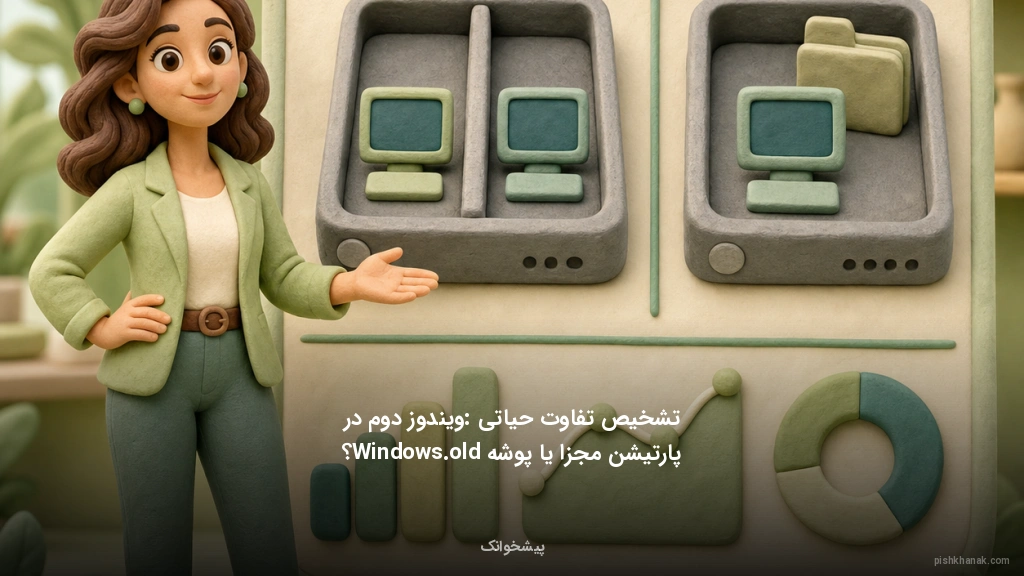
تصویر ۱: مدیریت بهینه پارتیشنها در ویندوزهای مدرن
تفاوت حذف بوت و حذف داده
اشتباه رایج کاربران در سال ۱۴۰۵، تصور یکی بودن این دو فرآیند است. حذف منوی بوت تنها گزینه انتخاب را از ابتدای روشن شدن سیستم پاک میکند. اما فایلهای ویندوز قدیمی همچنان روی هارد باقی میمانند. این فایلها ممکن است تا ۵۰ گیگابایت فضا اشغال کنند.
برای پاکسازی کامل، باید هر دو مرحله را با دقت انجام دهید.
فرمت کردن درایو ویندوز دوم، فایلها را پاک میکند اما منوی بوت را خیر. در این حالت، سیستم همچنان نام ویندوز حذف شده را نمایش میدهد. کلیک روی آن منجر به خطای Blue Screen میشود.
برای جلوگیری از این مشکل، ابتدا باید تنظیمات نرمافزاری را اصلاح کرد. سپس به سراغ حذف فیزیکی دادهها رفت.
حذف پارتیشن اشتباه میتواند فاجعهبار باشد. همیشه قبل از تغییر در ساختار بوت، از دادههای مهم خود بکآپ بگیرید. اگر فایلی را به اشتباه پاک کردید، سریعاً از آموزش بازیابی فایلهای پاک شده کامپیوتر استفاده کنید. شناسایی دقیق درایو ویندوز فعلی اولین گام فنی شماست.
وارد My Computer شوید و درایوی که آیکون ویندوز روی آن است را ببینید. معمولاً این درایو C است. ویندوز اضافی ممکن است در درایو D یا E باشد. نام پارتیشنها را تغییر دهید تا در مراحل بعدی دچار سردرگمی نشوید.
مثلاً نام ویندوز فعلی را "Main_OS" بگذارید. این کار ریسک خطای انسانی را در سال ۱۴۰۵ به حداقل میرساند.
چکلیست ایمنی قبل از حذف
اطمینان حاصل کنید که تمام پسوردهای ذخیره شده در مرورگر را یادداشت کردهاید. گاهی اوقات حذف یک پارتیشن باعث تغییر دسترسی به کش مرورگر میشود. برای امنیت بیشتر، آموزش پاک کردن تاریخچه و پسورد ذخیره شده را مطالعه کنید. همچنین لایسنسهای نرمافزاری خود را چک کنید تا غیرفعال نشوند.
پاکسازی منوی استارتآپ با MSConfig
سریعترین راه برای حذف نام ویندوز اضافی، استفاده از ابزار System Configuration است. کلیدهای ترکیبی Win + R را فشار دهید. در کادر باز شده عبارت msconfig را تایپ کرده و اینتر بزنید. به تب Boot بروید. در اینجا لیستی از تمام سیستمعاملهای نصب شده را مشاهده خواهید کرد.
ویندوزی که عبارت (Current OS; Default OS) روبروی آن نوشته شده، ویندوز اصلی شماست. روی ویندوز دیگر کلیک کرده و دکمه Delete را بزنید. نگران نباشید، این کار هیچ فایلی را پاک نمیکند. فقط نام آن را از منوی شروع حذف میکند.
پس از انجام، تیک گزینه Make all boot settings permanent را بزنید و سیستم را ریاستارت کنید.
نکات تکمیلی در تنظیمات بوت
اگر سیستم شما پس از این تغییر دیر بالا میآید، ممکن است تنظیمات اینترنت تداخل داشته باشد. پیشنهاد میشود راهنمای جامع تنظیمات اینترنت در ویندوز 10 را بررسی کنید. همچنین زمان Timeout را در همان تب Boot روی ۳ یا ۵ ثانیه تنظیم کنید.
این کار سرعت دسترسی به دسکتاپ را در سال ۱۴۰۵ به شدت افزایش میدهد.
آزادسازی فضای هارد دیسک
حالا که منوی بوت اصلاح شد، نوبت به حذف فیزیکی فایلها میرسد. روی دکمه Start راست کلیک کرده و Disk Management را انتخاب کنید. پارتیشنی که ویندوز اضافی در آن نصب بود را پیدا کنید.
دقت کنید که حجم آن با حجمی که قبلاً شناسایی کرده بودید مطابقت داشته باشد. روی آن راست کلیک کرده و گزینه Format را بزنید.
اگر قصد دارید این فضا را به درایو C اضافه کنید، باید گزینه Delete Volume را انتخاب کنید. سپس روی درایو C راست کلیک کرده و Extend Volume را بزنید.
توجه داشته باشید که این کار تنها زمانی ممکن است که فضای خالی دقیقاً در سمت راست درایو C باشد. در غیر این صورت به نرمافزارهای مدیریت پارتیشن جانبی نیاز خواهید داشت.
مدیریت حافظه در دستگاههای مختلف
پاکسازی حافظه فقط مختص ویندوز نیست. اگر گوشی اندرویدی دارید، آموزش پاک کردن دیتا در اندروید را ببینید. برای کاربران تلگرام نیز آموزش کامل پاک کردن حافظه تلگرام بسیار کاربردی است. مدیریت صحیح فضا در سال ۱۴۰۵، عمر مفید قطعات سختافزاری شما را افزایش میدهد.
تکنولوژی UEFI و چالشهای جدید
در سال ۱۴۰۵، اکثر کامپیوترها از مادربردهای UEFI و جداول پارتیشن GPT استفاده میکنند. برخلاف سیستمهای قدیمی BIOS، در اینجا فایلهای بوت در یک پارتیشن مخفی به نام EFI ذخیره میشوند. حذف ناشیانه این پارتیشن باعث میشود سیستم دیگر بالا نیاید.
برای مدیریت بهتر، باید با ساختار پارتیشنبندی مدرن آشنا باشید.
اگر قصد دارید ویندوز اورجینال خود را حفظ کنید، حتماً راهنمای جامع نصب مجدد ویندوز اورجینال لپ تاپ را مطالعه کنید. در سیستمهای GPT، شما محدودیت تعداد پارتیشن ندارید. اما تداخل در فایلهای .efi میتواند بوت لودر را گیج کند.
استفاده از دستور bcdedit در محیط CMD پیشرفتهترین راه برای مدیریت این ساختار است.
امنیت بوت در سال ۱۴۰۵
فعال بودن Secure Boot در تنظیمات UEFI مانع از تغییرات غیرمجاز میشود. قبل از حذف ویندوز دوم، مطمئن شوید که دسترسیهای لازم را دارید.
اگر از آیپیهای مختلف برای کارهای فنی استفاده میکنید، آموزش کامل مخفی کردن آی پی میتواند امنیت شبکه شما را در حین انجام این فرآیند حساس ارتقا دهد.
خط قرمز: پارتیشنهای رزرو شده
هنگام مشاهده لیست درایوها در Disk Management، با پارتیشنهای کوچکی مواجه میشوید. این درایوها معمولاً بین ۱۰۰ تا ۵۰۰ مگابایت حجم دارند. نام آنها System Reserved یا EFI System Partition است. هرگز و تحت هیچ شرایطی این پارتیشنها را حذف یا فرمت نکنید.
این بخشها حاوی کدهای حیاتی برای اجرای ویندوز اصلی شما هستند.
حذف این پارتیشنها منجر به خطای "Operating System not found" میشود. در چنین حالتی، سیستم حتی به مرحله لود شدن ویندوز هم نمیرسد. اگر با مشکلاتی مثل گیر کردن سیستم مواجه شدید، حل مشکل گیر کردن ویندوز روی Don’t turn off your computer را بررسی کنید.
همیشه تمرکز خود را فقط روی درایوی بگذارید که پوشه Windows در آن قرار دارد.
چگونه پارتیشنهای حساس را تشخیص دهیم؟
نداشتن Drive Letter (مانند C یا D) در محیط ویندوز.
نوع پارتیشن که با عنوان System یا Active مشخص شده است.
فایل سیستم آنها که معمولاً FAT32 است (در سیستمهای UEFI).
ویندوز ۱۱ رابط کاربری متفاوتی برای تنظیمات سیستم ارائه داده است. برای دسترسی به منوی بوت، به Settings و سپس System بروید. در بخش Recovery، گزینه Advanced Startup را پیدا کنید. با کلیک روی Restart Now، به محیطی میروید که میتوانید اولویتهای بوت را تغییر دهید.
این مسیر در سال ۱۴۰۵ برای پایداری بیشتر بهینه شده است.
ویندوز ۱۱ نسبت به تغییرات پارتیشن بسیار حساستر از نسخههای قبلی است.
شخصیسازی منوی استارت در ویندوز ۱۱
پس از حذف ویندوز اضافی، منوی استارت شما خلوتتر میشود. برای بهرهوری بیشتر، میتوانید آموزش اضافه کردن ستون به منوی استارت را (که برای ویندوز ۱۱ هم کاربرد دارد) مشاهده کنید. تمیز کردن سیستمعامل از فایلهای اضافی، تجربه کاربری لذتبخشی در سال ۱۴۰۵ فراهم میکند.
ابزارهای کمکی برای مدیریت آسانتر
اگر کار با MSConfig برای شما دشوار است، ابزارهای جانبی قدرتمندی وجود دارند. نرمافزار EasyBCD محبوبترین گزینه برای مدیریت منوی بوت است. این برنامه به شما اجازه میدهد به راحتی ورودیهای اضافی را حذف یا نام آنها را تغییر دهید.
همچنین امکان بکآپ گرفتن از تنظیمات بوت را با یک کلیک فراهم میکند.
برای مدیریت پارتیشنها نیز MiniTool Partition Wizard پیشنهاد میشود. این ابزار در سال ۱۴۰۵ با پشتیبانی کامل از درایوهای NVMe عرضه شده است.
داشتن یک سیستم تمیز و ابزارهای بهروز، کلید موفقیت در دنیای دیجیتال ۱۴۰۵ است.
خداحافظی با متدهای قدیمی
دوران استفاده از سیدی و دیویدی برای تعمیر ویندوز به پایان رسیده است. در سال ۱۴۰۵، تمام فرآیندهای عیبیابی از طریق Flash Drive (USB) انجام میشود. استفاده از دیسکهای نوری نه تنها کند است، بلکه احتمال بروز خطا در خواندن دادهها را افزایش میدهد.
همیشه یک فلش مموری بوتابل با آخرین نسخه ویندوز همراه داشته باشید.
اشتباه دیگر، تلاش برای حذف دستی پوشه Windows از درایو دوم است. ویندوز اجازه حذف فایلهای سیستمی را حتی در درایو غیرفعال نمیدهد. شما باید حتماً از طریق Format یا ابزارهای مدیریت دیسک اقدام کنید.
همانطور که سیستم را نرمافزاری پاکسازی میکنید، به فکر قطعات فیزیکی هم باشید. نحوه شستن موس پد یا بهترین روشهای تمیز کردن سوکت گوشی از جمله کارهایی است که عمر دستگاههای شما را در سال ۱۴۰۵ افزایش میدهد.
یک سیستم تمیز، هم در داخل و هم در خارج، عملکرد بهتری دارد.
حل مشکلات احتمالی بوت
اگر پس از حذف ویندوز اضافی، با صفحه سیاه یا خطای BCD مواجه شدید، نترسید. سیستم شما نیاز به بازسازی فایلهای بوت دارد. با استفاده از یک فلش ویندوز، سیستم را بوت کنید و گزینه Repair your computer را بزنید. سپس به Command Prompt بروید.
دستورات bootrec /fixmbr و bootrec /rebuildbcd معجزه میکنند.
گاهی اوقات مشکل از تنظیمات بایوس است که اولویت بوت را گم کرده است. وارد تنظیمات BIOS/UEFI شوید و درایو اصلی خود را به عنوان اولویت اول انتخاب کنید.
اگر در حین تعمیر سیستم، دسترسی به اینترنت یا سایر گجتها را از دست دادید، نگران نباشید. مثلاً برای ساعت هوشمند خود میتوانید از باز کردن قفل ساعت هوشمند استفاده کنید.
حذف ویندوز اضافی یکی از بهترین کارهایی است که برای سلامت کامپیوتر خود در سال ۱۴۰۵ انجام میدهید. با این کار نه تنها فضای ذخیرهسازی آزاد میشود، بلکه پایداری سیستمعامل اصلی نیز افزایش مییابد.
همیشه به یاد داشته باشید که مدیریت نرمافزاری باید در کنار مراقبتهای امنیتی انجام شود. پاکسازی کشها را فراموش نکنید.
برای حفظ سرعت سیستم، به طور منظم حافظه پنهان گوشی و کامپیوتر خود را پاک کنید. همچنین استفاده از کیبورد فارسی استاندارد میتواند تجربه تایپ شما را بهبود بخشد؛ آموزش کامل فارسی کردن کیبورد را در این زمینه ببینید.
در نهایت، با رعایت نکات گفته شده، ویندوز شما همیشه مانند روز اول سریع باقی خواهد ماند.
ویندوز اضافی زمانی ایجاد میشود که شما دو نسخه از سیستمعامل ویندوز را در دو پارتیشن مجزا روی یک هارد دیسک یا اساسدی نصب کرده باشید. در این حالت، هنگام روشن کردن کامپیوتر، منویی ظاهر میشود که از شما میخواهد انتخاب کنید کدام ویندوز بالا بیاید. این وضعیت معمولاً به دلیل نصب اشتباه یا نیاز موقت به یک نسخه قدیمیتر برای اجرای نرمافزارهای خاص به وجود میآید.
پاک کردن ویندوز اضافی چندین مزیت دارد؛ اول اینکه فضای قابل توجهی از حافظه ذخیرهسازی (حداقل ۲۰ تا ۴۰ گیگابایت) آزاد میشود. دوم، سرعت بوت شدن سیستم افزایش مییابد زیرا دیگر نیازی به توقف در منوی انتخاب سیستمعامل نیست. سوم، از تداخلهای احتمالی در فایلهای سیستمی و اشغال منابع سختافزاری مانند رم و پردازنده توسط سرویسهای پسزمینه ویندوز دوم جلوگیری میشود.
خیر، این یکی از رایجترین اشتباهات کاربران است. فرمت کردن درایوی که ویندوز اضافی در آن قرار دارد، فقط فایلها را پاک میکند اما ورودی (Entry) آن در فایلهای بوت سیستم باقی میماند. برای حذف کامل، شما باید ابتدا از طریق تنظیمات سیستم (msconfig) نام ویندوز اضافی را از لیست بوت حذف کنید و سپس اقدام به پاکسازی فایلها یا فرمت درایو نمایید.
پوشه Windows.old زمانی ایجاد میشود که شما ویندوز خود را آپگرید کرده باشید (مثلاً از ۱۰ به ۱۱) بدون اینکه درایو را فرمت کنید. این پوشه شامل فایلهای نسخه قبلی است تا در صورت نیاز بتوانید سیستم را به حالت قبل برگردانید. اگرچه این یک ویندوز کامل و قابل بوت نیست، اما فضای زیادی اشغال میکند و پاک کردن آن با روشهای معمولی متفاوت است.
در سیستمهای قدیمی BIOS، اطلاعات بوت در بخش MBR هارد ذخیره میشد و مدیریت آن سادهتر بود. اما در سیستمهای مدرن UEFI، یک پارتیشن مخفی به نام EFI وجود دارد که فایلهای بوت در آنجا قرار دارند. در سیستمهای UEFI، حذف اشتباه پارتیشنها یا دستکاری ناشیانه فایلهای بوت میتواند منجر به بالا نیامدن کل سیستم شود، لذا دقت بیشتری در هنگام حذف ویندوز اضافی لازم است.
خیر، اگر مراحل را به درستی انجام دهید، حذف ویندوز اضافی هیچ آسیبی به فایلهای شخصی شما در درایوهای دیگر (مانند درایو D یا E) نمیزند. با این حال، اگر فایلهای شخصی شما در پوشههای User (مانند Desktop یا Documents) ویندوزی باشد که قصد حذف آن را دارید، باید قبل از هر کاری از آنها نسخه پشتیبان تهیه کنید چون با فرمت آن درایو، تمام اطلاعات داخلش پاک خواهد شد.
سادهترین راه این است که در منوی استارت عبارت 'System Information' را تایپ کرده و باز کنید. در بخش 'Boot Device' میتوانید درایوی که ویندوز فعلی روی آن نصب است را ببینید. همچنین با فشردن کلیدهای Win+R و تایپ عبارت 'diskmgmt.msc'، در پنجره باز شده درایوی که عبارت (Boot, Page File, Crash Dump) را دارد، ویندوز فعال شماست و بقیه موارد اضافی هستند.
بله، اگر نمیخواهید ریسک پاک کردن فایلها را بپذیرید اما از منوی بوت خسته شدهاید، میتوانید به تنظیمات Advanced System Settings بروید. در تب Advanced و بخش Startup and Recovery، گزینه 'Time to display list of operating systems' را غیرفعال کنید یا زمان آن را روی صفر ثانیه قرار دهید. در این حالت سیستم مستقیماً وارد ویندوز پیشفرض میشود بدون اینکه منویی نمایش دهد.
به هیچ وجه. در واقع حذف ویندوز اضافی باعث کاهش فشار روی سختافزار میشود. با آزاد شدن فضای هارد، سیستم فایلها را سریعتر جستجو میکند و در صورت استفاده از SSD، طول عمر درایو به دلیل داشتن فضای خالی بیشتر برای عملیات Wear Leveling افزایش مییابد. این کار یک فرآیند نرمافزاری است و هیچ خطر فیزیکی برای قطعات کامپیوتر شما به همراه نخواهد داشت.
ابتدا کلیدهای ترکیبی Windows + R را فشار دهید، در کادر باز شده عبارت msconfig را تایپ کرده و Enter بزنید. در پنجره باز شده به تب Boot بروید. در اینجا لیستی از سیستمعاملهای نصب شده را میبینید. ویندوزی که در حال حاضر با آن بالا آمدهاید با عبارت 'Current OS' مشخص شده است. روی نام ویندوز دیگر کلیک کرده و دکمه Delete را بزنید. در نهایت Apply و OK کنید و سیستم را ریاستارت نمایید.
پس از حذف نام ویندوز از منوی بوت، روی دکمه استارت راست کلیک کرده و Disk Management را انتخاب کنید. درایوی که ویندوز قدیمی در آن بود را پیدا کنید. دقت کنید که این درایو نباید حاوی برچسب Boot یا System باشد. روی آن راست کلیک کرده و گزینه Format را بزنید. اگر میخواهید این فضا به درایو دیگری اضافه شود، میتوانید آن را Delete Volume کنید و سپس درایو مجاور را Extend نمایید.
برای این کار نباید از دکمه Delete معمولی استفاده کنید. به Settings بروید، سپس System و بعد Storage را انتخاب کنید. روی گزینه Temporary Files کلیک کنید. صبر کنید تا سیستم اسکن را تمام کند. گزینه 'Previous Windows Installation(s)' را تیک بزنید و روی Remove Files کلیک کنید. این روش ایمنترین راه برای آزاد کردن چندین گیگابایت فضا بدون آسیب زدن به سیستمعامل فعلی است.
این اتفاق زمانی رخ میدهد که شما سعی دارید ویندوزی که در حال حاضر 'Default' یا 'Current' است را حذف کنید. ابتدا باید ویندوز اصلی خود را انتخاب کرده و دکمه 'Set as default' را بزنید. پس از اینکه ویندوز اصلی به عنوان پیشفرض انتخاب شد، گزینه Delete برای ویندوز دوم فعال میشود. اگر باز هم مشکل داشتید، باید از ابزارهای قدرتمندتری مثل Command Prompt یا نرمافزار EasyBCD استفاده کنید.
ابتدا Command Prompt را در حالت Administrator باز کنید. دستور 'bcdedit' را تایپ کنید تا لیست لودرها نمایش داده شود. شناسه (Identifier) ویندوز اضافی که معمولاً یک کد طولانی داخل آکاردئون {} است را کپی کنید. سپس دستور 'bcdedit /delete {identifier}' را تایپ کنید (به جای identifier کد کپی شده را قرار دهید). این دستور مستقیماً ورودی را از دیتابیس بوت ویندوز حذف میکند.
پس از حذف پارتیشن ویندوز اضافی در Disk Management، آن فضا به حالت 'Unallocated' در میآید. اگر این فضا دقیقاً در سمت راست درایو C باشد، روی درایو C راست کلیک کرده و Extend Volume را بزنید. اگر پارتیشن دیگری بین آنها فاصله انداخته است، باید از نرمافزارهای جانبی مانند AOMEI Partition Assistant استفاده کنید تا پارتیشنها را جابجا کرده و سپس ادغام نمایید.
این خطا به دلیل مالکیت (Ownership) فایلهای سیستمی است. بهترین راه استفاده از ابزار Disk Cleanup خود ویندوز است. روی درایو راست کلیک کرده، Properties را بزنید و Disk Cleanup را انتخاب کنید. سپس روی 'Clean up system files' کلیک کنید. اگر باز هم پاک نشد، میتوانید از فایل منیجرهای تحت بوت یا دستور 'takeown' در خط فرمان برای تغییر مالکیت فایلها به کاربر مدیر استفاده کنید.
در اکثر موارد خیر، شما میتوانید از داخل خودِ ویندوز اصلی مراحل حذف را انجام دهید. اما اگر فایلهای بوت آسیب دیده باشند یا ویندوز اصلی بالا نیاید، داشتن یک فلش بوتیبل ویندوز ضروری است. در آن حالت باید به بخش Repair your computer و سپس Command Prompt بروید تا با دستورات تخصصی مثل bootrec، فایلهای بوت را بازسازی و ورودیهای اضافی را حذف کنید.
قبل از شروع، به درایو C بروید و یک فایل متنی با نام 'THIS IS MAIN WINDOWS' روی دسکتاپ بسازید. سپس وقتی در محیط مدیریت دیسک یا نصب هستید، به حجم درایوها دقت کنید. معمولاً ویندوز اصلی در درایوی است که آیکون ویندوز روی آن قرار دارد. همچنین همیشه قبل از حذف، یک System Restore Point ایجاد کنید تا در صورت بروز اشتباه، راهی برای بازگشت داشته باشید.
پارتیشن System Reserved در سیستمهای قدیمی MBR وجود دارد و حاوی فایلهای Boot Configuration Database (BCD) است. پارتیشن EFI در سیستمهای جدید GPT همین وظیفه را دارد. هنگام پاک کردن ویندوز اضافی، هرگز نباید این پارتیشنهای کوچک را حذف یا فرمت کنید، حتی اگر فکر میکنید متعلق به ویندوز قدیمی هستند؛ زیرا فایلهای بوت هر دو ویندوز معمولاً در یک پارتیشن مشترک ذخیره میشوند.
این خطا یعنی فایلهای بوت آسیب دیدهاند. باید سیستم را با فلش ویندوز بوت کنید، به Repair your computer > Troubleshoot > Command Prompt بروید. دستورات زیر را به ترتیب بزنید: `bootrec /fixmbr` (برای سیستمهای قدیمی)، `bootrec /fixboot` و در نهایت `bootrec /rebuildbcd`. این دستورات کل هارد را اسکن کرده و ویندوز موجود را پیدا و منوی بوت را از نو میسازند.
EasyBCD یک ابزار گرافیکی قدرتمند برای مدیریت منوی بوت است. به جای استفاده از دستورات پیچیده خط فرمان، این برنامه به شما اجازه میدهد به راحتی ورودیهای اضافی را حذف کنید، نام آنها را تغییر دهید یا اولویت بوت را عوض کنید. البته توجه داشته باشید که این نرمافزار در سیستمهای UEFI محدودیتهایی دارد و برای استفاده کامل باید قابلیت Secure Boot را در تنظیمات مادربرد غیرفعال کنید.
پارتیشن Recovery شامل ابزارهای عیبیابی ویندوز است. اگر دو ویندوز داشتید، احتمالاً دو پارتیشن ریکاوری هم دارید. حذف آنها فضای زیادی (حدود ۵۰۰ مگابایت تا ۱ گیگابایت) آزاد نمیکند، اما میتواند باعث شود ابزارهای تعمیر خودکار ویندوز از کار بیفتند. توصیه میشود مگر در موارد کمبود شدید فضا، به این پارتیشنها دست نزنید تا در مواقع بحرانی بتوانید سیستم را تعمیر کنید.
فایل BCD یک دیتابیس باینری است و با نوتپد قابل ویرایش نیست. برای ویرایش دستی باید از ابزار `bcdedit.exe` در خط فرمان استفاده کنید. با دستور `bcdedit /export C:\bcdbackup` ابتدا یک بکاپ بگیرید. سپس با پارامترهایی مثل `/set` یا `/deletevalue` میتوانید تنظیمات پیشرفته مثل غیرفعال کردن Driver Signature Enforcement یا تغییر رزولوشن منوی بوت را انجام دهید.
در ساختار MBR شما محدود به ۴ پارتیشن اصلی هستید و حذف یک ویندوز میتواند ترتیب پارتیشنها را به هم بریزد. در GPT این محدودیت وجود ندارد و مدیریت پارتیشنها منعطفتر است. اگر سیستم شما GPT است، احتمالاً فایلهای بوت در پارتیشن EFI هستند. اگر قصد دارید کل هارد را پاک کنید و از نو ویندوز بریزید، تبدیل MBR به GPT برای بهرهمندی از سرعت و امنیت بیشتر توصیه میشود.
خیر، لایسنس ویندوز (به خصوص در نسخههای ۱۰ و ۱۱) به سختافزار مادربرد (Digital Entitlement) گره خورده است. حذف یک نسخه از ویندوز و باقی ماندن نسخه دیگر، تاثیری روی وضعیت اکتیو بودن ویندوز اصلی ندارد. حتی اگر ویندوز اصلی را دوباره نصب کنید، به محض اتصال به اینترنت، سرورهای مایکروسافت سختافزار شما را شناسایی کرده و ویندوز را به صورت خودکار فعال میکنند.
اگر هر ویندوز روی یک هارد فیزیکی جداگانه نصب شده است، نیازی به حذف نرمافزاری نیست. میتوانید هنگام روشن شدن سیستم دکمه F2 یا Del را بزنید تا وارد تنظیمات BIOS شوید. به تب Boot بروید و در بخش 'Boot Priority' یا 'Hard Drive BBS Priorities'، هاردی که ویندوز اصلی روی آن است را به ردیف اول بیاورید. در این صورت سیستم بدون توجه به هارد دوم، مستقیماً ویندوز اصلی را بالا میآورد.
در حالت Dual-Boot، درایورهای هر ویندوز کاملاً مجزا هستند و در پوشه System32 همان ویندوز ذخیره میشوند. اما تداخل زمانی رخ میدهد که هر دو ویندوز بخواهند به تنظیمات فریمور (مانند ساعت سیستم یا تنظیمات اورکلاک کارت گرافیک) دسترسی داشته باشند. حذف ویندوز اضافی این ناهماهنگیهای احتمالی در سطح سختافزار و تداخل در فایلهای Fast Startup (hiberfil.sys) را به کلی از بین میبرد.
خیر، این فرآیند کاملاً رایگان است و با استفاده از ابزارهای داخلی خود ویندوز مانند msconfig، Disk Management و Command Prompt انجام میشود. هیچ نیازی به خرید نرمافزار جانبی یا پرداخت هزینه به تکنسین نیست، مگر اینکه کاربر در حین انجام مراحل دچار اشتباه شود و سیستم دیگر بوت نشود که در آن صورت هزینه نصب مجدد ویندوز توسط متخصص دریافت خواهد شد.
با توجه به قیمت بالای حافظههای SSD با ظرفیت بالا، آزاد کردن ۵۰ تا ۱۰۰ گیگابایت فضا (شامل ویندوز، نرمافزارها و فایلهای موقت) ارزش اقتصادی قابل توجهی دارد. به جای خرید یک هارد جدید، شما با مدیریت صحیح پارتیشنها میتوانید از فضای موجود بهینهتر استفاده کنید. این کار به خصوص برای لپتاپهایی که قابلیت ارتقای حافظه محدودی دارند، بسیار حیاتی و مقرون به صرفه است.
اگر به اشتباه پارتیشن بوت را حذف کنید، هزینه تعمیر بستگی به مرکز خدمات دارد. به طور میانگین در سال ۱۴۰۲، هزینه نصب ویندوز و درایورها بین ۲۰۰ تا ۵۰۰ هزار تومان متغیر است. اما اگر اطلاعات مهمی داشته باشید که نیاز به ریکاوری داشته باشد، این هزینه میتواند به چندین میلیون تومان برسد. لذا انجام دقیق مراحل طبق راهنما، از صرف این هزینههای اضافی جلوگیری میکند.
نرمافزارهای پولی مانند Partition Wizard Pro امکانات بیشتری برای ادغام پارتیشنهای غیرمجاور یا تبدیل فرمتها بدون از دست رفتن داده دارند. با این حال، برای اکثر کاربران، ابزار رایگان Disk Management و یا نسخههای رایگان نرمافزارهایی مثل AOMEI کاملاً کافی است و نیازی به صرف هزینه دلاری برای خرید لایسنس این برنامهها جهت حذف یک ویندوز ساده نیست.
هر ویندوز نصب شده روی سیستم به صورت خودکار آپدیتهای امنیتی و سیستمی را دانلود میکند. داشتن دو ویندوز یعنی مصرف دوبرابر ترافیک اینترنت برای آپدیتها. با حذف نسخه اضافی، نه تنها در مصرف پهنای باند صرفهجویی میکنید، بلکه از اشغال سرعت اینترنت توسط سرویسهای پسزمینه ویندوز دوم (مانند OneDrive یا Windows Update) در هنگام کار با ویندوز اصلی جلوگیری میشود.
تاثیر مستقیمی بر مصرف برق لحظهای ندارد، اما از آنجا که با حذف ویندوز اضافی، عملیات ایندکسگذاری فایلها و اسکنهای آنتیویروس روی آن پارتیشن متوقف میشود، فشار روی هارد و پردازنده کمتر شده و در نتیجه در درازمدت، مصرف باتری در لپتاپها بهبود جزئی مییابد. همچنین کاهش زمان بوت شدن سیستم به معنای استفاده کمتر از انرژی در مرحله پرمصرف استارتاپ است.
اگر با مراحل آشنا باشید، حذف نام ویندوز از منوی بوت کمتر از ۲ دقیقه زمان میبرد. فرآیند فرمت کردن درایو و پاکسازی فایلهای قدیمی نیز بسته به حجم اطلاعات و سرعت هارد شما بین ۵ تا ۱۵ دقیقه طول میکشد. در مجموع با کمتر از ۲۰ دقیقه زمان گذاشتن، میتوانید سیستم خود را بهینه کنید که در مقایسه با زمان تلف شده در منوی بوت طی یک سال، بسیار ناچیز است.
خیر، هیچ ابزار فیزیکی مانند پیچگوشتی یا کابل رابط نیاز نیست. تمام فرآیند به صورت نرمافزاری انجام میشود. تنها چیزی که توصیه میشود همراه داشته باشید، یک فلش مموری با حداقل ۸ گیگابایت فضا است تا یک 'Recovery Drive' یا فلش بوتیبل ویندوز بسازید تا در صورت بروز هرگونه مشکل فنی در حین حذف، بتوانید بدون مراجعه به تعمیرکار، خودتان سیستم را بازیابی کنید.
از نظر فنی بله، مایکروسافت قابلیت Dual-Boot را در سیستمعامل خود گنجانده است. اما از نظر حقوقی و لایسنسینگ، هر نصب ویندوز باید لایسنس جداگانه داشته باشد. اگر شما یک لایسنس Retail دارید، طبق قوانین فقط مجاز به استفاده از آن روی یک سیستم (یک مادربرد) هستید. داشتن دو نسخه ویندوز روی یک سیستم با یک لایسنس معمولاً توسط سرورهای اکتیویشن پذیرفته میشود اما در محیطهای شرکتی ممکن است نقض قوانین لایسنس تلقی شود.
تمامی مسئولیت فرآیند حذف ویندوز و پارتیشنبندی بر عهده کاربر است. شرکتهای نرمافزاری و تولیدکنندگان سختافزار هیچ گارانتی یا تعهدی در قبال پاک شدن اطلاعات شخصی شما در اثر اشتباه در انتخاب درایو ندارند. به همین دلیل در تمامی راهنماهای معتبر تاکید میشود که قبل از هرگونه تغییر در پارتیشنها، از اطلاعات حیاتی خود روی یک هارد اکسترنال یا فضای ابری نسخه پشتیبان تهیه کنید.
خیر، تغییرات نرمافزاری شامل نصب یا حذف ویندوز و تغییر در پارتیشنبندی هارد، به هیچ وجه باعث ابطال گارانتی سختافزاری لپتاپ نمیشود. گارانتی معمولاً مربوط به قطعات فیزیکی مثل مادربرد، رم و صفحه نمایش است. با این حال، اگر لپتاپ شما دارای ویندوز اورجینال کارخانهای است، توصیه میشود پارتیشن Recovery کارخانه را حذف نکنید تا در صورت نیاز به خدمات گارانتی، بتوانید سیستم را به حالت اولیه برگردانید.
استفاده از ویندوزهای کرک شده در بسیاری از کشورها غیرقانونی است و پیگرد قضایی دارد. در ایران اگرچه قوانین کپیرایت بینالمللی به صورت سختگیرانه اجرا نمیشود، اما استفاده از این نسخهها ریسکهای امنیتی زیادی (مانند بدافزارها) دارد. حذف یک ویندوز کرک شده و استفاده از یک نسخه قانونی و آپدیت شده، نه تنها امنیت شما را بالا میبرد بلکه از نظر اخلاقی و حقوقی نیز گام مثبتی محسوب میشود.
بله، تاثیر مثبتی دارد. ویندوزهای قدیمی که دیگر آپدیت نمیشوند، دارای حفرههای امنیتی هستند که هکرها میتوانند از طریق آنها به اطلاعات کل هارد دسترسی پیدا کنند. همچنین فایلهای کش، تاریخچه مرورگر و پسوردهای ذخیره شده در ویندوز دوم، در صورت دسترسی فیزیکی دیگران به سیستم، یک ریسک امنیتی هستند. با پاکسازی کامل ویندوز اضافی، شما تمامی ردپاهای دیجیتال قدیمی خود را از روی دیسک محو میکنید.
این موضوع بستگی به نوع لایسنس شما دارد. اگر لایسنس شما از نوع OEM (پیشنصب روی لپتاپ) باشد، خیر؛ این لایسنس با مادربرد همان دستگاه گره خورده و قابل انتقال نیست. اما اگر لایسنس Retail (خریداری شده به صورت جداگانه) داشته باشید، پس از حذف ویندوز از روی سیستم فعلی، میتوانید قانونی آن کد را برای فعالسازی ویندوز روی یک کامپیوتر جدید استفاده کنید.
هنگامی که ویندوز اضافی را پاک میکنید، لایسنس نرمافزارهای نصب شده در آن (مانند آفیس یا فتوشاپ) به طور خودکار آزاد نمیشود. برخی نرمافزارها محدودیت تعداد نصب دارند. بهتر است قبل از حذف ویندوز، وارد آن شده و از داخل نرمافزارهای پولی گزینه 'Deactivate' یا 'Sign Out' را بزنید تا لایسنس شما برای استفاده در ویندوز اصلی یا سیستم دیگر آزاد شود و حق مالکیت شما محفوظ بماند.
استفاده از ابزارهایی مانند EasyBCD یا Grub2Win برای مدیریت بوت کاملاً قانونی است، مشروط بر اینکه از نسخههای رسمی و معتبر آنها استفاده کنید. این ابزارها صرفاً رابط کاربری برای دستورات استاندارد سیستمعامل هستند. با این حال، مایکروسافت مسئولیتی در قبال خرابیهای احتمالی ناشی از استفاده از این برنامهها نمیپذیرد و همیشه توصیه میکند از ابزارهای داخلی ویندوز برای مدیریت فایلهای بوت استفاده شود.