اگر در ورود به پنل مدیریت مودم خود با مشکل مواجه هستید، این مقاله راهنمای گامبهگام شماست. ما در اینجا دلایل رایج و راهحلهای قطعی برای باز نشدن صفحه تنظیمات مودم را بررسی کردهایم.
م
مدیر سیستم
نویسنده
11 Jun 2026
144 بازدید
1 دقیقه مطالعه
دسترسی به پنل تنظیمات مودم برای مدیریت شبکه خانگی اهمیت زیادی دارد. گاهی صفحه تنظیمات با وارد کردن آیپی در مرورگر باز نمیشود. این مشکل مانع تغییر رمز وایفای یا اعمال تنظیمات امنیتی میگردد. کاربران در این شرایط معمولاً دچار سردرگمی و کلافگی میشوند.
اکثر افراد تصور میکنند آدرس تمامی مودمها یکسان است. برندهای مدرن امروزی از شناسههای عددی و دامنههای متفاوتی استفاده میکنند. شما باید آدرس دقیق گیتوی را از تنظیمات سیستم خود استخراج کنید. استفاده از آدرس اشتباه رایجترین دلیل عدم دسترسی به پنل است.
ابزارهای تغییر آیپی و ویپیانها ترافیک را منحرف میکنند. این نرمافزارها اجازه دسترسی به شبکه محلی را به مرورگر نمیدهند. پیش از عیبیابی حتماً تمامی پروکسیها و فیلترشکنها را غیرفعال کنید. این کار مسیر ارتباط مستقیم با مودم را دوباره باز میکند.
تنظیمات اشتباه در کارت شبکه ویندوز باعث بروز اختلال میشود. آیپیهای استاتیک قدیمی گاهی با محدوده آدرس مودم جدید تداخل دارند. تنظیم کارت شبکه روی حالت دریافت خودکار آیپی این مشکل را حل میکند. این اقدام ساده بسیاری از خطاهای اتصال را از بین میبرد.
مرورگرهای وب گاهی دادههای قدیمی را در حافظه نگه میدارند. این موضوع باعث نمایش خطای عدم اتصال به صفحه تنظیمات میشود. استفاده از پنجره ناشناس یا پاک کردن کش مرورگر راهکار موثری است. همچنین از اتصال صحیح کابل شبکه به کامپیوتر اطمینان حاصل کنید.
نکات کلیدی این مقاله:
تنوع آدرسهای ورود بسیاری از مودمهای جدید به جای آیپی ثابت از دامنههای اختصاصی استفاده میکنند.
تداخل نرمافزاری فعال بودن VPN و پروکسی مانع اصلی برقراری ارتباط با شبکه داخلی و مودم است.
تنظیمات کارت شبکه استفاده از آیپی دستی (Static) در ویندوز میتواند دسترسی به پنل مدیریت را مسدود کند.
مقدمه: چرا دسترسی به پنل تنظیمات مودم حیاتی است؟
در سال ۱۴۰۵، اینترنت به شاهرگ حیاتی زندگی دیجیتال ما تبدیل شده است. مدیریت این شاهرگ از طریق پنل تنظیمات مودم انجام میشود. دسترسی به این پنل برای امنیت شبکه شما ضروری است. بدون آن، نمیتوانید رمز وایفای خود را تغییر دهید.
همچنین امکان بهروزرسانی فریمور مودم برای مقابله با حملات سایبری جدید فراهم نخواهد بود.
بسیاری از کاربران هنگام مواجهه با قطعی، ابتدا به سراغ تنظیمات اینترنت و راهنمای رفع مشکلات اتصال میروند. اما اگر صفحه تنظیمات مودم باز نشود، عملاً دسترسی شما به هسته شبکه قطع است. این مشکل میتواند ناشی از تداخلهای نرمافزاری ساده یا تنظیمات اشتباه سختافزاری باشد.
در این مقاله جامع، تمامی سناریوهای ممکن را بررسی میکنیم.
اهمیت مدیریت پنل در سال ۱۴۰۵
مودمهای مدرن امروزی دارای قابلیتهای پیشرفتهای هستند. کنترل والدین، مدیریت پهنای باند و تنظیمات VPN داخلی از این جملهاند. اگر نتوانید وارد پنل شوید، از این امکانات محروم میمانید. گاهی اوقات این مشکل با رفع مشکل باز نشدن سایت با گوشی اشتباه گرفته میشود.
اما ریشه این دو کاملاً متفاوت است.
تغییر پروتکلهای امنیتی برای جلوگیری از هک.
مشاهده لیست دستگاههای متصل به شبکه.
تنظیم کانالهای وایفای برای کاهش تداخل فرکانسی.
فعالسازی قابلیتهای گیمینگ برای کاهش پینگ.
عدم دسترسی به مودم میتواند باعث افت کیفیت تجربه کاربری شما شود. به خصوص اگر از اپلیکیشنهای حساس استفاده میکنید. برای مثال، آموزش جامع تماس تصویری واتساپ نشان میدهد که تنظیمات صحیح مودم چقدر بر کیفیت تماس تاثیر دارد.
گام اول: بررسی اتصالات فیزیکی و غیرفعالسازی VPN و پروکسی
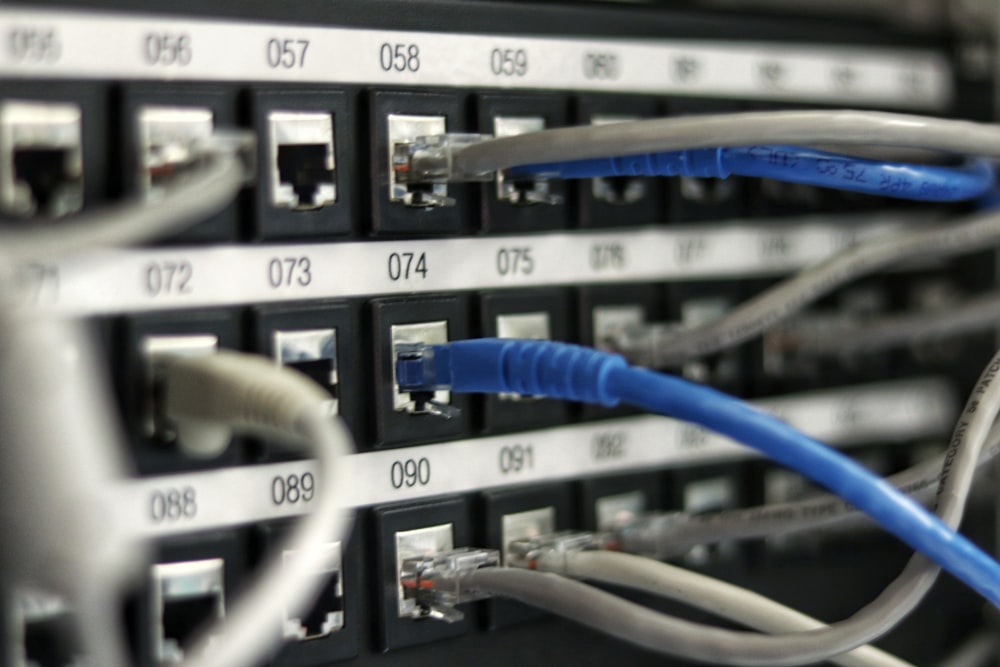
بسیاری از مشکلات پیچیده، راهحلهای بسیار سادهای دارند. اولین قدم در عیبیابی، بررسی کابلها و اتصالات است. مطمئن شوید کابل LAN به درستی بین مودم و کامپیوتر متصل شده است. اگر از وایفای استفاده میکنید، از اتصال به شبکه صحیح اطمینان حاصل کنید.
گاهی اوقات سیستم شما به وایفای همسایه یا هاتاسپوت گوشی متصل است.
تداخل شدید VPN با شبکه محلی
در سال ۱۴۰۵، استفاده از فیلترشکنها بسیار رایج است. اما یک نکته حیاتی وجود دارد. VPN تمام ترافیک شما را به سرورهای خارجی هدایت میکند. این کار باعث میشود مرورگر نتواند آدرس محلی مودم را پیدا کند.
قبل از هر اقدامی، تمام نرمافزارهای تغییر آیپی را ببندید. این موضوع حتی در علت باز نشدن سایت با اینترنت گوشی نیز یک عامل کلیدی است.
تصویر ۱: اطمینان از اتصال صحیح کابل LAN به پورت زرد رنگ مودم
اگر از پروکسی در تنظیمات ویندوز استفاده میکنید، آن را غیرفعال کنید. پروکسیها نیز مانند VPN عمل کرده و مسیر دسترسی به Gateway را مسدود میکنند. اگر با گوشی اقدام میکنید، مراقب باشید که دادههای موبایل (Mobile Data) خاموش باشد.
یافتن آدرس IP صحیح مودم (Default Gateway) با دستور ipconfig
بسیاری از کاربران به طور پیشفرض آدرس 192.168.1.1 را وارد میکنند. اما همه مودمها از این آدرس استفاده نمیکنند. برای یافتن آدرس دقیق، باید از ابزار Command Prompt ویندوز استفاده کنید. این روش علمیترین راه برای شناسایی درگاه ورود به مودم است.
آدرسی که مقابل Default Gateway نوشته شده، همان آدرس پنل مودم شماست. اگر این بخش خالی است، یعنی ارتباط فیزیکی برقرار نیست. در چنین حالتی، ممکن است با مشکلاتی نظیر اتصال اینترنت گوشی به کامپیوتر نیز مواجه شوید. زیرا سیستم نمیتواند مسیریاب را شناسایی کند.
در سال ۱۴۰۵، برخی مودمهای جدید از IPv6 استفاده میکنند. اما همچنان آدرس IPv4 برای دسترسی به پنل مدیریت کاربرد دارد. اگر آدرس یافت شده با 169 شروع میشود، یعنی مودم به سیستم شما آیپی نداده است.
این یک نشانه جدی از خرابی کابل یا غیرفعال بودن DHCP در مودم است.
آشنایی با آدرسهای دامنه اختصاصی برندهای مدرن
دنیای شبکه در سال ۱۴۰۵ به سمت سادگی حرکت کرده است. برندهای بزرگ مانند TP-Link و D-Link به جای اعداد دشوار، از آدرسهای دامنه استفاده میکنند. این کار باعث میشود کاربر بدون نیاز به دانش فنی، وارد تنظیمات شود.
اگر از مودمهای ایرانی استفاده میکنید، شرایط متفاوت است. مثلاً در آموزش تنظیمات مودم یوتل UTEL، معمولاً همان آیپی عددی کاربرد دارد. همچنین برای برندهای خاص، مطالعه راهنمای تنظیمات مودم نتنزا پیشنهاد میشود. این مودمها در بازار سال ۱۴۰۵ سهم زیادی پیدا کردهاند.
نکته مهم این است که این دامنهها فقط زمانی کار میکنند که شما مستقیماً به مودم متصل باشید. اگر اینترنت شما قطع باشد، باز هم این صفحات باز میشوند. زیرا این یک ارتباط محلی است و ربطی به اینترنت جهانی ندارد.
رفع خطاهای امنیتی مرورگر و عبور از هشدار SSL/HTTPS
مرورگرهای مدرن مانند کروم و اج در سال ۱۴۰۵ بسیار سختگیر شدهاند. اکثر پنلهای مودم قدیمی از پروتکل HTTP استفاده میکنند. این موضوع باعث میشود مرورگر هشدار "Your connection is not private" را نمایش دهد. بسیاری از کاربران با دیدن این پیام تصور میکنند مودم خراب است یا هک شدهاند.
برای عبور از این مرحله، باید روی گزینه Advanced کلیک کنید. سپس لینک Proceed to (unsafe) را انتخاب نمایید. این کار کاملاً ایمن است، زیرا شما در شبکه داخلی خود هستید.
گاهی اوقات کش مرورگر باعث میشود صفحه تنظیمات لود نشود. در این حالت، استفاده از پنجره ناشناس (Incognito) بهترین راهکار است. این روش در علت باز نشدن اینستاگرام نیز بسیار موثر عمل میکند. پاک کردن کش مرورگر میتواند تداخلهای جاوا اسکریپت در پنل مودم را از بین ببرد.
غیرفعال کردن موقت افزونههای Ad-blocker.
امتحان کردن یک مرورگر متفاوت (مثلاً فایرفاکس).
اطمینان از صحیح بودن تاریخ و ساعت سیستم.
در موارد حاد، اگر صفحه همچنان باز نمیشود، ممکن است مشکل از سمت سرور داخلی مودم باشد. این موضوع در علت رفرش نشدن اینستاگرام نیز به صورت مشابه در لایه اپلیکیشن رخ میدهد.
بررسی تنظیمات کارت شبکه و رفع تداخل آیپی استاتیک (Static IP)
یکی از دلایل اصلی باز نشدن صفحه مودم، تنظیم بودن آیپی دستی روی کارت شبکه است. اگر قبلاً برای بازی یا دوربین مداربسته آیپی استاتیک ست کردهاید، ممکن است با رنج مودم جدید همخوانی نداشته باشد. برای رفع این مشکل باید تنظیمات را روی حالت خودکار قرار دهید.
به Control Panel بروید و وارد بخش Network Connections شوید. روی کارت شبکه خود راستکلیک کرده و Properties را بزنید. گزینه Internet Protocol Version 4 را انتخاب کنید. حتماً هر دو گزینه را روی Obtain an IP address automatically قرار دهید.
این کار باعث میشود مودم به صورت هوشمند به سیستم شما آدرس بدهد.
عدم تنظیم صحیح این بخش میتواند منجر به بروز خطای No Internet Secured در ویندوز شود. همچنین اگر با موبایل متصل هستید، تنظیمات IP را در بخش وایفای گوشی چک کنید. در سال ۱۴۰۵، اکثر گوشیها به صورت پیشفرض روی DHCP هستند.
تصویر ۲: قرار دادن تنظیمات IPv4 روی حالت خودکار (Automatic)
نقش آنتیویروس و فایروال در مسدودسازی صفحه تنظیمات مودم
آنتیویروسهای قدرتمند در سال ۱۴۰۵ دارای لایههای حفاظتی متعددی هستند. گاهی اوقات فایروال آنتیویروس، تلاش برای ورود به آیپی مودم را به عنوان یک حمله نفوذ (Intrusion) شناسایی میکند. این موضوع به خصوص در نسخههای اینترنت سکیوریتی رایج است. برای تست، فایروال خود را به مدت ۵ دقیقه غیرفعال کنید.
تداخل نرمافزارهای امنیتی
برخی نرمافزارهای بهینهساز سیستم نیز ممکن است پورتهای شبکه را مسدود کنند. اگر سیستم شما دچار اختلالات کلی است، شاید علت روشن نشدن پاور کامپیوتر یا ریستارتهای ناگهانی به قطعات سختافزاری مربوط باشد. اما در لایه نرمافزار، فایروال ویندوز مقصر اصلی است.
اگر از فروشگاههای اپلیکیشن استفاده میکنید، ممکن است با رفع مشکل دانلود از گوگل پلی درگیر باشید که آن هم گاهی به تنظیمات فایروال و DNS مربوط میشود. برای حل مشکل مودم، حتماً لیست استثنائات (Exclusions) فایروال را بررسی کنید و آیپی مودم را در آنجا وارد نمایید.
غیرفعال کردن Windows Defender به صورت موقت.
بررسی تنظیمات Parental Control در آنتیویروس.
اطمینان از عدم وجود بدافزارهای مخرب شبکه.
استفاده از ابزار Ping برای تست برقراری ارتباط با مودم
قبل از اینکه ناامید شوید، از دستور Ping استفاده کنید. این دستور به شما میگوید که آیا اصلاً سیگنالی بین کامپیوتر و مودم رد و بدل میشود یا خیر. در CMD عبارت ping 192.168.1.1 (یا آیپی مودم خودتان) را تایپ کنید.
اگر پاسخ Reply from... دریافت کردید، یعنی ارتباط فیزیکی و لایه شبکه سالم است و مشکل فقط از مرورگر است.
تحلیل نتایج پینگ
اگر با خطای Request Timed Out مواجه شدید، یعنی مودم پاسخگو نیست. این وضعیت در کنسولهای بازی نیز بسیار آزاردهنده است. برای مثال، حل مشکل وصل نشدن PS4 به اینترنت اغلب با همین تست پینگ شروع میشود.
پینگ بالا یا قطع و وصلی در این مرحله، نشاندهنده خرابی کابل یا نویز شدید روی خط است. در سال ۱۴۰۵، مودمهای فیبر نوری پینگ بسیار پایینی دارند (زیر ۲ میلیثانیه).
اگر پینگ شما به مودم بالای ۱۰۰ است، قطعاً کابل LAN شما کیفیت لازم را ندارد یا پورت مودم آسیب دیده است.
ریست فکتوری (Reset)؛ آخرین راهکار برای بازگشت به تنظیمات کارخانه
اگر تمام مراحل بالا را انجام دادید و هنوز صفحه تنظیمات باز نمیشود، نوبت به ریست فکتوری میرسد. این کار تمام تنظیمات، رمزها و کانفیگهای شما را پاک میکند. اما در عوض، مودم را به حالت روز اول برمیگرداند.
برای این کار، دکمه کوچک Reset پشت مودم را با یک سوزن به مدت ۱۰ ثانیه نگه دارید.
آموزش تنظیم مجدد برندهای مختلف
بعد از ریست، باید دوباره مودم را کانفیگ کنید. بسته به برند مودم خود، از راهنماهای زیر استفاده کنید:
توجه داشته باشید که پس از ریست، نام کاربری و رمز عبور ورود به پنل معمولاً admin است. این اطلاعات پشت مودم درج شده است. اگر مودم شما پس از ریست همچنان کار نمیکند، ممکن است برد اصلی آن سوخته باشد.
نکات امنیتی و پیشگیرانه برای جلوگیری از بروز مجدد مشکل
برای اینکه در آینده دوباره با مشکل باز نشدن پنل مودم روبرو نشوید، چند نکته را رعایت کنید. همیشه فریمور مودم خود را آپدیت نگه دارید. در سال ۱۴۰۵، حملات باتنت به مودمهای خانگی بسیار زیاد شده است. آپدیت بودن فریمور، باگهای امنیتی پنل را برطرف میکند.
مدیریت هوشمند دسترسیها
از رمزهای عبور پیچیده استفاده کنید. اما آنها را در جایی امن یادداشت کنید. فراموشی رمز پنل، شایعترین دلیل نیاز به ریست فکتوری است. این موضوع در مدیریت سایر حسابها نیز صدق میکند.
همچنین مراقب پین کدهای خود باشید. مطالعه راهنمای پین کد سیمکارت میتواند به شما در درک بهتر امنیت کدهای دسترسی کمک کند. اگر از تجهیزات جانبی استفاده میکنید، همیشه راهنمای رفع مشکلات پرینتر را در دسترس داشته باشید تا تداخلهای آیپی پرینتر و مودم را مدیریت کنید.
نکته نهایی: اگر با وجود تمام این راهکارها مشکل حل نشد، با پشتیبانی شرکت ارائهدهنده اینترنت (ISP) خود تماس بگیرید. گاهی اوقات اختلال از سمت تجهیزات مخابراتی منطقه شماست که باعث میشود مودم در وضعیت فریز (Freeze) قرار بگیرد.
تأثیر حافظه پنهان مرورگر در عدم بارگذاری پنل مودم
یکی از دلایل رایج و در عین حال نادیده گرفته شده در باز نشدن صفحه تنظیمات مودم، انباشت دادههای موقت یا همان کش (Cache) در مرورگر است. مرورگرها برای افزایش سرعت بارگذاری، نسخهای از صفحات را ذخیره میکنند.
اگر قبلاً با تنظیمات متفاوتی به مودم وصل شده باشید، این دادههای قدیمی ممکن است با آدرس فعلی تداخل ایجاد کنند.
استفاده از حالت ناشناس (Incognito یا Private Window) اولین و سادهترین راهکار نرمافزاری است. در این حالت، مرورگر بدون در نظر گرفتن افزونهها، کوکیها و تاریخچه قبلی اقدام به باز کردن صفحه میکند.
بسیاری از افزونههای مسدودکننده تبلیغات (Ad-blockers) یا اسکریپتهای امنیتی، به اشتباه صفحه ورود مودم را به عنوان یک سایت ناامن شناسایی و مسدود میکنند.
اگر در حالت ناشناس مشکل حل شد، حتماً باید کش مرورگر خود را به صورت کامل پاک کنید. برای این کار در کروم یا اج، از کلیدهای ترکیبی Ctrl+Shift+Del استفاده کرده و بازه زمانی را روی All Time قرار دهید.
تیک مربوط به Cached images and files را زده و روی Clear data کلیک کنید تا حافظه مرورگر نوسازی شود.
گاهی اوقات مشکل از خود موتور مرورگر است. اگر با گوگل کروم موفق به ورود نمیشوید، حتماً شانس خود را با مرورگرهای متفاوتی مثل فایرفاکس یا اپرا امتحان کنید.
تفاوت در نحوه پردازش کدهای جاوا اسکریپت در مرورگرهای مختلف میتواند گرهگشای مشکل عدم نمایش فیلد نام کاربری و رمز عبور در صفحه ورود مودم باشد.
در نهایت، دقت کنید که هیچ ابزار مدیریت دانلودی در پسزمینه در حال تلاش برای کپچر کردن لینکهای صفحه مودم نباشد. برخی از این نرمافزارها با پورتهای ورودی مودم تداخل ایجاد کرده و اجازه نمایش کامل المانهای گرافیکی پنل مدیریت را نمیدهند.
با بستن موقت این برنامهها، مسیر ارتباطی مرورگر و مودم را کاملاً ایزوله و مستقیم کنید.
نقش نسخه فریمور در پایداری دسترسی به پنل مدیریت
فریمور (Firmware) در واقع سیستمعامل کوچک مودم شماست که وظیفه مدیریت سختافزار و پروتکلهای شبکه را بر عهده دارد. نسخههای قدیمی فریمور معمولاً دارای باگهای نرمافزاری هستند که پس از مدتی کارکرد مداوم، باعث فریز شدن رابط کاربری وب (Web UI) میشوند.
در این حالت اینترنت وصل است، اما صفحه تنظیمات باز نمیشود.
تولیدکنندگان مودم به طور منظم آپدیتهایی را برای بهبود امنیت و رفع خطاهای نمایشی منتشر میکنند. اگر فریمور مودم شما قدیمی باشد، ممکن است با استانداردهای جدید مرورگرهای مدرن سازگار نباشد.
برای مثال، تغییر در نحوه هندل کردن درخواستهای HTTP در نسخههای جدید کروم، گاهی باعث میشود پنلهای مدیریتی قدیمی دیگر به درستی نمایش داده نشوند.
برای رفع این مشکل، اگر موفق شدید حتی برای یک بار به پنل دسترسی پیدا کنید، بلافاصله به بخش System Tools و سپس Firmware Upgrade بروید. نسخه فعلی را یادداشت کرده و در سایت سازنده (مانند TP-Link یا D-Link) به دنبال نسخه جدیدتر بگردید.
نصب نسخه جدید میتواند بسیاری از مشکلات عدم پاسخگویی مودم را برای همیشه ریشه کن کند.
توجه داشته باشید که هنگام آپدیت فریمور، هرگز نباید اتصال مودم با برق یا کامپیوتر قطع شود. قطع شدن جریان در این مرحله میتواند باعث سوختن حافظه فلش مودم و از کار افتادن کامل دستگاه شود.
همیشه توصیه میشود آپدیت فریمور را از طریق کابل شبکه (LAN) انجام دهید و از وایفای برای این کار حساس استفاده نکنید.
در صورتی که به هیچ وجه نمیتوانید وارد پنل شوید تا آپدیت را انجام دهید، ابتدا یک بار مودم را به مدت ۱۰ دقیقه از برق بکشید تا حافظه رم آن کاملاً تخلیه شود.
پس از روشن شدن مجدد، معمولاً یک پنجره زمانی کوتاه برای ورود به تنظیمات و انجام عملیات بهروزرسانی خواهید داشت تا باگهای نرمافزاری دوباره فعال نشوند.
بررسی پورتهای سفارشی و تداخل درگاههای دسترسی
به صورت پیشفرض، اکثر مودمها از پورت ۸۰ برای نمایش صفحه تنظیمات استفاده میکنند. اما در برخی موارد، به دلیل تنظیمات امنیتی توسط کاربر یا شرکت ارائهدهنده اینترنت (ISP)، این پورت تغییر میکند.
اگر پورت مدیریت تغییر کرده باشد، وارد کردن صرف آیپی در مرورگر منجر به خطای Connection Refused خواهد شد.
برای مثال، اگر پورت مدیریت به ۸۰۸۰ تغییر یافته باشد، شما باید در نوار آدرس مرورگر عبارت `192.168.1.1:8080` را تایپ کنید.
بدون وارد کردن شماره پورت پس از علامت دو نقطه، مرورگر به صورت خودکار روی پورت ۸۰ درخواست میفرستد که در صورت بسته بودن آن، هیچ صفحهای برای شما باز نخواهد شد.
تداخل پورتها زمانی رخ میدهد که نرمافزار دیگری در شبکه محلی شما در حال استفاده از همان پورت باشد. برای اطمینان از اینکه مشکل از پورت نیست، میتوانید از ابزارهای اسکن پورت در موبایل یا کامپیوتر استفاده کنید تا ببینید کدام پورت روی آیپی مودم شما باز (Open) است.
این کار به شما کمک میکند تا درگاه ورودی صحیح را پیدا کنید.
همچنین برخی مودمهای پیشرفته دارای قابلیت مدیریت از راه دور (Remote Management) هستند. اگر این قابلیت فعال باشد و پورت آن با پورت دسترسی محلی تداخل داشته باشد، ممکن است دسترسی شما از داخل شبکه مسدود شود.
در چنین شرایطی، بررسی دفترچه راهنمای مدل خاص مودم برای یافتن پورت رزرو شده ضروری است.
در نهایت، اگر شک دارید که تنظیمات پورت دستکاری شده و راهی برای یافتن آن ندارید، تنها راه باقیمانده بازگرداندن مودم به تنظیمات اولیه است. با ریست فکتوری، تمامی پورتها به حالت پیشفرض (پورت ۸۰) برمیگردند.
اما پیش از این کار، مطمئن شوید که اطلاعات اشتراک اینترنت خود را برای پیکربندی مجدد در اختیار دارید.
جایگزینی اپلیکیشنهای موبایلی به جای رابط وب
در نسل جدید تجهیزات شبکه، بسیاری از برندهای معتبر مانند شیائومی، تیپیلینک (با اپلیکیشن Tether) و تندا، امکان مدیریت مودم از طریق اپلیکیشن اختصاصی را فراهم کردهاند. وقتی صفحه تنظیمات در مرورگر باز نمیشود، این اپلیکیشنها به دلیل استفاده از پروتکلهای ارتباطی متفاوت، معمولاً بدون مشکل به دستگاه متصل میشوند.
مزیت بزرگ استفاده از اپلیکیشن، شناسایی خودکار مودم در شبکه است. نیازی نیست شما آیپی دقیق یا پورت را بدانید؛ اپلیکیشن با اسکن شبکه وایفای، مودم سازگار را پیدا کرده و مستقیماً به بخش تنظیمات هدایت میکند.
این روش به خصوص زمانی که مشکل از تنظیمات مرورگر یا تداخلهای نرمافزاری ویندوز است، بسیار کارآمد عمل میکند.
برای استفاده از این قابلیت، ابتدا اپلیکیشن مربوط به برند مودم خود را از گوگل پلی یا اپ استور دانلود کنید. گوشی شما باید حتماً به وایفای همان مودم متصل باشد.
پس از باز کردن برنامه، در صورت پشتیبانی دستگاه، نام مودم ظاهر شده و با وارد کردن نام کاربری و رمز عبور (که معمولاً همان admin است) وارد محیط مدیریتی میشوید.
اپلیکیشنها علاوه بر رفع مشکل عدم دسترسی، رابط کاربری بسیار سادهتری دارند. شما میتوانید لیست دستگاههای متصل را ببینید، آنها را مسدود کنید یا رمز وایفای را تغییر دهید، بدون اینکه درگیر پیچیدگیهای منوهای قدیمی وب شوید.
این یک راهکار سریع برای کسانی است که دانش فنی بالایی در زمینه شبکههای کامپیوتری ندارند.
البته باید توجه داشت که همه مودمهای قدیمی از اپلیکیشن پشتیبانی نمیکنند. اگر مودم شما قدیمی است، این گزینه برای شما در دسترس نخواهد بود.
اما برای مودمهای تولید شده در ۵ سال اخیر، استفاده از اپلیکیشن پایدارترین و مطمئنترین راه برای مدیریت تنظیمات و نظارت بر وضعیت شبکه خانگی محسوب میشود.
تداخل استانداردهای امنیتی جدید با مودمهای قدیمی
یکی از چالشهای فنی در باز نشدن پنل مودمهای قدیمی، ارتقای استانداردهای امنیتی در مرورگرهایی مثل کروم و فایرفاکس است.
مودمهای قدیمی از پروتکلهای SSL یا TLS نسخه ۱.۰ و ۱.۱ برای رمزنگاری صفحه ورود استفاده میکنند، در حالی که مرورگرهای مدرن این نسخهها را ناامن دانسته و به صورت پیشفرض مسدود میکنند.
وقتی سعی میکنید وارد صفحه تنظیمات شوید، ممکن است با خطاهایی نظیر `ERR_SSL_OBSOLETE_VERSION` مواجه شوید. در این حالت، مرورگر حتی اجازه کلیک روی گزینه Proceed را هم نمیدهد.
این یک بنبست امنیتی است که به دلیل تفاوت تکنولوژی بین نرمافزار سیستم شما و سختافزار مودم ایجاد شده است و ارتباطی به خرابی فیزیکی ندارد.
برای حل این مشکل، میتوانید از مرورگرهای قدیمیتر یا نسخههای Portable مرورگرها که محدودیتهای امنیتی کمتری دارند استفاده کنید. همچنین در تنظیمات پیشرفته مرورگر (بخش Flags در کروم)، گزینههایی برای فعالسازی موقت پروتکلهای قدیمی وجود دارد.
با جستجوی عبارت TLS در این بخش، میتوانید به طور موقت اجازه دسترسی به سایتهای با پروتکل قدیمی را صادر کنید.
راهکار دیگر استفاده از مرورگر Internet Explorer (نه Edge) در ویندوزهای قدیمیتر است. این مرورگر به دلیل عدم آپدیت، همچنان با پروتکلهای قدیمی سازگاری دارد.
در ویندوز ۱۰ و ۱۱، میتوانید از قابلیت IE Mode در مرورگر مایکروسافت اج استفاده کنید تا محیط یک مرورگر قدیمی برای باز کردن صفحه مودم شبیهسازی شود.
به یاد داشته باشید که پس از اتمام تنظیمات مودم، حتماً تنظیمات امنیتی مرورگر خود را به حالت اول برگردانید. باز گذاشتن پروتکلهای قدیمی میتواند امنیت شما را در گشتوگذارهای اینترنتی به خطر بیندازد.
این راهکار صرفاً یک پل موقت برای دسترسی به پنل مدیریتی دستگاهی است که از نظر نرمافزاری بازنشسته محسوب میشود.
سوالات متداول
باز نشدن این آدرس میتواند دلایل متعددی داشته باشد. اولاً ممکن است آدرس پیشفرض مودم شما متفاوت باشد (مثلاً 192.168.0.1). ثانیاً، اگر از VPN یا پروکسی استفاده میکنید، مرورگر سعی میکند آدرس را در شبکه خارجی جستجو کند، در حالی که پنل مودم در شبکه محلی شماست. همچنین تداخل آیپی یا تنظیمات اشتباه کارت شبکه (Static IP) میتواند مانع دسترسی شود. برای حل این مشکل ابتدا VPN را خاموش کرده و از اتصال صحیح کابل شبکه یا وایفای اطمینان حاصل کنید.
خیر، دسترسی به صفحه تنظیمات مودم هیچ ارتباطی به داشتن ترافیک اینترنت یا وصل بودن خط تلفن/فیبر نوری ندارد. این صفحه یک پنل مدیریتی محلی است که روی حافظه داخلی مودم میزبانی میشود. شما حتی بدون اتصال سیم تلفن، تنها با برقرار کردن ارتباط فیزیکی (کابل LAN) یا بیسیم (Wi-Fi) بین دستگاه خود و مودم، میتوانید به این صفحه دسترسی پیدا کرده و تنظیمات را تغییر دهید.
در اکثر برندهای معتبر مانند تیپیلینک (TP-Link)، دیلینک (D-Link) و تندا (Tenda)، نام کاربری و رمز عبور پیشفرض کلمه admin با حروف کوچک است. با این حال، در برخی مدلهای جدید یا مودمهای اختصاصی اپراتورها، این اطلاعات ممکن است متفاوت باشد. بهترین راه برای یافتن این مشخصات، چک کردن برچسب پشت یا زیر مودم است که در آن عبارتهایی مثل Username و Password درج شده است.
این خطا به دلیل استفاده مودم از پروتکل HTTP یا گواهیهای امنیتی منقضی شده (Self-signed) رخ میدهد. مرورگرهای مدرن مانند کروم و اج نسبت به امنیت حساس هستند. برای عبور از این صفحه، باید روی گزینه Advanced کلیک کرده و سپس لینک Proceed to 192.168.1.1 (unsafe) را انتخاب کنید. این کار در شبکه محلی کاملاً ایمن است و جای نگرانی برای سرقت اطلاعات وجود ندارد.
بله، شما میتوانید با اتصال به وایفای مودم و وارد کردن آدرس آیپی مودم در مرورگر گوشی (مانند Chrome یا Safari)، به تمامی تنظیمات دسترسی داشته باشید. برخی برندها مانند شیائومی یا هواوی اپلیکیشنهای اختصاصی (مانند Mi Home یا AI Life) نیز دارند که مدیریت مودم را بسیار سادهتر از محیط مرورگر انجام میدهند، اما روش مرورگر برای تمامی مدلها استاندارد و قابل استفاده است.
آدرس عددی (IP) آدرس مستقیم دستگاه در شبکه محلی است، اما آدرسهای دامنهای مانند tplinkwifi.net یا dlinkrouter.local میانبرهایی هستند که سازندگان برای راحتی کاربران ایجاد کردهاند. مودم به صورت هوشمند این درخواستها را شناسایی کرده و به پنل مدیریت داخلی هدایت میکند. مزیت این آدرسها این است که اگر آیپی مودم تغییر کند، باز هم با این نامها میتوانید به پنل مدیریت دسترسی داشته باشید.
روشن بودن چراغها فقط نشاندهنده وجود جریان برق و فعالیت سختافزاری است. اگر صفحه باز نمیشود، ممکن است سرویس وب مودم (Web Server) دچار هنگ شده باشد. در این حالت مودم به درخواستهای مرورگر پاسخ نمیدهد. راه حل ساده این است که مودم را یک بار خاموش کرده، ۳۰ ثانیه صبر کنید و دوباره روشن نمایید. اگر مشکل حل نشد، احتمالاً تداخل آیپی در سیستم شما وجود دارد.
بله، استفاده از کابل شبکه سالم و استاندارد (حداقل Cat5e) پایدارترین راه برای دسترسی به تنظیمات است. در بسیاری از موارد که وایفای دچار اختلال فرکانسی است یا تنظیمات امنیتی آن تغییر کرده، صفحه تنظیمات باز نمیشود. اتصال مستقیم با کابل LAN باعث میشود دستگاه شما مستقیماً در لایه ۲ شبکه با مودم ارتباط برقرار کند و بسیاری از محدودیتهای نرمافزاری وایفای را دور بزند.
برای پیدا کردن آدرس دقیق، در ویندوز کلیدهای Win+R را فشار داده، عبارت cmd را تایپ و اینتر کنید. در پنجره سیاه باز شده، دستور ipconfig را تایپ کرده و کلید Enter را بزنید. در نتایج ظاهر شده، به دنبال بخش Ethernet یا Wi-Fi بگردید. عددی که روبروی عبارت Default Gateway نوشته شده است (مثلاً 192.168.0.1)، دقیقاً همان آدرسی است که باید در مرورگر خود وارد کنید.
اگر رمز ورود به پنل را فراموش کردهاید، باید مودم را به تنظیمات کارخانه برگردانید. در پشت مودم سوراخ ریزی به نام Reset وجود دارد. در حالی که مودم روشن است، با یک سوزن یا سنجاق، دکمه داخل سوراخ را به مدت ۱۰ تا ۱۵ ثانیه نگه دارید تا تمام چراغهای مودم یک بار خاموش و روشن شوند. پس از این کار، تمام تنظیمات پاک شده و رمز عبور به همان admin پیشفرض تغییر مییابد.
گاهی مرورگر اطلاعات قدیمی و اشتباهی از صفحه مودم ذخیره کرده که مانع بارگذاری جدید میشود. در مرورگر کروم، کلیدهای Ctrl+Shift+Del را فشار دهید. بازه زمانی را روی All Time قرار داده و گزینه Cached images and files را تیک بزنید و روی Clear data کلیک کنید. همچنین استفاده از حالت ناشناس (Incognito Mode) با کلیدهای Ctrl+Shift+N راهی سریع برای تست صفحه بدون دخالت کش و افزونههاست.
ابتدا باید مدل دقیق و نسخه سختافزاری (Hardware Version) مودم را از روی برچسب پشت آن بخوانید. سپس به سایت سازنده رفته و فایل فریمور جدید را دانلود کنید. در پنل مودم به بخش System Tools و سپس Firmware Upgrade بروید. فایل دانلود شده را انتخاب کرده و دکمه Upgrade را بزنید. دقت کنید که در حین این فرآیند به هیچ وجه مودم را خاموش نکنید، زیرا باعث سوختن دائمی دستگاه میشود.
به Control Panel و بخش Network and Sharing Center بروید. روی Change adapter settings کلیک کنید. روی کارت شبکه خود راستکلیک کرده و Properties را بزنید. گزینه Internet Protocol Version 4 را انتخاب و دکمه Properties را بزنید. مطمئن شوید که هر دو گزینه روی Obtain an IP address automatically تنظیم شده باشند. اگر آیپی دستی ست شده باشد، ممکن است در رنج مودم نباشد و مانع باز شدن صفحه شود.
برخی آنتیویروسها مانند ESET یا Kaspersky دارای فایروال سختگیرانهای هستند. برای تست، روی آیکون آنتیویروس در کنار ساعت ویندوز راستکلیک کرده و گزینهای مثل Pause Protection یا Disable Firewall را انتخاب کنید. معمولاً از شما پرسیده میشود که برای چه مدتی غیرفعال شود (مثلاً ۱۰ دقیقه). پس از غیرفعالسازی، دوباره آدرس مودم را در مرورگر امتحان کنید تا مطمئن شوید آنتیویروس مانع دسترسی نبوده است.
در محیط CMD دستور ping 192.168.1.1 (یا آیپی مودم خود) را تایپ کنید. اگر پاسخ Reply from... دریافت کردید، یعنی ارتباط فیزیکی و شبکه برقرار است و مشکل از مرورگر یا تنظیمات نرمافزاری است. اما اگر با خطای Request timed out یا Destination host unreachable مواجه شدید، یعنی کابل شبکه، کارت شبکه یا خود مودم مشکل سختافزاری دارند و ارتباط در لایههای پایینتر قطع است.
پس از ورود به پنل، به بخش Network و سپس LAN بروید. در کادر IP Address، مقدار جدید (مثلاً 192.168.2.1) را وارد کرده و Save کنید. با این کار مودم ریاستارت میشود. دقت داشته باشید که از این پس برای ورود به تنظیمات باید آدرس جدید را وارد کنید. این کار معمولاً برای جلوگیری از تداخل آیپی زمانی که دو مودم را به هم متصل میکنید، انجام میشود.
تداخل آیپی زمانی رخ میدهد که دو دستگاه در یک شبکه (مثلاً لپتاپ شما و یک گوشی دیگر) هر دو از یک آدرس آیپی یکسان استفاده کنند، یا اینکه آدرس آیپی مودم با دستگاه دیگری در شبکه یکی باشد. در این حالت، بستههای ارسالی مرورگر به مقصد اشتباه میروند و صفحه تنظیمات باز نمیشود. برای حل این مشکل، سایر دستگاهها را از شبکه جدا کرده و کارت شبکه سیستم خود را یک بار Disable و Enable کنید.
سرویس DHCP مسئول اختصاص خودکار آیپی به دستگاههای متصل است. اگر این سرویس در مودم غیرفعال شده باشد، سیستم شما آیپی دریافت نمیکند و نمیتواند با مودم ارتباط برقرار کند. در این شرایط، آدرس سیستم شما به چیزی مثل 169.254.x.x تغییر میکند (APIPA). برای حل این مشکل فنی، باید به صورت دستی در تنظیمات کارت شبکه ویندوز، یک آیپی در رنج مودم (مثلاً 192.168.1.10) برای خود ست کنید.
وقتی VPN فعال است، یک تونل مجازی ایجاد میشود و تمام ترافیک خروجی سیستم شما به سمت سرور VPN (که معمولاً در کشور دیگری است) هدایت میشود. مرورگر آدرس 192.168.1.1 را در شبکه آن سرور جستجو میکند و طبیعتاً چیزی پیدا نمیکند. برای دسترسی به منابع محلی مثل تنظیمات مودم یا پرینتر تحت شبکه، حتماً باید VPN را قطع کنید یا از قابلیت Split Tunneling در تنظیمات VPN استفاده نمایید.
پورت ۸۰ برای پروتکل ناامن HTTP و پورت ۴۴۳ برای HTTPS استفاده میشود. مودمهای قدیمی فقط از پورت ۸۰ پشتیبانی میکردند. اما مودمهای مدرن برای امنیت بیشتر از HTTPS استفاده میکنند. اگر مودم شما روی پورت غیرمعمولی تنظیم شده باشد (مثلاً ۸۰۸۰)، باید آدرس را به صورت 192.168.1.1:8080 وارد کنید. اگر پورت بسته باشد یا توسط فایروال مسدود شده باشد، صفحه تنظیمات به هیچ وجه بارگذاری نخواهد شد.
خرابی یا باد کردن خازنهای روی برد مودم باعث نوسان ولتاژ در مدارات تغذیه میشود. این نوسان میتواند باعث شود که پردازنده مودم نتواند سرویسهای نرمافزاری سنگین مثل Web Server پنل مدیریت را به درستی اجرا کند، در حالی که ممکن است چراغهای مودم همچنان روشن بمانند. در این حالت، مودم به شدت داغ شده و دسترسی به تنظیمات با کندی شدید یا قطع و وصل مداوم همراه خواهد بود.
در محیطهای شلوغ که شبکههای وایفای زیادی وجود دارد، تداخل فرکانسی باعث از دست رفتن بستههای داده (Packet Loss) میشود. از آنجایی که صفحه تنظیمات مودم شامل کدهای جاوا اسکریپت و استایلهای متعددی است، اگر بخشی از این دادهها به دلیل تداخل دریافت نشود، صفحه به صورت ناقص یا سفید نمایش داده میشود. در چنین شرایطی، استفاده از باند ۵ گیگاهرتز یا اتصال با کابل LAN تنها راه حل فنی مطمئن است.
بله، مودمها دارای مقدار محدودی حافظه RAM (معمولاً بین ۱۶ تا ۱۲۸ مگابایت) هستند. اگر تعداد اتصالات (Sessions) به مودم زیاد باشد (مثلاً هنگام استفاده از تورنت یا وجود بدافزار در شبکه)، حافظه RAM پر شده و سیستم عامل مودم برای حفظ پایداری اینترنت، فرآیندهای غیرضروری مثل پنل مدیریت وب را متوقف میکند. ریاستارت کردن مودم باعث خالی شدن حافظه و بازگشت دسترسی به پنل میشود.
اگر رابط کاربری گرافیکی (Web UI) مودم به هر دلیلی باز نشود اما مودم همچنان کار کند، متخصصان از پروتکل Telnet یا SSH استفاده میکنند. با استفاده از نرمافزاری مثل PuTTY و وارد کردن آیپی مودم روی پورت ۲۳، میتوان به محیط خط فرمان مودم دسترسی پیدا کرد. از این طریق میتوان تنظیمات را تغییر داد یا مودم را ریست کرد. البته این قابلیت در بسیاری از مودمهای خانگی جدید به دلایل امنیتی به صورت پیشفرض غیرفعال است.
اگر مشکل نرمافزاری باشد (با ریست یا آپدیت حل شود)، هزینه آن تقریباً صفر است. اما اگر مشکل سختافزاری مانند سوختن چیپست اصلی یا خرابی برد باشد، هزینه تعمیر معمولاً بین ۴۰ تا ۶۰ درصد قیمت یک مودم نو خواهد بود. با توجه به اینکه مودمهای تعمیر شده ممکن است دوباره دچار مشکل شوند، برای مودمهای ارزانقیمت خانگی، خرید یک دستگاه جدید با گارانتی معتبر معمولاً منطقیتر و بهصرفهتر است.
هزینه خدمات در محل بسته به شهر و تعرفه شرکتهای خدمات شبکه متفاوت است. به طور معمول در سال ۱۴۰۲، هزینه ایاب و ذهاب به همراه تنظیمات اولیه مودم مبلغی بین ۲۰۰ تا ۴۰۰ هزار تومان برآورد میشود. اگر مشکل فراتر از تنظیمات ساده باشد و نیاز به کابلکشی یا عیبیابی خط تلفن باشد، این هزینه افزایش مییابد. یادگیری انجام این کار توسط خودتان میتواند در طول سال هزینههای نگهداری شبکه خانگی شما را به شدت کاهش دهد.
مودمهای ارزانقیمت (سری اقتصادی) پنلهای بسیار سادهای دارند که فقط تنظیمات پایه را پوشش میدهند. مودمهای حرفهای و گیمینگ (مانند سری ASUS ROG یا TP-Link Archer) که دارای پنلهای مدیریتی با قابلیتهایی مثل QoS پیشرفته، کنترل والدین و مانیتورینگ زنده هستند، قیمتی بین ۳ تا ۱۰ برابر مودمهای معمولی دارند. این هزینه اضافه بابت پردازنده قویتر مودم پرداخت میشود که میتواند رابط کاربری سنگین و گرافیکی را بدون لگ اجرا کند.
بله، بسیاری از کاربران به دلیل استفاده از کابلهای بیکیفیت یا آسیبدیده، تصور میکنند مودمشان سوخته است و اقدام به خرید مودم جدید میکنند. یک کابل LAN با کیفیت (Cat6) قیمتی بسیار ناچیز (حدود ۵۰ تا ۱۰۰ هزار تومان) دارد. همیشه قبل از صرف هزینههای سنگین برای تعمیر یا تعویض مودم، ابتدا با یک کابل سالم دیگر تست کنید تا از سلامت مسیر ارتباطی مطمئن شوید.
مودمهای خانگی مصرف برق بسیار کمی دارند (معمولاً بین ۵ تا ۱۲ وات). اگر مودم ۲۴ ساعته روشن باشد، مصرف ماهانه آن حدود ۴ تا ۹ کیلووات ساعت خواهد بود که هزینه بسیار ناچیزی در قبض برق ایجاد میکند. با این حال، روشن ماندن دائمی در محیطهای بدون تهویه میتواند باعث استهلاک قطعات الکترونیکی و کاهش عمر مفید دستگاه شود که در بلندمدت هزینه خرید مجدد را به کاربر تحمیل میکند.
اگر باز نشدن صفحه ناشی از نقص سختافزاری یا باگهای فریمور کارخانه باشد، بله، گارانتی آن را پوشش میدهد. اما اگر کاربر اقدام به نصب فریمورهای غیررسمی (مانند OpenWrt) کرده باشد یا در اثر نوسانات برق (بدون استفاده از محافظ) برد دستگاه آسیب دیده باشد، شرکتهای گارانتی معمولاً از ارائه خدمات رایگان خودداری میکنند. همیشه قبل از ارسال به گارانتی، مودم را یک بار ریست فیزیکی کنید.
برخی مودمهای استوک در بازار وجود دارند که به دلیل مشکلات نرمافزاری یا قفل بودن روی یک اپراتور خاص، با قیمتی حدود ۳۰ تا ۵۰ درصد ارزانتر از مدلهای مشابه به فروش میرسند. اگر شما دانش فنی کافی برای فلش کردن فریمور یا آنلاک کردن آنها را داشته باشید، خرید این دستگاهها میتواند صرفه اقتصادی داشته باشد، در غیر این صورت هزینه عملیاتی کردن آنها ممکن است از خرید یک مودم نو بیشتر شود.
مودمهای VDSL به دلیل تکنولوژی جدیدتر، معمولاً دارای سختافزار قویتر و رابط کاربری بهینهتری هستند. قیمت این مودمها از حدود ۱.۵ میلیون تومان شروع میشود، در حالی که مودمهای ADSL قدیمی را میتوان با قیمتی کمتر از ۸۰۰ هزار تومان تهیه کرد. سرمایهگذاری روی مودم VDSL به دلیل پشتیبانی از سرعتهای بالاتر و پنل مدیریتی پایدارتر، برای آیندهنگری در شبکه خانگی بسیار منطقیتر است.
بله، طبق قانون جرایم رایانهای، دسترسی غیرمجاز به دادهها یا سامانههای رایانهای که به وسیله تدابیر امنیتی حفاظت شدهاند، جرم محسوب میشود. حتی اگر همسایه شما روی وایفای خود رمز نگذاشته باشد، ورود به پنل تنظیمات مودم او و تغییر در پیکربندی آن میتواند مصداق دسترسی غیرمجاز و اخلال در نظم شبکه باشد که مجازاتهایی از جمله جریمه نقدی و حبس را در پی خواهد داشت.
مسئولیت امنیت شبکه داخلی مستقیماً بر عهده مالک اشتراک اینترنت است. اگر شما رمز عبور admin را تغییر ندهید و شخصی با سوءاستفاده از این غفلت، وارد تنظیمات مودم شما شده و فعالیتهای مجرمانهای انجام دهد، در مراحل اولیه تحقیقات قضایی، شما به عنوان مالک خط مسئول شناخته خواهید شد. بنابراین تغییر رمز عبور پنل مدیریت یک وظیفه قانونی و امنیتی برای جلوگیری از سوءاستفادههای احتمالی است.
بله، در تمامی قراردادهای گارانتی ذکر شده است که هرگونه تغییر در نرمافزار اصلی دستگاه که توسط شرکت سازنده تایید نشده باشد، باعث ابطال گارانتی میشود. نصب فریمورهایی مثل DD-WRT یا Tomato اگرچه امکانات زیادی به مودم اضافه میکند، اما ریسک «بریک شدن» (از کار افتادن دائمی) دستگاه را دارد و در این صورت هیچ شرکت گارانتیکنندهای مسئولیت تعمیر رایگان آن را بر عهده نخواهد گرفت.
فعال کردن قابلیت Remote Management به شما اجازه میدهد از طریق اینترنت و از راه دور به تنظیمات مودم دسترسی داشته باشید. از نظر امنیتی، این کار ریسک بسیار بالایی دارد و توصیه نمیشود. اگر این دسترسی را فعال کنید و هکری به مودم شما نفوذ کند، تمام مسئولیت نشت اطلاعات خصوصی و سوءاستفاده از پهنای باند بر عهده خود کاربر است، زیرا آگاهانه یک حفره امنیتی در شبکه خود ایجاد کرده است.
بله، اکثر مودمها دارای پروتکلی به نام TR-069 هستند که به اپراتور اجازه میدهد برای عیبیابی و تنظیمات خودکار، از راه دور به مودم متصل شود. این مورد معمولاً در قراردادهای اشتراک اینترنت ذکر میشود. هدف این دسترسی تسهیل در پشتیبانی فنی است، اما کاربر میتواند در صورت تمایل این گزینه را در تنظیمات مودم غیرفعال کند، هرچند ممکن است پشتیبانی تلفنی اپراتور را با مشکل مواجه سازد.
اگر مودم را به صورت باندل (همراه با سرویس اینترنت) از اپراتور خریداری کردهاید، اپراتور موظف است تا پایان دوره گارانتی، هرگونه اختلال در دسترسی به پنل مدیریت را رفع کند. اگر مشکل با آپدیت حل نشود، طبق قوانین حمایت از حقوق مصرفکننده، شرکت موظف به تعویض دستگاه با مدل مشابه و سالم است. همیشه فاکتور خرید و کارت گارانتی را برای پیگیریهای قانونی نزد خود نگه دارید.
بیشتر مودمهای خانگی معمولی توان سختافزاری و فضای ذخیرهسازی برای ثبت تاریخچه کامل سایتهای بازدید شده را ندارند. آنها فقط لاگهای سیستمی (مانند زمان اتصال و قطع شدن) را نگه میدارند. با این حال، برخی مودمهای پیشرفته دارای قابلیت Log هستند که میتواند آدرسهای IP مقصد را ثبت کند. از نظر قانونی، این دادهها محرمانه تلقی شده و دسترسی به آنها بدون حکم قضایی برای افراد غیرمجاز ممنوع است.
طبق استانداردهای امنیت سایبری، استفاده از پروتکلهای قدیمی و آسیبپذیر مانند WEP منسوخ شده و در برخی سازمانها ممنوع است. کاربران موظفند برای حفظ امنیت دادههای خود و جلوگیری از نفوذ، از پروتکل WPA2 یا WPA3 استفاده کنند. در صورت بروز جرم در شبکه شما، اگر مشخص شود که از استانداردهای امنیتی ضعیف استفاده کردهاید، ممکن است درصدی از تقصیر بابت اهمال در حفظ امنیت شبکه به شما تعلق گیرد.