علت روشن نشدن لپ تاپ بعد از Sleep + راه حل قطعی
روشن نشدن لپتاپ پس از حالت خواب (Sleep) یکی از مشکلات رایج کاربران است که میتواند ناشی از تنظیمات پاور، درایورهای گرافیک یا اختلالات سختافزاری باشد. در این مطلب، در ۱۰ بخش مجزا به بررسی دقیق این مشکل و ارائه راهکارهای تست شده میپردازیم.
مشاور حقوقی بانکی
بسیاری از کاربران با مشکل سیاه ماندن صفحه لپتاپ پس از حالت Sleep مواجه میشوند. این اتفاق ناگهانی روند کاری و پروژههای شما را به شدت مختل میکند. در سیستمعاملهای مدرن امروزی مانند ویندوز ۱۱، ریشهی این اختلالات نسبت به گذشته کاملاً تغییر کرده است.
امروزه دیگر نمیتوان به راهکارهای قدیمی و نرمافزارهای جانبی ناشناخته برای حل این مشکل اعتماد کرد. استفاده از ابزارهای غیررسمی برای آپدیت درایورها معمولاً باعث ناپایداری و مشکلات جدیدی میشود. شما باید همواره از روشهای استاندارد و وبسایتهای رسمی سازندگان قطعات استفاده کنید.
قابلیت Fast Startup در نسخههای جدید ویندوز یکی از متهمان اصلی این اختلال است. این ویژگی برای افزایش سرعت بوت و راه اندازی سیستم طراحی شده است. اما در بسیاری از مدلها، این قابلیت با مدیریت توان در حالت Sleep تداخل جدی ایجاد میکند.
درایور Intel Management Engine Interface نقش بسیار حیاتی در مدیریت انرژی سیستم ایفا میکند. نسخههای قدیمی یا درایورهای ناسازگار در این بخش، مانع بیدار شدن صحیح سیستم از خواب میشوند. بهروزرسانی دقیق این درایور، بخش بزرگی از مشکلات پیچیده کاربران را حل میکند.
تنظیمات بایوس و فریمور دستگاه نیز در پایداری حالت Sleep اهمیت بسیار بالایی دارند. ناهماهنگی سطح سختافزار با تنظیمات پیشرفته نرمافزاری ویندوز معمولاً باعث بروز این خطای رایج میشود. بررسی دقیق و بهروزرسانی این موارد، پایداری و سلامت طولانیمدت سیستم شما را تضمین میکند.
نکات کلیدی این مقاله:
- تداخل Fast Startup ناهماهنگی قابلیت راهاندازی سریع با مدیریت توان ویندوز
- درایور IMEI نقش کلیدی درایور مدیریت اینتل در بیدار شدن سیستم
- آپدیتهای رسمی ضرورت استفاده از سایت سازنده به جای نرمافزارهای جانبی
مقدمه: چرا لپتاپ پس از حالت Sleep بیدار نمیشود؟
در سال ۱۴۰۵، لپتاپها به ابزارهای جداییناپذیر زندگی ما تبدیل شدهاند. یکی از مشکلات رایج کاربران، روشن نشدن سیستم پس از حالت Sleep است. این وضعیت که به «خواب ابدی لپتاپ» معروف شده، بسیار کلافهکننده است. شما درب لپتاپ را باز میکنید اما با صفحهای سیاه روبرو میشوید.
این مشکل معمولاً به دلیل ناهماهنگی بین سختافزار و سیستمعامل رخ میدهد. ویندوز ۱۰ و ۱۱ مدیریت انرژی پیچیدهای دارند. گاهی اوقات دستور «بیدار باش» به قطعات اصلی نمیرسد. این موضوع میتواند ریشه در درایورها یا تنظیمات بایوس داشته باشد.
برای درک بهتر، باید ابتدا نحوه دیدن مشخصات کامپیوتر و لپتاپ را بدانید.
تفاوت Sleep با خاموشی کامل
در حالت Sleep، برق به رم (RAM) قطع نمیشود. اطلاعات شما در حافظه موقت باقی میماند. این کار باعث میشود سیستم در کمتر از ۲ ثانیه بیدار شود. اما اگر در این مسیر اختلالی ایجاد شود، سیستم فریز میشود.
این اختلال ممکن است مشابه دلایل بوت نشدن لپ تاپ باشد که نیاز به بررسی دقیق دارد.
- تداخل درایورهای کارت گرافیک با هسته ویندوز
- تنظیمات نادرست مدیریت توان در کنترل پنل
- مشکلات مربوط به فریمور باتری و منبع تغذیه
- تداخل نرمافزارهای پسزمینه در نسخههای جدید ویندوز
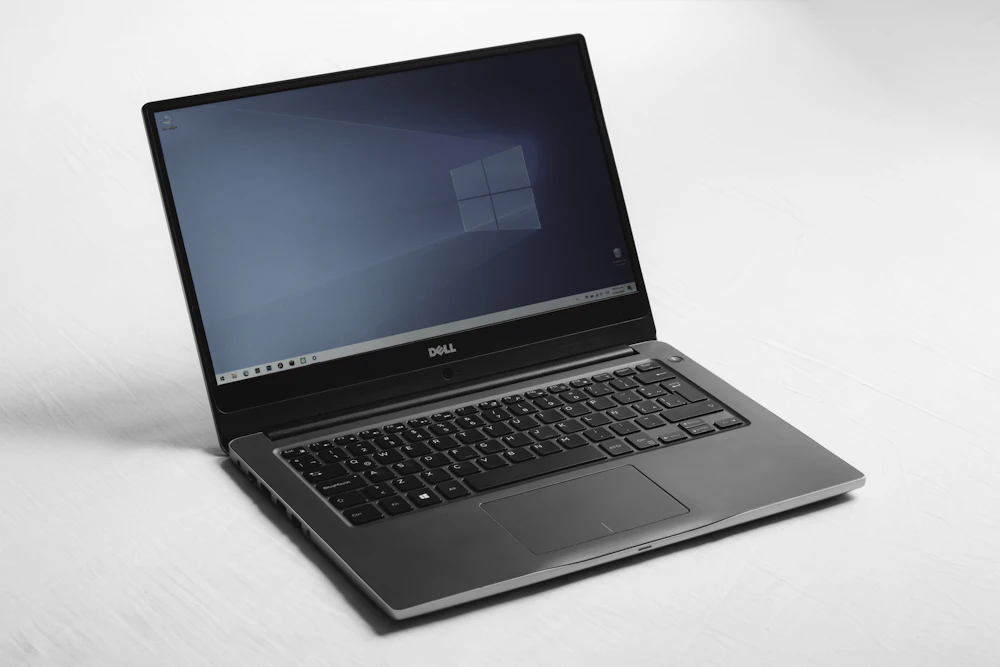
بسیاری از کاربران تصور میکنند سختافزار آنها سوخته است. اما در ۹۰ درصد موارد، مشکل نرمافزاری است. اگر لپتاپ شما اصلاً روشن نمیشود، بهتر است علت روشن نشدن پاور کامپیوتر را هم مطالعه کنید. در ادامه این مقاله، تمامی دلایل فنی و راهکارهای عملی را بررسی خواهیم کرد.
تداخل قابلیت Fast Startup؛ متهم ردیف اول در ویندوز ۱۰ و ۱۱
قابلیت Fast Startup یکی از ویژگیهای جذاب ویندوز برای افزایش سرعت بوت است. این ویژگی ترکیبی از خاموشی و هایبرنیت (Hibernate) است. ویندوز بخشی از هسته سیستمعامل را روی هارد ذخیره میکند. در سال ۱۴۰۵، این قابلیت هنوز هم چالشبرانگیز است. زیرا باعث میشود درایورها به درستی ریست نشوند.
وقتی لپتاپ به Sleep میرود، Fast Startup ممکن است مانع از بازخوانی صحیح اطلاعات شود. این تداخل باعث میشود سیستم در وضعیت تعلیق باقی بماند. اگر از نسخههای اصلی استفاده نمیکنید، راهنمای جامع نصب مجدد ویندوز اورجینال لپ تاپ میتواند به شما کمک کند تا پایداری سیستم را افزایش دهید.
چگونه Fast Startup را غیرفعال کنیم؟
برای حل این مشکل، باید به تنظیمات انرژی بروید. ابتدا Control Panel را باز کنید. سپس به بخش Power Options بروید. روی گزینه Choose what the power buttons do کلیک کنید. حالا تیک گزینه Turn on fast startup را بردارید.
این کار ممکن است سرعت بوت را کمی کاهش دهد اما پایداری را تضمین میکند.
- وارد تنظیمات Power Options شوید.
- گزینه Change settings that are currently unavailable را انتخاب کنید.
- تیک Fast Startup را برداشته و تنظیمات را ذخیره کنید.
- سیستم را ریاستارت کنید تا تغییرات اعمال شود.
بسیاری از کاربران پس از انجام این کار، دیگر با صفحه سیاه مواجه نمیشوند. این مشکل در دستگاههای مدرن مثل سرفیس لپ تاپ ۴ نیز دیده شده است. غیرفعال کردن این ویژگی، فشار کمتری به حافظه SSD وارد میکند.
همچنین از تداخلهای احتمالی در هنگام بیدار شدن سیستم جلوگیری خواهد کرد.
نقش حیاتی درایور Intel Management Engine Interface (IMEI) در مدیریت انرژی
درایور IMEI یکی از حیاتیترین بخشهای لپتاپهای مبتنی بر اینتل است. این درایور وظیفه برقراری ارتباط بین سیستمعامل و فریمور پردازنده را دارد. اگر این درایور آپدیت نباشد، مدیریت توان مختل میشود. در واقع، سیستم نمیتواند دستور خروج از حالت کممصرف را صادر کند.
جالب است بدانید که گاهی اوقات نسخههای جدیدتر این درایور مشکلساز هستند. در برخی مدلهای قدیمی، دانگرید کردن به نسخه ۹ یا ۱۰ مشکل Sleep را حل میکند. برای بررسی مدل دقیق قطعات خود، حتماً نحوه شناسایی مدل و نوع رم و سایر قطعات را چک کنید.
این کار به شما در پیدا کردن درایور صحیح کمک میکند.
نشانههای خرابی درایور IMEI
اگر لپتاپ شما پس از Sleep داغ میشود اما تصویر نمیدهد، متهم اصلی IMEI است. همچنین اگر فنها با سرعت بالا میچرخند اما سیستم بالا نمیآید، باید این درایور را بررسی کنید. این موضوع میتواند باعث هنگ کردن کامپیوتر و لپتاپ در لحظات حساس شود.
نکته حرفهای:
همیشه قبل از تغییر درایورهای سیستمی، یک Restore Point ایجاد کنید تا در صورت بروز مشکل، سیستم را به حالت قبل برگردانید.
برای آپدیت این درایور، هرگز از سایتهای متفرقه استفاده نکنید. مستقیم به سایت سازنده لپتاپ (مثل ایسوس یا اچپی) بروید. اگر از لپتاپهای گیمینگ استفاده میکنید، مطالعه راهنمای خرید بهترین لپ تاپ های راگ ایسوس میتواند دید بهتری درباره پایداری سیستمهای ردهبالا به شما بدهد.
آشنایی با استاندارد Modern Standby (S0) و چالشهای آن در لپتاپهای جدید
تکنولوژی Modern Standby یا همان حالت S0، تلاش مایکروسافت برای شبیهسازی رفتار گوشیهای هوشمند در لپتاپ است. در این حالت، لپتاپ واقعاً خاموش نمیشود. بلکه در یک وضعیت فوق کممصرف میماند تا بتواند نوتیفیکیشنها را دریافت کند. اما این تکنولوژی در سال ۱۴۰۵ هنوز با باگهای زیادی همراه است.
بسیاری از اپلیکیشنها مثل تلگرام یا واتساپ ممکن است مانع از ورود صحیح سیستم به این حالت شوند. اگر در نصب این برنامهها مشکل دارید، علت اصلی نصب نشدن تلگرام دسکتاپ را مطالعه کنید.
تداخل این برنامهها باعث میشود لپتاپ در هنگام Sleep به شدت داغ شده و دیگر روشن نشود.
چگونه بفهمیم سیستم ما از S0 استفاده میکند؟
برای بررسی این موضوع، CMD را باز کرده و دستور powercfg /a را تایپ کنید. اگر عبارت S0 Low Power Idle را دیدید، سیستم شما مدرن است. این سیستمها نسبت به نوسانات شبکه حساس هستند.
گاهی اوقات مشکل پیدا نشدن وای فای نیز به همین دلیل رخ میدهد. چون کارت شبکه در حالت Sleep سعی میکند متصل باقی بماند.
- مصرف باتری غیرعادی در حالت Sleep
- داغ شدن بدنه لپتاپ داخل کیف
- روشن شدن ناگهانی صفحه نمایش بدون دخالت کاربر
- عدم پاسخگویی به دکمه پاور برای بیدار شدن
اگر از کاربران حرفهای هستید، میتوانید با تغییر در رجیستری، حالت S3 (خواب سنتی) را فعال کنید. البته این کار در لپتاپهای جدید سال ۱۴۰۵ توصیه نمیشود. بهتر است به جای آن، درایورهای شبکه و بلوتوث را آپدیت کنید.
برای دانلود نسخههای جدید پیامرسانها نیز میتوانید از دانلود واتساپ برای کامپیوتر استفاده کنید تا با سیستمعامل هماهنگ باشند.
روش صحیح بهروزرسانی درایورها: خداحافظی با نرمافزارهای جانبی و مخرب
بسیاری از کاربران برای راحتی کار از نرمافزارهایی مثل Driver Easy استفاده میکنند. در سال ۱۴۰۵، این بزرگترین اشتباه است. این ابزارها اغلب درایورهای ناسازگار را نصب میکنند که منجر به صفحه سیاه بعد از Sleep میشود. روش استاندارد، استفاده از بخش Windows Update یا سایت رسمی سازنده است.
درایور کارت گرافیک بیشترین تاثیر را روی بیدار شدن سیستم دارد. اگر درایور ناقص نصب شود، خروجی تصویر در زمان بیداری فعال نمیشود. در چنین شرایطی، حتی تست وب کم لپ تاپ نیز ممکن است با خطا مواجه شود. چون مدیریت توان کلی سیستم مختل شده است.
استفاده از ابزار DDU برای پاکسازی
اگر شک دارید که درایور گرافیک شما مشکل دارد، از DDU استفاده کنید. این برنامه تمامی آثار درایور قبلی را پاک میکند. سپس آخرین نسخه را از سایت NVIDIA یا AMD دانلود کنید. این کار باعث میشود تداخلهای نرمافزاری به حداقل برسد.
همچنین اگر قصد فروش دستگاه را دارید، پاک کردن اطلاعات لپتاپ قبل از فروش را فراموش نکنید تا درایورهای شخصی شما باقی نماند.
به یاد داشته باشید که آپدیتهای اختیاری (Optional Updates) در ویندوز را هم چک کنید. گاهی اوقات فریمورهای حیاتی در آن بخش قرار دارند. اگر از آنتیویروسهای سنگین استفاده میکنید، ممکن است در فرآیند آپدیت تداخل ایجاد کنند.
برای رفع این مشکل، راهنمای حل مشکل آپدیت نشدن آنتی ویروس ESET را ببینید.
بهینهسازی تنظیمات Power Options برای جلوگیری از فریز شدن سیستم
تنظیمات پیشفرض ویندوز همیشه بهینه نیستند. برای جلوگیری از روشن نشدن لپتاپ بعد از Sleep، باید وارد تنظیمات پیشرفته انرژی شوید. یکی از گزینههای مهم، USB Selective Suspend است. این قابلیت برق پورتهای USB را در حالت استراحت قطع میکند.
اگر ماوس یا کیبورد شما از طریق USB متصل است، قطع شدن برق باعث میشود نتوانید سیستم را بیدار کنید. این موضوع در لپتاپهای مهندسی سال ۱۴۰۵ بسیار شایع است. برای انتخاب یک سیستم پایدار، ۱۳ برترین لپ تاپ مهندسی ۲۰۲۴ را بررسی کنید که مدیریت انرژی بهتری دارند.
تغییر تنظیمات PCI Express
در بخش Advanced Power Settings، گزینهای به نام PCI Express Link State Power Management وجود دارد. تنظیم این گزینه روی Off میتواند بسیاری از مشکلات فریز شدن را حل کند. این کار باعث میشود ارتباط بین مادربرد و کارت گرافیک در زمان Sleep قطع نشود.
اگر مانیتور شما تصویر نمیدهد، ممکن است نیاز به رفع مشکل برعکس شدن صفحه مانیتور یا تنظیمات مشابه داشته باشید.
- غیرفعال کردن USB Selective Suspend در هر دو حالت باتری و شارژر
- تنظیم وضعیت Sleep روی Never برای تست اولیه و عیبیابی
- اطمینان از فعال بودن گزینه Allow this device to wake the computer در تنظیمات کیبورد
- بررسی تنظیمات درایو نوری (در صورت وجود) برای جلوگیری از تداخل
همچنین، اگر چراغ باتری شما چشمک میزند، ممکن است سیستم در حالت خطا باشد. در این صورت علت چشمک زدن چراغ باتری لپ تاپ را بررسی کنید. تنظیمات صحیح انرژی نه تنها مشکل Sleep را حل میکند، بلکه طول عمر قطعات را نیز افزایش میدهد.
بررسی سلامت سختافزار؛ از فرسودگی باتری تا نوسانات رم
همیشه مشکل از نرمافزار نیست. در سال ۱۴۰۵، با افزایش سن قطعات، فرسودگی سختافزاری عامل اصلی روشن نشدن بعد از Sleep است. باتری لپتاپ اگر نتواند ولتاژ ثابتی را در حالت استراحت تامین کند، سیستم ریست میشود یا فریز میماند.
اگر باتری شما شارژ نمیشود، راهنمای جامع حل مشکل شارژ نشدن باتری لپ تاپ را مطالعه کنید.
رم (RAM) نیز نقش کلیدی دارد. از آنجایی که دادههای Sleep روی رم ذخیره میشوند، هرگونه نوسان یا خرابی در ماژولهای رم باعث کرش کردن سیستم میشود. اگر اخیراً رم خود را ارتقا دادهاید، ممکن است با مادربرد سازگار نباشد. برای اطمینان، نحوه شناسایی مدل رم را چک کنید.
تاثیر هارد SSD بر سرعت بیداری
هاردهای قدیمی HDD به دلیل سرعت پایین در چرخش دیسک، ممکن است در زمان بیداری باعث تاخیر زیاد شوند. اما SSDها معمولاً این مشکل را ندارند، مگر اینکه فریمور آنها قدیمی باشد.
اگر در هنگام انتقال فایلها متوجه کندی شدید، روشهای سریع انتقال فایل را امتحان کنید تا سلامت هارد را بسنجید.
تست باتری:
استفاده از دستور powercfg /batteryreport برای مشاهده سلامت سلولها در سال ۱۴۰۵.
تست رم:
اجرای ابزار Windows Memory Diagnostic برای یافتن خطاهای احتمالی حافظه.
در موارد نادر، خرابی دکمه پاور فیزیکی هم میتواند علت باشد. اگر دکمه گیر کرده باشد، سیستم سیگنال بیداری را دریافت نمیکند. در گوشیهای موبایل هم این مشکل رایج است که کاربران از جایگزین دکمه پاور گوشی استفاده میکنند. در لپتاپ اما باید قطعه تعویض شود.
بهروزرسانی BIOS و فریمور؛ راهکار نهایی برای هماهنگی سختافزار و سیستمعامل
بایوس (BIOS) مغز متفکر مادربرد شماست. اگر نسخه بایوس قدیمی باشد، نمیتواند با استانداردهای مدیریت انرژی ویندوز ۱۱ هماهنگ شود. بسیاری از شرکتها مثل Dell و HP آپدیتهای بایوس را مخصوصاً برای حل مشکل Sleep منتشر میکنند. در سال ۱۴۰۵، این آپدیتها بسیار ایمنتر از قبل شدهاند.
قبل از آپدیت، حتماً شارژر را متصل کنید. قطعی برق در حین آپدیت بایوس میتواند لپتاپ را به کلی از کار بیندازد. این موضوع حتی از روشن نشدن گوشی آیفون هم خطرناکتر است. پس از آپدیت، تنظیمات بایوس را به حالت Default برگردانید.
تنظیمات ERP و Sleep State در بایوس
در محیط بایوس، گزینههایی مثل ERP Ready یا Deep Sleep وجود دارند. فعال بودن این گزینهها مصرف برق را در حالت خاموشی به صفر میرساند اما ممکن است با Sleep تداخل داشته باشد.
اگر از لپتاپهای قدرتمند استفاده میکنید، راهنمای خرید بهترین لپ تاپ های Core i5 را ببینید تا با استانداردهای جدید آشنا شوید.
- مدل دقیق لپتاپ را از پشت دستگاه یادداشت کنید.
- به سایت رسمی سازنده و بخش Support بروید.
- آخرین نسخه BIOS/Firmware را دانلود کنید.
- فایل را اجرا کرده و تا پایان فرآیند به هیچ دکمهای دست نزنید.
آپدیت بایوس نه تنها مشکل Sleep را حل میکند، بلکه امنیت سیستم را در برابر حملات سال ۱۴۰۵ افزایش میدهد. اگر در حین کار با اینترنت به مشکل خوردید، رفع مشکل باز نشدن صفحه تنظیمات مودم را هم بررسی کنید تا فرآیند دانلود آپدیتها بدون وقفه انجام شود.
راهنمای گامبهگام عیبیابی سریع هنگام مواجهه با صفحه سیاه پس از Sleep
اگر همین الان لپتاپ شما بیدار نمیشود، نترسید. ابتدا دکمههای ترکیبی Win + Ctrl + Shift + B را فشار دهید. این کار درایور گرافیک را ریست میکند و در بسیاری از موارد تصویر برمیگردد. اگر جواب نداد، از روش «هارد ریست» استفاده کنید.
دکمه پاور را به مدت ۶۰ ثانیه نگه دارید. تمام کابلها و لوازم جانبی (مثل فلش مموری) را جدا کنید. اگر فلش شما شناسایی نمیشود، علت باز نشدن فلش را بعداً مطالعه کنید. پس از ۶۰ ثانیه، دوباره شارژر را وصل کرده و سیستم را روشن کنید.
مراحل عیبیابی نرمافزاری
پس از بالا آمدن سیستم، بلافاصله Event Viewer ویندوز را چک کنید. در بخش Windows Logs و زیرمجموعه System، به دنبال خطاهای قرمز رنگ در زمان وقوع مشکل بگردید. این خطاها دقیقاً میگویند کدام درایور باعث فریز شده است.
این فرآیند مشابه حل مشکل روشن نشدن گوشی اندروید است که نیاز به بررسی لاگهای سیستمی دارد.
- استفاده از کلیدهای میانبر برای ریست درایور گرافیک
- جدا کردن تمامی قطعات جانبی USB و HDMI
- انجام هارد ریست با نگه داشتن طولانی دکمه پاور
- بررسی سلامت سیستم با دستور sfc /scannow در خط فرمان
اگر مشکل همچنان پابرجاست، ممکن است نیاز به نصب مجدد ویندوز باشد. قبل از آن، حتماً از اطلاعات خود نسخه پشتیبان تهیه کنید. برای ساخت حساب کاربری جدید جهت تست، آموزش ساخت ایمیل جدید را ببینید تا بتوانید با اکانت مایکروسافت وارد شوید و تنظیمات را همگامسازی کنید.
نکات پیشگیرانه و هشدارهای مهم برای حفظ طول عمر قطعات لپتاپ
برای اینکه در سال ۱۴۰۵ کمتر با مشکلات Sleep مواجه شوید، بهداشت نرمافزاری را رعایت کنید. همیشه کش برنامهها را پاک کنید. برای مثال، آموزش پاک کردن کش تلگرام میتواند از سنگین شدن پردازشهای پسزمینه جلوگیری کند. هرچه سیستم سبکتر باشد، راحتتر به خواب میرود.
از بستن درب لپتاپ بلافاصله بعد از انجام کارهای سنگین خودداری کنید. اجازه دهید فنها دمای پردازنده را پایین بیاورند. اگر لپتاپ در حالت داغ به Sleep برود، احتمال فریز شدن سختافزاری بسیار بالا میرود.
این موضوع حتی میتواند باعث باز نشدن اینستاگرام یا سایر اپلیکیشنها به دلیل اختلال در کش شود.
استفاده از حالت Hibernate به جای Sleep
اگر قصد دارید بیش از ۲ ساعت از لپتاپ استفاده نکنید، از Hibernate استفاده کنید. در این حالت برق کاملاً قطع میشود و اطلاعات روی هارد ذخیره میگردد. این کار امنیت دادههای شما را هم تضمین میکند.
اگر نگران امنیت اکانتهای خود هستید، آموزش دیلیت اکانت توییتر را برای مدیریت بهتر ردپای دیجیتال خود مطالعه کنید.
- تمیز کردن دورهای فنها و تعویض خمیر سیلیکون
- استفاده از کولپد در هنگام کارهای سنگین
- جلوگیری از پر شدن کامل درایو C (حداقل ۲۰ گیگابایت فضای خالی)
- اسکن دورهای سیستم برای حذف بدافزارهای مدیریت توان
در نهایت، اگر با تمام این راهکارها مشکل حل نشد، ممکن است ایراد از مدار شارژ مادربرد باشد. در چنین شرایطی مراجعه به تعمیرکار مجرب الزامی است. همیشه قبل از تحویل دستگاه به تعمیرگاه، سطل زباله ویندوز را خالی کنید و فایلهای شخصی را بردارید.
امیدواریم این راهنما در سال ۱۴۰۵ برای شما مفید بوده باشد.
درک عمیق تفاوت حالت خواب ترکیبی و هایبرنیت در پایداری سیستم
بسیاری از کاربران تصور میکنند که حالت Sleep تنها یک وضعیت ساده برای کاهش مصرف انرژی است، اما در ویندوزهای مدرن، قابلیتی به نام Hybrid Sleep وجود دارد که ترکیبی از Sleep و Hibernate است.
در این حالت، دادهها همزمان روی رم و هارد دیسک ذخیره میشوند تا در صورت قطع ناگهانی برق، اطلاعات از دست نرود. اما همین فرآیند دوگانه، یکی از دلایل اصلی بیدار نشدن لپتاپ است.
وقتی سیستم سعی میکند از حالت خواب ترکیبی بیدار شود، باید اطلاعات را به صورت همزمان از فایل hiberfil.sys و حافظه RAM بازخوانی کند.
اگر در این میان ناهماهنگی در سرعت خواندن دادهها (به ویژه در لپتاپهایی که دارای هر دو حافظه SSD و HDD هستند) رخ دهد، سیستم دچار سردرگمی شده و در وضعیت صفحه سیاه باقی میماند.
این تداخل باعث میشود که پردازنده دستور بیدارباش را دریافت کند اما خروجی تصویر فعال نشود.
غیرفعال کردن Hybrid Sleep در تنظیمات پیشرفته Power Options میتواند پایداری سیستم را به شدت افزایش دهد. با این کار، سیستم مجبور میشود فقط از یکی از حالتهای خالص Sleep یا Hibernate استفاده کند.
این تفکیک وظایف، فشار را از روی کنترلر حافظه برداشته و احتمال بروز خطای فریز شدن در هنگام استارت مجدد را به حداقل میرساند.
نکته مهم دیگر، حجم فایل هایبرنیت است. اگر فضای درایو C شما بسیار پر باشد، ویندوز نمیتواند فایلهای لازم برای بازگشت از حالت خواب ترکیبی را به درستی ذخیره یا فراخوانی کند.
همیشه توصیه میشود حداقل ۲۰ درصد از فضای درایو سیستمعامل را برای مدیریت بهینه این فایلهای موقت خالی نگه دارید تا فرآیند انتقال داده بین رم و دیسک بدون وقفه انجام شود.
در نهایت، درک این تفاوت به شما کمک میکند تا متوجه شوید که بیدار نشدن لپتاپ همیشه یک خرابی سختافزاری نیست. گاهی اوقات سیستم صرفاً در میان دو پروتکل ذخیرهسازی انرژی گیر کرده است.
با تنظیم دستی سیستم روی حالت Sleep ساده، میتوانید از بسیاری از این تداخلهای نرمافزاری که منجر به اجبار برای ریستارت سخت (Hard Reset) میشوند، جلوگیری کنید.
عیبیابی تخصصی با استفاده از گزارشهای رویداد (Event Viewer)
زمانی که لپتاپ پس از Sleep روشن نمیشود، سیستمعامل معمولاً کدهای خطایی را در پسزمینه ثبت میکند که با چشم غیرمسلح قابل دیدن نیستند. ابزار Event Viewer در ویندوز، جعبه سیاه لپتاپ شماست.
برای ریشهیابی دقیق، باید به بخش Windows Logs و سپس System مراجعه کنید و به دنبال خطاهایی با منبع (Source) تحت عنوان Kernel-Power یا Power-Troubleshooter بگردید.
خطای بحرانی با کد ID 41 نشاندهنده این است که سیستم بدون خاموشی منظم، برق خود را از دست داده یا ریستارت شده است.
اما کد مهمتر در این زمینه، ID 107 است که مشخص میکند چه عاملی باعث بیدار شدن سیستم شده یا در بیدار کردن آن شکست خورده است.
اگر در گزارشها با پیامهای مربوط به درایورهای گرافیک یا یواسبی برخورد کردید، دقیقاً متوجه خواهید شد که کدام قطعه مانع بیداری سیستم شده است.
استفاده از این ابزار به شما اجازه میدهد تا از حدس و گمان فاصله بگیرید.
به عنوان مثال، اگر گزارشها نشان دهند که یک درایور خاص مانند 'nvlddmkm' (مربوط به انویدیا) درست قبل از فریز شدن سیستم خطا داده است، متوجه میشوید که مشکل از تنظیمات توان کارت گرافیک است و نه باتری یا رم.
این روش هوشمندانهترین راه برای برخورد با مشکلات پیچیده ویندوز ۱۱ است.
علاوه بر این، بررسی زمان دقیق وقوع خطاها در Event Viewer به شما کمک میکند تا بفهمید آیا مشکل در لحظه ورود به Sleep رخ داده یا در لحظه تلاش برای خروج از آن.
اگر خطا در لحظه ورود باشد، یعنی سیستم در ذخیره کردن وضعیت فعلی روی دیسک مشکل دارد. اما اگر خطا در لحظه خروج باشد، یعنی یکی از قطعات سختافزاری نتوانسته ولتاژ لازم برای شروع مجدد فعالیت را از منبع تغذیه دریافت کند.
در مجموع، تحلیل لاگهای سیستم اولین قدم حرفهای برای حل دائمی مشکل است. به جای امتحان کردن راهکارهای تصادفی، با مطالعه این گزارشها میتوانید مستقیماً به سراغ منشا مشکل بروید.
این کار نه تنها در زمان شما صرفهجویی میکند، بلکه از آسیبهای احتمالی ناشی از تغییرات بیمورد در تنظیمات بایوس یا سختافزار نیز جلوگیری خواهد کرد.
نقش درایورهای گرافیک در سیاه ماندن صفحه پس از حالت خواب
یکی از شایعترین دلایلی که باعث میشود لپتاپ روشن به نظر برسد (فنها میچرخند و چراغها روشن هستند) اما تصویری نمایش داده نشود، عدم خروج کارت گرافیک از حالت کممصرف است. کارتهای گرافیک مدرن دارای سطوح مختلفی از مدیریت توان هستند.
گاهی اوقات درایور گرافیک نمیتواند سیگنال 'بیدارباش' را به درستی به واحد پردازش گرافیکی (GPU) منتقل کند.
این مشکل به ویژه در لپتاپهای دارای گرافیک هیبریدی (ترکیب Intel و NVIDIA/AMD) دیده میشود. در این سیستمها، وظیفه مدیریت تصویر در حالت Sleep بر عهده گرافیک آنبورد است، اما هنگام بیدار شدن، سوئیچینگ بین دو گرافیک ممکن است دچار اختلال شود.
برای رفع این مشکل، نباید صرفاً به آپدیت درایور اکتفا کرد؛ گاهی اوقات لازم است تنظیمات Link State Power Management در بخش PCI Express را غیرفعال کنید.
علاوه بر این، درایورهای DCH که در ویندوز ۱۰ و ۱۱ استاندارد شدهاند، گاهی با تنظیمات قدیمی بایوس تداخل دارند. اگر از درایورهای غیررسمی یا نسخههای بتای کارت گرافیک استفاده میکنید، احتمال بروز مشکل بیدار نشدن نمایشگر بسیار بالا میرود.
همیشه توصیه میشود از درایورهای تایید شده توسط تولیدکننده لپتاپ (OEM) استفاده کنید، زیرا این درایورها برای مدیریت توان اختصاصی همان مدل بهینه شدهاند.
یک راهکار کلیدی دیگر، تنظیم وضعیت 'Power Management Mode' در پنل کنترل انویدیا روی گزینه Prefer Maximum Performance است. اگرچه این کار مصرف باتری را کمی افزایش میدهد، اما از رفتن بیش از حد عمیق کارت گرافیک به حالت خواب جلوگیری میکند.
این کار باعث میشود که کارت گرافیک همیشه آماده پاسخگویی به درخواستهای سیستمعامل برای بازگشت به وضعیت فعال باشد.
در نهایت، سیاه ماندن صفحه نمایش پس از Sleep اغلب یک خطای ارتباطی بین درایور نمایشگر و هسته سیستمعامل است. با فشردن کلیدهای ترکیبی Win+Ctrl+Shift+B میتوانید درایور گرافیک را به صورت دستی ریستارت کنید.
اگر با این کار تصویر بازگشت، مطمئن شوید که مشکل صرفاً نرمافزاری است و باید به دنبال نسخهای پایدارتر از درایور گرافیک خود باشید تا این تداخل برای همیشه برطرف شود.
تاثیر تعلیق انتخابی USB بر بیدار نشدن سیستم با موس و کیبورد
بسیاری از کاربران عادت دارند با حرکت دادن موس یا فشردن کلیدی روی کیبورد، لپتاپ را از حالت Sleep خارج کنند.
اما قابلیتی به نام USB Selective Suspend در ویندوز وجود دارد که برای صرفهجویی در مصرف انرژی، جریان برق پورتهای USB را در حالت خواب به طور کامل قطع میکند. این موضوع باعث میشود که دستگاههای ورودی نتوانند سیگنال بیدارباش را به مادربرد ارسال کنند.
وقتی این قابلیت فعال باشد، هاب یواسبی داخلی لپتاپ به وضعیت تعلیق میرود. در برخی مدلها، این تعلیق به قدری عمیق است که حتی پس از فشردن دکمه پاور فیزیکی، سیستم در شناسایی مجدد پورتها دچار تاخیر شده و فریز میشود.
برای حل این مشکل، باید در تنظیمات Power Plan، گزینه USB settings را پیدا کرده و Selective suspend setting را در هر دو حالت باتری و برق مستقیم غیرفعال (Disabled) کنید.
علاوه بر تنظیمات ویندوز، در بخش Device Manager نیز باید تنظیمات مدیریت توان هر یک از USB Root Hubها را بررسی کنید. در تب Power Management، تیک گزینه 'Allow the computer to turn off this device to save power' را بردارید.
این کار تضمین میکند که پورتهای یواسبی همیشه مقدار اندکی جریان برق برای گوش دادن به فرمانهای ورودی داشته باشند و فرآیند بیدار شدن سیستم را مختل نکنند.
این موضوع به ویژه برای کسانی که از داک استیشنها یا هابهای اکسترنال استفاده میکنند حیاتی است. نوسانات ولتاژ در پورتهای USB در لحظه خروج از Sleep میتواند باعث ایجاد شوک ریز به کنترلر مادربرد شود که نتیجه آن، روشن نشدن لپتاپ یا ریستارت شدن ناگهانی آن است.
با پایدار نگه داشتن جریان برق در این پورتها، یکی از گلوگاههای اصلی مدیریت انرژی را حذف میکنید.
در نهایت، اگر لپتاپ شما فقط با دکمه پاور بیدار میشود و به موس و کیبورد واکنشی نشان نمیدهد، مشکل قطعاً در همین بخش است.
غیرفعال کردن تعلیق انتخابی، شاید تاثیر بسیار ناچیزی بر مصرف باتری داشته باشد، اما پایداری سیستم شما را در هنگام استفاده از حالت Sleep به طرز چشمگیری بهبود میبخشد و از گیر کردنهای آزاردهنده جلوگیری میکند.
نقش الکتریسیته ساکن در اختلال مدار قدرت و راهکار تخلیه انرژی
گاهی اوقات دلیل روشن نشدن لپتاپ بعد از Sleep، نه نرمافزاری است و نه به درایورها مربوط میشود؛ بلکه تجمع الکتریسیته ساکن در خازنهای مادربرد مانع از اجرای دستور Power-On میشود. در حالت Sleep، جریان بسیار ضعیفی در مدارها برقرار است.
اگر نوسانی در شبکه برق رخ دهد یا باتری لپتاپ دچار فرسودگی باشد، این بار الکتریکی اضافی در مدار باقی مانده و اجازه بیدار شدن به سیستم را نمیدهد.
در این شرایط، سیستم در وضعیتی قرار میگیرد که اصطلاحاً به آن 'حالت حفاظتی' میگویند. برای رفع این مشکل، باید فرآیند تخلیه انرژی یا Hard Reset را انجام دهید. برای این کار، ابتدا تمام لوازم جانبی، شارژر و در صورت امکان باتری را جدا کنید.
سپس دکمه پاور را به مدت ۳۰ تا ۶۰ ثانیه نگه دارید. این کار باعث میشود تمام بارهای الکتریکی ذخیره شده در خازنها تخلیه شده و بایوس به وضعیت پیشفرض فیزیکی بازگردد.
این روش به ویژه برای لپتاپهایی که باتری داخلی (غیرقابل جدا شدن) دارند نیز کاربرد دارد؛ با این تفاوت که نگه داشتن طولانیمدت دکمه پاور در آنها، یک سیگنال قطع جریان به مدار کنترلر شارژ ارسال میکند.
تجمع الکتریسیته ساکن میتواند باعث شود که چیپست مدیریت توان (EC) سیگنالهای ارسالی از سمت سیستمعامل برای خروج از حالت S3 (Sleep) را نادیده بگیرد.
همچنین، سلامت باتری CMOS (باتری سکهای کوچک روی مادربرد) در این فرآیند نقش دارد. اگر این باتری ضعیف شده باشد، تنظیمات مربوط به حالتهای توان در بایوس ممکن است در هنگام Sleep پاک شوند و سیستم نداند که چگونه باید دوباره بیدار شود.
اگر لپتاپ شما قدیمی است و دائماً با مشکل روشن نشدن بعد از Sleep مواجه میشوید، تعویض این باتری کوچک میتواند راهکار نهایی و ارزانقیمتی باشد.
به یاد داشته باشید که پیشگیری از تجمع بار ساکن با استفاده از محافظهای برق استاندارد و اطمینان از اتصال ارت (Earth) در هنگام شارژ امکانپذیر است.
انجام یک بار تخلیه الکتریکی کامل در ماه، میتواند به طول عمر قطعات حساس مادربرد کمک کرده و از بروز رفتارهای عجیب سیستم در هنگام مدیریت توان و حالتهای خواب جلوگیری کند.
مشاور حقوقی بانکی
مریم کریمی وکیل پایه یک دادگستری با تمرکز بر حقوق بانکی و مالی است. مقالات او به زبان ساده، پیچیدگیهای حقوقی سیستم بانکی را برای همه قابل فهم میکند.
مقالات مرتبط
۴۵ ترفند مخفی اینستاگرام که باید بدانید | راهنمای کامل ۲۰۲۴
این مقاله یک راهنمای جامع شامل ۱۲ بخش و ۴۵ ترفند کاربردی برای تسلط کامل بر اینستاگرام است. از تنظیمات امنیتی تا ترفندهای افزایش تعامل و ادیت حرفهای ا...
آموزش دیلیت اکانت سروش پلاس؛ راهنمای گامبهگام و تصویری
در این مقاله جامع و کاربردی، تمامی روشهای حذف دائمی حساب کاربری پیامرسان سروش پلاس را به صورت تصویری آموزش دادهایم. همچنین به بیش از ۴۰ سوال متداول...
آموزش غیر فعال کردن و جلوگیری از پاپ آپ در فایرفاکس
در این راهنمای جامع، روشهای مختلف غیرفعال کردن پاپ آپهای مزاحم در مرورگر فایرفاکس را بررسی میکنیم. شما یاد میگیرید چگونه از طریق تنظیمات داخلی و ن...
راهنمای جامع حل مشکل وصل نشدن وای فای لپ تاپ در ویندوز
این مقاله به بررسی دلایل مختلف وصل نشدن وای فای در لپتاپهای ویندوزی میپردازد و راهکارهای نرمافزاری و سختافزاری متنوعی را ارائه میدهد. از تنظیمات...
آموزش کامل جستجوی کانال در سروش پلاس (تصویری و گامبهگام)
پیدا کردن محتوای مناسب در پیامرسان سروش نیازمند تسلط بر ابزارهای جستجوی آن است. این راهنمای جامع به شما کمک میکند تا با استفاده از آیدی، نام یا دسته...
حل مشکل وصل نشدن کامپیوتر به اینترنت در ویندوز 7
این مقاله به بررسی جامع دلایل عدم اتصال ویندوز 7 به اینترنت پرداخته و راهحلهای کاربردی برای رفع مشکلات مودم، تنظیمات شبکه و درایورها ارائه میدهد. ب...
دیدگاهها
نظرات شما پس از بررسی منتشر خواهد شد. اطلاعات تماس محفوظ میماند.
هنوز دیدگاهی ثبت نشده. اولین نفری باشید!
