آموزش گامبهگام نصب دو هارد روی کامپیوتر (HDD و SSD)
افزایش فضای ذخیرهسازی با اضافه کردن هارد دوم یکی از بهترین راهها برای ارتقای سیستم است. در این مقاله، تمامی مراحل سختافزاری و نرمافزاری نصب دو هارد HDD یا SSD را به صورت تصویری و جامع آموزش دادهایم تا بدون مشکل حافظه سیستم خود را ارتقا دهید.
مشاور حقوقی بانکی
امروزه بسیاری از کاربران با مشکل کمبود فضای ذخیرهسازی مواجه میشوند. برنامهها، ویدیوها و بازیهای جدید حجم بسیار زیادی دارند. نصب هارد دوم بهترین و اقتصادیترین راه برای ارتقای سیستم است. شما با این کار فضای بیشتری برای فایلهای خود فراهم میکنید.
برای شروع ارتقا باید بین درایو HDD و SSD انتخاب درستی انجام دهید. هارد دیسکهای معمولی برای آرشیو کردن اطلاعات حجیم عالی هستند. حافظههای SSD سرعت اجرای برنامهها و ویندوز را به شدت افزایش میدهند. اکثر کاربران حرفهای ترکیب این دو را پیشنهاد میکنند.
استانداردهای قدیمی مانند IDE کاملاً از رده خارج شدهاند. امروزه مادربوردها از درگاههای پرسرعت SATA 3.0 و M.2 پشتیبانی میکنند. حتماً پیش از خرید، تعداد پورتهای خالی روی مادربورد را چک کنید. این کار باعث انتخاب قطعهای سازگار با سختافزار شما میشود.
نصب فیزیکی قطعات نیازمند رعایت نکات ایمنی و دقت بالا است. همیشه پیش از باز کردن کیس، کابل برق را جدا کنید. کابلهای دیتا و برق را با احتیاط به درایو متصل نمایید. در نهایت قطعه جدید را در جای مخصوص خود محکم کنید.
شناسایی هارد در محیط ویندوز آخرین مرحله حیاتی کار است. درایو جدید معمولاً در بخش This PC به صورت خودکار ظاهر نمیشود. شما باید از ابزار Disk Management برای پارتیشنبندی استفاده نمایید. پس از فرمت کردن، فضای جدید در دسترس شما قرار میگیرد.
نکات کلیدی این مقاله:
- SATA 3.0 استاندارد فعلی برای اتصال هارد دیسک و SSDهای معمولی
- M.2 NVMe سریعترین نوع حافظه با نصب مستقیم روی مادربورد
- Disk Management ابزار ضروری ویندوز برای شناسایی و فعالسازی درایو جدید
چرا و چه زمانی به نصب هارد دوم نیاز داریم؟
در سال ۱۴۰۵، حجم دادههای دیجیتال به شکل سرسامآوری افزایش یافته است. کیفیت ویدیوها به 8K رسیده است. بازیهای مدرن بیش از ۲۰۰ گیگابایت فضا اشغال میکنند. در چنین شرایطی، یک درایو حافظه به سرعت پر میشود.
همچنین برای اطلاعات بیشتر میتوانید به استعلام و بررسی شماره شبا - بانک شهر مراجعه کنید.
بسیاری از کاربران با مشکل علت پر شدن هارد کامپیوتر مواجه هستند. نصب هارد دوم بهترین راهکار برای مدیریت این بحران است. شما میتوانید سیستمعامل را روی یک درایو و آرشیو را روی درایو دیگر نگه دارید.
مزایای استفاده از دو درایو مجزا
- افزایش چشمگیر فضای ذخیرهسازی برای پروژههای سنگین.
- بهبود امنیت دادهها در صورت خرابی درایو سیستمعامل.
- امکان نصب سیستمعاملهای مختلف مانند نصب اندروید روی کامپیوتر در درایو مجزا.
- افزایش سرعت لودینگ در بازیها و نرمافزارهای گرافیکی.
اگر اهل گیمینگ هستید، داشتن یک SSD برای بازیها ضروری است. بازیهایی مثل فورتنایت نیاز به سرعت خواندن بالایی دارند. برای جزئیات بیشتر میتوانید آموزش نصب فورتنایت را مطالعه کنید. تفکیک فایلهای شخصی از فایلهای سیستمی، مدیریت ویندوز را سادهتر میکند.
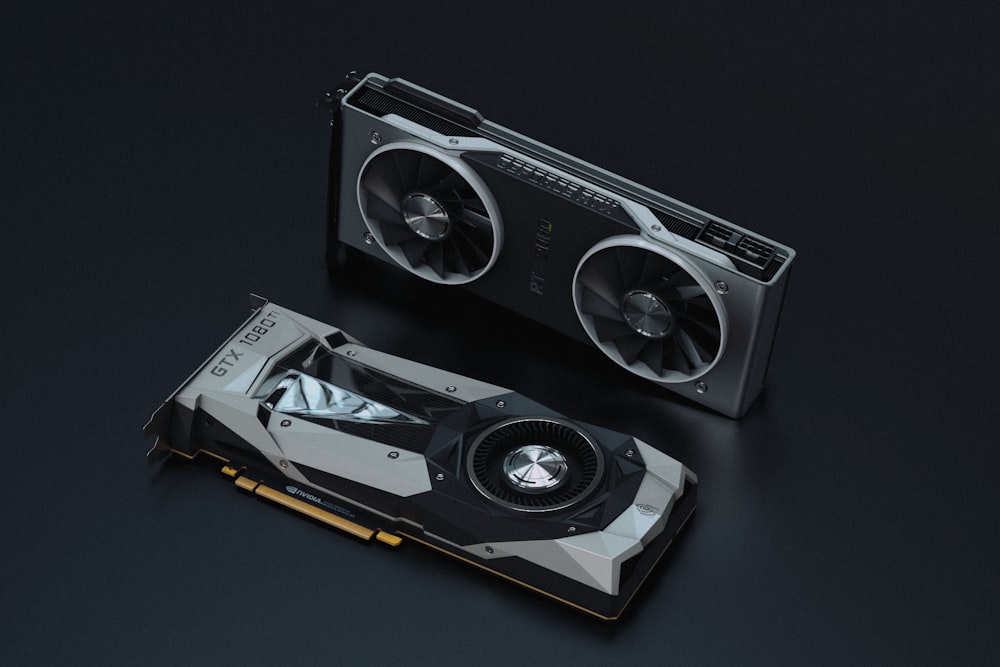
ارتقای سختافزاری تنها به هارد محدود نمیشود. گاهی لازم است همزمان با هارد، رم سیستم را هم ارتقا دهید. برای این کار آموزش نصب رم کامپیوتر را ببینید. ترکیب رم بالا و هارد پرسرعت، کامپیوتر شما را به یک غول پردازشی تبدیل میکند.
تفاوت HDD، SATA SSD و M.2 NVMe
انتخاب درایو مناسب در سال ۱۴۰۵ به بودجه و نیاز شما بستگی دارد. هارد دیسکهای مکانیکی (HDD) هنوز برای آرشیو اطلاعات عالی هستند. آنها قیمت ارزانی دارند و ظرفیتهای بسیار بالایی را ارائه میدهند. اما سرعت آنها برای اجرای ویندوز ۱۰ یا ۱۱ بسیار پایین است.
بررسی حافظههای SSD ساتا
اساسدیهای ۲.۵ اینچی ساتا جایگزین مستقیم هارد دیسکهای قدیمی هستند. سرعت آنها حدود ۵ برابر بیشتر از HDD است. این درایوها برای لپتاپهای قدیمی و کیسهای معمولی انتخابی هوشمندانه محسوب میشوند. نصب آنها بسیار ساده است و نیاز به دانش فنی پیچیدهای ندارد.
- HDD: مناسب برای ذخیره فیلم، عکس و اسناد حجیم.
- SATA SSD: مناسب برای ارتقای سیستمهای قدیمی و سرعت بخشیدن به ویندوز.
- M.2 NVMe: پادشاه سرعت با تکنولوژی PCIe Gen 5 در سال ۱۴۰۵.
تکنولوژی NVMe انقلابی در سرعت انتقال داده ایجاد کرده است. اگر قصد دارید بازیهای کامپیوتری سنگین را اجرا کنید، حتماً از NVMe استفاده کنید. این درایوها مستقیماً روی مادربورد نصب میشوند و هیچ کابلی نیاز ندارند. سرعت آنها میتواند تا ۱۲۰۰۰ مگابایت بر ثانیه برسد.
قبل از خرید، حتماً پردازنده خود را چک کنید. برخی پردازندههای قدیمی از سرعتهای بالای NVMe پشتیبانی نمیکنند. برای شناسایی قطعات خود میتوانید از آموزش شناسایی CPU الهام بگیرید. البته این آموزش برای موبایل است اما اصول مشابهی در دسکتاپ دارد.
بررسی پورتهای مادربورد و توان منبع تغذیه
قبل از باز کردن کیس، باید از سازگاری قطعات مطمئن شوید. مادربوردهای سال ۱۴۰۵ معمولاً دارای حداقل ۴ پورت SATA و ۲ اسلات M.2 هستند. اگر پورت خالی ندارید، نمیتوانید هارد جدید اضافه کنید. دفترچه راهنمای مادربورد بهترین منبع برای چک کردن این موارد است.
اهمیت توان پاور (PSU)
هر قطعه جدیدی که اضافه میکنید، مصرف برق سیستم را بالا میبرد. هارد دیسکها حدود ۱۰ تا ۱۵ وات مصرف دارند. اساسدیها مصرف بسیار کمتری دارند. اما اگر پاور شما لبمرز باشد، اضافه کردن هارد دوم ممکن است باعث ناپایداری سیستم شود.
اطمینان حاصل کنید که کابل برق SATA به تعداد کافی موجود است. اگر کابل کم دارید، باید از تبدیلهای باکیفیت استفاده کنید. استفاده از تبدیلهای ارزانقیمت خطر آتشسوزی یا سوختن هارد را به همراه دارد. این موضوع به اندازه نصب ویندوز ۱۰ اهمیت حیاتی دارد.
- تعداد پورتهای آزاد SATA روی لبه مادربورد را بشمارید.
- وجود اسلات M.2 را در فضای بین پردازنده و کارت گرافیک چک کنید.
- برچسب روی پاور را بخوانید تا از توان خروجی آن مطمئن شوید.
اگر قصد دارید سیستم را برای کارهای سنگین مانند نصب تلگرام طلایی روی کامپیوتر یا شبیهسازها آماده کنید، پایداری برق اولویت اول است. نوسانات برق میتواند به سکتورهای هارد آسیب جدی وارد کند.

تجهیزات مورد نیاز و نکات ایمنی
نصب سختافزار نیاز به دقت و ابزار مناسب دارد. شما به یک پیچگوشتی چهارسو (ترجیحاً مغناطیسی) نیاز دارید. همچنین کابل دیتای SATA برای هاردهای معمولی ضروری است. این کابل معمولاً در جعبه مادربورد شما موجود است.
رعایت نکات ایمنی الکتریسیته ساکن
الکتریسیته ساکن بدن میتواند بردهای حساس الکترونیکی را بسوزاند. قبل از لمس قطعات، دست خود را به بدنه فلزی کیس بزنید. این کار باعث تخلیه بار الکتریکی میشود. استفاده از دستبند آنتیاستاتیک در سال ۱۴۰۵ یک استاندارد حرفهای محسوب میشود.
همیشه کابل برق را از پریز جدا کنید. تنها خاموش کردن دکمه پشت کیس کافی نیست. جریان برق ضعیفی همیشه در مدار حضور دارد. این موضوع برای امنیت شما و قطعات حیاتی است.
درست مانند زمانی که میخواهید گوشی اندروید را آنروت کنید، در اینجا هم دقت حرف اول را میزند.
- محیط کار باید دارای نور کافی و سطحی صاف باشد.
- از فرش یا موکت برای قرار دادن کیس استفاده نکنید (به دلیل الکتریسیته ساکن).
- پیچهای هارد را بیش از حد محکم نکنید تا رزوه آنها آسیب نبیند.
اگر در حین کار نیاز به راهنمایی داشتید، میتوانید از طریق موبایل خود به آخرین نسخه تلگرام متصل شده و ویدیوهای آموزشی را ببینید. داشتن یک محیط تمیز و مرتب، احتمال گم شدن پیچهای ریز را به صفر میرساند.
آموزش گامبهگام نصب فیزیکی درایوهای SATA
نصب درایوهای ساتا شامل دو بخش اتصال به بدنه و اتصال کابلها است. ابتدا درب کیس را باز کنید. محفظه مخصوص هارد (Drive Bay) را پیدا کنید. در کیسهای مدرن ۱۴۰۵، این محفظهها معمولاً در قسمت پایین یا پشت سینی مادربورد قرار دارند.
قرار دادن درایو در جایگاه
هارد را به آرامی در کشو یا براکت قرار دهید. سوراخهای پیچ هارد را با سوراخهای کیس تراز کنید. چهار پیچ مخصوص را ببندید. برای SSDهای ۲.۵ اینچی، ممکن است نیاز به براکت تبدیل داشته باشید.
لرزش هارد دیسکهای قدیمی میتواند باعث ایجاد نویز و خرابی شود، پس از محکم بودن آن مطمئن شوید.
حالا نوبت اتصال کابلهاست. کابل برق ساتا (پهنتر) را از پاور به هارد وصل کنید. سپس کابل دیتای ساتا (باریکتر) را از هارد به مادربورد متصل کنید. این کابلها فقط از یک جهت وارد میشوند، پس فشار بیش از حد وارد نکنید.
این فرآیند به سادگی نصب دو واتساپ در یک گوشی است.
- هارد را در جهت درست (پورتها رو به بیرون) قرار دهید.
- کابل برق را با دقت جا بزنید (شکل L مانند پورت را چک کنید).
- کابل دیتا را به پورت SATA_0 یا SATA_1 مادربورد وصل کنید.
بعد از اتمام کار، کابلها را با بست زیپی مرتب کنید. جریان هوای مناسب داخل کیس برای خنک ماندن هارد ضروری است. اگر فایلهای صوتی زیادی دارید، بعد از نصب میتوانید ریختن آهنگ روی آیفون را با فضای جدید هارد خود مدیریت کنید.
راهنمای نصب حافظههای M.2 NVMe
حافظههای M.2 به دلیل ابعاد کوچک و سرعت خیرهکننده، استاندارد اول سال ۱۴۰۵ هستند. برای نصب این درایوها، نیازی به کابل ندارید. اسلات M.2 معمولاً زیر یک هیتسینک (خنککننده) فلزی روی مادربورد پنهان شده است. ابتدا پیچ هیتسینک را باز کنید.
مراحل دقیق جاگذاری ماژول M.2
ماژول حافظه را با زاویه ۳۰ درجه وارد اسلات کنید. دقت کنید که شیار کوچک روی ماژول با برآمدگی اسلات همخوانی داشته باشد. بعد از جا افتادن، انتهای ماژول را به سمت پایین فشار دهید. پیچ کوچک نگهدارنده را ببندید تا حافظه در جای خود ثابت شود.
بسیاری از کاربران برای اجرای بازیهای کنسولی روی PC از این حافظهها استفاده میکنند. برای مثال، جهت اتصال دسته PS5 به کامپیوتر و تجربه گیمینگ روان، داشتن یک NVMe پرسرعت الزامی است. این حافظهها گرمای زیادی تولید میکنند، پس حتماً هیتسینک را دوباره روی آن نصب کنید.

اگر سیستم شما از نسلهای قدیمی است، ممکن است نیاز به آپدیت بایوس داشته باشید. این کار ریسک دارد اما برای شناسایی قطعات جدید لازم است. درست مثل ارتقای اندروید ۱۱ به ۱۲، در اینجا هم باید از اطلاعات خود نسخه پشتیبان تهیه کنید.
تنظیمات BIOS/UEFI برای شناسایی هارد
بعد از نصب فیزیکی، کامپیوتر را روشن کنید. بلافاصله کلید Delete یا F2 را پشت سر هم فشار دهید تا وارد محیط BIOS شوید. در اینجا باید بررسی کنید که آیا مادربورد هارد جدید را شناخته است یا خیر.
در بخش Storage Information یا Boot، نام هارد جدید باید لیست شده باشد.
تنظیم حالت SATA روی AHCI
مطمئن شوید که حالت کنترلر ساتا روی AHCI تنظیم شده باشد. این حالت بهترین کارایی را برای SSDها فراهم میکند. اگر هارد شناسایی نشده است، اتصالات کابل را دوباره چک کنید. گاهی اوقات غیرفعال بودن پورت در تنظیمات بایوس باعث این مشکل میشود.
در دنیای شبکه نیز تنظیمات مشابهی برای امنیت وجود دارد. مثلاً برای تغییر آیپی در گوشی و کامپیوتر باید به تنظیمات عمیق سیستم بروید. در بایوس هم، اولویت بوت (Boot Priority) را چک کنید. هارد جدید نباید بالاتر از هارد اصلی (حاوی ویندوز) قرار بگیرد.
- به بخش Advanced Settings بروید.
- گزینه Storage Configuration را پیدا کنید.
- نام برند و ظرفیت هارد خود را در لیست مشاهده کنید.
اگر همه چیز درست است، تنظیمات را ذخیره کرده (معمولاً با کلید F10) و خارج شوید. حالا سیستم ریاستارت شده و وارد ویندوز میشود. اگر قصد دارید روی هارد جدید سیستمعامل دیگری نصب کنید، نصب گوگل پلی یا برنامههای مشابه در محیطهای مجازی نیاز به این پیکربندی اولیه دارد.
پیکربندی نرمافزاری در Disk Management
بسیاری از کاربران بعد از نصب هارد تعجب میکنند که چرا در This PC ظاهر نمیشود. هارد جدید خام است و نیاز به «مقداردهی اولیه» (Initialize) دارد. روی دکمه استارت راستکلیک کرده و گزینه Disk Management را انتخاب کنید.
پنجرهای باز میشود که از شما میخواهد دیسک جدید را شناسایی کنید.
ایجاد پارتیشن جدید (New Simple Volume)
فضای هارد جدید با رنگ مشکی و عبارت Unallocated نمایش داده میشود. روی آن راستکلیک کرده و New Simple Volume را بزنید. مراحل ویزارد را دنبال کنید. یک حرف (مانند D یا E) برای درایو انتخاب کنید. سیستم فایل را روی NTFS قرار دهید و Quick Format را تیک بزنید.
این مرحله بسیار حساس است. اگر اشتباهی درایو اصلی خود را فرمت کنید، اطلاعاتتان پاک میشود. این موضوع مانند حذف روت گوشی است که نیاز به دقت بالایی دارد. بعد از اتمام، درایو در ویندوز ظاهر شده و آماده استفاده است.
- انتخاب ساختار GPT برای هاردهای مدرن.
- تعیین حجم پارتیشن (میتوانید کل فضا را یک درایو کنید).
- انتخاب نام (Label) برای درایو جدید جهت شناسایی راحتتر.
اگر در آینده خواستید ویندوز را به نسخه قبلی برگردانید، آموزش نصب مجدد ویندوز قبلی را مطالعه کنید. داشتن یک هارد دوم باعث میشود فایلهای شخصی شما در حین تعویض ویندوز کاملاً در امان بماند.
انتخاب بین MBR و GPT در سال ۱۴۰۵
هنگام مقداردهی اولیه هارد، ویندوز از شما میپرسد که از MBR استفاده کنید یا GPT. این دو، استانداردهای متفاوتی برای ذخیره اطلاعات پارتیشنبندی هستند. MBR قدیمیتر است و محدودیتهای زیادی دارد. برای مثال، MBR نمیتواند هاردهای بزرگتر از ۲ ترابایت را شناسایی کند.
چرا GPT انتخاب برتر است؟
GPT استاندارد مدرن و بخشی از سیستم UEFI است. این ساختار اجازه میدهد تا ۱۲۸ پارتیشن داشته باشید و از هاردهایی با ظرفیت زتابایت پشتیبانی میکند. همچنین GPT دارای کپیهای پشتیبان از دادههای پارتیشن است که امنیت آن را در برابر خرابی بالا میبرد.
در سال ۱۴۰۵، تقریباً تمام سیستمها از GPT استفاده میکنند. اگر قصد دارید از تلگرام دسکتاپ برای مدیریت فایلهای حجیم استفاده کنید، راهنمای نصب تلگرام برای کامپیوتر را ببینید. مدیریت این فایلها در درایوهای GPT بسیار پایدارتر است.
- MBR: فقط برای سیستمهای بسیار قدیمی و هاردهای زیر ۲ ترابایت.
- GPT: ضروری برای ویندوز ۱۱، هاردهای حجیم و امنیت بالاتر.
تغییر بین این دو حالت بعد از ریختن اطلاعات، منجر به پاک شدن کل دادهها میشود. پس در همان ابتدا انتخاب درستی داشته باشید. این دقت در انتخاب، مثل رمز گذاشتن روی تلگرام برای حفظ امنیت دادههای شماست.
عیبیابی عدم شناسایی هارد دوم
گاهی اوقات با وجود نصب فیزیکی درست، هارد در سیستم دیده نمیشود. اولین قدم، بررسی کابلهاست. کابل ساتا بسیار حساس است و ممکن است با یک جابجایی کوچک قطع شود. پورت ساتا روی مادربورد را عوض کنید تا از سلامت پورت مطمئن شوید.
مشکلات درایور و آپدیت ویندوز
گاهی درایور کنترلر ذخیرهسازی ویندوز نیاز به آپدیت دارد. به Device Manager بروید و بخش Disk Drives را چک کنید. اگر علامت تعجب زرد دیدید، درایور را آپدیت کنید. این مشکلات در نسخههای غیررسمی نرمافزارها بیشتر دیده میشود، مثل زمانی که از لینکدین غیررسمی استفاده میکنید.
اگر هارد در بایوس دیده میشود اما در ویندوز نه، احتمالاً مشکل از تداخل حرف درایو (Drive Letter) است. در Disk Management روی درایو راستکلیک کرده و Change Drive Letter را بزنید. یک حرف جدید اختصاص دهید. این کار مثل باز کردن قفل گوشی، گرههای نرمافزاری را باز میکند.
- کابل برق و دیتا را با قطعات مطمئن تست کنید.
- هارد را روی یک سیستم دیگر امتحان کنید.
- تنظیمات Fast Boot را در بایوس موقتاً غیرفعال کنید.
در موارد نادر، هارد جدید ممکن است DOA (خراب در هنگام تحویل) باشد. اگر با هیچ روشی شناسایی نشد، از گارانتی استفاده کنید. برای مدیریت بهتر برنامههای خود، میتوانید نصب چند نسخه از یک برنامه را هم یاد بگیرید تا فضای هارد جدید را بهینه پر کنید.
مدیریت بهینه فایلها بین دو درایو
داشتن دو هارد به معنای شلوغی مضاعف نیست. بهترین استراتژی در سال ۱۴۰۵، اختصاص درایو SSD به سیستمعامل و نرمافزارهای سنگین است. درایو دوم (HDD) را برای فایلهای دانلودی، فیلمها و بکآپها بگذارید. این کار سرعت کلی سیستم را بالا نگه میدارد.
انتقال پوشههای سیستمی به هارد دوم
شما میتوانید پوشه Downloads و Documents را به هارد دوم منتقل کنید. روی پوشه راستکلیک کرده، به Properties بروید و در تب Location، مسیر جدید را در هارد دوم انتخاب کنید. با این کار، درایو C شما هرگز پر نمیشود.
این ترفند برای کسانی که انتقال فایل بین گوشی و کامپیوتر انجام میدهند بسیار کاربردی است.
همچنین میتوانید کتابخانه بازیهای استیم یا اپیک گیمز را به درایو حجیمتر منتقل کنید. اگر از پیامرسانها زیاد استفاده میکنید، نصب همزمان چند تلگرام میتواند فضای زیادی اشغال کند. کش (Cache) این برنامهها را به هارد دوم هدایت کنید.
- استفاده از SSD برای ویندوز و نرمافزارهای ادیت ویدیو.
- استفاده از HDD برای آرشیو عکسهای خانوادگی و پروژههای قدیمی.
- ایجاد یک پارتیشن کوچک برای بکآپهای حیاتی سیستم.
برای امنیت بیشتر، همیشه از اطلاعات مهم خود در هر دو درایو نسخه پشتیبان داشته باشید. اگر به اشتباه پیامی را پاک کردید، بازیابی مخاطبین یا پیامها در سیستمهای بکآپگیری شده بسیار راحتتر است.
جمعبندی و سوالات متداول
نصب هارد دوم یکی از ارزانترین و موثرترین روشها برای ارتقای کامپیوتر در سال ۱۴۰۵ است. با رعایت نکات ایمنی و طی کردن مراحل نرمافزاری، میتوانید فضای ذخیرهسازی خود را به سادگی دوبرابر کنید.
فرقی نمیکند به دنبال اسکن کد واتساپ باشید یا مدیریت دیتابیسهای سنگین؛ فضای بیشتر همیشه به نفع شماست.
سوالات متداول کاربران
۱. آیا نصب هارد دوم باعث پاک شدن اطلاعات هارد اول میشود؟
خیر، اگر در مراحل پارتیشنبندی دقت کنید و درایو اشتباه را فرمت نکنید، اطلاعات قبلی کاملاً محفوظ میماند.
۲. آیا میتوانم هارد لپتاپ را به کامپیوتر وصل کنم؟
بله، هاردهای ۲.۵ اینچی لپتاپی از همان پورت ساتا استفاده میکنند و به راحتی در کیس نصب میشوند.
۳. چرا سرعت هارد دوم من پایین است؟
ممکن است کابل دیتا مرغوب نباشد یا هارد را به پورت SATA 2.0 قدیمی وصل کرده باشید. پورتهای SATA 3.0 را چک کنید.
در نهایت، اگر با مشکلاتی مثل پاپآپهای مزاحم یا کندی سیستم مواجه شدید، شاید زمان آن رسیده که یک SSD جدید بخرید. تکنولوژی در سال ۱۴۰۵ به سمتی رفته که سرعت حرف اول را میزند. امیدواریم این آموزش برای شما مفید بوده باشد.
برای مطالعه بیشتر در مورد اپلیکیشنهای کاربردی، میتوانید آموزش نصب اسنپ آیفون را نیز در مجله پیشخوانک دنبال کنید.
راهنمای استفاده از HDD Caddy برای افزودن درایو دوم به لپتاپ
بسیاری از کاربران تصور میکنند که افزودن هارد دوم تنها مختص کیسهای کامپیوتری است، اما لپتاپهای قدیمیتر که دارای درایو نوری (DVD-RW) هستند، پتانسیل بالایی برای ارتقا دارند.
با استفاده از قطعهای به نام HDD Caddy، شما میتوانید درایو نوری بلااستفاده خود را خارج کرده و یک هارد دیسک یا SSD ساتا جایگزین آن کنید.
اولین قدم برای این کار، اندازهگیری ضخامت درایو نوری لپتاپ است. معمولاً این درایوها در دو سایز استاندارد 9.5 میلیمتر و 12.7 میلیمتر عرضه میشوند. خرید کدی با سایز اشتباه باعث میشود که قطعه در جای خود فیکس نشود یا اصلاً وارد بدنه لپتاپ نگردد.
پس از تهیه کدی مناسب، هارد دوم را داخل آن قرار داده و پیچهای نگهدارنده را محکم کنید.
در مرحله بعد، باید پیچ زیر لپتاپ که مربوط به نگه داشتن دیویدی رایتر است را باز کنید. پس از خارج کردن درایو نوری، پنل جلویی آن را به آرامی جدا کرده و روی کدی نصب کنید تا ظاهر لپتاپ حفظ شود.
حالا کدی را به داخل اسلات فشار دهید و پیچ پشتی را ببندید. با این روش، شما بدون نیاز به کابلکشی اضافه، فضای ذخیرهسازی خود را دو برابر کردهاید.
نکته فنی مهم این است که در اکثر لپتاپها، سرعت پورت درایو نوری (SATA 2.0) کمتر از پورت اصلی هارد (SATA 3.0) است. بنابراین توصیه میشود SSD اصلی را که سیستمعامل روی آن است در جای قبلی هارد قرار دهید و هارد دیسک قدیمی را به کدی منتقل کنید.
این کار باعث میشود سرعت بوت و اجرای برنامهها تحت تأثیر محدودیت پهنای باند قرار نگیرد.
در نهایت، پس از روشن کردن لپتاپ، ممکن است نیاز باشد یک بار به تنظیمات بایوس بروید تا مطمئن شوید درایو جدید شناسایی شده است.
در محیط ویندوز نیز همانند کامپیوترهای دسکتاپ، باید از طریق ابزار Disk Management درایو جدید را فرمت و نامگذاری کنید تا در لیست درایوهای سیستم ظاهر شود.
نحوه انتقال سیستمعامل به درایو جدید بدون نصب مجدد ویندوز
زمانی که یک هارد یا SSD جدید به سیستم اضافه میکنید، بزرگترین دغدغه انتقال ویندوز و نرمافزارهای نصب شده از درایو قدیمی به درایو جدید است.
فرآیند «کلون کردن» (Cloning) به شما اجازه میدهد یک کپی دقیق و بیتبهبیت از تمام محتویات هارد قدیمی، شامل پارتیشنهای سیستمی و تنظیمات، تهیه کرده و به درایو جدید منتقل کنید.
برای شروع این کار، به نرمافزارهای تخصصی مانند Macrium Reflect، Acronis Cyber Protect یا نرمافزارهای رایگان شرکتهای سازنده هارد (مانند Samsung Data Migration) نیاز دارید. ابتدا هر دو درایو را به سیستم متصل کنید. نرمافزار را اجرا کرده و گزینه Clone Disk را انتخاب نمایید.
در این مرحله باید دقت کنید که درایو مبدا (Source) و مقصد (Destination) را به درستی انتخاب کنید.
یکی از چالشهای رایج در کلون کردن، تفاوت حجم دو درایو است. اگر درایو جدید شما کوچکتر از هارد قدیمی است، باید ابتدا حجم اطلاعات درایو مبدا را با حذف فایلهای اضافی یا انتقال آنها به یک حافظه خارجی کاهش دهید.
اکثر نرمافزارهای مدرن قابلیت تغییر سایز پارتیشنها را در حین انتقال دارند تا با فضای درایو جدید سازگار شوند.
پس از اتمام فرآیند کلونینگ که بسته به حجم اطلاعات و سرعت درایوها بین 15 دقیقه تا چند ساعت زمان میبرد، سیستم را ریاستارت کنید. بلافاصله وارد تنظیمات BIOS/UEFI شوید و اولویت بوت (Boot Priority) را روی درایو جدید قرار دهید.
اگر همه مراحل به درستی انجام شده باشد، ویندوز با تمام تنظیمات قبلی اما با سرعت درایو جدید بالا خواهد آمد.
توصیه میشود پس از اطمینان از صحت عملکرد درایو جدید، هارد قدیمی را فرمت کنید تا از تداخل احتمالی شناسایی دو سیستمعامل یکسان جلوگیری شود.
کلون کردن نه تنها در زمان شما صرفهجویی میکند، بلکه از دردسرهای نصب مجدد درایورها و فعالسازی مجدد نرمافزارهای تخصصی و بازیهای سنگین نیز جلوگیری مینماید.
افزایش سرعت و امنیت دادهها با پیکربندی RAID 0 و RAID 1
نصب دو هارد روی کامپیوتر فرصتی عالی برای بهرهگیری از تکنولوژی RAID (آرایه افزونه دیسکهای مستقل) فراهم میکند. این تکنولوژی به شما اجازه میدهد دو یا چند هارد فیزیکی را به صورت یک واحد منطقی به سیستم معرفی کنید.
دو حالت بسیار پرکاربرد برای کاربران خانگی و حرفهای، RAID 0 و RAID 1 هستند که هر کدام اهداف متفاوتی را دنبال میکنند.
در حالت RAID 0 که به آن Striping نیز میگویند، اطلاعات به قطعات کوچک تقسیم شده و به صورت همزمان روی هر دو هارد نوشته میشوند. این کار سرعت خواندن و نوشتن را تقریباً دو برابر میکند.
این پیکربندی برای گیمرها و تدوینگران ویدیو که به سرعت بالای جابهجایی فایلهای حجیم نیاز دارند ایدهآل است. اما به یاد داشته باشید که در صورت خرابی یکی از هاردها، تمام اطلاعات هر دو درایو از دست خواهد رفت.
در مقابل، RAID 1 یا Mirroring بر امنیت دادهها تمرکز دارد. در این حالت، هر فایلی که روی هارد اول ذخیره میشود، به صورت خودکار و لحظهای روی هارد دوم نیز کپی میگردد.
اگر یکی از هاردها بسوزد، سیستم بدون وقفه از هارد دوم استفاده میکند و هیچ اطلاعاتی از دست نمیرود. این روش برای نگهداری عکسهای خانوادگی، اسناد کاری و پروژههای حساس بسیار توصیه میشود.
برای راهاندازی RAID، مادربورد شما باید از این قابلیت پشتیبانی کند. اکثر مادربوردهای مدرن در تنظیمات BIOS بخشی به نام SATA Mode یا Storage Configuration دارند که میتوان آن را از حالت AHCI به RAID تغییر داد.
پس از فعالسازی، در هنگام بوت سیستم با فشردن کلیدهای ترکیبی مخصوص (معمولاً Ctrl+I یا Ctrl+R) وارد منوی ساخت آرایه RAID میشوید.
نکته حیاتی این است که برای بهترین کارایی در حالت RAID، حتماً از دو هارد با ظرفیت و مدل کاملاً یکسان استفاده کنید. اگر دو هارد متفاوت را RAID کنید، سیستم از ظرفیت و سرعت هارد ضعیفتر برای هر دو استفاده خواهد کرد.
همچنین توجه داشته باشید که با فعالسازی RAID، تمام اطلاعات موجود روی هر دو هارد پاک خواهد شد.
اهمیت خنکسازی و جانمایی صحیح درایوها در کیسهای پرجمعیت
افزودن قطعات سختافزاری جدید به کیس به معنای تولید گرمای بیشتر و ایجاد مانع در مسیر جریان هوا است. هارد دیسکهای مکانیکی (HDD) به دلیل داشتن قطعات متحرک و موتور چرخشی، گرمای قابل توجهی تولید میکنند.
اگر دو هارد را دقیقاً روی هم و بدون فاصله نصب کنید، گرمای تولیدی آنها روی هم انباشته شده و باعث کاهش طول عمر و افت کارایی درایوها میشود.
دمای ایدهآل برای فعالیت هارد دیسکها بین 30 تا 45 درجه سانتیگراد است. دمای بالای 50 درجه میتواند باعث بروز خطاهای خواندن و نوشتن و در نهایت خرابی سکتورها شود. هنگام نصب هارد دوم، سعی کنید حداقل یک اسلات خالی بین دو درایو فاصله بگذارید.
این فاصله اجازه میدهد هوای خنک که توسط فنهای جلویی کیس مکیده میشود، از میان درایوها عبور کرده و گرما را دفع کند.
در مورد SSDهای M.2 NVMe، موضوع دما بسیار جدیتر است. این درایوها به دلیل سرعت بسیار بالا، به سرعت داغ میشوند و در صورت رسیدن به دمای بحرانی، دچار پدیده Thermal Throttling شده و سرعت آنها به شدت کاهش مییابد.
اگر مادربورد شما دارای هیتسینک مخصوص M.2 نیست، حتماً یک هیتسینک جداگانه تهیه کنید تا پایداری سرعت درایو در بارهای کاری سنگین حفظ شود.
مدیریت کابلها (Cable Management) نیز نقش مستقیمی در دمای هاردها دارد. تجمع کابلهای ساتا و برق در جلوی قفسه هاردها، مانع از رسیدن هوای تازه به قطعات میشود. با استفاده از بستهای کمربندی، کابلها را به پشت سینی مادربورد هدایت کنید.
این کار نه تنها ظاهر سیستم را زیباتر میکند، بلکه باعث بهبود گردش هوا و کاهش دمای کلی قطعات داخلی کیس میگردد.
در نهایت، استفاده از نرمافزارهای مانیتورینگ مانند HWMonitor یا CrystalDiskInfo برای چک کردن دورهای دمای درایوها الزامی است.
اگر متوجه شدید دمای هارد دوم در حالت عادی بالای 45 درجه است، احتمالاً نیاز به نصب یک فن اضافی در قسمت جلویی کیس دارید تا فشار هوای مثبت ایجاد شده و قطعات خنک بمانند.
چگونه ویندوز را برای استفاده هوشمندانه از دو درایو پیکربندی کنیم؟
پس از نصب فیزیکی و شناسایی هارد دوم، نباید آن را فقط به عنوان یک انبار فایل رها کنید. ویندوز 10 و 11 قابلیتهای پیشرفتهای دارند که به شما اجازه میدهند بار کاری سیستم را بین دو درایو تقسیم کنید.
این کار باعث میشود درایو اصلی (معمولاً SSD) همیشه فضای خالی کافی داشته باشد و سرعت سیستم در درازمدت افت نکند.
اولین قدم، تغییر مسیر پیشفرض پوشههای کاربری است. پوشههایی مانند Downloads، Documents، Pictures و Videos معمولاً حجم زیادی اشغال میکنند. برای انتقال آنها، روی پوشه مورد نظر راستکلیک کرده، به تب Location بروید و مسیر جدیدی را در هارد دوم انتخاب کنید.
با این کار، ویندوز به صورت خودکار تمام فایلهای حجیم دانلودی را به هارد دوم هدایت میکند بدون اینکه فضای درایو C اشغال شود.
نکته حرفهای دیگر، مدیریت فایل تبادل (Page File) است. اگر رم سیستم شما کم است، ویندوز از بخشی از هارد به عنوان رم مجازی استفاده میکند.
اگر درایو اول شما یک SSD کوچک و درایو دوم یک SSD پرسرعت دیگر است، میتوانید محل Page File را به درایو دوم منتقل کنید تا از فشار روی درایو سیستمعامل کاسته شود.
البته اگر درایو دوم HDD است، هرگز این کار را انجام ندهید زیرا سرعت سیستم به شدت افت میکند.
همچنین در بخش Settings > System > Storage، میتوانید گزینه New content is saved را پیدا کنید. در اینجا میتوانید تعیین کنید که اپلیکیشنهای جدید مایکروسافت استور، نقشههای آفلاین و موسیقیها به صورت پیشفرض روی کدام درایو نصب شوند.
این تنظیمات به خصوص برای کسانی که از SSDهای با ظرفیت پایین (مانند 120 یا 250 گیگابایت) برای ویندوز استفاده میکنند، حیاتی است.
در نهایت، اگر گیمر هستید، کلاینتهایی مانند Steam و Epic Games به شما اجازه میدهند کتابخانههای بازی (Library) متعددی تعریف کنید. بازیهای رقابتی و سنگین را روی SSD و بازیهای سبکتر یا قدیمی را روی هارد دیسک دوم نصب کنید.
این مدیریت هوشمندانه باعث میشود از مزایای سرعت SSD و ظرفیت بالای HDD به طور همزمان و بهینه بهرهمند شوید.
مشاور حقوقی بانکی
مریم کریمی وکیل پایه یک دادگستری با تمرکز بر حقوق بانکی و مالی است. مقالات او به زبان ساده، پیچیدگیهای حقوقی سیستم بانکی را برای همه قابل فهم میکند.
مقالات مرتبط
آموزش کامل نوت پد ویندوز؛ راهنمای جامع استفاده از Notepad
برنامه نوت پد یکی از قدیمیترین و کاربردیترین ابزارهای ویندوز برای یادداشتبرداری سریع و ویرایش متن است. در این مقاله، تمامی قابلیتها، کلیدهای میانب...
آموزش کامل ساخت شورتکات در ویندوز ۱۰، ۸ و ۷
در این مقاله جامع، روشهای مختلف ایجاد شورتکات (Shortcut) برای نرمافزارها، پوشهها و وبسایتها در نسخههای مختلف ویندوز را میآموزید. این آموزش به ش...
آموزش ساخت گروه در ایمو؛ راهنمای گامبهگام و تصویری
در این مقاله به آموزش کامل و تصویری ساخت گروه در اپلیکیشن ایمو (imo) میپردازیم. شما با نحوه ایجاد گروه، مدیریت اعضا و تنظیمات پیشرفته گروه در نسخهها...
آموزش کامل بکاپ گرفتن از جیمیل و بازیابی ایمیلها
این مقاله یک راهنمای جامع برای بکاپ گرفتن از جیمیل است که شامل آموزش گامبهگام استفاده از Google Takeout و سایر ابزارهای کاربردی میشود. با مطالعه ای...
آموزش نصب و استفاده از واتساپ بدون شماره تلفن (راهنمای کامل)
در این مقاله به بررسی روشهای مختلف برای فعالسازی واتساپ بدون نیاز به سیمکارت شخصی میپردازیم. شما با استفاده از شمارههای مجازی، تلفن ثابت و سایر ت...
آموزش نصب فونت در ویندوز 7، 8، 10 و 11 (راهنمای کامل)
در این مقاله جامع، تمامی روشهای نصب و مدیریت فونت در نسخههای مختلف ویندوز (7، 8 و 10) را به صورت تصویری آموزش میدهیم. همچنین با نحوه رفع مشکلات رای...
دیدگاهها
نظرات شما پس از بررسی منتشر خواهد شد. اطلاعات تماس محفوظ میماند.
هنوز دیدگاهی ثبت نشده. اولین نفری باشید!
