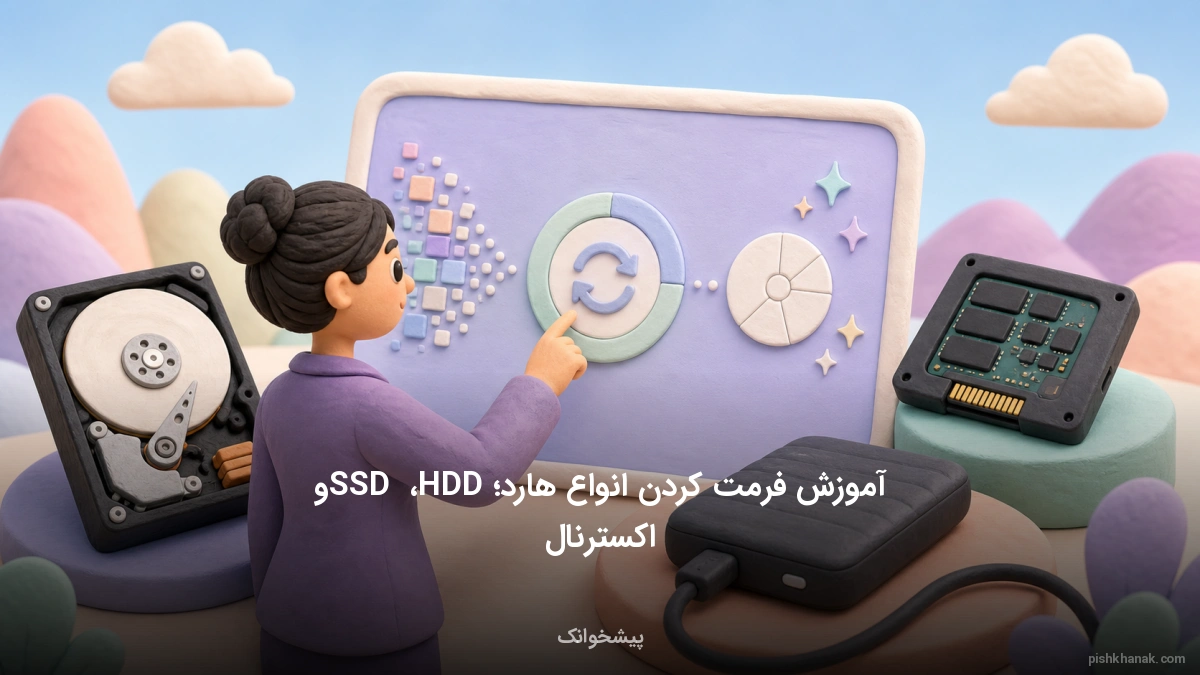
آموزش فرمت کردن انواع هارد؛ HDD، SSD و اکسترنال
این راهنما روش صحیح فرمت کردن هارد HDD، حافظه SSD، هارد اکسترنال و فلش را در ویندوز و مک آموزش میدهد. همچنین با انواع فایلسیستم، تهیه نسخه پشتیبان و راهکارهای جلوگیری از حذف ناخواسته اطلاعات آشنا میشوید.

کارشناس آموزش و دانشگاه
برای فرمت کردن هارد در ویندوز، میتونین با DiskPart پارتیشن را پاک کنید و یک درایو NTFS تازه بسازید. این روش برای HDD، SSD و هارد اکسترنال کاربرد دارد. قبل از شروع، حتماً از فایلهای مهم نسخه پشتیبان بگیرید.
ابتدا Command Prompt یا Terminal را با دسترسی Administrator باز کنید. سپس دستور diskpart را اجرا کنید. با list disk همه دیسکهای متصل را میبینین. ظرفیت هر دیسک را دقیق بررسی کنید تا هارد اشتباهی را انتخاب نکنید.
حالا select disk [شماره] را با شماره درست وارد کنید. دستور clean جدول پارتیشن دیسک انتخابی را حذف میکند. این مرحله دادهها را از دسترس خارج میکند. پس قبل از اجرا، شماره و ظرفیت هارد را دوباره بررسی کنید.
پس از پاکسازی، create partition primary یک پارتیشن اصلی میسازد. با format fs=ntfs quick آن را سریع به NTFS فرمت میکنین. NTFS برای استفاده روزمره در ویندوز انتخاب مناسبی است. برای سازگاری گستردهتر، ممکن است exFAT گزینه بهتری باشد.
در پایان، دستور assign یک حرف درایو اختصاص میدهد. با exit از DiskPart خارج میشوید. حالا درایو باید در File Explorer دیده شود. اگر نمایش داده نشد، Disk Management و اتصال کابل یا قاب هارد را بررسی کنید.
فرمت سریع برای آمادهسازی معمول مناسب است، اما بررسی کامل سکتورها را انجام نمیدهد. اگر هارد خطا دارد، سلامت آن را پیش از استفاده بررسی کنید. برای فروش یا واگذاری هارد، clean و فرمت سریع پاکسازی امن اطلاعات محسوب نمیشوند.
نکات کلیدی این مقاله:
- ۸ فرمان اصلی از اجرای diskpart تا خروج با exit
- clean حذف جدول پارتیشن دیسک انتخابی
- NTFS سریع فرمت مناسب برای استفاده روزمره در ویندوز
پیشنیازها، تهیه نسخه پشتیبان و هشدارهای مهم پیش از فرمت
قبل از فرمت کردن هارد، سه کار اصلی باید انجام بدی: بکاپ از همه اطلاعات مهم، بررسی سلامت هارد با CrystalDiskInfo، و مطمئن شدن از شماره دیسک درست. این آمادهسازی کمتر از ۱۵ دقیقه طول میکشه ولی از پشیمانی جلوگیری میکنه.
مرحله اول: بکاپ گرفتن از اطلاعات
هیچ دادهای بعد از فرمت کامل قابل بازیابی نیست. پس اول از همه، هر فایلی که میخوای نگه داری رو جای امنی کپی کن.
- فایلهای شخصی (عکس، ویدیو، اسناد) رو روی هارد دیگهای یا USB کپی کن
- بوکمارکهای مرورگر رو Export کن یا با اکانت گوگل/فایرفاکس سینک کن
- مجوزهای نرمافزارهای مهم مثل Adobe و Office رو یادداشت کن
- تنظیمات اپلیکیشنهای مهم رو Export کن
- اگه هارد سیستمعامل رو فرمت میکنی، یه ایمیج کامل با Macrium Reflect بگیر
مرحله دوم: پیدا کردن فایلهای مخفی قبل از بکاپ
خیلی از فایلهای مهم مثل پیکربندی نرمافزارها یا فایلهای پروفایل توی پوشههای مخفی هستن. قبل از بکاپ گرفتن، باید مطمئن بشی که همه اونا رو میبینی. برای فعال کردن نمایش این فایلها، از آموزش نمایش فایلهای مخفی در کامپیوتر استفاده کن.
مرحله سوم: بررسی سلامت هارد
قبل از فرمت، وضعیت SMART هارد رو با CrystalDiskInfo چک کن. این ابزار رایگانه و نشون میده هارد در چه وضعیتیه.
- Good: هارد سالمه و میتونی فرمت کنی
- Caution: هارد داره ضعیف میشه؛ بکاپ رو جدیتر بگیر
- Bad: هارد داره خراب میشه؛ قبل از فرمت با متخصص مشورت کن
هشدار مهم: اگه هارد اصلی ویندوز رو میخوای فرمت کنی، حتماً USB بوتیبل ویندوز ۱۱ آماده داشته باش. بدون اون، بعد از فرمت سیستم راهاندازی نمیشه.
اجرای DiskPart با دسترسی Administrator در ویندوز
DiskPart یه ابزار خط فرمان قدرتمند ویندوزه که بدون نیاز به نرمافزار جانبی کار میکنه. برای اجراش حتماً باید دسترسی Administrator داشته باشی، وگرنه دستورات حساس اجرا نمیشن. این ابزار از ویندوز XP تا ویندوز ۱۱ موجوده و رایگانه.
روش اصلی: از طریق ترمینال
- کلیدهای Win + X رو باهم فشار بده
- از منوی باز شده، گزینه Terminal (Admin) یا Windows PowerShell (Admin) رو انتخاب کن
- توی پنجره UAC که ظاهر میشه روی «بله» کلیک کن
- توی ترمینال، تایپ کن:
diskpartو Enter بزن - صبر کن تا پیام DISKPART> ظاهر بشه — حالا وارد محیط DiskPart شدی
روش جایگزین: از طریق کادر Run
- کلیدهای Win + R رو فشار بده
- در کادر Run تایپ کن:
diskpart - به جای Enter، کلیدهای Ctrl + Shift + Enter رو باهم فشار بده
- UAC میپرسه — تأیید کن
نکته: اگه اکانت ویندوزت Administrator نیست، باید رمز اکانت Admin رو وارد کنی. DiskPart بدون این دسترسی دستورات مخرب رو اجرا نمیکنه — این یه قابلیت امنیتی مهمه.
مشاهده دیسکها و شناسایی هارد موردنظر با دستور list disk
بعد از ورود به DiskPart، اولین دستوری که باید اجرا کنی list disk هست. این دستور لیست کامل همه دیسکهای متصل به سیستم رو نمایش میده؛ هاردهای داخلی، SSDها و هاردهای اکسترنال. هر دیسک یه شماره داره که بعداً برای انتخاب استفاده میکنیم.
اجرای دستور و خواندن خروجی
بعد از علامت DISKPART> تایپ کن و Enter بزن:
DISKPART> list disk

  Disk ###  Status         Size     Free     Dyn  Gpt
  --------  -------------  -------  -------  ---  ---
  Disk 0    Online         238 GB      0 B        *
  Disk 1    Online         931 GB   931 GB        *
  Disk 2    Online         119 GB      0 B
معنی هر ستون
- Disk ###: شماره دیسک که برای دستور select استفاده میشه
- Status: اگه Online باشه یعنی دیسک سالم و فعاله
- Size: حجم کل دیسک — مهمترین معیار برای شناسایی
- Free: فضای تخصیصنداده روی دیسک
- Dyn: ستاره یعنی Dynamic Disk هست
- Gpt: ستاره یعنی از جدول پارتیشن GPT استفاده میکنه
چطور هارد موردنظر رو شناسایی کنیم؟
بهترین روش مقایسه حجم دیسکهاست.
اگه هارد ۱ ترابایت میخوای فرمت کنی، دنبال دیسکی بگرد که حدود ۹۳۱ GB نشون میده (ویندوز ۱ ترابایت رو اینطوری نمایش میده).اگه هنوز مطمئن نیستی، از DiskPart خارج شو و با ابزار Disk Management (کلیدهای Win+X سپس انتخاب گزینه مربوطه) شماره دیسکها رو مطابقت بده. این یه قدم احتیاطی مهمه.
نکته: هارد اکسترنال رو قبل از اجرای list disk وصل کن تا توی لیست ظاهر بشه. اگه وصل کردی و نمیبینیش، کابل USB رو عوض کن.
انتخاب صحیح هارد با دستور select disk و جلوگیری از حذف اشتباهی
دستور select disk [شماره] حساسترین مرحله در فرآیند فرمته. اگه اشتباهاً شماره هارد سیستمعامل رو وارد کنی، تمام ویندوز و اطلاعاتت پاک میشه. قبل از اجرا، شماره دیسک رو سه بار چک کن.
نحوه انتخاب دیسک و تأیید آن
- از دستور
list diskلیست دیسکها رو بگیر - شماره دیسک موردنظر رو بر اساس حجمش شناسایی کن
- دستور انتخاب رو وارد کن (مثلاً برای Disk 1):
select disk 1 - پیام «Disk 1 is now the selected disk.» باید ظاهر بشه
- برای تأیید، دستور
detail diskرو اجرا کن
DISKPART> select disk 1 Disk 1 is now the selected disk.DISKPART> detail disk ST1000LM048-2E7172 Disk ID: {XXXXXXXX-XXXX} Type : SATA Status : Online Boot Disk : No Pagefile Disk : No Hibernation File Disk : No Crashdump Disk : Noعلائم هشداردهنده در خروجی detail disk
وقتی detail disk رو اجرا کردی، به این مقادیر توجه کن.
اگه هر کدوم Yes بودن، اون دیسک رو فرمت نکن:
- Boot Disk: Yes — این هارد ویندوز روشه! انتخاب اشتباهه
- Pagefile Disk: Yes — فایل صفحه مجازی ویندوز اینجاست — احتیاط کن
- Hibernation File Disk: Yes — فایل خواب زمستانی اینجاست
- Crashdump Disk: Yes — فایلهای Crash Dump اینجا ذخیره میشن
دیسک موردنظر باید تمام اینها رو «No» داشته باشه. اگه مطمئن نیستی، برگرد به list disk و شماره دیسکها رو دوباره مقایسه کن.
پاکسازی جدول پارتیشن هارد با دستور clean
دستور clean تمام پارتیشنها و اطلاعات جدول پارتیشن (MBR یا GPT) رو از دیسک انتخابشده پاک میکنه. این دستور خودِ دادههای فایلها رو فیزیکی پاک نمیکنه — فقط ساختار پارتیشنبندی حذف میشه. برای پاکسازی کامل و امن دادهها باید از clean all استفاده کنی.
تفاوت clean و clean all
دستور clean
- فقط جدول پارتیشن رو پاک میکنه
- چند ثانیه طول میکشه
- دادهها بالقوه قابل بازیابی هستن
- برای استفاده شخصی و معمولی کافیه
دستور clean all
- همه سکتورها با صفر بازنویسی میشن
- چند ساعت طول میکشه
- دادهها غیرقابل بازیابی میشن
- برای فروش یا واگذاری هارد
اجرای دستور clean
- مطمئن شو دیسک درست انتخاب شده (detail disk رو بخون)
- تایپ کن:
cleanو Enter بزن - پیام موفقیت رو ببین
DISKPART> clean
DiskPart succeeded in cleaning the disk.
بعد از اجرای clean، دیسک «Unallocated» میشه و در Disk Management با رنگ سیاه نشون داده میشه. این طبیعیه — در مرحله بعد پارتیشن جدید میسازیم.
ساخت پارتیشن اصلی با دستور create partition primary
بعد از clean، هارد هیچ پارتیشنی نداره و توی File Explorer قابل مشاهده نیست. دستور create partition primary یه پارتیشن اصلی روی کل فضای هارد میسازه. اگه میخوای هارد رو به چند قسمت تقسیم کنی، باید اندازه هر پارتیشن رو به مگابایت مشخص کنی.
ساخت یک پارتیشن از کل هارد
DISKPART> create partition primary
DiskPart succeeded in creating the specified partition.
ساخت چند پارتیشن
اگه میخوای هارد رو به دو یا چند بخش تقسیم کنی، باید size رو به مگابایت مشخص کنی. مثلاً برای یه پارتیشن ۲۰۰ گیگابایتی:
DISKPART> create partition primary size=204800
DiskPart succeeded in creating the specified partition.

DISKPART> create partition primary
DiskPart succeeded in creating the specified partition.
دستور دوم بدون size، کل فضای باقیمانده رو به پارتیشن دوم اختصاص میده.
انواع پارتیشن در DiskPart
- Primary: پارتیشن اصلی — برای نصب ویندوز و استفاده معمولی. در MBR حداکثر ۴ تا
- Extended: ظرفی برای پارتیشنهای Logical — فقط در دیسکهای MBR
- Logical: پارتیشنهای داخل Extended — تعداد نامحدود
دیسکهای GPT (که اکثر هاردهای امروزی هستن) این محدودیت رو ندارن و میتونی تا ۱۲۸ پارتیشن Primary بسازی.
بعد از ساخت پارتیشن، باید حتماً مرحله فرمت رو هم انجام بدی. پارتیشن بدون فرمت قابل استفاده نیست.
فرمت پارتیشن با NTFS و بررسی تفاوت فرمت سریع و کامل
دستور format fs=ntfs quick پارتیشن انتخابشده رو با فایلسیستم NTFS فرمت میکنه. پارامتر quick فرمت سریع رو فعال میکنه که چند دقیقه طول میکشه. بدون quick، فرمت کامل اجرا میشه که سکتورهای بد رو هم بررسی میکنه.
اجرای فرمت سریع با NTFS
DISKPART> format fs=ntfs quick label="New Volume"
  100 percent completed

DiskPart successfully formatted the volume.
پارامتر label اختیاریه و اسم درایو رو مشخص میکنه. میتونی هر اسمی که میخوای بذاری.
فرمت سریع در مقابل فرمت کامل
فرمت سریع (Quick Format)
- چند ثانیه تا ۲ دقیقه
- فقط ساختار فایلسیستم رو میسازه
- سکتورهای بد رو بررسی نمیکنه
- برای هاردهای سالم مناسبه
فرمت کامل (Full Format)
- ۳۰ دقیقه تا چند ساعت
- همه سکتورها بررسی میشن
- سکتورهای بد شناسایی و علامتگذاری میشن
- برای هاردهای مشکوک یا پیرتر
فرمت با فایلسیستم exFAT
اگه هارد اکسترنال داری که بین ویندوز و مک استفاده میکنی، از exFAT استفاده کن:
DISKPART> format fs=exfat quick label="External Drive"
همونطور که فرمت کردن گوشی تمام دادهها رو پاک میکنه، فرمت هارد هم با انتخاب فایلسیستم مناسب باید انجام بشه تا بهترین عملکرد رو داشته باشی.
اختصاص حرف درایو با assign و خروج ایمن از DiskPart
بعد از فرمت، پارتیشن هنوز توی File Explorer قابل مشاهده نیست چون حرف درایو بهش اختصاص نداده شده. دستور assign بهصورت خودکار اولین حرف آزاد رو بهش میده. اگه حرف خاصی مثل D یا E میخوای، میتونی مستقیم مشخصش کنی.
اختصاص خودکار حرف درایو
DISKPART> assign
DiskPart successfully assigned the drive letter or mount point.
اختصاص حرف دلخواه
اگه میخوای حرف مشخصی مثل E داشته باشی:
DISKPART> assign letter=E
DiskPart successfully assigned the drive letter or mount point.
حرف انتخابی نباید از قبل به درایو دیگهای اختصاص داده شده باشه. اگه خطا گرفتی، حرف دیگهای امتحان کن.
خروج از DiskPart
- بعد از موفقیت assign، تایپ کن:
exitو Enter بزن - از پنجره Terminal یا PowerShell هم خارج شو
- File Explorer رو باز کن — درایو جدید باید با حرف اختصاصیافته نمایش داده بشه
DISKPART> exit

Leaving DiskPart...
تأیید نهایی در File Explorer
پنجره This PC رو باز کن. درایو جدید باید با حرف اختصاصیافته و فضای کامل نمایش داده بشه. اگه نمایش داده نشد، یه بار کامپیوتر رو ریاستارت کن — ویندوز بعد از ریاستارت درایو رو شناسایی میکنه.
رفع خطاهای رایج هنگام فرمت هارد، SSD و حافظههای اکسترنال
خطاهای DiskPart معمولاً یکی از دو علت دارن: دسترسی ناکافی یا مشکل فیزیکی هارد. شایعترین خطاها شامل «write-protected»، «access denied» و «virtual disk service error» هستن. اکثر این خطاها با چند دستور ساده قابل رفعه.
خطا: The disk is write-protected
این خطا بیشتر برای فلشمموری و هارد اکسترنال پیش میاد. برای رفعش:
- کلید فیزیکی Write Protect روی حافظه رو چک کن (اگه داره)
- توی DiskPart این دستورها رو اجرا کن:
DISKPART> select disk 1
DISKPART> attributes disk clear readonly
اگه هنوز خطا داد، از regedit مسیر HKLM\SYSTEM\CurrentControlSet\Control\StorageDevicePolicies رو پیدا کن و مقدار WriteProtect رو به ۰ تغییر بده.
خطا: Virtual Disk Service error — Clean is not allowed
این خطا نشون میده که داری سعی میکنی هارد سیستمعامل جاری رو فرمت کنی. برای فرمت درایو C باید از USB بوتیبل ویندوز بوت کنی و DiskPart رو از محیط نصب اجرا کنی.
خطا: Access is denied
یعنی DiskPart با دسترسی Administrator اجرا نشده. ترمینال رو ببند و دوباره با Run as Administrator باز کن.
مشکلات مخصوص SSD
برای SSD از دستور clean all استفاده نکن. این دستور روی SSD چرخههای نوشتن رو مصرف میکنه و عمر هارد رو کم میکنه. به جاش از ابزار اختصاصی سازنده مثل Samsung Magician یا Crucial Storage Executive برای Secure Erase استفاده کن.
اگه اشتباهاً هارد اشتباهی رو فرمت کردی
اگه سریع متوجه اشتباه شدی، فوراً هارد رو خاموش کن. هر چیزی که بعد از فرمت روی هارد بنویسی، شانس بازیابی اطلاعات هارد فرمتشده رو کاهش میده. در چنین شرایطی، بلافاصله از یه متخصص بازیابی اطلاعات کمک بگیر.
جمعبندی مراحل فرمت و بررسی سلامت و عملکرد نهایی هارد
فرمت کردن هارد با DiskPart یه فرآیند هفتمرحلهایه که اگه دقیق انجام بدی، کمتر از ۱۰ دقیقه طول میکشه. مهمترین نکته انتخاب دیسک درست قبل از هر اقدامیه. بعد از فرمت، بررسی سلامت و عملکرد هارد ضروریه تا مطمئن بشی همه چیز درسته.
خلاصه کامل مراحل DiskPart
- ترمینال رو با دسترسی Administrator باز کن
- تایپ کن:
diskpartو Enter بزن - تایپ کن:
list disk— لیست دیسکها رو ببین - تایپ کن:
select disk [شماره]— دیسک درست رو انتخاب کن - تایپ کن:
detail disk— تأیید کن Boot Disk: No باشه - تایپ کن:
clean - تایپ کن:
create partition primary - تایپ کن:
format fs=ntfs quick - تایپ کن:
assign - تایپ کن:
exit
بررسی سلامت هارد بعد از فرمت
بعد از فرمت، از CrystalDiskInfo برای بررسی وضعیت SMART هارد استفاده کن. وضعیت «Good» یعنی هارد سالمه. اگه «Caution» نشون داد، برنامهریزی کن برای تعویض زودتر هارد.
بررسی با CHKDSK
بعد از فرمت کامل، CHKDSK رو برای اطمینان اجرا کن. ترمینال Admin رو باز کن و تایپ کن (حرف E رو با حرف درایو جدیدت عوض کن):
chkdsk E: /f /r
این دستور سکتورهای بد رو شناسایی میکنه. اگه تعداد زیادی «bad sector» پیدا کرد، هارد به تعویض نیاز داره.
نکات نهایی
- بعد از نصب ویندوز روی SSD، با دستور
fsutil behavior query DisableDeleteNotifyاز فعال بودن TRIM مطمئن شو — باید ۰ برگردونه - هارد اکسترنال رو همیشه با گزینه «Safely Remove Hardware» از سیستم جدا کن
- سرعت خواندن یه NVMe SSD سالم در ۱۴۰۵ باید بالای ۳۰۰۰ مگابایت بر ثانیه باشه — با AS SSD Benchmark تست کن
- اگه نگران بازیابی اطلاعات بعد از فرمت هستی، ابزارهای Recuva یا R-Studio رو از قبل بشناس
چگونه ساختار پارتیشن را بر اساس ظرفیت و نوع بوت انتخاب کنیم؟
ساختار پارتیشن تعیین میکند سیستمعامل چگونه مرز بخشها، ظرفیت دیسک و اطلاعات بوت را ثبت کند. این انتخاب مستقل از فایلسیستم است؛ یعنی یک پارتیشن NTFS میتواند روی دیسک MBR یا GPT قرار بگیرد.
تصمیم درست باید پیش از ساخت پارتیشن گرفته شود، زیرا تغییر ساختار در بسیاری از روشها مستلزم حذف پارتیشنهای موجود است.
MBR برای رایانههای قدیمی و سیستمهایی که با BIOS سنتی راهاندازی میشوند سازگاری مناسبی دارد، اما محدودیتهای مهمی ایجاد میکند. در دیسکهایی با سکتور منطقی ۵۱۲ بایتی، تنها حدود دو ترابایت قابل استفاده است.
همچنین حداکثر چهار پارتیشن اصلی میتوان ساخت؛ مگر اینکه یکی از آنها به پارتیشن توسعهیافته و چند درایو منطقی اختصاص یابد.
GPT انتخاب استاندارد برای رایانههای امروزی، ویندوز ۱۰ و ۱۱ و سیستمهای مبتنی بر UEFI است. این ساختار از دیسکهای بزرگتر از دو ترابایت پشتیبانی میکند و ویندوز معمولاً امکان ایجاد ۱۲۸ پارتیشن را فراهم میسازد.
نگهداری نسخه پشتیبان از اطلاعات ساختاری و استفاده از کنترل خطای CRC نیز مقاومت GPT را در برابر خرابی جدول پارتیشن افزایش میدهد.
برای یک هارد دادهای، انتخاب GPT معمولاً منطقی است؛ حتی اگر ظرفیت فعلی کمتر از دو ترابایت باشد. با این انتخاب، ارتقای آینده و اتصال دیسک به رایانههای جدید آسانتر خواهد بود.
بااینحال، تجهیزات قدیمی، بعضی دستگاههای ضبط تصویر، تلویزیونها و محفظههای ذخیرهسازی ممکن است فقط MBR را بشناسند؛ بنابراین سازگاری دستگاه مقصد باید بررسی شود.
در DiskPart، دستور `convert gpt` یا `convert mbr` تنها زمانی اجرا میشود که دیسک هیچ پارتیشنی نداشته باشد. به همین دلیل، تبدیل معمولاً پس از پاکسازی ساختار دیسک انجام میشود و دادههای قبلی را در دسترس عادی نگه نمیدارد.
پیش از اجرا باید ظرفیت، مدل و شماره سریال دیسک کنترل شود و نسخه پشتیبان قابل بازیابی وجود داشته باشد.
برای تبدیل دیسک سیستم از MBR به GPT، ابزار `MBR2GPT` در برخی شرایط میتواند بدون پاک کردن فایلها عملیات را انجام دهد. ابتدا باید با گزینه اعتبارسنجی، تعداد پارتیشنها، فضای موردنیاز و سازگاری چیدمان بررسی شود.
پس از تبدیل نیز حالت راهاندازی میانافزار باید از Legacy BIOS به UEFI تغییر کند؛ وگرنه ویندوز ممکن است بوت نشود.
پس از هر تبدیل، در Disk Management یا خروجی DiskPart نوع ساختار و ظرفیت قابل استفاده را کنترل کنید. در دیسک سیستم، وجود پارتیشن EFI و بوت موفق چندباره اهمیت دارد.
در دیسک دادهای نیز بهتر است پیش از انتقال فایلهای اصلی، یک فایل آزمایشی نوشته، خوانده و حذف شود تا سازگاری محفظه، کنترلر و سیستمعامل تأیید شود.
اندازه کلاستر چه اثری بر سرعت و فضای قابل استفاده دارد؟
واحد تخصیص یا کلاستر، کوچکترین بخشی است که فایلسیستم برای نگهداری داده به یک فایل اختصاص میدهد. حتی اگر یک فایل فقط چند بایت حجم داشته باشد، حداقل یک کلاستر اشغال میکند.
اندازه کلاستر بر فضای هدررفته، تعداد ورودیهای مدیریتی فایلسیستم و الگوی دسترسی دیسک اثر میگذارد، اما ظرفیت فیزیکی هارد را تغییر نمیدهد.
کلاسترهای کوچک برای درایوی مناسبترند که تعداد زیادی سند، تصویر بندانگشتی، فایل تنظیمات یا قطعه کد کوچک نگهداری میکند. در این وضعیت، فضای بلااستفاده انتهای هر فایل کمتر میشود.
در مقابل، مدیریت تعداد بیشتری کلاستر میتواند سربار فایلسیستم و پراکندگی داده را افزایش دهد، هرچند این تفاوت در استفاده روزمره معمولاً چشمگیر نیست.
کلاستر بزرگتر در آرشیو ویدئو، فایلهای پشتیبان حجیم، ماشینهای مجازی و بعضی پایگاههای داده میتواند تعداد واحدهای موردنیاز برای هر فایل را کاهش دهد. این ویژگی گاهی به عملکرد ترتیبی بهتر و پراکندگی کمتر منجر میشود.
بااینحال، اختصاص کلاستر ۶۴ کیلوبایتی به هزاران فایل یککیلوبایتی مقدار قابلتوجهی فضای خالی غیرقابل استفاده ایجاد خواهد کرد.
برای بیشتر کاربران، گزینه Default Allocation Size ویندوز امنترین انتخاب است. ویندوز اندازه پیشفرض را با توجه به فایلسیستم و ظرفیت پارتیشن تعیین میکند و این مقدار با قابلیتهای عمومی NTFS سازگار است.
انتخاب عدد متفاوت زمانی ارزش دارد که نوع بار کاری، میانگین اندازه فایلها و الزامات نرمافزار میزبان از قبل مشخص و مستند شده باشد.
در DiskPart میتوان هنگام فرمت، پارامتر `unit` را نیز تعیین کرد؛ برای نمونه `unit=65536` کلاستر ۶۴ کیلوبایتی میسازد. این مقدار باید آگاهانه انتخاب شود، زیرا تغییر اندازه کلاستر یک پارتیشن موجود معمولاً بدون کپی دادهها، فرمت مجدد و بازگردانی اطلاعات ممکن نیست.
ثبت تنظیم انتخابشده برای آرشیوها و دیسکهای سازمانی نیز مفید است.
کلاسترهای بزرگ ممکن است با برخی قابلیتها محدودیت داشته باشند. برای مثال، فشردهسازی داخلی NTFS به کلاسترهای بزرگتر از چهار کیلوبایت متکی نیست و روی چنین حجمی قابل استفاده نخواهد بود.
نرمافزارهای پشتیبانگیری، مجازیسازی یا پایگاه داده نیز ممکن است اندازه مشخصی را توصیه کنند؛ بنابراین مستندات همان برنامه باید بر یک توصیه عمومی مقدم باشد.
برای مشاهده مقدار فعلی میتوان دستور `fsutil fsinfo ntfsinfo X:` را اجرا و بخش Bytes Per Cluster را بررسی کرد. پیش از انتخاب نهایی، چند فایل نماینده از بار واقعی روی یک دیسک آزمایشی کپی کنید و سرعت، فضای مصرفی و زمان پیمایش پوشهها را بسنجید.
نتیجه عملی روی سختافزار واقعی از مقایسه صرف اعداد کلاستر قابلاعتمادتر است.
حذف غیرقابلبازگشت دادهها در HDD و SSD چگونه انجام میشود؟
فرمت کردن و حذف امن دادهها هدف یکسانی ندارند. فرمت، فضایی قابل استفاده برای فایلسیستم ایجاد میکند؛ اما حذف امن باید احتمال بازیابی اطلاعات قبلی را تا سطح متناسب با حساسیت داده کاهش دهد.
روش مناسب به نوع رسانه، وضعیت سلامت آن، سیاست سازمان و این موضوع بستگی دارد که دیسک دوباره استفاده میشود یا از چرخه خارج خواهد شد.
دستور `clean` در DiskPart فقط اطلاعات پارتیشنبندی و نشانههای مرتبط را از دید عادی سیستم حذف میکند. بیشتر محتوای سکتورها دستنخورده باقی میماند و ابزارهای بازیابی ممکن است فایلها یا بخشهایی از آنها را پیدا کنند.
بنابراین `clean` برای آمادهسازی سریع دیسک مناسب است، اما نباید بهعنوان پاکسازی محرمانه یا اثبات نابودی اطلاعات معرفی شود.
دستور `clean all` روی تمام فضای قابل دسترس دیسک صفر مینویسد و بسته به ظرفیت و سرعت هارد ممکن است ساعتها طول بکشد. این روش برای پاکسازی معمول یک HDD سالم کاربرد دارد، ولی سکتورهای بازتخصیصیافته یا غیرقابل دسترس کنترلر را لزوماً پوشش نمیدهد.
قطع برق یا جدا کردن کابل در میانه عملیات نیز میتواند وضعیت دیسک را نامشخص باقی بگذارد.
در SSD، بازنویسی ساده بهترین راه نیست. کنترلر با استفاده از Wear Leveling محل واقعی نوشتهها را جابهجا میکند و ممکن است بعضی سلولهای قدیمی از دسترس سیستمعامل خارج باشند.
نوشتن صفر روی کل ظرفیت علاوه بر ایجاد چرخه نوشتن اضافی، تضمین نمیکند تمام نسخههای فیزیکی داده پاک شدهاند. اجرای TRIM نیز رفتار یکسانی در همه کنترلرها ندارد.
برای SSD و NVMe، قابلیت Secure Erase یا Sanitize ارائهشده توسط سازنده، میانافزار UEFI یا ابزار مدیریتی معتبر مناسبتر است. فرمان باید دقیقاً برای مدل موردنظر اجرا شود و رایانه در طول عملیات برق پایدار داشته باشد.
پس از پایان نیز نتیجه ابزار، وضعیت امنیتی دستگاه و قابل شناسایی بودن کل ظرفیت باید بررسی و در محیطهای سازمانی ثبت شود.
رمزگذاری کامل دیسک از ابتدای استفاده، پاکسازی آینده را سادهتر میکند. اگر تمام دادهها با کلید قوی رمز شده باشند، نابود کردن ایمن کلید میتواند نوعی پاکسازی رمزنگاریشده محسوب شود.
البته نسخههای کلید در حساب آنلاین، Active Directory، فایل پشتیبان یا سامانه مدیریت سازمانی نیز باید طبق سیاست نگهداری حذف شوند؛ وگرنه داده همچنان قابلیت رمزگشایی دارد.
برای اطلاعات بسیار حساس یا دیسک معیوب، تحویل رسانه به مرکز دارای فرایند مستند امحا مطمئنتر است. شماره سریال، روش حذف، زمان اجرا و نتیجه تأیید باید ثبت شود. اگر دیسک قرار نیست دوباره استفاده شود، تخریب فیزیکی استاندارد میتواند ضروری باشد.
خواندن چند سکتور صفرشده آزمایش مفیدی است، اما بهتنهایی اثبات پاک شدن تمام نواحی رسانه نیست.
هماهنگی مرز پارتیشن با سکتورها و صفحات حافظه
همترازی پارتیشن یعنی نقطه شروع پارتیشن با مرز مناسب سکتورهای فیزیکی و صفحات ذخیرهسازی هماهنگ باشد. اگر یک بلوک فایلسیستم میان دو واحد فیزیکی قرار بگیرد، کنترلر برای یک عملیات منطقی ناچار به دسترسی به چند واحد خواهد شد.
این مسئله میتواند تعداد خواندن و نوشتنها را افزایش دهد و بهویژه در SSD یا آرایه RAID محسوس باشد.
نسخههای جدید ویندوز و دستور `create partition primary` معمولاً پارتیشن را از مرز یک مگابایتی آغاز میکنند. این فاصله با اندازههای رایج سکتور و بلوک سازگار است و در نصبها و دیسکهای تازه نیازی به تعیین دستی Offset وجود ندارد.
وارد کردن مقدار سفارشی بدون شناخت ساختار کنترلر ممکن است همان مزیتی را که هدف عملیات است از بین ببرد.
ناهمترازی بیشتر در دیسکهایی دیده میشود که پارتیشن آنها با ابزارهای بسیار قدیمی ساخته شده، از هارد دیگری کلون شده یا از یک تصویر قدیمی بازیابی شده است.
تغییر محفظه USB، انتقال تصویر میان دیسکهایی با اندازه سکتور متفاوت و جابهجایی ماشین مجازی نیز میتواند چیدمانی ایجاد کند که ظاهراً سالم است، اما مرزهای بهینه ندارد.
برای بررسی در PowerShell میتوان خروجی `Get-Partition -DiskNumber 2` را مشاهده و مقدار Offset هر پارتیشن را کنترل کرد. اگر Offset بر ۴۰۹۶ بخشپذیر باشد، حداقل همترازی با سکتور چهارکیلوبایتی برقرار است؛ آغاز از مضرب ۱۰۴۸۵۷۶ نیز الگوی متداول ویندوز جدید محسوب میشود.
شماره دیسک در این فرمان باید متناسب با دستگاه واقعی تغییر کند.
پارتیشن ناهمتراز ممکن است در نوشتنهای تصادفی، اجرای ماشین مجازی یا پایگاه داده کندتر عمل کند. در SSD، عملیات اضافه میتواند Write Amplification را بیشتر کرده و در استفاده سنگین بر عمر مفید اثر بگذارد.
بااینحال، هر افت سرعتی ناشی از همترازی نیست؛ کابل، کش، دما، فضای خالی و سلامت کنترلر نیز باید بررسی شوند.
هاردهای 512e سکتور منطقی ۵۱۲ بایتی را شبیهسازی میکنند، درحالیکه سکتور فیزیکی آنها معمولاً چهار کیلوبایت است. دیسکهای 4Kn هر دو اندازه را چهار کیلوبایت گزارش میکنند.
فرمان `fsutil fsinfo sectorinfo X:` میتواند اطلاعات سکتور یک حجم را نمایش دهد، هرچند بعضی مبدلهای USB این مشخصات را دقیق به ویندوز منتقل نمیکنند.
اصلاح مطمئن همترازی معمولاً با پشتیبانگیری، ایجاد دوباره پارتیشن توسط ابزار جدید و بازگردانی فایلها انجام میشود. نرمافزار کلون نیز باید گزینه حفظ یا اصلاح Alignment داشته باشد. پس از انتقال، Offset، سرعت و صحت فایلها را دوباره کنترل کنید.
جابهجایی دستی مرز یک پارتیشن حاوی داده، بدون نسخه پشتیبان و ابزار تخصصی، خطر خرابی کامل فایلسیستم دارد.
اقدامات فوری برای افزایش شانس بازگردانی فایلها
پس از فرمت یا پاکسازی اشتباهی، مهمترین اقدام توقف استفاده از دیسک است. ساخت پوشه، نصب برنامه، کپی فایل و حتی اجرای بعضی ابزارهای تعمیر میتواند روی بخشهای حاوی داده قبلی بنویسد.
اگر دیسک اکسترنال است آن را جدا کنید؛ اگر دیسک سیستم بوده، رایانه را خاموش کرده و بازیابی را از یک سیستم دیگر انجام دهید.
شانس بازیابی به نوع عملیات وابسته است. فرمت سریع معمولاً ساختار تازهای برای فایلسیستم ایجاد میکند، اما همه محتوای قدیمی HDD را فوراً بازنویسی نمیکند. فرمت کامل در نسخههای جدید ویندوز بخشهای بیشتری را بررسی و صفرنویسی میکند.
`clean` عمدتاً ساختار پارتیشن را حذف میکند، درحالیکه `clean all` امکان بازیابی نرمافزاری را بهشدت کاهش میدهد.
بهتر است پیش از جستوجوی فایلها، یک تصویر سکتوربهسکتور از رسانه تهیه شود و عملیات بازیابی روی آن انجام گیرد. این روش منبع اصلی را از تغییرات ناخواسته محافظت میکند.
اگر هارد صدای غیرعادی دارد، مرتب قطع میشود یا تعداد خطاهای خواندن بالا است، تصویربرداری معمولی میتواند آسیب را تشدید کند و باید به متخصص سپرده شود.
ابزارهای بازیابی ابتدا میکوشند پارتیشن و رکوردهای فایلسیستم را بازسازی کنند. اگر فراداده از بین رفته باشد، روش File Carving امضاهای شناختهشده فایلها را در داده خام جستوجو میکند.
این روش ممکن است تصویر یا سند را برگرداند، اما نام اصلی، مسیر پوشه، تاریخ و فایلهای تکهتکهشده معمولاً بهطور کامل بازیابی نمیشوند.
در SSD، فرمان TRIM میتواند بلوکهای آزادشده را به کنترلر اعلام کند و کنترلر نیز داده را در پسزمینه پاک کند. به همین دلیل، شانس بازیابی پس از فرمت سریع SSD معمولاً کمتر از HDD است.
جدا کردن سریع دستگاه مفید است، اما موفقیت را تضمین نمیکند؛ محفظههای USB نیز در انتقال یا عدم انتقال TRIM رفتار متفاوتی دارند.
اگر حجم با BitLocker رمزگذاری شده، کلید بازیابی یا گذرواژه باید پیش از هر اقدامی پیدا شود. داده خام رمزگذاریشده بدون کلید قابل استفاده نیست و فرمت مجدد ممکن است فراداده ضروری رمزگشایی را تخریب کند.
نباید برای قابل مشاهده کردن دیسک، پیامهای Initialize، Format یا Repair را بدون بررسی پذیرفت؛ این عملیات ممکن است شواهد باقیمانده را تغییر دهد.
فایلهای بازیابیشده باید روی دیسکی جدا ذخیره شوند، نه روی همان منبع. پس از پایان، چند نمونه از هر نوع فایل باز و محتوای آنها بررسی شود؛ وجود نام فایل به معنی سالم بودن داده نیست.
برای اطلاعات مالی، خانوادگی یا سازمانی ارزشمند، توقف آزمایشهای متعدد و مراجعه زودهنگام به آزمایشگاه معتبر معمولاً شانس نتیجه بهتر را افزایش میدهد.
مدیریت پارتیشنهای EFI، بازیابی و نصب دوباره ویندوز
پارتیشنی که ویندوز در حال اجرا از آن استفاده میکند، از داخل همان نشست بهطور کامل قابل فرمت نیست. برای پاکسازی دیسک سیستم باید رایانه از فلش نصب ویندوز، محیط بازیابی یا ابزار بوت مستقل راهاندازی شود.
پیش از این کار، فایلهای شخصی، مجوز نرمافزارها، اطلاعات مرورگر، کلیدهای رمزگذاری و تنظیمات برنامههای تخصصی باید جداگانه پشتیبانگیری شوند.
دیسک سیستم معمولاً فقط شامل درایو C نیست. در سامانه UEFI یک پارتیشن EFI با فایلسیستم FAT32 فایلهای بوت را نگه میدارد. پارتیشن MSR برای مدیریت داخلی ویندوز رزرو میشود و پارتیشن Recovery ابزارهای بازیابی را در خود دارد.
برخی سازندگان نیز پارتیشن OEM برای بازگردانی کارخانهای ایجاد میکنند که حذف آن دسترسی به بازیابی اصلی دستگاه را از بین میبرد.
در یک نصب کاملاً تازه، اگر تمام فضای دیسک مقصد به حالت Unallocated تبدیل شده باشد، نصبکننده ویندوز میتواند پارتیشنهای ضروری را خودکار بسازد. این روش تنها زمانی مناسب است که حذف همه اطلاعات دیسک عمدی باشد.
اگر پارتیشن داده یا آرشیو روی همان هارد قرار دارد، حذف همه ورودیها بدون پشتیبان باعث از دست رفتن آن نیز خواهد شد.
حالت بوت فلش نصب باید با ساختار موردنظر هماهنگ باشد. برای نصب استاندارد روی GPT، ورودی دارای برچسب UEFI را از Boot Menu انتخاب کنید. راهاندازی همان فلش در حالت Legacy میتواند باعث خطای ناسازگاری دیسک یا ایجاد ساختار نامطلوب شود.
پس از نصب نیز UEFI باید دیسک صحیح یا Windows Boot Manager را در اولویت بوت قرار دهد.
اگر BitLocker یا Device Encryption فعال است، کلید بازیابی را پیش از حذف پارتیشنها در مکانی خارج از همان رایانه ذخیره کنید. تغییر TPM، تنظیمات Secure Boot یا ساختار بوت ممکن است درخواست کلید بازیابی ایجاد کند.
پس از پاک شدن حجم رمزگذاریشده، حساب مایکروسافت یا TPM نمیتواند فایلهای حذفشده را بدون وجود داده و فراداده لازم بازگرداند.
در رایانه دارای چند هارد، جدا کردن موقت دیسکهای غیرهدف میتواند از انتخاب اشتباه و قرار گرفتن فایلهای بوت روی هارد دیگری جلوگیری کند. پس از اولین بوت موفق، دیسکهای دیگر دوباره متصل میشوند و ترتیب راهاندازی کنترل میشود.
این اقدام بهخصوص زمانی مفید است که چند نصب قدیمی ویندوز یا چند پارتیشن EFI در سیستم وجود دارد.
بعد از نصب، Disk Management باید پارتیشن EFI، حجم ویندوز و Recovery را سالم نشان دهد. فرمان `reagentc /info` وضعیت محیط بازیابی ویندوز را مشخص میکند. سپس درایورها، بهروزرسانیها، فعالسازی و ایجاد نقطه بازیابی بررسی میشوند.
بازگرداندن دادههای اصلی بهتر است پس از اطمینان از پایداری سیستم انجام شود و پارتیشنهای بدون حرف درایو نباید صرفاً به دلیل دیده نشدن فرمت شوند.
کارشناس آموزش و دانشگاه
مینا قاسمی کارشناس آموزش عالی است و حوزه مدرسه تا دانشگاه را پوشش میدهد. او درباره کنکور، ثبتنامهای تحصیلی، بورسیه و سامانههای آموزشی راهنماهای دقیق و بهروز مینویسد.
مقالات مرتبط
آموزش ریست فکتوری گوشی (اندروید و آیفون)
این مقاله مراحل کامل ریست فکتوری انواع گوشیهای اندروید و آیفون را به صورت گام به گام توضیح میدهد. همچنین نکات مهم قبل از ریست مانند پشتیبانگیری از...
آموزش فعالسازی USB Debugging در اندروید
در این مقاله نحوه فعالسازی USB Debugging در گوشیهای اندروید به طور کامل توضیح داده شده است. این قابلیت برای اتصال گوشی به کامپیوتر، اجرای دستورات AD...
آموزش جامع جمع و تفریق در اکسل (فرمولنویسی ساده و سریع)
این مقاله آموزشی به بررسی کامل روشهای انجام محاسبات ریاضی پایه شامل جمع و تفریق در نرمافزار اکسل میپردازد. با مطالعه این راهنما، شما میتوانید به س...
آموزش غیر فعال کردن آنتی ویروس در ویندوز (گام به گام)
این مقاله راهنمای جامعی برای غیرفعالسازی موقت و دائمی آنتیویروس پیشفرض ویندوز و نرمافزارهای امنیتی جانبی است. با دنبال کردن این مراحل، میتوانید م...
آموزش کامل تنظیمات موس کامپیوتر در ویندوز و مک
این راهنمای جامع به شما کمک میکند تا تمامی تنظیمات موس کامپیوتر خود را برای افزایش سرعت و دقت شخصیسازی کنید. با مطالعه این مقاله، ترفندهای کاربردی و...
آموزش جامع نحوه استخراج و ذخیره عکس از فایل ورد (Word)
این مقاله به بررسی روشهای مختلف استخراج تصاویر از اسناد مایکروسافت ورد میپردازد. شما یاد خواهید گرفت که چگونه با استفاده از تغییر فرمت فایل، ابزارها...
دیدگاهها
نظرات شما پس از بررسی منتشر خواهد شد. اطلاعات تماس محفوظ میماند.
هنوز دیدگاهی ثبت نشده. اولین نفری باشید!
